
TL-3497 - Tablet AudioSonic - Manual de utilização gratuito
Encontre gratuitamente o manual do aparelho TL-3497 AudioSonic em formato PDF.


| Tipo de produto | Tablet touchscreen |
| Marca | AudioSonic |
| Modelo | TL-3497 |
| Sistema operacional | Android 4.2.2 |
| Tela touchscreen | Sim |
| Conectividade Wi-Fi | Integrada |
| Bluetooth | Sim |
| Câmera frontal | Sim |
| Câmera traseira | Sim |
| Alto-falante | Integrado |
| Microfone | Integrado |
| Portas | HDMI, USB, micro SD, CC (carga) |
| Suporte para cartão de memória | micro SD até 32 GB |
| Formatos de áudio suportados | MP3, WMA, MP2, OGG, AAC, M4A, MA4, FLAC, APE, 3GP, WAV |
| Formatos de vídeo suportados | Mpeg1, Mpeg2, Mpeg4, XVID, H.263, H.264, WMV7/8, VP6/8, AVS |
| Alimentação | Bateria recarregável, adaptador CA 5V (fornecido) |
| Tempo de carga completo | Cerca de 5 horas |
| Manutenção | Pano macio não abrasivo |
| Segurança | Não expor à humidade, usar apenas o adaptador fornecido |
| Reparabilidade | Nenhuma peça reparável pelo usuário |
Perguntas frequentes - TL-3497 AudioSonic
Perguntas dos utilizadores sobre TL-3497 AudioSonic
0 pergunta sobre este aparelho. Responda às que conhece ou faça a sua.
Faça uma nova pergunta sobre este aparelho
Baixe as instruções para o seu Tablet em formato PDF gratuitamente! Encontre o seu manual TL-3497 - AudioSonic e retome o controlo do seu dispositivo eletrónico. Nesta página estão publicados todos os documentos necessários para a utilização do seu dispositivo. TL-3497 da marca AudioSonic.
MANUAL DE UTILIZADOR TL-3497 AudioSonic
DESCRIÇÃO DO OUTLOOK

- Parte frontal da câmara
- Botão de alimentação
- Tecla de retrocesso
- Reposição
- Auscultadores
-
Interface de HDMI
-
Interface de USB
-
Interface do Cartão SD
-
Interface de CC
-
MIC
-
Câmara Traseira
-
Altifalante
UTILIZAÇÃO DO BOTÃO DE ALIMENTAÇÃO
Ligar:
Mantenha o botão de alimentação premido durante 3 segundos.
Desligar:
Mantenha o botão de alimentação premido durante 3 segundos, → toque em Desligar → toque em OK.
Bloquear e desbloquear o visor:
Prima brevemente o botão de alimentação para bloquear ou desbloquear o ecrã.
Forçar o encerramento:
Quando o dispositivo não estiver a responder, prima e segure o botão de alimentação durante 7 segundos. (Nota: Se não for necessário, sugerimos que não utilize a função de Forçar o encerramento. Deve seguir as etapas para Desligar para efectuar o desligamento. Forçar o encerramento poderá conduzir a erros de sistema imprevisíveis).
REPOSIÇÃO:
Prima a tecla de Reposição para repor o dispositivo. Se premir a tecla de reposição fará com que o dispositivo seja reposto, o que é equivalente a um encerramente forçado.
NAVEGAÇÃO ATRAVÉS DO VISOR TÁCTIL
O visor táctil permite uma experiência de navegação rápida, fácil e conveniente. Pode utilizar o ecrã táctil da seguinte forma:
Toque:
Toque rápido e liberte num item no visor.
Deslize com o dedo:
Toque e deslize o dedo ao longo do visor e liberte.
Toque e segure:
Mantenha o seu dedo premido num local durante aproximadamente 2 segundos e, em seguida, retire o dedo do ecrã para visualizar uma janela de opções.
- Para evitar riscar ou danificar de outra forma o dispositivo, não coloque objectos na superfície do visor táctil.
UTILIZAR UM MICRO CARTÃO SD
- O dispositivo suporta cartões micro SD com uma capacidade máxima de 32GB.
- Insira o seu cartão micro SD na ranhura para cartões micro SD até o mesmo encaixar.
Remover o cartão micro SD:
Fecha todas as aplicações e ficheiros que tenham sido abertos a partir do cartão SD. Toque em → Definições → Armazenamento → Desinstalar cartão SD. Prima ligeiramente o cartão SD para baixo; o mesmo será parcialmente ejectado, permitindo-lhe retirar o cartão SD.
- Não insira nem remova o cartão SD repetidamente em pouco tempo, uma vez que poderá danificar o mesmo.
- Recomendamos que utilize marcas de cartões reconhecidas para evitar incompatibilidades.
COMEÇAR
Carregar o dispositivo
- Pode carregar a bateria utilizando o adaptador incluído.
- Também pode carregar o dispositivo ligando o cabo USB fornecido a uma tomada eléctrica.
- Pode utilizar o dispositivo enquanto a bateria estiver a carregar, apesar de o tempo de carregamento aumentar quando está a manusear e a carregar ao mesmo tempo.
- Ligue o adaptador de CA a uma tomada eléctrica e ligue a outra extremidade à interface CC dos dispositivos para carregar a bateria. (O dispositivo fica totalmente carregado em 5 horas).
Mantenha o botão de alimentação premido durante 3 segundos.
Configuração da Rede Wi-Fi:
Uma vez que muitas funcionalidades e aplicações requerem uma ligação Wi-Fi, recomendamos que configure uma ligação Wi-Fi nesta altura.
Toque em → Definições, → Sem fios e rede.
- Se o Wi-Fi estiver "desligado", toque em "on" (Ligar) para ligar o Wi-Fi.
- O dispositivo automaticamente procura e apresenta todas as Redes Wi-Fi detectadas localmente.
Um 📞 indica uma rede segura, que requer um nome e palavra-passe de início de essão para ligar. - Toque na rede à qual pretende ligar, → se for aplicável, introduza o nome e palavra-passe de início de sessão, → toque em Ligar.
- Quando uma ligação Wi-Fi for estabelecida com êxito, o símbolo de ligação Wi-Fi será apresentado no canto superior direito do ecrã.
- Toque no ícone extra regressar ao ecrã do Ambiente de Trabalho.
Definições da ligação Ethernet \*:
- Ligue o cabo micro USB ao tablet e a outra extremidade do cabo ao adaptador de Ethernet.
- Toque em → Definições → Ethernet.
- Se a Ethernet estiver "desligada", toque em "on" (Ligar) para ligar a Ethernet.
- Toque em "Configuração da Ethernet" e escolha "DHCP" como tipo de ligação se a rede à qual estiver ligado atribuir automaticamente endereços de IP. Se a rede à qual estiver ligado não suportar DHCP, seleccione "IP Estático" como tipo de ligação e introduza manualmente as informações do endereço de IP, máscara de subrede, gateway predefinido e servidor DNS.
- Quando uma ligação à Ethernet for estabelecida com êxito, o símbolo de ligação da Ethernet a recerá no canto superior direito do ecrã.
Definições de rede 3G\*:
- Ligue o cabo micro USB ao tablet e a outra extremidade à chave anticópia 3G + cartão SIM.
- O sistema irá detectar automaticamente redes 3G. Se a ligação à rede 3G for estabelecida com êxito, o símbolo de ligação 3G " aparecer no canto superior direito do ecrã.
* Disponível apenas quando o separador disponível separadamente está ligado (não incluído).
- Volume "-"
- Aplicações utilizadas recentemente
- Ícone de captura de ecrã
- Regressarao Ambientede Trabalho
- Tocar paraveroecrã deaplicações
- Icone Retroceder
-
Volume "+
-
Current Time
- Estado do carregamento da bateria
- Procura por Voz
- Procura do Google

AudioSonic
Manual de Instruções
Aplicações e Widgets:
Toque no botão de aplicações (5) e, em seguida, toque no separador "Aplicações" ou "Widgets" para obter uma descrição geral de todas as aplicações e widgets disponíveis.


- Toque em qualquer aplicação ou ícone de widget para a lançar.
- Toque, segure e deslize o ícone para qualquer posição no ambiente de trabalho para criar um atalho.
- Toque, segure e deslize um ícone para o "X" para o remover do visor do ambiente de trabalho.
RELÓGIO
Toque no ícone da aplicação Relógio para visualizar os alarmes, a hora e a data actuais.
Alarme:
É possível utilizar o dispositivo como um relógio despertador com a possibilidade de definir vários alarmes.
- O lcone do relógio apresentado no canto superior direito do ecrã indica que um ou mais alarmes estão definidos e activos.
Adicionar alarme
- Toque em otoque em p-adicionar um alarme.
- Configure o alarme conforme pretendido.
- Toque em OK para confirmar o alarme definido.
Editar Alarme
- Entre na lista de alarmes e toque no alarme que pretende editar.
- Depois de editar o alarme, toque em OK.
Eliminar Alarme
Entre na lista de alarmes e arraste o alarme que pretende eliminar da esquerda para a direita para o remover.
MERCADO DE APLICAÇÕES
O Mercado de Aplicações possui muitas aplicações as quais pode rápida e facilmente transferir e instalar no seu Tablet.
Transferir Aplicações
Siga estes passos para adicionar uma Conta Google existente ao seu dispositivo ou criar uma nova Conta Google para adicionar ao seu dispositivo.
No ecrã da sua aplicação, toque na aplicação Google Play Store.
Na primeira vez, são-lhe pedidas informações de início de sessão no Mercado de Aplicações. Se ainda não registou uma conta Google, toque em Rêgistar. Caso contrário, toque em Iniciar sessão, introduza as suas informações de início de sessão e toque novamente em Iniciar sessão.
- Depois de iniciar sessão, poderá seleccionar aplicações diferentes a partir dos vários separadores, caretgorias pré-seleccionadas ou procurar aplicações por nome.
- Toque numa aplicação para ver informações mais detalhadas e, se pretender, toque no botão de instalação e siga as instruções no dispositivo, as quais o irão conduzir através do processo de instalação.
- Depois de concluir, será apresentada uma notificação no canto inferior direito e será colocado no ambiente de trabalho um atalho para iniciar a Aplicação.
- A instalação está agora concluída e a aplicação está pronta a ser utilizada.
NAVEGADOR
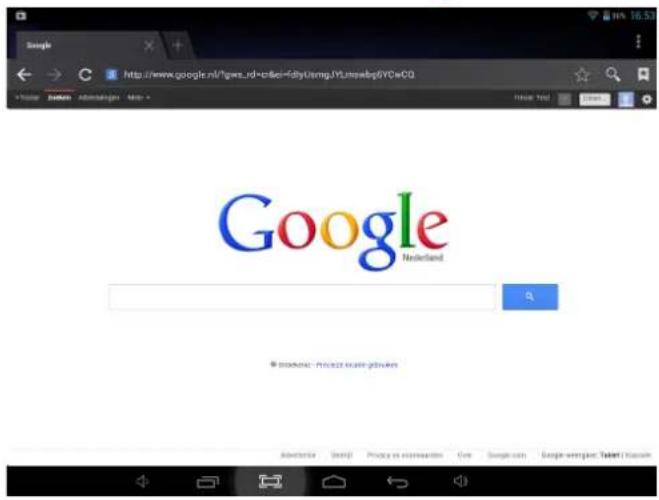
Os utilizadores podem ligar-se à Internet através do navegador de Internet. Clique no ícone do navegador no ambiente de trabalho e este abrirá.
CALENDÁRIO
Toque no ícone de aplicação Calendário.
Quando o seu tablet não está ligado a uma conta Google, necessita de adicionar uma conta Exchange antes de poder utilizar o calendário. Introduza o seu endereço de correio electrónico e palavra-passe, toque em Seguinte e siga os pedidos no ecrã
para concluir a configuração da conta. Em seguida, é possível utilizar o Calendário (Nota: geralmente recomendamos utilizar uma conta Gmail. O endereço do servidor de correio electrónico da Google é: m.google.com).
Adicionar evento
- No visor do Calendário, toque e segure na data em que pretende adicionar um evento.
- Toque no novo evento, → Preencha os campos pretendidos com as informações do evento.
- Toque em Concluido e o evento será adicionado ao seu calendário.
CÂMARA
Toque o icone de aplicação da Câmara
Tirar Fotografias
- Em Câmara → toque para tirar a foto.
- A fotografia será guardada.
- Toque na miniatura da imagem no canto superior direito para visualizar uma visão geral das suas fotos e dos seus vídeos.
- Toque e deslize da esquerda para a direita para seleccionar diferentes fotos ou vídeos.
- Prima para regressar à Câmara.
- Toque ovarmente para sair da Câmara e regressar ao Ambiente de trabalho.
Capturar vídeos
- Na Câmara, faça deslizar o ícone para mudar para o modo de vídeo.
- Toque no ícone para iniciar a gravação e toque novamente no ícone parar a gravação.
- O vídeo será gravado automaticamente.
- Toque na miniatura do vídeo no canto superior direito para visualizar uma visão geral das suas fotos e dos seus vídeos.
- Toque e deslize da esquerda para a direita para seleccionar diferentes fotos ou vídeos.
- Quando é seleccionado um vídeo, toque no ícone para reproduzir o vídeo seleccionado.

AudioSonic
Manual de Instruções
- Toque em ←ra regressar ao modo de vídeo da câmara.
- Faça deslizar novamente o icone para mudar novamente para o modo de câmara.
- Toque em 📄ra sair da Câmara (Vídeo) e regressar ao Ambiente de Trabalho.
Nota:
- Pode tocar em a mudar entre a câmara frontal e traseira.
- Pode tocar em para mudar entre os modos instantâneos.
- Pode tocar em para seleccionar efeitos de fotografias diferentes.
- Pode tocar em para entrar no menu de definições da câmara.
GRAVADOR
- Toque no ícone do gravador
- Toque no ícone de gravação para iniciar a gravação.
- Toque no ícone de paragem para parar a gravação.
- Toque no botão de reprodução para reproduzir a gravação.
- São suportadas contas POP3, SMTP e IMAP.
- Para configurar o seu E-mail necessita de aceder a uma ligação de rede/internet.
- Toque no ícone da aplicação de e-mail para aceder ao cliente de "E-mail". Na primeira vez é necessário configurar o seu e-mail utilizando informações da conta do endereço de e-mail que pretende configurar.
- Para obter as definições e o endereço do servidor de e-mail mais recentes do seu e-mail, recomendamos que contacte o seu fornecedor de serviço de e-mail. Este poderá fornecer-lhe as informações necessárias para configurar a sua conta de e-mail.
GESTOR DE FICHEIROS
Toque no ícone da aplicação Gestor de Ficheiros para entrar na interface do gestor de ficheiros. Toque no dispositivo de armazenamento pretendido (Memória
interna, cartão SD ou dispositivo USB) para abrir as respectivas pastas do directório raiz, a partir de onde pode navegar entre os diferentes ficheiros e pastas. Ao tocar nestes ícones de separador diferentes, é possível navegar através dos diferentes dispositivos de armazenamento e opções do gestor de ficheiros:

Disco local (Memória interna)
Cartão SD (Memória externa)
USB
Pasta anterior

Fotografías
Videos
Definições
Opções de edição de ficheiros
Copiar ficheiros entre um computador e o seu tablet
Pode utilizar o Navegador de Ficheiros para copiar ficheiros do seu tablet para um computador ou de um computador para o seu tablet. Para copiar ficheiros directamente de ou para um computador, necessita de ligar o seu tablet com um cabo USB a um computador.
Copiar ficheiros entre cartões de memória externos
As instruções que se seguem são para copiar ficheiros de ou para um cartão SD ou dispositivo de armazenamento USB.
- Toque em ou em para visualizar o conteúdo do seu dispositivo de armazenamento.
- Toque sem largar no ficheiro ou pasta que pretende copiar, → toque em Copiar.
- Toque no ícone de Memória Interna → toque na pasta para onde pretende copiar o ficheiro ou pasta, → toque em Colar.
Eliminar ficheiros:
Toque sem largar no ficheiro ou pasta que pretende eliminar, → toque em Eliminar → toque em OK para confirmar a eliminação.
MÚSICA
Formatos de ficheiros áudio suportados:
MP3, WMA, MP2, OGG, AAC, M4A, MA4, FLAC, APE, 3GP, WAV.
Toque no ícone do leitor de músicas para aceder ao mesmo. Quando não existem ficheiros de música carregados na lista de reprodução, o sistema pesquisará automaticamente por ficheiros de música a partir de um cartão micro SD e carregá-los-á automaticamente na lista de reprodução.
Também pode copiar ficheiros de áudio utilizando o gestor de ficheiros ou transferindo ficheiros de áudio a partir de uma rede local ou da internet.

Toque no ícone do separador pretendido para organizar os ficheiros de música por "Artista", "Álbum" ou "Canções". Toque na canção para iniciar a reprodução.
GALERIA
Formatos de ficheiros de vídeo suportados:
Mpeg1, Mpeg2, Mpeg4 SP/ASP GMC, XVID, H.263, H.264 BP/MP/HP, WMV7/8, VP6/8, AVS.
Formatos de ficheiros de imagem suportados:
Ver Fotografias e vídeos
Toque no ícone da Galeria para abrir a galeria de fotografias e vídeos. Será apresentada uma descrição geral em todos os ficheiros de vídeo e fotografia, bem como em todas as localizações de armazenamento disponíveis.
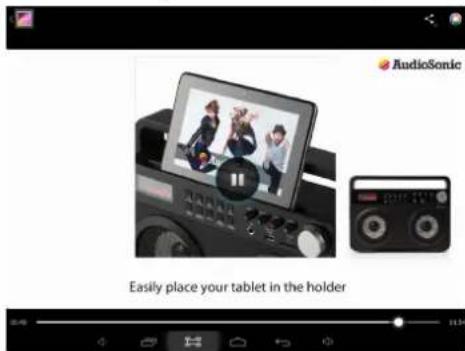
Toque num ficheiro de vídeo para carregar a interface do leitor de vídeo e prima "Play" (Reproduzir) para iniciar a reprodução do vídeo. Pode "avangar rapidamente" ou "retroceder", tocando e deslizando a barra de progresso, na parte inferior do ecrã, da esquerda para a direita.
DEFINIÇÕES
| Sem fios e redes | • Wi-Fi• Bluetooth• Utilização de dados• mais | • Ligar / Desligar Wi-Fi.• Ligar / Desligar Bluetooth.• separadamente está ligado (não incluído).• Modo de voo, Ethernet, VPN, Tethering e ponto de acesso à Internet sem fios portátil, redes móveis, Informações de Suporte 3G. |
| Som • Volumes | • Notificação predefinida• Sons de toque• Sons de bloqueio do visor• Vibrar ao tocar | • Para ajustar o volume de multimédia, das notificações e do alarme.• É possível seleccionar a notificação predefinida da sua preferência.• Activar ou desactivar a reprodução de sons quando tocar no visor.• Activar ou desactivar a reprodução de som quando bloquear ou desbloquear o visor.• Activar ou desactivar a opção de vibrar ao tocar |
| Visor | • Brilho• Padrão de fundo• Suspensão• Tamanho da fonte• Utilitário de calibração de gravidade• Definições de HDMI | • Toque e deslize a barra para ajustar o brilho do visor conforme pretendido.• Pode seleccionar tipos diferentes de padrões de fundo.• Seleccionar o tempo pretendido de inactividade antes do tablet entrar no modo de suspensão.• Seleccionar o tamanho do tipo de letra pretendido• Recalibrar o sensor Gyro.• Definir a norma de saída de HDMI predefinida |
| Armazenamento | • Espaço total, espaço disponível• Remover o cartão SD• Formatar o cartão SD | • Fornecer uma visão geral do espaço disponível na memória de armazenamento interna e, se estiver introduzido, no cartão SD externo.• Quando o cartão Micro SD está introduzido, toque para o remover de forma segura.• Eliminar todos os dados no cartão SD. |
| Bateria | • (Des)carregar• Em bateria | • Apresentar a percentagem real da energia na bateria.• Apresentar quanto tempo durou a bateria e quais os itens responsáveis por consumi-la. |
| Aplicações | DescarregadasNo cartão SDA funcionarTodas | Apresentar e gerir todas as aplicações que descarregou e instalou na memória interna.Apresentar e gerir todas as aplicações que descarregou e instalou num cartão SD externo.Apresentar todas as aplicações que estão actualmente activas.Apresentar e gerir todas as aplicações que descarregou e instalou. |
| Acesso à localização | Acesso à minha localizaçãoLocalização da rede Wi-Fi e móvel | Permitir que as aplicações utilizem as suas informações de localizaçãoPermitir que o Google recolha dados de localização anónimos para melhorar os resultados da sua pesquisa. |
| Seguridad | Bloqueio do visorInformações do proprietárioTornar a palavra-passe visívelAdministradores do dispositivoFontes desconhecidasCredenciais fláveisInstalar de cartão SD | Permitir que o Google utilize a sua localização para melhorar os resultados da sua pesquisa.Apresentar informações do proprietário no visor de bloqueio.Seleccionar para tornar a palavra-passe visível ou não.Visualizar ou desactivar administratores do dispositivo.Permitir a instalação de aplicações de fontes desconhecidas.Apresentar certificados CA fláveis.Instalar certificados de cartão SD. |
| Idioma e idioma de | IdiomaCorrector ortográficoDicionário pessoalTeclado AndroidPesquisa por vozSaída Texto-para-vozVelocidade do cursor | Seleccionar o seu idioma pretendido.Activar ou desactivar o corrector ortográfico.É possível adicionar palavras num dicionário pessoal que poderão não estar incluídas no dicionário padrão.Definições do teclado no visor.Definir o idiorna pretendido para as pesquisas por voz.Seleccionar o motor de texto-para-voz pretendido.Ajustar a velocidade do cursor. |
| Copia de seguridad y reinício | Backup dos dadosReposição dos dados de fábricaModo de recuperação | Seleccionar para efectuar de forma automática ou manual o backup dos seus dados.Seleccionar para eliminar TODOS OS DADOS e restaurar o dispositivo para o seu estado de fábrica inicial.Reiniciar no modo de recuperação do sistema |
| ContasVisualizar a conta Google actualmente registada. | ||
| Adicionar conta | • Adicionar uma conta | • Adicionar uma segunda, ou mais, conta ao seu dispositivo. |
| Data e horas | • Data e horas automáticas• Definir data• Seleccionar fuso horário• Definir horas• Utilizar formato 24-horas• Escolher formato de data | • Utilizar as horas fornecidas pela rede.• Definir a data.• Seleccionar o fuso horário.• Definir as horas.• Seleccionar entre utilizar o formato de 24-horas ou de 12-horas.• É possível seleccionar o formato da data. |
| Acessibilidade | • Interfone• Texto grande• Rotação automática do visor• Falar palavras-passe• Saída Texto-para-voz• Atraso de tocar e segurar• Aumentar a acessibilidade da internet | • Activar ou desactivar a função de interfone.• Activar ou desactivar texto grande.• Activar ou desactivar a rotação automática do visor.• Activar ou desactivar palavras-passes faladas.• Seleccionar o motor de texto-para-voz pretendido.• Definir o atraso pretendido de tocar e segurar.• Activar ou desactivar aplicações para instalar scripts da Google para tornar o seu conteúdo da internet mais acessível. |
| Opções de desenvolvedor | • Ligar/Desligar • Activar opções de desenvolvimento apenas se for um utilizador avançado e souber o que está a fazer. | |
| Sobre o tablet | • Actualizar sistema• Estado• Informação legal• Número do modelo• Versão do Android• Versão do Kernel• Número da versão | • Pesquisar c/ou actualizar o dispositivo com o firmware mais recente.• Apresentar o estado real do dispositivo.• Apresentar a informação legal da open source.• Apresentar o número do modelo do dispositivo.• Apresentar a versão actual do Android.• Apresentar a versão actual do kernel.• Apresentar o número actual da versão do firmware |
QUESTÕES COLOCADAS FREQUENTEMENTE
Android
Q: Qual é a versão do SO Android do meu dispositivo?
R: 4.2.2.
Funcionamento básico do dispositivo
Q: Tenho de carregar a bateria antes de utilizar o dispositivo?
R: Deve carregar o dispositivo durante pelo menos 4 horas, mas é possível utilizá-lo enquanto está a carregar. Utilize o adaptador de energia incluído ou um cabo USB que esteja ligado a uma fonte de alimentação para carregar.
Q: Posso utilizar algum dos meus endereços de e-mail pessoais para enviar/receber e-mails?
R: O dispositivo suporta contas POP3, SMTP e IMAP. Algumas contas de e-mail grátis não são suportadas em dispositivos móveis. Verifique junto do seu fornecedor de e-mail se a sua conta é suportada.
Cartões de multimédia
Q: Quais são os cartões de multimédia compatíveis com o dispositivo?
R: Cartões micro SD com uma capacidade máxima de 32GB.
Música
Q: Como adiciono ficheiros de música ao dispositivo?
R: Copie os ficheiros de música do seu computador para um cartão SD ou dispositivo de armazenamento USB e utilize a aplicação de Explorador de ficheiros para copiar os ficheiros para o dispositivo.
Fotos
Q: Como adiciono ficheiros de fotos ao dispositivo?
R: Copie os ficheiros de fotos do seu computador para um cartão SD ou dispositivo de armazenamento USB e utilize a aplicação de Explorador de ficheiros para copiar os ficheiros para o dispositivo.
Vídeo
Q: Posso reproduzir vídeos do YouTube no meu dispositivo?
R: Sim. Pode tocar no ícone da aplicação YouTube para aceder rapidamente aos vídeos.
Q: Como posso adicionar ficheiros de vídeo ao meu dispositivo?
R: Copie os ficheiros de vídeo do seu computador para um cartão SD ou dispositivo de armazenamento USB e, em seguida, utilize a aplicação Navegador de Ficheiros para copiar os ficheiros para o dispositivo.
Wi-Fi
Q: Preciso de um adaptador de Wi-Fi para ligar à Internet?
R: Não. O adaptador de Wi-Fi está integrado no dispositivo.
GESTÃO DA BATERIA
A bateria não está carregada quando a retira da caixa, portanto recomendamos que carregue a bateria durante pelo menos 4 horas antes de iniciar a utilizar o dispositivo pela primeira vez.
A bateria recarregável foi concebida e fabricada para ser recarregada frequentemente. Tal como acontece com qualquer bateria, a capacidade da bateria é ligeiramente reduzida sempre que é carregada/esvaziada. Pode tentar prolongar a duração da bateria seguindo as sugestões abaixo:
- Utilize o Tablet frequentemente, pelo menos uma vez por semana.
- Carregue a bateria regular e totalmente.
- Nunca deixe a bateria totalmente descarregada durante um longo período de tempo.
- Mantenha sempre o dispositivo e a bateria afastados de calor.
- Não coloque o dispositivo num ambiente quente. A temperatura de funcionamento máxima é de 37°C.
- Não utilize o produto acima de uma altitude de 2000 metros.
- Não utilize o dispositivo em condições tropicais.

AudioSonic
Manual de Instruções
PRECAUÇÕES IMPORTANTES DE SEGURANÇA
Siga sempre estas precauções de segurança básicas quando utilizar o seu Tablet. Isto reduz o risco de incêndio, choque eléctrico e ferimentos.
- Não exponha este produto à chuva nem à humidade.
- Mantenha o dispositivo fora da luz directa do sol e longe das superficies quentes.
- Proteja o cabo de alimentação. Alinhe os cabos de alimentação para que os mesmos não sejam pisados nem comprimidos por objectos próximos. Preste especial atenção ao ponto onde o cabo liga ao dispositivo.
- Utilize apenas o adaptador de CA incluído com o dispositivo. A utilização de outro adaptador de alimentação anula a sua garantia.
- Não retire a tampa. Não existem peças utilizáveis pelo utilizador no interior.
LIMPAR O SEU DISPOSITIVO
Cuide do ecrã com cuidado. Para limpar as impressões digitais ou o pó do ecrã, recomendamos que utilize um pano macio não abrasivo.
OPIS POGLĄDOWY






- UTILIZAÇÃO DO BOTÃO DE ALIMENTAÇÃO
- Ligar:
- Desligar:
- Bloquear e desbloquear o visor:
- Forçar o encerramento:
- REPOSIÇÃO:
- NAVEGAÇÃO ATRAVÉS DO VISOR TÁCTIL
- Toque:
- Deslize com o dedo:
- Toque e segure:
- UTILIZAR UM MICRO CARTÃO SD
- Remover o cartão micro SD:
- COMEÇAR
- Carregar o dispositivo
- Configuração da Rede Wi-Fi:
- Definições da ligação Ethernet \*:
- Definições de rede 3G\*:
- AudioSonic
- Aplicações e Widgets:
- RELÓGIO
- Alarme:
- Adicionar alarme
- Editar Alarme
- Eliminar Alarme
- MERCADO DE APLICAÇÕES
- Transferir Aplicações
- NAVEGADOR
- CALENDÁRIO
- Adicionar evento
- CÂMARA
- Tirar Fotografias
- Capturar vídeos
- Nota:
- GRAVADOR
- GESTOR DE FICHEIROS
- Copiar ficheiros entre um computador e o seu tablet
- Copiar ficheiros entre cartões de memória externos
- Eliminar ficheiros:
- MÚSICA
- Formatos de ficheiros áudio suportados:
- GALERIA
- Formatos de ficheiros de vídeo suportados:
- Formatos de ficheiros de imagem suportados:
- Ver Fotografias e vídeos
- QUESTÕES COLOCADAS FREQUENTEMENTE
- Android
- Funcionamento básico do dispositivo
- Cartões de multimédia
- Fotos
- Vídeo
- Wi-Fi
- GESTÃO DA BATERIA
- PRECAUÇÕES IMPORTANTES DE SEGURANÇA
- LIMPAR O SEU DISPOSITIVO
Marca : AudioSonic
Modelo : TL-3497
Categoria : Tablet