TL3491 - Tablet AudioSonic - Bezplatný návod na obsluhu
Nájdite návod k zariadeniu zdarma TL3491 AudioSonic vo formáte PDF.



Otázky používateľov k TL3491 AudioSonic
0 otázka o tomto zariadení. Odpovedzte na tie, ktoré poznáte, alebo položte vlastnú.
Položte novú otázku o tomto zariadení
Stiahnite si návod pre váš Tablet vo formáte PDF zadarmo! Nájdite svoj návod TL3491 - AudioSonic a vezmite svoje elektronické zariadenie späť do rúk. Na tejto stránke sú zverejnené všetky dokumenty potrebné na používanie vášho zariadenia. TL3491 značky AudioSonic.
NÁVOD NA OBSLUHU TL3491 AudioSonic
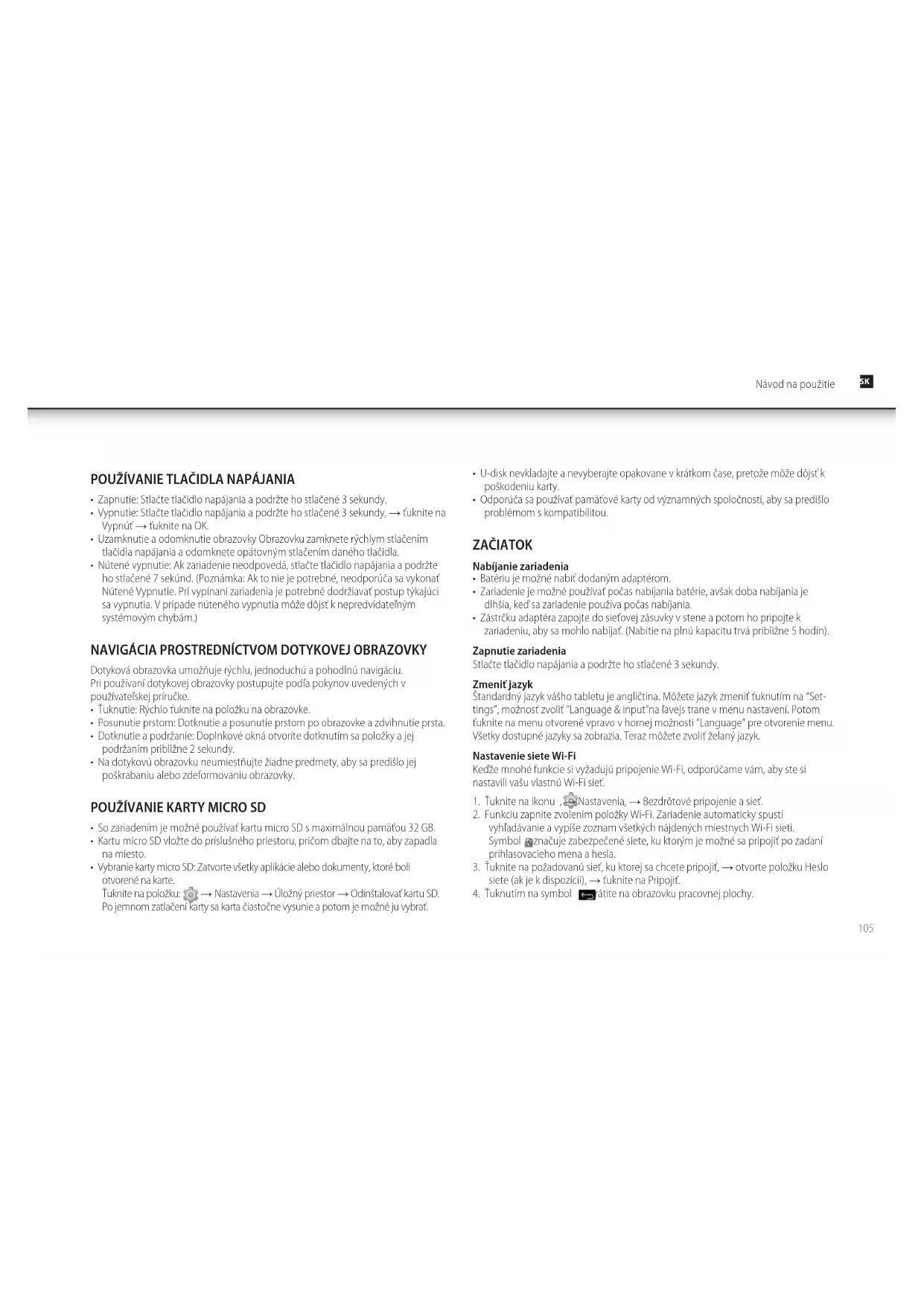
Tuknutie: Rychlo tuknite na položku na obrazovke.
- Posunutie prstom: Dotknutie a posunutie prstom po obrazovke a zdvihnutie prsta.
Dotknutie a podrzanie: Doplnkové okná otvorite dotknutim sa položky a jej podrzanim prblizne 2 sekundy.
- Na dotykovu obrazovku neumiesthjte ziadne predmetry, aby sa predislo jej poskrabani alebo zdeformovaniu obrazovky.
POUZIVANIE KARTY MICRO SD
- So zariadenim je możné používat karti micro SD s maximálou pamáťou 32 GB.
Kartu micro SD vlozte do prislušného priestoru, prčom dbajte na to, aby zapadla na miesto.
Vybranic karty micro SD: Zatvorte vsetky aplicatie alebo dokumenty, ktoré boli otvorene na karte. Tuknite na položko → Nastavenia → Uložný priestor → Odnstalovat karti SD. Po jemnom zatalcni karty sa karta clastocne vysunie a potom je moze ne ju yborat.
U-disk nevkladajte a nevyberajte opakovane v krakom case, pretoze moze dojst k poskodeniu kary.
- Odporuca sa pouzivat pamatové karty od vyznamnych spolocnosti, aby sa predisirol problemaškompatibilcu.
ZACIATOK
Nabijanie zariadenia
Bateriu je mozne nabil dodanym adapterom.
Zariadenie je mozne pouzivat poCAS nabijania bateric, avsak doba nabijania jedlsha, keda zariadenie pouziva poCAS nabijania.
Zastrcku adaptera zapojte do sie'tovej zasuvky v stene a potom ho pripojte k zariadeniu, aby sa mohlo nabjat. (Nabitie na pinu kapacitu tva priblizne 5 hodin).
Zapnutie zariadenia
Stlacte tlaicidlo napajania podrzte ho stlacene 3 sekundy.
Zmenit jazyk
Standardnyjazykvalshotabletu jangltina.Mozetejazykzmenittukrutinma"Settings",mozhne zvolit"Language&input"na lavejs trane v menu nastaveni.Potomfuknita menunovtorene vpravo v hornej moznosti "language"pre otvorenie menu. Vsetky dostupne jazyky sa zobrazia.Tera mzote zvolit zelanyjazyk.
Preberanie aplikácii
Nasledujucim sposobom mozete pridat existujuce konto Google k zariadeniu alebo yvtvorit nové konto Google a pridat ho zariadeniu.
Na obravokpeaplakacisi sa dotknite ikony applikacie Google Play Store.
- Ak ste nepridali e-mailové konto k zariadeniu, budete vyzvaný pridat konto Google.
Postupujte podlaPokynov na zariadeni, na zaklade ktorych sa budete mocj prihlasit k existujucemu kontu Google alebo vyvtorit nove konto Google.
- Po priñlasén i s mate moznost si vybrat z roznych kariet, predyolenych kategorii alcbo vyhladavaf aplikácie podla nazyu.
- Tuknutim a nipplesci ziskate podrobnejie informacia a naselende mozte staclit slacidlo Instalovat aPokracovat podlaPokynov na zariadeni, ktore vas prevedu instalacnym procesem.
- Po ukončeni sa v pravom dolnom rohu zobraži kontextové okno s oznámém o ukončeni na pracovncj ploche sa zobraži odkaz na spustenic aplikácia.
- Instalacia je ukoncen a aplikacia je pripravena na pouzivanie.
PREHLADAVAC
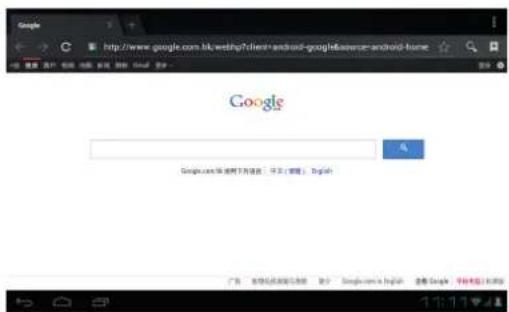
Pouzifatelia sa muzu k internetu pripojt pomocou internetoveho prehladavaça. Kliknite na ikonu prehladavaça na pracovnej ploche svebovy prehladavac sa otvori.
CALENDÁR
Tuknite na ikonu aplikacie Kalendar
Ked' tablet nie je pripojenny ku kontu Google, potrebujete prida' konto Exchange, aby ste mohl pouzivat funciu kalendar. Zadajte e-mailov adresu pozadovanych kont a heslo. Kliknite na Dalej a konfiguraciu konto ukonite v sulade s vyzami. Potom mozte Kalendar pouzivat (Poznámka: Odporučame pouzivat konto Gmail. Adresa servera Google Exchange je: m.google.com)
Pridaf'udalost
1 Na cbrazovke Kalendar fuknite na datum, ku ktoremu chcete pridat udalost a podrzte ho.
2 Tuknite na novu udalost, Do pozadovanych poli zadaje informacia o udalosti.
3 Tuknite na Hotovo a udalost sa prida do kalendara.
FOTOAPARÁT/KAMERA
Tuknite naikonu aplikacé Fotoaparat
1 Vaplakaci Fotoaparat tuknutim naikonu obite zaber.
2 Obrazok sa uloži.
Realização videi
V aplikacii Fotoaparat tuknutim naikonu nastavite rezim videoa.
2 Natacanie spustite tukutim naikonu zastavite ho opatovnym tukutim naikonu
3 Video sa automaticky uloži.
PREHLADAVACSUBOROV
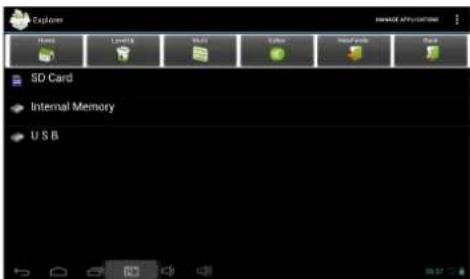
Tuknutim na ikonu Explorer otvortre rozhranie spravy, tuknutim na 【SD karta】, [Interna pamat] alebo [USB] otvorite priečinky korešnévoho adresá. Tu možete prechodzat ržnymi subomi a priečinkami.
HUDBA
- Podporovane formaty zvukovych sutorov.mp3, sac, wma, rm, flac, Ogg.
Tukrutim na ikonu prehravač hudby Šurte prehravac hudby. Ak sa v zozname skladieb nenachdazji hudobne súbory, system začne automaticky vyhádevat hudobné súbory na karte micro SD a automaticky ich načita do zoznamu skladieb.
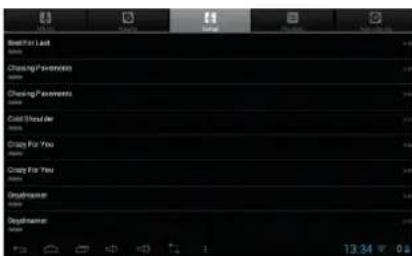
Zvukové súbory je možné načítaj aj synchronizáciou tabletu s počitačom alebo prenosným počitačom cz USB. Zvukové súbony je možné si prevziat aj priamo na tablet z lokálnej siete alebo internetu.
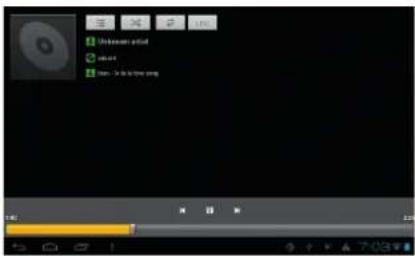
Vyberte ikonu pozadovanje karty a hudobne subory zaradte podla "Interpretov", "Albumov" a Skladieb". Prehravanie spustite fukrutim na pozadovanu skladou.
VIDEO
- Podporovane formaty video subcarov: MKV, WMV, MPG, MPEG, DAT, AVI, MOV, ISO, MP4, RM, JPG.
- Podporovane formaty obrazovych suborov: JPG, JPEG, BMP, GIF, PNG.
Prehrat video
Tuknutm na kpon prehrava c video rozhanie Video
Tukrutim na pozadovany video subor subor nacitate do videoprehrava c a spustite prchravanic. Proces prehravania mozte ovladat roznymi tlacdlami PoZastavit"Prehravat,ZastavitPosunut dopreduPosunutdozad", Indikator preebeh a ine.

NASTAVENIA
| Bezdrotové pripojenie a siete | • Wi-Fi • Vyūzǐvanie udajov • Iné | • Zapnú't/Vypnú't Wi-Fi • Aktuálny prehřlad vyuzīvania vnútoje pamăte. • VPN, Tethering & portable hotspot, Ethernet, Mobile networks. |
| Zvuk | • Hlasitost • Predvolené oznámenerie • Zvuky pri dotyku • Zvuky pri uzamknuti obrazovky | • Na nastavenie hlastosti medii, oznáměi a budíka. • Podla vlastných preferenciši si možěte vybrat predvolené oznáměnie. • Umožnjuć aktivová' alebo deaktivová' prehravanie zvukov pri dotyku obrazovky. • Umožnjuć aktivová' alebo deaktivová' prehravanie zvku pri uzamknuti a odomknuti obrazovky. |
| Displej | • Jas • Tapeta • Režim spanku • Dennesnianie • Velkost' pisma | • Šuknutim a potiahnutim jazda je možné nastavit požadovaný js obrazovky. • You can choose fotografu z galérie, zivá tapeta a standardné tapety. • Nastavte požadovaný ās nečinnosti, po uplynuti ktorého sa tablet Prepne do režimu spanku. • Tu možće aktivová' a nastavit možnost štrča obrazovky. • Vyberte velkost' pisma. |
| Nastavenie Screenshotu | • Dobra zdržania • Umiestnienie • Zobrazit tlačidlo screenshot | • Aktivujć vám nastavenie doby zdržania pre možnost screenshot. • Zvólit umiestnienie, kde sa automaticicky uložía screenshot. • Aktivujć alebo deaktivová tlačidlo screenshot u lište stavu. |
| Üložný priestor | • Celkový priestor, dostupné priestor • Odpojenie karty SD • Vymazanie karty SD | • Poskytujć prehlad o volhnom priestore v internej pamāti a na externej karte SD, ak je vložéná. • Ak je karta Micro SD vložéná, tuknite na štu, aby ste ju bezpečné vybrali. • Umožnjuć yzmazář všetký udaje na karte SD. |
| Bátéra | • Vybojanie/Nabijanie • Nabijanie bátériou | • Oznamuje aktuálnu stav nabitia batérié v percentách. • Oznamuje, ak diłho vydržala batérié a ktoré položky su zodpovedná za jej stiahnutie. |
| Aplikácie | ·prevzáté ·Na karte SD ·Spustené ·Vsetky | ·Umožnju zobrazi' a spravoval vsetky applikácie, ktoré ste prevzali a nainstaloval do internej parnáte. ·Umožnju zobrazi' a spravoval vsetky applikácie, ktoré ste prevzali a nainstaloval na externú karto SD. ·Zobrazuje vsetky applikácie, ktoré sú aktuálne aktivované. ·Umožnju zobrazi' a spravoval vsetky applikácie, ktoré ste prevzali a nainstaloval. |
| Pristup k umiestnenu | ·Pristup k mojemu umiestnenu ·Wi-Fi & umiestnienie mobilnej siete | ·Umožnju použival vaše informláce nestavenia. ·Umožní appliácém použivat sluzbu Google umiestní pre rychlejí odhad vášho umiestniania. |
| Zabezpečenie | ·Uzamknutie obrazovky ·Informácie o majitefovi ·Zviditelnéic hesla ·Spravcovia zariaidenia ·Neznámě zdroje ·Overif applikácie ·Bezpečnostné doklady ·Instalácia z karty SD | ·Vyberte si, ktorý spóssob uzamknutia obrazovky chcete použivat - uzamknutie vzorom, PIN kód, uzamknutie vastnou fotografiu tváre alebo Žiadne uzamknutie. ·Zobrazi informácie o majitefovi na uzamknutej obrazovke. ·Umožnju vybrat, āchete heslá zvidite'nit alebo nic. ·Slúži na zobrazenie alebo deaktivníciu sprácov zariaidenia. ·Umožnju instalácé applíkácíz neznámych zdrojov. ·Deaktivuje alebo varuje pred intaláciou obrazováći, ktoré možu spóssobí poškodenie. ·Umožnju zobrazit bezpečnostné doklady CA. ·Instalácia dokladov z karty SD. |
| Jazyk a vstup | ·jazyk ·Kontrola pravopisu ·Osobný slovník ·Klávesnica Android ·Hlasové vyhladávanie ·Zmena textu na hlasový záznam ·Rychlost'ukazovateł | ·Vyberte požadovaný jazyk. ·Umožnju aktivovat alebo deaktivová'tkontrolu pravopisu. ·Do osobného slovníka možete pridávat slovicka, ktoré sa nemusia nachádža' v standardnom slovníku. ·Nastavenia klávesnice na obrazovke ·Nastavte požadovaný jazyk na hlasové vyhladávanie. ·Vyberte požadovaný nastroj na zmenu textu na hlasový nastroj. ·Slúži na nestavenie rychlosti ukazovateł. |
| Zálohovanie a resetovanie | ·Zálohováť udaje ·Resetovanie udajov na tovärenské nestavenia | ·Vyberte automaticité alebo manuálne zálohovanie udajov. ·Vyberom položky VYMAZAT vSETKY obnovité povodné tovärenské nestavenia zariaidenia. |
| ·Kontá·Slúži na zobrazenie aktuálne | registervoanedho konta Google. | |
| Pridat konto - Pridat konto | • Služi na pridanie druhého alebo dalšić | kont zariadeniu. |
| Datum a Čas | • Automatický dátum a Čas • Automatická Časová zóna • Nastavit dátum • Vybráčcasové pásmo • Nastavit Čas • Používat 24-hodinový formát • Vybrář formát dátumu | • Používa Čas poskytnutý sietću. • Použije Časovú zónu poskytovate šiete. • Služi na nastavenie dátumu. • Služi na vyber Časoveh pásma. • Služi na nastavenie Času. • Umožnjuće vybráť 24-hodinový alebo 12-hodinový formát. • Umožnjuće vybráť formát dátumu. |
| Zjednodušenie ovladaniţ | • Spăné hovorenie • Gestá zvěčsényia vypnuté • Velký text • Automatické otáčanie obrazovky • Hovorené heslo • Pristup kskratkám • Zmena textu na hlasový záznam • Oneskorenie dotknutia a podržania • Zlepšť webovú dostupnost | • Umožnjuće aktivovat' alebo deaktivováť funkciu Predčitanie (TalkBack). • Zapnútr pre prilíženic trojinym tuknutim na obrazovku. • Umožnjuće aktivovat' alebo deaktivováť velký text. • Umožnjuće aktivovat' alebo deaktivováť automatické otáčanie displeja. • Umožnjuće aktivovat' alebo deaktivováť hovorené heslo. • Ked' sa zapne táto funkcia, možete rychlo aktivovat' funkcie pristupu v dvoch krokoch. • Vyberte požadovaný nastroj na zmenu textu na hlasový nastroj. • Služi na nastavenie požadovaného oneselfkorenia dotknutia a podržania. • Umožnjuće aktivovat' alebo deaktivováť aplikácie na naistvalovanie sibirovskiptu z Google za ulčelom spristupenia vácšileho množstva webového obsahu. |
| Vývojársko možnosti | • Zapnúť Vypnúť Vývojársko možnosti | zipajte iba vtedy, ak ste skúşený používatel a viete ēro robite. |
| O table | • Aktualizácia systému • Stav • Právné informácie • Číso modelu • Verzia Android • Verzia základného pásma • Verzia Jadra • Číso zostavy | • Služi na vyhladávanieactualizáci pre zariadenie s majnovíšim firmvérorm. • Zobrazije aktuálny stav zariadenia. • Zobrazije právné informácie o otvorenom zdroji. • Zobrazije Číso modelu zariadenia. • Zobrazije aktuálnu verziu Android. • Zobrazije verziiu základného pásma. • Zobrazije aktuálnu verziu Jadra. • Zobrazije Číso zostavy aktuálneho firmvéru. |
NAJCASTJEŠIE OTAZKY
Resetovanie
Q: Ako resetovat moje zariadenie, ked je obrazovka zamrzutá alebo ak nereagujena ziadny vstup?
A: Zariadenie mozte resetovat stlacim tlacidla RESET na zadnej strane s papierovou sponkou.
Obchod prehravania
Q: Kde mozemajstobchodAplikacif?
A: Google Play obchod App mozete nasi' na obrazovke prchadu aplikacil.
Q: Interná památ je piná.
A: Pre rchly a lahky pristup operacny system Android ukladaplikacie, ktorste stiahlz ocbchodu Google Play Store pre internu flash parn. Pretoze kapacita vunutomej pamate je limitovanana na 1 GB, lahko sa moze preplnit, ak stiahnete prilis vea alebo prilis velke aplicatie.
Zakladné použivanie zariadenia
Q: Dotykovovladaefunguge spravne.
A: Odstranili ste ochrannu foliu z obrazovky pred prym pouzitim tabletu?
Q: Na mojei obrazovke su skrabance.
A: Odstränili ste ochrannú fóliu z obrazovky pred pryím použitím tabletu?
Média
Q: Ktore karty medi su kompatibilne s mojim tabletom?
A: Vsetky Miikro SD karty s maximnou kapacitou 32 GB su kompatbilne.
SPRAVA BATERIE
Bateria nic je uplne nabit, preto sa pred pvym pouzitim zariadenia odporuca nabijat ju minimalne 4 hodiny.
Dobijatnelne baterie su urcene a vrobenne na ste do bejania, Rovnako akpri vsetkych bateriach kapacita baterie sa zniuzje pri kaizdom nabit/yybiti. Avsak zivotnos'batere je moze predliz nasledujucim sposobam:
- Casto pouzivaje tablet, minimalenz tyzdenne.
Bateriu pravidene nabijaje dopina.
Bateriu nikdy nenechavajte uplna sa vbyit na dlhu dobu.
Zariadenie a batériu uchovávajte vždy mimo zdroja tepla.
Zariadenie neumiestnjuite do tepleho prostredia. Najvyssia prevadzkova teplota je 37^
Zariadenie pouzivaje v maximalej nadmorskej yske 2000 metrov.
Zariadenie nepouzivajte v tropickych podmienkach.
DOLEZITÉ BEZPEÇNOSTné OPATRENIA
Pocas použivania tabletu vždy dodržiavajte základné bezpečnostné opatrenia. Tymto spóssobom sa zniži riziko vzniku požiaru, urazu elektrickým prudom a urazu.
Tento vrobok nevystavujte dazdu ani vlhkosti.
Zariadenie chrante pred priamym slnecnym svetlom a zdrojmi tepla.
Chrante napajaci kabel. Napajacie kable tahajte tak, aby ste po nich nechodili alebo ay sa nestlacili predmetmi na rich alebo vedla rich. Zvysenu pozornost venujte mistu, kde s kabel pripaja k zariadenui.
- Použivajte iba sietovy adaptor dany so zariadenim. Pri použivaniného adaptára dochodáz k strate záruky.
Kryt neskladajte. Vo vnutri sa nenachadzaju diely, klore si vyzaduju vykon'avanie udzyby zo strany pouzivateia.
Cistenie zariadenia
Obrazovkujemne očistice.Obtacky prstov alebo prach možete odstránit z obrazovky pomocou makkej a jemnej handricky,ako je napriklad handricka na Čistenie objektivu fotoparátu.

AudioSonic
CL-1461
TXCD-1536LE-247802
service.tristar.eu
Tristar Europe B.V. | Jules Verneweg 87 | 5015 BH Tilburg | The Netherlands