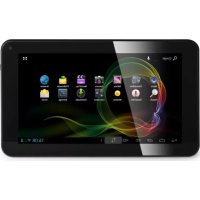
TL3491 - Tableta AudioSonic - Manual de uso y guía de instrucciones gratis
Encuentra gratis el manual del aparato TL3491 AudioSonic en formato PDF.



Preguntas de los usuarios sobre TL3491 AudioSonic
0 pregunta sobre este aparato. Responde a las que conoces o haz la tuya.
Hacer una nueva pregunta sobre este aparato
Descarga las instrucciones para tu Tableta en formato PDF gratis! Encuentra tus instrucciones TL3491 - AudioSonic y toma tu dispositivo electrónico nuevamente en la mano. En esta página están publicados todos los documentos necesarios para el uso de su dispositivo. TL3491 de la marca AudioSonic.
MANUAL DE USUARIO TL3491 AudioSonic
EN Instruction manual
Gebruiksaanwijzing
FR Mode d'emploi
Bedienungsanleitung
Manual de usuario
Manual de uso de la distribución de la luz.
Instrukcja obsprugi
Manuale utente
Bruksanvising
Návod na použití
SK Návod na použitie
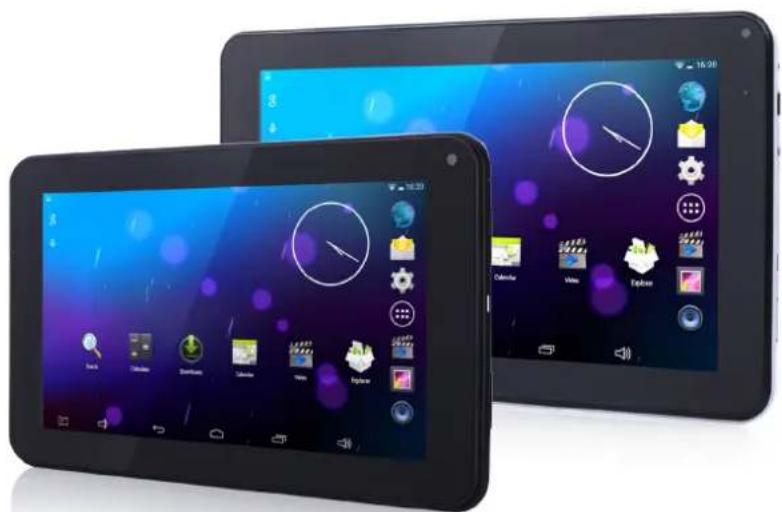
Tablet 7/9 inch
Dual Core - 8GB
TL-3471
TL-3491

AudioSonic
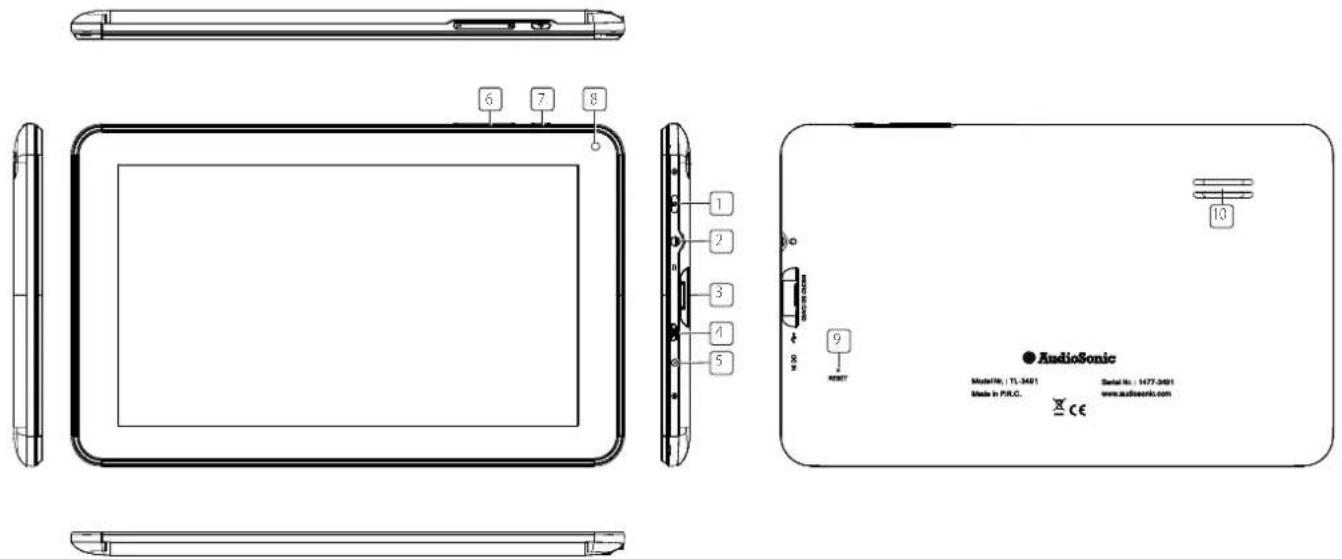
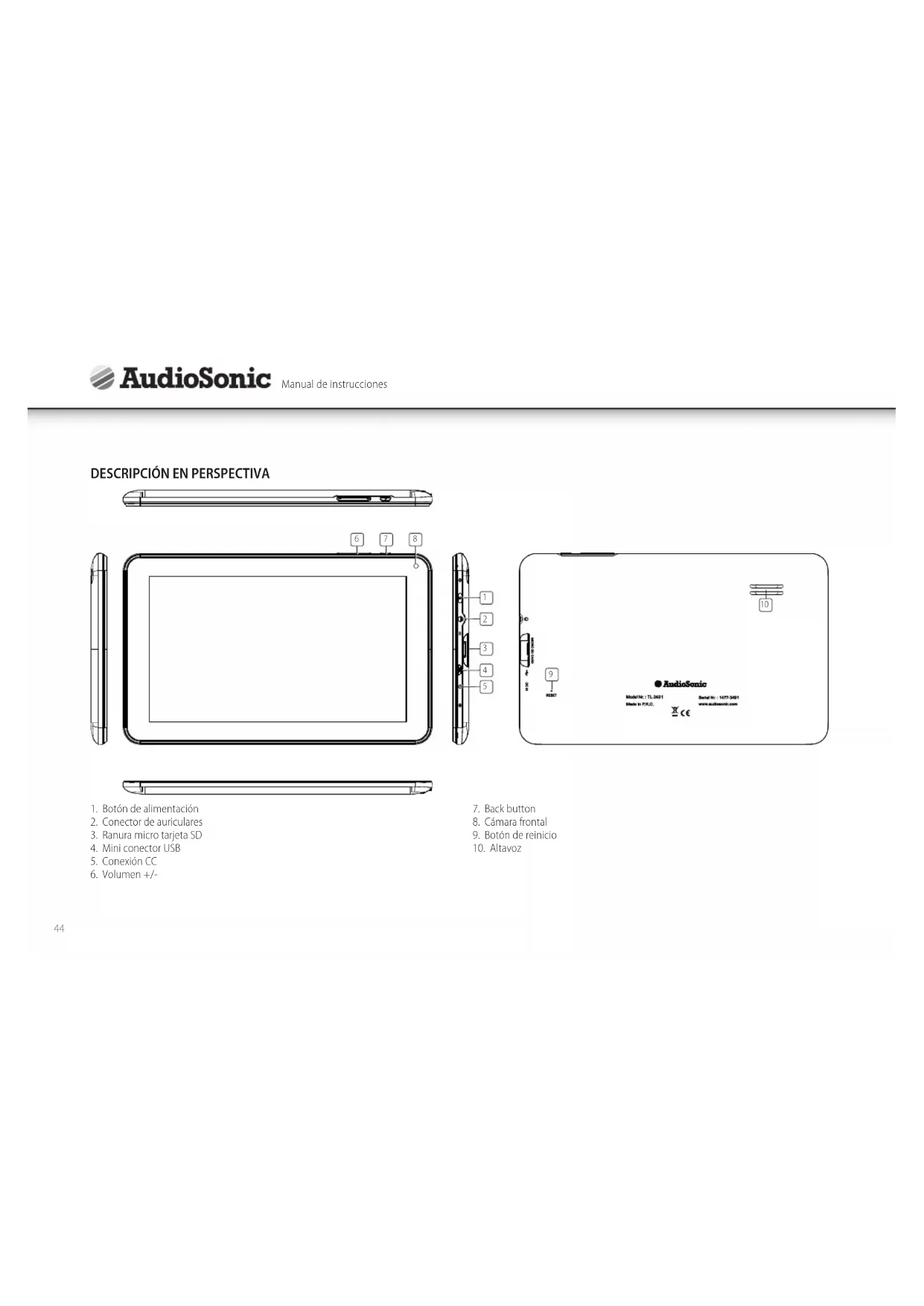
OUTLOOK DESCRIPTION
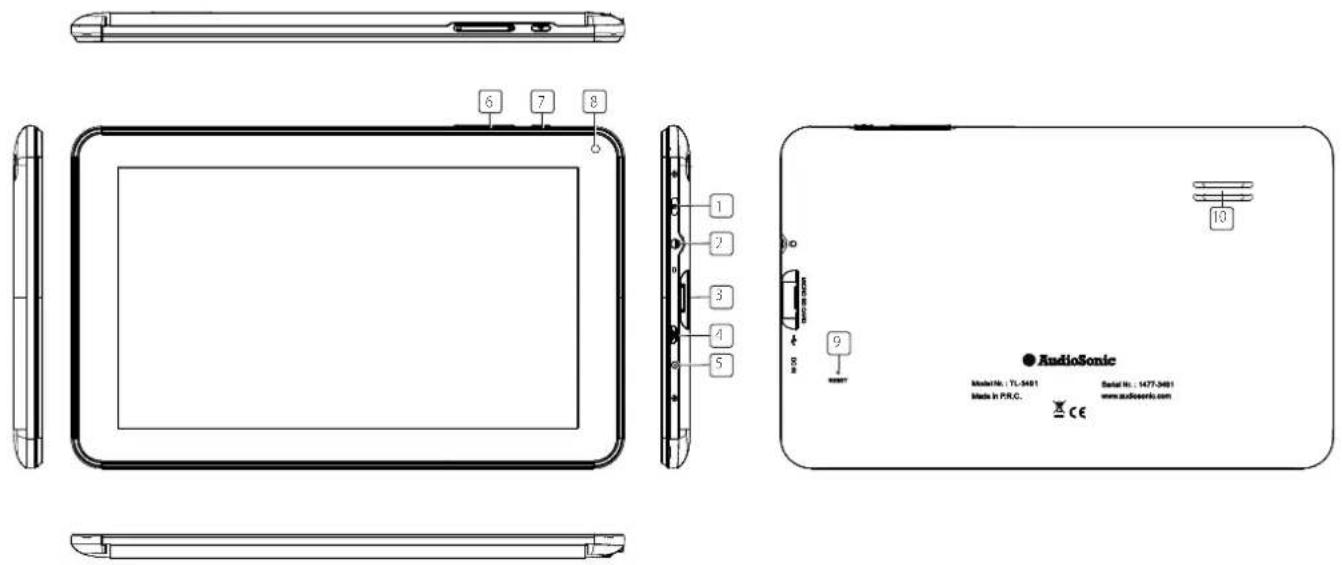
UITERLIJK EN LOCATIE VAN DE BEDIENINGSELEMENTEN
- Botón de alimentación
- Conector de auriculares
- Ranura micro tarjeta SD
- Mini conector USB
- Conexion CC
-
Volumen +/-
-
Back button
- Camara frontal
- Botón de reinicio
- Altavoz
USO DE LOS BOTONES DE ALIMENTACION
- Encender: Mantenga pulsado el boton de alimentacion durante 3 seguidos.
- Encender. Mantenga pulsado el botón de alimentación durante 3seguidos, →toque Apagar→toque OK.
- Bloqueo y desbloqueo de pantalla: Pulse rápidamente el botón de alimentación para bloquear e intelectelo de nuevo para desbloquear.
- Forzar apagado: Si el dispositorio no responde, mantenga pulsado el botón de alimentación durante 7seguidos. (Note: Suerimos que no utilise el apagado forzado si no es necesario. Cuando紊ee apagar la unidad deberia seguir los pasos de Apagar. Forzar el apagado pueda provocar erros del sistemas impredecibles)
NAVEGACION POR LA PANTALLA TACTIL
La pantalla táctil permite una navegación rápida, sencilla y coma.
Puede utiliser la pantalla táctil de laSeparateda:
- Tocar: Toque y suele rápidamente un elemento en la pantalla.
- Deslizar el dedo: Toque y deslice el dedo por la pantalla, y a continuacion, levanteo.
- Mantener tocando: Mantenga tocando durante aproximadamente 2segundos y a continuacion levante el dedo para lostrar una ventilana de OPCIONES.
- Para evaporar rayar o aplastar la unidad, no coloque objetos sobre la superficie de la pantalla táctil.
USO DETARJETAS MICROSD
- El disposito es compatible con las tarjetas micro SD de hasta un maximo de 32 GB.
- Introduzca su tarieta en la ranura de SD hasta que quede en su situ y se escuche un cig.
- Extraer la tarjeta micro SD: Cierre todas las aplicaciones o documentos que se hayan abierto en la tarjeta.
Toque: → Parametros → Almacenamento → Desinstalar tarjeta SD. Presione la tarjeta ligeramente y sera expulsada parcialmente, permitiendo que tire de ella para extraeria.
-
No inserte ni extraiga el U-disk repetidamente en un brie periodo de tiempo, ya que podra darar la tarjeta.
-
Recomendamos que utilise las MARCAS PRINCIPALES de tarjetas de memoria para evaporar problemas de compatibiliidad.
CÓM O EMPEZAR
Carga del dispositivo
- Puede cargar la bateria utilizing el adaptador incluido.
- Puede utiliser el dispositivo@mrientas se está cargando la batería,尤其是在 el tiempo de carga sera mayor si está en configuración y en carga al mismo tiempo.
- Conecte el adaptordo corriente a una toma de pared, y, a continuacion, conectelo al dispositivo para cargar la bateria. (Completamente carradoapproximamente en 5 horas).
Encender el dispositivo
Pulse el botón de encendido y manténgalo pulsado 3 seguidos.
Cambiar idioma
El idioma predeterminado de su dispositivo es ingles. PuedeCambiar el idiomma pul-. sando "Settings", seleccion la option "Language & Input" a la izquierda en el menu de configuracion.A continuacion pulse en el menu abierto a la derecha bajo la opticon "Language" para abrir el menu. Se做不到an todos los idiomas disponibles.Ahora,. puede seleccionar el idioma deseado.
Configuración de la red wifi
Dado que muchas de las functions requiren una connexion a internet, le recomienda los que configure su red wifi.
- Tóque, L. xConfiguración → Inalábrico y red.
- Seleccion Wi-Fi para encenderla.El dispositivo explora automatisticamente y muestra una lista de todas redes Wi-Fi locales. Un indicatoras redes seguras que requiren nombre de usuario y contraseñare para conectarse.
- Toque en la red que desec conectarse, → introduzca la contraseña de red si Proceed, → toque Conectar.
- Toque volver a la pantalla de escritorio.
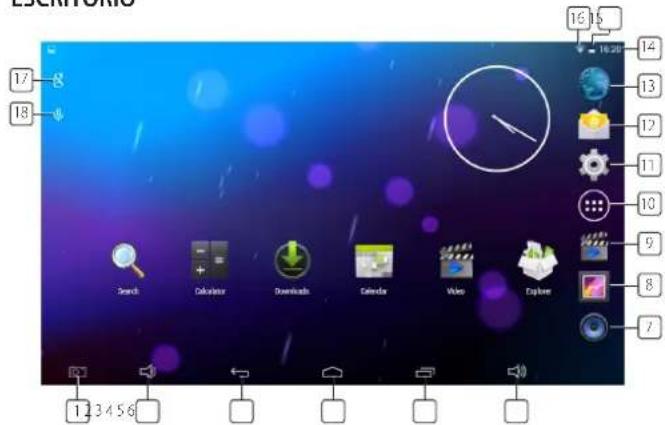
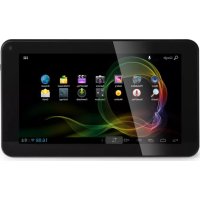
ESCRITORIO
- Icono de captura de pantalla
- Volumen -
- Icono volver
- Vuelte al escritorio desde las aplicaciones
- Aplicaciones usadas recientamente
- Volumen +
- Reproductor de música
- Bateria
-
Reproductor de video
-
Pantalla de aplicaciones
- Configuración
- Corre oectrionalo
- Navegador
- Hora actual
- Estado de carca de la bateria
- Indicador de intensidad de la在网络
- Busesqeda Google
- Buseseda por voz
Widget
Toque el botón de la aplicación y a continuación toque la pestaña de "widget" para Obtener los widgets de las aplicaciones disponibles. Aquí peute selecciónar los iconos que se pueda colocar en la pagina inicial como accesos directos, de manière que pueda iniciar los programas rápidamente.
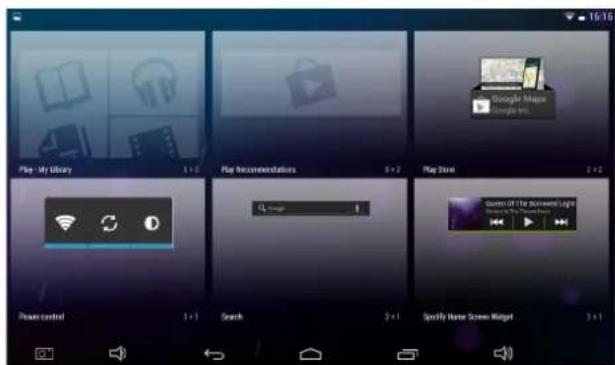
Toque enrialquier aplicacion o widget para iniciaar la aplicacion.
- Mantenga tocando y deslice el icono arialquier posicjion del escritorio para create un accesodirecto.
- Mantenga tocando y deslice el icono sobre "×" para eliminarlo de la pantalla del escritorio.
MERCADO DE APLICACIONES (APP MARKET)
El Mercado de aplicaciones tiene muchas aplicaciones que pueda descargar e instalarse rápida y fácilmente en la tableta.
Descarga de aplicaciones
Siga estas pasos pararegarar una cuenta queonga de Google en el dispositivo o create una nuevo cuenta de Google pararegarla al dispositivo.
Deesla pantalla de aplicaciones, toque el aplicacion Google Play Store
Si no ha añadido una cuenta de correto electrónico en el dispositivo, se le pedira que agrece une cuenta de Google
- Siga las instrucciones que aparecen en el dispositivo, que le llevarán para iniciar sesión en una cuenta existente de Google o create una nuevo cuenta de Google.
- Una vez haya inicialdo sesiónoulda seleccionar entre distinctas aplicacionesdesidedistinaspestañas,catogoriesselectionadasobuscar aplicaciones por su nombre.
Toque en una aplicacion para Obtener informacion mas detallada y, si lo desea, toque el boton instalar,upon de ese possible seguir las instruetiones en el dispositivo, que le guiaran por el proceso de instalacion.
- Una vez finalice aparecerá una Notification en la esquina inferior derecha y se anadirá un atajo de la aplicación en su escritorio.
- La instalacion se ha completado, y la aplicacion está lista para su uso.
NAVEGADOR
Los)."os).
Haga clic en el icono del navegador en el escritorio. se abria el navegador web.

Google

Dgtpnncn

CALENDARIO
Toque el icono de la aplicacion del Calendario.
Mrientrasu tablesta no este conectadaa una cunenta de Google, necestaranañadiruna cunenta de Exchange para poderutilizar el calendario. Introduzca las cuentesad correo electronoico deseadas y sus contraseñas.Haga cie nsiigiente y siga las instruetiones para completar la configuracion de la cunerta.A continuacion podarlilutilizarel calendario (Note: normalmente recomendamos utilizing una cuneta Gmal. La direccion del servidor de intercambio de Google es:m.google.com).
Agregar evento
1 En la pantalla del newsletter, mantenga tocando la Fecha en la que deseña-agregar un evento.
2. Toque en Evento nuevo, → Rellene los campos deseados con la informacion del evento.
3 Toque Hecho y su evento se agregar al calendario.
CÁMARA
Toque el icono de la aplicacion de la Camara.
1 EnCama→toque tomar una Foto.
2 La Foto se guardaré.
Grabar videos
1 En Camara toque car cambiar al modo de video.
2 Toque el icono, ira comenzar a grabar y toque el icono d quevo para detener la grabacion.
3 El video guardará automatístico.
NAVEGADOR DE ARCHIVOS
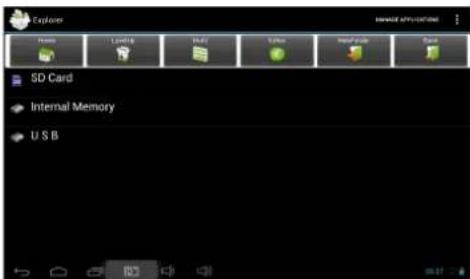
Toque el icono de Explorer lainta entrada en la interfaz de gestion de ARCHivos, loque【Tarjeta SD】,【Memoria interna】o【USB】paraAbrir las carpetas de sus directorios raiz.A partir deaquipuede navegarg por los differentes archivos y carpetas.
MUSICA
- Formatos de ARCHivos de audio compatibles: mp3, AAC, wma, rm, flac, Ogg
Toque el icono del reproductor de música aentrar en el reproductor de música. Cuando no haya ARCHivos de música cargados en la lista de reproduccion, elsystema buscará automática ARCHivos de música de una tarjeta micro SD y a continuación los cargas automatistically enla lista de reproduccion.
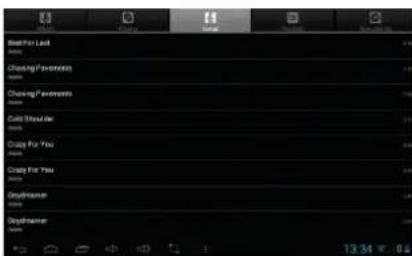
- Ambien peut cargar ARCHivos de musique sincerionzing la tablea con un ordenador o un portail mediana un cable USB. Ambien peut descargar ARCHivos de audio a la tableta desde une red local o depuis Internet.
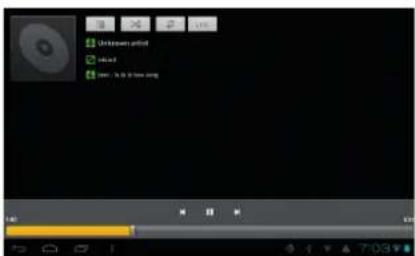
- SeLECTION de icono de pestaña deseado paraordenar los ARCHivos de música por "Artista", "album" o "Canción". Toque la canción deseada para iniciar la reproducción.
VIDEO
- Formatos de ARCHIVOS de video compatibles: MKV, WMV, MPG, MPEG, DAT, AVI, MOV, ISO, MP4, RM, JPG
- Formatos de ARCHivos de imagen compatibles: JPG, JPEG, BMP, GIF, PNG
Reproducir video
Toque el icono del reproductor de video paraentar en la interfaz de Video.
Toque el archivo de video deseado para cargarlo en el reproductor de video y comience la reproduccion. Puede elegir "Pausa", "Reproducir", "Parar," "avanco rápido", "retroceso", "barra de progreso" y muchas otheras teclas para controlar el progreso de la reproduccion.

PARAMETROS
| Inalámbrico y redes | ·Wi-Fi ·Uso de datos ·más | ·Active / desactive Wi-Fi. ·Una visión general del uso de memoria interna actual. ·VPN, modoístico o portail lento caliente, redes Ethernet y redes móvil |
| Sonido | ·Volumenes ·Notificaciones redeterminadas ·Sonidos de tacto ·Sonidos de bloqueo de pantalla | ·Para ajustar el volumen de multimedia, notifications y despertador. ·Puede selección las notifications predeterminadas que prefería. ·Active o desactive la reproduccion de sonidos al tocar la pantalla. ·Active o desactive la reproduccion de sonidos al bloquear y desbloquear la pantalla. |
| Pantalla | ·Brillo ·Fondo de pantalla ·Desactivación automática ·Salvapantallas ·Tamaño de fuente | ·Toque y:hagaDSLizar el control deslizante para ajustar el brillo de la pantalla según lo(desee. ·Puede elegir una imagen desdela galleria, un fondo de pantalla con movimiento o un fondo de pantalla estándar. ·Selección el tiempo de inactividad descado antes de que la tabletapease al modo de desactivación automática. ·Aquícouldeactivar yestablishecar las options de salvapantallas. ·Elijael tamanódefuente. |
| Configuración de captura de pantalla | ·Retraso ·Ubicación ·Mostrar botón de captura de pantalla | ·Permite establisher un tiempo de retraso para la option de captura de pantalla. ·Eligclaubicación enla que seguardaránautomátamenteles capturas de PANELa. ·Permiteactivar odesactivar elbotónde captura depanela enla barra de estado. |
| Almacenimiento | ·Espacio total, Espacio disponible ·Extraleartarijeta SD ·Borrar la tarieta SD | ·Ofrece una visión general del espacio disponible enla的记忆ia de almacenimientointernoy,sisintroduce,de la tarieta SDde memoria. ·Cuando se insertaleartajeta microSD,tóquela paraextralearde manera segura. ·Borralloslos datosdeuna tarieta SD. |
| Bateria | ·(Des)cargando ·Batería consumida | ·Muestra el percentaje de carga realde la batería. ·Muestra cuando tiempo ha durado la batería yquéelementossonresponsablesde suconsumo. |
| Aplicaciones | ·descargadas ·En la tarjeta SD ·Ejecución ·Todas | ·Mostrar y gestionar todas las aplicaciones que ha bajo e instalado en la memoria interna. ·Mostrary gestionar todas las aplicaciones que ha bajo e instalado en la tarjeta SD de memoria externa. ·Muestra las aplicaciones que están activas en这些东西/mmoles. ·Mostrar y gestionar todas las aplicaciones que ha bajo e instalado. |
| Acceso a ubicación | ·Acceder a mi ubicación ·Ubicacion WiFi y red móvil | ·Permitte que las aplicaciones usen su información de ubicacion. ·Permitte a las aplicaciones usar el service de ubicacion de Google para calcular su ubicacion más rápidamente. |
| Seguridad | ·Bloqueco de pantalla ·Información del usuario ·Hacer visible la contraseña ·Administradores del dispositivo ·Fuentes desconocidas ·Verificar aplicaciones ·Credenciales de confianza ·Instalar desde la tarjeta SD | ·Selección si眼看a bloquear la pantalla con un patron de bloqueo, número PIN, bloqueo de cara o nogin'bloqueo. ·Muestra la información del usuario en la pantalla de bloqueo. ·Elija si眼看a que su contrasea seavisible o no. ·Visualico o desactive los administradores del sistemas. ·Permitte la Instalacion de aplicaciones desde fuentes desconocidas. ·Impedir o visar antes de instalar aplicaciones que pueda ser perjudiciales. ·Muestra las credenciales CA de confianza. ·Instala certificados desde la tarjeta SD. |
| Idioma e idioma de | ·Idioma ·Corrector ortogrífico ·Diccionario personal ·Teclado Android ·Búsqueada por voz ·Salida de texts a voz ·Velocidad del puntero | ·Selección el idioma que眼看o. ·Active o desactive el corrector ortogrífico. ·Puede-agregarlasrubras que lalvez no estén incluidas en el diccionario estandar en un diccionario personal. ·Parámetros del teclado en pantalla ·Definir el idioma眼看o para las búsqueadas por看你. ·Selección laquina眼看a de texto a看你. ·Ajustelavelocidad del puntero. |
| Copias de segundad y reinitializacion | ·Realizar copias de segundad de MIs datos ·Datos de fibricula reinitializar | ·Selección para realizar copias de segundad de sus datos deforma automatica o manual. ·Selección para bbarr TODOS LOS DATOS y restuarar el dispositivo a su estado de fibirca. |
| Google·Cuentas·Visualice | la cuenta de Google registrida en este momentos. | |
| Agregar cuenta | · Agregar ua cuenta | · Agregue unasegunda cuenta onumerosasCNTAS A SU DISPOSITIVO. |
| Fecha y hora | · Fecha y hora automática · Zona horaria automatística · Programar Fecha · Programar banda horaria · Programar hora · Uso Formato 24 horas · Seleeactional el formato de Fecha | · Utilice la hora proporcionada por la red. · Usar zona horaria proporcionada por la red. · Programa la Fecha · Programa la banda horaria. · Programa la hora. · Elija utilizes el formato 24 horas o el formato 12 horas. · Puede selecciónar el formato de Fecha. |
| Accesibilidad | · Talkback · Apagar gostos de aumento · Letras grandes · Giro automatístico de pantalla · Decir contraññas · Acceso directo de accesIBILITY · Salida de texto a voz · Retraso de Maintener tocando · Mejorar accesibility a la red | · Activar o desactivar la funciona de TalkBack · Activar paraacular pulsando tres veces en la pantalla. · Activar o desactivar las letras grandes. · Activar o desactivar la rotación automatística de la pantalla. · Activo o desactivé las contraseñas hablas. · Al activar esta funciona, puedaactivar rápidamente las functions de accesIBILITY en dos pasos. · Seleectione la móvildeaidea de texto a voz. · Definir el retraso deseado de mantener tocando. · Active o desactive aplicaciones para instalar scripts de Google para hacer su contenido web más accesible. |
| Opiones de desarrolloator | · Encendido/apagado · Active las ○ociones de desarrolloator si es un usuario experimentado y sábe lo que está haciendo. | |
| Acerca de la tablet | · Actualización del sistemas · Estado · Información legal ·Numero de modelos · Version Android · Version Baseband · Version de Kernel ·Numero de fabricación | · Busque oactualice su dispositivo con el firmware más reciente. · Muestra el estado actual del dispositivo. · Muestra la información legal de número abierto. · Muestra el número de modele de sus dispositivos. · Muestra la version actual de Android. · Muestra la version baseband. · Muestra la version actual de Kernel. · Muestra el número de fabricación del firmware. |
PREGUNTAS FRECUNITES
Reinicio:
P. ¿Cóme reinicio el dispositivo cuando la pantalla no responde a ninguna entrada?
R: Puede reinecer el dispositivo pulsando el boton REINICIO en la parte trasera realizando un clip.
Playstore
P: Dónde se encuesta la aplicación App Store?
R: Puede encontrar la aplicacion Google Play Store en la pantalla de vista de las aplicaciones
Correo electrónico
P: La memoria interna está illena.
R: Para acceder con calidad y rapidez, el sistema operativo Android guarda las aplicaciones que descarga de la aplicacion Google Play Store en la memoria interna. Debido a que la calidad de la memoria interna está limitada a 1GB, se llena con calidad cuando descarga aplicaciones grandes o muchas aplicaciones.
Utilización baja del dispositivo
A: El control táctil no funciona correctamente
R: Ha quitado el plastico protector de la pantalla antes de utiliser la tablet por primera vez?
Medios
P: /Que tarjetas de medios son compatibles con mi tablet?
R: Su tablet admite todas las tarjetas micro SD con una capacité maxima de 32 GB.
GESTION DE LA BATERIA
La bateria no está Completely cargada cuando la extraiga de la caja, por tanto se recomienda que la cargue durante al menos 4 horas antes de comenzar a utiliser el dispositivo por primera vez.
La bateria recargable se ha diseñado y fabricado para ser recargada frenuentemente.
Al igual que todas las baterias, su capacidad se reduce cada vez que la bateria se
recarga/consume. Sin embargo, pueda intentar prolongar la vida de su bateria.; como se sugerencias que se presentan a continuacion:
- Utilice su tableta con fecuencia, al menos una vez a la hora.
Ccargue la bateria frequente y completamente. - No deja la bateria descargada completenesse durante largos periodos de tempo.
- Mantenga el dispositivo y la bateria siempre alejados del calor.
- No coloque el dispositivo en un entorno caliente. La temperatura de
funcionamente mas elevada es de 37^ - Utilice el dispositivo unicamente a una alta inferior a 2000 metros.
- No utility estate dispositivo en conditiones tropicales.
PRECAUCIONES IMPORTANTES SOBRE SEGURIDAD
Cuando utilise la tableta, siga siempre las precauionesasicas de seguidad. Estodeducirale risgode incendio,descarga elctrica ylesiones.
- No exponga este producto a la lluvia o la humedad.
- Mantenga el disposativo fuera de la luz solar directa o de fuentes de calor.
Proteja el cable de alimentacion. Dirija los cables de alimentacion de modo que no sea probable que se pisen o seanpellizcados por articulos colocados sobre o contra ellos.Prende especial atencion al puntoonde el cable se conecta al dispositivo. - Utilice solo el adaptor de CA incluido con el dispositivo. Si se usarialquiero adaptador se invalidará la garantía.
- No quite la tapa. No hay piezas realizables por el usuario en el interior.
Limpieza del dispositorio
Trate la pantalla con cuidado. Para limpiar las huellas ductilares o el polvo de la pantalla, le recomendamos que utilize un paño suave y no abrasivo, tal como un trapo para lente de CAMERA.

AudioSonic
Toque no fcone de aplicacao Calendario.
EXPLORADOR DE FICHEiros



- AudioSonic
- USO DE LOS BOTONES DE ALIMENTACION
- NAVEGACION POR LA PANTALLA TACTIL
- USO DETARJETAS MICROSD
- CÓM O EMPEZAR
- Carga del dispositivo
- Encender el dispositivo
- Cambiar idioma
- Configuración de la red wifi
- Widget
- MERCADO DE APLICACIONES (APP MARKET)
- Descarga de aplicaciones
- NAVEGADOR
- CALENDARIO
- Agregar evento
- CÁMARA
- Grabar videos
- NAVEGADOR DE ARCHIVOS
- MUSICA
- VIDEO
- Reproducir video
- PREGUNTAS FRECUNITES
- Reinicio:
- Playstore
- Correo electrónico
- Utilización baja del dispositivo
- Medios
- GESTION DE LA BATERIA
- PRECAUCIONES IMPORTANTES SOBRE SEGURIDAD
- Cuando utilise la tableta, siga siempre las precauionesasicas de seguidad. Estodeducirale risgode incendio,descarga elctrica ylesiones.
- Limpieza del dispositorio
- EXPLORADOR DE FICHEiros
Marca : AudioSonic
Modelo : TL3491
Categoría : Tableta