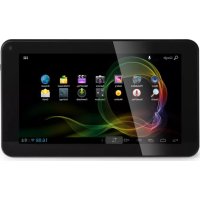
TL3491 - Tablette AudioSonic - Notice d'utilisation et mode d'emploi gratuit
Retrouvez gratuitement la notice de l'appareil TL3491 AudioSonic au format PDF.



| Type de produit | Tablette tactile |
| Marque | AudioSonic |
| Modèle | TL3491 |
| Écran | Écran tactile capacitif |
| Alimentation | Adaptateur secteur CA inclus, batterie rechargeable intégrée |
| Temps de charge | Environ 5 heures |
| Mémoire interne | 1 Go (capacité utilisateur limitée) |
| Stockage extensible | Carte micro SD jusqu'à 32 Go |
| Connectivité | Wi-Fi intégré, prise mini-USB, prise casque 3,5 mm, prise CC |
| Haut-parleur | Haut-parleur intégré |
| Appareil photo | Caméra avant |
| Boutons physiques | Marche/arrêt, Volume +/-, Retour, Réinitialisation |
| Formats audio supportés | MP3, AAC, WMA, RM, FLAC, OGG |
| Formats vidéo supportés | MKV, WMV, MPG, MPEG, DAT, AVI, MOV, ISO, MP4, RM |
| Formats image supportés | JPG, JPEG, BMP, GIF, PNG |
| Système d'exploitation | Android (version non spécifiée) |
| Entretien de l'écran | Chiffon doux non abrasif (ex: chiffon pour objectif photo) |
| Sécurité | Ne pas exposer à l'humidité, à la chaleur excessive ; altitude max 2000 m |
| Température de fonctionnement | Maximale 37°C |
| Garantie | Utiliser uniquement l'adaptateur fourni, sinon annulation de la garantie |
FOIRE AUX QUESTIONS - TL3491 AudioSonic
Questions des utilisateurs sur TL3491 AudioSonic
0 question sur cet appareil. Repondez a celles que vous connaissez ou posez la votre.
Poser une nouvelle question sur cet appareil
Téléchargez la notice de votre Tablette au format PDF gratuitement ! Retrouvez votre notice TL3491 - AudioSonic et reprennez votre appareil électronique en main. Sur cette page sont publiés tous les documents nécessaires à l'utilisation de votre appareil TL3491 de la marque AudioSonic.
MODE D'EMPLOI TL3491 AudioSonic
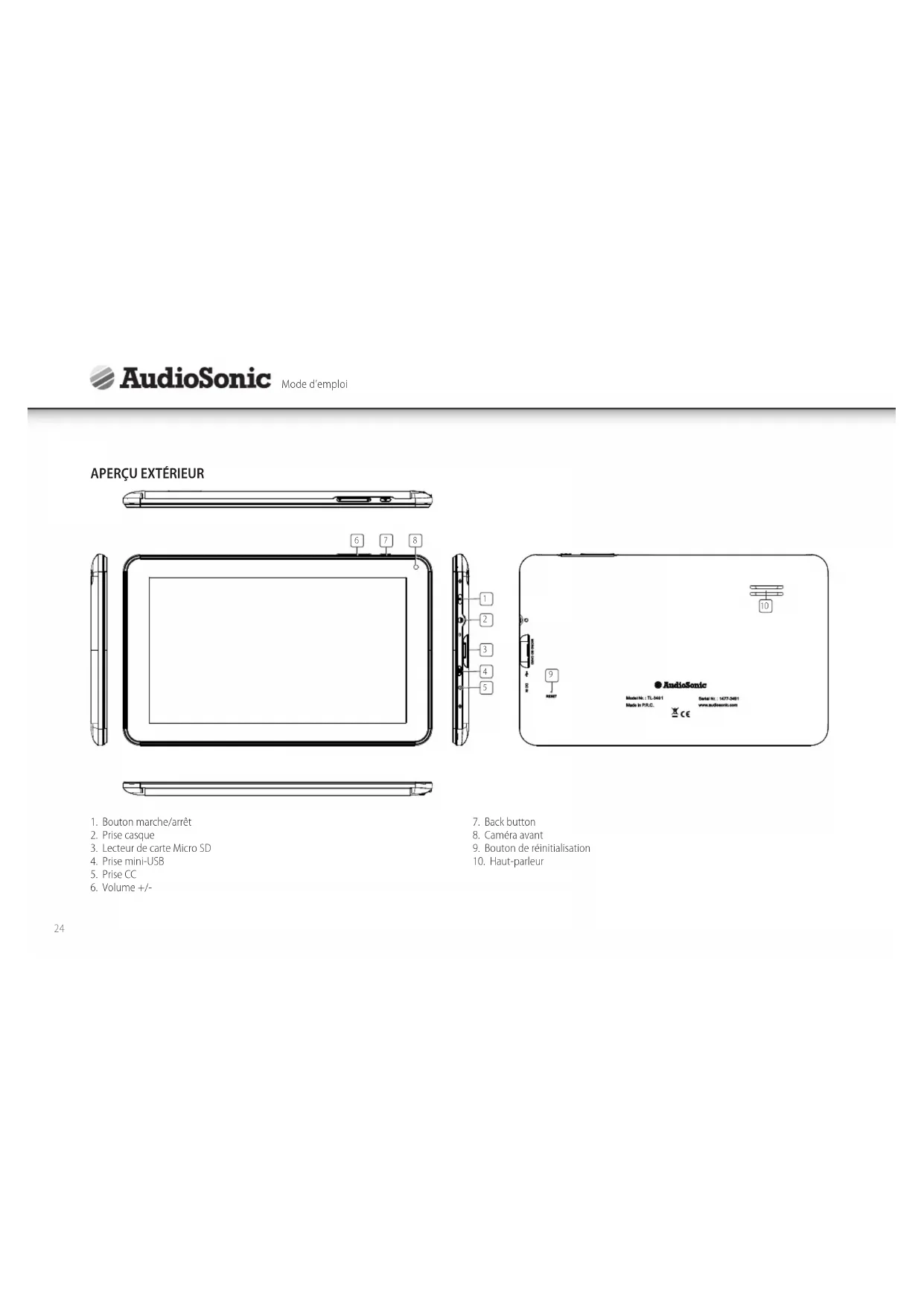
- Bouton marche/arrêt
- Prise casque
- Lecteur de carte Micro SD
- Prise mini-USB
- Prise CC
-
Volume +/-
-
Back button
- Camera avant
- Bouton de réinitialisation
10.Haut-parleur
UTILISATION DU BOUTON MARCHE/ARRÉT
- Mise en marche: Appuyez sur le bouton marche/arrêt pendant 3 secondes.
- Amé de l'appareil: Appuyez sur le boulon marche/arrêt pendant 3 secondes, → touchez Amé → touchez OK.
- Verrouillage et déblocage de l'écran: Appuyezrapidement sur le bouton marche/ arrêt pour verrouiller l'écran puis essayez de le débloquer. Forcer l'arrêt : Si l'appareil ne répond pas, maintainé enforcé le bouton marche/arretendant 7 secondes. (Remarque: Évitez de Forcer l'arrêt si cèn'est pas nécessaire. Suivez plutôt la procédure d'arrêt. Un arrêt force peut causeur des erreurs imprévisibles du système.)
NAVIGATION AVEC L'ECRAN TACTILE
L'écran tactile permet une navigation rapide, facile et pratique.
Vous pouvez utiliser l'écran tactile comme décrit ci-dessous:
- Toucher: Touchez brievement du doigt un element sur Iecran.
Glisser le doigt: Touchez et glissez le doigt d'un bout à l'autre de l'écran puis retirez le doigt.
Appui long: Gardez le doigt sur l'écran environ 2 secondes, puis relâché-le pour afficher une fenêtre d'options.
Afin d'eviter de rayer ou d'écraser l'écran, ne placez pas d'objets sur l'écran tactile.
UTILISATION D'UNE CARTE MICRO SD
L'appareil prend en charge les cartes micro SD allant jusqu'à 32 Go.
- Insérez votre carte dans le lecteur de carte micro SD jusqu'à ce qu'elle seclipse.
- Éjection de la carte micro SD: Fermez toutes les applications ou documents qui ont pu être ouverts sur la carte. Touchez Régliages Stockage Demonter la carte SD. Appuyez doucement sur la carte, qui s'ejctera partiellement, puis sortez-la.
Ninserez pas et ne retirez pas la carte plusieurs fois de suite, car cela risquerait de l'endommager.
- Nous recommendons d'utiliser de grandes marques de carte mémoire afin d'éviter toute incompatibilité.
PREMIERS PAS
Recharger l'appareil
- Vous pouvez recharger la batterie à l'aide de l'adaptateur inclus.
- Vous pouvez utiliser l'appareil lorsque la batterie est en cours de chargement, bien que la durée de rechargement soit plus longue lors du chargement au cours de l'utilisation.
- Branchez le transformateur électrique dans une prise murale, et puis connectez-le à l'appareil pour recharger la batterie. (Pleine recharge en environ 5 heures).
Mettre l'appareil en marche
Appuyez sur le bouton d'alimentation et maintenez-le enforcé pendant 3 secondes.
Changement de langue
La langue par défaut de votre tablette est l'anglais. Vous pouvez changer de langue en touchant « Settings», puis en scélectionnant «Option « Language & Input» à gauche du menu de réglage. Ensuite, touchelez menu ouvert à droite dans l'option du haut «Language» afin d'acceder au menu. Toutes les langues disponibles s'afficheront. Vous pouvez maintainant scélectionner votre langue.
Configuration du réseau Wi-Fi
Comme de nombreuses fonctions nécessiter une connexion Wi-Fi, nous vous recommendons de configurer à partir de la réserve Wi-Fi.
- Cliquez sur, Reglages, Sans fil & reseau.
- Selectionnez Wi-Fi pourmettre l'allumer.L'appareil recherche automatiquelement les reseaux Wi-Fi et enumere tous les reseaux Wi-Fi disjonibles. Un indique les reseaux securisés qui neccessit un nom d'utiliser / mot de passepour se connecter.
- Cliquez sur le réseau auquel vous souhaitez vous connecter, → entrez le Mot de passage du réseau si nécessaire, → cliquez sur Connecter.
- Cliquez sur revenir sur Iecran du Bureau.
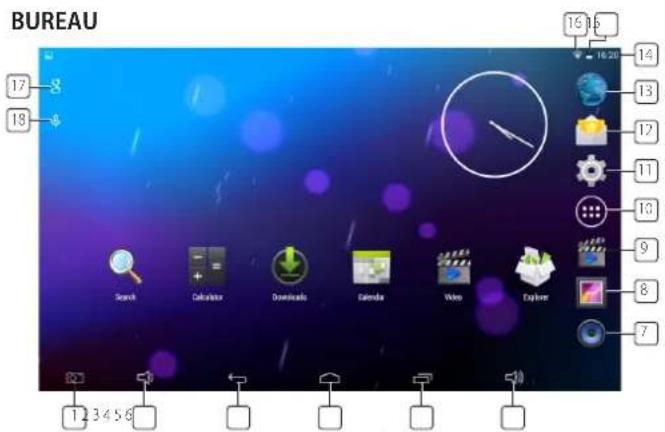
1. lconecapture d'ecran
2. Volume
3. Icône noire
4. Retour au bureau depuis d'autres applications
5. Applications recement utilisées
6. Volume +
7. Lecteur audio
8. Galerie
9. Lecteur video
-
Écran des applications
-
Régliques
-
Courriels
-
Navigateur
-
Heure actuelle
-
Etat de charge de la batterie
-
Indicateur du signal WiFi
-
Recherche Google
-
Recherche vocale
Widget
Touchez le bouton des applications puis touche l'onglet « widget » pour acceder aux gadgets des applications disponibles. À partir de là, vous pouvez seLECTIONner des icones à placer comme raccoucres sur la page d'accueil, pour pouvoir lancer les programmes plus rapidement.
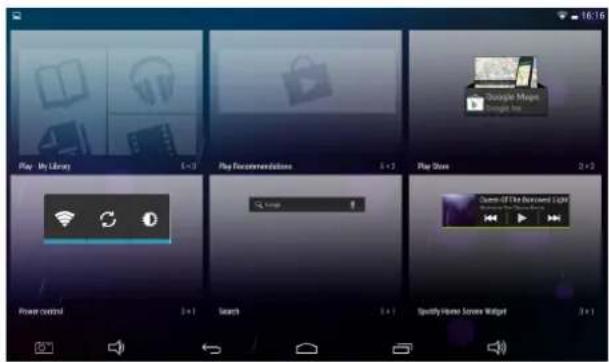
- Touchez l'icone d'une application ou d'un gadget pour le lancer.
Touchez, restez appuyé puis glissez l'icone vers où vous poulez sur le bureau afin de creer un raccourci.
Touchez, restez appuyé puis glissez l'icone sur « x » pour la supprimer de l'écran du bureau.
Le marché des applications a de nombreuses applications que vous pouvez rapidement et facilement télécharger et installer sur votre tablette.
Telecharger des applications
Suivez ces étapes pour ajouter un compte Google existant à votre apparéil ou pour crée un nouveau compte Google à ajouter à votre apparéil.
A partir de votre écran d'application touchez l'application Google Play Store. Si vous n'avoce pas ajoute un compte e-mail sur votre téléphone, un compte Google vous sera demandé
- Suivez les instructions sur l'appareil, qui vous expliqueront comment ouvrir une session avec un compte Google existant ou comment creer un nouveau compte Google.
- Une fois que votre session est ouverte, vous pouvez déslectionner différentes applications sur les anglets de catégories pré-seLECTIONnées ou rechercher les applications par nom.
- Cliquez sur une application pour voir de plus amples informations et si vous le souhaitez, touchez ensuite le bouton d'installation à partir duquel vous pouvez suivre les instructions sur l'appareil, qui vous guideront dans le processus d'installation.
- Une fois cette opération terminée, une fenêtre contextuelle apparaitra en bas à droite et un raccouri qui pour lancer l'Application sera placé sur votre bureau.
L'installation est a present terminée et l'application est prete a etre utilisée.
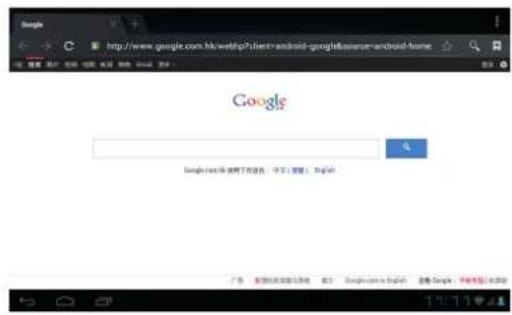
NAVIGATEUR
Vous pouvez surfer sur Internet grace au navigateur internet. Cliquez sur Icane du navigateur sur le bureau qui les navigateur internet selance.
CALENDRIER
Touchez I'icone de l'application Calendrier.
Si vous tablette n'est pas encore connecté à un compte Google, vous nevez ajouter un compte d'échange pour pouvoir utiliser le calendrier. Saisissez l'adresse et le mot de salle du compte courriel voulu. Cliquez sur Suivant et suivez les instructions qui s'affichent pour configurer le compte. Maintenant vous pouvez utiliser le Calendrier. (Remarque : nous recommendons généralement d'utiliser un compte Gmail.
L'adresse du serveur d'échange de Google est : m.google.com
Ajouter un événement
1 Sur l'écran du Calendrier, touche et restez appuyé sur la date à laquelle vous souhaitez ajuster un événement.
2. Touchez Nouvel événement, → Renseignez les chars d'informations de l'événement.
3 Touchez Terminate et votre evenement sajoutera au calendrier.
APPAREIL PHOTO
Touchez l'icone de l'application @pareil photo.
1 Dans Appareil photo touchez 0 bur prendre des photos.
2 La photo sera enregistrée.
Filmer
1 Dans Appareil photo touchez podr passer en mode camera.
2 Touchezlicone por commencer a enregister une video et touche z icone a nouveau pour arrer de filmer.
3 La video s'enregistra automatiquement.
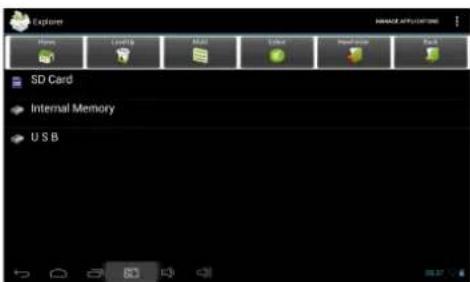
EXPLORATEUR DE FICHIERS
Touchez l'icone de l'Explorer pour acceder à l'interface du gestionnaire de fichiers, touchez【carte SD】【mémoire interne】 ou【USB】 pour ouvir leurs repertoires racines. À partir de la, vous pouvez naviguer entre les différents fichiers et dossiers.
MUSIQUE
- Formats de fichiers audio pris en charge : mp3, AAC, wma, rm, flac, ogg
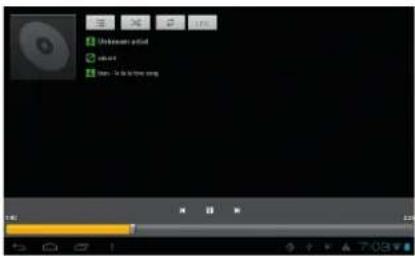
- Touchez l'icone du lecteur de musique qui acceder au lecteur de musique. Si un certain fisier de musique n'est change dans la liste de lecture, le système recherche automatique les fichiers audio dans la carte micro SD puis les charges automatique dans la liste de lecture.
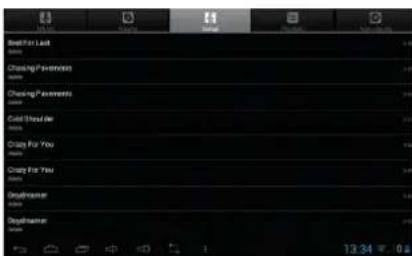
- Vous pouvez également charger des fischiers audio en synchronisant la tablette avec un ordinateur par USB. Vous pouvez également télécharger des fischiers audio directement sur la tablette à partir d'un réseau local ou d'internet.
- Sélectionnez l'icone voulue pour trier les chansons par artiste, album ou titre. Touchez la chanson voulue pour lancer la lecture.
VIDEO
- Formats de fichiers video pris en charge: MKV, WMV, MPG, MPEG, DAT, AVI, MOV, ISO, MP4, RM et.JPG
- Formats de fichiers d'images pris en charge: JPG, JPEG, BMP, GIF et PNG
Lecture d'une video
- Touchez l'icone du lecteur de videoo pour acceder au lecteur de videoo.
- Touchez un fjichter video à charger dans le lecteur de video et lancez la lecture.
Options de lecture video disponibles: Pause, Lecture, Arrêt, Avance rapide, Retour rapide, barre de progression et d'autres options.

RéGLAGES
| Sans fil et réseaux | ·Wi-Fi ·Utilisation des données ·plus | ·Activation/désactivation du Wi-Fi. ·Un nouvel aperçu de l'utilisation de la mémoire interne. ·VPN, compatible et point d'accès portable, Ethernet, réseaux mobiles. |
| Son | ·Volume ·Notification par défaut · Sélection sonore · Son verrouillage écran | ·Pour régler le volume des multiméias, des notifications et de l'alarme. ·Vous pouvez selectionner la notification par défaut que vous préférez. ·Pour activer ou désactiver lessons lorsque vous touchez l'écran. ·Pour activer ou désactiver lessons lorsque vous verrouillez et déverrouillez l'écran. |
| Écran | ·Luminosité ·Fond d'écran ·Mise en veille ·Écran de veille ·Taille des caractères | ·Touchez et glissez le curseur pour régler la luminosité de l'écran. ·Vous pouvez désir une photo dans la galerie, un fond d'écran Live et des fonds d'écran standard. ·Pour sélectionner le décal d'inactivité avant que la tablette n'entre en veille. ·Permet d'activer et de régier l'options d'écran de voille. ·Pour sélectionner la taille des caractères |
| Réglage de capture d'écran | ·Délambda ·Emplacement ·Affichage du bouton de capture d'écran | ·Permet de régler un décal pour l'options de capture d'écran. ·Permet de désir l'emplacement ou seront enregistrées les captures d'écran automatiquement. ·Permet d'activer ou de désactiver le bouton de capture d'écran dans la barre d'état. |
| Rangement | ·Espac total, espace disponible ·Ejection carte SD ·Effacer carte SD | ·Pour avoir un aperçu de l'espace disponible dans la mémoire interne et de la carte SD, si insérée. ·Quand une carte Micro SD est insérée, touchez cette option pour la retirer en toute sécurité. ·Pour effacer toutes les données sur la carte SD. |
| Batterie | ·(Dé)charge ·Sur batterie | ·Pour consulter la jauge de batterie en pourcentage. ·Pour afficher l'autonomie de la batterie et les éléments qui l'on vidée. |
| Applications | • téléchargees • Sur carte SD • En cours d'exercution • Tout | • Pour consuluter et gérer toutes les applications que vous avez téléchargees et installées sur la mémoire interne. • Pour consuluter et gérer toutes les applications que vous avez téléchargees et installées sur une carte SD. • Pour afficher toutes les applications qui sont actives actuellément. • Pour consuluter et gérer toutes les applications que vous avez téléchargees et installées. |
| Accès à la localisation | • Acceder à ma localisation • Localisation des réseaux Wi-Fi et mobiles | • Permet aux applications d'utiliser vos informations de localisation. • Permet aux services de localisation de Google de vous localiser plus rapidement. |
| Sécurité | • Verrouillage de l'écran •Infos propriétaire • Afficher le mot de passer • Gestion des péripériques • Sources inconnues • Vérification des applications • Certificats de confiance • Installation à partir d'une carte SD | • Sélectionnez cette option pour que le verrouillage de l'écran utilise un motif, un code PIN, une reconnaissance faciale ou aucun verrouillage. • Pour afficher les informations du professionnel sur l'écran de verrouillage. • Pour rendre vos mots de passer visibles ou non. • Consulter ou désactiver la gestion des péripériques. • Pour autoriser l'installation d'applications provenant de sources inconnues. • Empêche ou avertit avant d'installer des applications nuisibles. • Pour afficher les certificats signés par une autorité de certification. • Pour installer à partir d'une carte SD. |
| Langue et saisie | • Langue • Vérificateur d'orthographe • Dictionnaire personnel • Clavier Android • Recherche vocale • Sortie de synthèse vocale • Vitresse du pointeur | • Pour selectionner une langue. • Pour activer ou désactiver le vérificateur d'orthographe • Vous poubez ajouter à un dictionnaire personnel des mots qui n'appartenient pas au dictionnaire standard. • Régles du clavier virtuel • Réglez une langue pour la recherche vocale. • Sélectionnez unTEX pour le moteur de synthèse vocale. • Pour régler la vitesse du pointeur. |
| Restauration et réinitialisation | • Récupérer mes données • Réinitialisation des réglages d'usine | • Pour selectionner une restauration automatique ou manuelle de vos données. • Pour effacer TOUTES LES DONNÉES et rétablier les réglages par défaut. |
| • Comptes • Pour consuluter le compte | Google actuellément enregistré. |
| Ajouter un compte | • Ajouter un compte • Pour ajouter undoublexpme compte ou plusieurs autres comptes à VOte appliér. |
| Date et heures | • Date et heures automatique• Fuseau horsere automatique• Réglage de la date• Sélection du fuseau horsaire• Réglage de l'heure• Utilisation du format 24 heures• Sélection du format de la date |
| Accessibilityé | • Réponse• Aggrandissement des gestes déactivé• Grand texte• Rotation automatique de l'écran• Mot de passer vocal prononcé• Raccours d'accessibilité• Sortie de synthèse vocale• Délai des appuis longs• Amélioration de l'accessibilité web |
| Options de développement | • Activé/désactivé • Activez uniquemont les options de développement que vous savez correctement utiliser. |
| À propos de la tablette | • Mise à jour du système• État• Informations juridiques• Numéro de modèle• Version Android• Version de la bande de base• Version Kernel• Numéro de version |
FOIRE AUX QUESTIONS
Reinitialisation
Q: Comment réinitialiser mon apparéil lorsque l'écran est ficé ou ne réagit pas à mes commandes ?
R: 'Vou pouvez réinitialiser l'appareil en appuyant sur le bouton RÉINITIALISATION à l'arrête avec une épingle.
Play store
Q:Comment acceder a Play store?
R: L'application Google Play se situe sur l'écran d'aperçu des applications.
Courriels
Q: La mémoire interne est sature.
R: Pour acceder rapidement et facilement aux applications du système d'exploitation Android, les applications que vous téléchargez depuis Google Play s'enregistrent dans la mémoire flash interne. Étant donné que la capacité de mémoire interne est limitée à 1 Go, elle se remplit facilement si vous téléchargez des applications trop nombreuses ou volumineuses.
Utilisation de base de l'appareil
Q: La commande tactile fonctionne mal.
R:Avez-vous enlevé le film plastique de protection qui était sur l'écran avant de commencer à utiliser la tablette?
Q: Mon écran est rayé.
R:Avez-vous enlevé le film plastique de protection qui était sur l'écran avant de commencer à utiliser la tablette?
Audio/video
Q: Quelles cartes multimédia sont compatibles avec ma tablette?
R: Toutes les cartes Micro SD avec une capacité maximale de 32 Go sont compatibles.
GESTION DE LA BATTERIE
La batterie n'est pas entierement chargée lorsque vous achetez l'appareil, il vaut donc
mieux recharger la batterie au moins 4 heures avant la premiere utilisation de I'appareil. La batterie rechargeable est congue et fabriquee pouretre rechargée fréquemment.
Comme pour toutes les batteries, la capacité de la batterie baisse à chaque charge/ décharge. Néanmoins, vous pouvez tenter de prolonger la durée de vie de la batterie en suivant des suggestions ci-dessous:
Utilisez souvenirVote tablette,au moins une fois par semaine.
- Chargez régulierement et complètement la batterie.
- Ne laissez jamais la batterie complètement décharge pendant longtemps.
- Protégez toujours l'appareil et la batterie de la chaleur.
- Ne placez pas l'appareil dans un environnement chaud. La température de fonctionnement maximale est de 37^
Utilisez le produit à une altitude inférieure à 2000 metres.
N'utilissez pas le produit dans un climat tropical.
IMPORTANT PRECAUTIONS DE SECURITE
Suivez toujours ces instructions basiques de sécurité lorsque vous utilisez cette tablette. Celles-ci réduiront les risques d'incendie, de chocolélectrique et de blessures.
N'exposez pas ce produit à la pluie ou à l'humidité.
- Conservez cet appareil hors de portée des rayons du soleil et des sources de chaleur.
- Protégéz le cordon électriche. Achemínez les cordons électriques de manière à ce quils ne soient pas piétinés ou pincés par des articles placés dessus ou contre. Soyez tout particulièrement attentif à l'endetroit où le cordon est relié à l'apparéil.
Utilissez uniquement l'adaptateur CA inclus avec l'appareil. L'utilisation de tout autre adaplateur annule donne garantie.
- Ne retirez pas le cache. Aucune piece à l'intérieur ne peut être réparée par l'utilisateur.
NettoyerVoteappareil
Manipuez soigneusement I'ecran. Pour nettoyer les emprentes ou la poussiere de I'ecran, nous recommendons d'utiliser un tissu doux et non abrasif tel un chiffon pour objectif photo.

AudioSonic
Bedienungsanleitung



- UTILISATION DU BOUTON MARCHE/ARRÉT
- NAVIGATION AVEC L'ECRAN TACTILE
- UTILISATION D'UNE CARTE MICRO SD
- PREMIERS PAS
- Recharger l'appareil
- Mettre l'appareil en marche
- Changement de langue
- Configuration du réseau Wi-Fi
- Widget
- Telecharger des applications
- NAVIGATEUR
- CALENDRIER
- Ajouter un événement
- APPAREIL PHOTO
- Filmer
- EXPLORATEUR DE FICHIERS
- MUSIQUE
- VIDEO
- Lecture d'une video
- FOIRE AUX QUESTIONS
- Reinitialisation
- Play store
- Courriels
- Utilisation de base de l'appareil
- Audio/video
- GESTION DE LA BATTERIE
- IMPORTANT PRECAUTIONS DE SECURITE
- NettoyerVoteappareil
- AudioSonic
Marque : AudioSonic
Modèle : TL3491
Catégorie : Tablette