
TL3471 - Tablette AudioSonic - Notice d'utilisation et mode d'emploi gratuit
Retrouvez gratuitement la notice de l'appareil TL3471 AudioSonic au format PDF.



| Type de produit | Tablette tactile |
| Marque | AudioSonic |
| Modèle | TL3471 |
| Écran | Écran tactile capacitif |
| Mémoire interne | 1 Go (limité pour les applications) |
| Mémoire extensible | Carte micro SD jusqu'à 32 Go |
| Batterie | Rechargeable, temps de charge environ 5 heures |
| Connectivité | Wi-Fi, Micro USB, Prise casque 3,5 mm |
| Alimentation | Adaptateur secteur inclus (prise CC) |
| Appareil photo | Caméra avant |
| Audio | Haut-parleur intégré, prise casque |
| Système d'exploitation | Android (version non précisée) |
| Boutons physiques | Marche/arrêt, Volume +/-, Retour, Réinitialisation |
| Fonctions principales | Navigation tactile, navigateur web, lecteur vidéo/audio, calendrier, appareil photo, Google Play Store |
| Sécurité | Verrouillage écran (motif, PIN, reconnaissance faciale), arrêt forcé (7s) |
| Entretien | Nettoyer avec un chiffon doux non abrasif |
| Précautions d'usage | Ne pas exposer à l'humidité, à la chaleur ; altitude max 2000 m ; climat non tropical |
| Température de fonctionnement | Maximale 37°C |
| Garantie | Utiliser uniquement l'adaptateur fourni, sinon annulation de garantie |
| Nombre de pages de la notice | 114 pages |
FOIRE AUX QUESTIONS - TL3471 AudioSonic
Questions des utilisateurs sur TL3471 AudioSonic
0 question sur cet appareil. Repondez a celles que vous connaissez ou posez la votre.
Poser une nouvelle question sur cet appareil
Téléchargez la notice de votre Tablette au format PDF gratuitement ! Retrouvez votre notice TL3471 - AudioSonic et reprennez votre appareil électronique en main. Sur cette page sont publiés tous les documents nécessaires à l'utilisation de votre appareil TL3471 de la marque AudioSonic.
MODE D'EMPLOI TL3471 AudioSonic
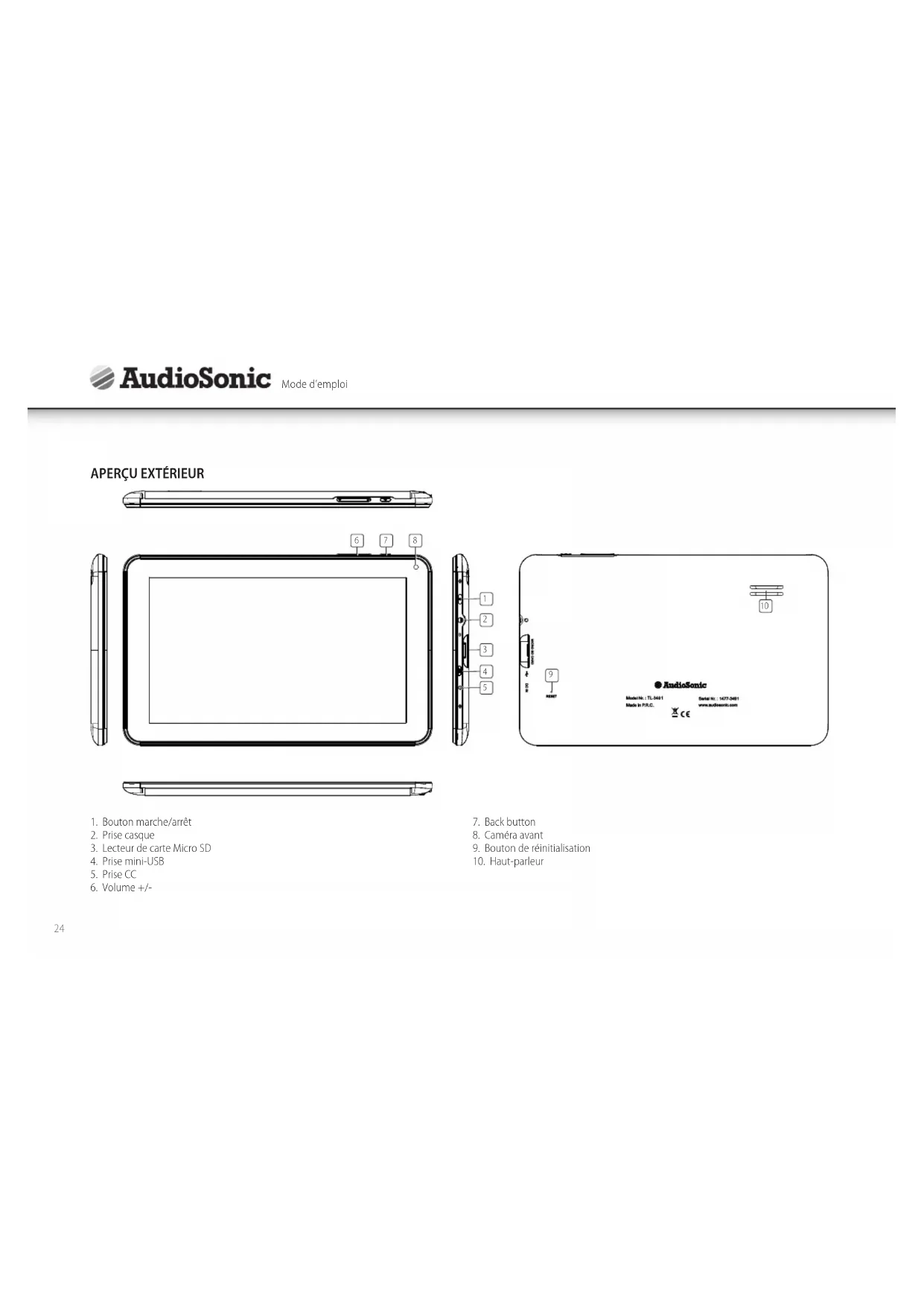
- Bouton marche/arrêt
- Prise casque
- Lecteur de carte Micro SD
- Prise mini-USB
- Prise CC
-
Volume +/-
-
Back button
-
Caméra avant
-
Bouton de réinitialisation
-
Haut-parleur
UTILISATION DU BOUTON MARCHE/ARRÊT
- Mise en marche : Appuyez sur le bouton marche/arrêt pendant 3 secondes.
- Arrêt de l'appareil : Appuyez sur le bouton marche/arrêt pendant 3 secondes, → touchez Arrêt → touchez OK.
- Verrouillage et déblocage de l'écran : Appuyez rapidement sur le bouton marche/arrêt pour verrouiller l'écran puis essayez de le débloquer. Forcer l'arrêt : Si l'appareil ne répond pas, maintenez enfoncé le bouton marche/arrêt pendant 7 secondes. (Remarque : Évitez de Forcer l'arrêt si ce n'est pas nécessaire. Suivez plutôt la procédure d'arrêt. Un arrêt forcé peut causer des erreurs imprévisibles du système.)
NAVIGATION AVEC L'ÉCRAN TACTILE
L'écran tactile permet une navigation rapide, facile et pratique.
Vous pouvez utiliser l'écran tactile comme décrit ci-dessous :
- Toucher : Touchez brièvement du doigt un élément sur l'écran.
- Glisser le doigt : Touchez et glissez le doigt d'un bout à l'autre de l'écran puis retirez le doigt.
- Appui long : Gardez le doigt sur l'écran environ 2 secondes, puis relâchez-le pour afficher une fenêtre d'options.
- Afin d'éviter de rayer ou d'écraser l'écran, ne placez pas d'objets sur l'écran tactile.
UTILISATION D'UNE CARTE MICRO SD
L'appareil prend en charge les cartes micro SD allant jusqu'à 32 Go.
- Insérez votre carte dans le lecteur de carte micro SD jusqu'à ce qu'elle se clipse.
- Éjection de la carte micro SD: Fermez toutes les applications ou documents qui ont pu être ouverts sur la carte.
Touchez → Réglages → Stockage → Démonter la carte SD. Appuyez doucement sur la carte, qui s'éjectera partiellement, puis sortez-la.
- N'insérez pas et ne retirez pas la carte plusieurs fois de suite, car cela risquerait de l'endommager.
- Nous recommandons d'utiliser de grandes marques de carte mémoire afin d'éviter toute incompatibilité.
PREMIERS PAS
Recharger l'appareil
- Vous pouvez recharger la batterie à l'aide de l'adaptateur inclus.
- Vous pouvez utiliser l'appareil lorsque la batterie est en cours de chargement, bien que la durée de rechargement soit plus longue lors du chargement au cours de l'utilisation.
- Branchez le transformateur électrique dans une prise murale, et puis connectez-le à l'appareil pour recharger la batterie. (Pleine recharge en environ 5 heures).
Mettre l'appareil en marche
Appuyez sur le bouton d'alimentation et maintenez-le enfoncé pendant 3 secondes.
Changement de langue
La langue par défaut de votre tablette est l'anglais. Vous pouvez changer de langue en touchant « Settings », puis en sélectionnant l'option « Language & Input » à gauche du menu de réglage. Ensuite, touchez le menu ouvert à droite dans l'option du haut « Language » afin d'accéder au menu. Toutes les langues disponibles s'afficheront. Vous pouvez maintenant sélectionner votre langue.
Configuration du réseau Wi-Fi
Comme de nombreuses fonctions nécessitent une connexion Wi-Fi, nous vous recommandons de configurer à présent votre réseau Wi-Fi.
- Cliquez sur, ➕ Réglages, → Sans fil & réseau.
- Sélectionnez Wi-Fi pour mettre l'allumer. L'appareil recherche automatiquement les réseaux Wi-Fi et énumère tous les réseaux Wi-Fi disponibles.
Un indique les réseaux sécurisés qui nécessitent un nom d'utilisateur / mot de passe pour se connecter. - Cliquez sur le réseau auquel vous souhaitez vous connecter, → entrez le Mot de passe du réseau si nécessaire, → cliquez sur Connecter.
- Cliquez sur 📄 revenir sur l'écran du Bureau.
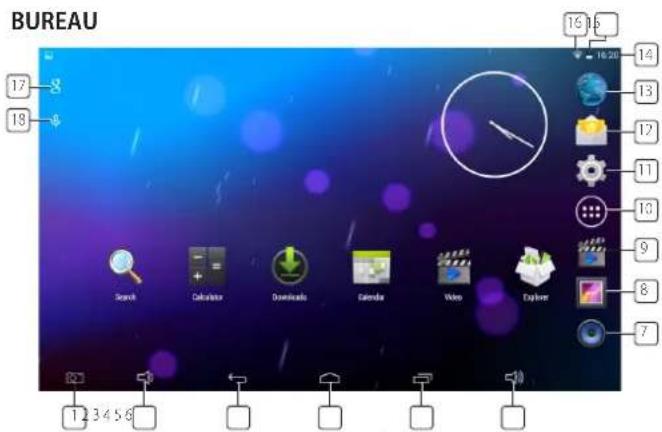
- l'cone capture d'écran
- Volume
- Icône noire
- Retour au bureau depuis d'autres applications
- Applications récemment utilisées
- Volume +
- Lecteur audio
- Galerie
-
Lecteur vidéo
-
Écran des applications
-
Réglages
-
Courriels
-
Navigateur
-
Heure actuelle
-
Etat de charge de la batterie
-
Indicateur du signal WiFi
-
Recherche Google
-
Recherche vocale
Widget
Touchez le bouton des applications puis touchez l'onglet « widget » pour accéder aux gadgets des applications disponibles. À partir de là, vous pouvez sélectionner des icônes à placer comme raccourcis sur la page d'accueil, pour pouvoir lancer les programmes plus rapidement.
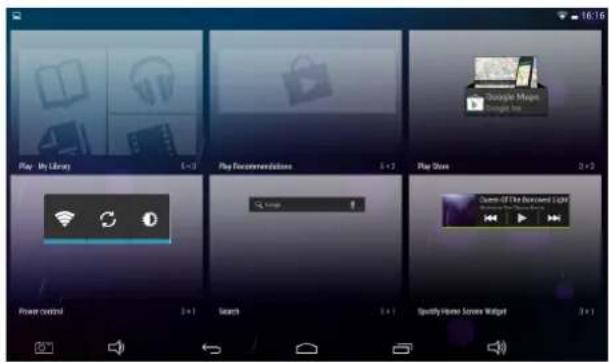
- Touchez l'icône d'une application ou d'un gadget pour le lancer.
- Touchez, restez appuyé puis glissez l'icône vers où vous voulez sur le bureau afin de créer un raccourci.
- Touchez, restez appuyé puis glissez l'icône sur « x » pour la supprimer de l'écran du bureau.
Le marché des applications a de nombreuses applications que vous pouvez rapidement et facilement télécharger et installer sur votre tablette.
Télécharger des applications
Suivez ces étapes pour ajouter un compte Google existant à votre appareil ou pour créer un nouveau compte Google à ajouter à votre appareil.
À partir de votre écran d'application touchez l'application Google Play Store.
- Si vous n'avez pas ajouté un compte e-mail sur votre appareil, un compte Google vous sera demandé
- Suivez les instructions sur l'appareil, qui vous expliqueront comment ouvrir une session avec un compte Google existant ou comment créer un nouveau compte Google.
- Une fois que votre session est ouverte, vous pouvez sélectionner différentes applications sur les onglets de catégories pré-sélectionnées ou rechercher les applications par nom.
- Cliquez sur une application pour voir de plus amples informations et si vous le souhaitez, touchez ensuite le bouton d'installation à partir duquel vous pouvez suivre les instructions sur l'appareil, qui vous guideront dans le processus d'installation.
- Une fois cette opération terminée, une fenêtre contextuelle apparaîtra en bas à droite et un raccourci pour lancer l'Application sera placé sur votre bureau.
- L'installation est à présent terminée et l'application est prête à être utilisée.
NAVIGATEUR
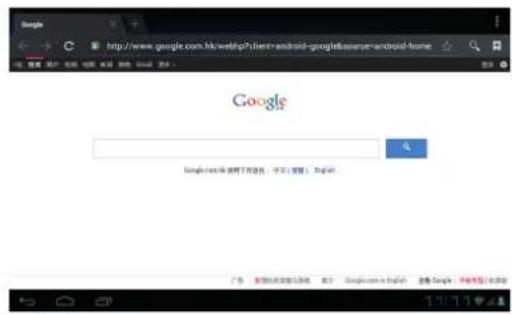
Vous pouvez surfer sur Internet grâce au navigateur internet.
Cliquez sur l'icône du navigateur sur le bureau, puis le navigateur internet se lance.
CALENDRIER
Touchez l'icône de l'application Calendrier.
Si votre tablette n'est pas encore connectée à un compte Google, vous devez ajouter un compte d'échange pour pouvoir utiliser le calendrier. Saisissez l'adresse et le mot de passe du compte courriel voulu. Cliquez sur Suivant et suivez les instructions qui s'affichent pour configurer le compte. Maintenant vous pouvez utiliser le Calendrier. (Remarque : nous recommandons généralement d'utiliser un compte Gmail.
L'adresse du serveur d'échange de Google est : m.google.com)
Ajouter un événement
1 Sur l'écran du Calendrier, touchez et restez appuyé sur la date à laquelle vous souhaitez ajouter un événement.
2. Touchez Nouvel événement, → Renseignez les champs d'informations de l'événement.
3 Touchez Terminé et votre événement s'ajoutera au calendrier.
APPAREIL PHOTO
Touchez l'icône de l'application appareil photo.
1 Dans Appareil photo → touchez pour prendre des photos.
2 La photo sera enregistrée.
Filmer
1 Dans Appareil photo touchez pour passer en mode caméra.
2 Touchez l'icône pour commencer à enregistrer une vidéo et touchez l'icône à nouveau pour arrêter de filmer.
3 La vidéo s'enregistrera automatiquement.
EXPLORATEUR DE FICHIERS
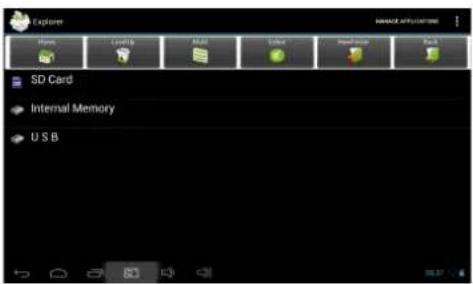
Touchez l'icône de l'Explorer pour accéder à l'interface du gestionnaire de fichiers, touchez 【carte SD】, 【mémoire interne】 ou 【USB】 pour ouvrir leurs répertoires racines. À partir de là, vous pouvez naviguer entre les différents fichiers et dossiers.
- Formats de fichiers audio pris en charge : mp3, aac, wma, rm, flac, ogg
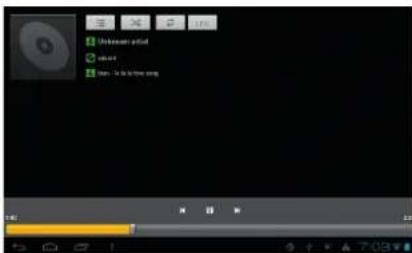
- Touchez l'icône du lecteur de musique pour accéder au lecteur de musique. Si aucun fichier de musique n'est charge dans la liste de lecture, le système recherchera automatiquement les fichiers audio dans la carte micro SD puis les chargera automatiquement dans la liste de lecture.
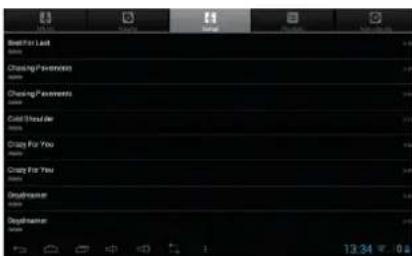
- Vous pouvez également charger des fichiers audio en synchronisant la tablette avec un ordinateur par USB. Vous pouvez également télécharger des fichiers audio directement sur la tablette à partir d'un réseau local ou d'internet.
- Sélectionnez l'icône voulue pour trier les chansons par artiste, album ou titre. Touchez la chanson voulue pour lancer la lecture.
VIDÉO
- Formats de fichiers vidéo pris en charge : MKV, WMV, MPG, MPEG, DAT, AVI, MOV, ISO, MP4, RM et JPG
- Formats de fichiers d'images pris en charge : JPG, JPEG, BMP, GIF et PNG
Lecture d'une vidéo
- Touchez l'icône du lecteur de vidéo pour accéder au lecteur de vidéo.
- Touchez un fichier vidéo à charger dans le lecteur de vidéo et lancez la lecture. Options de lecture vidéo disponibles : Pause, Lecture, Arrêt, Avance rapide, Retour rapide, barre de progression et d'autres options.

RÉGLAGES
| Sans fil et réseaux | • Wi-Fi• Utilisation des données• plus | • Activation/désactivation du Wi-Fi.• Un nouvel aperçu de l'utilisation de la mémoire interne.• VPN, compatible et point d'accès portable, Ethernet, réseaux mobiles. |
| Son | • Volume• Notification par défaut• Sélection sonore• Son verrouillage écran | • Pour régler le volume des multimédias, des notifications et de l'alarme.• Vous pouvez sélectionner la notification par défaut que vous préférez.• Pour activer ou désactiver les sons lorsque vous touchez l'écran.• Pour activer ou désactiver les sons lorsque vous verrouillez et déverrouillez l'écran. |
| Écran | • Luminosité• Fond d'écran• Mise en veille• Écran de veille• Taille des caractères | • Touchez et glissez le curseur pour régler la luminosité de l'écran.• Vous pouvez choisir une photo dans la galerie, un fond d'écran Live et des fonds d'écran standard.• Pour sélectionner le délai d'inactivité avant que la tablette n'entre en veille.• Permet d'activer et de régler l'option d'écran de veille.• Pour sélectionner la taille des caractères |
| Réglage de capture d'écran | • Délai• Emplacement• Affichage du bouton de capture d'écran | • Permet de régler un délai pour l'option de capture d'écran.• Permet de choisir l'emplacement où seront enregistrées les captures d'écran automatiquement.• Permet d'activer ou de désactiver le bouton de capture d'écran dans la barre d'état. |
| Rangement | • Espace total, espace disponible• Éjection carte SD• Effacer carte SD | • Pour avoir un aperçu de l'espace disponible dans la mémoire interne et de la carte SD, si insérée.• Quand une carte Micro SD est insérée, touchez cette option pour la retirer en toute sécurité.• Pour effacer toutes les données sur la carte SD. |
| BatterieApplications | • (Dé)charge• Sur batterie• téléchargées• Sur carte SD• En cours d'exécution• Tout | • Pour consulter la jauge de batterie en pourcentage.• Pour afficher l'autonomie de la batterie et les éléments qui l'ont vidée.• Pour consulter et gérer toutes les applications que vous avez téléchargées et installées sur la mémoire interne.• Pour consulter et gérer toutes les applications que vous avez téléchargées et installées sur une carte SD.• Pour afficher toutes les applications qui sont actives actuellement.• Pour consulter et gérer toutes les applications que vous avez téléchargées et installées. |
| Accès à la localisation | • Accéder à ma localisation• Localisation des réseaux Wi-Fi et mobiles | • Permet aux applications d'utiliser vos informations de localisation.• Permet aux services de localisation de Google de vous localiser plus rapidement. |
| Sécurité | • Verrouillage de l'écran• Infos propriétaire• Afficher le mot de passe• Gestion des périphériques• Sources inconnues• Vérification des applications• Certificats de confiance• Installation à partir d'une carte SD | • Sélectionnez cette option pour que le verrouillage de l'écran utilise un motif, un code PIN, une reconnaissance faciale ou aucun verrouillage.• Pour afficher les informations du propriétaire sur l'écran de verrouillage.• Pour rendre vos mots de passe visibles ou non.• Consulter ou désactiver la gestion des périphériques.• Pour autoriser l'installation d'applications provenant de sources inconnues.• Empêche ou avertit avant d'installer des applications nuisibles.• Pour afficher les certificats signés par une autorité de certification.• Pour installer à partir d'une carte SD. |
| Langue et saisie | • Langue• Vérificateur d'orthographe• Dictionnaire personnel• Clavier Android• Recherche vocale• Sortie de synthèse vocale• Vitesse du pointeur | • Pour sélectionner une langue.• Pour activer ou désactiver le vérificateur d'orthographe• Vous pouvez ajouter à un dictionnaire personnel des mots qui n'appartenait pas au dictionnaire standard.• Réglages du clavier virtuel• Réglez une langue pour la recherche vocale.• Sélectionnez un texte pour le moteur de synthèse vocale.• Pour régler la vitesse du pointeur. |
| Restauration et réinitialisation | • Récupérer mes données• Réinitialisation des réglages d'usine | • Pour sélectionner une restauration automatique ou manuelle de vos données.• Pour effacer TOUTES LES DONNÉES et rétablir les réglages par défaut. |
| • Comptes • Pour consulter le compte | Google actuellement enregistré. | |
| Ajouter un compte | • Ajouter un compte • Pour ajouter un deuxième compte ou plusieurs autres comptes à votre appareil. | |
| Date et heure | • Date et heure automatique• Fuseau horaire automatique• Réglage de la date• Sélection du fuseau horaire• Réglage de l'heure• Utilisation du format 24 heures• Sélection du format de la date | • Pour utiliser l'heure et la date fournies par le réseau.• Pour utiliser le fuseau horaire fourni par le réseau.• Pour régler la date.• Pour sélectionner le fuseau horaire.• Pour régler l'heure.• Pour choisir entre le format 24 heures et 12 heures.• Pour sélectionner le format de la date. |
| Accessibilité | • Réponse• Agrandissement des gestes désactivé• Grand texte• Rotation automatique de l'écran• Mot de passe vocal prononcé• Raccourcis d'accessibilité• Sortie de synthèse vocale• Délai des appuis longs• Amélioration de l'accessibilité web | • Pour activer ou désactiver la fonction de réponse.• Activez cette option pour agrandir en tapotant trois fois l'écran.• Pour activer ou désactiver le grand texte.• Pour activer ou désactiver la rotation automatique de l'écran.• Pour activer ou désactiver les mots de passe vocaux prononcés.• Lorsque cette fonctionnalité est activée, vous pouvez activer rapidement les fonctionnalités d'accessibilité en deux étapes.• Sélectionnez un texte pour le moteur de synthèse vocale.• Pour régler le délai voulu pour les appuis longs.• Pour permettre ou interdire aux applications d'installer des scripts à partir de Google pour rendre leur contenu web plus accessible. |
| Options de développement | • Activé/désactivé • Activez uniquement les options de développement que vous savez correctement utiliser. | |
| À propos de la tablette | • Mise à jour du système• État• Informations juridiques• Numéro de modèle• Version Android• Version de la bande de base• Version Kernel• Numéro de version | • Pour rechercher une mise à jour du micrologiciel de votre appareil.• Pour consulter l'état actuel de votre appareil.• Pour consulter les informations juridiques concernant le code source libre.• Pour consulter le numéro de modèle de l'appareil.• Pour consulter la version Android actuelle.• Affiche la version de la bande de base.• Pour consulter la version Kernel actuelle.• Pour afficher la version actuelle du micrologiciel intégré. |
FOIRE AUX QUESTIONS
Réinitialisation
Q : Comment réinitialiser mon appareil lorsque l'écran est figé ou ne réagit pas à mes commandes ?
R : Vous pouvez réinitialiser l'appareil en appuyant sur le bouton RÉINITIALISATION à l'arrière avec une épingle.
Play store
Q : Comment accéder à Play store ?
R : L'application Google Play se situe sur l'écran d'aperçu des applications.
Courriels
Q : La mémoire interne est saturée.
R : Pour accéder rapidement et facilement aux applications du système d'exploitation Android, les applications que vous téléchargez depuis Google Play s'enregistrent dans la mémoire flash interne. Étant donné que la capacité de mémoire interne est limitée à 1 Go, elle se remplit facilement si vous téléchargez des applications trop nombreuses ou volumineuses.
Utilisation de base de l'appareil
Q : La commande tactile fonctionne mal.
R : Avez-vous enlevé le film plastique de protection qui était sur l'écran avant de commencer à utiliser la tablette ?
Q : Mon écran est rayé.
R : Avez-vous enlevé le film plastique de protection qui était sur l'écran avant de commencer à utiliser la tablette ?
Audio/vidéo
Q : Quelles cartes multimédia sont compatibles avec ma tablette ?
R : Toutes les cartes Micro SD avec une capacité maximale de 32 Go sont compatibles.
GESTION DE LA BATTERIE
La batterie n'est pas entièrement chargée lorsque vous achetez l'appareil, il vaut donc mieux recharger la batterie au moins 4 heures avant la première utilisation de l'appareil. La batterie rechargeable est conçue et fabriquée pour être rechargée fréquemment.
Comme pour toutes les batteries, la capacité de la batterie baisse à chaque charge/décharge. Néanmoins, vous pouvez tenter de prolonger la durée de vie de la batterie en suivant les suggestions ci-dessous :
- Utilisez souvent votre tablette, au moins une fois par semaine.
- Chargez régulièrement et complètement la batterie.
- Ne laissez jamais la batterie complètement déchargée pendant longtemps.
- Protégez toujours l'appareil et la batterie de la chaleur.
- Ne placez pas l'appareil dans un environnement chaud. La température de fonctionnement maximale est de 37 °C.
- Utilisez le produit à une altitude inférieure à 2000 mètres.
- N'utilisez pas le produit dans un climat tropical.
IMPORTANTES PRÉCAUTIONS DE SÉCURITÉ
Suivez toujours ces instructions basiques de sécurité lorsque vous utilisez votre tablette. Celles-ci réduiront les risques d'incendie, de choc électrique et de blessures.
- N'exposez pas ce produit à la pluie ou à l'humidité.
- Conservez cet appareil hors de portée des rayons du soleil et des sources de chaleur.
- Protégez le cordon électrique. Acheminez les cordons électriques de manière à ce qu'ils ne soient pas piétinés ou pincés par des articles placés dessus ou contre. Soyez tout particulièrement attentif à l'endroit où le cordon est relié à l'appareil.
- Utilisez uniquement l'adaptateur CA inclus avec l'appareil. L'utilisation de tout autre adaptateur annule votre garantie.
- Ne retirez pas le cache. Aucune pièce à l'intérieur ne peut être réparée par l'utilisateur.
Nettoyer votre appareil
Manipulez soigneusement l'écran. Pour nettoyer les empreintes ou la poussière de l'écran, nous recommandons d'utiliser un tissu doux et non abrasif tel un chiffon pour objectif photo.





- UTILISATION DU BOUTON MARCHE/ARRÊT
- NAVIGATION AVEC L'ÉCRAN TACTILE
- UTILISATION D'UNE CARTE MICRO SD
- PREMIERS PAS
- Recharger l'appareil
- Mettre l'appareil en marche
- Changement de langue
- Configuration du réseau Wi-Fi
- Widget
- Télécharger des applications
- NAVIGATEUR
- CALENDRIER
- Ajouter un événement
- APPAREIL PHOTO
- Filmer
- EXPLORATEUR DE FICHIERS
- VIDÉO
- Lecture d'une vidéo
- FOIRE AUX QUESTIONS
- Réinitialisation
- Play store
- Courriels
- Utilisation de base de l'appareil
- Audio/vidéo
- GESTION DE LA BATTERIE
- IMPORTANTES PRÉCAUTIONS DE SÉCURITÉ
- Suivez toujours ces instructions basiques de sécurité lorsque vous utilisez votre tablette. Celles-ci réduiront les risques d'incendie, de choc électrique et de blessures.
- Nettoyer votre appareil
Marque : AudioSonic
Modèle : TL3471
Catégorie : Tablette