
TL3491 - Tablet AudioSonic - Bezpłatna instrukcja obsługi
Znajdź bezpłatnie instrukcję urządzenia TL3491 AudioSonic w formacie PDF.



Pytania użytkowników dotyczące TL3491 AudioSonic
0 pytanie dotyczące tego urządzenia. Odpowiedz na te, które znasz, lub zadaj własne.
Zadaj nowe pytanie dotyczące tego urządzenia
Pobierz instrukcję dla swojego Tablet w formacie PDF za darmo! Znajdź swoją instrukcję TL3491 - AudioSonic i weź swoje urządzenie elektroniczne z powrotem w ręce. Na tej stronie opublikowane są wszystkie dokumenty niezbędne do korzystania z urządzenia. TL3491 marki AudioSonic.
INSTRUKCJA OBSŁUGI TL3491 AudioSonic
Instruktcjc uzytkowania
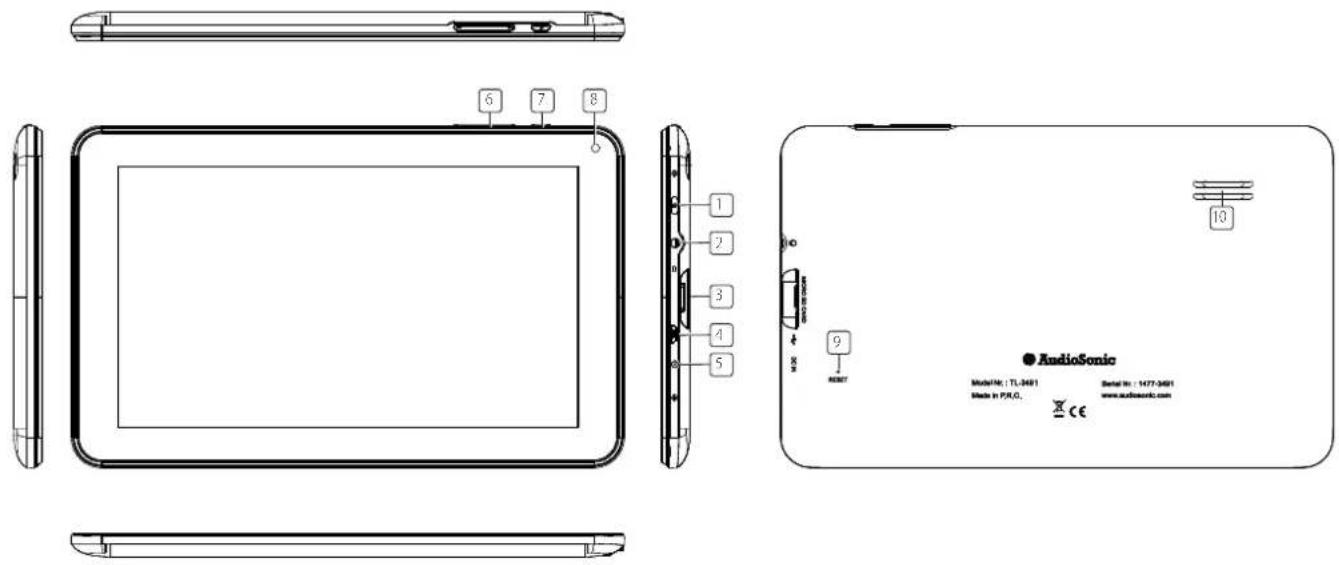
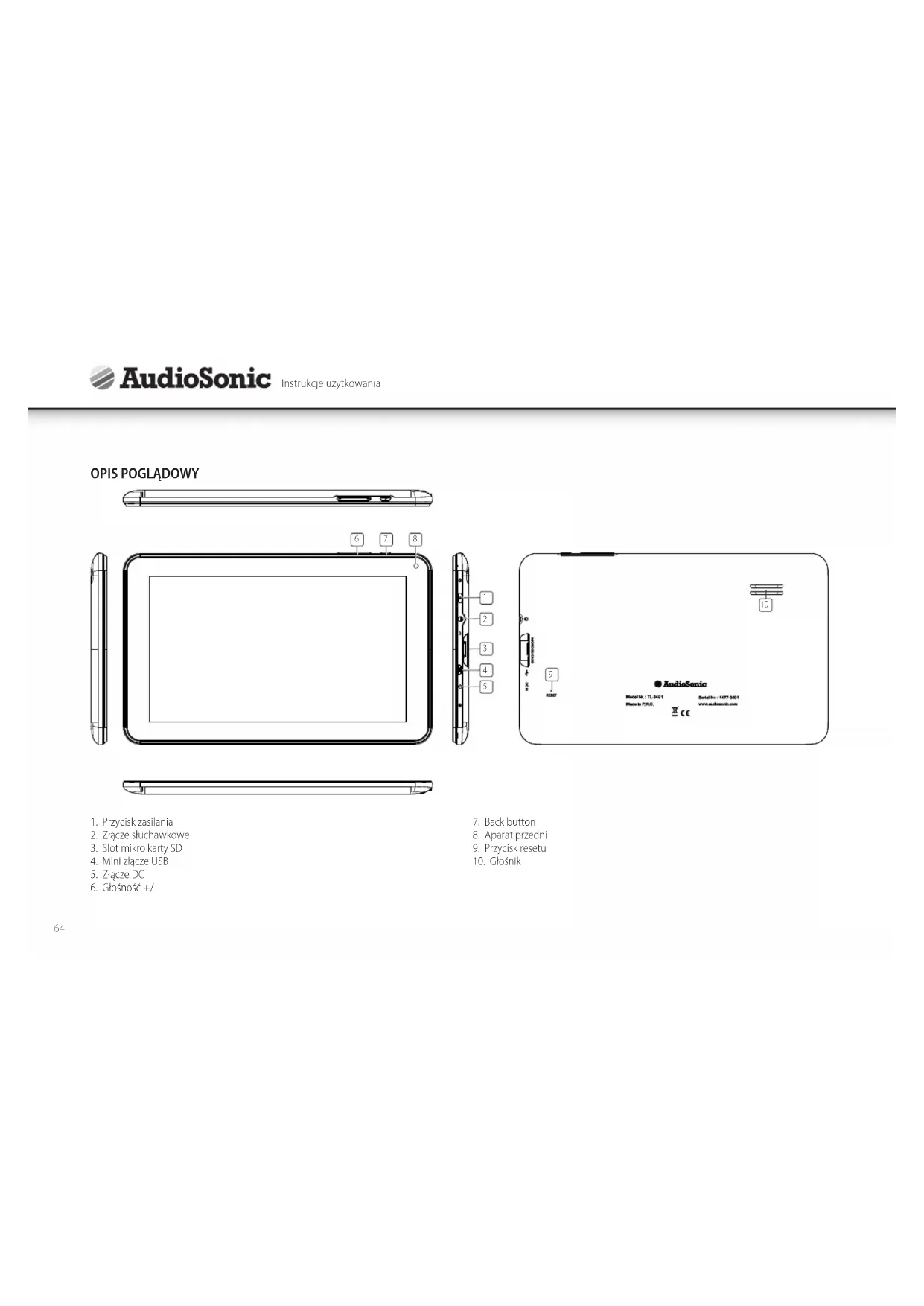
OPISPOGLADOWY
- Przycisk zasilania
- Złacze stuchawkowe
- Slot mikro karty SD
- Mini zacze USB
- Zlącze DC
-
Glosnosc+/-
-
Back button
- Aparat przydni
- Przycisk resetu
- Góshnik
UZYCIE PRZYCISKU ZASILANIA
- Włuczanie: Nacisnęc przyczysk zasilania i przytrzymać 3 sekundy.
- Wylacznanie: Nacisnac przycisk zasilania i przytrzymac 3 sekundy, stuknac wylacznanie zasilania stuknac OK.
- Blokada i odblokowanie ekranu: Nacisnac szybo przycisk zasilania, aby zablokowac i ponownie, aby odblokowac.
- Wymuszzone zamykanie: lesli urzadzenic Nie odpowiada, nacsnić i przytrzymać przycisk zasilania przy 7 sekund. (Uwaga: Bez koniecznosci nie polecamy uzywnia Wymuszzonego zamykania. Naleź ykorzystac z instrukcji Wyłuczania, aby wykonac zamykanie. Wymuszzone zamykanie要去 prowadzić doNieprzewidywalnych blędów systemu)
NAWIGACJA EKRANU DOTYKOWEGO
Ekran dotykowy pozwala na szybką,fatwaj wygodnag nawigacja. Można uźć ekranu dotykowej wg poniższych instrukcj.
- Stuknac: Szybko stuknac i z Wolnic pozycje na ekranie.
- Przesunć palcem: Dotknac i przesunć palcem po ekranie i nastepnie zwornić.
- Dotknaci przytrzymac: Dotknaci przytrzymac na mięsću ok. 2 sekundy, potem zwolnic, aby wyświctiec okno opcj.
- Aby zapobiec zadrapaniu lub zgnieceni, nie ustawiaćźadnych obiektów na powierzchni ekrani dotykowej.
KORZYSTANIE Z KARTY MICRO SD
- Urzadzenie obsluguje maksymalnie karte micro SD 32GB.
Wstawic karte do slotu micro SD, az zatrzasnie sie na swoim moyen. - Wyjęc karte micro SD: Zamkną wszystkie applikacja lub DOCUMENTy, tkó zostaly na karcie otwarte.
Stuknij → Ustawienia → Pamić → Odnastuluj karte SD. Nacisnám delikatnie karte, jest czȩciwo wysunieta, co umozliwa jej wyjcie - Nie wkladac ani nie wyjmowac dysku U kilkakrotnie w krtoim czasie, poniewa z moze to uszkodzic karte.
- Polecamy korzystanie z kart pamięci wiodących marek, abyunikacja przypadkB owiekompatybilnosci.
ROZPOCZECIEPRACY
Ladowanie urzadzenia
- Można doładowaec baterie za pomoczą dolaczonego adapters.
- Można korzystać z urzadzenia w trakcie ladowania baterii, chociaż czas ladowania jest dluszyszzy, kiedy jegnoszenia ladujemji obstugujemy urzadzenia.
- Podlączy adapter zasilania do elektrycznégniazdka sciennego i nastepnie podlączyc do urzadzenia, aby doładowac baterie. (Czas calkowy tadowsania to ok. 5 godzin).
Włacznie urzadzenia
Nacisnac przycisk zasilania i przytrzymać przyze 3 sekundy.
Zmienjczyk
Domyśny sązyk tableta to angielski. Możesz zmienc sązyk stukajć na „Settings“ i wybialacja opcję „Language & input“ po lewnej stronie menu ustawien. Natestpnie, stukij prawna strone otwartego menu na gojem opcjji „Language“, aby otworźcy menu. Wysiewlzone zostano wszystkie dostepné sązyki. Możesz teraz wybrać zędany sązyk.
Konfiguracja sieci Wi-Fi
Poniewa z wiele fungcji wymaga polaczenia Wi-Fi, zalecamy skonfigurowanie sieci Wi-Fi juz teraz.
- Stuknj, →Ustawienia, →Bezprzewodowo i siec.
- Wybierz wączenia Wi-Fi. Urzadzenia automatycznych skanuję i podajemy wyszystkich odnalezionych lokalnych sieci Wi-Fi.
A Oznacza bezpieczne sieci, ktore wymagaj loginu/hasla w celu polaczenia. - Stuknac wybranq siec, z ktora chemy siq polaczy, wpwadzic Haslo sieci o ile istnieje, stuknac Polacz.
- Stuknac powrroci do ekranu Pulpitu.
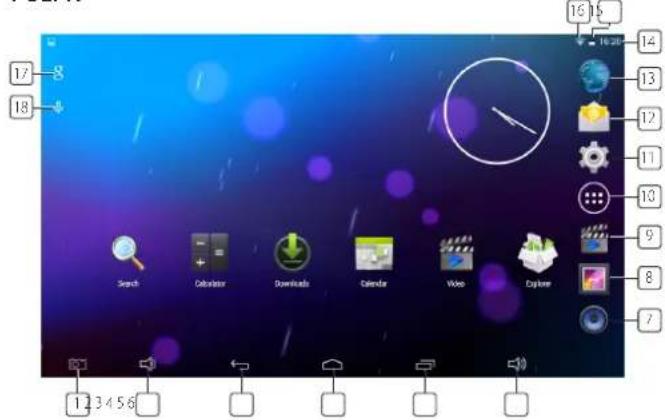
PULPIT
- Ikona ekranu
- Closnosc -
- Ikona powrotu
- Powrto do Pulpitu z innych applakci
5.Ostatnio uzywane aplikacje - Glośnosć +
- Odtwarzacz audio
- Galeria
-
Odtwarzacz wideo
-
Ekran aplikacji
- Ustawienia
- Wyszukiwarka
- Biezyczas
15.Status naadowania baterii - wskaznik sily wifi
- Wyszukiwarka Google
- Wyszukiwarka ghosowa
Widget
Dotknac przyczisk aplikacja potem dotknac zakladkac "widget" aby otworzy dostepnew widgety aplicaksi. Stad tez moza wybierańka, ktore potem moza umieszczacJakayo na stronie glownej, aby moc szybo uruchomic program.
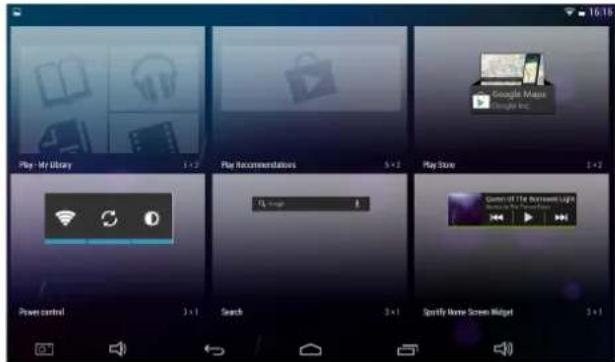
- Stuknac jakakolwick aplikacja lub ikonę widgetetu, aby je uruchomic.
Dotknac, przytrzyma i natestepnie przesunacikono do jakiej pozycj na pulpicie, aby utworzyc skrot.
Dotnac, przytzmac i nastepnie przesunacikone na 一 ^ 一 aby usunac ja zekranu pulpitu.
MARKET APLIKACJI
Funkcja Marketu aplicaci posiada wiele aplicaci, ktoe moza szybko latwo povrac i zinstalowac na swoim tablecie.
Pobieranie aplicaksi
Nalezy skorzystac z tych krokow, aby dodac istnieje conto Google do urzadzenia lub utworzyc nowe konto Google, aby dodac je do urzadzenia.
Zekranu aplicacji, dotknac aplicacje Google Play Store.
- Jesli nie dodalismy konta mailowego do urzadzenia, pojawsi sie prosba o dodanie konta Google.
- Skorzystac z instrukcji na urzadzeniu, ktro poprowadza nas przyze proces rejestraciistniejacego konto Google konto lub utworzenia nowego konto Google.
- Po zalogowaniu:noza wybierać roźne aplicacja z roźnych zakladek, wstepnie wybranych kągorei lub wyszukiwac aplicacja wq nazw.
- Stuknac ablakjcie, aby zobaczywcje szcgofdow i wrazle potrzeby dotknac przycisk instalaci po czym moza skorzastac instrukcji na urzadzeniu, ktore poprowadz nas przyez proces instalaci.
- Po zakonczeni pojawi sie powiadomienie w dolnym prawym rogu, a skrot do uruchomienia aplikacji pojawi sie na pulpicié.
- Instalacja jest使用寿命長,可實現的優勢。
PRZEGLADARKA
Uzytkownicy moga lacyc sie 2 Internetem poprzej preregladarke internetowa. Kliknac konq preregladarkina Pulpicie przegladarka internetowa otworzy sie.

KALENDARZ
Stukćikonç applakci Kalendarz.
Kiedy tablet nie jest jeszcze polaczony z kontem Google, nalezy dodac konto
Exchange, aby uzyc kalendarza. Wpwadzic adres email oraz hasto danego konta.
Kliknac Dalej i zakonczy konfiguracja konta z uzychem wskazowek. Potem przy uzyc fungcki Kalendarza(Uwaga: generalnie polecamy uzycle konta Gmail. Adres serwera wymiany Google to: m.google.com)
Dodaj wydarzenie
1 Na ekranie Kalendarza stuknac i przytrzymac date, kiedy chemy dodac wydarzenie.
2 Stuknac nowe wydarzenie Wypelnic zdane pola informacjami o wydarzeniu.
3. Stuknac Gotowe i dane wydarzenia zostanie dodane do kalendarza.
KAMERA
Stuknćikone applakci zimera
1 W opcjj Kamera stuknac by zrobic zdjcie.
2 Obraz zostanie zapisany
Tworzenie filmów video
1 W opci Kamera stuknac abwlczyc tryb video.
2 Stuknacikone a rozpoczc nagrywanie i stuknacikone po znie,aby je zatrzyma.
3 Wideo zostanie automatycznie zapisane.
PRZEGLADARKA PLIKOW
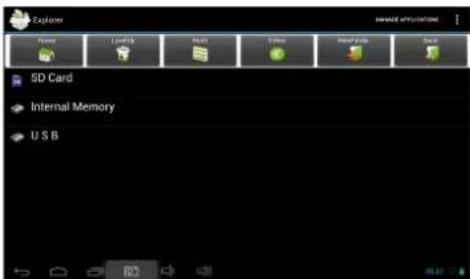
Stuknac ikone Explorer,aby wropadzic Interfejs zaradzania,Stuknac【Karta SD】,Parniec wewnetzna] lub【USB】aby otworzyc foldery katalogu glownego.Stad moza nawigowac miedzy roznymi plikami oraz folderami.
MUZYKA
- Oblugiwane formaty plików audio: mp3,ac,wma,rm,flac,Ogg
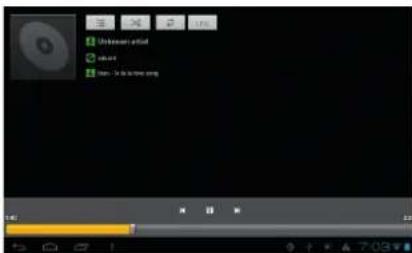
Stuknacikon odwartacza muzychnego wpwadzic odwartacz. Kiedy nie zaaladowano plikow muzychnych na playiste, system automatycznie wyszka pliki muzychne na karcie micro SD i automatycznie zaaduje je playiste.

- Można równieź ladować pliki audio poprzej z synchronizacja tabletu z komputerem lub laptopscem poprzej USB. Można równieź pobrać pliki audio bezposgcdnio na tablecie z lokalej sieci lub internetu.
Wybrać dana ikone zakladki, aby uporceżkowac pliki muzychne uwzględniajć "Aryste", "album" lub "piosenko". Stukné wybrany utwor, aby Rozpoczć odtrwarzie.
WIDEO
- Oblugiwane formaty plików video: MKV, WMV, MPG, MPEG, DAT, AVI, MOV, ISO, MP4, RM, JPG
- Obslugiwaneformatplikowobrazkowych:JPG,JPEG,BMP,GIF,PNG
Odtwarzanie video
Stuknacikoneodtwarzacza videoo wpwadzicinterfejs"Video
Stuknac zadany plik video, aby zaladowac go na odtwarzacu video i Rozpoczac odwtwarzanic. Moza wybrac "Pauza", "Odtwarzaj", "Zatrzymaj", "do przodu", "doylu", "pasek postepu" oraz innne przycki do kontroli postepu odwtwarzania.

USTAWIENIA
| Bezprzemodowo i siedci | • Wi-Fi • Wykorystanie danych • węcjej | • Wąc / wȩc z Wi-Fi. • Przejdl bieźciego uzycia wewnegrznej paminsci. • VPN, Tethering & Rachomy hotspot, Ethernet, Siedi ruchome. |
| Dźwić | • Głowosć • Domyslnie powiadomienie • Dźwić dotyku • Dźwić blokady ekranu | • Ustawiania głowosćmi meciów, powiadomieni i alarmów. • Można wybrać preferowane powiadomienie domyslnie. • Wȩczanie lub wȩczanie odwarzania dźwić kW podczas dotykania ekranu. • Wȩczanie lub wȩczanie odwarzania dźwić kW podczas blokowsiania i odblokowywniania ekranu. |
| Wyświetlacz | • Jasnosć • Tapeta • Funkcjä sen • Marzenic • Rozmiar czcionki | • Stukné i przesunuć suwak, aby wyregulowej jasnosć ekranu wg zyczenia. • Można wybrać zdjecie z galerij, ruchomą tapeti i standardowe tapety. • Wybrano czas braku aktwywość przy uruchomieniem na tablecie trybu sen. • Tu sąnoż wȩczć i ustawiec opcjów wygazacza ekranu. • Wybrać rozmiar czcionki. |
| Ustawianie zrzutuk ekranu | • Czas zwolki • Lokalizacja • Pokaź przyczisk zrzutek ekranu | • Umożliwa ustawianie czas zwolki dla opcjów zrzutu ekranu. • Wybiera mi岁以下, gozie zrzuty ekranu besteht automatycznie zapamietywane. • Umożliwa wȩczanie i wȩczanie przyczysku zrzutuk ekranu na pasku stanu. |
| Przechowywanie | • Calkowita przystrzeń, dostepna przystrzeń • WymiROWANIE karty SD • Kasowanie karty SD | • Daje mustwość obejrzenia dostepnej przystrzeni w nośniku paminsci wewnegrznej i zewnegrznej karty SD, o ile jest wȩzona. • Kędy wȩzona jest karta Micro SD, stuńć, aby są bezpiecznych wȩć. • KasOWANIE wszystkich danych na karcie SD |
| Bateria | • (Roz)ladawanie • Bateria | • Pokazuje rzechywiştamoc baterii w procentach. • Pokazuje, jak dlugo bateria byla uzytkowana i jakie pozycje odpowiadaju za jej wyczerpanie. |
| Aplikacja | • Pobrane • Karta SD • Aktywność • Wszystka | • Wyświedla i zaradzda wyszystkimi aplikacja, jakie pobreławs鳩 i zastalowals鳩 w parymić wewnętrzonej. • Wyświedla i zaradzda wyszystkimi aplikacja, jakie pobreławs鳩 i zastalowals鳩 na zewnȩtrzonej karcie SD. • Wyświedla wyszystkie aplikacja, krone obecnie są aktywnye. • Wyświedla i zaradzda wyszystkimi aplikacja, jakie pobreławs鳩 i zastalowals鳩. |
| Dostep do lokalizacja | • Dosteep do moiej lokalizacja • Lokalizacja Wi-Fi i siedi ruchomej | • Pozwala aplikacja na korzystanie z informacji zawartych w Twojej lokalizacja. • Pozwala aplikacja na wykorzystanie serwisu lokalizacja Google do szybszej eccny lokalizacja uzytkownika. |
| Bezpiecieznstwo | • Blokada ekranu • Informacja o walsciciel • Pokoż haslo • Administratrizy urzadzenia • Nieznamne zródia • Zweryfikuj aplikacja • WiarGYodne referencje • Instalacja z karty SD | • Wybrać,ości chemicy zablokowania ekran z uzyciem blockady Pattern lock, kodu PIN, blokady Face lub nie uzyć jej w ogole. • Pokazuje informacja o walsciciel na ekranie blockady, • Wybor, cz yPokazuć haslo, cz nic. • Przeglad lub wyl yplyczzenia administratorów urzadzenia. • Pozwalana instalacja aplikacja z nieznanych zródel. • Nie pozwala lub ostrzega przy instalacja szkodliewych aplikacja. • Wyświetienie godnych zaufania certyfikatów CA • Instalacja certyfikatów z karty SD |
| Język i wiejscie | • Język • Sprawdzanie pisowni • Słownikowy przywatny • Klawiatura Androida • Wyszukiwanie glosu • Wyzȩcie funkcy konwersji tekstu na moeje • Prędkość wskaznika | • Wybierz zędany sązyk • Wącza lub wуłyca sprawdzanie pisowni. • Można dodawać glowa, kronych nie ma w standardowym slowniku, do slownika prywatnégo. • Ustawientsia klawiatury na ekranie • Ustawianie zgodanedo sązyka welu wyszukiwania glosu. • Wybor silnika funkcy konwersji tekstu na moeje. • Regulacja prędkość wskaznika. |
| Zaciemnienie i zerOWanie | • Kopiowanie danych • ZerOWanie danych fabrycznych | • Wybor automatyczny lub manuale ny kopiowania danych. • Wybor welu kasowania WSZYSTKICH DANYCH i przyworćenie ustawien fabrycznych w urzadzeniu. |
| Google • Konta • Pręgląd zarejestrowanego obecnie konta Google. | ||
| Dodaj konto | • Dodaj konto • Dodanie drugiego konto lub innych kont do swojego urzędzenia. |
| Data i czas | • Automatyczna data oraz czas • Automatyczna strefa czasowa • Ustaw date • Wybierz strefę czasu • Ustawienie czasu • Uzytkowyanie 24-godzinny format • Wybierz format daty |
| Dosteprność | • Powrót do rozmowy • PowrijkSZanie gestów • Duzy tekst • Automatyczny obrć ekranu • Hasla mówicne • Skrot dostepu • Wyjscie funkcj konwersji tekstu na mowę • Doitknć i przytrzynać- opólzniec • Poprawa dostepnosci siedci |
| Opće Rozbudowy | • Wl./Wyl• Włacjać fungcje Rozbudowy tylko, jesto jesteśmy dozwiatczonymu uzytkownikami i wiemy, co robć. |
| O tablecie | • Aktualizacja systemu • Stan • Informacja dot.legalność • Numer modelu • Wersja Androida • Wersja pasma podstawowej • Wersja jędra systemu • Numer wersji |
CZESTO ZADAWANE PYTANIA
Resetowanie
P: Jak mam resetowac moje urzadzenie przy zamrozonym ekranie lub gdy on nie reaguje na moje wprovadzenia?
O: Mozesz zresetowac swoje urzadzenie, nacziskajc spinaczem znajdujacy sie z tylu przycisck RESET.
Zapis muzyki
P:Gdzie moge znalez farkje zapisu applacji?
O: Można znałecz aplikacja zapisu Google Play na ekranie przyglady Aplikacja
P: Pamić wewnętrzna jest zapełnia.
O: W celu szybkiego i latwego dostpu system operacyjny Androidu zapisuje aplicaju pobrane z Google Play Store do pamięci wewnetrznej flash. Poniewaź potemność pamięci wewnetrznej jest agricanzona do 1 GB,łą na są latwo zapelnic w przypadku pobrania zbyt dujej ilosci lub zbyt duzych applacji.
Wykorystywanie pamieci podstawowej
P: Sterowanie dotykiem nie działa poprawnie.
O: Czy usunajles z ekranu plastikowa folie ochronna przyd pierszym uzyciem tabletu?
P: Sa zadrapania na moim ekranie.
O: Czy usunajles z ekranu plastikowag folig ochrnoq przy piewszym uzyciem tabletu?
Nośniki
P: Ktore karty nošnikowe sa zgodne z moim tabletem?
O: Wszystkie mikro karty SD o maksymalnej pojemnosci 32GB sz zgodne.
ZARZADZANIE BATERIA
Bateria nie jest do peña naladowana w opakowani, dlatego zalecamy ladowanic bateri przy co najmiej 4 godziny przyrozpieczemic uzytkowania pierwszy raz. Bateria z moziwość doładowania zaprojektowana zostala i wyprodukowana tak,
aby doladowywaç ja czesto. Jak w przypadku wzystkich baterii, pojemnosc baterii zmniejsza sie zawsze gdy jest ladowana/wyczerpana. Jednakze stosujac ponisze sugestie möglichwe jest przydluzenie jej zywnotosci:
Korzysta c眩sto z tabletu, co najmiej raz w tygodniu.
Ladowac baterie regularnie i do peha.
Nigdy Nie pozostawiacdo konca rozadowanej baterii na dluszcy czas.
Zawsze trzymac urzadzenie i baterie z dala od goraca.
- Nie umieszczac urzadzenia w gorçym srodowisku. Najwyzsza temperatura robocza winosi 37^
Uzywac produktu wylaczanie ponijej wysokosci 2000 m.
- Nie uzywać produktu w warunkach tropikalnych.
WAZNE INSTRUKCJE BEZPIECZENSTWA
Podczas korzystania z tabletu zawsze korzystać z podstawychowych instrukcjbi bezpieczeniasta. Redukuje to ryzykogowstania pozaru, porazenia pradem i obraze相关政策.
- Nie narazać produktu na dzialanie deszczu lub wilgoci.
- Trzyma urzadzenia z dala od bezposredniego nasfonecznienia lub zrodel goraca.
- Chronic przewód zasilania. Przewody zasilania sązy przypezwadzic w taki spośob, aby uniemozliwoch chodzenia po nich oraz hazacznanie przemidtłow. Zwórcic szczoqólna uwaqne punkt, w ktorym przewód sązym z urędźco
- Korzystać wylącznych z adapterera AC dolaczonego do urzadzenia. Korzystanie z innego adapterera prowadzi do uniewaźnienia qwarancji.
- Nie wolno zdejmowacPokrywy. Wewnatrz urzadzenia nie ma czeci, ktore naprawiac moze sam uzytkownik.
Czyszczenie urzadzenia
Delikatnie oblugiwac sie ekranem. Aby wycyszeci odciski palcow lub kurz z ekranu, zalecamy uzycie miękkiiej i niétracj szmatki, takiej za smatka do obiektywu kamery.





- UZYCIE PRZYCISKU ZASILANIA
- NAWIGACJA EKRANU DOTYKOWEGO
- KORZYSTANIE Z KARTY MICRO SD
- ROZPOCZECIEPRACY
- Ladowanie urzadzenia
- Włacznie urzadzenia
- Zmienjczyk
- Konfiguracja sieci Wi-Fi
- Widget
- MARKET APLIKACJI
- Pobieranie aplicaksi
- PRZEGLADARKA
- KALENDARZ
- Dodaj wydarzenie
- KAMERA
- Tworzenie filmów video
- PRZEGLADARKA PLIKOW
- MUZYKA
- WIDEO
- Odtwarzanie video
- CZESTO ZADAWANE PYTANIA
- Resetowanie
- Zapis muzyki
- Wykorystywanie pamieci podstawowej
- Nośniki
- ZARZADZANIE BATERIA
- WAZNE INSTRUKCJE BEZPIECZENSTWA
- Podczas korzystania z tabletu zawsze korzystać z podstawychowych instrukcjbi bezpieczeniasta. Redukuje to ryzykogowstania pozaru, porazenia pradem i obraze相关政策.
- Czyszczenie urzadzenia
Marka : AudioSonic
Model : TL3491
Kategoria : Tablet