
TL3470 - Tablet AudioSonic - Manuale utente e istruzioni gratuiti
Trova gratuitamente il manuale del dispositivo TL3470 AudioSonic in formato PDF.



| Marca | AudioSonic |
| Modello | TL3470 |
| Tipo di prodotto | Tablet touch |
| Sistema operativo | Android 4.1.1 |
| Schermo | Schermo touch capacitivo |
| Batteria | Ricaricabile, tempo di ricarica completo circa 5 ore |
| Connettività | Wi-Fi integrato, Bluetooth, Ethernet via OTG, 3G via OTG |
| Porte | Jack cuffie, Mini USB, Connettore CC, Slot micro SD, HDMI |
| Formati audio | mp3, AAC, wma, rm, flac, ogg |
| Formati video | MKV, WMV, MPG, MPEG, DAT, AVI, MOV, ISO, MP4, RM |
| Formati immagine | JPG, JPEG, BMP, GIF, PNG |
| Scheda di memoria | Micro SD fino a 32 GB |
| Alimentazione | Adattatore di rete incluso |
| Manutenzione | Pulire con un panno morbido e non abrasivo |
| Sicurezza | Non esporre all'umidità, utilizzare solo l'adattatore incluso, non rimuovere la cover |
| Pezzi di ricambio e riparabilità | Nessuna parte riparabile dall'utente, non aprire il dispositivo |
| Temperatura di funzionamento | Massima 37 °C |
Domande frequenti - TL3470 AudioSonic
Domande degli utenti su TL3470 AudioSonic
0 domanda su questo apparecchio. Rispondi a quelle che conosci o fai la tua.
Fai una nuova domanda su questo apparecchio
Scarica le istruzioni per il tuo Tablet in formato PDF gratuitamente! Trova il tuo manuale TL3470 - AudioSonic e riprendi in mano il tuo dispositivo elettronico. In questa pagina sono pubblicati tutti i documenti necessari per l'utilizzo del tuo dispositivo. TL3470 del marchio AudioSonic.
MANUALE UTENTE TL3470 AudioSonic
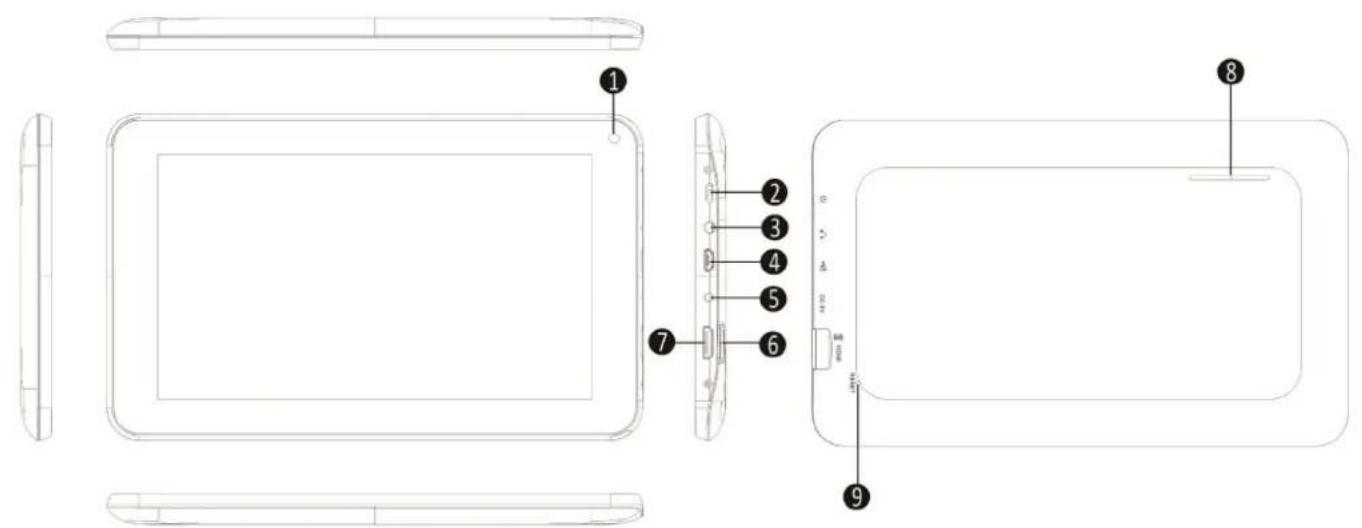
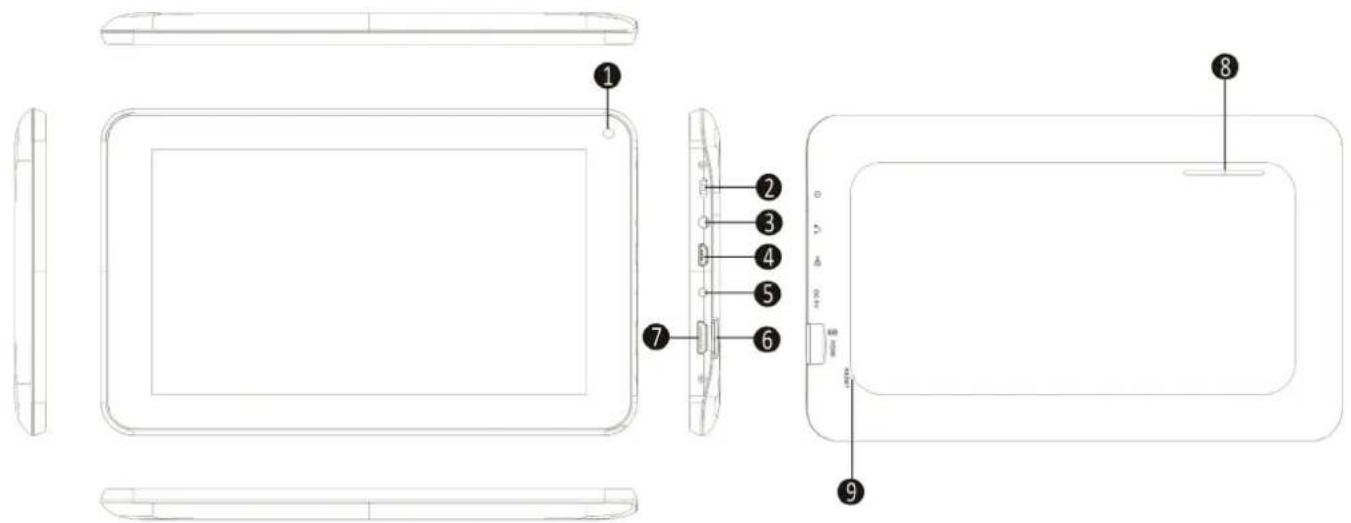
DESCRIZIONDE DELLE PARTI
- Fotocamera frontale
- Pulsante di alimentazione
- Spinotto cuffie
4.Porta mini-USB - Ingresso alimentazione
-
Slot per Micro SD
-
Spinotto HDMI
- Altoparlante
- Pulsante reset
UTILIZZO DEL PULSANTE DI ACCENSIONE
- Accensione: tenere premuto il pulsante di accensione per 3 secondi.
- Spegnimento: tenere premuto il tasto di accensione per 3 secondi, → premere su Spegnimento → premere su OK.
- Blocco e sblocco dello schermo: premere il tasto di accensione velocamente per bloccare lo schermo e premere di nuovo per sbloccarlo.
- Arresto forzato: se il dispositorio non risponde, tenere premuto il pulsante di accensione per 7 secondi. (Note: se non è necessario, consigliamo di non utilizzato l'arresto forzato. è necessario seguire leindicazioni di spegnimento per esquire l'arresto. Forzare l'arresto più portare a erre di sistema imprevisti)
NAVIGAZIONE TOUCHSCREEN
lltouchscreen consente una navigazione veloc, facie e comoda. Perutilizzare iltouchscreen fare riferimento alle seguenti istruzioni
- Tocco: premere su un oggetto nello schermo e rilasciere rapidamente.
- Trascinare il dito: toccare e trascinare il dito sullo schermo per poi rilasciare.
- Tenere premuto: tenere premuto il dito sull'oggetto per circa 2 secondi e poi rilasciare per visualizzare una finestra di opzioni.
Per evitare di graffiare o rompere lo schermo, non collocare oggetti sulla sua superficie.
USARE UNA SCHEDA MICROSD
- Il dispositorio supporta una scheda Micro SD massimo da 32 GB.
- Inserire la Scheduled Misco SD nel suo scomparto finché non scatta in posizione.
Rimuovere la schedla Micro SD: chiudere tutte le applicazioni o i documenti che sono stati aperti alla sched.
Premere Impostazioni Memoria Disistalla scheda SD. Premere leggermente la scheda. Essa sera espulsa parzialmente permettendo di riprenderla.
Non insere o rimuovere l'u-disk ripetutamente in breve tempo, poichec io poucausare danni alla sched.
- Consigliamo di utilizzato le principali marche di schede di memoria per evitare incompatibilità.
PER INIZIARE
Caricare la batteria
- É possible caricare la batteria usando l'alimentatore in dotazione.
- É possible utiliser l'apparecchio notamment è in carica, ma in tal caso la carica sera più lenta.
- Collegare l'alimentatore a una presa elettrica e poi collegarlo al dispositivo per caricare la batteria. (Carica completeness in circa 5 ore).
Accendere il dispositivo
Premere l tasto di alimentazione per 3 secondi.
Configurazione rete Wi-Fi
Poichi molte funzioni richiedono una connessione Wi-Fi, si consiglia di impostare subito la rete Wi-Fi.
- Premere, Impostazioni, → Wireless e rete.
- Selezionare Wi-Fi per accendere la rete Wi-Fi. Il dispositivo analizzera automaticamente tutte le reti Wi-Fi locali trovate, mostrandole in un elenco. Un emarca le reti Wi-Fi protette che richiedono l'accesso inserendo un nome utente e password per connettersi.
- Premere sulla rete che si desidera attivare, → inseire, se richiesta, la chiave di rete, → premere quindi su Connetti.
- Premere tornare alla schermata principale.
Impostazioni di connessione Ethernet*:
1 Collegare il cavo OTG alla porta mini OTG del tablet e collegare l'altro capo del cavo OTG all'adattatore Ethernet. Quindi collegare il cavo di rete all'adattatore Ethernet.
2 Premere Impostazioni Altro Ethernet.
3 Selezionare "Usa Ethernet".
4 Premere su "Configurazione Avanzata". 已 possibl selezionare: assegnazione dinamica". La rete predefinita assegna automaticamente gli indirizzi IP. Selezionandola e possible collegare l'Ethernet. Inoltre e possible collegarsi all'Ethernet ancho dcsezionando I"assegnazione dinamica c inscrondo manually l'Indirizzo IP, subnet mask, gateway predefinito, server DNS e altre informazioni.
5 Se il collegamento Ethernet riesz, in basso a destra apparirà l'icona della connessione Ethernet.
Impostazioni rete 3G*:
1 Collegare il cavo OTG alla porta mini OTG del tablet e collegare l'altro capo del cavo OTG all'adattatore 3G. Quindi inseire la scheda 3G all'adattatore 3G.
2 I sistema rileva automaticamente la rete 3G. Durante la connessione alla rete 3G, nell'angolo in basso a destra verra visualizzato il simbolo della connessione 3G.

- Disponibile solo quando è collegato l'adattatore, disponibile separamente (non incluso).
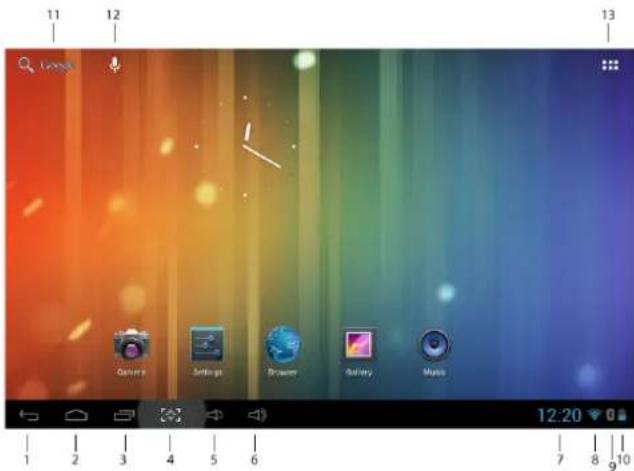
SCHERMATA PRINCIPALE
- Icona per tornare alla schemata precedente
- Icona per tornare alla schermata principale
- Icona delle applicazioni recenti
- Icona per fermo immagine
- Volume -
- Volume +
-
Orario
-
Indicatore del segnale di rete Wi-Fi
- Stato della connessione Bluetooth
- Indicatore dello stato della batteria
- Ricerca vocale
- Wyszukiwarka glosowa
di tutte le applicazioni
Widget
Toccare il pulsante delle applicazioni (13) quindi toccare la scheda "widget" per visualizzare i widget dell'applicazione disponibili. Da qui è possible selezioneare leicone che possono essere inserte come collegamento sulla home page, cui da avviare rapidamente il programma.
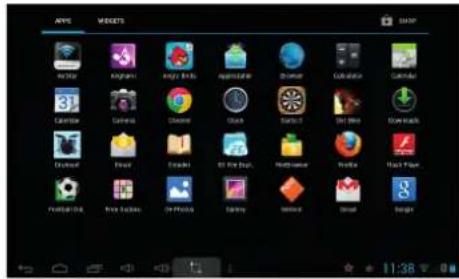
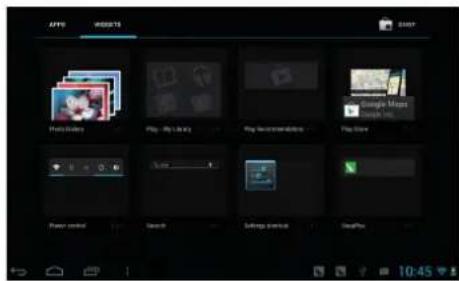
- Toccare qualsiasi applicazione o icona widget per lanciarlo.
- Tenere premuto e poi trascinarare licona in qualsiasi posizione sulla schermata principale per creare un collegamento rapido.
- Tenere premuto e trascinare unicona sulla "x" per rimuoverla nella schermata principale.
ORLOGIO
Toccare licona dell'applicazione orologio. Sarà migliorata l'ora, la data è s potra impostare una sveglia.
Sveglia
- E possibl e utilise il dispositivo come svegli con la possibilità di impostare svegli multiple.
- Ouesta icona visualizzata nella parte inferiore dello schermo indica che sono state impostato uno o più sveglice o sono attive.
Aggiungere una svegia
1 Toccare licona dapplicazione orologio.
2 Toccare Aggiungere svegia.
3. Impostare la sveglia come desiderato.
4 Toccare "Imposta sveglia" con".
5 ToccareFatto.
Eliminare la sveglia
1 Toccare licona dapplicazione orologico,
2 Toccare la svegli che si vuole eliminare.
3 Toccare Elimina sveglia.

Il mercato delle applicazioni contiene molte applicazioni facili e velociti da scarcare sul tablet.
Scaricareleapplicazioni
Atteneri alla seguente procedura per aggiungere un Google Account esistente al dispositivo o create un nuovo Google Account.
Dalla schermata delle applicazioni, premere sull'applicazione Google Play Store.
- Nel caso in cui non avete inserito un indirizzo email sul dispositorio, vi sare richiesto di farlo per aggiungere un Google Account.
- Seguire le istruzioni sul dispositiivo che vi aiuteranno durante l'accesso a un Account Google existente o durante la creazione di uno nuovo.
- Una volta eseguito l'accesso, è possibile selezionare diverse applicazioni dalle varie schede, delle categorie preselectionate, oppure cercare delle applicazioni per nome.
Toccare un'applicazione per vedere le informazioni dettagli e se si vuole installare, premere sul pulsante di installatione situato in alto. Seguire le istruzioni sul disposito per aiutari durante il processo di installatione. - Al terme, apparirà una notificà molto forma di pop-up in basso a destra e sare create un collegamento per lanciar l'applicazione alla schermata principale.
L'installazione è quindi completata e l'applicazione è pronta per l'uso.
BROWSER
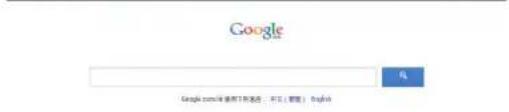
Gli utenti possono connettersi a Internet attraverso un browser internet. Fare clic sullicona browser sulla schermata principale ai aprirai l browser Web.


CALENDARIO
Tocare licona del'applicazione calendario.
Se il tablet non è ancora collegato a un account Google, è necessario aggungere un account di Exchange per utilizzare il calendario. Inserire gli Indiritti e-mail desiderati e la password. Fare clic su Prossimo e seguire le istruzioni visualizzate per completinga la configurazione dell'account. Quindi è possible utilizzare il calendario. (Note: in genere consigliamo di utilizzato un account Gmail. L'indirizzo del server Exchange di Google è m.google.com).
Aggiungi evento
1 Sullo schermo del calendario, tenere premuta la data in cui si desidera aggiungere un evento.
2. Toccare sul nuovo evento, → Compiare i campi desiderati con le informazioni sull'evento.
3 Toccare Fatto e I'evento sera aggiunto al calendario.
FOTOCAMERA
Toccare licona 11l'applicazione della fotocamera .
1 In Fotocamera toccare r scattare la foto.
2 L'immagine verrà salvata.
3 Toccar la miniatura della fotin alto a destra per vedere una panoramicca della foto e del video.
4 Toccare e far scorrrere da sinistra a destra per selezionare le foto o video.
5 Premere per tornare alla fotocamera.
6 Tocare vamente per uscire alla fotocamera e tornare al schermata principale.
Registrar dei video
1 In Fotocamera toccare oepassare alla modalita video.
2 Toccare sullicona per aviare la registrazione e nuovo sullicona per interrompere la registrazione.
3 Il video verra salvato automaticamente.
4 Toccare la miniatura del video in alto a destra per vedere una pancreamica della fotto e del video.
5 Toccare f ar correre da sinistra a destra per selezionare le foto o i video.
6. Quando viene selezionato un video, toccare l'icona di la riproduzione del video selezionato.
7 Premere per ritomare alla fotocamera
8 Premere ber tornare alla modalita fotocamera.
9 Toccare nuovamente per uscire alla fotocamera e tornare alla schemata principale.
REGISTRATORE
1 Toccare del licona del registraratore.
2 Toccare licona del registraratore per iniziare a registrar.
3 Toccare Iicona di registrazione per fermare la registrazione.
4 Toccare il tasto play per riproduire la registrazione.
- Sono supportati gli account POP3, SMTP e IMAP.
- Per configurare la posta elettronica è necessario avere accesso a una rete / connessione internet.
- Toccare l'icona dell'applicazione della posta è entrare nell'E-mail client. La prima volta è necessario configurare l'e-mail utilizzando le informazioni dell'accourt dall'indirizzo e-mail che si desidera impostare.
- Per conoscere l'indirizzo e le impostazioni del server della e-mail, consigliamo di contattare il fornitore del servizio e-mail. Vi formire le informazioni necessarie per configurare l'account e-mail.
FILE BROWSER
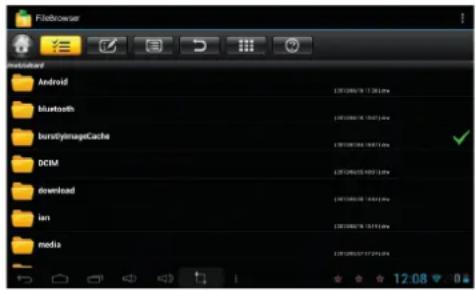
Toccare l'icona del File Browser per entrare nell'interfaccia di gestione file, toccare 【Disco Locale】o【Scheda di memoria esterna】per aprirle the cartelle root.Da qui è possible spostarsi tra i diversi file e cartelle. Toccare un file o una cartella per seleziona, quando viene selezionata apparirà la seguente. icona sul lato destro dello schermo. Una volta selezionati i file desiderati, si poto toccare la seguente icona per tagliare, copiare, incollare, eliminare, condidere o rinominare i file o le cartelle.
MUSICA
- Format audio supportat: mp3, AAC, WMA, m, flac, Ogg
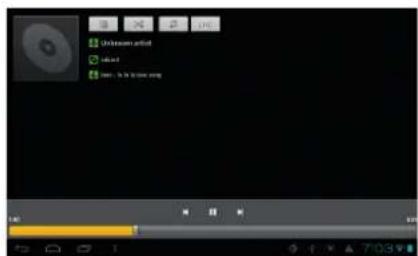
- Toccare licona del lettor meuscale apririle il lettor. Quando non sono presenti dei file musicali cariciati nella playlist, il systema cearchera automaticamente i file musicali da una scheda Micro SD e poi li caricherà automaticamente nella playlist.
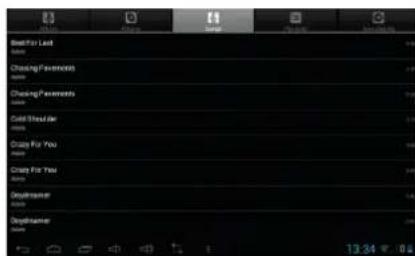
- É possibleanche caricare i file audio sincronizzando il tablet con un computer o un portatile tramite USB. É possibleanche scaricare i file audio direttamente sul tablet da una rete locale o da internet.
- Selezionare l'icona della scheda desiderata, per organizzare i file musicali per "artista", "album" o "canzoni". Toccar la canzone desiderata per avviare la riproduzione.
VIDEO
- Formati video supportati: MKV, WMV, MPG, MPEG, DAT, AVI, MOV, ISO, MP4, RM, JPG
- Format d'imagine supportat: JPG, JPEG, BMP, GIF, PNG
Riproduzione video
Toccare licona del lettre video del accedere all'interfaccia Video. Sararichiesto di selezionare una cartella "Disco locale" o "Scheda di memoria esterna da dove esquire file video.

- Sfogliare le diverse directory fina a raggiungere la cartella dove sono stati memorizzati i file video compatibili.
Toccare il file video desiderato per caricario nel detto video e avviare la produzione. E possile scegliere "Pausa", "Play", "Stop", "Avanti veloce", "Indietro", "barra di avanzamento" e tanti altri tasti per controllare i progressi di produzione.

IMPOSTAZIONI
| Wireless & reti | Wi-Fi Bluetooth 3G/Ethernet Memoria in utilizzato altro | Attivare / Disattivare Wi-Fi Attivare / Disattivare Bluetooth. Disponibile solo quando è collegato l'adattatore, disponibile separatamente (non incluso). Una pancreamma attuale dell'utilizzo della memoria interna. Modità aereo, VPN, Bluetooth, tethering, impostazioni Proxy. |
| Suono | Volumi Notifiche predefinita Suoni alla pressione Suono di blocco schermo | Per regolare il volume Multimedia, le notifiche e la sveglia. È possibile selezioneare la notifica predefinita più gradita. Attivare o disattivare la riproduzione dei sueoni quando si tocca lo schermo. Attivare o disattivare la riproduzione del sueoni quando si blocca e si sblocca lo schermo. |
| Display | Luminosità Sfondo Calibrazione di gravità Sleep Dimensione carattere | Toccare e trascinarre il cursore per regolare la luminosità dello schermo come desiderato. È possibile scegliere sfondi dinamicci, sfondi ad alta definizione e impostare diversi tipi di sfondi. Ricalibrare il sensore gliscopico. Selezionare il periodo di inattività desiderato prima che il tablet entri in modalità sleep. Scagliere la dimensione del carattere. |
| Memoria | Spazio totale, Spazio disponibile Smontare la schedà SD Cancellare la schedà SD | È una pancreramica dello spazio disponibile sulla memoria interna e sulla schedà SD esterna, se insertita. Se la schedà Micro SD è inserita, toccarla per rimuoverla con facilità. Cancellare tutti i dati sulla schedà SD. |
| Batteria | Ricaricare e scaricare Sulla batteria | Indica la percentuale effettiva di alimentazione della batteria. Mostra quando tempo è stata in uso la batteria e gli elementi che l'hanno utilizzata. |
| Applicazioni | scaricato Sulla schedà SD In esecuzione Tutte | Visualità e gestisce tutte le applicazioni scaricate e installate sulla memoria interna. Visualità e gestire tutte le applicazioni scaricate e installate su una schedà SD esterna. Visualità alla le applicazioni attive. Visualità e gestisce tutte le applicazioni scaricate e installate. |
| Servizi di localizzazione | • Servizio localizzazione Google • Posizione e ricerca Google | • Consente a Google di raccogliere dati anonimi per determinare la posizione. • Consente a Google di utilizzato la posizione dell'utente per migliorare i risultati di ricerca. |
| Sicurezza | • Blocco schermo • Informazioni sul proprietario • Rendere visibile la password • Amministratori dispositivo • Origini sconosciute • Credenziali attendibili • Installa da sched a SD | • Per bloccare lo schermo selezioneare una Sequenza, un codice PIN, Volto e Voce oppure nessun blocco. • Visualità le informazioni del proprietario sulla schermata di blcco. • Scegliere di rendere visibili o meno le password. • Visualità o disattiva amministratori dispositivo. • Consentire l'installazione di applicazioni di origini sconosciute. • Visualizzare certificati CA attendibili. • Installare certificati da sched a SD. |
| Lingua e Immissione | • lingua • Correzione ortografica • Dizionario personale • Tastiera Android • Ricerca vocale • Output sintesi vocale • Velocità del puntatore | • Selezionare la lingua desiderata. • Attivare o disattivare il controllo ortografico. • è possible aggiungere parole in un dizionario personale, che non possono essere inclusi nel dizionario standard. • Impostazioni di tastiera su schermo • Impostare la lingua desiderata per le ricerche vocali. • Selezionare il motore di sintesi vocale desiderata. • Regolare la velocità del puntatore. |
| Backup e ripristino | • Backup dei dati • Resetta ai dati di fabbrica | • Selezionare il backup automatico o manuale dei dati. • Selezionare per cancellare TUTTI DATI e ripristinare il dispositosivo allo stato iniziale di fabbrica. |
| • Account • Visualità l'attuale account di Google registrar. | ||
| Aggiungere account | • Aggiungere un account • Aggiungere un secondo o altri account sul dispositosivo. | |
| Data e ora | • Data e ora automatiche • Imposta data • Selezionare il fosso orario • Impostazione ora • Usare formato 24 ore • Seleziona formato data | • Utilità l'ora fornita dall'a rete. • Impostare la data. • Selezionare il fosso orario. • Impostare l'ora. • Scegliere di utilizzato il formato 24 ore o 12 ore. • E possibile scegliere il formato della data da usare. |
| Accessibilità | • Data e ora • Testo grande • Rotazione automatica dello schermo • Pronunciare le password • Output sintesi vocale • Ritardo tocco e pressione • Migliorare l'accessibilità dal web | • Attivare o disattivare la funzione TalkBack. • Abilitare o disabilitare il testo di granità dimensioni. • Attivare o disattivare la rotazione automatica del display. • Abilitare o disabilitare le password pronunciate. • Selezionale il motore di sintesi vocale desiderata. • Selezionale il ritardo tocco e pressione desiderato. • Abilitare o disabilitare le applicazioni per installare gli script da Google rendendo i contenuti web più accessibili. |
| Opzioni sviluppatore | • Acceso/ Spento | • Attivare le opzioni di sviluppo solo se si è un utente esperto e se si conosce il tipo di operazione. |
| Informazioni sul tablet | • Aggiornamento del systema • Stato • Informazioni legali •Numero modello • Versione Android • Versione Kernel •Numero build | • Cercare e/o aggiornare il disposativo con i firmware più recenti. • Mostra lo stato attuale del disposativo. • Mostra le informazioni legali open source. • Visualizza il numero di modello del disposativo. • Visualizza la versione attuale di Android. • Visualizza la versione attuale del kernel. • Visualizza l'attuale firmware del numero build |
DOMANDE FREQUENTI
Android
D: Che versione di Android è presente sul mio dispositorio?
R:4.1.1
Operazioni di base
D:Devo caricare la batteria prima dell'uso?
R: Si deve caricare la batteria per almeno 4 ore, ma si vuo utilizzare il dispositi vo mentre e in carica. Per caricare,utilizzare l'adattatore di alimentazione incluso o un cavo USB collegato all'alimentazione.
D: Possoutilizzareuno qualsiasei dei mie indirizzi e-mail per inviare/ricereve le e-mail?
R: Il dispositivo supporta gli account POP3, SMTP e IMAP. Alcuni account di posta elettronica gratuite non sono supportati sui dispositivi mobili. Controllare con il proprio fornitore di posta elettronica per verificare se il proprio account è supportato.
Schede multimediai
D: Quali schede multimediali sono compatibil con il mio disposittivo?
R: Una性和 Micro SD fina a 32 GB.
Musica
D: Come aggungo file musicali al mio dispositivo?
R: Copiare i file musicali dal computer su una scheda SD o su un dispositivo di memoria USB, quando utilizzare l'applicazione File Browser per copiare i file sul dispositivo.
Foto
D: Come aggungo le foto al mio dispositivo?
R: Copiare le fotodal computer su una schedSD o su un dispositivo di memoria USB, quindiutilizzareI'applicazioneFileBrowserper copiaredifile suldispositivo.
Wi-Fi
D: Ho bisogno di un adattatore Wi-Fi per la connessione a Internet?
R: No. L'adattatore Wi-Fi è integrato nel dispositiivo.
GESTIONE DELLA BATTERIA
La batteria non è completamente carica al momento dell'acquisto, quando è consigilabile caricare la batteria per almeno 4 ore prima di iniziare a utilizzare il disposativo per la primaolta.
La batteria ricaricabile è progettata e fabbricata per essere ricaricata frequentemente. Come in tutte le batterie, la capacité della batteria si reduce agli volte che si carica/ scarica. Tuttavia, è possible tentare di prolongare la durata della batteria segundo i consigli successivi:
Utilizzare il Tablet frequentemente, almeno una volta a settimana.
- Caricare la batteria completeness e regolarmente.
Non lasciare mai la batteria complemente scarica per un lungo periodo di tempo.
- Tenere sempre il disposizione e la batteria lontano dal calorie.
Non posizionare il dispositivo in un ambiente caldo. La massima temperatura di esercizio è di 37 °C.
Utilizzare il prodotto al di除去 dell'altitudine di 2.000 metrici.
Non usare il prodotto a temperature tropicali.
IMPORTANT NORME DI SICUREZZA
Attenersi sempre aqueste norme di base quando si adopera il tablet. In\ quosto modo si riduce il pericolò di incendi, scariche elettriche e lesioni.
Non esporre il prodotto alla pioggia o all'umidità.
- Tenere il dispositivo lontano alla luce solare diretta e da fonti di calore.
- Riporre particolare attenzione al cavo di alimentazione. Posizionare il cavo di alimentazione in modo tale che non venga calpestato, schiacciato o danneggiato da altri oggetti. Riporre particolare attenzione all'ingresso del cavo elettrico nel dispositivo.
Utilizzare solamente l'alimentatore in dotazione con il dispositorio. L'utilizzo di un qualsiasi altri alimentatori annulla la garanzia.
Non rimuovere il retro. All'interno non sono presenti parti che necessitano della manutenzione dell'utente.
Pulire il dispositorio
Pulire lo schermo in maniera delicata. Per pulire le impronte digitali o eliminare la polvere presente sullo schermo, si consigilia di utilizzare un panno morbido e non abrasivo, per esempio un panno per le lenti delle fotocamera.
OVERSIKT
Nastavenie siete Wi-Fi
Kedze mnhe fungkcie si vyzaduju pripojenie Wi-Fi, odporucame vam, aby ste si nastavili va Su vlastnu Wi-Fi sie!.
- Tuknite na Ikonu, Nastavenia, Bezdrótové pripojenie a siet.
- Funkciu zapite zvolenim položky Wi-Fi. Zariadenie automatickny spusti vhyladavanie a yopiše zozmn vstěkych najdenych miestnych Wi-Fi sieti. Symbol Šznačuje zabepečene siete, ku ktorým je možné sa pripojit po zadani prihlasovacichno mena a hesla.
- Tuknite na pozadovanu siet, ku ktoraj sa chcete pripojit otvorte polozku Heslo siete (ak je k dispozici), tuknite na Pripojit.
- Tuknutim na symbol atite na obrazovku pracovnej plochy.
Nastavenie pripojenia Ethernet*:
1 Kabel OTG pripoje k mini konektoru OTG na tablea o apañu stranu kábla OTG pripoje k adaperto Ethernet. Sietový kabel pripoje k adaperto Ethernet.
2. Tuknite na → Nastavenia → inj → Ethernet.
3 Zaciarknite poIozku Pouzivat Ethernet".
4 Kliknite na połozku „Podrobnjejśa konfiguracja", możete začiarknut połozku „Dynamické piradenie", prednastavena siej automaticky piradni adressy IP, začiarknite ON a moźete pripojit Ethernet; możete tie zruset zušit začiarknute połozki „Dynamické piradenie", k sietti Ethernet je moźne sa priropojit aj manualenym zadanim adries IP, masky podsićte, predvolenje brány, servera DNS a inych informacil.
5 Po iuspe'snom pripojen siete Ethernet sa v dolnom pravom rohu zobra zi symbol pripojenia Ethernet.
Nastavenja siete 3G^*
1 Kabel OTG pripoje k mini konektoru OTG na tablee a opacn u stranu kabla OTG pripoje k adaptere 3G a vlozte platnu kartu 3G.
2 System automaticity najde siet 3G, po uspesnom pripojeni k sieti 3G sa v spodnom pravom rohu objavi symbol pripojenia 3G.





- UTILIZZO DEL PULSANTE DI ACCENSIONE
- NAVIGAZIONE TOUCHSCREEN
- USARE UNA SCHEDA MICROSD
- PER INIZIARE
- Caricare la batteria
- Accendere il dispositivo
- Configurazione rete Wi-Fi
- Impostazioni di connessione Ethernet*:
- Impostazioni rete 3G*:
- Widget
- ORLOGIO
- Sveglia
- Aggiungere una svegia
- Eliminare la sveglia
- Scaricareleapplicazioni
- BROWSER
- CALENDARIO
- Aggiungi evento
- FOTOCAMERA
- Registrar dei video
- REGISTRATORE
- FILE BROWSER
- MUSICA
- VIDEO
- Riproduzione video
- DOMANDE FREQUENTI
- Android
- Operazioni di base
- Schede multimediai
- Foto
- Wi-Fi
- GESTIONE DELLA BATTERIA
- IMPORTANT NORME DI SICUREZZA
- Attenersi sempre aqueste norme di base quando si adopera il tablet. In\ quosto modo si riduce il pericolò di incendi, scariche elettriche e lesioni.
- Pulire il dispositorio
- Nastavenie siete Wi-Fi
- Nastavenie pripojenia Ethernet*:
- Nastavenja siete 3G*
Marca : AudioSonic
Modello : TL3470
Categoria : Tablet