
TL3470 - Surfplatta AudioSonic - Gratis bruksanvisning och manual
Hitta enhetens manual gratis TL3470 AudioSonic i PDF-format.



| Märke | AudioSonic |
| Modell | TL3470 |
| Produkttyp | Surfplatta |
| Operativsystem | Android 4.1.1 |
| Skärm | Kapacitiv pekskärm |
| Batteri | Laddningsbart, full laddningstid cirka 5 timmar |
| Anslutningsmöjligheter | Inbyggt Wi-Fi, Bluetooth, Ethernet via OTG, 3G via OTG |
| Portar | Hörlursuttag, Mini USB, DC-anslutning, Micro SD-kortplats, HDMI |
| Ljudformat | mp3, AAC, wma, rm, flac, ogg |
| Videoformat | MKV, WMV, MPG, MPEG, DAT, AVI, MOV, ISO, MP4, RM |
| Bildformat | JPG, JPEG, BMP, GIF, PNG |
| Minneskort | Micro SD upp till 32 GB |
| Strömförsörjning | Nätadapter ingår |
| Underhåll | Rengör med en mjuk, icke-slipande trasa |
| Säkerhet | Utsätt inte för fukt, använd endast medföljande adapter, ta inte bort höljet |
| Reservdelar och reparationsmöjligheter | Inga användarreparefbara delar, öppna inte enheten |
| Drifttemperatur | Maximal 37 °C |
Vanliga frågor - TL3470 AudioSonic
Användarfrågor om TL3470 AudioSonic
0 fråga om denna apparat. Svara på dem du kan eller ställ din egen.
Ställ en ny fråga om denna apparat
Ladda ner instruktionerna för din Surfplatta i PDF-format gratis! Hitta din manual TL3470 - AudioSonic och ta tillbaka ditt elektroniska enhet i hand. På denna sida publiceras alla dokument som behövs för att använda din enhet. TL3470 av märket AudioSonic.
BRUKSANVISNING TL3470 AudioSonic
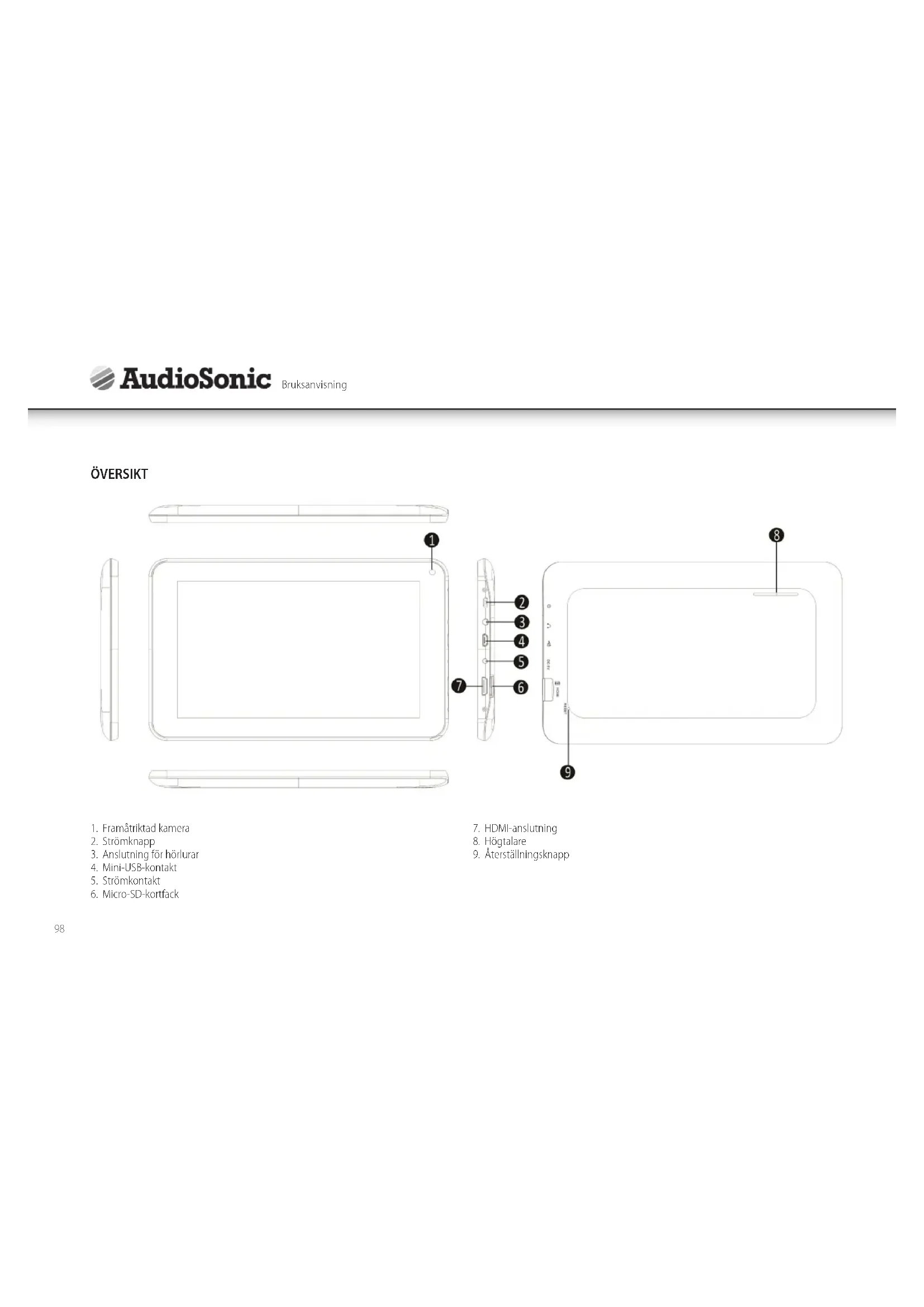
- Framaktad kamera
- Strömknapp
- Anslutnng for hrolurar
- Mini-USB-kontakt
- Strömkontakt
-
Micro-SD-kortfack
-
HDMI-anslutning
- Hogtalare
- Aterställningsknapp
ANVÄNDNING AV STRÖMKNAPPEN
- Sla pā: Tryck pā strömnkappen och hällinne i 3 sekunder.
- Stäng av: Tryck pa stromknappen och hällinne i 3 sekunder, → peka pa Avstängning → peka pa OK.
- Skärmlås och lasa upp: Tryck på strömknappen snabbt for att lasa och forsökigen for att lasa upp.
Tvingad avstängning: Om encheten inte svarar, tryck och häll ned stromknappen i 7 sekunder. (Obs: Om det inte ar nödvändigt, sä foreslar vi att inte använda Tvingad avstängning. Du bör folja avstängningsstegen for att utföra avstängningen. Tvingad avstängning kan leda till oförutsägbara systemfel
PEKSKÄRMSNAVIGERING
Pekskärmen mölligör snabb, enkel och bekvam navigering.
Du kan anvanda pekskärmen enligt foljande metod genom bruksanvisningen.
- Peka: Peka snabbt och slapp pää att objekt pää skärmen.
Fingerdragning: Peka och dra fingret over skärmen och slapp sedan.
- Peka och häll: Tryck och häll på plats ca 2 sekunder och slätt sedan für att visa ett alternativfönster.
For att undvika repoer krossning, placera inte foremal pa pekskarmsytan.
ANVANDA MICROSD-KORT
- Enheten har stöd forett maximalt 32GB micro SD-kort.
Satt in ditt kort i micro SD-kortplatzens tills det klickar pa plats. - Ta bort micro SD-kort: Stäng alla program erer dokument som har öppnats pā kortet. Peka → Installinar → Lagring → Avinstallera SD-kort. Tryck pā kortet nāgot, det ar délvis utmatat sa att du kan dra ut kortet
Satt inte och ta bort U-disken flera ganger pa kort tic, eftersom detta kan orsaka skador pa kortet.
Vi rekommenderar att du anvander minneskort fran storre marken for att undvika inkcompatibilitet.
KOMMA IGANG
Ladda encheten
- Du kan ladda batteriet med den medfoljande adaptern.
- Du kan anvanda enhances medan batteriet laddas, men laddningstiden blir langre när enhances anvands och laddas samtidigt.
Koppla in stromadaptern iett vagguttag, och anslut den sedan till enheten for att ladda batteriet. (At ladda helt tar ungefjar 5 timmar).
Slå pa enheten
Häll in stromknappen i 3 sekunder.
Installingn av Wi-Fi-natverk
Eftersom manga Funktioner kraver en Wi-Fi-anslutning rekommenderar vi att du staller in ditt Wi-Fi-natverk nu.
- Tryck pa, inställningar, Träldost & nätverk.
- Aktivera genom att valja Wi-Fi.
Enheten söker automatiskt after och listar alla lokala Wi-Fi-nätverk som hittas.
indikerar stängda nätverk som kraver loqinnannlösenord for att ansluta.
- Tryck pa det natverk du vill ansluta till, → ange Nätverkslosenord om sa kravs, → tryck pa Anslut.
- Tryck pä att ātergā till Skrivbords-skärmen.
Ethernet-anslutningsinställningar*:
- Micro-gransnittet ansluter till OTG-kabeln, den andra sidan av gransnitter ansluter till Ethernet-adaptern och ansluter till natverskabeln.
2 Peka → Installng → mer → Ethernet.
3 Markera "Anyand Ethernet"
4 Klicka pa "Avancerad konfiguration", du kan valja att markera "dynamisk allokering", det forvalda natalverket tilldeler automatist IP-adresser, markera och du kan ansluta Ethernet, du kan ocksa avmarkera "dynamisk allokering", genom att manuellt ange IP-adress, natmask, standard-gateway, DNS-server och annan information kan ocksa anslutas till Ethernet.
5 När Ethernet-anslutningen har lyckats,kommen det att visas en Ethernet-anslutningssymbol i nedre högra hörnet.
3G nätverksinställningar*:
1 Micro-gransnittet ansluter till OTG-kabeln, den andere sidan av gransnitter ansluter till 3G-dongeln och koplar in det effektiva 3G-kortet.
2 Systemet kinner automatiskt av 3G-nat, medan 3G-nat anslutningen lyckades,kommen att visas i det nedre högra homet av 3G-anslutningssymbolen
- Endast tillgängligt nar den separat tillgängligo adaptern or ansluten (ingår ej).
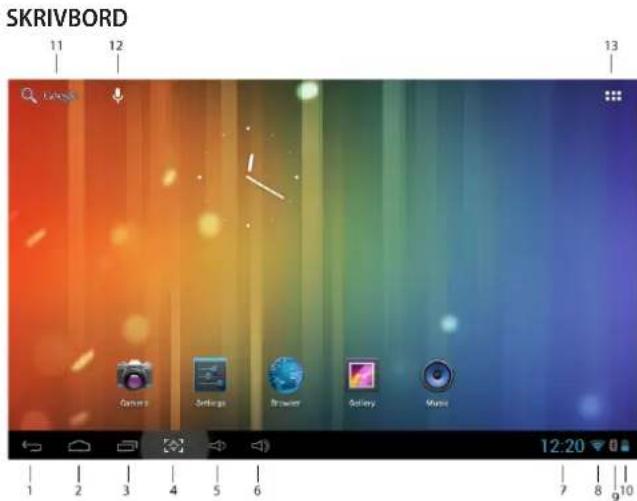
- Bakat-ikon
- Atergà till skrivbordet frän andra appar
- Nyligen anvanda applicatoner
4.Screenshot-ikon - Volym
- Volym +
- Aktuell tid
-
Indikator for wifi-styrla
-
Bluetooth-anslutningsstatus
- Batteriladdningsstatus
- Google-sökning
- Rost-sokninq
- Tryck for att visa
applikationer-skärmen
Widget
Tryck på programknappen (13) och sedan pa fliken "widget" for att komma till tillgangliga programwiqdtets. Harifran kan du valja ikoner som kan placeras som genvag pa hemsidan, sa att du snabbt kan starta programmet.
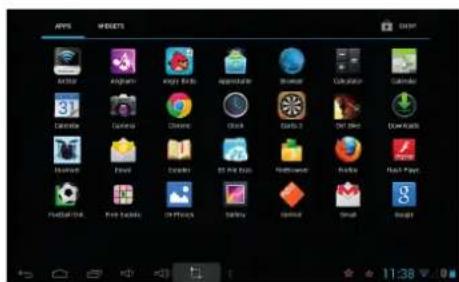
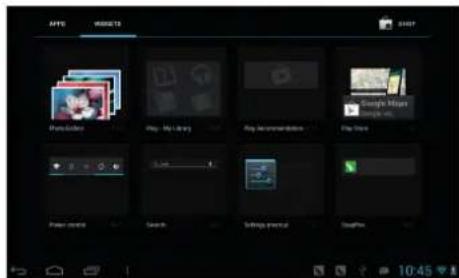
- Peka pā valfiī applikation eller widgetetikon for att starta den.
- Peka pa, hall och dra sedan ikonen till valfri plats pa skrivbordet for att skapa en genvag
- Peka pã, hãll och dra en ikon till "x" for att ta bort den fran skrivbordet.
KLOCKA
Peka pa programikonen Klocka. Du kan se tid, datum och stalla in etl larn.
Larm
- Du kan anvandaenheten som vackarklocka med mojliqhet att stalla in fera larm.
Denna klockikon om visas langst ner pa skarmen indikerar att ett erler larm har stalts in och ar aktiva.
Lagg till larm
1 Peka pa p a ramikonen Klocka.
2 Pekapä Lagg till larn.
3. Stalla in Iarnet som onskas.
4 Pekpa "Sla palarm"med y
5 Pekpa Klar.
Raderalarm
1 Peka pa p gramikonen Klocka, →
2 Pekapadet alarm du vill ta bort.
3. Peka pa Radera larm.

APP MARKET
App Market har manga aplicationer som du snabbt och enkelt kan ladda ner och installerera pada din surfplatta.
Ladda ner applicatoner
Föj dessa steg for att lagga tillett existandere Google-konto till din enhet,ller skapa ett nyt Google-konto for at lagga till din enhet.
Frän applikationsskärmen,tryckpä Google Play Store app.
- Om du inte har lagt till att e-postkonto till din enhet uppmanas du att lagga till att Google-konto
AudioSonic Bruksanvising
- Folj instruktionerna pa enhancesen, som leder dig genom stegen for att logga in pa ett existerande Google-konto aller skapa ett nytt.
Nar du har loggat in kan du valja olka applikationer fran de olka flikarna, forvalda kategorier aller soka after appar med namnet.
Tryck pã applikationerna for att fã mer detailerad information. Tryck sedan pa installationsknappen om du vill, och fãlj instruktionerna pa encheten som guider dig genom installationsprocessen.
När installationen ar slutförd visas ett meddelande i nedre högra homet, och en genvög for att starta applikationen placeras pa skrivbordet. - Installationen ar nu slUTFord och applikationen ar redo att anvandas.
WEBBLÄSARE
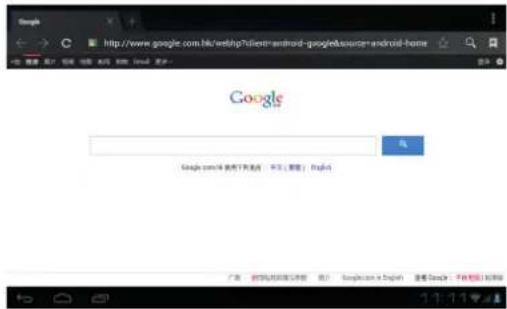
Anvandare kan ansluta till Internet via en webblasare. Klicka pa webblasarikonen pa skrivbordet och webblasaren oppnas.
KALENDER
Peka pa programikonen Kalender.
När pekatorn inte ar ansluten till att Google-konto, mäste du lögga tillett Exchangekonto for att kunna använda kalendern. Angé det önskade kontots e-postadress och losenord. Klicka pa Nasta och folj anvisinängarna for att sluttfora kontokonfigurationen. Sedan kan du använda Kalendern (OBS: vi rekommenderar i allminhet att användaett Gmail-konto. Googles exchangeserveradress ar: m.google.com).
Lagg till handelse
1 Pa skarmen Kalender, peka pa och hall det datum da du vill lagga till en handelse.
2 Peka pa ny handelse, Fyll i onskade falt med information om handelsen.
3 Peka pa Klar och din handelse kommer att laggs till i din kalender.
KAMERA
Peka pa Ibogramikonen Kamera.
1 Kamera peka pa f att ta bilden.
2 Bilder kOMMER att sparas.
3 Peka pa bildminiatyren i det ovre hogra homet for att se en oversikt over dina foton och videor.
4 Peka och dra fran vander till hoger for att valja olika foton ellr videoor.
5 Tryckpä tätergà till Kamera.
6 Pekapä for att lamna Kamera och atergà till Skrivbordet.
Göra videoklipp
1 Kamera peka pa focntt vaxla till videolage.
2. Peka pa en for att starta inpeliningen och peka pa ikonigen for att stoppa inpeliningen.
3 Videoklippet sparas automatiskt.
4 Peka pa videominiatyren i det ovre hogra homet for att se en over dina foton och videor.
5 Peka och dra frän vänster till hoger for att valja olika foton eller videor.
6 När en video har valts, peka pa onen for att spel a upp den valda videon.
7 Tryckpä tät atergä till Kamera
8 Pekapä fpa t vaxla tillbaka till kameralage.
9 Pekapä fert lamna Kamera och sterga till Skrivbordet.
INSPELNING
1 Peka pa a nspelningsikonen.
2 Pekapä konen spelainfor att startinainspelningen.
3 Pekapä könen spelä in for atl stoppa inspelmingen.
4 Tryckp kappen spel a for att spel aupp inpelingen.
E-POST
POP3,SMTP och IMAP-konton stods
For att stalla in din e-post maste du ha tillgang till ennaverk / internetanslutning.
- Peka päikonen for e-postprogrammet at g in "E-post"-klienten. Första gängen ar det nobdvändigt att konfigura edin e-post med kontoinformation fran den e-postadress du vill ställ in.
- For din e-posts mast aktuella serveradress och inställninger, roder vi dig att kontakta din e-postleverantor. De kan forse dig med nödvändig information für att konfigurera ditt e-postkonto.
FILHANTERARE
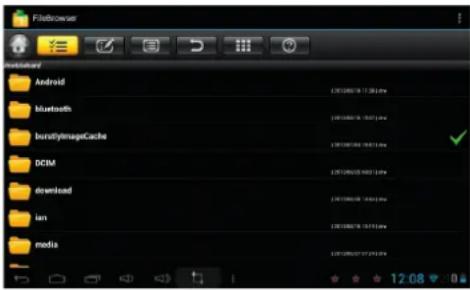
Peka på ikonen Filhanterare ior att gå in i filhanteringsgränssnittet, peka på
【Lokal disk】eller【Exterm minneskort】for attoppn deras rotkatalogmappar. Harifran kan dun navigger mellan de olka filerna och maparna.Peka pa en fil erer mapp for att valja den, nar den ar validkommen foljande ikon ait visas p Hoger sida ay skairmen.Nar dur har valt onskad(e) filcr),kan du peka pa foljande ikon e for att klippa ut, kopiera, klistra in, ta bort, dela etra byta namn pa filer erer mappar
MUSIK
Ljudifformat som stods:mp3,aac,wma,rm,flac,Ogg
- Peka på musikspelarikonen - att gå in i musikspelaren. När det inte finns nagra musikfiler laddade i spellistan,kommen systemet automatiskt att söka after musikfiler frän att micro SD-kort och sedan;kommer det att ladda dem automatiskt i spellistan.
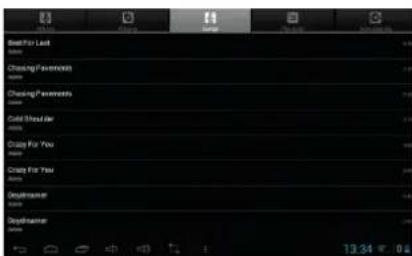
- Du kan ocksà ladda ljdudfil genom att synkronisera pekdatom med en dator ellberbar dator via USB. Du kan ocksà ladda ner ljdudfil direkt pa pekdatom fran etto kalt natverk ether intcrnet.
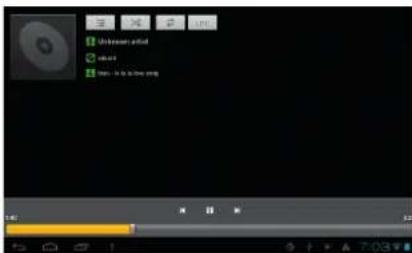
Väij onskad flikkon for att ordna musikfiler after "Artist", "Album" erer "Latar". Peka pa onskad lat for att starta uppspelningen.
VIDEO
Videoformat som stods: MKV, WMV, NPG, MPEG, DAT, AVI, MOV, ISO, MP4, RM, JPG
- Bildfilformat som stods: JPG, JPEG, BMP, GIF, PNG
Spelauppvideo
- Peka paikon videospelare att gai in i "video"gransnittet. Du uppmanas att valja en mapp "Lokal disk" eiler "Externt minneskort" fran var du sca spel app videofoler.

- Bladdra igenom de olika katalogema tills du nár den mapp dar du har lagrat de kompatibla videofilerna.
- Peka pa onskad videofil for att ladda den i videospelaren och starta upspelingen. Du kan valja "Paus", "Spela", "Stopp", "snabbspola framåt", "snabbspola bakat", "forloppindicator" och flera andra tangenter for att styrupspelingosforlopct.

INSTÄLLNINGAR
| Trådlöst och nätverk | Wi-Fi Bluetooth 3G/Ethernet Dataanvändning mer | Slå på / av Wi-Fi Slå på / av Bluetooth. Endast tillgangligt nar den separat tillganglige adaptem är ansiuten (ingår ej). En aktuell översikt over intern minnesanvändning. Flygplanlage, VPN, Bluetooth-delning, proxyinstallaring. |
| Ljud | Volym Standardmeddelande Touchljud: Skärmläsljud | För att justera volym För media, meddelanden och larn. Du kan välja standardmeddelande after cina önskemål. Aktivera eller inaktivera upspelning avljud;när du rör vid skärmen. Aktivera eller inaktivera upspelning avljud vid lösning och upplösning av skärmen. |
| Display | Lusstyrká Bakgrundsbild Gravitationskalibreringsverktyg Viloläge Teckensnittstorlek | Peka och dra reglaget für att justera skärmens lusstyrlka after önskemål. Du kan välja olika typer av bakgrundsbild. Källbrera om Gyro-sensorn. Välj önskad tid for inaktivitet innan pekatorn måste gå till viloläge. Välj teckensnittstorlek. |
| Lagring | Totalt utrémme, Tillgangligt utrémme Ta bort SD-kort Radera SD-kort | Ger dig en överblick av det tillgangliga utrémmet på det interna lagrangsminnet och om det är isatt, det externa SD-kortet. När micro SD-kortet är isatt, peka på det für att ta bort det sikit. Radera all data på SD-kortet |
| Batteri | (U)ladninq På batteri | Visa aktuell laddningsprocent på batteriet Visar hur länger batteriet har varat och vilka objekt som är ansvariga für tömning. |
| Appar | nerladdade På SD-kort Igång Alla | Visa och hantera alla applicatoner som du harhamt atch installerat på det interna minnet. Visa och hantera alla applicatoner som du harhamt atch installerat på att extemt SD-kort. Visar alla applicatoner som für;när varandeär aktiva. Visa och hantera alla applicatoner som du harhamt atch installerat. |
| Platstjänster | • Google platstjänst • Plats och Googleökning: | • Tillät Google att samla in anonyma platsdata. • Tillät att Google använden din plats für att förbäträ sökresultaten. |
| Säkerhet | • Skärmlås • Ågarinformation • Gör lösenerditet synligt • Enhetsadministratör • Okända källor • Tillförlittiga referenser • Installera是从SD-kort | • Välj od du vill att lasskärmen skan använda ett mönsterlås, PIN-kod, ansiktslås eller inget lås alls. • Visa ägarinformation på lasskärmen, • Välj att göra dina lösencord synlga erller inte. • Visa erller avaktivera enhancesadminstratör. • Tillät installation av appar frän okända källor. • Visa tillförlittiga CA-certifikat. • Installera certifikat frän SD-kort. |
| Språk och Inmatnings | • språk • Stavningskontroll • Personlig ordista • Android tangentbord • Röstkönning • Text-till-tal • Pekarhistighet | • Välj önskat språk. • Aktivera erller inaktivera stavningskontrollen. • Du kan lögga till ord, som kanske inte ar inkladerade i den vanliga ordistan till en personlig ordista. • Installningar for skärmtangentbordet • Ställ in önskat språk ffor rösstkönningar. • Välj önskad text till tal-motor. • Justera pekarhistigheten. |
| Säkerhetskopiering och äterställning | • Säkerhetskopiera data • Fabriksdata äterställning | • Välj att automatiskt eller manuell sakerhetskopiera dina data. • Välj att radera ALL DATA och äterställa enhancesen till dess ursprungliga fabrikinställning. |
| • Konton • Visa aktuellt registrarat Google-konto. | ||
| Lagg till konto | • Lagg till att andra erler flera andra konton till din enhet. | |
| Datum och tid | • Automatisch datum och tid • Ställ in datum • Välj tidszon • Ställ in tid • Använd 24-timmars-format • Välj datumformat | • Använd av nätverket tillhandahällen tid. • Ställ in datumet. • Välj tidszonen. • Ställ in tiden. • Välj att använda mellan 24-timmars erler 12-timmars format. • Du kan välja datumformatet. |
| Tillganglighest | • Datum och tid • Stor text • Roter skärmen automatisch • Tala sösenord • Text-till-tal • Peka och häll fördröjning • Föbältra webbillgängligeheten | • Aktivera eller inaktivera svarfunktionen. • Aktivera eller inaktivera stor text. • Aktivera eller inaktivera automatisk rotation av skärmen. • Aktivera eller inaktivera talade sösenord. • Välj önskad text till tal-motor. • Ställ in önskad peka och häll fördröjning. • Aktivera eller inaktivera appar att installera skript frän Google für att Göra dess webbinnehäll mer tillgangligt. |
| Uvecklaralternativ | • På/Av • Aktivera bara utvecklaralte | nativ om du är en erfaren användare och vet vad du gör. |
| Om pekdatom | • Systemupppatering • Status • Juridisk information • Modellnummer • Android-version • Kärversion • Konstruktionnummer | • Sök efter och/eller uppatera,enheden med den senaste fasta programvaran. • Visar dig den nuvarande,enhtsstatusen. • Visar den öppna källkodens juridiska information. • Visar din,enhts modellnummer. • Visar aktuell Android-version. • Visar aktuell kärversion. • Visar aktuell konstruktionnummer für firmware |
VANLIGA FRAGOR
Android
F: Vilken Android OS-version finns pa min enchet?
S:4.1.1
Grundläggande enchetsfungtionaler
F: Maste jag ladda batteriet innan anvandning?
S: Du bör ladda batteriet i minst 4 timmar, men du kan använda enheten medan den laddas. Anvand mcdfoljande natadapter erer en USB-kabel, som ar ansluten till en stromkalla, for att ladda.
E-post
F: Kan jag använda nāgon av mina personlga e-postadresser for att skicka/ta emot e-post?
S: Enheten har stdd for POP3, SMPt och IMAP-konton. Vissa Gratis e-postkonton stds inte pa mobila ehenter. Kontrolera med din e-postleverantor for att se om ditt konto stds.
Media-kort
F: Vilka media-kort ar kompatibla med min enhet?
S: Micro SD-kort spp till en storlek av 32 GB.
Musik
F:Hurlaggeragtill musikfiter till minenhet?
S: Kopiera musikfilarma fran din dator tillett SD-kort ellr USB-lagringsenhet, och anvand sedan Filhanterar-appen for att kopiera filerna till eheten.
Bilder
F:Hur lagger jag till bildiler till min enhet?
S: Kopiera bildfilema frän din dator till att SD-kort erler USB-lagringsenhet, och använd sedan Filhanterar-appen für att kopiera filerna tillenheten.
Wi-Fi
F: Behöver jag en Wi-Fi-adapter für att ansluta till internet?
S: Nej. Wi-Fi-adaptem ar inbyggd lenheten.
BATTERIHANTERING
Batteriet ar inte fullacdat fran borjan, sa det rekommenderas att du laddar batteriet i minst 4 timmar innan du borjar anvandaenheten forforsta gangen.
Det uppladdningsbara batteriet ar konstruerat och tillverkat for att laddas ofta. Som med alla batterier, minskar batteriets kapacitet varge gang det laddas/toms. Du kan dock forsoka forlanga batteriens livslängd genom att folfa forslagen nedan:
Anvandin pekdaofota,minstenggivckan
Ladda batteriet regelbundet och fullstandigt.
- Lamna aldrig batteriet helt urladdat under en langre tid.
Hall alltid enheten och batteriet pa avstand fran varme.
- Placera inte enhances i en varm milj. Den hogsta driftstemperaturen ar 37^
- Anvand endast Produkten under en hojd av 2000 meter.
- Anvand inteprodukten i tropiska forhallanden.
VIKTIGA SAKERHETSFORESKRIFTER
Föl alltid dessa grundlaggande sakerhetsfreskrifter nar du anvander din surfplatta. Detta minskar risken for brand, elstotar och skador.
-
Utsattinte dennaproductforregnllerfukt.
-
Hall produkten borta fran direkt solljus och varmekallor.
- Skydda natsladden. Dra natsladdar sa det det inte finns risk for att nago kliver pa dem ellert de klams av foremal som placeras aller mot dem.Var specielt uppmarksam pa punkten dar sladden ansluts till enhen.
- Använd endast den natadapter som medfoljer enhances. Om nāgon annan stromadapter används upphör garantin att gälla.
- Tainte bort holjet. Det finns inga delar inuti som kan servas av anvandaren.
Rengörenheten
Var forsiktig med skärmen. For att torka bort fingervtryck eller damm frän skärmen rekommenderar vi att du använder en mjuk, ej skrubbande duk som t.ex. enduk for kameraobjektiv.
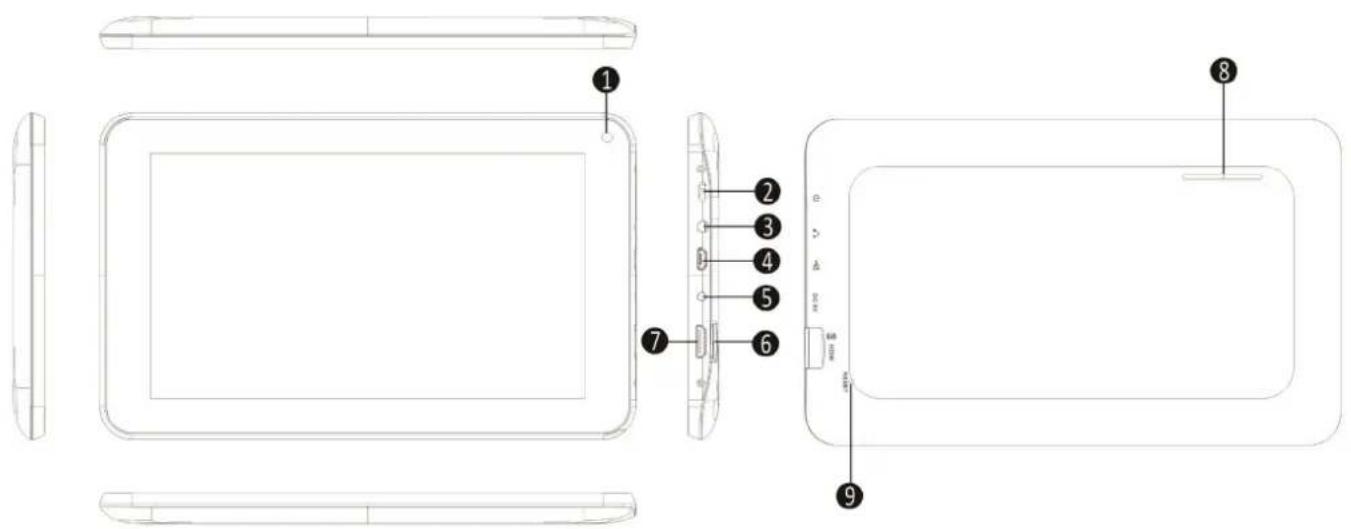
POPIS VZHLEDU
- Kamera pohledu dopredu
- Vypinač
- Konektor sluchatek
- Konektor Mini USB
- SS pripojeni
- Slot na kartu Micro SD
7.Pipojeni HDMI
8. Reproduktor
9. Tlacitko Reset
POUZITI VYPINAICE
Zapnuti: Stiskneite vypinač a pridržte ho 3 sekundy.
Vypnut: Stisknete vypinač a pridržte ho 3 sekundy, → kliknete Vypnout (Power off) → kliknete OK.
Zamknuti a odemknuti obrazovky: Stisknete kratce vypina c pro uzamknuti a znovu pro odemknuti.
Nucené vypnuti: Gestlizza zafizen iereaguje, stisknete a pridrzte vypinaac na 7 suknd (pozmamka: Pokut no nenie nezbytne, doporučujeme nepouživat nucené vypnuti. Pro vypnuti zafzeni postupjte podlc kroku pro vypnuti. Nucené vypnuti by mohlo vestk nepfedvidatnym systemovm chybam)
NAVIGACE NA DOTYKOVE OBRAZOVCE





- ANVÄNDNING AV STRÖMKNAPPEN
- PEKSKÄRMSNAVIGERING
- ANVANDA MICROSD-KORT
- KOMMA IGANG
- Ladda encheten
- Slå pa enheten
- Installingn av Wi-Fi-natverk
- Ethernet-anslutningsinställningar*:
- 3G nätverksinställningar*:
- Widget
- KLOCKA
- Larm
- Lagg till larm
- Raderalarm
- APP MARKET
- Ladda ner applicatoner
- AudioSonic Bruksanvising
- WEBBLÄSARE
- KALENDER
- Lagg till handelse
- KAMERA
- Göra videoklipp
- INSPELNING
- E-POST
- FILHANTERARE
- MUSIK
- VIDEO
- Spelauppvideo
- VANLIGA FRAGOR
- Android
- Grundläggande enchetsfungtionaler
- Media-kort
- Bilder
- Wi-Fi
- BATTERIHANTERING
- VIKTIGA SAKERHETSFORESKRIFTER
- Föl alltid dessa grundlaggande sakerhetsfreskrifter nar du anvander din surfplatta. Detta minskar risken for brand, elstotar och skador.
- Rengörenheten
- POUZITI VYPINAICE
- NAVIGACE NA DOTYKOVE OBRAZOVCE
Märke : AudioSonic
Modell : TL3470
Kategori : Surfplatta