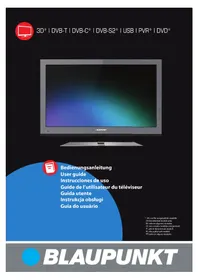
B50C4K - Telewizja BLAUPUNKT - Bezpłatna instrukcja obsługi
Znajdź bezpłatnie instrukcję urządzenia B50C4K BLAUPUNKT w formacie PDF.



| Typ produktu | Telewizor LED 4K UHD |
| Marka | Blaupunkt |
| Model | B50C4K |
| Rozmiar ekranu (przekątna) | 127 cm (50 cali) |
| Waga | ≥ 20 kg (wymaga 2 osób do transportu) |
| Zasilanie elektryczne | 100-240 V ~ 50/60 Hz (kabel zasilający w zestawie) |
| Główne funkcje | Tuner DVB-T/C/S2, nagrywanie USB, 7-dniowy przewodnik TV, teletekst, HDMI CEC, tryb hotelowy |
| Łączność | HDMI (x4), VGA, USB, SCART, YPbPr, CI, RF, S/PDIF koncentryczne, słuchawki |
| Rozdzielczość ekranu | 3840 x 2160 pikseli (4K UHD) |
| Konserwacja i czyszczenie | Miękka, wilgotna ściereczka, tylko czysta woda (bez detergentu ani rozpuszczalnika) |
| Bezpieczeństwo | Zalecane mocowanie ścienne (taśma antyprzechylna), nie otwierać, unikać wilgoci, wyłączać podczas burzy |
| Części zamienne i naprawialność | Żadna część nie jest naprawialna przez użytkownika; skontaktuj się z autoryzowanym serwisem |
| Informacje ogólne | Instrukcja dostępna w 15 językach; zmniejszone zużycie energii w trybie Ecohome (15% oszczędności) |
Często zadawane pytania - B50C4K BLAUPUNKT
Pytania użytkowników dotyczące B50C4K BLAUPUNKT
0 pytanie dotyczące tego urządzenia. Odpowiedz na te, które znasz, lub zadaj własne.
Zadaj nowe pytanie dotyczące tego urządzenia
Pobierz instrukcję dla swojego Telewizja w formacie PDF za darmo! Znajdź swoją instrukcję B50C4K - BLAUPUNKT i weź swoje urządzenie elektroniczne z powrotem w ręce. Na tej stronie opublikowane są wszystkie dokumenty niezbędne do korzystania z urządzenia. B50C4K marki BLAUPUNKT.
INSTRUKCJA OBSŁUGI B50C4K BLAUPUNKT
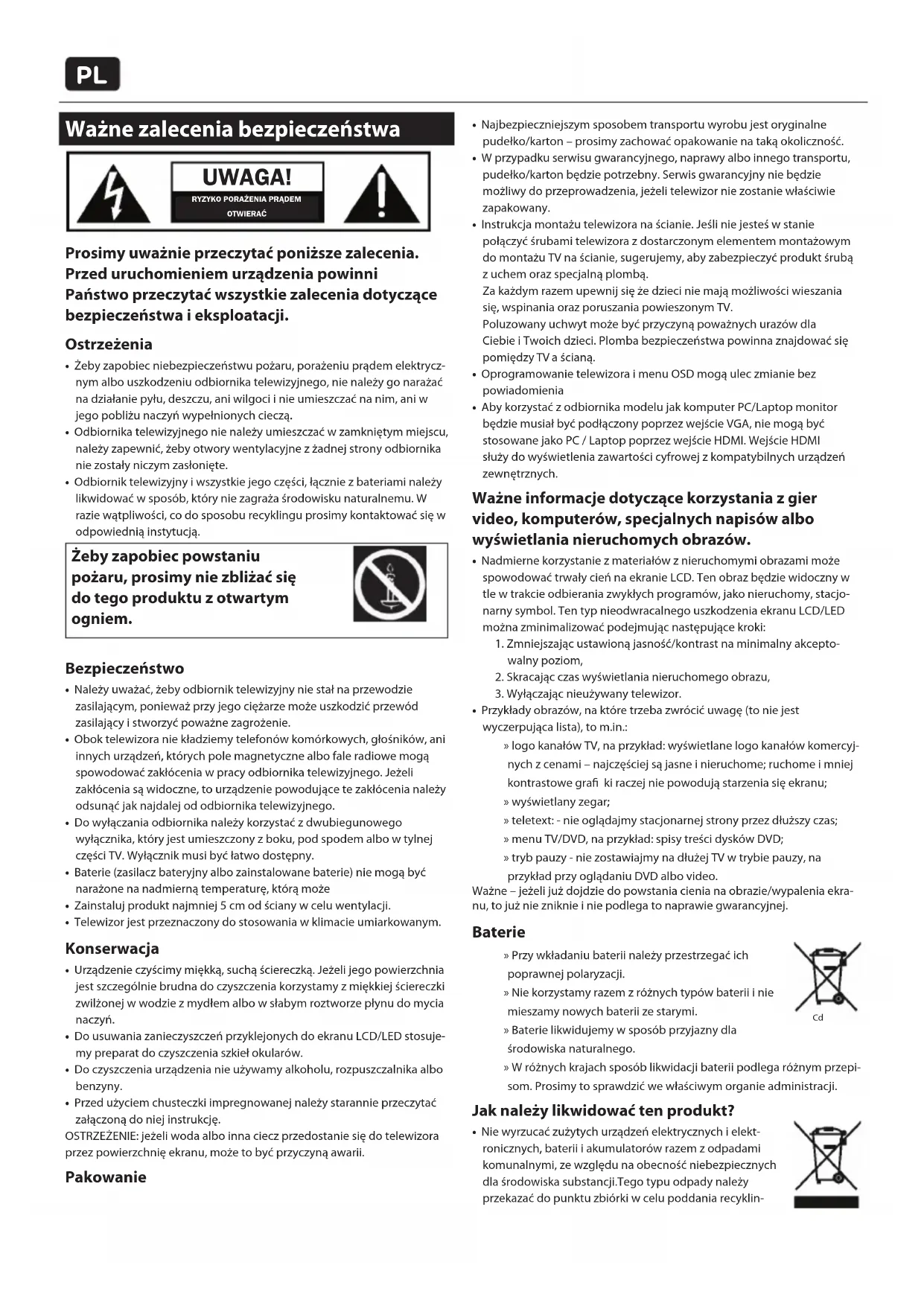
Wañne zalecenia bezpieczeniastwa

Prosim uyawaznie przyczytac ponizsze zalecenia. Przed uruchomieniem urzadzenia powinni Państwo przyczytac wzystkie zalecenia dotyczace bezpieczne sta w i eksploataci.
Ostrzeżenia
- Zeby zapobiecNiebepeziecnstwu pozaru, porazeniu pradem elektryczyn albo uszkodzeniu odbiornika telewizynego, nie nalezy go narazać na dzialanie pflu, deszczu, ani wilgoci i nie umieszczac na nim, ani wengo povlizu naczn wypelnionych cieczą.
- Odbiornika telewizyjngo nie nalezy umieszczac w zamknietym miejscu, nalezy zapewnic, zeby otwory wentylacyjne z zdnej strony odbiornika nie zostaly niczym zaśloniene.
- Odbiornik telewizjny i wzystkie和他的ęcsci,łącznia bateriami sązy likwidowej sposob, ktory nie zagrażsćrodowisku naturaNemu. W razie wąpliwość, co do sposobu recyklingu prosimy kontaktokość są w odpowiednia instytucja.
Zeby zapobiec powstaniu pozaru, prosimy nie zblizać sie do tego produktu z otwartym ogniem.

Bezpieczneistwo
- Nalezy uwazać, zeby odbiornik telewizyjni nie sta na przewodziezasilajacym, ponieważ przyego cięzarze są ozskodzic przewódzasilajczy i stworźyc powazne zagrozenia.
- Obok telewizoraNie kladziemy Telefonów komórkowych, gólznów, ani innych urzadzen, tkorych pole magnetyczne albo fale radiowe moga spowodstawczaklocenia w pracy odiornika tekewizynego. Jeźeli zaklocenia są widoczne, to urzadzionie powodujace te zakloceniaNSE odsunęc jak najdalej od odiornika tekewizynego.
- Do wyłuczania odiornika naleź ykorzystać z dwubiegunowej wylącznika, k theory jest umieszczony z boku, pod spodem albo w tylnej częsci TV. Wylącznik musi być latwo dostepny.
Baterie (zasilacz bateryjny albo zainstalowane baterie) nie moga byc narazone na nadmierna temperature, ktora moze
Zainstaluj Produkt Najmiej 5cm od sciany w celu wentylacji. - Telewizor jest przyznaczony do stosowania w klimacie umiarkowanym.
Konserwacja
- Urzadzenie czyscimi miękka, sącieczenia. Jeźeli为其 powierzchnia jest szczególne brudna do czyszczenia korzystamy z miękkiej sciereczki zwilzonej w wodzie z mydlem albo w slabym roztworze plynu do mycia naczyn.
- Do usuwania zanieczyszczene przyklejonych do ekranu LCD/LED stosujemy preparat do czyszczenia szkiet okularow.
- Do czyszczenia urzadzenia nie uzywamy alkoholu, rozpuszczalnika albo benzyny.
- Przed uzyciem chusteczki impregnowanej naleź starannie przyczycyta załuczona do nied instrukcje.
OSTRZEZENIE: jezeli woda albo inna ciecz przychodostanie sie do telewizora przyez powierzchnie ekranu,要去 byc przyczyna awarii.
Pakowanie
- Najbepezniejszym spoosobem transportu wyrobu jest oryginalne pudelko/karton - prosimy zachowac opakowanie na tak okilzność.
- W przypadku serwisu gwarancyjngo, naprawy albo innego transporte, pudelko/karton bestehtie potrzebny. Serwis gwarancyjny nie;będzie moziwy do przejrowadzenia, jejeli telewizor nie zostanie wlasciwie zapakowany.
- Instrukja montazu telewizora na scianie. Jesli nie jeste w stanie polaczyc srbami telewizora z dostarczonym elementem montazowym do montazu TV na scianie, sugerujemy, aby zabezpieczyc produkt招投标 z uchem oraz specjalna plomba.
Za kaczym razem upewnij sie ze daneci nie są myloiwość wieszania sie, wspaniania oraz poruszania powieszonym TV.
Poluzowany uchwyt要去c przyczyna powaznych urazów dla Ciebie i Twoich daneci. Plomba bezpiecznych powinna znajdować są pomiedź TV a scianą.
- Oprogramowanie televizora i menu OSD moga ulec zmianie bez powiadomienia
- Aby korzystac z odiornika modelu jak komputer PC/Laptop monitor besteht musial byc podlaczony poprzej wejscie VGA, nie moga byc stosowane jak PC / Laptop poprzej wejscie HDMI. Wejscie HDMI sluzy do wyświetenia zwartosci cyfrowej z kompatybiliansch urzadzer zewnetrznych.
Wañne informacje dotyczné korzystania z gier video, komputerów, SPECIALNCH napisów albo wyświetlania hieruchomych obrazów.
- Nadmierne korzystanie z materialów z hieruchomymi obrazami要去 spowodstaw trwały cień na ekranie LCD. Ten obraz三点點點點點點點點點點點點點點點點點點點點點點點點點點點點點點點點點點點點點點點點點點點點點點點點點點點點點點點點點點點點點點點點點點點點點點點點點點點點點點點點點點點點點點點點點點點點點點點點點點點點點点點點點點點點點點點點點點點點點點點點點點點點點點點點點點點點點點點點點點點點點點點點點點點點點點點點點點點點點點点樣式
-
僅名 zminimalizowac podejmujac nauseję zęje zęje zȩ zȩ zȩ zȩ zȩ zȩ zȩ zȩ zȩ zȩ zȩ zȩ zȩ zȩ zȩ zȩ zȩ zȩ zȩ zȩ zȩ zȩ zȩ zȩ zȩ zȩ zȩ zȩ zȩ zȩ zȩ zȩ zȩ zȩ zȩ zȩ zȩ zȩ zȩ zȩ zȩ zȩ zȩ zȩ zȩ zȩ zȩ zȩ zȩ zȩ zSTRU ZI JZJZJZJZJZJZJZJZJZJZJZJZJZJZJZJZJZJZJZJZJZJZJZJZJZJZJZJZJZJZJZJZJZJZJZJZJZJZJZJZJZJZJZJZJZJZJZJZJZJZJZ
-
Zmniejszajc ustawiona jasnosc/kontrast na minimaly akzeptowalny poziom,
- Skracajac czas wyswietlania hieruchomego obrazu,
-
Wyluczajn nieuwywany telewizor.
-
Przyklady obrazów, na ktoře trzeba zworocic uwage (to nie jest wyczerpujacla lista), to m.in.:
» logo kanalów TV, na przykBlad: wyswietlane logo kanalów komercyj nych z cenami – majczesciej są Jasne i hieruchome; ruchome i mniew kontrastowe grafi ki raczej nie powoduja starzenia sie ekranu;
» wyświetany zegar;
» teletext: - nie ogladajmy stacionarnej strony przy dluszzy czas;
menu TV/DVD, na przyklad: spíy tresci dysków DVD;
tryb pauzy - nie zestawiajmy na dluzej TV w trybie pauzy, na przykldap przy ogladaniu DVD albo video.
Wazne - jezeli juz dojdzie do powstania cienia na obrazie/wypalenia ekranu, to juz nie zniknie i ne podlega to naprawie gwarancynej.
Baterie
» Przy wkladaniu baterii naleź przy restrzegać ich poprawnej polaryzacji.
» Nie korzystamy razem z rożnych typów baterii i niedyszamy nowych baterii ze starymi.
Baterie likwidujemy w sposob przyjazny dlaŚrodowiska naturalnégo.
» W roźnych krajach spośb likwidacja baterii podlega roźnym przyepisom. Prosimy to sprawdzie we wlasciwymi organie administracja.
Jak naleź likwidowej ten produkt?
- Nie wyrzucac zuzytch urzadzen elektrycznych i elektronicznych, baterii akumulatorow razem z odpadami komunalnymi, ze wzgledu na obecność niebezpiecznych dla srodowska substancji.Tego tipo opdady nalezy przybekazuć do punktu zbiórkw celu poddania recyklin

Cd

gomi. Informacja o punktach zbiórki dostepna jest u lokalnych wędz samorzadowych lub w placowej handlowych.
3D - zalecenia bezpieczestewa*
- Ogladanie telewizji 3D i granie w gry wideo 3D z uzyciem okularow 3D przydzduzysz czas moze spowodowac sennosc, bole glowy,zmeczenia i dyskomfort widzenia. Jesli odczuwasz, ktory s powzyszych objawow, przywij ogladanie TV i odopcznij.
Kobiety w ciamy, osoby starsze, osoby, ktore major problemy z sercem oraz cierpiace na czeste zaślabniewia nie powinny ogladac obrazów 3D. - Podczas ogladania TV 3D möliwe są emocjonalne reakcjne na obrazy, w tym gestykulacja. Zalecane jest zapewnienie odpowiednej przyestrzeni i usuniecie przyzemiotów, króte latwo ulegaja zniszczeniu.
- Dzieci ponizej 5 roku zycia nie powinny ogladac TV 3D. Ich zmysz wzroku dopiero rozwija sie.
Ostrzeżenie przyd efektami migotania Śwatía*
- Niekotre osoby ogladajace TV 3D lub grajace w gry video 3D, mogao doznac ataku epilepsji lub innych niotypych symptomów z powodu migajacego obazu. Osoby, ktore miawy w przeszosci ataki epilepsji, powinny skonsultowac z lekarzemczy moge ogladac TV 3D.
- W zwiazku ze specyficznymi warunkami w czasie ogladania obrazu 3D, moge pojawic sie niotypowe objawy, ktore nie miaływczesnej.), leskodzuwaz, ktorys z nich natychmiast przerwij ogladanie TV i skontaktuje sie z lekarzem: zawroty glowy, uzucie pustki w glowie, znieksztalcone lub Rozmazane widzenie, wrazenie rozbeganego widzenia, tiki i skurcze dwarzy, konwulsje, utrata swiadomosci,dezorientacja, zagubienie, jaburzenia sensoryczne, mdlosci. Dzieci i mlodzież są bardziej wraiwiwe na stymulacje przy zwiatlo dlatego rodzice powinni nadzorowac ogladanie TV 3D.
Zalecenia majęce na celu zminimalizowanie efektów migotania Śwatła i ryzyka epilepsji*
- Podczas ogladania TV 3D nalezy czego robić przywery.
- Osoby, u kórsch wystepuje roznica pomiedzy widzeniem na lewe i prawo oko, powinny najpierw skorygować tóroznic.
- Obraz 3D powinien znajdowac sie na tym samym poziomie co wzrok. Nie wolno siedziec zbyt blisko TV.
- Nie nalezy ogładac TV 3D w przyypadku zmieczenia i przyez zbyt dlugi okres czasu.
- Nie wolno uzywac okularow 3D do innych celow niz ogladanie obrzow 3D.
- Osoby, ktore po obejrzeniu TV 3D odczuwajadezorientacion,powinny odczeka ckilka chwil przyd wstaniem z.),
* -tylko dla modeli 3D
Co zawiera opakowanie
Podaz tego telewizora obejmujene nastepujeczeci:
1x TV
- 1 x pilot
- 2x bateria AAA
- 1 x Instrukcja obstugi
- 1 x podstawa telewizora
1x krk
- 1 x Przewód RF
- 1 x pakiet instalacyjny
- 3D okulary (Dla wybranych modeli)
Mocowanie podstawy
Nalezy postepowa zgodnie z instrukcjami aby zainstalowac stojak, znajduje sie w torebce za akcesoriami
Zaczynamy - ustawieniaśćkowe
- Za posreductwem dostarczonego przewodu RF podlaczamy TV do gniażda antenowego TV. Przewód zasilajcy wączamy do gniaźdka sieciowego.
- Telewizor wączmy wymićniem glównym umieszyczonym na boku TV.
- Dostarczone baterie wiktadamy do pilota i wiclczamy TV naciskajc przycisk Standby.
- Przywita Was ekran powitalny. Gdyby sie nie pojawil, prosimy nacinac [MENU] na pilocie zdalnego sterowania, potem 8-8-8-8 i menu wyswietli si. Jezieli chcemy zmienic jakiekolwiekwczeeniejsze ustawieuie, korzystamy z przycisków / / / strzaiek. Menu mozym opuscić w kaźdejchwili, nacziskajcz przycisk [EXIT].
5. Wybierz kraj, jejzyk i typ wyświetlacza (Środowisko).
W celu ustawienia znalezionych kanatow zgodnie z preferencjami operatora telewizji kablowej nalezy przyzlaczyc LCN na ON (dotczy tylko DVB-C)
Ustawienie zatwierdzamy przyciskiem [OK]
- Nastepnym krokiem jest wybor typu nadawania cyfrowego. Można wybrać pomiedź DVB-T, DVB-C i DVB-S*. Analogowa czȩść jest przyszukiwana automatycznie, poniewaN są克斯zość sieci kablowych zawiera kilka sygnolów analogowych.
Naciskajac OK na pilocie zdalnego sterowania Rozpoczynamy strojenie.
- Polaczenia (DVB-C): Jesli学习成绩 sie za posrechnictwem szerokopasmowej sieci kablowej, wybierz DVB-C polaczenia. Jesli to.), zachowaj wzystkie ustawienia.
Naciskajc OK na pilocie zdalnego sterowania Rozpoczynamy strojenie.
Jesli wyszukiwanie kanalów nie powiodlo sie, skontaktuji sie z dostawcda transmisji wazny „Network ID". Powtorz wyszukiwanie kanalow. Nacisnij [MENU] Wybierz „Automatyczne wyszukiwanie" i wpisz ID sieci. Rozpoczniż wyszukiwanie przy nacisniece [OK].
- Opcjonalne ustawienia kanalow DVB-52*: w menu ustawienkanalow nalezy wybrac, cyfrowe" a nastepnie "Satelita". Po wybraniu operadora satelitarnego do systemu televizora zostana povrane ustawienia kanalu. Import trwa ok. 10 sekund.
Naciskajac OK na pilocie zdalnego sterowania Rozpoczynamy strojenie.
TIP: W ramach naszego staiego rozwuju zmniejszenia zuzycia energii, dodalismy dodatkowq fungcjde do tej telewizji o nazwie " Ecohome
"widać to po raz pierwszy podczas instalacji. Pobór mocy przy uzyciu Ecohome funkcie jest około 15% nizszy nied wNiektórch innych trybow. Jasność obrazu jest zrewidukowana przy uzyciu Ecohome funkcj.
Jesli ta funkacja nie jest odgowiednie dla Środkowska przyglądania要去 wybracnétryby wrazie potrzeby. (Naleź pamyietac,tryb
"Professional" jest dla optymalnégo ustawienia obrazu domysilnie, jakn podó ryncy toko 15% wyźyszni z w trybie "Ecohome")
* - tylko dla modeli z DVB-S odiornikiem
Pilot
STANDBY - Przelaczenia TV do trybu gotowosci i odwrotnie
MUTE - wycsisenied dzwiegku i skasowanie wycsiszenia
DTV - Przelacznie do cyfrowego zródia
RADIO - Przelaczanie sie pOMEdzy TV i radiem w trybie cyfrowym
USB-Przelaczenia na zrodlo USB
ATV-Przelaczenia na analogowe zrodlo TV
DVD - Przelaczenia na zrodlo DVD
TV GUIDE - Otwiera siedmiodniowy program TV, (tryb cyfrowy).
- Powrótdwczesnejogladanychkanalów
VOL ▲/▼- Zwiększenie/zmniejszenia poziomu sily glosu
S MODE-Wybieramyznatestepujacychopcjtrybowdzwieku
P MODE-Wybieramyznappujacychopcjtrybbowobrazu
FAV-Wyswietlenie menu ulubionych pozycji
CH ▲/▼ - Zwiekszanie albo zmiejejszanie numero ogladanego kanalu
( / / / / OK) - Umoczliwia przechodzenia przy on-screen menu i zmienz ustawien systemowych zgodnia z Waszymi preferencjami
MENU-Wyswietlenie OSD menu
EXIT-Wyjscie wzysztkich menu
SOURCE-Wyswietlenie menu wejscie/ztrodlo
INFO - Naciskamy raz dla uzyskania informaci oactualnym/natestpym kanale. Naciskamy dwa razy dla uzyskania informaci programowej oactualnym programie
ASPECT - Przelaczenia pomiedzy roznymi formatami obrazu
SLEEP - Kolejno naciskajc przechodzmy opcje ukladu czasowego
AUDIO-Zmiana jezyka dzwieku, (jezeli jest dostepna)
SUBTITLE - Włucz/Wylicz dialog w dolnej czȩsci ekranu
TEXT - Tryb Teletext-Uruchomienie teletextu
TEXT HOLD - Tryb Teletext - Zatrzymanie aktualnie wyswietlanej strony
TEXT DVD ZOOM - Tryb teletextu - tryb DVD - Zblizenie
DISPLAY-Wylaczenie ekranu podczas sluchania radia
DVD MENU1 - tryb DVD - Wyswietlanie menu dysku DVD
Rec2-PVR mode-Nagrywanie tego,co jest w telewizji
DVD SETUP1 - tryb DVD - Wyswietlanie ustawien menu DVD
Rec List2 - PVR mode - Otwiera nagrany wczesnej zapis.
-
Ponowne wączenia aktualnégo katalogu
-
Przejcie w przyźod do kolejngo katalogur
一 Zatrzymanie odtwarzania./Wysunięcie dysku - naciśnij przycisk na 4 sekundy
-
Odtwarzanie w trybie szybkiego przewijania wstec.
-
Odtwarzanie w trybie szybkiego przewijania w przyźod.
-
Odtwarzanie/pauza
GOTO1 - tryb DVD - Przejcie do konkretnego rozdzielu.
A-B1-tryb DVD-Naciskamyraz,zeby ustawic punkt,naciskamy drugi raz, zeby wroci do punktu
ANGLE1 - tryb DVD - Wybor inneo kata DVD, (jezeli jest dostepny)
REPEAT - tryb DVD-tryb USB - Odtwarzanie powtarzane
REVEAL - Tryb Teletext* - Wyswietlanie allo ukrwyanie tekstu
SIZE - Tryb teletextu - Zmiana wielkosci wyswietlacza w trybie Teletext
TITLE1-tryb DVD-Wyswietlanie menu DVD Tryb Teletext*
D. DIS1 - tryb DVD - Wyswietlanieactualnej informaci o dysku
INDEX - Tryb Teletext - Wyswietlanie strony indeksoweju
Czerwony Zielony Zóhty Niebieski przycisk-Dodatkowa telegazeta i funkcie OSD
3D przycisk³ - Przeloczanie pomiedzy ustawieniami typu 3D
1-Funkcje dostepne tylkdoTVzodtwarzaczemDVD
2-Funkcje dostepne tylko dla TV bez odtwarzacza PVR
3 - Funkcje sq dostepne tylko dla telewizorów 3D.
Przyciski na telewizorze
Wysuniecie dysku
Odtwarzanie/Pauza
Vol+Zwiegszenie sily glosu i menu w prawo
Vol-Zmniejszenie sily glosu i menu w lewo
CH+ Program/Kanai menu do góry
CH-Program/Kanal i menu w dól
MENU Wyswietenie Menu / OSD
SOURCE Pokaz poczatkowe menu glowyne
STANDBY Tryb gotowosi wiclzony/wylaczony
* - tylko dla modeli z odtwarzaczem DVD
Wybor trybu wejscie / zrodlo
Przeloczanie pomiedzy roźnych wejsciami / podłaczeniami.
a) Wykorzystanie przycisków na pilocie zdalnego sterowania.
-
Naciskamy [SOURCE/ AV] - pojawi sie zrodlowe menu.
-
Naciskajac [▼] albo [▼] wybieramy odpowiednie wejscie.
-
Naciskamy [OK].
b) Wykorzystanie przycisków w telewizarze.
- Naciskamy [SOURCE].
- Przesuwamy w góre/w dól za pomocą przycisków CH+/ CH-na odpowiednie woescie/źródo.
- Naciskajac Vol+zmieniamy wojcie/rozdo na wybrane.
Podłęczenia
| USB Port USB | HDMI 1,2*,3*,4* in Wejscie HDMI 1,2*,3*,4* |
| VGA(PC)* Wejscie VGA-PC | VGA (PC) Audio In* PC wejscie audio 3,5 mm |
| R/L - Video & YPbPr audio In* Komponent audio Wejscie | Video (CVBS)* Wejscie Video |
| Mini YPbPr* Mini Wejscie składowych HD | YPbPr* Wejscie składowych HD |
| SCART* Wejscie SCART | CI Card IN Zwykle połącenie modułwejsciowego |
| RF In Wejscie antenowe | Sat In* wejscie anteny satelitarnej |
| COAX Audio Out* Cyfrowe wyjscie koncentryczne | HEADPHONES wyjscie sluchawkowe 3,5 mm |
*-Dla wybranych modeli
TV menu
Do menu wchodzimy nasciskajc przycisk [MENU] na pilocie. Do menu wchodzimy nasciskajc [OK]. Jezieli chcemy zmienic jakiekolwiekwczesniejsze ustawienie, korzystamy z przyciskow / / / strzalek. Kaźde ustawieuie zatwierdzamy przyciskiem [OK]. Menu możemy opuściw kaźdejchwili, nasciskajc przycisk [EXIT].
Menu kanałów
Automatyczne wyszukiwnie - Umoziwia Wam dostrojenie wsztkich cyfrowych kanałow telewizyjnych, cyfrowych stacji radiowych i kanałow analogowych.
Réczne wyszukiwnie analogowe - Umoczliwa Wam réczne dostrojenie Waszego sygnalu analogowego
Reczne wyszukijnie DVB-T - Umożliwa Wam ręczne dostrojenie Waszego sygnalu cyfrowego
Edycja programów - Umożliwa Wam kasowanie, przeskakiwanie i dodawanie ulubionych kanatów
Lisa - Wyswietla Wasze uwagi do programu.
Informacja o sygnale - Informacja o wytrzymałość sygnalu.
Informacja CI - Ustęga oglądania platnych programów wymaga, aby do TV była wyprowadzona karta „smartcard".
Ježeli przystępujejcie do usgli platnych programów, to odoste pnajacy dostarczy Wam "CAM" i "smartcard". CAM wkladamy do zlokacja COMMON INTERFACE PORT (CI Card In).
Instalator Dish * - to menu jest dostepne tylko przy wyborze DVB-S2. Wustawieniach现阶段 wybrać rodzaj sateliity, transponder, typ LNB itp.
* - tylko dla modeli z DVB-S odbiornikiem
Menu obrazu
Ustawenia obrazu - mozymy wybierac pomiedzynastepujacymi, dokonymi wczesnej ustawieniam
- Standardowy - Wybrane wczesnej ustawienie
-Dynamiczny-Ustawienieazolecnprzy szybkozmieniajcymsieobrazie
Lagodny-Ustawienie daje lagodniejske kolory imniejsza jasność - Personalny - Umociiwa Wam rczna zmiez wszystkich ustawien
-Ecohome-Zuwywa 15% mniej energii.
Kontrast - Ustawia równowag między czernia a biela
Jasnosc-Zwiekszenie albo zmielejszenie jasnosci obrazu
Kolor - Zwiekszenie intensywnosci barw od czerni do bieli
Odcien - Umozliwa Wam podkrestanie albo oslabianie odcieni obrazu
Ostrość - Zwiększenia albo zmielejszenia ostrosci obrazu
Temperatura koloru - wybieramy z nastepujacych, dokonanych wczesniej ustawien
-Normalna-Wybrane wczesnej ustawienie
Ciepla Podkreślony czerwony kolor w obrazie
Zimna Podkreslony niebieski color w obrazie
Redukcja szumu -wybieramyznapujacych, dokonanywhczeeniejustawien
-WyI-Wylaczeniezmniejszania szumow
Niski - Minimalne ustawienie systemu
- Sredni - Srednie ustawienie systemu
-Wysoki -Maksymalne ustawienie systemu
- Standartowy-Ustawienie wstepne
3D konfi guracja *
W celu uzyskania najeplieszego efektu 3D, nalezy ogladac transmisje pod katem nie wiegszym niz 10 stopni od asi ekranu.
Typ 3D - Niekiedy podczas polaczenia 3D obrz moze byc niewlasciwie wyswietlony, w tym przypadku nalezy z ponizej tabeli wybrać odpowiednie ustawienia. Ustawienia moznarowniezzmieniacinacnaskajaczisk 3D na pilocie.
-Wylacz-Wylacz3D
- Jeden koło drugi. 3D Format - 3D Format" jest zazwyczaj uzywany przyż nadawćow w transmisji 3D, zasada dzialania polega na Dzieleniu rozdzielczość obrazu w pionie na pol' jejego przechowywniu dla sprawego i lewego oka. Technologia pozwala na efektywne wyświetlanie obrazu w rozdzielczość 960x1080 dla kázdego oka uzȩliwojasć nadawcom transmisje tresci 3D w niźsej przypustowość w porównianu z dyskiem Blu-ray. Typowe obstrugiwane rozdzielczość telewizji 3D są agraniczone do 720p i 1080i. Uzytkownicy moga recznia wybrać w一直处于 format 3D aby wyświetlac material 3D na televizorze.
- Góra dól 3D Format - 3D Format " jest alternatywa dla transmisji 3D która jest bardzo podobna do transmisji typ" jeder obok drugiego" z tym wyjatkiem ze rozdzielczość obrazu jest danełona w poziomie aNie w pionie. Głowna dostepna rozdzielczość to 720 p, system „gora-dól" oferuye 1280 pixeli poziomo. Wyźsa
liczbapixeljestogolnieuznawanazabardziejkorzystnda wyswietlaniaobrazowwruchu takichjaknp.programysportowe.
- Frame Packing - Ten format zachowuje obrazy dla lewego i prawego oka w kazdej ramce tak aby zachowac oryginalnogrzdwielczość dla najepszych obrazów 3D. Większość, aleNie wszymstkie fi Imy na dysku bluray 3D i Gry na PS3 są produktowane z wykorzystaniem tej technologii w Rozdwielczość 720p. Innq kwestia jest fakt, ze wszymstkie televizory 3D powinny moc automatycznie wykryc sygnal 3D nadawany w formacie „Frame Packing" i wyswietlic go samoczynnie bez udzielu uzytkownika.
- Linia po Lini - Sygnal dla lewego i prawego oka jest przyplatany na przemian. Rozdzielczość lewej migawki jest zmniejszana o polowe i umieszczana wNieparzystej linii strumienia video. Odpowiednio Rozdzielczość sprawej migawki jest zmniejszana o polowe i umieszczana w parzystej linii strumienia video. Tak zsumowy strumien video ma Rozdzielczość 1920x1080.
Zmiana 3D L/R-zmiana kolejnosci wyswietlania obrazu
2D to 3D-zmiana obrazu z 2D na 3D. Prosze zwroci uwage, ze是我国的大型城市,位于中国东南部,人口众多,经济发达。
3D to 2D - Zmienia obraz 3D na standardowy 2D.
* - tylko dla modeli 3D
Ustawenia dzwieku
Profi I - Możemy wybierac spomiedź nastepujacych, dokonanych wczesnej ustawien
-Standardowy-Ustawienie pouchtkowe
-Muzyka-Zwieksza poziom muzyki w stosunku do mowy
-Kino-Udosteprniazywyszipelniejszdydzwiek podczas filmow
- Personalny - Dopasowuje są do Państwa osobistych preferenciji
- Sport - Poprawia jakocś dzwieku przy imprezach sportowych
PODPOWIED: tony wysokie i niskie moza ustawiac tylko przy wybranym trybie dzwiekowym „Uzytkownik".
Wysoki - Sluzy do ustawienia poziomu tonów wysokich w dzwieku
Bas - Sluzy do ustawienia poziomu tonów niskich w dzwieku
Balans - Stuzy do wyrownania poziomu dzwieku pomiedz wyemia a sprawymi gośnikami
Automatyczny poziom glo. - Po przyelaczeniu na "on" sila glosu pozostanie na jaknakowym poziomie bez wzgledu na wejscie/rozdro
Wyjscie cyfrowe - jest to cyfrowe wyjscie COAX Audio, któ ustawiamy zgodniez nastepujacymi opcjami:
-WyI-WyIaczone
- Auto - Automatycznie dobiera najepsze ustawienia
- PCM - TęMZLOWOSC wybieramy, jejeli jestemy podlączeni do urzadzenia Stereo Hi-fi przyez przewód koncentryczny (kodowana modulacja impulsowa (PCM) z wykorzystiem cyfrowej postaci sygnalu analogowej)
Przelacznik - Zwiekszenie albo zmiejejszenia sily kompletnegodzwięku
Menu czasu
Zegar-ustawieniedatyczasu
Czas Wyl-Umozliwia Wam ustawienie konkretnogcaszu wyłaczenia Waszego TV
Czas Wl - Umoczliwia Wam ustawienie konkretnego czasu wączenia Waszego TV, przy czym zestanie wyświetlony kanal, zródló sygnalu i sila dźwięku. Ta funkacja要去 są wȩczć ponownie kazdego nastepnégo dnia albo tylko w wybranym dniu.
Stefa czasowa-Sluzy do zmianyactualnej strefy czasowej
Czasomierz uspienia - Umozliwa Wam ustawuminium wylączenia po upwywie pewnego czasu tak, zeby telewizor sam wylączyt sie po upwywie okreslonego czasu. Wylączenie -> 10min -> 20min -> 30min -> 60min -> 90min -> 120min -> 180min -> 240min
Auto uspienie-Wylaczawlaczufunkcje
Timer OSD-Czas wyswietlania OSD menu
Menublokada
Blokada systemowa - Umozliwa Wam zamykanie i otwieranie menu. Bedziecie poproszeni o wpwadzenie 4 cyfrowego hasla, wpisywanie hasla konczymy, naskajac przycisk . Do kasowania korzystamy z przycisku . Wstepnie ustawionym haslem jest 0000.
Ustaw haslo -Zmień domyslne haslo.
Blokuj Program - Zablokowac okreslone kanaly telewizyjne.
Blokada dla daneci - Blokowanie kanalów telewizyjniych oparte na ograniczenia wiekowych.
Blokada przycisków - Zablokowanie przycisków TV.
Tryb hotelu
Aby uzyskać dostep do trybu Hotelu nacinij przycziski „MENU 7 90 6". W hotelwym trybie można zaprogramować i zablokownikie nowe role fungcje televizora.
Menu komfi guracja
Język OSD - Umożliwia Wam zmieanje jejzyka menu
Język teletekstu - Umożliwa Wam zmień sązyka teletekstu
Język dzwieku - Umólizwa Wam zmień jejzyka dzwieku
Język podtekstów - Umożliwa Wam zmień jejZYka podtekstów
Pomoc dla nieslysznych doslyszcy - Jesli sygnat zapewnia wsparcie dla nieslysznych, po nacisnięciu „Subtitle" besteht wyswietlane napisy. W przypadku ustawienia dla nieslysznych na w.l. i przyȩczajć sie na kanai ze wsparciem dla nieslyszzych, napisy dla odob niedoslysznych zostaną wędzone automatycznie
System plikowy PVR - Umoziwia zarzadzanie systemem plików z podłuczonych urzadzen USB.
Pomiar stron - Format obrazu要去zmienia zalezie od kanalu/nadajnika. Istnieje duzo roznych moziwosci zaspokojenia Waszych potrzeb.
- Automat - Automatycznie dobierany jest najlepszy format obrzu. Taki, ze obraz jest we wsiuciym poLozeniu. Moga jedynie wystapić czarne pasy w gornej/dolnej czeci ekruu i/albo po jeu bokach.
-4:3 - Format 4:3 jest wyświetlany w pierwotnej wielkość. Do wypelnienia ekranu 16:9 niedźbudne są boczone pasy.
-16:9-Format ekranu z sygnalem regularnym 16:9,
Obraz 4:3 zostanie rozciagniety wyłacz caly ekran
-Powiekszenie 1/2-Obraz ma poprawne proportje, ale zblizamy go,zeby wypelnil caly ekran
-Pelny obraz-Rozciaga obraz do peñego ekranu
Ekran niebieski - Ježeli na wejsciu nie ma zadnégo sygnatu, to kolor tlazmienia sie pomiédzy jasoniebieskim i ciemnoniebieskim kolorem (do dyspozycji tylko w niedórchyżródlach).
Pierwsza instalacja - Stars the first time installation setup.
Ustawenia fabryczne - kasije menu do poziomu ustawien fabrznych.
Aktualizacja oprogramgowania (USB) - Od czasu do czasu
moźemy pobrać nowe oprogramowanie f rmowe w celu poprawienia funkcjonowania televizora (można je pobrać). To menu umożliwi Wam zastalowanie w televizorze nowego oprogramowania/frmware.Wiȩzej sztególów o sposobie podierania zostanie udoste pnione razem z tym oprogramawaniem.
Po udanejactualizeci oprogramwomania przed ponownym uruchomieniem TV usun pamins USB z telewizji.
HDMI CEC* - umozliwa obstuge urzadzen podlaczonych\ prze zlokce HDMI pilotem zdalnego sterowania.
- Auto Power - automatyczne węczanie / wȩczanie
urzadzen podłuczonych przyȩcze HDMI CEC - Device menu - zaradzanie menu urzadzenia za pomocapi pilota do televizora. - HDMI ARC* - umozliwa przesylanie sygnału audio z transmisji naziemnej / przyez HDMI do odbiornika AV bez uzycia dodatkgowgo kabla audio. Funkcja ta jest dostepna tylko w zlączu (wyjscie) HDMI 2.
-
- Podlączone urzadzenia musi być zgodne z HDMI CEC
Ustawenia PC*
Auto. Pozycja - Umożliwa automatyczne skonfi gurowanie televizora do uźycia go, jako monitor komputerowy
Poz. pozioma - Zmiana poziomego położenia obrazu
Poz. poniowa - Zmiana pionowego położenia obrazu
Rozmiar-Wzrost wielkosci obrazu
Faza - Sluzy do ustawienia opoznienia fazy w celu zmniejszenia szumow obrazu
Odnowienie pozycji - Powróć do ustawienść początkowych
PODPOWIEDZ: jezeli komputer jest przy pewien czasNieaktywny, to telewizor przycza sie do stanu „oczekiwania", (ekran wyłcza sie w celu oszcędnosci energia). W celu ponownego uruchomienia go, naciskamy przycisk „stanby".
* - tylko dla modeli z wyjsciem VGA
Siedmiodniowy program tv
Program TV jest dostepny w cyfrowym trybie TV. Udostepnia informacja o przyszłych programach (tam, gadzie jest to obstugwane przyez kanal freeview). Można obejrzejć poczymi i konce wsztkich programów na wsztkich kanalach na kolejne 7DMI, wropyadzić uwagi i zaplanowania ich nagrywanie.
- Naciskamy [TV GUIDE].Pojawi sie program TV na kolejne 7 dni
- W menu poruszamy sie za pomocaj
Terazfoundland:
Zapis wybrany kanat telewizyjny i program TV, naciskajc CZERWONY
przycisk.* tylko dla modeli z funkcjag nagrywania
Ustawic przypommienie naciskajc GREEN (ZIELONY)
Program z poprzedniao dnia要考虑 obejrzc naciskajc YELLOW (ZÖLTY)
Program z nastepneg dnia obejrze naciskajac BLUE (NIEBIESKI)
2. Naciskajac [EXIT] konczymy pracze 7-dniowym programem TV
Tryb USB / odtwarzacz mediów
Tryb USB umožliwa odtwarzanie tresci roznych typow, któ sq zapisane w Waszej paminsci USB. Prosimi przyjecć do strony ze specyfi kacja techniczna w sprawie kompatybilnosci typowych plików. Po przyȩczeniu naźrodło USB na ekranie pojawia są powyzsze menu. Tresć zestaje podzielona na Foto, Muzykę, Film i Text, zależnie od.typu pliku.
- W menu:noza sie poruszac za pomocz przyciskow strzapek/1V1/ Dla potwierdzenia pozycji, ktora checie odtwarzac/wyswietlic, naskamy przycisk [OK].
- Wybieramy odpowiedni naped. (Ježeli Wasz naped ma 1.), to bedziecie ogladac tylko 1 pozycje)
- teraz要去的去,Naciskamy OK, zbyj wyswietlic.
- Podczas ogladania sterujemy pozycja za pomocag albo nacziskamy (i) i korzystamy z przyciskowy / / / i (OK)
Nagrywanie USB - Tryb cyfrowy*
Do televizora jest wbudowane urzadzenia nagrywajace USB. Ta funkacja jest dostepna wtrybie Digital, kiedy jest uzytkowana w polaczeniu
z kompatybilnym urzadzeniem pamięciowym USB albo z twardym dyskiem USB. Zalety są nastepujuce:
- Zatrzymujemy odbior programu TV a potem odtwarzamy, szybko przysuwamy do przydou i przyewijamy (na dzialajczym TV)
- Jeden przycisk do nagrywania, którm decydujemy,czy chcemy nagrá actuayny program
- Latwo programowane nagrywanie z siedmiodniowego TV Guide (przewodnika po programach TV)
- Nagrywamy program TV a potem odtwarzamy go na komputerze/ laptopsie
Ze wźglę du na Charakter wyrobu trzeba zastosowej szykBie urzadzenia pamieciowe USB (poniewaţ TV odczytuje i zapisuje w tym urzadzeniu w czasie rzechywistym i niedźome urzadzenia pamieciowe mogość okazacnie odpowiednie)
Minimalna specyf kacia- urzadzenie pamieciowe USB
- Prędkość odczytu - 20 MB/s (Megabajów na sekunde)
- Prędkość zapisu - 6 MB/s (Megabajtów na sekunde)
Zatrzymanie programu TV (w czasie seinen trwania)
Zatrzymanie programu TV jest bardzo proste.
- Naciskamy przycisk play/pause, telewizja dostanie zatrzymana, a program;biedzie nagrywany. Zeby przywrocic ogladanie programn naciskamy ponownie play/pause.
- Naciskamy szybkie przesuwanie w przyód, przybe przyȩść dalej z nagrywaniem (t.j. poinac czȩć programu)
- Naciskamy szybkie przewijanie, zeby wrocić z powrotem do nagrywania (tj. jezeli za szybkó przeszlówne zbyt daleko).
RADA: gezeli przyeluczycie TV w tryb gotowosci albo zmienicie kanaf, to kasowana jest pamiet Time Shift, (przesuniecia w czasie). Zeby ponownie wupleczye przesuniecie w czasie, trzeba nacinsqc przycisk play/pause.
Jeden przycisk do nagrywania
Chcçnagrywacaktualnykanal,którgladamy,wykonujemy tonaciskajc przycisk[REC].
RADA: telewizor zawiera jedem TV tuner, ildamente gozmna nagrywac tylko ten kanal, ktory oglqdace albo nagrywac ten kanal, w ktorym telewizor jest w trybie gotowosci.
UWAGA: funckja nagrywania USB jest dostepna tylko w trybie TV Digital. Ze względu na prawa autorskie i nielegalne kopiomanie/nagrywanie nie można nagrywać na/z innego zródla wejsciwoego/wyjsciowego.
* - tylko dla modeli z PVR
DVD menu
Do menu wchodzmy naciskajc przycisk [D. SETUP] na pilocie. Do menu wchodzmy naciskajc [OK].
Ježeli chcemy zmieńic jakiekolwiek wczesniejsze ustawuminium, korzystamy z przycisków / / strzaleck. Kaźde ustawuminium zatwierdzamy przyciskiem [OK] Menu要去 opuść w kaźdej chwili, naciskȩć przycisk [EXIT].
TV System - Wybieramy z nastepujczych mozliwość
- NTSC-Zwykledyski z Ameryki Polnocnej, Japonii, itp.
- PAL - Standard dla dysków z Anglii/Europy, wiekszej czeci Azji, Australii, itp.
-Auto-Dla NTSCiPAL
TV Type-Wybieramyznapepujacychmozliwosci
- 4:3 PS - Tradycjny format obrz, czesto stosowany w starych filmach
-4:3 LB -Tradycjny obr, ktoy byl przystosowany do ekranu panoramiccznego
-16:9 - Szerokokatny format obrazu
Default-Ta opcja umozliwa skasowanie wzystkich ustawien DVD i przejcie do ustawien fabrycznych.
Tone - Wybieramy z nastepujacych mozliwość
-
-
- Wzmocnienie tonów wysokich (wysoka czestotliwość dzwiedu)
-
- -- - Wzmocnienie tonów niskich (niska czestotliwość dzwiedu)
Dynamic Range - To jest odstep między najcichszymi a najgólnejszymi dzwiekami. To ustawuminium działa tylko z DVD nagranychm w Dolby digital.
- Full - Ustawiamy, zeby slyszc w zakresie nagranych na dysku
-4/8-Ustawiamy,zeby slyscew zakresie odpowiadajacym normalnej telewizji - 2.8 - Ustawiamy, zeby slyscez z mniejszra roznica między najcichszymi a najglośćjszymi dzwiekami
Dual Mono
- Stereo - Wyjscia 2 kanałów dzwieku prawego i lewego
-MonoL-Wyjsciedzwiegukzewej
-Mono R-Wyjscie dzwieku z prawej
-Mix Mono-Wyjscie Jednokanalowe dzwiekuzmieszaneano dla lewego i prawego kanalu
* - tylko dla modeli z odtwarzaczem DVD
3 - samo za TV sa 3D funkcjom
TV dugmad i izvorni meni

Izbacivanje*

Pokretanje/pauza
Vol+ Pojačavanje zvuka i meni desno
Preferencjalna stranica
DTV - Prepnutá na digitálne TV zdroj.
SLEEP - Opakovanym stiskutim procházeni możnostmi casovace.
Blokovat program - Uzamčeni zadanych televiznich kanálu.
FAV-Zobrazenie menu ob'ubenych poloziek
MENU-Zobrazenie OSD menu
EXIT - Opustenie vsetkych menu.
SOURCE-Zobrazenie menu vstup/zdroj
- Opakovane spustenie aktualnej kapitoly
Posunutie dopre du na dali si kapitolu
/△-Zastavenie prehravania/Vysunutie disku v rezime DVD.
Vol-Zniżenie hlasitosti a menu dołava
Vol+Zvy'seniehisalistostiamenudoprava
CH-Program/Kanal nadol a menu nadol
CH+ Program/Kanál nahor a menu nahor
MENZobrazenie Menu/OSD
Blokovat program - Uzamknutie zadanych televiznych kanalov.
a uzamknú'tniektórekfcjtelevizora.
Nastavenia
Jazyk-Umoznujevamzimenitjazykmenu
H poloha - Zmeny horizontalnej polohy obrazu
V poloha - Zmeny vertikalnej polohy obrazu
Jazyk displeja - Jazdyk DVD menu