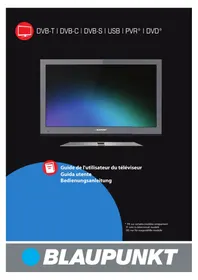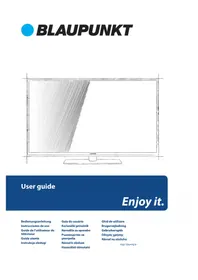
B50C4K - Fernsehen BLAUPUNKT - Kostenlose Bedienungsanleitung
Finden Sie kostenlos die Bedienungsanleitung des Geräts B50C4K BLAUPUNKT als PDF.



| Produkttyp | LED-Fernseher 4K UHD |
| Marke | Blaupunkt |
| Modell | B50C4K |
| Bildschirmgröße (Diagonale) | 127 cm (50 Zoll) |
| Gewicht | ≥ 20 kg (erfordert 2 Personen für den Transport) |
| Stromversorgung | 100-240 V ~ 50/60 Hz (Netzkabel im Lieferumfang) |
| Hauptfunktionen | Tuner DVB-T/C/S2, USB-Aufnahme, 7-Tage-EPG, Teletext, HDMI CEC, Hotelmodus |
| Konnektivität | HDMI (x4), VGA, USB, SCART, YPbPr, CI, RF, koaxialer S/PDIF, Kopfhörer |
| Bildschirmauflösung | 3840 x 2160 Pixel (4K UHD) |
| Pflege und Reinigung | Weiches, feuchtes Tuch, nur sauberes Wasser (kein Reinigungsmittel oder Lösungsmittel) |
| Sicherheit | Wandmontage empfohlen (Kippsicherung), nicht öffnen, Feuchtigkeit vermeiden, bei Gewitter ausschalten |
| Ersatzteile und Reparierbarkeit | Keine vom Benutzer reparierbaren Teile; wenden Sie sich an den autorisierten Kundendienst |
| Allgemeine Informationen | Anleitung in 15 Sprachen verfügbar; reduzierter Verbrauch mit Ecohome-Modus (15% Einsparung) |
Häufig gestellte Fragen - B50C4K BLAUPUNKT
Benutzerfragen zu B50C4K BLAUPUNKT
0 Frage zu diesem Gerät. Beantworten Sie die, die Sie kennen, oder stellen Sie Ihre eigene.
Eine neue Frage zu diesem Gerät stellen
Laden Sie die Anleitung für Ihr Fernsehen kostenlos im PDF-Format! Finden Sie Ihr Handbuch B50C4K - BLAUPUNKT und nehmen Sie Ihr elektronisches Gerät wieder in die Hand. Auf dieser Seite sind alle Dokumente veröffentlicht, die für die Verwendung Ihres Geräts notwendig sind. B50C4K von der Marke BLAUPUNKT.
BEDIENUNGSANLEITUNG B50C4K BLAUPUNKT
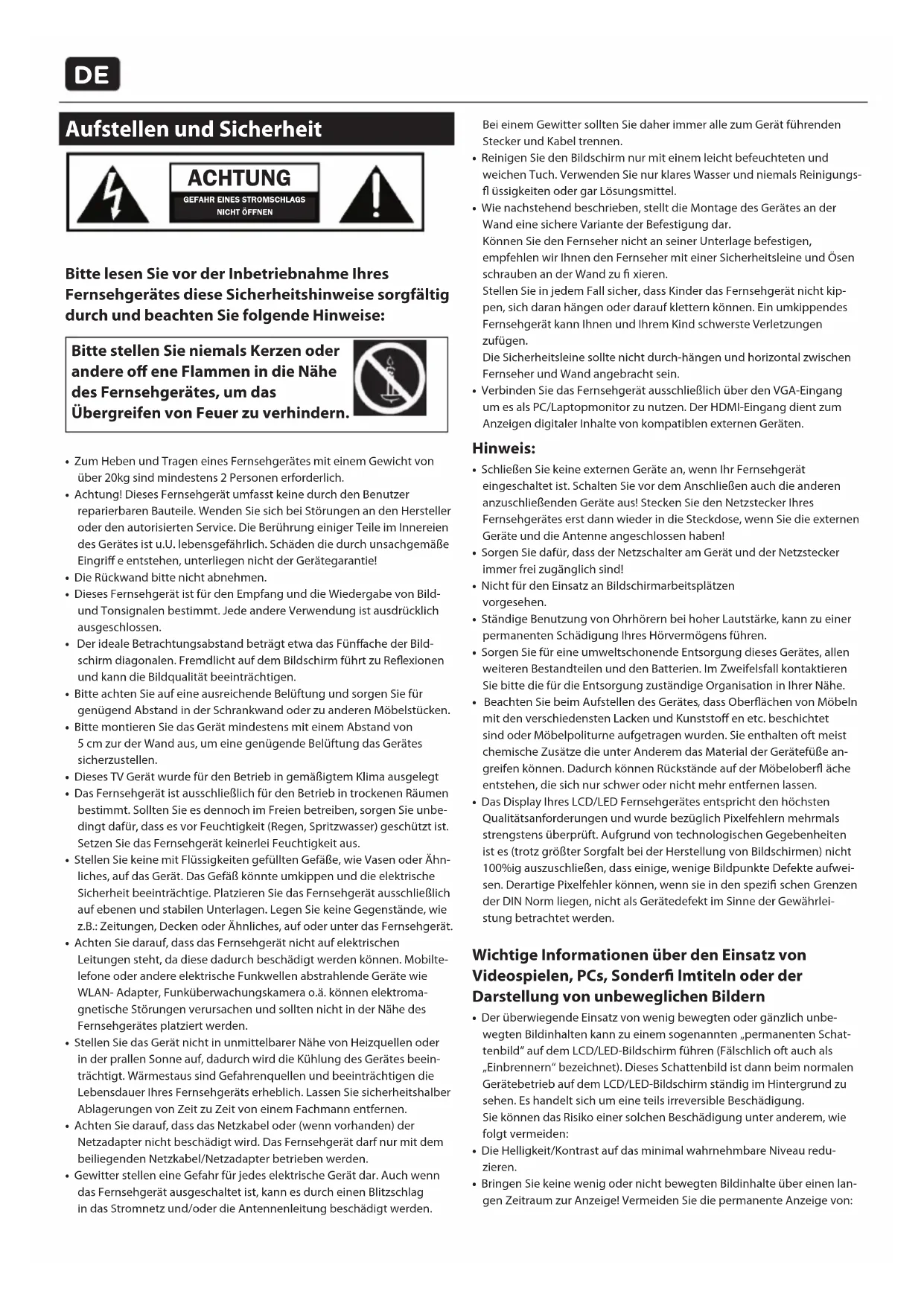
Aufstellen und Sicherheit

Bitte lessen Sie vor der Inbetriebnahme Ihres Fernsehgerätes diese Sicherheitshinweise sorgfältig durch und beachten Sie folgende Hinweise:
Bitte stellen Sie niemals Kerzen oder andere offene Flammen in die Nähdes Fernsehgerätes, um das Übergreifen von Feuer zu verhindern.

- Zum Hebren und Tragen eines Fernsehgerätes mit einem Gewicht von über 20kg sind mindestens 2 Personen erforderlich.
- Achtung! Dieses Fernsehgerät umfasst keine durch den Benutzer reparierbaren Bauteile. Wenden Sie sich bei Störungen an den Hersteller oder den autorisierten Service. Die Berührung einiger Teile im Innereien des Gerätes ist u.U. lebensgefährlich. Schäden die durch unsachgemäß Eingriff e entstehen, unterliegen nicht der Gerätegarantie!
Die Rückwanditte nicht abrehmen. - Dieses Fernsehgerat ist für den Empfang und die Wiedergabe von Bild-und Tonsignalen bestimmt. Jede andere Verwendung ist ausrücklich ausgeschlossen.
- Der ideale Betrachtungsabstand beträgt etwa das Fünffache der Bildschirm diagonalen. Fremdlicht auf dem Bildschirm führt zu Reflexionen und kann die Bildqualität beeinträchtigen.
-itte achten Sie auf eine ausreichende Beluftung und sorgen Sie fur genugend Abstand in der Schrankwand oder zu anderen Mobelstücken. - Bitte montieren Sie das Gerät mindestens mit einem Abstand von 5 cm zur der Wand aus, um eine genügende Belüftung das Gerätes sicherzustellen.
- Dieses TV Gerät wurde für den Betrieb in gemäßigtem Klima ausgelegt
- Das Fernsehgerat ist ausschließlich für den Betrieb in trockenen Räumen bestimmt. Sollten Sie es Dennoch im Freien betrieben, sorgen Sie unbedingt davon, dass es vor Feuchtigkeit (Regen, Spritzwasser) geschützt ist. Setzen Sie das Fernsehgerat keinerlei Feuchtigkeit aus.
- Stellen Sie keine mit Flüssigkeiten gefüllten Gefäfe, wie Vasen oder Ähnliches, auf das Gerät. Das Gefäß können umkippen und die elektrische Sicherheit beeinträchtigt. Platzieren Sie das Fernsehgerät ausschließlich auf ebenen und stabilen Unterlagen. Legen Sie keine Gegenstände, wie z.B.: Zeitungen, Decken oder Ähnliches, auf oder unter das Fernsehgerät.
- Achten Sie darauf, dass das Fernsehgerät nicht auf elektrischen Leitungen steht, da diese dadurch beschädigt werden konnen. Mobiltelefone oder andere elektrische Funkwellen abstrahlende Geräte wie WLAN-Adapter, Funküberwachungskamera o.a. konnen elektramagnetische Störungen verursachen und sollenn nicht in der Höhe des Fernsehgerätes platziert werden.
- Stellen Sie das Gerät nicht in unmittelbarer Höhe von Heizquellen oder in der prallen Sonne auf, dadurch wird die Kühlung des Gerätes beeinträchtigt. Wärnestaus sind Gefahrenquellen und beeinträchtigen die Lebensdauer Ihres Fernsehgeräts erheblich. Lassen Sie sicherheitsbarer Ablagerungen von Zeit zu Zeit von einem Fachmann entfernen.
- Achten Sie darauf, dass das Netzkabel oder (wenn vorhanden) der Netzadapter nicht beschädigt wird. Das Fernsehgeratarfur mit dem beiliegenden Netzkabel/Netzadapter betriebenen werden.
- Gewitter stellen eine Gefahr für jeder elektrische Gerät dar. Auch wenn das Fernsehgerät ausgeschaltet ist, kann es durch einen Blitzschlag in das Stromnetz und/oder die Antennenleitung beschädigt werden.
Bei einem Gewitter sollenn Sie daher immer alle zum Gerät fuhrenden Stecker und Kabel trennen.
- Reinigen Sie den Bildschirm nur mit einem leicht befeuchteten und weichen Tuch. Verwenden Sie nur klares Wasser und niemals Reinigungsf üssigkeiten oder gar Lösungsmittel.
- Wie nachstehend beschreiben, stellt die Montage des Gerätes an der Wand eine sichere Variante der Befestigung dar.
Konnen Sie den Fernseher nicht an seiner Unterlage befestigen, empfehlen wir ihren den Fernseher mit einer Sicherheitsleine und Osen schrauben an der Wand zu fi xieren.
Stellen Sie in jedem Fall saber, dass Kinder das Fernsehgeber nicht kippen, sich daran hangen oder darauf klettern konnen. Ein umkippendes Fernsehgeber kann Ohnen und Ihr dem Kind schwerste Verletzungen zufugen.
Die Sicherheitsleine sollen nicht durch-hängen und horizontal zwischen Fernseher und Wand angebracht sein.
- Verbinden Sie das Fernsehgerät ausschließlich über den VGA-Eingang um es als PC/Laptopmonitor zu nutzen. Der HDMI-Eingang dient zum Anzeigen digitaler Inhalte von kompatiblen externen Geräten.
Hinweis:
- Schlieben Sie keine externen Geräte an, wenn Ihr Fernsehgeräteingeschaltet ist. Schalten Sie vor dem Anschreiben auch die anderen anzuschliebenden Geräte aus! Stecken Sie den Netzstecker ihren Fernsehgerätes erst dann wieder in die Steckdose, wenn Sie die externen Geräte und die Antenne angeschlossen haben!
- Sorgen Sie davon, dass der Netzschalter am Gerät und der Netzstecker immer frei zugänglich sind!
- Nicht für den Einsatz an Bildschirmarbeitsplätzen vorgesehen.
- Ständige Benutzung von Ohrhortern bei hoher Lautstärke, kann zu einer permanenten Schädigung Ihr's Horvermögens führen.
- Sorgen Sie für eine umweltschonende Entsorgung these Gerätes, allen weiteren Bestandteilen und den Batterien. Im Zweifelsfall kontaktieren Sieitte die für die Entsorgung zuständige Organisation in ihrer Höhe.
- Beachten Sie beim Aufstellen des Gerätes, dass Oberflächen von Möbeln mit den verschiedenen Lacken und Kunststoff en etc. beschichtet sind oder Möbelpoliturne aufgetragen wurden. Sie enthalten oft mein chemische Zusätze die unter Anderem das Material der Gerätefüße angreifen können. Dadurch konnen Rückstände auf der Möbeloberfläche entstehen, die sich nur schwer oder nicht mehr entfernen halten.
- Das Display Ihres LCD/LED Fernsehgerätes entspricht den hochsten Qualitätsanforderungen und wurde bezüglich Pixelfehlern mehrmals strengstens überprüft. Aufgrund von technologischen Gegebenheiten ist es (trotz größter Sorgfalt bei der Herstellung von Bildschirmen) nicht 100%ig auszuschreiben, dass einige, weniger Bildpunkte Defekte aufweisen. Derartige Pixelfehler können, wenn sie in den spezifi schen Grenzen der DIN Norm liegen, nicht als Gerätedefekt im Sinne der Gewährleistung betrachtet werden.
Wichtige Informationen über den Einsatz von Videospellen, PCs, Sonderfi Imtiteln oder der Darstellung von unbeweglichen Bildern
- Der überwiegende Einsatz von weniger bewegten oder gänzlich unbewegen Bildinhalten kann zu einem sogenannten „permanenten Schattenbild" auf dem LCD/LED-Bildschirm führen (Fällschlich oft auch als „Einbrennern" bezeichnet). Dieses Schattenbild ist dann beim normalen Gerätebetrieb auf dem LCD/LED-Bildschirm ständig im Hintergrund zu sehen. Es handelt sich um eine teils irreversible Beschädigung. Sie können das Risiko einer solchen Beschädigung unter anderem, wie folgt vermeiden:
- Die Helligkeit/Kontrast auf das minimal wahrnehmbare Niveau reduzieren.
- Bringen Sie keine wichtig oder nicht bewegten Bildinhalte über einen lang-gen Zeitraum zur Anzeige! Vermeiden Sie die permanente Anzeige von:
» Zeitanzeigen oder Videotext-Tafeln
TV-/DVD-Menus: z. B. DVD-Inhalte
» Pause-Modus: Belassen Sie das Gerät nicht zu lange im Pause-Modus, z. B. bei DVD- oder Videowiedergabe
» Schalten Sie das Gerät bei Nichtgebrauch aus.
Batterien
-itte beachten Sie beim Einlegen der Batterien die richtige Polaritat.
- Setzen Sie die Batterie nie großer Hitze aus und legen Sie diese nie an Orte, wo die Temperatur stark ansteigen kann, wie z. B. in die Nähe eines Feuers oder in direktes
Sonnenlicht.
» Niemals verschiedene Batterietypen und/oder alte/neue Batterien miteinander verwenden.
» Sorgen Sie für umweltschonende Batterieentsorgung.
»itte beachten Sie, dass in den meisten EU Ländern die Batterieentsorgung gesetzlich geregelt ist.

Cd
Entsorgung
- Entsorgen Sie diesen Produkt nicht mit normalem Haushaltsmull. Bringen Sie es zu einer davon vorgesehenen Sammelstelle für Abfallbeseitigung nach WEEE. So halten Sie mit Ressourcen und Umwelt zu halten.
- Ausfuhrliche Informationen erhalten Sie bei ihren kommunalen Behörden oder in dem Geschäft, in dem Sie das Produkt gekauft haben.

3D Sicherheitsinformation*
- Wenn Sie 3D Inhalte über einen längeren Zeitraum zu nah betrachten, kann ihre Sehfähigkeit beeinträchtigt werden
- 3D Videos/Filme zu schauen oder 3D Spieler mit der 3D Brille zuspielen kann über einen längeren Zeitraum dazu führen, dass Sie sich schläfrig fühlen, Kopfschmerzen besteht oder sich benommen fühlen. Sollten Sie diese Symptome feststellen,itte legen Sie eine Pause beim Fernsehen ein
- Schwangere Frauen, altersere Personen und Personen mit Herzkreislaufproblemen sollenn sofort bei einsetzender Mädigkeit und Schwindel auf den Genuss von 3D-Inhalten verzichten
- Einige 3D Inhalte können Sie dazu verleiten sich zu ducken oder auszuweichen, deswegen stellen Sieitte)sicher, dass sich keine zerbrechlichen Gegenstände in ihrer Nare befi nden, um Verletzungen zu vermeiden
-itte achen Sie darauf, dass Kinder unter 5 Jahren keine 3D Inhalte zu setzenbekommen,iese konnen die Entwicklung Ihres Sehvermögens beeinträchtigen
Warning für Schlaganfall- und Epilepsie gefährdete Personen*
- Das Fernsehen kann unter bestimmten Umständen, bei Personen die Schlaganfall- oder Epilepsie gefährdet sind, zu Problemen führen, durch schnelle Bildwechsel, grelle Farben und fl ackernde Bildinhalte
- Wenn Sie oder einer ihrer Familienangehörigen dahingehend vorbelastet ist,itte konsultieren Sie einen Arzt bevor Sie 3D Inhalte am Fernseher schauen. Auch Personen ohne entsprechende Vorgeschichte konnen unter bestimmen Umständen folgende Symptome feststellen: Benommenheit, Schwindel, verschommene Wahrnehmung, Muskelzuckungen im Gesichtsbereich, unbewusste Bewegungen, Krampfe, Verwirrung, Orientierungslosigkeit und Übelkeit. Sollte eins oder mehrere der erwähnten Symptome bei Ihnen oder ihren angehörigen auftreten beenden Sieittefort das Fernsehen und konsultieren Sie gegeben falls einen Arzt. Eltern sollenn auf ihre Kinder verstärkt achten, da Kinder bis in Teenagelter sensibler auf Reize regieren als Erwachsene.
Hinweise um eventuellen Auswirkungen vorzubeugen*
-
Legen Sie regelmäßige Pausen ein vom 3D Fernsehen
-
Personen mit einer Sehrscheinlichkeit solften mit entsprechender Sehnilife 3d Inhalte anschauen
- 3D Inhalte möglichst frontal zum TV Gerät anschauen und genügend Abstand zum TV Gerät halten
- Vermeiden Sie es 3D Inhalte zu schauen wenn Sie krank sind oder Sie sehr möde sind
- Tragen Sie die 3D Brillenitte nur um 3DFernsehen zu sehen und nicht für irgendwelche anderen Belange
- Nachdem Sie das 3D Fernsehen beendet haben,nehmen Sie sich einen Moment Zeit bevor Sie aufstehen, oder sich bewegen,damit Sie sich wieder an die Umgebung gewöhnen
-
- für TVs mit 3D Funktion.
Inhalt der Verpackung
Die Lieferung these Fernsehgerätes umfasst folgende Einzelteile:
- 1xTV
1x Fernbedienung - 2x Batterien AAA
1x Bedienungsanleitung - 1x StandfuB
1x StandfuBhals - 1x RF Antennenkabel
- 1 x TV Installationspaket für Standfuß
- 3D-Brillen (optional)
Aufstellen des Gerätes
Bitte folgen Sie der Aufbauanleitung, diese bef indet sich in der Zube-hörtüte Ihr's Fernsehgerätes.
Anschlieben und Vorbereiten
- Das Antennenkabel der Hausantenne in die Antennenbuchse (RF IN) des Fernsehers stecken. Stecken Sie den Stecker des Netzkabels in die Steckdose.
- Das Gerät mit dem an der Unterseite des Gerätes angebrachten Ein/Aus Schalter einschalten.
- Die mitgelieferten Batterien ins Batteriefach der Fernbedienung einlagen (Polung beachten) und das Gerät mit der Standby-Taste einschalten.
- Auf dem Bildschirm wird die ersten Seite des Installationsassistenten angezeigt. Sollten Sie keine Anzeige sehen, drücken Sieitte die Taste [MENU] auf der Fernbedienung und geben dann die Zeichenfolge 8-8-8-8 ein. Das Menu wird angezeigt. Wahlen Sie den gewünschten Menupunkt mit den Richtungstasten ▲. Das Menu kann jederzeit durch Anzahl des Punktes [EXIT] ausgebrendet werden.
- Wahlen Sie ggf. ihre Sprache, Ihr Land und Energiemodus. Aktivieren Sie LCN um die gefunden Kanäle in der Reihenfolge zu sortieren, wie es der Kabelanbieter vorgibt (gilt nur bei DVB-C). Bestätigen Sie die ihre Auswahl mit der Taste [OK]
- Im nachsten Schritt bestimmen Sie die von Ihnen verwendete Empfangsart. Sie haben die Wahl zwischen DVB-T, DVB-C und Satellit(DVB-S)*. Der Analogbereich wird automatisch mit durchsucht, da die meisten Kabelnetze noch analoge Signale beinhalten. Drucken Sie dann auf die [OK] Taste um den Suchlauf zu starten.
- Bei vorhandenem Breitbart-Kabel (DVB-C): Wenn Sie an ein BK-Netz angeschlossen sind, wahren Sie unter Digital Typ DVB-C. Behalten Sie möglichst alle Voreinstellungen bei.
Drücken Sie dann auf die [OK] Taste um den Suchlauf zu starten. Sollen bei DVB-C Empfang einzelnne Sender nicht gefunden werden, erfragen Sie bei ihrem Netzanbieter die gültige „Netzwerk ID". Führren Sie anschließend eine neue Sueche durch. Drücken Sie die Taste [MENU], wahren Sie „Automatische Sendersuche" aus und tragen Sie hier die erfragte Netzwerk-ID ein.
- Optionale Kanalvoreinstellungen DVB-S2*: Wenn Sie Ihr Geräte einschalten, erscheidt das Erstinstallationsmenü. Sobald Sie „DVB-S2" im Feld „DVB-Typ" und „DTV" im Feld „Tune" auswahlen, erscheidt das Menu für die optionalen Kanalvoreinstellungen. Hier können Sie zwischen den Satellitenbetriebern auswahlen. Anschließend werden die Kanalvoreinstellungen des jeweiligen Betreibers in Ihr TV-System importiert. Die Ausführung dauert etwa 10 Sekunden.
Bestätigten Sie mit [OK] auf der Fernbedienung, der Sendersuchlauf beginnt.
TIP: Mit Hilfe der Funktion "Ecohome" reduzieren Sie die Leistungsaufnahme um ca. 15% gegenüber anderen Modi. Die Bildhelligkeit ist in der "Ecohome" - Funktion reduziert. Wenn diese Funktion für Sie nicht passend ist, können Sie einen anderen Mode auswahlen.
ACHTUNG: Der „Demo" – Modus ist mit optimaler Bildeinstellung voreingestellt, hat jeder zirka 15% mehr Energieverbrauch als im „Ecohome" - Modus.
* -nur fur modelle mit DVB-S tuner
Fernbedienung
STANDBY - Schaltet das Gerä ein oder in Bereitschaft
MUTE - Sturmschaltung ein oder aus
DTV-Zum Digitalempfang und im Digitalmodus zwischen TV
RADIO-TV/RADIO-Radioumschalten
USB-Zur USB-Quelle umschalten
DVD - Auf DVD-Betrieb schalten
ATV-Zu Analog TV umschalten
0-9 Direkte Programmwahl
TV GUIDE - Ruft im Digitalmodus die elektronische Programmzeitschrift auf
Zum zuletzt gesehenen Programm
VOL ▲/▼ - Lautstärke erhöhen / reduzieren
S.MODE - Taste wiederholt drucken, um durch die verschiedene Tonwiedergabe-Modi zu blättern
P.MODE - Taste wiederholt drücken, um durch die verfügbaren Videobild-Modi zu blättern
FAV - Favoritenliste
CH ▲/▼ - Schaltet auf den nachst hohenen oder niedrigeren Programmplatz
( / / / / OK) - Ermöglichen das Durchblättern im On-Screen-Menu und individuelle Anpassungen von diversen Geräteinstellungen.
MENU-Hauptmenu aufrufen/verlassen
EXIT -Alle Menus verlassen
SOURCE - Quellenmenu anzeigen
INFO - Erstes Betätigkeiten zegt Information zum aktuellen / nachsten Beitrag.
Zweimal Betätigen liefert aktuelle Programminfos.
ASPECT-Zwischen verschiedenen Bildformaten umschalten
SLEEP – Wiederholtes Drücken wähl in 15 Minutenschritten die automatische Abschaltzeit
AUDIO - Sprache / Tonspur umschalten (wenn verfügbar)
SUBTITLE - Filmuntertitel ein- oder ausblenden
TEXT - Videotext-Modus - Öffnet den Videotex
TEXT HOLD-HOLD-Videotext-Modus-aktuell angezeigte Seite anhalten
TEXT/DVD ZOOM - Videotext-Modus - DVD-Modus - Zoomen
DVD ZOOM1 - DVD-Modus-Zoomen
DISPLAY-Schaltet den Bildschirm aus z.B. bei Radioempfang
DVD MENU1 DVD-Modus - Anzeige des DVD-Menus.
Rec2-PVR-Modus-Aktuelle Sendung aufnehmen
DVD SETUP - DVD-Modus - Menu-Anzeige für DVD-Einstellungen
Rec List2 - PVR-Modus - Off net die(List aufgenommener Beiträge
- Aktuelles Kapitel wiederholen
Zum nachsten Kapiel springen
Wiedergabe stoppen / Disc auszuwerfen drücken Sie die Taste für 4 Sekunden.
- Schneller Rücklauf
- Schneller Vorlauf
Wiedergabe / Pause
GOTO - DVD-Modus - Kapitel wahlen.
A-B1 - DVD-Modus - Markiert eine bestimmte Abspielsequenz. Einmal Drücken markiert den Startpunkt, ein weiteres Drücken markiert den Endpunkt.
ANGLE - DVD-Modus - Verschiedene Betrachtungswinkel wahlen (DVD Option).
REPEAT - DVD-Modus' - USB-Modus - Abspielen wiederholen.
In einigen Menus erhalten die farbigen Tasten zusätzliche Funktionen, beachten Sie die Untertitel in den Menus.
REVEAL - Videotext-Modus - Verdeckte Informationen ein- oder ausblenden.
SIZE - Videotext-Modus - Ändert die Größeder Bildschirmanzeige im Videotext-Modus
TITLE-DVD-Modus-Zur Anzeige des DVD-Titelmenus
D.DIS - DVD-Modus - Auskünfte über aktuelles Medium
INDEX - Videotext-Modus - Indexseite anzeigen
Rot Grün Gelb Blau Tasten - In einigen Menüs erhalten die farbigen Tasten zusätzliche Funktionen, beachten Sie die Untertitel in den Mer
3D Taste - Taste wiederholt drücken, um durch die verschiedene 3D-Modi zu blättern
1 - Funktionen sind nur auf Fernbedienungen, für TVs mit interiertem DVD Player, verfügbar.
2 - Funktionen sind nur auf Fernbedienungen, für TVs mit PVR, verfügbar
3 - Funktionen sind nur auf Fernbedienungen, für TVs mit 3D.
TV-Tasten
Disc auswerfen
Disc Wiedergabe / Pause
Vol+ Lautstärke erhöhen / im MENü nach rechts
Vol-Lautstärke reduzieren / im MENü nach links
CH+Programplatz wahlen /im MENU nach oben
CH-Programplatz wahlen / im MENU nach unten
MENUMENUzw. Dialogfenster off nen
SOURCE Signalquellenmenu off nen
STANDBY Stand-by Modus ein-/ausschalten
Signalquelle wahlen
(Eingang / Quelle)
Zwischen verschiedenen Eingängen / Anschlüssen umschalten:
auf der Fernbedienung:
-
[SOURCE / AV] drücken - Quellenmenü wird angezeigt
-
Durch [▼] oder [▲] die gewünschte Signalquelle markieren
-
Mit [OK] bestätigen
am Fernsehgerät:
- [SOURCE] drucken
- Mit den Tasten CH + / - die gewünschte Signalquelle markieren
- Mit Vol+/ die gewünschte Eingangs-/ Signalquelle bestätigen.
Anschlüsse


USB
USB-Eingangsgoart


HDMI 1, 2^,3^,4^* in
HDMI-Eingang 1, 2^ 3^ 4^*
| VGA(PC) * VGA PC-Anschluß | VGA (PC) Audio In * 3.5mm Klinkenbuchse für PCAudio-Eingang |
| R/L - Video & YPbPr audio In * Video Audio Eingang / YPbPr Audio Eingang | Video (CVBS) * Videoeingang |
| Mini YPbPr * Mini HD-Komponenten-Eingang | YPbPr * HD-Komponenten-Eingang |
| SCART * SCART-Eingang | CI Card IN Karteneinschub / CI-Schnittstelle |
| RF In HF-Antennen-/TV-Eingang | Sat In * Satlliten-Eingang |
| COAX Audio Out * Digitaler Audioausgang | HEADPHONES 3.5mm Kopfhörerausgang |
* - nur fur ausgewählte modelle
Navigation
Zum Aufrufen des Menus,itte die Taste [MENU] auf der Fernbedienung drucken. Wahlen Sie den gewünschten Menupunkt mit den Richtungstaten Bestätigen Sie ihre Auswahl mit der Taste [OK]. Das Menu kann jederzeit durch Drucken der Taste [EXIT] verlassen werden. Wenn länger als 10 Sekunden keine Taste betatigt wird, wird das Menu automatisch verlassen. Die Zeit zum automatischen Verlassen ist variabel - siehe den Abschnitten KONFIGURATION und „Menu Anzeigedauer" dieser Anleitung.
Sendersuche
Automatische Sendersuche - Vollständiger Sendersuchlauf mit länderspezifi scher Auswahlmöglichkeit.
Manuelle Analog Suche - Neue analog empfangbare
Programme suchen und hinzufugen.
Manuelle DVB-T Suche - Einzelne, neue digitale
Programme suchen und hinzufugen.
Programme bearbeiten - Hier können einzeln Kanäle gelöscht, verschoben, ausgeblendet und zur Favoritenliste hinzugeführst werden. Timeriste- Listet alle programmierten Ereignisse auf.
Signalinformation - Informationen über das DVB Signal.
CI - Informationen - Zeigt bei Verwendung eines CA-
Modus Informationen zum verwendeten Modul und zureingesetzten „Smartcard". Die im Weiteren angezeigten Informationen sind abhängig vom verwendeten CA-Modul und können ggf. nicht in der unter „KONFIGURATION“ >> „MENUSprache" gewährten Sprache angezeigt werden!
Satellit Konf guration* - Dieses Menu ist nur im DVB-S2 Modus verfügbar. Hier können Sie den Satellitotyp, ihren Transponder und ihren LNB Typ usw. auswahlen.
* -nur fur modelle mit DVB-S tuner
Bild
Bildeinstellung - Sie können aus folgenden Voreinstellungen wahren:
Dynamisch-Lebhafte und kontrastreiche Bildeinstellung
- Standard -Vorgegebene Grundeinstellung
Mild-Betont weiche Bildeinstellung
- Persönlich - Ermöglicht individuelle Einstellungen bzw. ruft diese auf
Ecohome - Mit Hilfe der Funktion "Ecohome" reduzieren Sie die Leistungsaufnahme um ca. 15% gegenüber anderen Modi. Die Bildhelligkeit ist in der "Ecohome" - Funktion reduziert.
Kontrast - Einstellung für die Grauabstufung *
Helligkeit - Bildhelligkeit erhöhen oder reduzieren *
Farbe-Farbintensitat einstellen
Farbton - Nur bei NTSC anwahlbar, dient der Phasenkorrektur des NTSC Signales.
Scharfe-Bildscharfe erhohen oder reduzieren
TIP: Änderungen dieser Werte sind nur bei der Einstellung „Persönlich" anwählbar.
Farbtemperatur - Verfügbare Einstellungen:
Normal-Vorgegebene Grundeinstellung mit neutraler Farbwiedergabe
- Warm - Bild wirkt durch einen hohenen
Rotanteil vom Farbston her warmer
- Kalt-Bild wirkt durch einen hoheren Blauanteil vom Farbon her kühler
Rauschunterrückung - Verfügbare Einstellungen:
Aus-Keine Beeinflussung des Bildes,ideal fur digital empfangene Programme
Niedrig - Minimale Unterrückung von Rauschanteilen im Bild
-Mittel-Mittlere Unterrückung von Rauschanteilen im Bild
-Hoch-Maximale Unterrückung von Rauschanteilen im Bild
- Standard - Empfohlene Einstellung bei Analogempfang
3D Einstellungen*
Für den besten 3D Effect, schauen sie in einem
Winkel von + / - 10^ auf Ihr den TV
3D Type - Es kann manchmal vorkommen, dass das 3D Bild nicht gleich korrekt dargestellt wird, wahren Sie eine der folgenden Einstellungen um dies zu korrigieren. Sie konnen zwischen den Einstellungen mit der '3D' Taste umherschalten.
3D off - Schaltet 3D aus
- Side by Side 3D Format - Wird zahlig beikommenziellen 3D Übertragungen verwendet. Dabei wird die horizontale Auflösung halbiert um in einem Bild die Bilder für rechts und linkes Auge zu übertragen. Die Auflösung beträgt deshalb effektiv 960 x 1080 Bildpunkte pro Auge. Damit konnen 3D Inhalte mit einer niedrigeren Bandbreite übertragen werden als im Vergleich zu Blue Rays erforderlich ist. Typische Unterstützung Auflösungen sind sind beschränkt auf 720p und 1080i für 3D Inhalte. Der Anwender muss manuell den Modus Side by Side 3D einstellen um den 3D Inhalt auf einem 3D TV darzustellen.
-
Top Bottom 3D Forma - Ist eine alternative 3D Übertragungsart, welche der Side by Side Übertragungsart sehr ähnlich ist, allerdings wird hierbei die vertikale Auflösung halbiert. Das Top Bottom 3D Format ist generell better für Inhalte mit schllen Kamera Schwenks geeignet.
-
Frame Packing - Beim Frame Packing werden die informationen für das linke und rechte Auge in einem Bild gepackt übertragen. Das ermöglich, dass die ursprüngliche und Beste Auflösung für den 3D Inhalt zur Verfügung stehen. Die meisten 3D Blue-Rays und PS3 Spieler arbeiten mit dieser Technik. Ein anderer wichtiger Unterscheidungsfaktor ist, dass der TV这点es Format in der Regel selbst erkennt und einstellt, ohne das der Nutzer eingreifen muss
Line by Line - Bei Line by Line werden die Bildinhalte für das Linke und Rechte Auge jeweils halbiert und dann über die ungerade und gerade Zeile abwechselnd wieder zusammengeführrt. Kombiniert erhält man somit wieder die volle Auflösung von 1920x1080.
Exchange 3DL/R-Exchange 3DL/R-Ändert die 3D Bild Anordung
2D to 3D - Ändert das Bild von 2 auf 3 Dimensionen
(3D). Bei dieser umrechnung sind die 3D Effekte
Ton
Ton Prof I - Sie können aus folgenden Voreinstellungen wahren:
- Standard -Vorgegebene Grundeinstellung
- Musik - Optimiert für einen dynamischen Kinosound
- Film - Voreinstellung für ein betont lebendiges Klangbild
- Sport - Hebt die menschliche Stimme gegenüber anderen Tönen hervor
- Personlich - Ermöglicht individuelle Einstellungen bzw. ruft diese auf
Hohen-Zur Anhebung / Absenkung von Hochtönen *
Basse-Zur Anhebung/Absenkung von Tieftonen*
TIP: Änderungen dieser Werte sind nur in der Einstellung „Persönlich" anwähbar.
Balance - Stellt das Laustärkeverhältnis zwischen linkem und rechten Lautsprecher ein
Autom. Lautstärke - In dieser Einstellung werden die Eingangspegel der entsprechlichen Eingänge und Programmplätze auf gleichem Niveau gehalten, so werden unangenehme Lautstärkesprünge beim Umschalten vermieden.
SPDIF Mode - (Digitaler Coax-Audio Ausgang). Wahlen Sie aus den folgenden Einstellungen diejenige, die ihrer Audio-Anlage entspricht:
-Aus-Ausgeschaltet
- Auto - Erkenn und wählt automatisch die optimale Übertragungsart
PCM - Für Stereo-Hi-Fi-Anlage mit elektrischem Digital-Audio Eingang wahlen Sie „Pulse Code Modulation" (ein digitales Tonformat)
AD Schalter - zusätzliche audio kanal für Sehbehinderte
Nur verfügbar auf ausgewählten DTV kanäle.
Uhrzeit
Ur - Zum Einstellen der Uhrzeit. Nach Suchlauf im DVB Modus ist hier kein Zugriff mehr möglich, da die Uhrzeit automatisch aus dem Empfangssignal generiert wird.
Ausschaltzeit - Hier können Sie eine Zeit einstellen, zu welcher sich das Gerät abschalten soll und -falls gewünscht - in welchen Intervallen (täglich, wöchentlich und an welchen Wochentagen).
Einschaltzeit - Hier können Sie eine Zeit einstellen, zu welcher sich das Gerä einschalten soll und - falls gewünscht - in welchen Intervallen (täglich, wöchentlich und an welchen Wochentagen).
Zeitzone - Zum Einstellen der ortlichen Zeitzone wird nur im DVB-T Modus angezeigt.
Einschlaf-Timer - Hier legen Sie fest nach welcher Zeit Ihr Gerät einmalig ausschalten soll. Mögliche Einstellungen sind:
Off -> Nicht ausschalten oder nach 10min -> 20min -> 30min -> 60min -> 90min -> 120min -> 180min -> 240min.
Auto Standby - Einstellmöglichkeit für den automatischen Standby in Stundenschritten: Off -> 3h -> 4h -> 5h.
OSD Timer -- Hier legen Sie fest, nach welcher Zeit sich die Menü ausblenden sollen.
Schutz
Das Standardpassword Hautet: 0000
System sperren - Unter thisem Menu-Punkt können bestimmte Gerätefunktionen gespeit werden, um z.B. bestimmte Programmplätze für Kinder bzw. beim Geräteeinsatz im Hotel unzugänglich zu machen oder die maximal einstellbare Lautstärke zu begrenzen. Für Änderungen über diesen Menu ist die Eingabe einer PIN notwendig. Die voreingestellte PIN lautet: 0000.
Kennwort Setzen - Ermöglicht Ihnen, das Passwort zuändern.
Sender sperren - Diese Funktion ermöglich erweiterte Programmeinstellungen und Programme zu sperren.
Jugendschutz - Einstellmöglichkeiten im Elternmodus (Nur bei Digital TV möglich).
Tastensperre - Sperren Sie die Tasten am Fernsehgerät.
Hotelmodus
Um auf den Hotelmodus zugreifen zu können, drücken Sie die Tasten „MENU 7 9 0 6". Mit dem Hotelmodus können Sie einige der TV-Funktionen voreinstellen und sperren.
Konf guration
OSD Sprache - Zur Auswahl der in den Menüs zu verwendenden Sprache.
Videotext Zeichensatz - Untertitel-Kodierung
Untertitelsprache - Ermöglicht die Auswahl der ersten Untertitelsprache im Digital-TV-Modus.
Audiosprachen - Ermöglicht die Auswahl der Audiosprache im Digital-TV-Modus.
Gehörrosenhilfe - Untertitel für Hör-geschädigte.
Bildformat - Hier legen Sie fest, wie Programminhalte im alten Bildschirmformat 4:3 auf ihrem modernen 16:9 Gerät dargestellt werden sollen.
-
Automatisch - Die Bildposition wird automatisch angepasst.
Abhängig vom gesendeten Bildformat konnen, je nach betrachtetem Bildmaterial, an den oberen/unteren und/
oder seitlichen Rändern Schwarzbalken sightbar werden
-4:3 - In dieser Einstellung werden Beiträge im alten 4:3 Format proportional korrekt und unbeschnitten, jedoch mit seitlichen schwarzen Balken, dargestellt. -
16:9 - 16:9 Bildinhalte werden proportional korrekt wiedergegeben, Bilder im Format 4:3 werden geheht angezeigt.
-Zoom 1/2-4:3 Bildinhalte werden geometrisch korrekt angezeigt. Das Bild wird hierzu vergroßert und dadurch an den unteren und oberen Bildrandern beschnitten.
Vollbild - Passt das Bild an die das Bildschirmvoramt an dem es gestrekt/gestaucht wird.
Blauer Bildschirm - Wenn eingeschaltet, wird bei fehlendem Eingangssignal ein blauer Bildschirm angezeigt.
Erstinstallation - Startet die Erstinflation.
Werkseinstellungen wiederherstellen - Setzt alle
Menüeinstellungen auf den Auslieferungszustand zurück.
Softwareupdate (USB) - Von Zeit zu Zeit kann der Hersteller neue Firmware (zum Herunterlagen) zur Verfügung stellen, um Ihr Fernsehgerät auf technische Neuerungen einzustellen. Dieser Menüpunkt ermöglich Ihnen neue Software bzw. ein Firmwareupdate auf Ihr Gemärat aufzuspielen.itte rufen Sie unsere Kunden-Hotline an oder folgen Sie der im Internet veröff entlichen Anleitung „Produktunterstützung".
HDMI CEC* Ermoglicht Ihnen die Steuerung HDMI CEC geeigneter Peripheriegerate uber die TV Fernbedienung.
- Auto-Power - Automatisches Ein-/ Ausschalten angeschlossenen HDMI CEC fahiger Geräte.
Device Menu - Ermöglichtlichen auf die Gerätefunktionen zuzugreifen und diese mit der Fernbedienung anzupassen. -
HDMI ARC^* - Sendet Audiosignale von terrestrischen/Satelitensignalen über HDMI an ein AV Gerat ohne zusätzliche Audio-Kabelverbindung. Diese Funktion steht nur am Ausgang HDMI 2 zur Verfugung
-
- HDMI CEC muss von den angeschlossenen Geräten unterstützt werden.
PC-Einstellungen *
Auto-Einstellung - Die erforderlichen Einstellungen werden, soweit möglich, automatisch getätigt.
H. Position - Zum Verändern der horizontalen Bildposition.
V. Position - Zum Verändern der vertikalen Bildposition.
Grosse-ZumVerändernderBildgroBe.
Phase -Dient zur Einstellung der Phasenlage des Monitorbildes.
Reset - Setzt alle Einstellungen des PC-Setup auf den Auslieferungszustand zurück.
ACKTUNG: Wenn Sie ihren PC eine bestimmte Zeit nicht benutzen, schaltet Ihr Fernsehgerät automatisch in den Stand-by Modus (um Energie zu sparen), der Bildschirm schaltet sich aus. Um den Bildschirm wieder einzuschalten, drücken Sieitte die Stand-by Taste.
HINWEIS: Nach Anwahl der Eingangsquelle, PC" wird an Stelle des Display Menus das PC-Setup Menu mit anderen Auswahlenmöglichkeiten angezeigt.
* -nur fur Gerate mit VGA Anschluss
Elektronischer Programm-Führer
Der TV Guide ist eine elektronische Programmzeitschrift, die ihren schnell und aktuell eine Übersicht von allen vor programmierbaren Fernsehsendungen gibt.
Mit der Taste [TV GUIDE] rufen Sie die von den Programmanbietern übermittelten Programminformationen auf. Diese übersichtliche Darstellung bietet Ichnen Informationen zu den graede laufenden und auch zu später startenden Beitragen.
- Nach drücken der [TV Guide] Taste wird das Programm der)nachsten 7 Tage angezeigt
- Navigieren Sie durch das Menu mit den Tastes▼▲▶Sie können damit: einen Erinnerungstimer setzen - grüne Taste Sendungen des Vortages abfragen - gelbe Taste zum nachsten Tag springen - blaue Taste [INFO] zeigt detailierteInfos zum markierten Beitrag an
- mit [EXIT] verlassen Sie den elektronischen Programmführer
USB Aufnahme*
USB Aufnahme im Digitalmodus - Ihr Fernsehgerät ist mit einer USB
Aufnahmefunktion" zum Speichern von Fernsehsendungen ausgestattet.
These Funktion ist nur im Digitalmodus, und mit einem kompatiblen USB-Stick oder einer USB-Festplatte verfügbar.
Funktionen
Live TV - Live-Sendung (TV / Radio) anhalten und
zeitversetzt wiedergeben, Abspielen im schnellen Vor- oder
Rücklauf (bis zur Rückkehr zur Live-Sendung).
Sofort Aufnahme - Schnellaufnahme mit nur einem Tastendruck.
Zeitgesteuerte Aufnahme - einfach programmierbare
Aufnahme mit Hilfe des EPG (Electronic Program Guide).
- Aufnahme von TV- und Radio-Sendungen, Wiedergabe und Archivierung auf anderen Medien z.B. Laptop.
- Die technischen Gegebenheiten erfordern für diese Funktion die Verwendung eines High Speed USB Speichersticks.Speziell bei Timeshift wird gleichzeitig in den Speicher geschrieben und aus ihm gelesen, davon können nicht alle USB Speichersticks verwendet werden.
- High Speed-USB-Sticks können Sie im Fachhandel erwerben. Diese stehen mit Speicherkapazitäten von 4GB, 8GB, 16GB und mehr zur Verfügung. Die aktuellsten Spezifikationen und Preisem ** konnen Sie im Internet in Erfahrung bringen.
- Mindestanforderung USB-Stick:
Lesegeschwindigkeit-20 Mps (Megabit pro Sekunde)
Schreibgeschwindigkeit -6 Mp/s (Megabit pro Sekunde)
USB-Stick einstecken
Den USB-Stick in den USB-Port auf der Geräteseite einstecken. Der Stick wird automatisch auf seine Kompatibilität geprüft.
Die USB Aufnahme und die USB Aufnahme im Zeitversatz (Time-shift) ist, wenn die Mindestanforderungen an den Stick erfüllt sind, sofort möglich.
HINWEIS: Wenn das Gerät den USB-Stick nicht erkennt, prüfen
Sieitte,obdiserimDateisystemFAT32formatiertist.
Live-Sendung (TV / Radio) anhalten (Zeitversatz) *
Zum Anhalten der Live-Sendungen die Taste fällücken. Das Gerät stoppt die Live-Sendung und zeichnet sie im Hintergrund auf. Drücken Sie die Taste fällneut, um die Live-Sendung mit einem Zeitversatz aber ohne Informationsverlust weiter anzuschauen.
Zum Vorspulen der Aufnahme, die Taste drücken (z. B. um Werbung zu überspringen).
Zum Zugrückspulen der Aufnahme, die Taste drucken.
Sofortaufnahme
Durch Drücken der Taste [REC] können Siesofar (ohne Programmierung) das aktuell laufende Programm aufnehmen. Abhängig von der Speicherkapazität wird die Sendung bis zu ihrem Ende aufgezeichnet.
Aufgezeichneten Beitrag ansehen

Nach Drucken der Taste [REC LIST] sehen Sie die Liste
aufgezeichnete Beiträge. Markieren Sie mittels der Richtungstasten
in der Seite den gewünschte Beitrag. Drücken Sie dann [OK] und die Wiedergabe beginnt.
* -nur fur modelle mit aufnahmefunktion
Im USB Modus ist die Wiedergabe verschiedenster, von Ihnen auf dem USB-Medium gespeicherter, Dateiformate möglich.
Drucken Sie die Taste [USB].
Der Inhalt des USB Sticks wird in verschiedene Kategorien dargestellt: Fotos, Musik,这部电影, Text. Der Inhalt wird nach Dateitypen sortiert. Markieren Sie mittels der Richtungstasten in der Listie die gewünschte
Kategorie z. B.,FOTO:Um diese zu offen drucken Sie [OK], wahlen Ihr Laufwerk aus (in der Regel, C^ ) und bestätigen nochmals mit [OK].
Wenn Sie die Markierung eine kurze Zeit auf einem Bild belassen, öff net sich ein Vorschaufenster und es werden Informationen zu dieser Bild angezeigt. Drücken Sie jetzt die [OK] Taste, um das Bild in voller Höhe auf dem Bildschirm darzstellen. Für Musik und Filme ergibt sich die gleiche Vorgehensweise. Auch hier erhalten Sie bereits beim Markieren einer Datenützliche Informationen und eine Vorschau angezeigt. Löschen – Mochten sie eine Daten löschen, markieren Sie diese und drücken anschließend die rote Taste der Fernbedienung. Um die gewährte Multimediafunktion zu verlassen, wahren Sie die Schaltfläche „Zurück" oder drucken so oft die Taste [EXIT] bis Sie auf der gewünschten Ebene angekommen sind. Zum Beenden der USB Funktionen, wahren Sie einzahme eine andere Quelle aus (z.B. TV).
DVD Menu*
Wahlen Sie zunachst die Eingangsquelle DVD.
Zum Aufrufen des Menüs drücken Sie dann die Taste [D. SETUP (TEXT)].
Wahlen Sie den gewünschten Menupunkt mit den Richtungstasten
. Bestätigen Sie die ihre Auswahl mit der Taste [OK]. Das Menu kann jederzeit durch Anzahl des Punktes „Verlassen" ausgebrendet werden.
Allgemeine Einstellungen
TV-Monitor - TV-Anzeigemodus Einstellungen:
-4:3/PS - Vergroßerte 4:3 Darstellung mit
Fokussierung auf den Bildinhalt.
- 4:3/Lb - Geometrisch korrekte Wiedergabe mit
Streifen am oberen und unteren Bildrand.
-16:9-Breitbildoption.
Anzeigesprache - Zur Bestimmung der DVD Menüsprache.
Audioestellungen
Luatersprechereinstellungen - Abwärtsmischenmodus auswählen.
-Lt/Rt -Lt/Rt Abwartsmischen auswahlen.
- Stereo - Stereo Abwärtsmischen auswahlen.
Dolby-Digital-Einstellungen
Doppeltes Mono - Einstellungen Doppeltes Mono
Stereo - Beide Tonkanäle (Standardeinstellung).
L - Mono - Monosignal nur auf dem linken Kanal
-R-Mono-Monosignal nur auf dem rechten Kanal.
- Mix Mono - Monosignal auf beiden Ausgängen.
Dynamisch - Zur Erhöhung / Reduzierung des
Dynamikumfangs der digitalen Tonwiedergabe.
Benutzereinstellungen
TV-Typ - TV-Standard einstellen
-
PAL - Mitteleuropäischer Standard.
-Multi-Multisync Format. -
NTSC-In Nordamerika, Japan und weitere Ländern verbreitete Farbnorm.
Standardeinstellungen - Setzt getätigte Einstellung auf Standardwerte zureck.
* -nur fur modelle mit DVD
DVD1-Schimba in modul DVD.
Der medfolger folgende tilbehör til TV'et:
Farvetemperatur - Vaelg mellem ffolgende forhandsindstellinger:
Stojreduktion - MPEG Stojreduktion vaelg mellem fologende forhandsindstellinger:
-Fra-Slukker for stojreduktionen
-Lav-Mindre stojreduktionen
-Middel -Medium stojreduktionen
-Hoj-Maksimale stojreduktionen
-Standard-StandardstoReduktionen
3D-briller*
Lydtilstand - Vaelg mellem ffolgende forhandsdindstillinger: -Standard-Grundindstillinger