32173IHT1HBKUP - Fernsehen BLAUPUNKT - Kostenlose Bedienungsanleitung
Finden Sie kostenlos die Bedienungsanleitung des Geräts 32173IHT1HBKUP BLAUPUNKT als PDF.


Benutzerfragen zu 32173IHT1HBKUP BLAUPUNKT
0 Frage zu diesem Gerät. Beantworten Sie die, die Sie kennen, oder stellen Sie Ihre eigene.
Eine neue Frage zu diesem Gerät stellen
Laden Sie die Anleitung für Ihr Fernsehen kostenlos im PDF-Format! Finden Sie Ihr Handbuch 32173IHT1HBKUP - BLAUPUNKT und nehmen Sie Ihr elektronisches Gerät wieder in die Hand. Auf dieser Seite sind alle Dokumente veröffentlicht, die für die Verwendung Ihres Geräts notwendig sind. 32173IHT1HBKUP von der Marke BLAUPUNKT.
BEDIENUNGSANLEITUNG 32173IHT1HBKUP BLAUPUNKT
Vielen Dank, dass Sie sich für ein modernes LED Fernsehgerät aus unserem Hause entschieden haben.
Für diesen Produkt gewähren wir eine Herstellergarantie von 24 Monaten
These Garantie bieten wir Ihnen als Ergänzung. ihre gesetzlichen Rechte werden dadurch nicht eingeschränkst sondern erweitert.
Viele Störungen können Sie behehen, indem Sie im Abschnitt „Oft gestellte Fragen / Beheben von Problemen" Antwerten auf ihre Fragenfinden. Sollten die Dort aufgeführten Hilfstellungen zu keinem befriedigenden Ergebnis führen, versuchen Sieitte die Werkseinstellung wiederherzustellen (siehe die Details in dieser Anleitung) oder wenden Sie sich an unser Kundencenter unter folgenden Rufnummern:
Kontaktdaten für unsere Kunden
Deutschland
(Servicezeiten: Montag - Freitag 8:30 - 17:00)
Email: service-de@blaupunkt-europe.com
Hotline: 08005891411
Internet: Online-Erfassung einer Reparaturmeldung: http://rma.blaupunkt-europe.com/
Zusätzlich zum Kassenbon bitten wir Sie, auch die Verpackung Ihres Fernsehgerätes aufzubewahren um im Garantie-/ Servicefall einen sachgerechten Transport gewährleisten zu können. Bevor Sie unser Kundencenter kontaktieren bitten wir Sie, folgende Informationen bereitzuhalten:
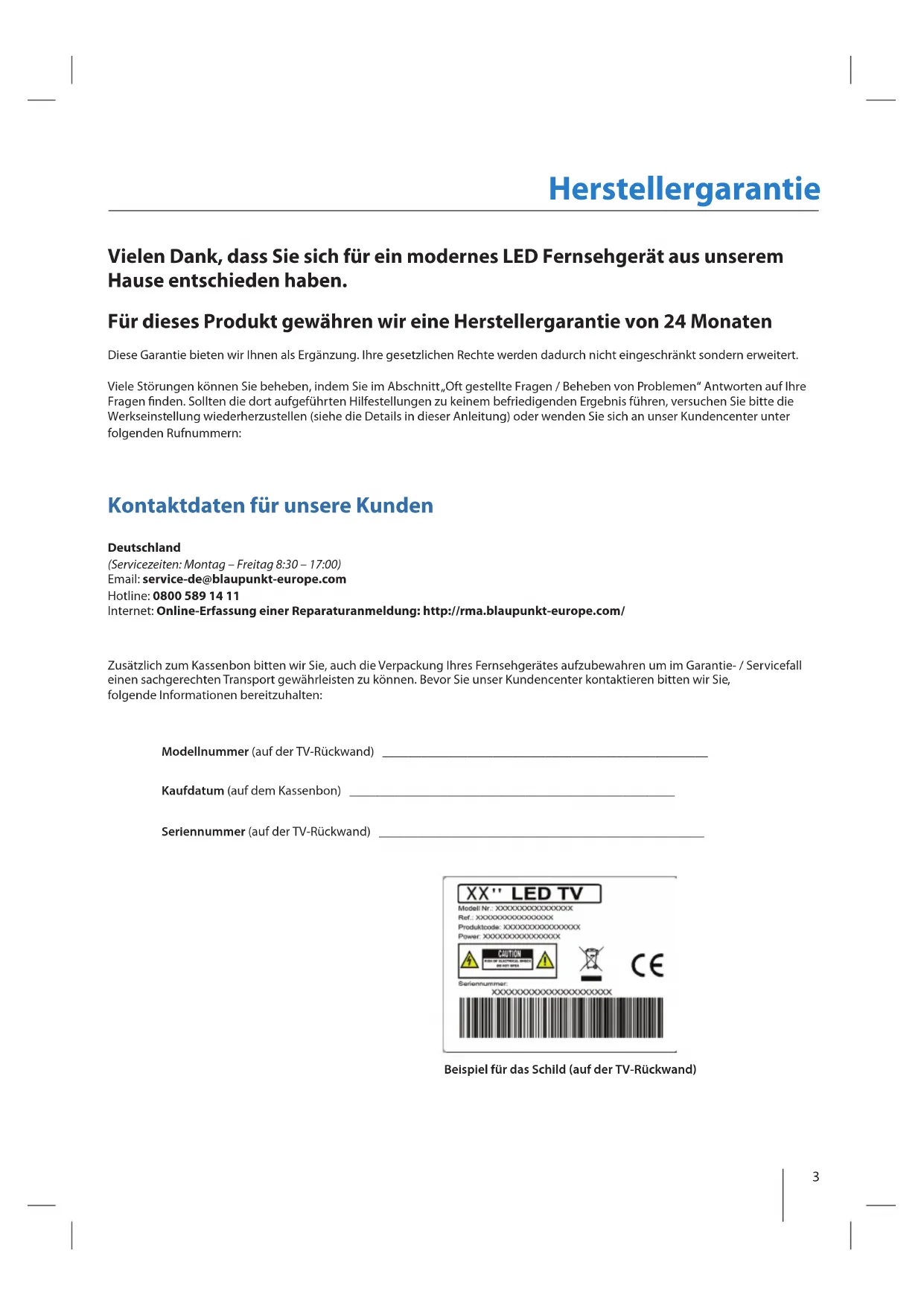
Modellnummer (auf der TV-Rückwand)
Kaufdatum (auf dem Kassenbon)
Seriennummer (auf der TV-Rückwand)

Beispiel fur das Schild (auf der TV-Rückwand)
Aufstellen und Sicherheit

Bitte lessen Sie vor der Inbetriebnahme Ihres Fernsehgerätes diese Sicherheitshinweise sorgfältig durch und beachten Sie folgende Hinweise:
Zum Heben und Tragen eines Fernsehgerätes mit einem Gewicht von über 20kg sind mindestens 2 Personen erforderlich.
Achtung! Dieses Fernsehgerat umfasst keine durch den Benutzer reparierbaren Bauteile. Wenden Sie sich bei Störungen an den Hersteller oder den autorisierten Service. Die Berührung einiger Teile im Innerer den Gerätes ist u.U. Lebensgefährlich. Schäden die durch unsachgemäß Eingriffe entstehen, unterliegen nicht der Gerätegarantie!
Die Rückwanditte nicht abnehmer.
Bitte stellen Sie niemals Kerzen oder andere offene Flammens in die Nähe des Fernsehgerätes, um das Übergreifen von Feuer zu verhindern.

- Dieses Fernsehgerat ist für den Empfang und die Wiedergabe von Bild- und Tonsignalen bestimmt. Jede andere Verwendung ist ausdrucklich ausgeschlossen.
Der ideale Betrachtungsabstand beträgt etwa das Fünffache der Bildschirmdiagonalen. Fremdlicht auf dem Bildschirm führt zu Reflexionen und kann die Bildqualität beeinträchtigen.
-itte achten Sie auf eine ausreichende Beluftung und sorgen Sie fur genugend Abstand in der Schrankwand oder zu anderen Mobelstücken.
Das Fernsehgerat ist ausschließlich für den Betrieb in trockenen Räumen bestimmt. Sollten Sie es Dennoch im Freien betreiben, sorgen Sie unbedingt dazu, dass es vor Feuchtigkeit (Regen, Spritzwasser) geschützt ist. Setzen Sie das Fernsehgerat keinerlei Feuchtigkeit aus. - Stellen Sie keine mit Flüssigkeiten gefüllten Gefäße, wie Vasen oder Ähnliches, auf das Gerät. Das Gefäß können umkippen und die elektrische Sicherheit beinträchtigen. Platzieren Sie das Fernsehgerät ausschließlich auf ebenen und stabilen Unterlagen. Legen Sie keine Gegenstände, wie z.B.: Zeitungen, Decken oder Ähnliches, auf oder unter das Fernsehgerät.
Achten Sie daraufuf, dass das Fernsehgerät nicht auf elektrischen Leitungen steht, da diese dadurch beschädigt werden können. Mobiltelefone oder andere elektrische Funkwellen abstrahlende Geräte wie WLAN-Adapter, Funküberwachungskamera o.a. konnen elektromagnetische Störungen verursachen und sollenn nicht in der Höhe des Fernsehgerätes platziert werden.
Stellen Sie das Gerät nicht in unmittelbarer Höhe von Heizquellen oder in der prallen Sonne auf, dadurch wird die Kühlung des Gerätes beeinträchtigt. Wärmestaus sind Gefahrenquellen und beinträchtigen die Lebensdauer ihren Fernsehgeräts erheblich. Lassen Sie Sicherheitshalber Ablagerungen von Zeit zu Zeit von einem Fachmann entfern.
Achten Sie darauf, dass das Netzkabel oder (wenn vorhenden) der Netzadapter nicht beschädigt wird. Das Fernsehgerratarf nur mit dem beiliegenden Netzkabel/Netzadapter betriebenen werden.
Gewitter stellen eine Gefahr für jeder elektrische Gerät dar. Auch wenn das Fernsehgeber ausgeschelt ist, kann es durch einen Blitzschlag in das Stromnetz und/oder die Antennenleitung beschädigt werden. Bei einem Gewitter sollen den Sie dazu Erase immer alle zum Gerät führenden Stecker und Kabel trennen.
Reinigen Sie den Bildschirm nur mit einem leicht befeuchteten und weichen Tuch. Verwenden Sie nur klares Wasser und niemals Reinigungsf üssigkeiten oder gar Lösungsmittel.
Hinweis:
Der Aufbau des Produkts entspricht der Schutzklasse 1. Als Spannungssquellearf nur eine ordnungsgemäße Netzsteckdose mit Schutzleiter (230V / - 50Hz) des offentlichen Versorgungsnetzes verwendet werden.
Schließen Sie keine externen Geräte an, wenn Ihr Fernsehgerät eingeschaltet ist. Schalten Sie vor dem Anschlieben auch die anderen anzuschreibennder Geräte aus! Stecken Sie den Netzstecker Ihres Fernsehgerätes erst dann wieder in die Steckdose, wenn Sie die externen Geräte und die Antenne angeschlossen haben!
Sorgen Sie davon, dass der Netzschalter am Gerät und der Netzstecker immer frei zugänglich sind!
Nicht für den Einsatz an Bildschirmarbeitsplatz vorgesehen.
Ständige Benutzung von Ohrhörern bei hoher Lautstärke, kann zu einer permanenten Schädigung Ihres Hörvermögens führen.
Sorgen Sie für eine umweltschonende Entsorgung dieser Gerätes, allen weiteren Bestandteilen und den Batterien. Im Zweifelsfall kontaktieren Sieitte die fur die Entsorgung zuständige Organisation in ihrer Höhe.
Wichtige Informationen
Beachten Sie beim Aufstellen des Gerätes, dass Oberflächen von Möbeln mit den verschiedenen Lacken und Kunststoffen etc. beschichtet sind oder Möbelpolituren aufgetragen wurden. Sie enthalten oft meist chemische Zusätze die unter Anderem das Material der Geräte fübe angreifen konnen. Dadurch konnen Rückstände auf der Möbeloberfläche entstehen, die sich nur schwer oder nicht mehr entfernen halten.
Das Display Ihres LCD/LED Fernsehgerätes entspricht den hochsten Qualitätsanforderungen und wurde bezüglich Pixelfehlern mehrmals strengstens überprüft. Aufgrund von technologischen Gegebenheiten ist es (trotz größter Sorgfalt bei der Herstellung von Bildschirmen) nicht 100%ig auszuschlieben, dass weniger, weitere Bildpunkte Defekte aufweisen. Derartige Pixelfehler können, wenn sie in den spezifi schen Grenzen der DIN Norm liegen, nicht als Gerätedefekt im Sinne der Gewährleistung betrachtet werden.
Wichtige Informationen über den Einsatz von Videospielen, PCs, Sonderfi Imtiteln oder der Darstellung von unbeweglichen Bildern
Batterien
Bitte bechachten Sie beim Einlegen der Batterien die richtige Polarität.
Setzen Sie die Batterie nie großer Hitze aus und legen Sie diese nie an Orte, wo die Temperatur stark ansteigen kann, wie z. B. in die Nähe eines Feuers oder in direktes Sonnenlicht.
» Niemals verschiedene Batterietypen und/oder alte/neue Batterien miteinander verwenden.
» Sorgen Sie für umweltschonende Batterieentsorgung.
»itte beachten Sie, dass in den meisten EU Ländern die Batterieentsorgung gesetzlich geregelt ist.
Wie entsorge ich diesen Produkt?
ROI: Erzeugt nach dem 13. August 2005. Der Abfall elektrischer Produkte sollen nicht zusammen mit dem Haushaltsmull entsorgt werden.itte recyclen Sie es, wenn die Möglichkeit besteht. Bitten Sie ihre Kommunalverwaltung oder ihren Handler um Rat bzgl. der Entsorgung.
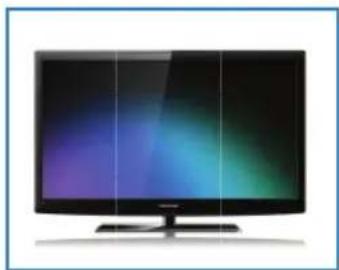
Der überwiegende Einsatz von weniger bewegten oder gänzlich unbewegten Bildinhalten kann zu einem sogenannten "permanenten Schattenbild" auf dem LCD/LED-Bildschirm führen (Fällschlich oft auch als „Einbrennen" bezeichnet). Dieses Schattenbild ist dann beim normalen Gerätebetrieb auf dem LCD/LED-Bildschirm ständig im Hintergrund zu setzen. Es handelt sich um eine teils irreversible Beschädigung. Sie können das Risiko einer solchen Beschädigung unter anderen, wie folgt vermeiden:
Die Helligkeit/Kontrast auf das minimal wahrnehbare Niveau reduzieren.
Bringen Sie keine wichtig oder nicht bewegten Bildinhalte über einen langen Zeitraum zur Anzeige! Vermeiden Sie die permanente Anzeige von:
» Zeitanzeigen oder Videotext-Tafeln
TV-/DVD-Menus: z. B. DVD-Inhalte
» Pause-Modus: Belassen Sie das Gerät nicht zu lange im Pause-Modus, z. B. bei DVD- oder Videowiedergabe
» Schalten Sie das Gerät bei Nichtgebrauch aus.
Herstellergarantie 3
Aufstellen und Sicherheit 4
Wichtige Informationen 5
Inhaltsverzeichnis 6
Inhalt der Verpackung 7
Aufstellen des Gerätes 8
Wandmontage 9
Anschlieben und Vorbereiten 10
Fernbedienung 11
TV-Tasten und Signalquelle 12
Anschlisse 13
Verbindungen 14
Bedienung des TV-Menus 15-22
Navigation 15
Sendersuche 15
Bild 16
Ton 17
Uhrzeit. 17
Feature. 18
Konfiguration 18-19
PC-Einstellungen 19
Elektronischer Programm - Führer, 7-Tage Vorschau. 20
USB Aufnahme 20-21
USB Multimedia Player 21-22
PC Einstellung - Betrieb als PC-Monitor 23
Häufig gestellte Fragen 24
Technische Daten 25
Schlagwörter 26
Zubehör
Die Lieferung these Fernsehgerätes umfasst folgende Einzelteile:
1xTV
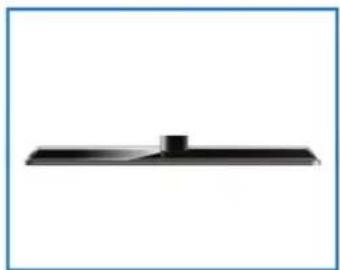
1x StandfuB
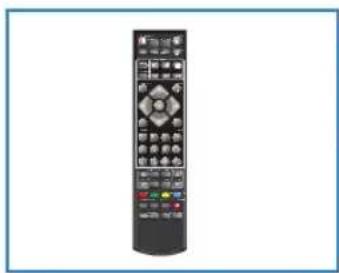
1x Fernbedienung
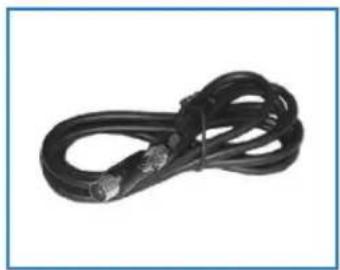
1x HF Antennenkabel
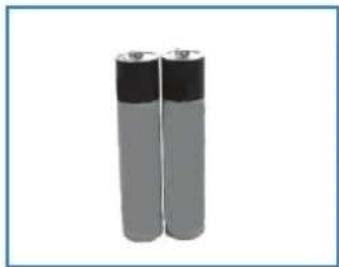
2x Batterien AAA
1x These Bedienungsanleitung
1x Schnellstart Anleitung Quick Start Guide
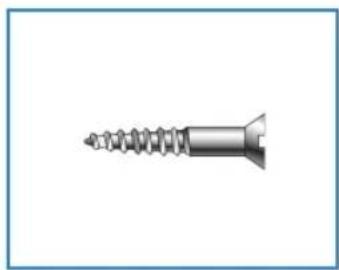
Installationspaket für Standfuß
1x Herstellergarantie
Aufstellen des Gerätes
18.5", 21.6" und 23" TV Zusammenbau des Standfußes
- Das Fernsehgerät in den Standfuß (in einem Winkel von 45°) einführen.
- Das Fernsehgerät in Richtung CLOSE drehen bis der Ständer eingerastet ist.
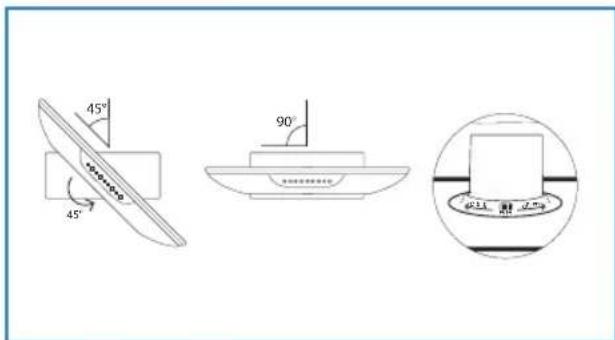
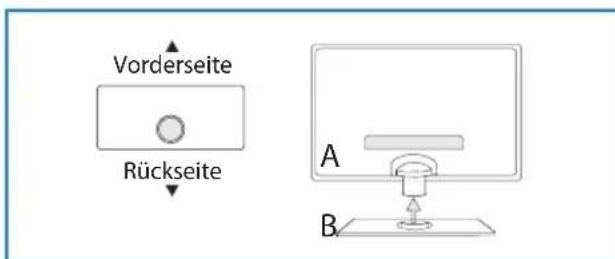
26", 32" und 40" TV Zusammenbau des Standfußes
- Stecken sie den Standfuß (Zubehör B) auf den am Gerät befindlichen „Hals" (Zubehör A).
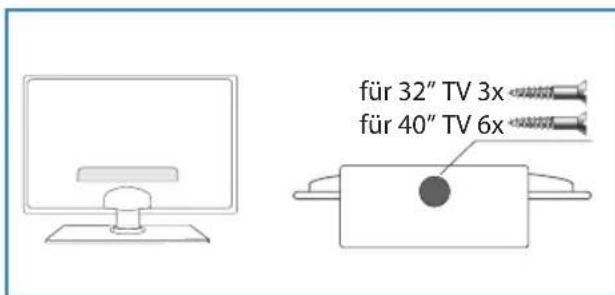
2.itte benutzen Sie die mitgelieferten Schrauben um den Standfußsicher am Gerät zu befestigen.itte stellen Siesser, dass die Schrauben fest angezogen sind.
Wichtiger Hinweis
Wie nachstehend beschreiben, stellt die Montage des Gerätes an der Wand eine sichere Variante der Befestigung dar.
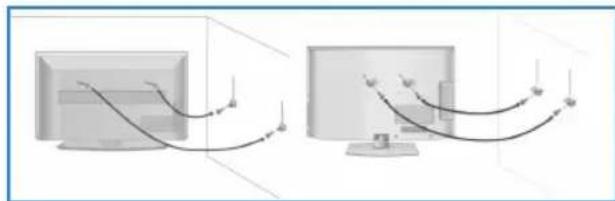
Konnen Sie den Fernseher nicht an seiner Unterlage anschrauben, empfehlen wir Ihnen den Fernseher mit einer Sicherheitsleine und Ölenschrauben an der Wand zu fi xieren.
Stellen Sie in jedem Fall saber, dass Kinder das Fernsehgerät nicht kippen, sich darüber hängen oder darauf klettern können. Ein umkippendes Fernsehgerät kann Ohnen und ihrer Kind schwerste Verletzungen zufugen.
Die Sicherheitsleine sollen nicht durchhängen und horizontal zwischen Fernseher und Wand angebracht sein.
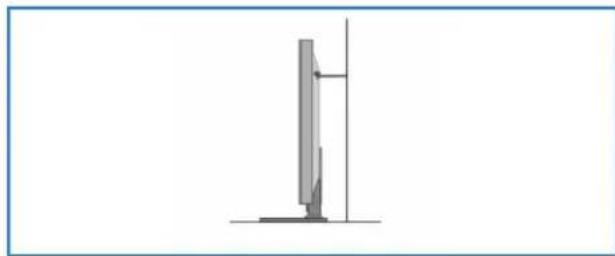
Vorbereitung für die Wandmontage
18.5", 21.6" und 23" TV
Demontage des Standfußes
- Den „Push/Close" Knopf am Gerätestandfuß drücken und das TV-Gerät durch gleichzeitiges Drehen aus dem Standfuß lösen.
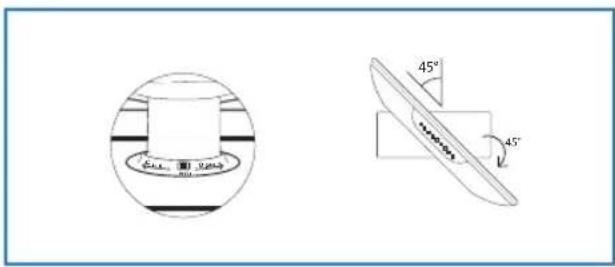
- Den am Fernseher angeschraubten Standfußhals durch Abschrauben der vier markierten Schrauben vom Fernseher gerät lösen.
26", 32" und 40" TV
Demontage des Standfußes
- Losen Sie die Schrauben.
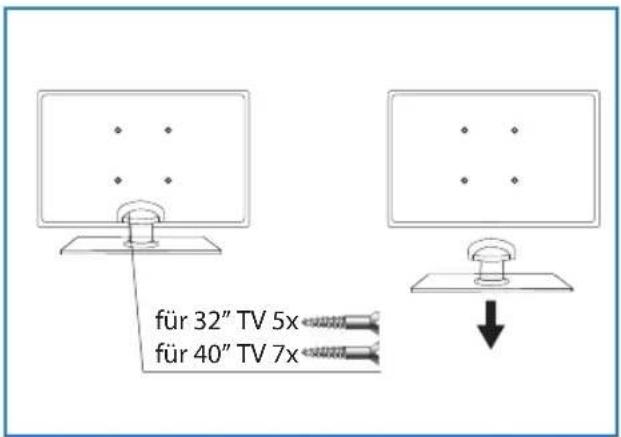
Wandmontage
Ihr Fernseher ist für Wandhalterungen des VESA Standards vorbereitet:
| Gerät VESA Standard | |
| 18,5" TV 100 x 100 | |
| 21,6" TV 100 x 100 | |
| 23" TV 100 x 100 | |
| 32" TV 200 x 100 | |
| 40" TV 400 x 400 |
- Entfernen Sie zunachst die vier in der Abbildung gekenn-zeichneten Schrauben.
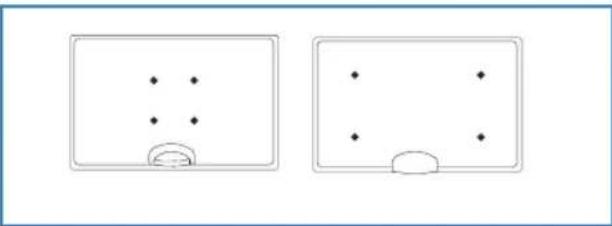
- Befestigen Sie nun die Wandhalterung mittels der soeben geloste Schrauben.
3.itte beachten Sie beim Aufstellen des Gerates einen Mindestabstand von 4 cm zu Wenden oder anderen hitzestauenden Hindernissen.Fur alle Gerate grober 26^ muB der Abstand mindestens 5 cm betragen.
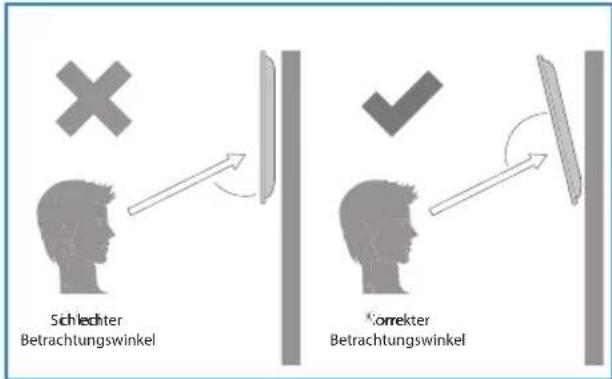
Für eine optimale Bildqualität sollte das Gerät bei Wandmontage oberhalb der Augenhöhe möglichst so nach unten geneigt werden, dass der Bildschirm frontal zumetrachter ausgerichtet ist.
Zur Gerätebefestigung nur die mit dem TV Gerät mitgelieferten Schrauben benutzen. Der Einsatz von anderen, insbesondere längeren Schrauben kann zu einer irreparableren Beschädigung innerer Gerätebauteile führen.

Wenn Sie für Ihr Fernsehgeräte eine Wandhalterung vorgehen, beachten Sie unbedingt die Montageanleitung der Wandhalterung oder让他们 Sie die Montage von einem Fachmann durchführten. Bevor Sie in Wände bohren, vergewissern Sie sich, dass an dieser Stelle keine elektrische oder andere Leitungen (Wasser, Gas) verlegt sind.
Anschlieben und Vorbereiten
Stecken Sie den Netzstecker Ihres Gerätes erst dann in die Steckdose, wenn sie die externen Geräte und die Antenne angeschlossen haben. Schließen Sie das Fernseh-gerät nur mit dem mitgelieferten Netzkabel an.
- Das Antennenkabel der Hausantenne in die Antennenbuchse (RF IN) des Fernsehers stecken.
- Stecken Sie den Stecker des Netzkabels in die Steckdose.
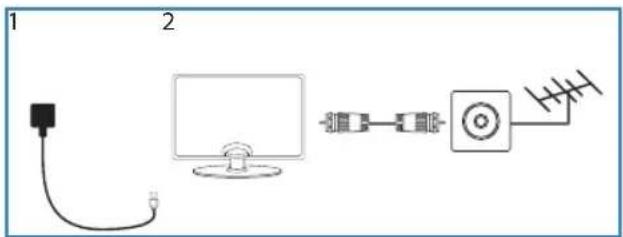
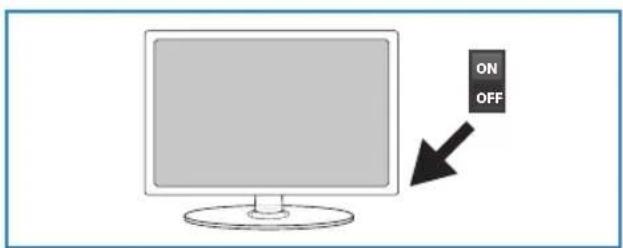
- Das Gerät mit dem an der Unterseite des Gerätes angebrachten Ein/Aus Schalter einschalten.
- Die mitgelieferten Batterien ins Batteriefach der Fernbedienung einlegen (Polung beachten) und das Gerät mit der Standby-Taste einschalten.
- Auf dem Bildschirm wird die ersten Seite des Installations-assistenten angezeigt. Sollten Sie keine Anzeige sehen, drücken Sieitte die Taste [MENu] auf der Fernbedienung und geben dann die Zeichenfolge 8-8-8-8 ein. Das Menu wird angezeigt.
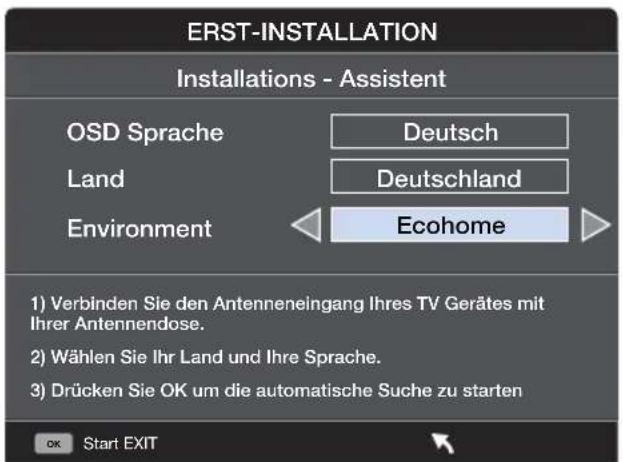
Mit Hilfe der Funktion "Ecohome" reduzieren Sie die Leistungsaufnahme um ca. 15% gegenüber anderen Modi. Die Bildhelligkeit ist in der "Ecohome" - Funktion reduziert. Wenn diese Funktion für Sie nicht passend ist, können Sie einen anderen Mode auswahlen.
Achtung: Der „Demo“ - Mode ist mit optimaler Bildeinstellung voreingestellt, hat jeder zirka 15% mehr Energieverbrauch als im „Ecohome“ - Mode.
- Wahlen Sie ggf. Ihr Sprache und Ihr Land.
- Bestätigen Sie mit OK auf der Fernbedienung, der Sendersuchlauf beginnt.
- Nach Beendigung des Sendersuchlaufes wird folgende Bildschirmseite angezeigt:
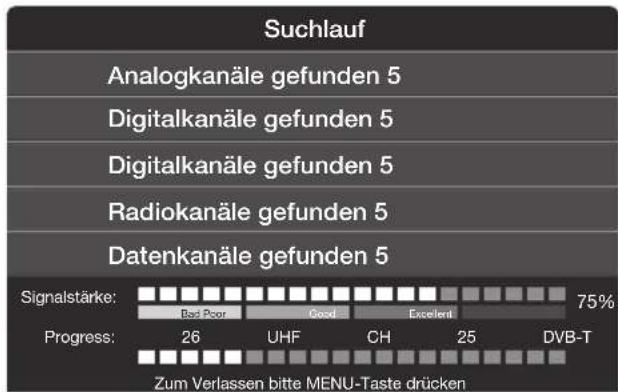
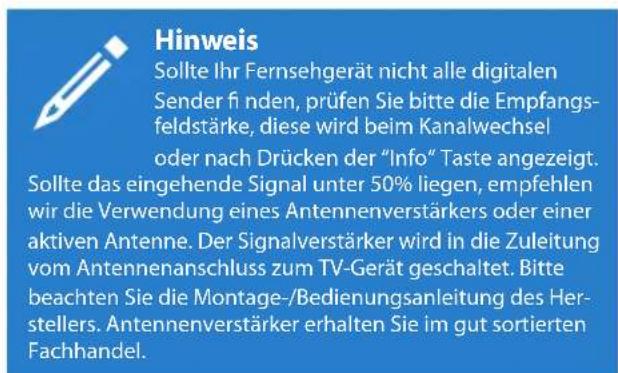
Sollten einzelnse Sender nicht gefunden werden, kann die Ursache an einer zu geringen Signalstarke oder Qualität liegen. In dieser Falle konnte der Einsatz eines Antennenverstärkers oder einer aktiven Antenne von Nutzen sein. Nach einer entsprechenden Aufrüstung führen Sieitte eine erneute Kanalsuche durch. Hierzu siehe >>Menu Programmkanale.
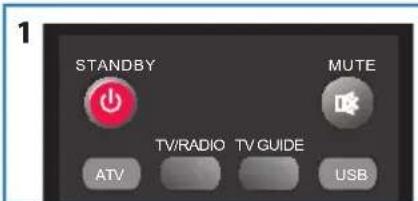
Fernbedienung
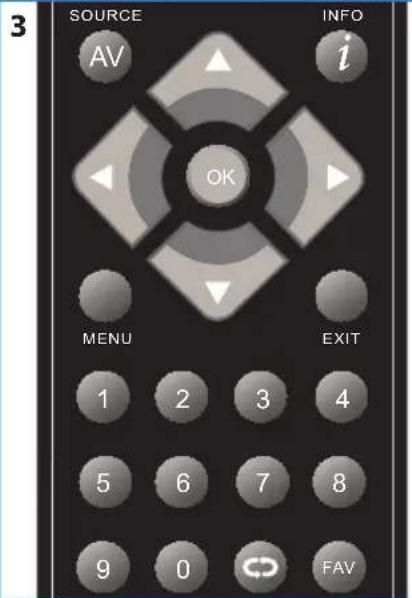
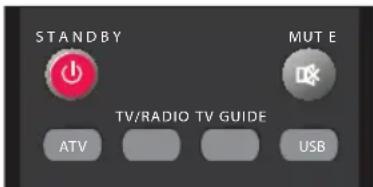
- STANDBY - Schaltet das Gerä ein oder in Bereitschaft
MUTE - Stummschaltung ein oder aus
TV/RADIO - Zum Digitalempfang und im Digitalmodus zwischen
TV/Radioumschalten
TV GUIDE - Ruft im Digitalmodus die elektronische Programmzeitschrift auf ATV - Zu Analog TV umschalten
USB-Zur USB-Quelle umschalten
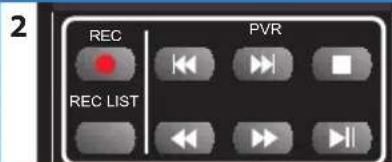
- REC-Aktuelle Sendung aufnehmen
REC LIST - Öffnet die Beste aufgenommener Beiträge
- Aktuelles Kapitel wiederholen
Zum nachsten Kapiel springen - Wiedergabe stoppen
- Schneller Rücklauf
-
Schneller Vorlauf
(W)- Wiedergabe / Pause (Live-Sending anhalten, Time-Shift). -
SOURCE - Quellenmenu anzeigen
INFO - Erstes Betätigen besteht Information zum aktuellen / nachsten Beitrag. Zweimal Betätigen liefert aktuelle Programminfos.
(▲/▼/▶/▲/OK)-Ermöglichen das Durchblättern im On-Screen-Menu und individuelle Anpassungen von diversen Geräteinstellungen.
MENU - Hauptmenu aufrufen / verlassen
EXIT -Alle Menus verlassen
0-9-DirekteProgrammwahl
- Zum zuletzt gesehenen Programm
FAV-Favoritenliste
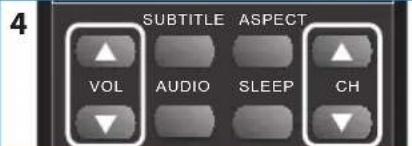
- ▲VOL▼- Lautstärke erhöhen / reduzieren
SUBTITLE - Filmuntertitel ein- oder ausblenden
ASPECT-Zwischen verschiedenen Bildformaten umschalten
AUDIO - Sprache / Tonspur umschalten (wenn verfügbar)
SLEEP - Wiederholtes Drucken wähl in 15 Minutenschritten die automatische Abschaltzeit
CH - Schaltet auf den nachst hohenen oder niedrigeren Programplatz
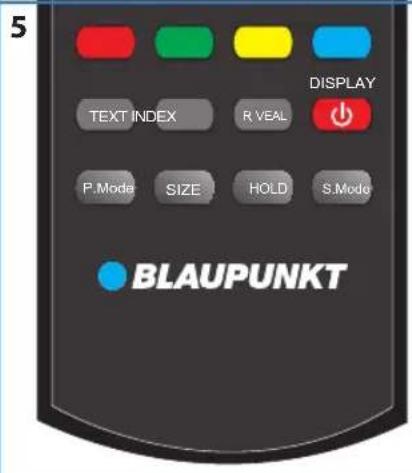
- ROT, GRUN, GELB, BLAUTASTE - Schnellauswahl Tasten, in einigen Menüs erhalten die farbigen Tasten zusätzliche Funktionen, beachten Sie die Untertitel in den Menüs.
TEXT - Videotext-Modus - Öffnet den Videotext
INDEX - Videotext-Modus - Indexseite anzeigen
REVEAL - Videotext-Modus - Verdeckte Worte ein- oder ausblenden
DISPLAY - Schaltet den Bildschirm aus z.B. bei Radioempfang
P MODE - Taste wiederholt drücken, um durch die verfügbaren Videobild-Modi zu blättern
SIZE - Videotext-Modus - Ändert die Grübe der Bildschirmanzeige im Videotext-Modu
HOLD - Teletext-Modus - aktuell angezeigte Seite anhalten
S MODE - Taste wiederholt drucken, um durch die verschiedene
Tonwiedergabe-Modi zu blättern
TV - Tasten und Signalquelle
TV-Tasten
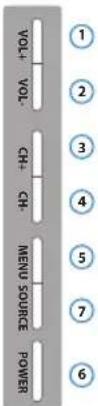
1 Lautstärke erhöhen / im MENü nach rechts
2 Lautstärke reduzieren / im MENU nach links
3 Programmplatz wahlen / im MENU nach oben
4 Programmplatz wahlen / im MENU nach unten
5 MENU bzw. Dialogfenster off nen
6 Signalquellenmenu offen nen
7 Stand-by Modus ein-/ausschalten
Signalquelle wahlen
(Eingang / Quelle)
Zwischen verschiedenen Eingängen / Anschlüssen umschalten:
auf der Fernbedienung:
- [SOURCE / AV] drücken - Quellenmenu wird angezeigt
- Durch [▼] oder [▲] die gewünschte Signalquelle markieren
- Mit [OK] bestätigen
am Fernsehgerat:
- [SOURCE] drucken
- Mit den Tasten CH + / - die gewünschte Signalquelle markieren
- Mit Vol+/- den gewünschten Eingang / Signalquelle bestätigten
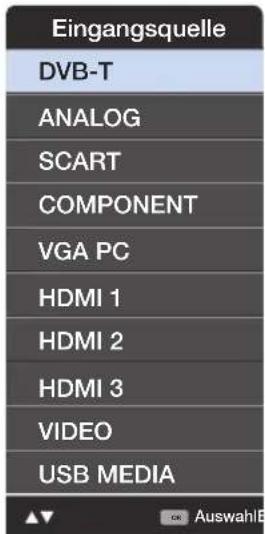
Das Bild dient nur fur Illustration.
OSD-Menü ist von Ihr dem TV Modell abhängig.
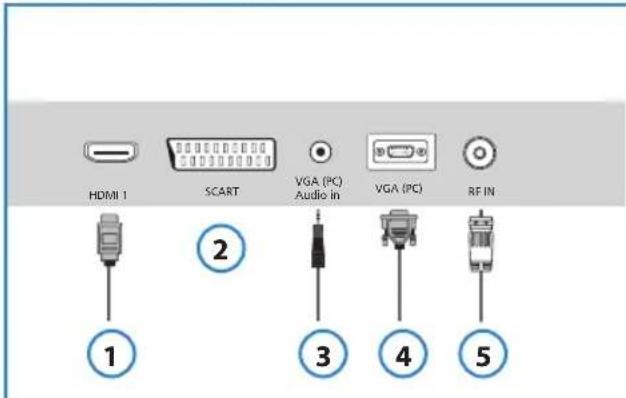
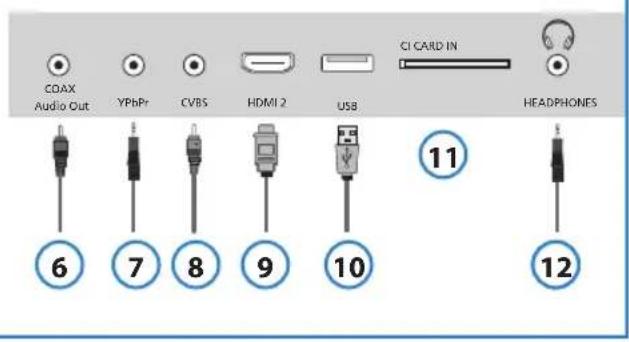
23"TV-Anschluss
| 1 | HDMI 1 in | HDMI-Eingang 1 |
| 2 | SCART SCART-Eingang 8 VIDEO (CVBS) | |
| 3 | VGA/PC Audio in | 3.5mm Klinkenbuchse für PC-Audio-Eingang |
| 4 | VGA(PC) | VGA PC-Anschluß |
| 5 | RF In | HF-Antennen-/TV-Eingang |
| 6 | Coax Audio out | Digitaler Audioausgang |
| 7 | YPbPr | Mini HD-Komponenten-Eingang |
| Video eingang- audio R/L für Video, YPbPr eingang | ||
| 9 | HDMI 2 in | HDMI-Eingang 2 |
| 10 | USB | USB-Eingangsport |
| 11 | CI Card IN | Karteneinschub / CI-Schnittstelle |
| 12 | Headphone Out | Kopfhörer-Ausgang |
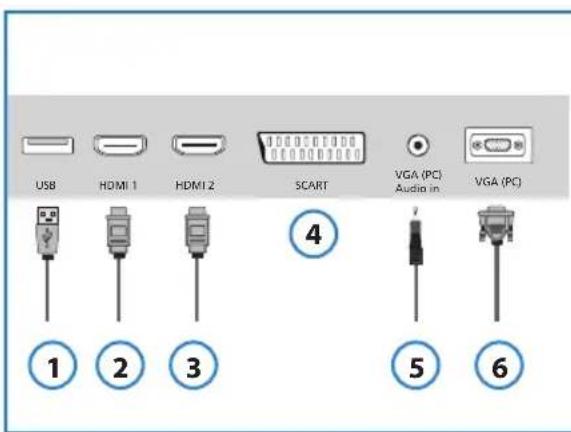
32" und 40" TV-Anschlüsse
| 1 | USB | USB-Eingangsport |
| 2 | HDMI 1 in HDMI-Eingang 1 | |
| 3 | HDMI 2 in HDMI-Eingang 2 | |
| 4 | SCART SCART-Eingang | |
| 5 | VGA/PC Audio in 3.5mm Klinkenbuchse für PC-Audio-Eingang | |
| 6 | VGA(PC) VGA PC-Anschluß | |
| 7 | YPbPr Mini HD-Komponenten-Eingang |
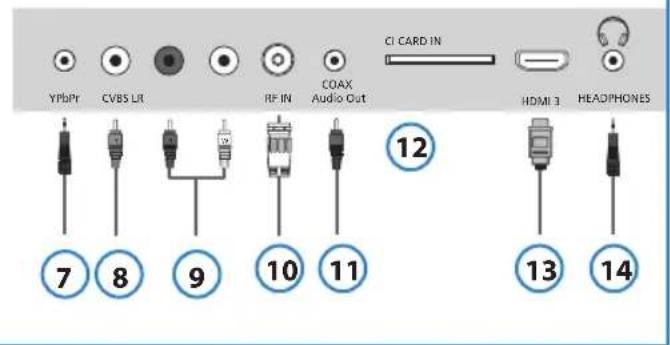
| 8 | VIDEO (CVBS) | Video Eingang |
| 9 | VIDEO Audio Eingang / YPbPr Audio Eingang | Video Audio Eingang / YPbPr Audio Eingang |
| 10 | RF In | HF-Antennen-/TV-Eingang |
| 11 | Coax Audio out | Digitaler Audioausgang |
| 12 | CI Card IN Karteneinschub / CI-Schnittstelle | |
| 13 | HDMI 3 in HDMI-Eingang 3 | |
| 14 | Headphone Out | Kopfhörer-Ausgang |
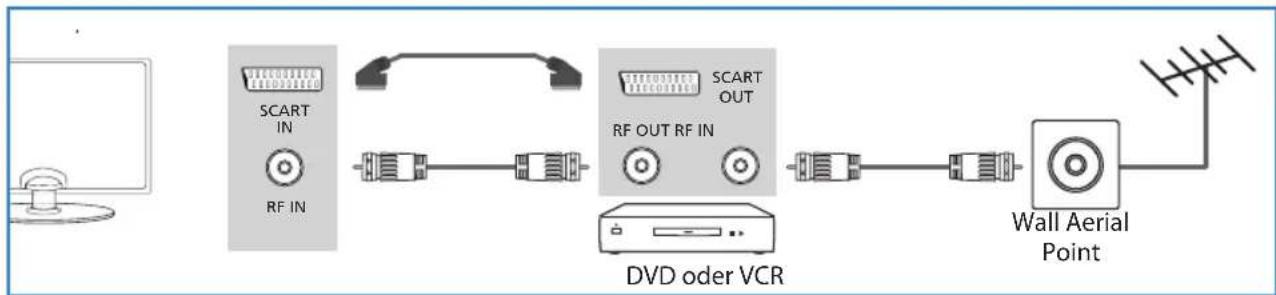
DVD-Spieler / Rekorder, Video-Rekorder oder Kabel / Satellitentuner anschließen
Wahlen Sie die Eingangsquelle SCART!
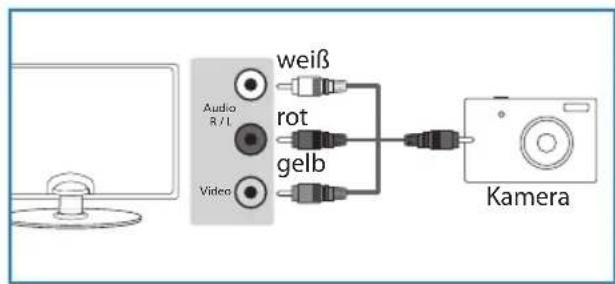
Digitale Foto- oder Videokamera/Spielkonsole anschließen
Wahlen Sie die Eingangsquelle VIDEO!
HD-Gerät digital anschlieben (Hochaufl ösend)
Das HDMI-Kabel erfolglicht digitale Video- sowie Audioübertragung in bestmöglicher Qualität.
Wahlen Sie die Eingangsquelle HDMI 1 (oder optional HDMI 2 oder 3)

HD-Gerät analog an Komponenten-Eingänge anschließen (Hochafl ösend)
Wenn das anzuschliebende Gerät mit Komponentenanschlüssen (Stecker rot, grün, blau und rot-wei) ausgestattet ist, schließen Sie these Gerät über die Komponentenanschlüsse an.
Wahlen Sie die Eingangsquelle COMPONENT!
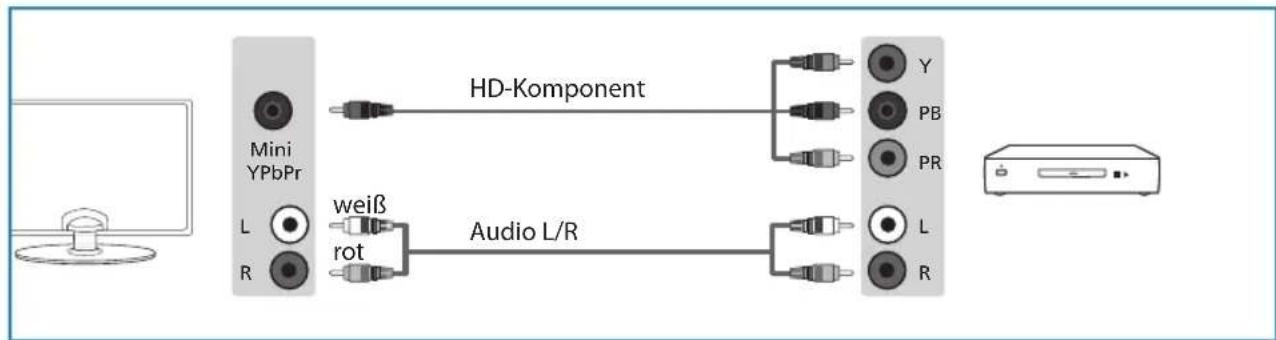

Hinweis
Hinweis An den Schnittstellen, HDMI- und USB- Anschluss, durren nur Kabel mit einer maximalen Lange von 3m verwendet werden
Navigation
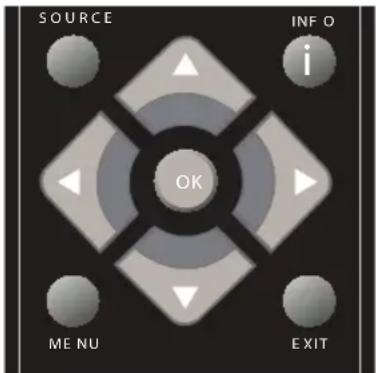
Zum Aufrufen des MENUs,itte die Taste [MENU] auf der Fernbedienung drucken.
Wahlen Sie den gewünschten Menupunkt mit den Richtungstaten ▼▲▶.
Bestätigen Sie die ihre Auswahl mit der Taste [OK]. Das MENU kann jederzeit durch Drücken der Taste [EXIT] verlassen werden.
Wenn länger als 10 Sekunden keine Taste betätig wird, wird das Menu automatisch verlassen. Die Zeit zum automatischen Verlassen ist variabel - siehe den Abschnitt KONFIGURATION und „Menu Anzeigedauer" dieser Anleitung.
Sendersuche
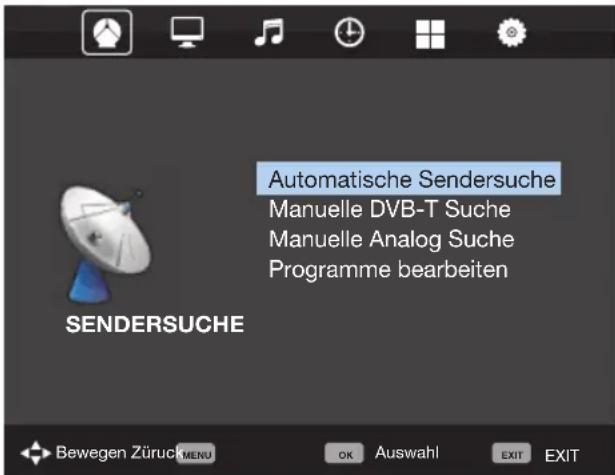
Automatische Sendersuche - Vollständiger Sendersuchlauf mit länderspezifi scher Auswahlmöglichkeit.
Achtung! Zuvor gespeicherte Programme werden gelöscht und in neuer Reihenfolge wieder angelegt.
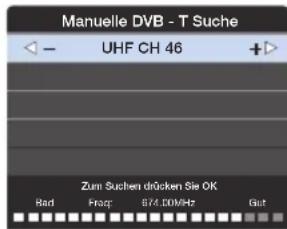
Manuelle DVB-T Sueche - Einzelne, neue digitale Programmeuchen und hinzufugen. Wahlen Sie mit den Tasten den zu durchschnittenden Kanal aus. Dann starten Sie die Sueche mit der [OK] Taste. Bestehende Sender bleiben erhalten, neue werden am Ende der Listehinzugefügt.
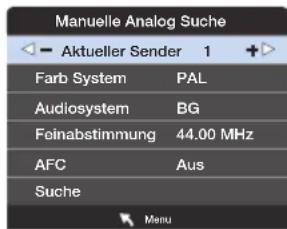
Manuelle Analog Suche -
Neue analog empfangbare
Programme suchen und
hinzufugen. Wahlen Sie mit den
Tastendie zudurchsunchendeFrequenz aus.Sie konne ndiese auch uber die Tasten 0-9 direkt eingeben.Legen Sie ggf. die weiteren Parameter fest und
starten dann die Suche mit der [OK] Taste. Bestehende Sender bleiben erhalten, neue werden am Ende der Liste hinzugeführct.

Hinweis
Analoge Programme fi nden Sie in Deutschland nur noch in Kabelnetzen.
Programme bearteiten -
Hier konnen einzelne Kanägelöscht, verschoben, ausgebrendet und zur Favoritenliste hinzugeführst werden.
- (Rot) Löscht den unter der Markierung befandlichen Programmplatz.
- (Grun) Ermöglicht die Änderung des Programmnamens (nur bei Analog TV verfügbar).
Gelb) Kennzeichnet das unter der Markierung liegende Programm zum Verschieben. Dieses kann dann mit den Tasten zu einem beliebigen Programplatz bewegt werden. Ein nochmaliger Druck auf die gelbe Taste legt das Programm an der gewünschten Stelle ab.
- (Blau) Kennzeichnet das unter der Markierung liegende Programm zum Überspringen. Dieses kann dann bei der Programmfortschaltung über die CH +/- Tasten nicht mehr angewählt werden. Eine Direktanwahl durch Eingabe der zugeordneten Programmplatzziffern ist weiterhin möglich.
- Schaltet direkt auf das markierte Programm um und zeigt diese auf dem Bildschirm.
FV-Fugt Sender in die Favoritenlisten ein oder löscht sie aus dieser.
Bedienung des TV-Menüs
Bild
Bild
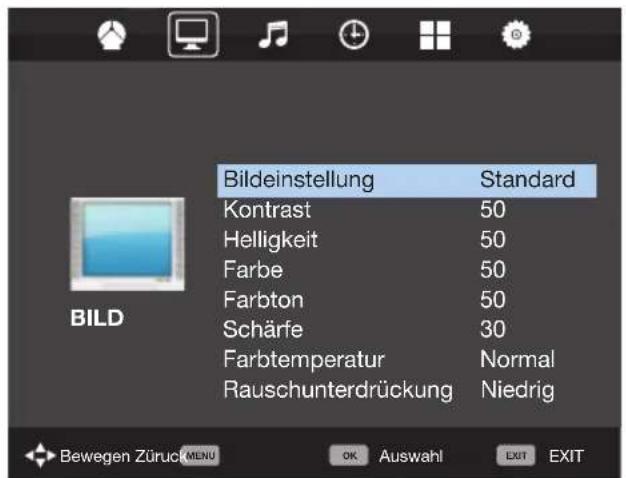
Bild-Sie konnen aus folgenden Voreinstellungen wahlen:
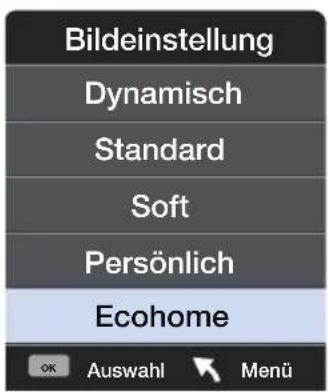
| Dynamisch | Lebhafte und kontrastreiche Bildeinstellung |
| Standard | Vorgegebene Grundeinstellung |
| Soft | Betont weiche Bildeinstellung |
| Persönlich | Ermöglicht individuelle Einstellungen bzw. ruft diese auf |
| Ecohome Mit | Hilfe der Funktion "Ecohome" reduzieren Sie die Leistungsaufnahme um ca. 15% gegenüber anderen Modi. Die Bildhelligkeit ist in der „Ecohome“ - Funktion reduziert. |
Kontrast-Einstellung fur die Graubastufung * Helligkeit-Bildhelligkeit erhohen oder reduzieren * Farbe-Farbintensitat einstellen * Tint-Nur bei NTSC anwahlbar, dient der Phasenkorre des NTSC Signales. Scharfe-Bildscharfe erhohen oder reduzieren *
* Änderungen dieser Werte sind nur bei der Einstellung "Personlich" anwahlbar.
Farbtemperatur - Verfügbare Einstellungen:
| Normal Vor | gegebene Grundeinstellung mit neutraler Farbwiedergabe |
| Warm Bild | wirkt durch einen higheren Rotanteil vom Farbton her wärmer |
| Kalt Bild | wirkt durch einen higheren Blauanteil vom Farbton her kühler |
Rauschunterrückung - Verfügbare Einstellungen:
| Aus Keine Beeinflussung des Bildes, ideal für digital empfangene Programme | |
| Niedrig Minimale Unterrückung von Rauschanteilen im Bild | |
| Mittel Mittlere Unterrückung von Rauschanteilen im Bild | |
| Hoch Maximale Unterrückung von Rauschanteilen im Bild | |
| Standard Empfohlene Einstellung bei Analogempfang |

Hinweis
Wenn länger als 10 Sekunden keine Taste betätig wird, wird das Menu automatisch verlassen. Die Zeit zum automatischen Verlassen ist variabel - siehe den Abschnitt "KONFIGURATION" >> "Menu Anzeigedauer" dieser Anleitung.
Ton
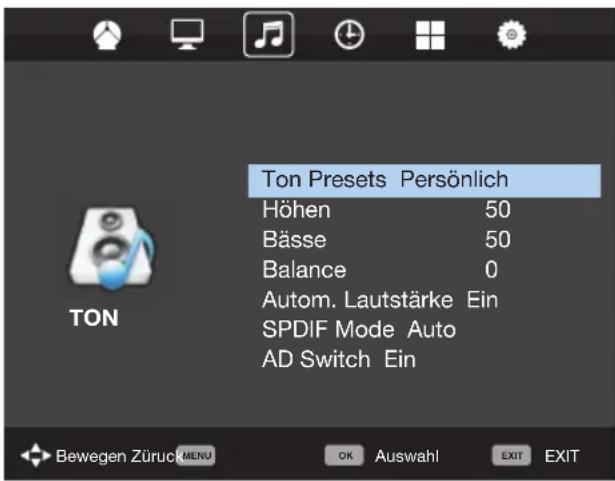
Ton Presets - Sie können aus folgenden Voreinstellungen wahlen:
| Standard | Vorgegebene Grundeinstellung |
| Musik | Optimiert für einen dynamischen Kinosound |
| Film | Voreinstellung für ein betont lebendiges Klangbild |
| Sport | Hebt die menschliche Stimme gegenüber anderen Tönen hervor |
| Persönlich | Ermöglicht individuelle Einstellungen bzw. ruft diese auf |
Hohen-Zur Anhebung/Absenkung von Hochtönen*
Basse-Zur Anhebung/Absenkung von Tieftonen
- Änderungen dieser Werte sind nur in der Einstellung „Persönlich" anwählbar.
Balance - Stellt das Laustärkeverhältnis zwischen linkem und rechtschreier ein
Autom. Lautstärke - In dieser Einstellung werden die Eingangspegel der entsprechlichen Eingänge und Programmplatz auf gleichem Niveau gehalten, so werden unangenehmte Lautstärkesprüge beim Umschalten vermieden.
SPDIF Mode - (Digitaler Coax-Audio Ausgang). Wahlen Sie aus den folgenden Einstellungen diejenige, die ihrer Audio-Anlage entspricht:
| Aus Ausgeschaltet | |
| Auto Erkennnt und wählt automatisch die optimale Übertragungsart | |
| PCM Für Stereо-Hi-Fi-Anlage mit elektrischem Digital-Audio Eingang wahren Sie „Pulse Code Modulation" (ein digitales Tonformat) |
Uhrzeit
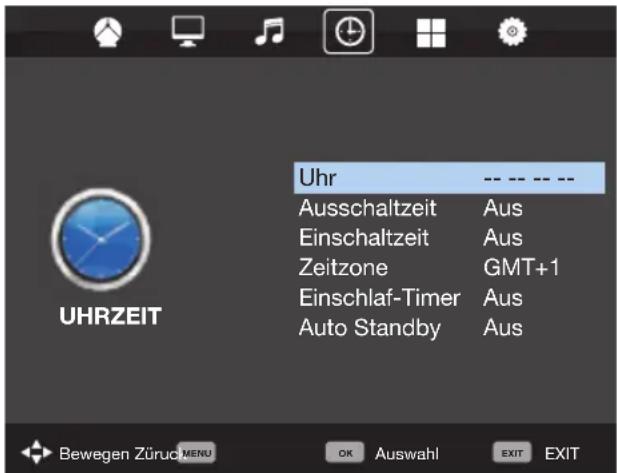
Uhr - Zum Einstellen der Uhrzeit. Nach Suchlauf im DVB Modus ist hier kein Zugriff mehr möglich, da die Uhrzeit automatisch aus dem Empfangssignal generiert wird.
Ausschaltzeit - Hier können Sie eine Zeit einstellen, zu welcher sich das Gerät abschalten soll und wenn - falls gewünscht - in welchen Intervallen (täglich, wochentlich und an welchen Wochentagen).
Einschaltzeit - Hier können Sie eine Zeit einstellen, zu welcher sich das Gerä einschalten soll und wenn - falls gewünscht - in welchen Intervallen (täglich, wochentlich und an welchen Wochentagen).
Zeitzone-Zum Einstellen der ortlichen Zeitzone (wird nur angezeigt, wenn DVB-T Quelle ausgewähl ist). Einschlaf-Timer-Hier legen Sie fest nach welcher Zeit Ihr Gerat ausschalten soll. Mogliche Einstellungen sind: Off->Nicht ausschalten oder nach 10min->20min->30min->60min-> 90min->120min->180min->240min.
Auto Standby-Einstellmogglichkeit fur den automatischen Standby in Stundenschritten: Off->3h->4h->5h.
Feature
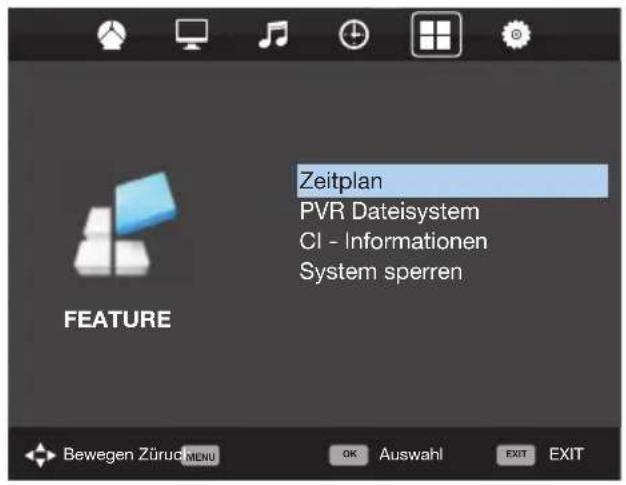
Zeitplan - Listet alle programmierten Ereignisse (Aufnahmen und Erinnerungen) auf.
PVR Dateisystem - Prüft das Dateisystem eines angeschlossen USB-Gerätes und zeit Informationen hierzu an.
CI - Informationen - Zeigt bei Verwendung eines CA-Modulus Informationen zum verwendeten Modul und zur eingesetzten „Smartcard". Die im Weiteren angezeigten Informationen sind abhängig vom verwendeten CA-Modul und konnen ggf. nicht in der unter „KONFIGURATION" >> „MENUSprache" gewählten Sprache angezeigt werden!
Hinweis: - Das "CA-Modul" und eine passende "Smartcard" erhalten Sie von Ihr dem Programmanbieter. Das Modul wird in den seitlich im Gerät befändlichen Cl-Schacht (Cl Card In) eingeschoben; die Smartcard selbst muss nach Vorgabe des Modulherstellers in den Schlitz des CA-Moduls geschoben werden.
System sperren - Unter thisem Menu-Punkt konnen bestimmte Gerätefunktionen gespeppt werden, um z.B. bestimmte Programmplätze für Kinder bzw. beim Geräteeinsatz im Hotel unzugänglich zu machen oder die maximal einstellbare Lautstärke zu begrenzen. Für Änderungen über these Menu ist die Eingabe einer PIN notwendig. Die voreingestellte PIN lautet: 0000.
Konf guration
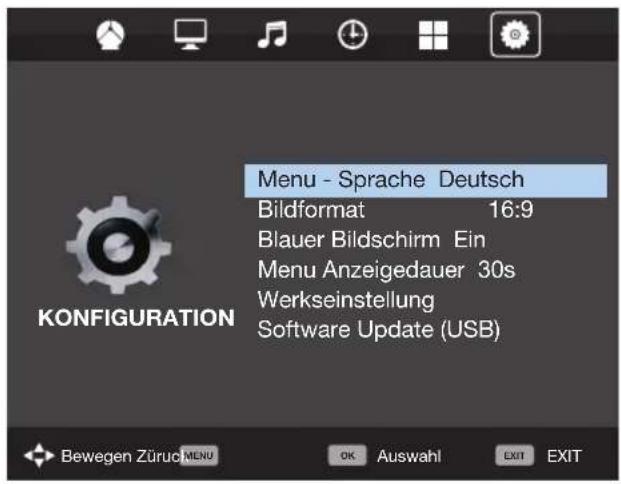
Menu - Sprache - Zur Auswahl der in den Menüs zu verwenden Sprache.
Bildformat - Hier legen Sie fest, wie Programminhalte im alten Bildschirmformat 4:3 auf Ihr modernen 16:9 Gerät darge-stellt werden sollen.
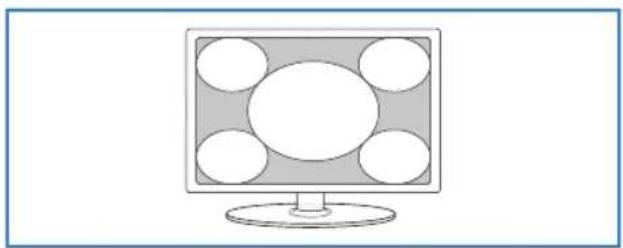
Auto - Die Bildposition wird automatisch angepasst. Abhängig vom gesendeten Bildformat konnen, je nach betrachteten Bildmaterial, an den oberen/unteren und/oder freihtlichen Rändern Schwarzbalken sightbar werden.
16:9 Breite - 16:9 Bildinhalte werden proportional korrekt wiedergegeben, Bilder im Format 4:3 werden gedehnt angezeigt.
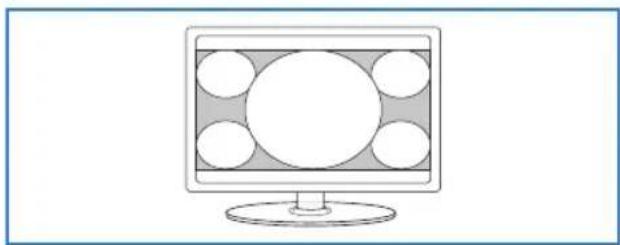
16:9 Zoom - 4:3 Bildinhalte werden geometrisch korrekt angezeigt. Das Bild wird hierzu vergroßert und dadurch an den unteren und oberen Bildrändern beschritten.
16:9 Untertitel - 4:3 Bildinhalte werden geometrisch anahernd korrekt angezeigt. Das Bild wird wie bei 16:9 Zoom vergroßert und nach offen versetzt dargestellt, sodass Untertitelungen sightbar bleiben. Am oberen Bildrand wird das Bild beschritten.
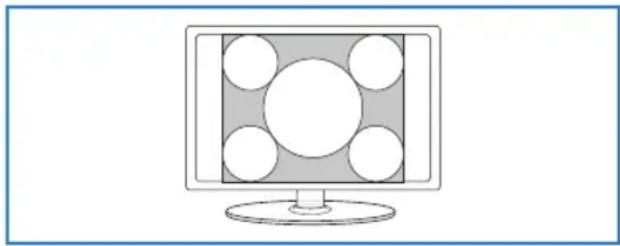
4:3 - In dieser Einstellung werden Beiträge im alten 4:3 Format proportional korrekt und unbeschnitten, jedoch mitSECTIONlichen Schwarzen Balken, dargestellt.
Blauer Bildschirm - Blauer Bildschirm - Wenn eingescheltet, wird bei fehlendem Eingangssignal ein blauer Bildschirm angezeigt. (Nur bei Analogempfang anwahlbar)
Menu - Anzeigedauer - Hier legen Sie fest nach welcher Zeit sich die Menü ausblenden sollen.
Werkseinstellung
Reset System Menu - Setzt alle Menüeinstellungen auf den Auslieferungszustand zurück.
Reset TV Kanäle - Löscht alle TV Kanäle, eine neue Sendersuche wird erforderlich.
Software Update (USB) - Von Zeit zu Zeit kann der Hersteller neue Firmware (zum Herunterlagen) zur Verfugung stellen um Ihr Fernsehgerät auf technische Neuerungen einzustellen. Diese Menüpunkt ermöglich neue SW / Firmware zu laden. Ausfuhrliche Details werden zusammen mit der Firmware veröff entlicht.
Bitte rufen Sie unsere Kunden-Hotline an oder folgen Sie der im Internet veröff entlichen Anleitung „Produktunterstützung".
PC-Einstellungen
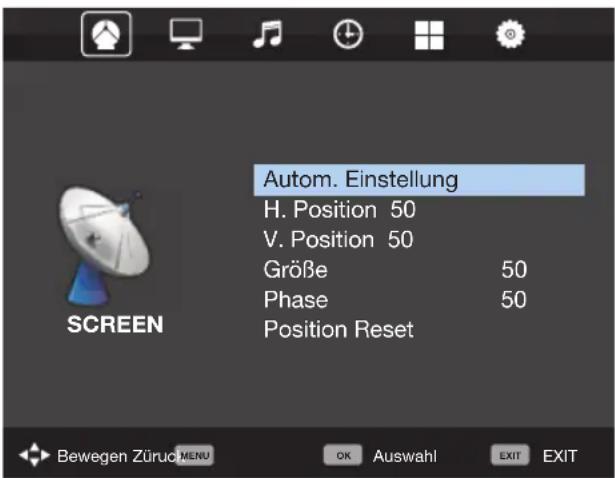
Auto-Einstellung - Die erforderlichen Einstellungen werden, soweit möglich, automatisch getätig.
H. Position - Zum Verändern der horizontalen Bildposition.
V. Position - Zum Verändern der vertikalen Bildposition.
GröBe - Zum Verändern der Bildgroße.
Phase - Dienst zur Einstellung der Phasenlage des Monitorbildes.
Reset - Setzt alle Einstellungen des PC-Setup auf den Auslieferungszustand zurück.
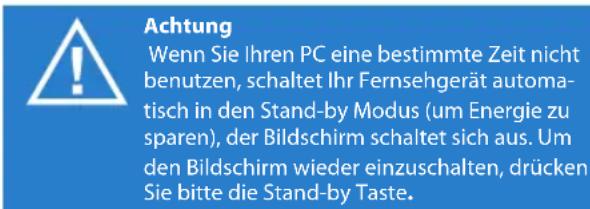
Bedienung des TV-Menüs
Elektronischer Programm- Führer | USB Aufnahme
Elektronischer Programm-Führer, 7-Tage Vorschau
Der TV Guide ist eine elektronische Programmzeitschrift, die Ihnen schnell und aktuell eine Übersicht von allen vorprogrammierbaren Fernsehsendungen gibt.
Mit der Taste TV GUIDE rufen Sie die von den Programman-bietern übermittelten Programminformationen auf. Diese übersichtliche Darstellung bietet Ihnen Informationen zu den gerade laufenden und auch zu später startenden Beiträgen. So haben Sie die Möglichkeit, Beiträge auf einfache Art für die zeitgesteuerte Aufnahme auf einem USB Gerät zu programmieren.
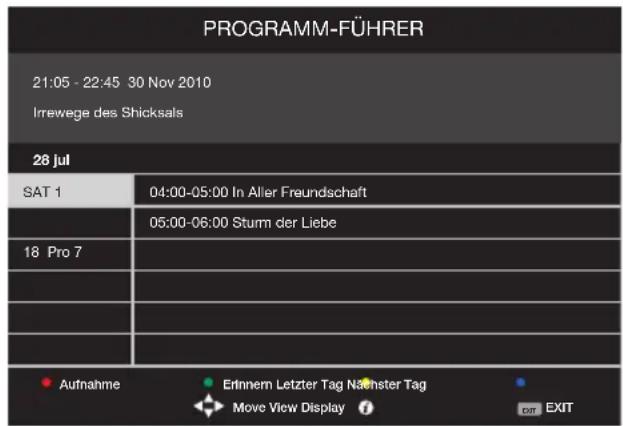
Nach Drücken der Taste [TV GUIDE] wird das TV Programm für die{nachsten 7 Tage angezeigt.
Aufnahme - Ein Druck auf die rote Taste programmiert den Aufnahmetimer mit den markierten Daten.
Wiederholtes Betätigten aktiviert der Reihe nach die Wiederholoptionen "Täglich", "Wöchentlich" oder "Auto".
Erinnern - Mit der grünen Taste wahren Sie in gleicher Weise den Erinnerungstimer. Dieser schaltet das Gerät zum gewünschten Zeitpunkt ein, es startet aber keine Aufnahme.
Letzter Tag - Mit der gelben Taste können die Sendungen des Vortages abgefrgt werden. (Sofern die Daten noch vorhanden sind)
Nächster Tag - Mit der blauen Taste springen Sie zum nachsten Tag.
Zeigt detailierteInfoszum markiertenBeitrag an.
Die elektronische Programmzeitschrift konnen Sie jederzeit durch Betätigung der Taste [EXIT] verlassen.
USB Aufnahme
USB Aufnahme im Digitalmodus - Ihr Fernsehgerät ist mit einer „USB Aufnahmefunktion" zum Speichern von Fernsehsendungen ausgestellt. Diese Funktion ist nur im Digitalmodus, und mit einem kompatiblen USB-Stick oder einer USB-Festplatte verfügbar.
Funktionen
Live TV - Live-Sendung (TV / Radio) anhalten und zeitversetzt wiedergeben, Abspielen im schllen Vor- oder Rücklauf (bis zur Rückkehr zur Live-Sendung).
Sofort Aufnahme - Schnellaufnahme mit nur einem Tastendruck.
Zeitgesteuerte Aufnahme - einfach programmierbare Aufnahme mit Hilfe des EPG (Electronic Program Guide).
Aufnahme von TV- und Radio-Sendungen, Wiedergabe und Archivierung auf anderen Medien z.B. Laptop.
Die technischen Gegebenheiten erfordern für diese Funktion die Verwendung eines High Speed USB Speichersticks. Speziell bei Timeshift wird gleichzeitig in den Speicher geschrieben und aus ihm gelesen, davon können nicht alle USB Speichersticks verwendet werden.
High Speed-USB-Sticks können Sie im Fachhandel erwerben.
These stehen mit Speicherkapazitäten von 4GB, 8GB, 16GB und mehr zur Verfügung. Die aktuellsten Spezifikationen und Preise können Sie im Internet in Erfahrung bringen.
Mindestanforderung USB-Stick:
Lesegeschwindigkeit -20 Mps (Megabit pro Sekunde)
Schreibgeschwindigkeit -6 Mp/s (Megabit pro Sekunde)
Möchten Sie eine USB-Festplatten mit einer Speicherkapazität von mehr als 32GB verwenden, solesen Sieitte auch den Abschnitt FAQ am Ende dieser Anleitung.
USB-Stick einstecken
Den USB-Stick in den USB-Port auf der Geräteite einstecken. Der Stick wird automatisch auf seine Kompatibilität geprüft.
Die USB Aufnahme und die USB Aufnahme im Zeitversatz (Time-shift) ist, wenn die Mindestanforderungen an den Stick erfüllt sind, sofort möglich.

Hinweis
Wenn das Gerät den USB-Stick nicht erkennt, prüfen Sieitte,ob dieser im Dateisystem FAT32 formatiert ist.
Live-Sendung (TV / Radio) anhalten (Zeitversatz)
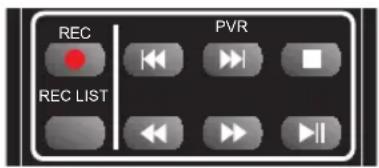
Zum Anhalten der Live-Sendungen die Taste drucken. Das Gerät stoppt die Live-Sendung und zeichnet sie im Hintergrund auf. Drücken Sie die Taste erneut, um die Live-Sendung mit einem Zeitversatz aber ohne Informationsverlust weiter anzuschauen.
Zum Vorspulen der Aufnahme, die Taste drücken (z. B. um Werbung zu überspringen).
Zum Zurückspulen der Aufnahme, die Taste drucken.

Hinweis
Beim Wechsel eines Programmes oder beim Ausschalten des Fernsehgerätes wird die USB Aufnahme automatisch gestoppt. Um mit der Aufnahme fortzufahren, die Taste Play/Pause erneut drücken.
Sofortaufnahme
Durch Drücken der Taste [REC] können Sie族自治 (ohne Programmierung) das aktuell laufende Programm aufnehmen. Abhängig von der Speicherkapazität wird die Sendung bis zu ihrer Ende aufgezeichnet.

Hinweis
Das Gerät ist mit einem Digitalempfänger ausgestattet. Das Umschalten eines Programmes während einer USB-Aufnahme führt
dazu, dass die Aufnahme automatisch angehalten wird.
Programmierte Aufnahmen sind während Stand-by möglich. Das Gerät schaltet sich zu dieser Zweck automatisch ein und wieder aus.
Aufnahmen auf den USB-Stick sind nur im TV- bzw. Radio-Digitalmodus verfügbar. Aus lizenz- und urheberrechtlichen Gründen sind Aufnahmen von einem anderen Ein- oder Ausgang nicht gestattet.
Aufgezeichneten Beitrag ansehen
Nach Drücken der Taste [REC LIST] sehen Sie die List aufgezeichnete Beiträge.
Markieren Sie mittels der Richtungstasten in der Listeden gewünschte Beitrag. Drucken Sie dann [OK] und die Wiedergabe beginnt.

Hinweis
Dieses Gerät wurde für den Einsatz von USB-Sticks bis 32GB entwickelt. Höhere Speicherkapazitäten von USB-Sticks oder
Festplatten sind nur dann möglich, wenn diese Medien im Dateisystem FAT32 formatiert sind. Zur Zeit der Veröff entlichung dieser Anleitung sind die mit Windows XP / Vista ausgestatteten PCs nur in der Lage unter FAT32 bis 32GB zu formatieren. Zur Formatierung von Speicherkapazitäten über 32GB bereitsigen Sie entsprechende PC-Programme.itte informieren Sie sich entsprechend im Fachhandel oder bei unserer Kunden-Hotline.
Im USB Modus ist die Wiedergabe verschadenster, von Ihnen auf dem USB-Medium gespeicherter, Dateiformate möglich.
Drucken Sie die Taste [USB].
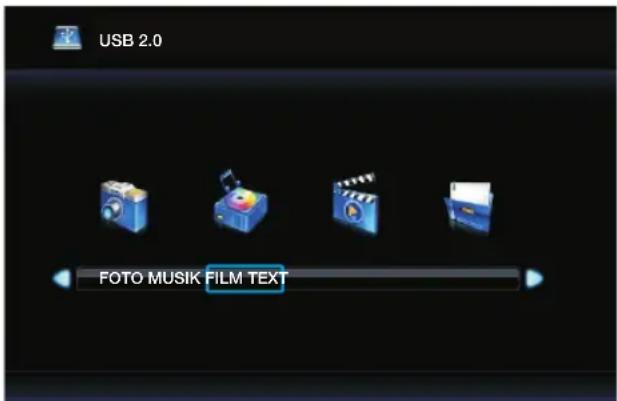
Der Inhalt des USB Sticks wird in verschiedene Kategorien dargestellt: Fotos, Musik,这部电影. Der Inhalt wird nach Dateitypen sortiert.
Bedienung des TV-Menüs
Markieren Sie mittels der Richtungstasten in der Listie die gewünschte Kategorie z. B. FOTO". Um diese zu offen den drücken Sie [OK], wahlen Ihr Laufwerk aus (in der Regel, C") und bestätigen nochmals mit [OK].
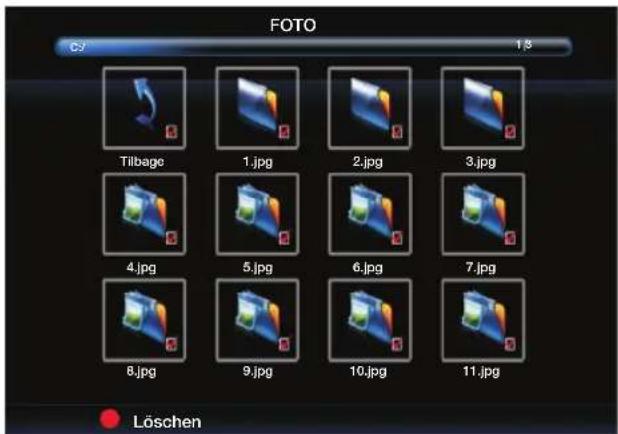
Wenn Sie die Markierung eine kurze Zeit auf einem Bild belassen, öff net sich ein Vorschaufenster und es werden Informationen zu dieser Bild angezeigt. Drücken Sie jetzt die [OK] Taste, um das Bild in voller Höhe auf dem Bildschirm darzustellen.
Für Musik und这部电影 ergibt sich die gleiche Vorgehensweise.
Auch hier erhalten Sie bereits beim Markieren einer Datei nutzliche Informationen und eine Vorschau angezeigt.
Löschen - Mochtens sie eine Datei Löschen, markieren Sie diese und drücken anschließend die rote Taste der Fernbedienung. Um die gewährte Multimediafunktion zu verlassen, wahlen Sie die Schaltfläche „Zurück" oder drücken so oft die Taste [EXIT] bis Sie auf der gewünschten Ebene angekommen sind. Zum Beenden der USB Funktionen, wahren Sie einzach eine andere Quelle aus (z.B. TV).

WICHTIGI
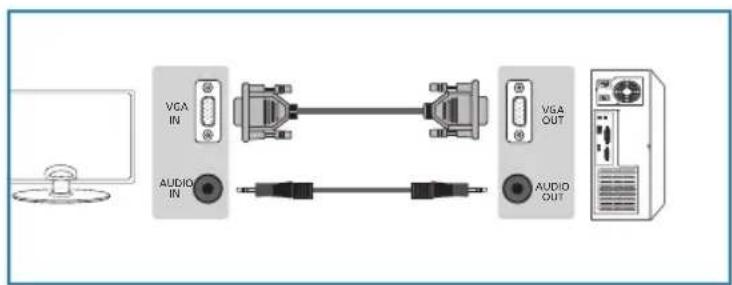
Bevor Sie Ihr Fernsehgerät an einen PC anschließen, prüfen Sieitte, ob die Grafikkarte Ihres PCs auf das richtige Bildschirmformat eingestellt ist.itte nehemn Sie these Einstellung noch mit ihrem bisherigen Monitor vor.
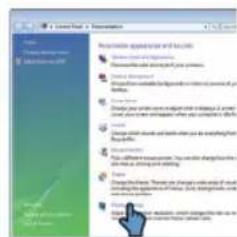
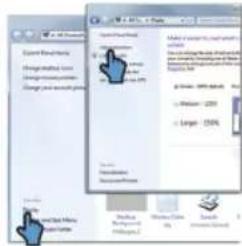
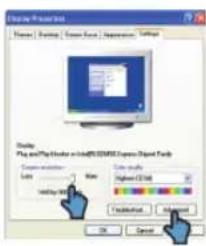
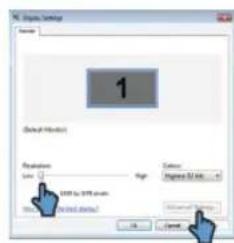
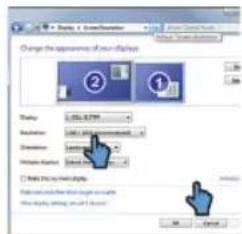
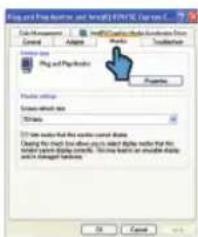
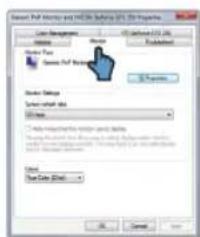
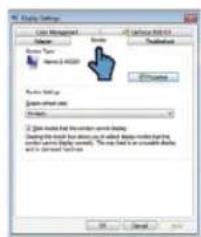
Einstellungen fur Windows XP & VISTA und Windows 7 bei Verwendung des VGA-Anschlusses am TV
- PC einschalten.
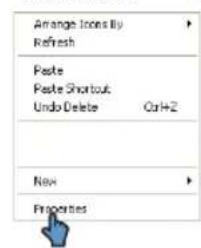
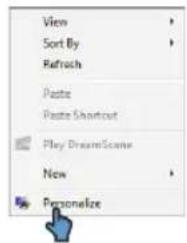
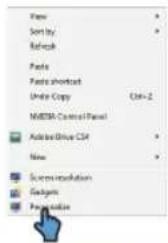
- Nachdem das Betriebssystem hochgeladen ist, mit der rechten Maustaste auf eine frei Stelle des Desktops klichen.
- Mit der linken Maustaste den Punkt „Eigenschaften" anklicken.
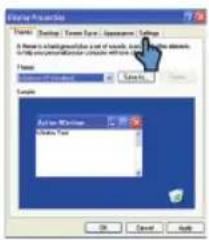
- Mit der linken Maustaste „Einstellungen / Anzeige > Bildschirmauflösung" anklicken und prufen, ob die Auflösung den technischen Spezif kationen gemäß dieser Anleitung entspricht. Bei Bedarf die Auflösung mit dem Schiebeeinsteller an die native Geräteauflösung anpassen z.B. 1920 x 1080 für Full-HD Geräte.
- Mit der linken Maustaste auf „Erweitert" und dann auf die Schaltfläche „Monitor" klichen.
- Klichen Sie mit der linken Maustaste auf das Dropout-MENU, hier den Wert 60 Hz wahlen. Bei verzerrter oder fl immernder Anzeige versuchen Sie diesen Wert zu verändern z.B. auf 70 Hz.
- Abschluss auf „Ja" klichen. Die Einstellungen werden gespeichert.
- Schalten Sie den PC und das Fernsehgerät aus und verbinden Sie beiden miteinander.
- Schalten Sie den Fernseher und den PC wieder ein und wahlen sie an Ihr Fremnsehgerät die Quele "VGA/PC".
Verwendung mit einem Laptop
Bitte aktivieren Sie zuerst den VGA-Anschluss Ihres Laptops. Die Aktivierung ist geräteabhängig und kann bei denen Modellen über eine Tastenkombination (z.B. Taste, FN" und, F4^ (oder, F5^ ) gleichzeitig) geschehen. Bitte beachten Sie in jedem Fall die Bedienungsanleitung Ihres Laptops.
- Den Laptop an das Fernsehgerät anschließen.
- Auf dem Laptop die oben erwähnte Tastenkombination betätigten, ggf. auch mehrfach. Die Desktop-Oberfläche wird nun auf dem Fernsehgerät angezeigt.

Windows XP
Windows Vista
Windows 7
HäufiggestellteFragen
| Tonwiedergabe / externe Laufsprecher | Ich möchte externe Lautsprecher oder eine Surround-Anlage anschließen. | Sie haben zwei Möglichkeit:1) Schließen Sie ihre Surroundanlage an den Koax Anschluß an.2) Oder Sie verwenden den 3,5mm Kopfhörerausgang (Ein hierfür erforderliches Adapterkabel erhalten Sie im Fachhandel). |
| Menü-Darstellung | Warum werden einzelige Menu-Punkte gespeppt und grau angezeigt? | Eine Menü-Punkte sind nur nach Anzahl bestimmter Quellenzugänglich, z.B. Einstellungen für HDMI, VGA... |
| TV | Ich habe das Fernsehgerät neu eingestellt. Nach dem Ausschalten wurden keine Sender gespeichert. | Bitte führen Sie einen erneuten Sendersuchlauf durchund verfahren wie in dieser Anleitung beschreiben. Brechen Sieden Suchlauf nicht vorzeitig ab, da die gefundenen Sonst nicht gespeichert werden. |
| VCR/DVD | Ich habe mein Gerät über SCART an unseren VCR oder DVD-Rekorder angeschlossen.Nun ist es nicht mehr möglich, etwas aufzunehmen. | Bitte prüfen Sie, ob ein Antennenkabel zwischen ihrem externenGerät und der Antennenbuchse angeschlossen ist. Zusätzlichmuss das externe Gerät mit einem zweiten Antennenkabel mit dem Fernsehgerät verbunden sein. |
| Spielkonsolen 1 | Ich habe eine PS3 über HDMI an-geschlossen. Jedoch ist weder Bild-noch Tonwiedergabe möglich. | 1) Die Einstellung der Quelle HDMI prüfen.2) Die PS3 Einstellungen gemäß der Bedienungsanleitungprüfen. |
| Spielkonsolen 2 | Ich habe Xbox 360 auf das Gerätper Komponentenkabel oder RGBangeschlossen, es gibt noch keine Tonwiedergabe. | Die Komponentenkabel dielen nur zur HD-Bildübertragung. ZurTonübertragung haben Sie auch das rote und weiß Kabel in dieEingänge auf der Geräterückseite zu steken. Folgen Sieitte dieAnweisungen im Abschnitt „Anschlüsse". |
| USB-Modus | Ich habe den USB-Stick eingeführt,das Gerät erkannte ihm jedoch nicht. | Prüfen Sieitte nach, ob der USB-Stick im Dateisystem FAT32formatiert ist. |
| USB-Modus Einsatz einer USB-Festplatte. | Ich kann keine Kanäle umschalten oder einzeligen Funktionen halten sich nicht aufrufen. | Wenn Sie eine Festplatte mit mehr als 32GB einsetzen wollen,denken Sieitte daran, dass diese FAT32 formatiert sein muss.Die mit Windows XP / Vista ausgestatteten PCs sind fähig, nur biszu 32GB zu formatieren. Daher benötgten Sie zum Formatieren von mehr als 32 GB in FAT32 ein spezielles PC-Programm. |
| USB Aufnahme / TV | Während der Aufnahme (auch Timeshift-) werden einzeligen Funktionen gesppt, um die Aufnahme nicht zu stären. | |
| USB Aufnahme / TV | Bei der Wiedergabe oder im Time-shift Betrieb kommt es zu starken Bild- und/oder Tonstörungen. | Prüfen Sieitte nach, ob der USB-Stick die Mindestanforderun-gen erfüllt:- Lese-Schreibgeschwindigkeit: 20 / 6 MB/s. |
| Systemsperre | Ich habe das Passwort geändert undes vergessen. | Das Master-Passwort 4711 ermöglich ihren den Zugang zumGerätemenu, sowie die Neuvergabe eines Passwords. |
| Timer | Mein TV Gerät schaltet sich schein-bar willkürlich ein. | Bitte überprüfen Sie, ob Sie die Timerfungtion aktiviert haben. |
| Model | 23/173I-HT-FHBKUP-DE23/173I-GB-FHBKUP-DE | 32/173G-GB-TCUP-DE | 32/173I-HT-1HBKUP-DE32/173I-GB-1HBKUP-DE |
| Bildschirmdlagonale 23"/58 cm | 32"/81 cm 32"/81 cm | ||
| Auflösung 1920x1080 1366 X 768 1920x1080 | |||
| Bildwiederholungsrate* Hz | 50 50 | 100 | |
| Kotrastverhältnis 1000:1 4000:1 | 5000:1 | ||
| Helligkeit cd/m2 250 400 450 | |||
| PC RGB JA | |||
| Antennen-Eingang | 75 OHM ANTENNE / PAL-SECAM | ||
| Video-Eingänge | 1 x SCART, 1 x VIDEO, 1 x COMPONENT (Y, Pb, Pr - 1080p), 2x HDMI (1080p) | 1 x SCART, 1 xVIDEO, 1 x COMPONENT (Y, Pb, Pr - 1080p), 3x HDMI (1080p) | |
| Audio-Eingänge | 1 X 3.5mm Stecker für PC-Audio-Eingang, 1 x 3,5mm Video eingang- audio R/L fur Video und YPbPr (Component) eingang | 1 X 3.5mm Stecker für PC-Audio-Eingang, 1 X Paar RCA gemeinsam genutzt für Video- und YPBPR-(Compo-nent-) Audio-Eingang | |
| Audio-Ausgänge | 1 x COAX - Audio - Ausgang, 1 x Kopfhörerausgang | ||
| USB-Port | 1 | ||
| HDMI-Eingang | 2 | 3 | |
| Ton-Ausgangsleistung (RMS) | 2 x 3 W | 2 x 9 W | |
| Versorgungsspannung | 110-240 V 50/60 Hz 50 W(Stand-by weniger als 0,5W) | 110-240 V 50/60 Hz 90 W(Stand-by weniger als 0,5W) | 110-240 V 50/60Hz 120 W(Stand-by weniger als 0,5W) |
| Abmessungen, inkl. Fuß (mm) | 579 (B) X 428 (H) X 201 (T) | 782 (B) X 547 (H) X 180 (T) | |
| Gewicht, Netto (kg) | 4,3 | 12,0 | |
| Modell | 40/173G-GB-FTCUP-DE 40/173I-GB-FHBKUP-DE | |
| Bildschirmdiagonale | 40"/102 cm | 40"/102 cm |
| Auflösung 1920x1080 | 1920x1080 | |
| Bildwiederholungsrate* Hz | 50 | 50 |
| Kotrastverhältnis 4000:1 | 4000:1 | |
| Helligkeit cd/m2 430 | 430 | |
| PC RGB JA | ||
| Antennen-Eingang | 75 OHM ANTENNE / PAL-SECAM | |
| Video-Eingänge | 1 x SCART, 1 x VIDEO, 1 x COMPONENT (Y, Pb, Pr - 1080p), 3x HDMI (1080p) | |
| Audio-Eingänge | 1 X 3.5mm Stecker für PC-Audio-Eingang, 1 X Paar RCA gemeinsam genutzt für Video- und YPBPR-(Component-) Audio-Eingang | |
| Audio-Ausgänge | 1 x COAX - Audio - Ausgang, 1 x Kopfhörerausgang | |
| USB-Port | 1 | |
| HDMI-Eingang | 3 | |
| Ton-Ausgangsleistung (RMS) | 2 x 9 W | |
| Versorgungsspannung | 110-240 V 50/60 Hz 130 W(Stand-by weniger als 0,5W) | 110-240 V 50/60 Hz 130 W(Stand-by weniger als 0,5W) |
| Abmessungen, Inkl Fuß (mm) | 981 (B) X 664 (H) 250 (T) | 981 (B) X 664 (H) 250 (T) |
| Gewicht, Netto (kg) | 15,0 | 15,0 |
- 100 Hz Bildatentechnologie.
Be der 100 Hz Technologie wird das angezeigte Bild doppel so schell aufgebaut als bei der klassischen 50 Hz Technologie und dann auf dem Bildschirm mit einer Bewegungsrate von 100 Hz angezeigt. Durch Verdoppelung der Scanfrequenz auf 100 Bilder in der Sekunde und Einseten eines Duplexbildes resultiert ein spürbar reduziertes Flimmern, eine Verbesserung der Scharfe bewegter Bilder sowie gleichmalig verteilte Bewegungen.
Schlagwörter
Anschlieben und Vorbereiten 10
Anschlasse 13
Aufstellen des Gerätes 8
Aufstellen und Sicherheit 4
Bedienung des TV-Menus 15-22
Bild 16
ElektronischerProgramm-Führer,7-TageVorschau 20
Feature 18
Fernbedienung 11
Häufig gestellte Fragen 24
Herstellergarantie 3
Inhalt der Verpackung 7
Inhaltsverzeichnis 6
Konfiguration 18-19
Navigation 15
PC Einstellung - Betrieb als PC-Monitor 23
PC-Einstellungen 19
Sendersuche 15
Schlagwörter 26
Technische Daten 25
Ton 17
TV-Tasten und Signalquelle 12
Uhrzeit. 17
USB Aufnahme 20-21
USB Multimedia Player 21-22
Verbindungen 14
Wandmontage 9
Wichtige Informationen 5

Universal Media Corporation /Slovakia/ s.r.o.
Mickiewiczova 7104/14
811 07 Bratislava 1, Slovakia
Assembled in Europe
- Vielen Dank, dass Sie sich für ein modernes LED Fernsehgerät aus unserem Hause entschieden haben.
- Für diesen Produkt gewähren wir eine Herstellergarantie von 24 Monaten
- Kontaktdaten für unsere Kunden
- Aufstellen und Sicherheit
- Bitte lessen Sie vor der Inbetriebnahme Ihres Fernsehgerätes diese Sicherheitshinweise sorgfältig durch und beachten Sie folgende Hinweise:
- Bitte stellen Sie niemals Kerzen oder andere offene Flammens in die Nähe des Fernsehgerätes, um das Übergreifen von Feuer zu verhindern.
- Hinweis:
- Wichtige Informationen
- Wichtige Informationen über den Einsatz von Videospielen, PCs, Sonderfi Imtiteln oder der Darstellung von unbeweglichen Bildern
- Batterien
- Wie entsorge ich diesen Produkt?
- Zubehör
- Aufstellen des Gerätes
- 18.5", 21.6" und 23" TV Zusammenbau des Standfußes
- 26", 32" und 40" TV Zusammenbau des Standfußes
- Wichtiger Hinweis
- Vorbereitung für die Wandmontage
- 18.5", 21.6" und 23" TV
- Demontage des Standfußes
- 26", 32" und 40" TV
- Wandmontage
- Anschlieben und Vorbereiten
- Fernbedienung
- TV - Tasten und Signalquelle
- TV-Tasten
- Signalquelle wahlen
- auf der Fernbedienung:
- am Fernsehgerat:
- HD-Gerät analog an Komponenten-Eingänge anschließen (Hochafl ösend)
- Hinweis
- Navigation
- Sendersuche
- Manuelle Analog Suche -
- Programme bearteiten -
- Bedienung des TV-Menüs
- Bild
- Ton
- Uhrzeit
- Feature
- Konf guration
- Werkseinstellung
- PC-Einstellungen
- Elektronischer Programm- Führer | USB Aufnahme
- Elektronischer Programm-Führer, 7-Tage Vorschau
- USB Aufnahme
- Funktionen
- USB-Stick einstecken
- Live-Sendung (TV / Radio) anhalten (Zeitversatz)
- Sofortaufnahme
- Aufgezeichneten Beitrag ansehen
- WICHTIGI
- Verwendung mit einem Laptop
- Windows XP
- Windows Vista
- Windows 7
- HäufiggestellteFragen
- Schlagwörter
Marke : BLAUPUNKT
Modell : 32173IHT1HBKUP
Kategorie : Fernsehen