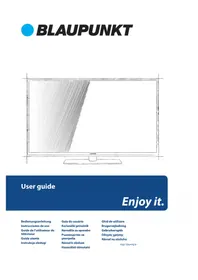
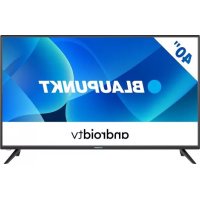
B50C4K - Televize BLAUPUNKT - Bezplatný návod k obsluze
Najděte návod k zařízení zdarma B50C4K BLAUPUNKT ve formátu PDF.



| Typ produktu | LED televizor 4K UHD |
| Značka | Blaupunkt |
| Model | B50C4K |
| Velikost obrazovky (úhlopříčka) | 127 cm (50 palců) |
| Hmotnost | ≥ 20 kg (vyžaduje 2 osoby pro přepravu) |
| Elektrické napájení | 100-240 V ~ 50/60 Hz (síťový kabel součástí dodávky) |
| Hlavní funkce | Tuner DVB-T/C/S2, USB nahrávání, TV průvodce 7 dní, teletext, HDMI CEC, hotelový režim |
| Konektivita | HDMI (x4), VGA, USB, SCART, YPbPr, CI, RF, S/PDIF koaxiální, sluchátka |
| Rozlišení obrazovky | 3840 x 2160 pixelů (4K UHD) |
| Údržba a čištění | Měkký a vlhký hadřík, pouze čistá voda (žádný čisticí prostředek ani rozpouštědlo) |
| Bezpečnost | Doporučená montáž na stěnu (protipřevrácení), neotvírejte, vyhýbejte se vlhkosti, během bouřky vypněte |
| Náhradní díly a opravitelnost | Žádné díly opravitelné uživatelem; kontaktujte autorizovaný servis |
| Obecné informace | Návod k dispozici v 15 jazycích; snížená spotřeba v režimu Ecohome (15% úspora) |
Často kladené otázky - B50C4K BLAUPUNKT
Dotazy uživatelů ohledně B50C4K BLAUPUNKT
0 otázka o tomto zařízení. Odpovězte na ty, které znáte, nebo položte vlastní.
Položte novou otázku o tomto zařízení
Stáhněte si návod pro váš Televize ve formátu PDF zdarma! Najděte svůj návod B50C4K - BLAUPUNKT a vezměte svůj elektronický přístroj zpět do rukou. Na této stránce jsou zveřejněny všechny dokumenty potřebné k používání vašeho zařízení. B50C4K značky BLAUPUNKT.
NÁVOD K OBSLUZE B50C4K BLAUPUNKT
Duležité bezpečnostní poukyny

Přečtěte si prosím tytoPokyny. Před používaním zařizení si prěčtěte celé bezpečnostné a provozníPokyny.
- Vestlizhe je váha TV vyssí než 20kg, manipulaci s TV by měly provadět alespón 2 osoby.
- Budte opatrn! Zadne casti TV nesmeji byt opravovany nebo vymenovany uzivatelem. V pripade poruchy, se obratte na vyrobce nebo autorizovanyservis. Kontakt s nekterymi castmi uvnit pristroje muze ohrozit vaszivot. Zaruka se nevztahuje na zavady zpusobene neodbornymi zasahy do zarizenil
Abyste zabranišiirenipozaru, nikdy se k tomuto vyrobku nepriblizujte se svickou nebo jinym otevrenym ohnem.

- Neodstranujte zadni kryt zaizeni.
Tento spotbrebi je urcen pro priem a reprodukci obrazovych nebo zvukovych signalu. Jakekoliv jine pouziti je prisne zakazano. - Idealni vzdalenost pro sledovani televize je priblizne petinasobek uhlopricky obrazovsky. Svetlo dopadajici na obrazovku z jinych zdrojusvetla muze zpusorbit odrazy a zhorsei kvality obrazu.
Prosim, zajistit dostatečné větrání a dostatečnou vzdálenost spotřebiče od jiních kusu nabytku nejměne 5cm. - Televizor je určen vyhradné pro provoz naSuchém miste. Pri použití pristroje v extrieru se prosím ujistěte, ze je chraněn proti vlhkesti (desti, strikají vode). Nikdy nevystavujte pristroj vlhkesti.
Nepokladeje na zarizeni nadoby s vodou, jako jsou vyaz, atd. Tyto nadoby by se mohly pvevrhnout, a voda ktera by se mohla dostat do pristroje a zpusobit zkrat. Postavte pristroj ylučné na rovné a stabilní povrchy. Nepokladeje Žadné predměty, jako jsou noviny nebo deky, atd. na nebo pod pristroj. - Ujistete se, ze spotrebič není postaven na napajecim kabelu, protoze muze dojit k poskozeni kabelu. Mobilí telefony a dalí zařizení, jako jsou WLAN adaptéry, monitorovaci kamery s bezdratovým prěnosem signálu, atd. by neměly být umistěny v blízkosti spotrebiče mohou zpúsobovat elektr magnetické rušeni.
- Neumistujte pristroj v blizkosti topnych tles nebo na mista s primym slunečnim zárenim, protoze to má negativné vliv na chlazení zařizení. Akumulované teplo je pro zařizení nebezpečné a muže važné snizit jehoŽivotnost. V zajmu zajistěni bezpečnosti pristroje, požádejte kvalifi kovanou osobu k odstraněni nečistot z pristroje.
- Pokuste se predejt poskozeni napajeciho kabelu a sitoveho adaptereu (pokud je soucasti baleni). Pristroj muze byt pripojen pouze pomoci prilozeneho sitoveho kabelu / adaptereu.
Bourky jsou nebezpecné pro vsechny elektricke spotfefic. V pripadzezaszeni elektricke site nebo antenniho rozvodu bleskem, muze dojit k poskozeni zaifeni, i kdy je yvpnute. Proto byste meli odpojit vsechny kabely a konektory pristroje prfd boufi.
K Čišěné obrazovky spotřebieče používejte pouze vlhký a měkký hadřík. Používejte pouze Čištou vodu, nepoužívejte saponáty a Rozpoustédla.
Upozornéni:
-
Nikdy nepripojujte externi zaizeni k zapnutemu spotrebici. Vypnete nejen televizor, ale i zaizeni, ktera jsou pripojena! Zapojte zastrku do zasuvky azo pripojeni externich zaizenia anteny!
Zajistete volny pristup klhavnimu vypinauci a sitové zastrcky zaizeni.
Zafrzeni neni urceno pro pouziti jak monitor poctace na pracovišti. -
Dlouhodobé použivani sluchátek pri vysoke hlasitosti muze věst k nev-ratnému poskození slchu.
Zabezpěte správnou likvidaci zařizení a všech component včetné bateriš o hlédem na zivotní prostřédi. V pripadě pochybností, kontaktujte prosím svúž mistné urad pro podrobnosti orуcklaci. - Při instalaci zařizení, nezapamente, ze povrchy nábytku mohou byt osetřeny rúznymi povrchovými upravami, laky, lestidly atd. Látky obsažené v těchto produktech muže zpúsobit zničeni materiálu stojanu zařizení. To muže mit za nasledek prilepení stojanu na povrchu nábytku, které je těžné nebo nemožné odstranit.
- Obrazovka televizoru splnjue nejprisnějsi požadavyk na kvalitu byla několírát detailné zkontrolována na výskty vadnych bodů. Vzhledem k technologické vastnosti virobního procesu, není možné odstranit existenci malého počtu vadnych bodů na obrazovce na 100% (i pri maximálné pěci pri vyrobě). Tyto chybné pixely nejsou povázovány za chybu zařizení ve smyslu záručníchich podminek,Pokud je jejich počet není vyšsí než hranice vymeze na DIN normou.
Umistete televizor v blízkosti stěny tak, aby se zabránilo možnosti jeho pádu
Niže uvedené pouny představuji bezpečnéjsi zpúsob zajištěné televizoru montáží na stěnu tak, aby se zamezilo možnosti jeho pádu. Tim se zabrámůmoznému zraněné i jeho poskození.
Tato metoda se používa v pripadé, ze je televator umistén na skleněné povrchu nebo nepřejete aby šroub poskodil nábytek.
Ujistete se, ze deti nemaji moznost televizor tahat nebo se na nej veshet.
Pro tento typ instalace budete potrebovat f xacni drat.
A) Pomoci Jednoho / obou hornich montaiznich otvor urcenych pro montaiz na stenu a sroubu (srouby jsou dodavany primo v montaiznich otvorech) pripevnete jeder konec upevnovacho dratu / dratu na televizor,
B) Zajistete druhy konec upevnovaciho dratu / dratu o vaized.
- Chcete-li pouzít tento televizor jako PC / laptop monitor je nutné ho pripojit pries VGA vystup. Zařazení pripojene k PC nebo notebooku pries HDMI konektór, nesmí být použité jako počitačový monitor. HDMI vystup se používa pro zobrazení digitániho obsahu svhodnám externím zařazením.
- Software na vašem televizoru a OSD Rozloženi mahou byt změnény bez prěchodozho upozorněni.
Duležite informace, týkají se použítí videoher, počitačú, speziánlich titulků nebo jiného zobrazení nepohyblivých obrázků.
- Nadméré použivani programovych materialú s nepohyblivym obrázek muže zpúsobit permanentni „stinový obraz" na LCD panelu. Tento obrázek na pozadi je pri normalních programech viditelné ve formě stacionárního nepohyblíveho obrázku.
- Tento typ nezvratného poskozeni LCD/LED panelu se da omezit dodrzenim následujících krokú:
» Snizenim nastaveni jasu/kontrastu na minimálni sledovatelnou uroven.
» Teletext: Nesledujte stacionarni stranku po delsi dobu
Nabidka TV/DVD, napr.: Seznamy obsahu DVD disku
» Režim pauzy: Neponechávejte TV v režimu pauzy po dlouhý Čas,
napi. pri slevedan DVD nebo videa.
» Vypnutim zařizeníPokud se nepouživá
Baterie
Pri vkladani bateri dorzujte spravnou polaritu.
- Nevystavujte baterie ysvokym teplotam a nepokladejte je na mistech, kde teplota se muze rychle zvy'sit, napr. v blizkosti ohne nebo na primem slunci.
- Nevystavujte baterie nadmernému salavemu teplu, naházejte je do ohne, nerozebirejte je, a nasnăzte se dobijet nedobijatelné Mohly by vtěct nebo explodovat.
Nikdy nepouzivejte ruzne typy baterii a nemichejte nové a staré.
Baterie likvidujte sohledem na zivotni prostrefi.
» Větsina zemi EU upravuje nakladání s bateriemi zákonem.
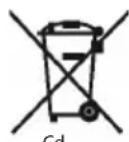
Likvidace produktu
- Elektrická zařizení by naměly být likvidovány społe s komunálním opadem. Informujte se na mistrém uradě nebo prodejce o správné recyklaci zařizení.
Bezpecné používání 3D*
- Pokud budete sledovat 3D obrz prilis zblizka nebo prilis dlouho, muze to poskodit vás zrak.
- Dlouhodobé slelovani televize nebo hrani videoher, které obsahuji 3D obraz pomoci 3D bryli muze zpusorbit ospalost, bolesti hlavy, unavu nebo unavu Vasich oci. Pokud citite bolesti hlavy, nebo se citite unaveni nebo ospali, prestante sleovat TV a odpociinte si.
Téhotné Ženy, seniori, osoby se srdečnimi problémy nebo osoby, které trpí ospalostí by neměly sledovat 3D vysilání. - Nekteré 3D obrazy mohou zpūsobit ze se budete snažit skrýt nebo vyhnout prêd 3D obrazem. Proto nesledujte 3D obrazy v blizkosti křehkych predmetú nebo v blizkosti objektú, ktere Ize snadno prevrátit.
Zabrahte detem do 5 let sledovat 3D vysilani, muze to ovlivnit spravyny vyvoj zraku.
Upozornéni na vznik záchvatu zpúsobeneho visuálnimí efekty*
- Sledovani 3D obrazu muze zpusobit tres nebo epileptick y zachvat zpusobeny blikajici m svety nebo obrazy ve vysilani nebo ve videohrach. Pokud Vy nebo nekdo z Vaši rodiny trpi na zachvaty nebo epilepsii, prosim konzultujte sledovani 3D vysilani s lekaem. Nekteré symptomy se mohou projevit bez predchozi anamnézy. Pokud se vyskytne nekterý z nasledujicich priznakú, okamžite prestante sledovat 3D vysilani a poradte se s lekaem: zavrate nebo tocení hlavy, vizuálné prechody, nebo poruchy vidéní, zrakova nebo oblicejová nestabilita, jako zaskuby oci nebo svalú, nevedomé pohby, křěce, ztrata svédomi, zmatenost nebodezorientace, ztrata smerovoho smyslu, křěce, nebo nevolnost. Rodice by meli sledovat uvedené symptomu detí, včetné tspivajćich detí, protoze deti mohou byt citlivějsi na sledovani 3D televize.
Snífení rizika vzniku záchévatu zpúsobeneho visuálniímefekty:*
- Delejté sicasté prestávyk od sledování 3D televize.
- Pokud používate pomúcky na upravu zraku (bryle, kontaktní Čočky) používejte je i během sledováni 3D televize.
- Sledujte televizi tak, aby vase oci byly na stejné urovni jako 3D obrazovka a nesedte prilis blizko u televizoru.
- Nesledujte 3D vysilani pakud jste unaveny nebo nemocny, nesledujte 3D televizi prilis dlouho.
Nepouzivejte 3D bryle na zadny jiny uce, nez sledovani 3D vysilani na 3D televizoru. - Po sledovani 3D vysilani se muzete citit dezorientovani, proto zustante chvili v klidu abyste znovu ziskali preehled o situaci ve vasem okoli pred presunem k jine cinnosti.
* - Pouze pro modely s 3D funkci
Co obsahuje baleni
Balení obsahuje následujíci současti:
1xTV
1 x Dalkové ovládání
- 2 x baterie AAA
- 1 x Návod k obsluze
1xStojan
- 1x Krk stojanu TV
- 1xRFkabel
- 1 x instalační sada
3D bryle (volitelné)

Montáž stojanu
Postupujte dre instrukci uvedenych v prilozenem letaku k instalaci stojanu.
Začinám – počátečné nastavení
- Prosténdnictvim dodaného RF kabelu pripojte TV k zásuvce TV anteny. Napajeci kabel zaunte do elektrické zásuvky
- Televizor zapnete hlavnim vypinaem umistenym na boku TV.
- Dodané baterie vlozte do dalkovoho ovladani a TV zapnete stisknutim tlacitka Standby.
- Prività vás uvodni nastavovaci obrazovka. Vestlje se nezobrázi, stisknéte [MENU] na dákovém ovládani, potom 8-8-8-8, zobrázi se nabidka. Pokud chcete zmenit jakékoli vychozi nastaveni, použijte tlacítka pro / / / navigaci. Menu muzete kdykoliv opustit stisknutim tlacítka [EXIT]
- Zvolte jazyk, zemi a prostredi.
Aktivujte LCN suk odji prjete seradit naldene DVB-C kanaly podle.
nastaveni poskytovatele kabelového pripojen (pouze pro DVB-C).
Potvrde tlačitkem [OK].
- V následujicím kroku si vyberte typ digitániho vysiláni. Múzete si vybrat mezi DVB-T (pozemni), DVB-C (kabelové) a DVB-S* (satelitni). Analogové kanály budou naldéné automaticky, protoze vét'sina z kabelovych siti zahrnuje analogové kanály.
Potvrdtlacitkem [OK]. - Nastaveni DVB-C kanalu: Pokud je vás televizor prípojen k siti kabelové televize. Zachovejte prednastavené nastavení. Pro spustěni laděni stiskné tlacitko [OK] na dákovém ovladaci. Pokud nebylo možné DVB-C kanály naladit, obratte se na svého kabeloveho operatóra pro platný "Network ID". Potom provedte nové hledáni. Stiskné tlacitko [MENU], vybere "Network ID" a zadejte ID sítě.
- Nastaveni DVB-S2 kanalu*: Nastavte "typ digitaliho vysilani" na "Satellite". Zde si muzete vybrat mezi ruznymi sately. Seznam dostupnych kanalu satelitu bude nahran do vaseho TV. Potvrdtte tlacitkem [OK] na dalkovem ovladaci pro spusteni la
TIP: V rámci trvalého usili o snizeni spotreby energia, jsme pridali novou funkci Ecohome (Zobrazi se na obrazovce první instalace). Tato funkce pomáhá snizit spotrebu energia až o 15% v porovnání s ostatnémi režimi. Jas obrazu se snizi pomoci Ecohome režimu. Pokud Vám toto nevyhovuje, muzete si vybrat z jinych režim (Poznamka: profesiónálni režim je optimálni vychozi režim, ale spotrebováva 15% VICe než Ecohome).
-
- Pouze pro modely s DVB-S tunerem
Dálkové ovládání
STANDBY - Pprenuti TV do pohotovostnho rezimu a naopak.
MUTE-Ztlumeni zvuku.
RADIO - Prepnutí na Digital a prepináni mezi TV a Radio v režimu Digital USB - Prepnutí na USB zdroj
ATV - Prepnuti na analogovy TV zdroj
DVD -Prepnuti na DVD zdroj
0-9-prima volba TV kanalu
TV GUIDE - Sedmidenni TV program (Digitánlí režim)
- Navrat na prêcházejíci sledované kanály
VOL ▲/▼ - Zvyşeni / snizeni urovné hlasitosti
S.MODE -Vyber rezimu zvuku
P.MODE - Vyber rezimu obrazu
FAV-Zobrazeni geznamu oblibenych polozek
CH ▲/▼ - Zvyşení nebo snizeni sledovaného kanálu
(▲/▼/▲/OK) - Umožnjupe přecházet nabídkou na obravovce a upravit
systémové nastaveni podle vašich preferenci
MENU-Zobrazeni nabidku OSD.
DVD MENU1 - DVD režim - Zobrazení nabídky DVD disku
Rec2-PVR rezim-PVR nahravani
DVD SETUP1 - DVD režim - Zobrazení nastavení nabídky DVD
Rec List2 - PVR rezim - Seznam nahravek.
- Opakované spustěni aktuální kapitoly
Posunuti dopredu na dalsi kapitolu
-
Zastaveni preehravani / Pro vysunuti disku stisknete a podrzte tlacitko po dobu 4 sekund.
-
Prehravani v rezimu rychleho previjeni spet
-
Přehrávaní v režimu rychlého prévijení vpre
Přehrávani/pauza
GOTO1- Rezim DVD-Prechod na konkrtni kapitolu
A-B1 - DVD rezim - Jedním stiskutím se zastavite na určitěm bodé, druhým stiskutím se vrátěne na bod
ANGLE1 - DVD rezim - Vyberte jiny uhel DVD (je-li k dispozici
REPEAT - DVD rezim1 - USB mode - Opakovani prehravani
REVEAL - Rezim Teletext -Zobrazení nebo skrytí skrytych slov.
SIZE - Teletext - Změna velikosti displejev režimu Teletext
TITLE1- Rezim DVD-Zobrazeni nabidky názvu DVD Rezim
D. DIS1- Reizim DVD-Zobrazeni informaci vlozenem disku
INDEX - Režim Teletext - Zobrazení indexové strany
Cervené, zelené,Žlute a modre tlacitko - Dalsi Teletext a OSD funkce
Zlute tlaicidlo3 - Prepina mezi 3D nastavenimi
1 - k dispozici pouze pro TV s DVD prehravačem
2 - k dispozici pouze pro TV's funkci PVR
3 - K dispozici pouze pro televizory s 3D funkci
Tlačítka televizoru
Vysunutisku*
Přehrávní/Zastavení disku*
Vol+Zvyšeni hlasitosti a nabidka doprava
Vol-Snizeni hlasitosti a nabidka doleva
CH+ Program/Kanalahoru a nabidka nahoru
CH- Program/Kanal dolu a nabidka dolu
MENZobrazi nabidku/OSD
SOURCE Zobrazi vstupni zdroj nabidky
STANDBY Pohotovostni zapnuti / vypnuti
-
- Pouze pro zarizeniybavená vestavénym DVD prehrávacem
Volba režimu vstup / zdroj
Přepináni mezi ruznými vstupy / pripojeními.
a) Pouzitim tlačitek na dalkovém ovladání:
-
Stisknete [SOURCE/ AV] - Zobrazi se zdrojová nabidka
-
Stisknutim [▼] nebo [▲] vyberte požadovaný vstup.
-
Stiskněte [OK]
b) Použitim tlacitek na televizoru:
-
Stiskněte [SOURCE]
-
Pohybujte nahoru / dolu pomoci tlačitek CH+/ CH- na požadovany vstup/zdroj
-
Stisknutim Vol+změnte na požadovaný vstup/zdroj.
Připojení
| USB USB-vstup | HDMI 1, 2*, 3*, 4* in HDMI-vstup 1, 2*, 3*, 4* |
| VGA(PC) * VGA PC-vstup | VGA (PC) Audio In* 3.5mm PC audio vstup |
| R/L - Video & YPbPr audio In * Komponent / Video audio vstup | Video (CVBS) * VIDEO vstup |
| Mini YPbPr * Mini Komponent HD vstup | YPbPr * Komponent HD vstup |
| SCART * SCART-vstup | CI Card IN CI Card vstup |
| RF In RF / TV Vstup TV Antény | Sat In * Vstup satelitní Antény |
| COAX Audio Out * Digitálné koaxiálné vystup | HEADPHONES 3,5mm sluchátkový vystup |
-
- Pouze u podporovanych zarizeni
TV nabídka
Do menu se dostanete stiskutim tlačitka [MENU] na dálkovém ovladání.
Do nabidky se dostanete stiskutim [OK]
Pokud chcete zmenit jakekoli predvolené nastavení, použijte tlacitka posouváná / / / . Jakákoli nastavení potvrdǐte tlacitkem [OK].
Nabidku je moźne kdykoli opustit stiskutim tlačitka [EXIT].
Nabídka kanálu
Automaticke ladeni - Umožni preladit vsechny digitánlí televiznékanály, digitánlí rádiové stanice a analogové kanály
Analogové manuární laděni - Umožní manuálné naladit analogový signál
Editace programu - Umožni ymazat, přeskočit a pridat oblibene kanály.
Sez.planu-Zobrazi upominky programu
Informace o signalu - Informace o kvalite signalu
Cl informace - Sluzba sledovani placenych programu vyzadujepripojeni karty,smartcard"k televizoru. Pokud si objednate placeneprogramy, poskytovatel sluzeb vam poskytne CAM" a "smartcard.CAM pote pripojte ke otvoru COMMON INTERFACE PORT (CI Card In).
Nabídka obrazu
Rezim obrazu - Vyberte z nasledujicich predvolenych nastaveni
-Standardni -Pridvolené nastaveni
- Dynamicky - Dopurčene nastavení pro rychle se pohybujíci obraz
- Mirny-Nastavenim ziskate jemnejisi barvy a mensi jas
-Uzivatel-Umozhnejme manualneminit vsechnastaveni
-Ecohome-Spotbrebovávo 15% menéenergie.
Kontrast -Nastavujevyväzenécnéa bilé
Jas-Zvy'seninebo snizeni jasu obrazu
Barevná sytost-Zvyšuje barvu Černé a bilé
Bar. Tón - Umožni zvyšit nebo snizit uroven tónovani obrazu
Ostrost - Zvyšeni nebo snizeni ostrosti obrazu
Podani barev - Vyberte z nasledujicich prvedolenych nastaveni
-Normání -Předvolené nastavení
- Teplé - Zvyrazněna Červéná barva v obraze
- Studené -Zvyrazněna modrá barva v obraze
Reducke šumu - Vyberte z následujících prédvolenych nastavení
-Vyp.-Vypnute potlačeni šumu
Nizky - Minimaln iastaveni systému
-Stredni-Stredni nastaveni systemu
Vysoky -Maximaln histaveni systemu
-Vychozi-Predvolené nastaveni
3D Nastavení*
TIP - Proejlepši 3D obraz, sledujte vaši TV z vertikānlinoho uhlu +/-10°.
3D Typ - 3D Typ - Po pripojeni 3D zaifzeni se muze stat, ze se obraz zobrazi nekorektne; vyberte si Jedn zu nasledujicich moznosti pro opravu. K vbybru techto moznosti se dostanete stisknutim '3D'tlačitka na vašem dalkovém ovladaci.
3D off -Vypne 3D
Side by Side 3D Format - 3D format bezné pouzivaný v 3D vysilání. Funguje na principu Rozdělení horizontalniho rozlišeni obrazu na dvě poloviny. Tim vzniknou dva obrazy v Rozlěsení 960x1080, pro kázde oko jeder. To umoznujte TV stancim vysilat 3D obsah pri mnohem nizsí pásmove sírce v porovnáni s 3D Blu-ray disky. Typické podporované rozlěsení pro 3D TV vysilání jsou 720p a 1080i. Uživatelé si musí nestavit správný 3D formát ručné, aby se side-by-side obsah zobrazil na 3D TV Korektné.
- Top Bottom 3D Format - 3D format je alternatively k 3D vysilani. Velmi se podobá side-by-side 3D, až na to,Že se na dve poloviny deli vertikánlí Rozlisičné. Obvykle se používa pro 720p rozlišné, v takovém pripadě je horizontalní rozlišné top-and-bottom 1280 pixelů. Vyssí počet pixelů je obecně považován za vchodnéjsi pro zobrazováni pohybu ve sportovních programech.
- Frame Alternative - Jak název naznačuje, tento formát ukláda obr a pro levé a pravé oko do samostatnych snímků, aby se zachovalo púvodnírozlišěni 3D obsahu pro nejlepů 3D obr. Větsina, pokud ne věchny 1080p 3D Blu-ray fi lmy a 720p PS3 3D hry jsou vytrořeny tak, aby vyuzívaly tutó metodu. Dalsí klinový faktor tohoto formátu je, ze by ho měli věchny 3D TV automaticicky Rozpoznat a Korektné zobrazit, bez jakéhokoliv zásahu ze strany uzivatele.
- Line by Line - Obrazové signály pro levé a pravé oko jsou prokládané v strédajćich se rǎdcích. Rozlisičné obrazu pro levé oko se snízi na polovinu a poté se vloží do lichych rǎdkú. Stejně je rozlisiné
obrazu pro pravé oko sníženo na polovinu a ten se pak vloží do sudych rǎdkú. Jejich kombináci má obraz rozlišeni 1920x1080.
Vymena 3D L/R-zmene sekvenci zobrazovani pro jiny typ 3D bryli
2D do 3D - Konverze obrazu z 2-rozměrného do 3 (3D). Berte prosím na vědomí, ze obraz je meněn prímo TV a efekt je limitován.
3D do 2D - Konverze obrazu z 3D na klasické 2 Rozměry (2D).
2D do 3D Hloubka - hloubka obrazu konvertovaneho z 2D do 3D.
* - Pouze pro modely s 3D funkci
Nastavení zvuku
Rezim zvuku - Vyberte z následujicich priedvolenych nastaveni
- Standard - Předvolné nastavení
-Hudba-Hudba v popredi pred hlasy
-Film-Poskytuje zivejsa plnejsz vuk pri sledovani fi Imu
-Uzivatel-Vybernastavenidlevlastnich potfeb - Sport - U sportu zvuk v popredi
TIP: Vyśky a basy se daji nastavit pouze pri zvoleném režimu zvuku „Uživotel".
Vyšky - Slouží k nastaveni množstvi vyssokych tónů zvuku
Basy-Sloužina nastaveni množstv hlubokych tönu zvuku
Vyväzeni - Slouží k prepínáni zvuku mezi levymi a pravymi reprodukty
Automaticka uroven hlasi. - Pri prepnutna "on" zustane
hlasitost na stejné urovni bez ohledu na vstup/zdroj
-Vyp.-Vypnuto
- Auto. - Automaticicky zvolí nejlepsí nastavení
- PCM - Tuto możnost vybere, pokud jste pripojení ke Stereo Hi-fi prěs koaxialní kabel (Impulsní kódová modulace (PCM) je digitálím zobrażém analogového signálu)
Cas vypnuti -Nastaveni konkrtniho casu pro vypnuti televizoru
Cas zapnuti - Nastaveni urcitiho casu zapnutim televizoru, zobrazeni kanalu po zapnuti, zdroje signalu a také hlasitosti. Tuto funkci lze nastavit na každodenni opakovani nebo na spusteni v urcity den.
Casová zona -Zméní aktuálnécasové pásmo
Casovac spänku -Nastaveni casovače vypnutí tak,aby se tevizor po uplynúnti nastavené doby automaticky vypnul. Vypnout ->10min-> 20min ->30min ->60min ->90min ->120min ->180min ->240min
Auto.rez.spänku - Vypnuti a zapnuti funkce.
OSD Cas - Umoznije nastavit dobu, po kterou
OSD menu zustane na obrazovce.
Zámka
Blokovani systemu - Zamkutia odemknut nabidky Zadani pozadovaneho 4 -mistniho hesla, zadani ukonite stiskutim tlačitka
Pro vymazani pouzijte tlacitko Prednastavene heslo je 0000.
Nastavit heslo -Změna vychoziho hesla.
Rodičovská kontrola - Uzamčeni TV kanálu podle věku.
Zamek klaves-Uzamceni TV tlacitek.
Hotelové menu
Pro vstup do hotelovo hmo menu stisknete tlacitka
MENU 7 9 0 6. V hotelovém menu muzete prédnastavit a uzamknout některé funkce TV.
Možnosti
Jazyk pro titulky - Umoznije zmenit jazyk titulku na vybranych DVB kanalech.
Zhorseny poslech - Pokud signal poskytuje podporu pro sluchové postizene, stisknutim tlačitka "Subtitle" mohou byt tyto titulky zobrazeny. Pokud nastavite Sluchové postizeni na Zap. a prepnete na kanál s podporou pro neslysici, titulky pro sluchové postizene se zapnou automaticky.
Pomer stran - Format obrazu se muze mènit v závislosti na kanálu/ vysilani. Existuje vice ruznych mozností k uspokojeni vašich potreb.
- Auto - Automaticky zobrazi nejlepsi format obazu tak, aby byl obraz ve spravné poloze. Na obraze se mohou vysktnout Černé Čáry. Na horním/spodním okrají nebo po stranách.
- 4:3 - Format 4:3 je zobrazen v puvodni ve likosti. Aby byla obrazovka pri poméru 16:9 vyplněna, jsou po stranách zobrazenia bočné pásy.
-16:9-Formaty obrazovky s regularnim signalem 16:9.
-Zoom1/2-Obrazjespravnempomeru stran, ale zvetseny na celou obrazovku.
-Celá obrazovka-Roztáhne obraz na celou obrazovku.
Modra obrazovka - jestlize na vystupu neni zadný signal, změni barvu pozadi mezi jasnou a tmavou modrou (k dispozici pouze u některych zdrojú).
První instalace - Zobrázi menu uvodniho instalace.
Obnova vych.nast.vyr. - Obnoviyrobné nastavenia
Aktualizace softweru (USB) - Z duvodu zlepsovani cinnosti tevizoru vydáváme po urcité době nový fi rmware (volné ke staženi). Tato nabidka umozni nainstalovat do tevizoru nový software/fi rmware. Vice informaci o zpusobu stahovani se dozvitse se zvejejněnám fi rmwarem. Kontaktujte zákaznickou linku nebo postupujte podle casti „product support" (podpora produktu) na webové strance
HDMI CEC* - Umoznije ovladat zaifzeni pripojena pres rozhrani HDMi pomoci dalkoveho ovladani tevizoru.
Auto power - Automaticke zapnuti / vypnuti pripojenych zaizen prostrednictvim Rozhrani HDMI CEC
Device menu - Umožné vám pristup do menu pripojeného zařazení a ovládání zařazení pomoci dalkového ovládání televizoru.
- HDMI ARC* - Posiela audio signal z terestrialneho / satellite ného vysielania cz HDMI k AV receiveru bez použitia audio kábla, k disposicii iba pre HDMI 2 vystup.
-
- Funkce HDMI CEC musí byt podporovány i na pripopeném zařizení.
Nastavení PC*
Aut. nastaveni - Umožnjue automaticke nakonfi gurovani televizoru k pouziti jak monitoru pro počitač
H Posuv-Zmena horizontali polohy obrazu
V Posuv -Změna vertikánlí polohy obrazu
Velikost - Zvětseni velikosti obrazu
Fáze - Nastaveni zpożděni fáze za učelem smiženi sumu obrazu
Obnoveni pozice -Vynulovani do puvodniho nastaveni
TIP: Pokud je počitac po urcitou dobu neaktivní, televizor se prépne do stavu „spanku" (obrazovka se vypně z dūvodu USpory energie). Pro prépnú tžpět do normalniho režimu stiskné tlačitko standby.
-
- Pouze pro modely s VGA vstupem
TV program je dostupny v digitánlím TV režimu. Poskytuje informace o budoucích programech (kde je to podporované digitánlím kanálem).
Müzete se podivat na zaćatek a konec všech programu a na program všech kanálu na následujících 7 dni, nastavit pripominky a naplánovat si nahravani.
- Stisknete [TV GUIDE]. Zobrazi se TV program na následujících 7 dni.
- V nabidce se posouvejte pomocf / /
- Nyní muzete:
Stiskutim CERVENEOHO tlačitka spustite nahráváni vybrného TV programu.* tato funkce je pristupné pouze pro modely fungkini nahráváni
Nastavit pripomenuti stiskutim GREEN (ZELENE)
Prohlédnout predchozi den stiskutim YELLOW (ŽLUTE)
Prohlédnout nasledujíci den stiskutim BLUE (MODRE)
- Stiskutim [EXIT] ukoncite cinnost se sedmidennim TV programem.
USB režim / Prehrávač medii
USB režim umožnjupe prehravani ruznych typu obsahu, ktere jsou ulozeny na pametovem USB klici.
Vice informaci o kompatilité typovych souboru naleznete na stranës technickymi udaji.
Po prépnutí na USB zdroj se na obrazovce zobraź výše uvedená nabídka.
Obsah je v závislosti na typu souboru rozdělen na položky Fotografia e, Hudba, Film a Text.
- Mezi jegnotlivymi nabidkami se muzete presouvat pomoci / / / tlacitek posouvani. K potvrzeni polozky, kterou chcete prehrát/ zhlédnout, stisknefte tlacitko [OK].
- Vyberte požadovanou mechaniku. (Pokud má mechanika 1 prihrádku, uvidíte pouze 1 položku).
- Nyní muzete otevřt položku. Stisknéte OK pro zobrazenia
- Bēhem prohliženi ovládate položku pomoci nebo stisknutim (i) a použitim tlacitek ▲/▼/▲/▲a (OK)
USB nahravani - Digitální režim*
V televizoru je vestavene nahravaci zaizeni USB. Pokud je pouzita ve spojenis kompatibilnim pametovym zaizenim USB nebo s pevnym diskem USB, je tato funkce dostupnay v rezimu Digital. Vyhody jsou nasledujici:
Zastavte aktualln vysilani TV, pote si jej prehraje, rychle prejdete dopre du nebo dozadu (k vysilani TV)
- Nahravani Jednám tlacitko,Pokud se rozhodnete,ze chcete nahrát aktuálni program
- Snadné programovatelné nahrávní ze sedmidenního TV průvodce
- Nahrajte program TV a prehrajte si jej na vašem poćtaci/laptopu Vzhledem k vlastnostem vyrobku je potrebné použit vyskorychlostní pamětové zařizení USB (Vzhledem k tomu, ze TV současně Čte a zapisuje na pamětové zařizení, některá pamětové zařizení mohou být nevhodná). Minímalní speci kace - pamětové zařizení USB
Rychlost cteni-20 MB/s (Mega Bytuza sekundu)
-Rychlost zapisu - 6 MB/s (Mega Bytuza sekundu)
Zastavení aktuálniho vysilání TV (časový posun)
Zastaveni aktuánlího vysilání TV je velmi jegnoduché.
- Stiskněte tlacítko play/pause, obrat televizoru se zastávi a spustí se nahráváni aktuálniho obsahu. Abyste obnovili sledovány, stisknéte opět play/pause.
- Stisknete rychle posunuti dopredu a preejdete vpred v nahravani (tj. vynechte reklamy)
- Stisknete rychle previnuti pro prechod zpet v nahravani (tj.Pokud jste se posunuli pflis dareko)
TIP: Pokud prepnete TV do pohotovostniho rezimu nebo zmenite kanal, pamet Time Shift (casovy posun) se vymaze. Pokud chcete opet spustit casovy posun, stiskne tlacitko play/pause.
TIP: Pokud prépnette TV do pohotovostniho režimu nebo změnite kanál, pamět Time Shift (casový posun) se vymaze. Pokud chcete
opet spustit casovy posun, stisknete tlaftko play/pause.
Nahravani Jednim tlačitkem
Kdykoli se rozhodnete nahrat aktualné sledovaný kanál. Pokud tak chcete učinit, stiskné tlačitko [REC].
-
- Pouze pro modely s funkci nahravani
Nabídka DVD*
Nastavte zdroj signalu na DVD.
Do menu vstoupite stiskutim tlačitka [D.SETUP] na dalkovém ovladači. Do nabidky se dostanete stiskutim [OK]. Pokud chcete zmenit jakékoli vychozi nastaveni, použijte tlačitka pro / / / navigaci. Jakékoliv nastaveni potvrdǐte tlačitkem [OK]. Menu muzete kdykoliv opustit stiskutim tlačitka [EXIT]
Stránka obecného nastavení
Obrazovka TV - Vyberte z nasledujicich moznosti
- 4:3PS - Tradićni formatting obrazu Často použivaný pro starý film
-4:3 LB - Tradićni obraz, ktery byl prižpúsoben pro širokouhlou obrazovku
-16:9 - Sirokoúhly formát obrau
Jazyk nastaveni - Jazyk DVD menu
Stránka nastavení zvuku
Nastavení reproduktorú - Vyberte z nasledujicích možnosti
- LT/RT - Set LT/RT Downmix
- Stereo - Set Stereo Downmix
Nastavenia dolby digital
Dualánlí Mono - Vyberte z následujicích moźnosti
-Dual Mono-Dvoukanalovyystupyzvuku
praveho a leveho reproduktoru
Mono L-Levyvystup zvuku
-Mono R-Pravyvystupzvuku
-Mix Mono-Jednokanalovy vystup zvuku, ale mix mezi pravym a levym
Dynamic Range - Je rozdil mezi nejtišimi a nejhalasitejšimi zvuky.
Toto nastavení pracuje pouze s DVD nahranými v Dolby digital
Stránka preferência
TV Typ - Vyberte z nasledujicich moznosti
-
NTSC - Bězně používané pro disky ze Severníní Ameríky, Japonska atd.
PAL - Standard pro disky z VB/Evropy, vet'siny
asijskych zemi,Australie atd. -
Auto-Pro NTSC a PAL
Zakladni nastaveni - Tato volba vam umozhne prestavit
vsechny DVD nastaveni na nastaveni od vyrobce.
-
- Pouze pro zarifeni vybavená vestavěnám DVD prehrávacem
Dôležité bezpečnostné pokyny


Precitajte si prosim tieto Pokyny. Pred používaním zariadenia by ste si mali precítat'celé bezpečnostné a prevaldzkovéPokyny.
Upozornenia
- 1xTV
1x Dialkové ovladanie - 2x batérié AAA
- 1x Návod na obsluhu
1xStojan - 1x Krk stojanu TV
- 1x RF kabel
- 1 x instalačná sada
- 3D okuliare (v závislosti od modelu)

Montáž stojanu
Postupujte podla inšrukci uvedenych v priloženom letáku na instaláciu stojanu.
-
Prehrávanie v režime rychleho previjania spät
-
Prehrávanie v režime rychleho prevjania vpred
Prehravanie/pauza
GOTO1 - DVD rezim - Prechod na konkrtnu kapitolu
A-B1 - DVD rezim - Stlacte raz aby ste nastavili bod, stlacte druhy raz aby ste sa vratili na bod
ANGLE1 - DVD režim - Vyberte iný uhol DVD (ak je k disposićij)
REPEAT - DVD rezim1 - USB mode - Zopakovanie prehravania
Cervené, zelené, Žte a modre tlacidlo - Dalsie Teletext OSD funkcie
Zité tlacidlo3 - Prepina medzi 3D nastaveniami
1-k disposicii len pre TVs DVD prehravaicom
2-k disposicii iba pre TVs funciou PVR
3-K disposzicii len pre televizory s 3D funksiou
Tlačidlá televizora
Vysunutie disku
Prehravanie/Zastavenie disku
Volba režimu vstup / zdroj
Prepinanie medzi roznymi vstupmi / pripojeniami.
a) Pouzitim tlacidiel na dialkovom ovladaci:
- Stlache [SOURCE/ AV] - Zobrazia sa zdrojové menu
- Stlačením [▼] alebo [▲] si vyberte požadovaný vstup.
- Stlačte [OK]
b) Použitím tlacidiel na televízore: -
Stlacte [SOURCE]
-
Posúvanie nahor / nadol pomocou tlacidiel CH+/ CH- na požadovaný vstup/zdroj
- Stlačenim Vol+ zmenite vstup/zdroj na zvolený.
Pripojenia
| USB USB-Vstup | HDMI 1, 2*, 3*, 4* in HDMI-Vstup 1, 2*, 3*, 4* |
| VGA(PC) * VGA PC-Vstup | VGA (PC) Audio In* 3.5mm PC audio Vstup |
| R/L - Video & YPbPr audio In* Komponent / Video audio Vstup | Video (CVBS) * VIDEO Vstup |
| Mini YPbPr * Mini Komponent HD Vstup | YPbPr * Komponent HD Vstup |
| SCART * SCART-Vstup | CI Card IN SCART Vstup |
| RF In RF / TV Vstup TV Antény | Sat In* Satelitný vstup |
| COAX Audio Out * Digitálny koaxiálny vystup | HEADPHONES 3.5mm slúchadlový vystup |
* -len pre vybrané modely
TV menu
Do menu sa dostanete stlačenim tlacidla [MENU] na dialkovom ovládači. Do ponuky sa dostanete stlačenim [OK].
Ak chcete zmenit akekolvek predvolené nastavenie, pouzite tlaclidla pre
/ / / rolovanie. Akékolvek nastavenie potvrdite tlačidom [OK].
Menu mozteke kedykolvek opustit stlacenim tlacidia [EXIT].
Menu kanálov
Automatické ladenie - Umožni vám preladit vsetky digitáne televízne kanály, digitáné rádiové stanice a anágové kanály.
Editácia programov - Umožni vám ymazat,
preskočit a pridat oblubene kanály.
-Standardy-Predvolené nastavenie
-Hudba-Zyraznjuhe hudbu voci hlasom
-
Film - Poskytuge zivsi a plnsi zvuk pri filmach
-Uzivatel-Vyber vašich osobnych nastavení zvuku -
£port - Zvryaznjue zvuk pre £porty
TIP: Vyśka a basy sa daju nastavit'len pri zvolenom režime zvuku „Uživotel".
fi cz koaxialny kabel (Impulzná kódová modulácia (PCM)
je digitänlnym zobrazenim analogového signalu)
Jazyk zvuku - Umoznije zmenit jazyk zvuku na vybranjch DVB kanaloch.
Jazyk titulkov - Umożnjuje zmenit jazyk tituliek na vybranjych DVB kanáloch.
Pomer strán - Formát obrazu sa v rámci EU moze menit v závislosti od kanálu/vysielania. Existuje viac Rozlicnych mozností na njalepsie uspokojenie vašich potrieb
- Auto - Automaticky zobrānajlepši formát obrazu. Takné obraz je v správnépolohe. Mózu za vyskynú Čierne Čiary Na hornom/spodnom okrají a/alebo po stranách.
- 4:3 - Formát 4:3 je zobraży v póvodnej velkosti. Na vyplnékie obrazovky 16:9 su zobraźne boćné pásy
-16:9 - 16:9 - Formaty obrazovky s regularnym signálom 16:9.
-Zoom 1/2-Obrazok je spravnom pomere stran, ale zvacseny na celu obrazovku. - Celá obrazovka - Roztiahne obraz celú obrazovku.
HDMI CEC* - Umožnjue ovládat zariadenia pripojené cz rozhranie HDMI pomocou dialkového ovládania tevizora.
-
- HDMI CEC musi by podporvané na pripojenom zariadení.
Nastavenie PC*
Auto. poloha - Umożnjue automaticke nakonfi gurovanie televizora na pouzitie ako monitora pre počitač
Velkost-Narast velkosti obrazu
USB nahrávanie - Digitálny režim*
Zastavenie ziveho TV je velmi jegnoduché.
- Stlačte tlacidlo play/pause a obraz sa zastaví a TV program obsah sa bude nahrávat. Aby ste obnovili sledovanie stlačte znovu play/pause.
- Stlacte rchyle posunutie doprodu aby ste sli doprodu v nahravani (t.j. vynechali reklamy)
- Stlačte rychle previnutie aby ste sa pri nahrávaní vrátili spát (t.j. ak ste sa rychlo posunuli priliš daleko)
TIP: Ked prepnete TV do pohotovostnej polohy alebo zmenite kanál je yvmazana pamat Time Shift (casoveho posunu). Aby ste znovu spustili casovy posun, musite stlacit tlaicidlo play/pause.
Tlačidlo nahrávania
Kedykolvek sa rozhodnete mozete nahrat'aktuanyl kanal, ktory sledujete. Aby ste to urobili, musite stlacit tlaicidlo [REC].
USB režim / Prehrávač medii
- 4:3PS - Tradičné obrazové formát, Častо použivaný pre starý film
Stránka nastavení audio
Nastavenia reproductorov - Vyberte z nasledujucich moznosti
- LT/RT - Set LT/RT Downmix
- Stereo - Set Stereo Downmix
Nastavenia dolby digital
Dual Mono - Vyberte z nasledujucich moznosti
- Stereo - Vystupy 2 kanalov zvuku praveho a'aveho
Mono L-Vystupy zvukz'ava
-Mono R-Vystupy zvuku z prava
-Mix Mono-Vystupy Jednokanaloveho zvuku
ale mix medzi pravym a lavym
Stránka individuellen nachstavení
TV Type - Vyberta z nasledujucich moznosti
- NTSC - Používa sa pre disky zo Severnej Ameríky, Japonska atd'
- PAL - Standard pre disky z Velkej Britanie / Europa, Azie, Australie atd
Multi - Pre NTSC a PAL
Prednastavené - Táto vol'ba vám umožnjue prestavit
vsetky DVD nastavenia na nastavenia od vyrobcu.
* -len pre modely vybavené vstavanym DVD prehravačom
Jaa Jaa Jaa Jaa Jaa Jaa Jaa Jaa Jaa
jiee 11111111111111
(a)
21 jiee 3

- Duležité bezpečnostní poukyny
- Přečtěte si prosím tytoPokyny. Před používaním zařizení si prěčtěte celé bezpečnostné a provozníPokyny.
- Abyste zabranišiirenipozaru, nikdy se k tomuto vyrobku nepriblizujte se svickou nebo jinym otevrenym ohnem.
- Upozornéni:
- Pro tento typ instalace budete potrebovat f xacni drat.
- Duležite informace, týkají se použítí videoher, počitačú, speziánlich titulků nebo jiného zobrazení nepohyblivých obrázků.
- Baterie
- Likvidace produktu
- Bezpecné používání 3D*
- Upozornéni na vznik záchvatu zpúsobeneho visuálnimí efekty*
- Snífení rizika vzniku záchévatu zpúsobeneho visuálniímefekty:*
- Co obsahuje baleni
- Balení obsahuje následujíci současti:
- Montáž stojanu
- Začinám – počátečné nastavení
- Dálkové ovládání
- Tlačítka televizoru
- Volba režimu vstup / zdroj
- Připojení
- TV nabídka
- Nabídka kanálu
- Nabídka obrazu
- 3D Nastavení*
- Nastavení zvuku
- Zámka
- Hotelové menu
- Možnosti
- Nastavení PC*
- USB režim / Prehrávač medii
- USB nahravani - Digitální režim*
- Zastavení aktuálniho vysilání TV (časový posun)
- Nahravani Jednim tlačitkem
- Nabídka DVD*
- Stránka obecného nastavení
- Stránka nastavení zvuku
- Nastavenia dolby digital
- Stránka preferência
- Dôležité bezpečnostné pokyny
- Precitajte si prosim tieto Pokyny. Pred používaním zariadenia by ste si mali precítat'celé bezpečnostné a prevaldzkovéPokyny.
- Upozornenia
- Tlačidlá televizora
- Pripojenia
- TV menu
- Menu kanálov
- Nastavenie PC*
- USB nahrávanie - Digitálny režim*
- Tlačidlo nahrávania
- Kedykolvek sa rozhodnete mozete nahrat'aktuanyl kanal, ktory sledujete. Aby ste to urobili, musite stlacit tlaicidlo [REC].
- Stránka nastavení audio
- Stránka individuellen nachstavení
Značka : BLAUPUNKT
Model : B50C4K
Kategorie : Televize