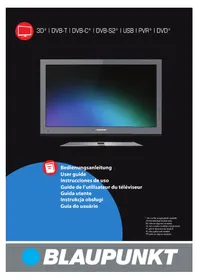
BA32M124BBKPE826 - Telewizja BLAUPUNKT - Bezpłatna instrukcja obsługi
Znajdź bezpłatnie instrukcję urządzenia BA32M124BBKPE826 BLAUPUNKT w formacie PDF.



| Typ produktu | Telewizor LED |
| Rozmiar ekranu | 32 cale (81 cm) |
| Rozdzielczość | 1920 x 1080 pikseli (Full HD) |
| Waga | Ponad 20 kg |
| Zasilanie | Sieć 220-240 V, 50/60 Hz |
| Zużycie energii | Tryb Ecohome: redukcja o 15% |
| Tuner | DVB-T/T2, DVB-C, DVB-S/S2 |
| Złącza | 2x HDMI, 1x USB, 1x VGA, 1x SCART, 1x Composite, 1x Component, wyjście audio koncentryczne, wyjście słuchawkowe |
| Funkcje | 7-dniowy przewodnik TV, PVR, Telegazeta, 3D (w zależności od modelu) |
| Tryby obrazu | Standard, Dynamiczny, Miękki, Spersonalizowany, Ecohome |
| Tryby dźwięku | Standard, Muzyka, Wideo, Spersonalizowany, Sport |
| Bezpieczeństwo | Blokada rodzicielska, blokada klawiatury, automatyczne wyłączanie |
| Montaż na ścianie | Standard VESA 100 |
| Czyszczenie | Tylko miękka, wilgotna szmatka (czysta woda, bez detergentu) |
| Części zamienne | Pilot, baterie AAA, podstawa, kabel RF, zestaw 3D (w zależności od modelu) |
| Naprawialność | Nienaprawialny przez użytkownika, skontaktuj się z autoryzowanym serwisem |
| Języki menu | Francuski, Niemiecki, Angielski, Hiszpański, Włoski, Polski, Portugalski |
| Wymiary (około) | 73 x 44 x 8 cm (bez podstawy) |
Często zadawane pytania - BA32M124BBKPE826 BLAUPUNKT
Pytania użytkowników dotyczące BA32M124BBKPE826 BLAUPUNKT
0 pytanie dotyczące tego urządzenia. Odpowiedz na te, które znasz, lub zadaj własne.
Zadaj nowe pytanie dotyczące tego urządzenia
Pobierz instrukcję dla swojego Telewizja w formacie PDF za darmo! Znajdź swoją instrukcję BA32M124BBKPE826 - BLAUPUNKT i weź swoje urządzenie elektroniczne z powrotem w ręce. Na tej stronie opublikowane są wszystkie dokumenty niezbędne do korzystania z urządzenia. BA32M124BBKPE826 marki BLAUPUNKT.
INSTRUKCJA OBSŁUGI BA32M124BBKPE826 BLAUPUNKT
PL: dla wybranych modeli
Ważne zalecenia bezpieczeństwa

Prosimy uważnie przeczytać poniższe zalecenia. Przed uruchomieniem urządzenia powinni Państwo przeczytać wszystkie zalecenia dotyczące bezpieczeństwa i eksploatacji.
Ostrzeżenia
Żeby zapobiec niebezpieczeństwu pożaru, porażeniu prądem elektrycznym albo uszkodzeniu odbiornika telewizyjnego, nie należy go narażać na działanie pyłu, deszczu, ani wilgoci i nie umieszczać na nim, ani w jego pobliżu naczyń wypełnionych cieczą.
Odbiornika telewizyjnego nie należy umieszczac w zamkniętym miejscu, należy zapewnić, żeby otwory wentylacyjne z żadnej strony odbiornika nie zostały niczym zasłonięte.
Odbiornik telewizyjny i wszystkie jego części, łącznie z bateriami należy likwidować w sposób, który nie zagraża środowisku naturalnemu. W razie wątpliwości, co do sposobu recyklingu prosimy kontaktować się w odpowiednią instytucją.
Żeby zapobiec powstaniu pożaru, prosimy nie zbliżać się do tego produktu z otwartym ogniem.

Bezpieczeństwo
Należy uważać, żeby odbiornik telewizyjny nie stał na przewodzie zasilającym, ponieważ przy jego ciężarze może uszkodzić przewód zasilający i stworzyć poważne zagrożenie.
Obok telewizora nie kładziemy telefonów komórkowych, głośników, ani innych urządzeń, których pole magnetyczne albo fale radiowe mogą spowodować zakłócenia w pracy odbiornika telewizyjnego. Jeżeli zakłócenia są widoczne, to urządzenie powodujące te zakłócenia należy odsunąć jak najdalej od odbiornika telewizyjnego.
Do wyłączania odbiornika należy korzystać z dwubiegu nowego wyłącznika, który jest umieszczony z boku, pod spodem albo w tylnej części TV. Wyłącznik musi być łatwo dostępny.
Baterie (zasilacz bateryjny albo zainstalowane baterie) nie mogą być narażone na nadmierną temperaturę, którą może
Zainstaluj produkt najmniej 5 cm od ściany w celu wentylacji.
Telewizor jest przeznaczony do stosowania w klimacie umiarkowanym.
Konserwacja
Urządzenie czyścimy miękką, suchą ściereczką. Jeżeli jego powierzchnia jest szczególnie brudna do czyszczenia korzystamy z miękkiej ściereczki zwilżonej w wodzie z mydłem albo w słabym roztworze płynu do mycia naczyń.
Do usuwania zanieczyszczeń przyklejonych do ekranu LCD/LED stosujemy preparat do czyszczenia szkieł okularów.
Do czyszczenia urządzenia nie używamy alkoholu, rozpuszczalnika albo benzyny.
Przed użyciem chusteczki impregnowanej należy starannie przeczytać załączoną do niej instrukcję.
OSTRZEŻENIE: jeżeli woda albo inna ciecz przedostanie się do telewizora przez powierzchnię ekranu, może to być przyczyną awarii.
Pakowanie
Najbezpieczniejszym sposobem transportu wyrobu jest oryginalne pudełko/karton – prosimy zachować opakowanie na taką okoliczność.
W przypadku serwisu gwarancyjnego, naprawy albo innego transportu, pudełko/karton będzie potrzebny. Serwis gwarancyjny nie będzie możliwy do przeprowadzenia, jeżeli telewizor nie zostanie właściwie zapakowany.
-
Ważne informacje dotyczące korzystania z gier video, komputerów, specjalnych napisów albo wyświetlania nieruchomoch obrazów.
Nadmierne korzystanie z materiałów z nieruchomoymi obrazami może spowodować trwały cień na ekranie LCD. Ten obraz będzie widoczny w tle w trakcie odbierania zwykłych programów, jako nieruchomo, stacjonarny symbol. Ten typ nieodwracalnego uszkodzenia ekranu LCD/LED można zminimalizować podejmując następujące kroki:
- Zmniejszając ustawioną jasność/kontrast na minimalny akceptowalny poziom,
- Skracając czas wyświetlania nieruchomoego obrazu,
- Wyłączając nieużywany telewizor.
Przykłady obrazów, na które trzeba zwrócić uwagę (to nie jest wyczerpująca lista), to m.in.:
» logo kanałów TV, na przykład: wyświetlane logo kanałów komercyjnych z cenami – najczęściej są jasne i nieruchomo; ruchome i mniej kontrastowe grafi ki raczej nie powodują starzenia się ekranu;
» wyświetlany zegar;
» teletext: - nie oglądajmy stacjonarnej strony przez dłuższy czas;
» menu TV/DVD, na przykład: spisy treści dysków DVD;
» tryb pauzy - nie zostawiajmy na dłużej TV w trybie pauzy,
Ważne zalecenia bezpieczeństwa
na przykład przy oglądaniu DVD albo video.
Ważne – jeżeli już dojdzie do powstania cienia na obrazie/wypalenia ekranu, to już nie zniknie i nie podlega to naprawie gwarancyjnej.
Baterie
» Przy wkładaniu baterii należy przestrzegać ich poprawnej polaryzacji.
» Nie korzystamy razem z różnych typów baterii i nie mieszamy nowych baterii ze starymi.
» Baterie likwidujemy w sposób przyjazny dla środowiska naturalnego.
» W różnych krajach sposób likwidacji baterii podlega różnym przepisom. Prosimy to sprawdzić we właściwym organie administracji.

Cd
Jak należy likwidować ten produkt?
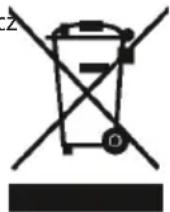
Nie wyrzucać zużytych urządzeń elektrycznych i elektronicznych, baterii i akumulatorów razem z odpadami komunalnymi, ze względu na obecność niebezpiecznych dla środowiska substancji. Tego typu odpady należy przekazać do punktu zbiórki w celu poddania recyklingowi. Informacja o punktach zbiórki dostępna jest u lokalnych władz samorządowych lub w placówkach handl
Ważne zalecenia bezpieczeństwa
3D – zalecenia bezpieczeństwa
Oglądanie telewizji 3D i granie w gry wideo 3D z użyciem okularów 3D przez dłuższy czas może spowodować senność, bóle głowy, zmęczenie i dyskomfort widzenia. Jeśli odczu-wasz, któryś z powyższych objawów, przerwij oglądanie TV i odpocznij.
Kobiety w ciąży, osoby starsze, osoby, które mają problemy z sercem oraz cierpiące na często zasłabnięcia nie powinny oglądać obrazów 3D.
Podczas oglądania TV 3D możliwe są emocjonalne reakcje na obrazy, w tym gestykulacja. Zalecane jest zapewnienie odpowiedniej przestrzeni i usunięcie przedmiotów, które łatwo ulegają zniszczeniu.
Dzieci poniżej 5 roku życia nie powinny oglądać TV 3D. Ich zmysł wzroku dopiero rozwija się.
Zalecenia mające na celu zminimalizowanie efektów migotania światła i ryzyka epilepsji
Podczas oglądania TV 3D należy często robić przerwy.
Osoby, u których występuje różnica pomiędzy widzeniem na lewe i prawo oko, powinny najpierw skorygować tę różnicę.
Obraz 3D powinien znajdować się na tym samym poziomie co wzrok. Nie wolno siedzieć zbyt blisko TV.
Nie należy oglądać TV 3D w przypadku zmęczenia i przez zbyt długi okres czasu.
Nie wolno używać okularów 3D do innych celów niż oglądanie obrazów 3D.
Osoby, które po obejrzeniu TV 3D odczuwają dezorientację, powinny odczekać kilka chwil przed wstaniem z miejsca.
Ostrzeżenie przed efektami migotania światła
Niektóre osoby oglądające TV 3D lub grające w gry wideo 3D, mogą doznać ataku epilepsji lub innych nietypowych symptomów z powodu migającego obrazu. Osoby, które miały w przeszłości ataki epilepsji, powinny skonsultować z lekarzem czy mogę oglądać TV 3D.
W związku ze specyficznymi warunkami w czasie oglądania obrazu 3D, mogę pojawić się nietypowe objawy, które nie miały wcześniej miejsca. Jeśli odczuwasz, któryś z nich natychmiast przerwij oglądanie TV i skontaktuje się z lekarzem: zawroty głowy, uczucie pustki w głowie, zniekształcone lub rozmazane widzenie, wrażenie rozbieganego widzenia, tiki i skurcze twarzy, konwulsje, utrata świadomości, dezorientacja, zagubienie, zaburzenia sensoryczne, mdłości. Dzieci i młodzież są bardziej wrażliwe na stymulację przez światło dlatego rodzice powinni nadzorować oglądanie TV 3D.
Co zawiera opakowanie
Podaż tego telewizora obejmuje następujące części:
 1x TV 1 x pilot 1x TV 1 x pilot | 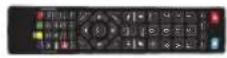 |
 2 x bateria AAA 1 x Instrukcja obsługi 2 x bateria AAA 1 x Instrukcja obsługi |  |
 1 x podstawa telewizora1x krk 1 x podstawa telewizora1x krk |  1 x Przewód RF 1 x Przewód RF |
 1 x pakiet instalacyjny 3D okulary* 1 x pakiet instalacyjny 3D okulary* |  |
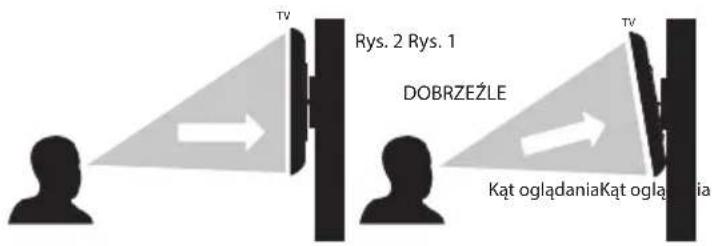
Ważne
Instrukcja montażu telewizora na ścianie. Jeśli nie jesteś w stanie połączyć śrubami telewizora z dostarczonym elementem montażowym do montażu TV na ścianie, sugerujemy, aby zabezpieczyć produkt śrubą z uchem oraz specjalną plombą.
Za każdym razem upewnij się że dzieci nie mają możliwości wieszania się, wspinania oraz poruszania powieszonym TV.
Poluzowany uchwyt może być przyczyną poważnych urazów dla Ciebie i Twoich dzieci.
Plomba bezpieczeństwa powinna znajdować się pomiędzy TV a ścianą.
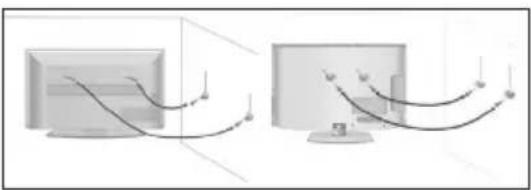
Należy postępować zgodnie z instrukcjami aby zainstalować stojak, znajduje się w torebce z akcesoriami
Montaż do ściany
Do tego telewizora niezbędny jest uchwyt do ściany VESA 100 albo jego zamiennik.
- Wybieramy cztery wkręty, które pokazano niżej.
- Uchwyt ścienny przykręcamy do otworów montażowych znajdujących się w tylnej ściance TV..
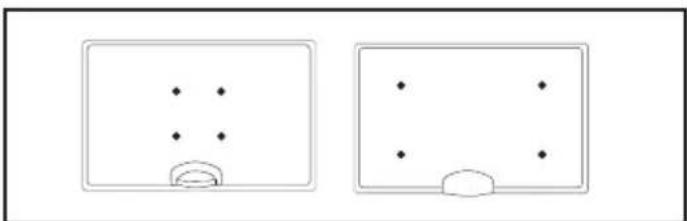
Jeżeli TV jest zamontowany do ściany na wysokości większej, niż poziom oczu, to optymalną widoczność ekranu osiągamy pochylając TV w dół tak, żeby patrzeć pod kątem na ekran TV. Patrz rys. 1 i 2..
* - Dla wybranych modeli
flowchart
graph LR
    A["1"] --> B["Switch"]
    B --> C["Monitor"]
    C --> D["Switch"]
    D --> E["Output"]
Zaczynamy - ustawienia początkowe
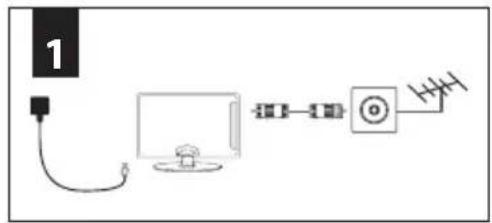
- Za pośrednictwem dostarczonego przewodu RF podłączamy TV do gniazda antenowego TV. Przewód zasilający włączamy do gniazdka sieciowego.
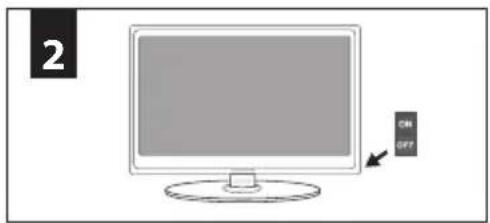
- Telewizor włączmy wyłącznikiem głównym umieszczonym na boku TV.
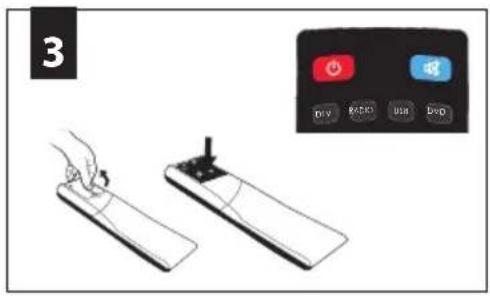
- Dostarczone baterie wkładamy do pilota i włączamy TV naciskając przycisk Standby.
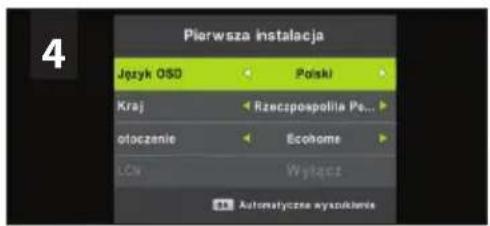
- Przywita Was ekran powitalny. Gdyby się nie pojawił, prosimy nacisnąć [MENU] na pilocie zdalnego sterowania, potem 8-8-8-8 i menu wyświetli się. Naciskając OK na pilocie zdalnego sterowania rozpoczynamy strojenie.
W ramach naszego stałego rozwoju zmniejszenia zużycia energii, dodaliśmy dodatkową funkcję do tej telewizji o nazwie "Ecohome" (widać to po raz pierwszy podczas instalacji). Pobór mocy przy użyciu Ecohome funkcje jest około 15 % niższy niż w niektórych innych trybów. Jasność obrazu jest zredukowana przy użyciu Ecohome funkcji. Jeśli ta funkcja nie jest odpowiednie dla środowiska przeglądania można wybrać inne tryby w razie potrzeby. (Należy pamiętać,tryb "Professional" jest dla optymalnego ustawienia obrazu domyślnie, jednak pobór mocy to około 15% wyższy niż w trybie "Ecohome")
Wybierz kraj, język i typ wyświetlacza (Środowisko). W celu ustawienia znalezionych kanałów zgodnie z preferencjami operatora telewizji kablowej należy przełączyć LCN* na ON (dotyczy tylko DVB-C)
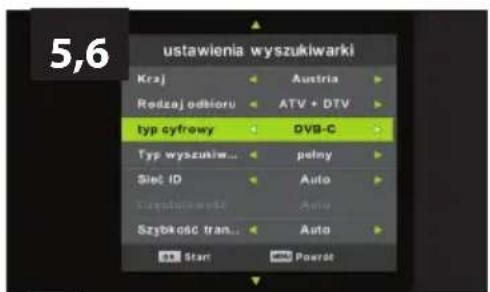
- Następnym krokiem jest wybór typu nadawania cyfrowego. Można wybrać pomiędzy DVB-T, DVB-C i DVB-S. Analogowa część jest przeszukiwana automatycznie, ponieważ większość sieci kablowych zawiera kilka sygnałów analogowych.
- Połączenie (DVB-C): Jeśli łączysz się za pośrednictwem szerokopasmowej sieci kablowej, wybierz DVB-C połączenie. Jeśli to możliwe, zachowaj wszystkie ustawienia. Aby rozpocząć przeszukiwanie kanałów naciśnij OK Jeśli wyszukiwanie kanałów nie powiodło się, skontaktuj się z dostawcą dla transmisji ważny „Network ID”. Powtórz wyszukiwanie kanałów. Naciśnij [MENU] Wybierz „Automatyczne wyszukiwanie” i wpisz ID sieci. Rozpocznij wyszukiwanie przez naciśnięcie [OK].
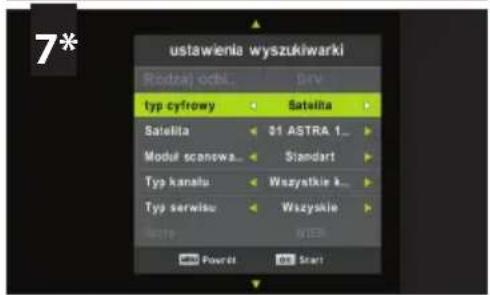
- Opcjonalne ustawienia kanałów DVB-S2*: w menu ustawień kanałów należy wybrać „cyfrowe" a następnie "Satelita". Po wybraniu operatora satelitarnego do systemu telewizora zostaną pobrane ustawienia kanału. Import trwa ok. 10 sekund. Ustawienia należy potwierdzić przyciskiem [OK] na pilocie zdalnego sterowania – rozpocznie się skanowanie...
Jeżeli nie odbieracie wszystkich pożądanych kanałów, to prawdopodobną przyczyną jest mały poziom sygnału; należy rozważyć zastosowanie wzmacniacza sygnału, a potem ponownie dostroić odbiornik TV.
Podpowiedź:
Jeżeli TV odszuka niektóre, ale nie wszystkie kanały cyfrowe, to nie TV działa żle, ale odbierany sygnał nie jest dostatecznie silny. (Poziom sygnału musi przekraczać 85% - optymalnego sygnału dla TV. Żeby oglądać i przełączać wszystkie dostępne kanały/programy trzeba zwiększyć poziom sygnału.
Najekonomiczniejszym sposobem jest zakupienie i włączenie wzmacniacza sygnału pomiędzy TV a gniazdko antenowe. Jeżeli to nie zlikwiduje problemu, to konieczna stanie się modernizacja anteny TV i zastosowanie kompatybilnej anteny cyfrowej o wysokim zysku antenowym.
* - tylko dla modeli z DVB-S odbiornikiem
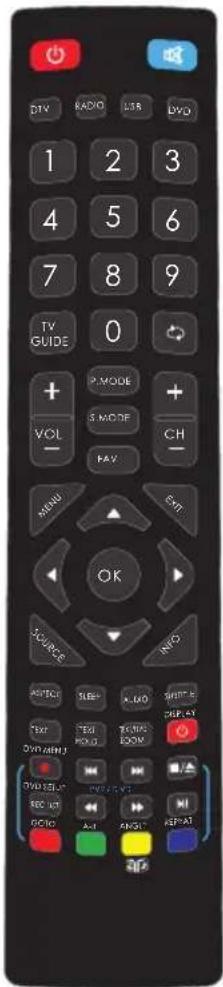
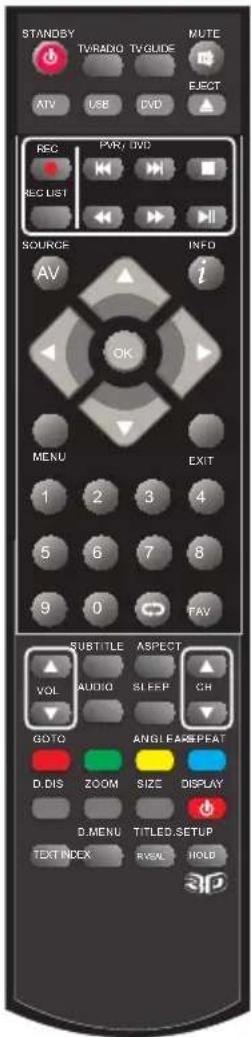
Pilot
STANDBY – Przełączenie TV do trybu gotowości i odwrotnie
MUTE – wyciszenie dźwięku i skasowanie wyciszenia
DTV – Przełączanie do cyfrowego źródła
RADIO – Przełączanie się pomiędzy TV i radiem w trybie cyfrowym
USB – Przełączenie na źródło USB
ATV- Przełączenie na analogowe źródło TV
DVD ^1 – Przełączenie na źródło DVD
0 – 9 bezpośredni wybór kanału TV.
TV GUIDE – Otwiera siedmiodniowy program TV, (tryb cyfrowy).
- Powrót do wcześniej oglądanych kanałów
VOL ▲/▼ - Zwiększenie/zmniejszenie poziomu siły głosu
S MODE- Wybieramy z następujących opcji trybów dźwięku
P MODE- Wybieramy z następujących opcji trybów obrazu
FAV – Wyświetlenie menu ulubionych pozycji
CH ▲/▼ - Zwiększanie albo zmniejszanie numeru oglądanego kanału
(▲/▼/◄/►/OK) – Umożliwia przechodzenie prze on-screen menu i zmianę ustawień systemowych zgodnie z Waszymi preferencjami
MENU – Wyświetlenie OSD menu
EXIT – Wyjście ze wszystkich menu
SOURCE – Wyświetlenie menu wejście/źródło
INFO – Naciskamy raz dla uzyskania informacji o aktualnym/następnym kanale. Naciskamy dwa razy dla uzyskania informacji programowej o aktualnym programie
ASPECT – Przełączanie pomiędzy różnymi formatami obrazu
SLEEP – Kolejno naciskając przechodzimy opcje układu czasowego
AUDIO – Zmiana języka dźwięku, (jeżeli jest dostępna)
SUBTITLE – Włącz/Wyłącz dialog w dolnej części ekranu
TEXT - Tryb Teletext - Uruchomienie teletextu
TEXT HOLD - Tryb Teletext - Zatrzymanie aktualnie wyświetlanej strony
TEXT DVD ZOOM - Tryb teletextu - tryb DVD - Zblizenie
DISPLAY – Wyłączenie ekranu podczas słuchania radia
DVD MENU ^1 – tryb DVD - Wyświetlanie menu dysku DVD
Rec ^2 – PVR mode - Nagrywanie tego, co jest w telewizji
DVD SETUP ^1 – tryb DVD - Wyświetlanie ustawień menu DVD
Rec List ^2 – PVR mode - Otwiera nagrany wcześniej zapis.
- Ponowne włączenie aktualnego katalogu
- Przejście w przód do kolejnego katalogur
■ / △¹ – Zatrzymanie odtwarzania. / Wysunięcie dysku w trybie DVD.
- Odtwarzanie w trybie szybkiego przewijania wstec.
▶▶ – Odtwarzanie w trybie szybkiego przewijania w przód.
GOTO ^1 – tryb DVD – Przejście do konkretnego rozdziału.
A-B¹ – tryb DVD – Naciskamy raz, żeby ustawić punkt, naciskamy drugi raz, żeby wrócić do punktu
ANGLE - tryb DVD - Wybór innego kąta DVD, (jeżeli jest dostępny)
REPEAT - tryb DVD' - tryb USB - Odtwarzanie powtarzane
REVEAL – Tryb Teletext* – Wyświetlanie albo ukrywanie tekstu
SIZE - Tryb teletextu - Zmiana wielkości wyświetlacza w trybie Teletext
TITLE ^1 – tryb DVD - Wyświetlanie menu DVD Tryb Teletext ^*
D. DIS ^1 – tryb DVD - Wyświetlanie aktualnej informacji o dysku
INDEX – Tryb Teletext – Wyświetlanie strony indeksoweju
Czerwony Zielony Żółty Niebieski przycisk- Dodatkowa telegazeta i funkcje OSD
3D przycisk ^3 - Przełączanie pomiędzy ustawieniami typu 3D
1 - Funkcje dostępne tylko dla TV z odtwarzaczem DVD
2 - Funkcje dostępne tylko dla TV bez odtwarzacza PVR
3 - Funkcje są dostępne tylko dla telewizorów 3D.
Przyciski na telewizorze
| ▲ | Wysunięcie dysku * |
| II◀ | Odtwarzanie/Pauza * |
| Vol+ | Zwiększenie siły głosu i menu w prawo |
| Vol- | Zmniejszenie siły głosu i menu w lewo |
| CH+ | Program/Kanał i menu do góry |
| CH- | Program/Kanał i menu w dół |
| MENU | Wyświetlenie Menu / OSD |
| SOURCE | Pokaż początkowe menu główne |
| STANDBY | Tryb gotowości włączony/wyłączony |
Wybór trybu wejście / źródło
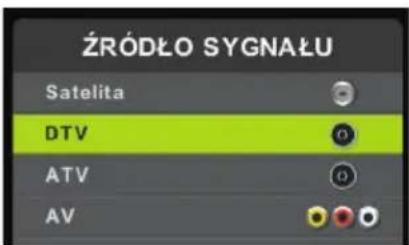
Przełączanie pomiędzy różnymi wejściami / podłączeniami.
a) Wykorzystanie przycisków na pilocie zdalnego sterowania.
- Naciskamy [SOURCE/ AV] – pojawi się źródłowe menu.
- Naciskając [▼] albo [▼] wybieramy odpowiednie wejście.
- Naciskamy [OK].
b) Wykorzystanie przycisków w telewizorze.
- Naciskamy [SOURCE].
- Przesuwamy w góre/w dół za pomocą przycisków CH+/CH-na odpowiednie wejście/źródło.
- Naciskając Vol+ zmieniamy wejście/źródło na wybrane.
Podłączenia
 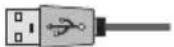 USBPort USB USBPort USB |   HDMI 1, 2, 3* inWejście HDMI 1, 2*, 3* HDMI 1, 2, 3* inWejście HDMI 1, 2*, 3* |
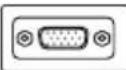 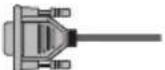 VGA(PC) *Wejście VGA-PC VGA(PC) *Wejście VGA-PC |  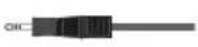 VGA (PC) Audio In *PC wejście audio 3,5 mm VGA (PC) Audio In *PC wejście audio 3,5 mm |
 R R 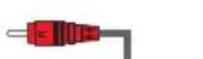  L L 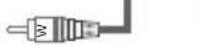 R/L - Video & YPbPr audio In *Komponent audio Wejście R/L - Video & YPbPr audio In *Komponent audio Wejście |   Video (CVBS) *Wejście Video Video (CVBS) *Wejście Video |
 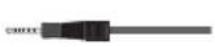 Mini YPbPr *Mini Wejście składowych HD Mini YPbPr *Mini Wejście składowych HD |  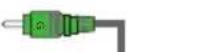   YPbPr *Wejście składowych HD YPbPr *Wejście składowych HD |
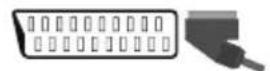 SCART *Wejście SCART SCART *Wejście SCART | 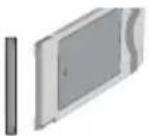 CI Card INZwykłe połączenie modułuwejściowego CI Card INZwykłe połączenie modułuwejściowego |
 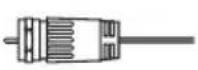 RF InWejście antenowe RF InWejście antenowe |  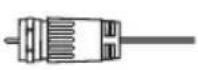 Sat In *wejście anteny satelitarnej Sat In *wejście anteny satelitarnej |
 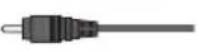 COAX Audio Out *Cyfrowe wyjście koncentryczne COAX Audio Out *Cyfrowe wyjście koncentryczne |  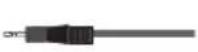 HEADPHONESwyjście słuchawkowe 3,5 mm HEADPHONESwyjście słuchawkowe 3,5 mm |
- Dla wybranych modeli
Podłączenia
Podłączenie odtwarzacza DVD, video albo odbiornika kablowego / satelitarnego
Wejście/źródło TV ma być przełączone na SCART

flowchart
graph LR
    A["Computer"] --> B["SCART IN"]
    B --> C["RF IN"]
    C --> D["Switch"]
    D --> E["RF OUT RF IN"]
    E --> F["SCART OUT"]
    F --> G["Antenna"]
    G --> H["Antenna"]
Podłączenie kamery, aparatu fotografi cznego albo konsoli do gier
Wejście/Żródło TV ma być przełączone na Video
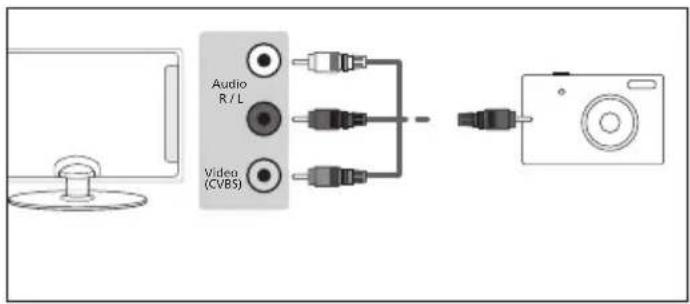
flowchart
graph LR
    A["Computer monitor"] --> B["Audio R/L"]
    B --> C["Video (CVBS)"]
    C --> D["External Camera"]
Podłączenie urządzenia o wysokiej rozdzielczości
(HD) Możliwość 1 – przewodem HDMI do HDMI Przewód HDMI przenosi sygnał video i audio i może Wam zapewnić cyfrową jakość video i audio, z minimalnymi stratami jakości obrazu.
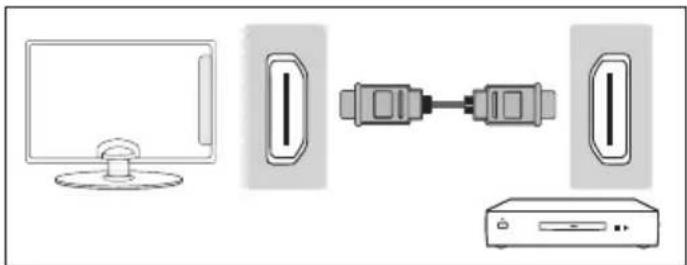
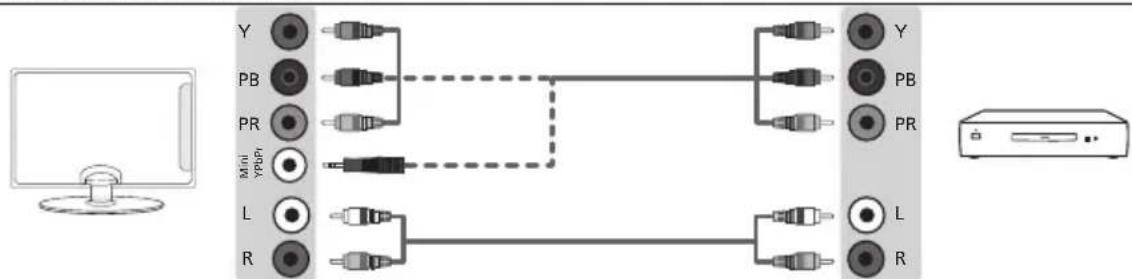
Możliwość 2 – przez przewód Component i Mini Komponent sygnału.
Jeżeli macie urządzenie, które jest wyposażone w przewód o czerwonym, zielonym, niebieskim i czerwono – białym złączu, to musicie go włączyć pomiędzy składowe sygnału (dla obrazu) i złącza dźwięku (dla dźwięku). Jeżeli Twój telewizor nie obsługuje połączenia za pośrednictwem kabla YPbPr podłączyć urządzenie MiniYPbPR kabel.
Źródło TV ma być przełączone na Component.
Podłączenie telewizora do komputera \*
Podłącz kabel VGA (nie zawiera) do telewizora i komputera lub laptopa. Aby korzystać z głośników telewizora, należy podłączyć komputer PC lub laptopa do wejścia audio 3,5 mm. Wejście TV musi być ustawione na VGA.
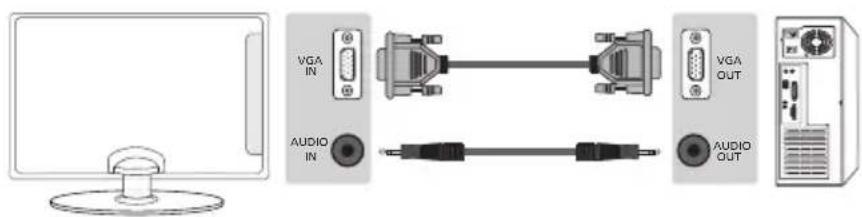
\* - tylko dla modeli z wyjściem VGA
Typ:
Urządzenie bez złącza VGA nie mogą być używane jako monitor komputera, jak byłoby to możliwe za pośrednictwem złącza HDMI.
Sterowanie menu TV
TV menu
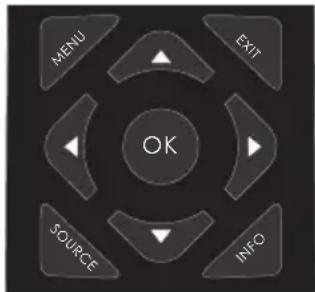
Do menu wchodzimy naciskając przycisk [MENU] na pilocie. Do menu wchodzimy naciskając [OK].
Jeżeli chcemy zmienić jakiekolwiek wcześniejsze ustawienie, korzystamy z przycisków ▲/▼/◄► strzałek. Każde ustawienie zatwierdzamy przyciskiem [OK]
Menu możemy opuścić w każdej chwili, naciskając przycisk [EXIT].
Menu kanałów
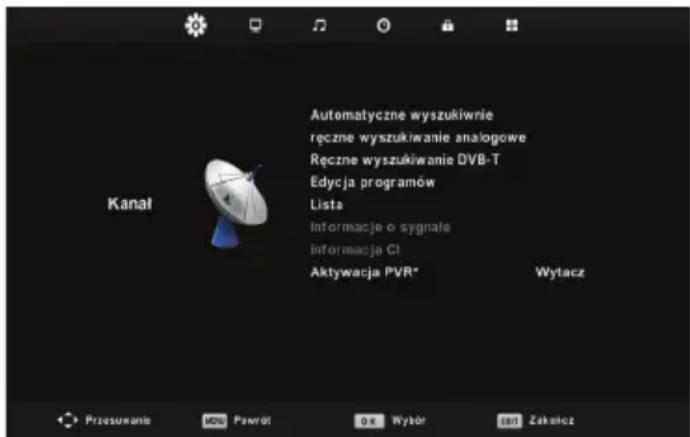
Automatyczne wyszukiwnie - Umożliwia Wam dostrojenie wszystkich cyfrowych kanałów telewizyjnych, cyfrowych stacji radiowych i kanałów analogowych.
Ręczne wyszukiwnie analogowe - Umożliwia Wam ręczne dostrojenie Waszego sygnału analogowego
Ręczne wyszukiwnie DVB-T - Umożliwia Wam ręczne dostrojenie Waszego sygnału cyfrowego
Edycja programów - Umożliwia Wam kasowanie, przeskakiwanie i dodawanie ulubionych kanałów Lista - Wyświetla Wasze uwagi do programu.
Informacje o sygnale - Informacje o wytrzymałości sygnału.
Informacja CI - Usługa oglądania płatnych programów wymaga, aby do TV była wprowadzona karta „smartcard”. Jeżeli przystępujecie do usługi płatnych programów, to udostępniający dostarczy Wam “CAM” i “smartcard”. CAM wkładamy do złącza COMMON INTERFACE PORT (CI Card In).
Instalator Dish *- to menu jest dostępne tylko przy wyborze DVB-S2. W ustawieniach można wybrać rodzaj satelity, transponder, typ LNB itp.
Menu obrazu

Ustawienia obrazu - możemy wybierać pomiędzy następującymi, dokonanymi wcześniej ustawieniami
| Standardowy | Wybrane wcześniej ustawienie |
| Dynamiczny Ustawienie zalecane przy szybko zmieniającym się obrazie | |
| Łagodny Ustawienie daje łagodniejsze kolory i mniejszą jasność | |
| Personalny Umożliwia Wam ręczną zmianę wszystkich ustawień | |
| Ecohome Zużywa 15% mniej energii. | |
Kontrast - Ustawia równowagę między czernią a bielą Jasność - Zwiększenie albo zmniejszenie jasności obrazu
Kolor - Zwiększenie intensywności barw od czerni do bieli
Odcień - Umożliwia Wam podkreślanie albo osłabianie odcieni obrazu
Ostrość - Zwiększenie albo zmniejszenie ostrości obrazu
Temperatura koloru - wybieramy z następujących, dokonanych wcześniej ustawień
| Normalna Wybrane wcześniej ustawienie |
| Ciepła Podkreślony czerwony kolor w obrazie |
| Zimna Podkreślony niebieski kolor w obrazie |
Redukcja szumu -wybieramy z następujących, dokonanych wcześniej ustawień
| Wył Wyłączenie zmniejszania szumów |
| Niski Minimalne ustawienie systemu |
| Średni Średnie ustawienie systemu |
| Wysoki Maksymalne ustawienie systemu |
| Standartowy Ustawienie wstępne |
Sterowanie menu TV
3D konfi guracja \*
W celu uzyskania najlepszego efektu 3D, należy oglądać transmisję pod kątem nie większym niż 10 stopni od osi ekranu.
Typ 3D - Niekiedy podczas połączenia 3D obraz może być niewłaściwie wyświetlony, w tym przypadku należy z poniżej tabeli wybrać odpowiednie ustawienia. Ustawienia można również zmieniać naciskając przycisk 3D na pilocie . (patrz strona 10)
| Wyłącz Wyłącz 3D | |
| Jeden koło drugi..3D Format | „3D Format“ jest zazwyczaj używany przez nadawców w transmisji 3D, zasada działania polega na dzieleniu rozdzielczości obrazu w pionie na pół i jego przechowywaniu dla prawego i lewego oka .Technologia pozwala na efektywne wyświetlanie obrazu w rozdzielczości 960x1080 dla każdego oka umożliwiając nadawcom transmisję treści 3D w niższej przepustowości w porównaniu z dyskiem Blu-ray. Typowe obsługiwane rozdzielczości telewizji 3D są ograniczone do 720p i 1080i . Użytkownicy mogą ręcznie wybrać właściwy format 3D aby wyświetlać materiał 3D na telewizorze. |
| Góra dół 3D Format | 3D Format “ jest alternatywą dla transmisji 3D która jest bardzo podobna do transmisji typu” jeden obok drugiego” z tym wyjątkiem że rozdzielczość obrazu jest dzielona w poziomie a nie w pionie. Główna dostępna rozdzielczość to 720 p , system „góra-dół” oferuje 1280 pixeli poziomo. Wyższa liczba pixeli jest ogólnie uznawana za bardziej korzystną dla wyświetlania obrazów w ruchu takich jak np. programy sportowe. |
| Frame Packing | Ten format zachowuje obrazy dla lewego i prawego oka w każdej ramce tak aby zachować oryginalną rozdzielczości dla najlepszych obrazów 3D. Większość ,ale nie wszystkie fi lmy na dysku bluray 3D i gry na PS3 są produkowane z wykorzystaniem tej technologii w rozdzielczości 720p . Inną kwestią jest fakt , że wszystkie telewizory 3D powinny móc automatycznie wykryć sygnał 3D nadawany w formacie „Frame Packing” i wyświetlić go samoczynnie bez udziału użytkownika. |
| Linia po Lini Sygnał dla lewego i prawego oka jest przepłatany na przemian. Rozdzielczość lewej migawki jest zmniejszana o połowę i umieszczana w nieparzystej linii strumienia video. Odpowiednio rozdzielczość prawej migawki jest zmniejszana o połowę i umieszczana w parzystej linii strumienia video. Tak zsumowany strumień video ma rozdzielczość 1920x1080. |
Zmiana 3D L/R- zmiana kolejności wyświetlania obrazu
2D to 3D- zmiana obrazu z 2D na 3D. Proszę zwrócić uwagę, że jeśli zawartość jest zmieniana przez telewizor to efekt może być ograniczony.
3D to 2D - Zmienia obraz 3D na standardowy 2D.
Sterowanie menu TV
Ustawienia dźwięku
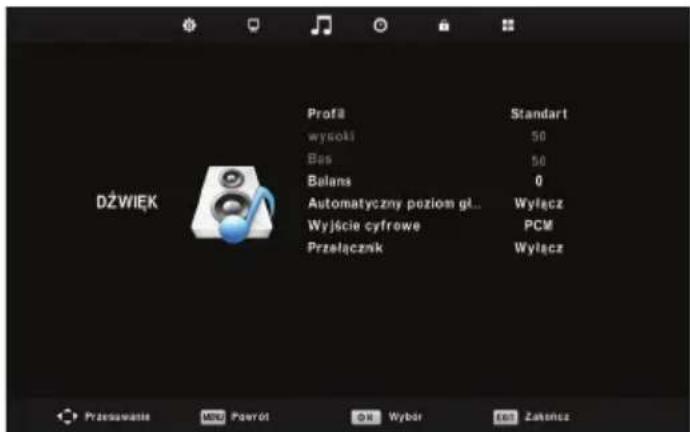
Profi I - Możemy wybierać spomiędzy następujących, dokonanych wcześniej ustawień
| Standardowy | Ustawienie początkowe |
| Muzyka Zwiększa poziom muzyki w stosunku do mowy | |
| Kino Udostępnia żywszy i pełniejszy dźwięk podczas fi Imów | |
| Personalny Dopasowuje się do Państwa osobistych preferencji | |
| Sport Poprawia jakość dźwięku przy imprezach sportowych | |
Podpowiedź: tony wysokie i niskie można ustawiać tylko przy wybranym trybie dźwiękowym „Użytkownik”.
Wysoki - Służy do ustawienia poziomu tonów wysokich w dźwięku
Bas - Służy do ustawienia poziomu tonów niskich w dźwięku
Balans - Służy do wyrównania poziomu dźwięku pomiędzy lewymi a prawymi głośnikami
Automatyczny poziom gło. - Po przełączeniu na "on" siła głosu pozostanie na jednakowym poziomie bez względu na wejście/ źródło
Wyjście cyfrowe - Jest to cyfrowe wyjście COAX Audio, które ustawiamy zgodnie z następującymi opcjami:
| Wył | Wyłączone |
| Auto | Automatycznie dobiera najlepsze ustawienia |
| PCM | Tę możliwość wybieramy, jeżeli jesteśmy podłączeni do urządzenia Stereo Hi-fi przez przewód koncentryczny (kodowana modulacja impulsowa (PCM) z wykorzystaniem cyfrowej postaci sygnału analogowego) |
Przełącznik - Zwiększenie albo zmniejszenie siły kompletnego dźwięku
Menu czasu
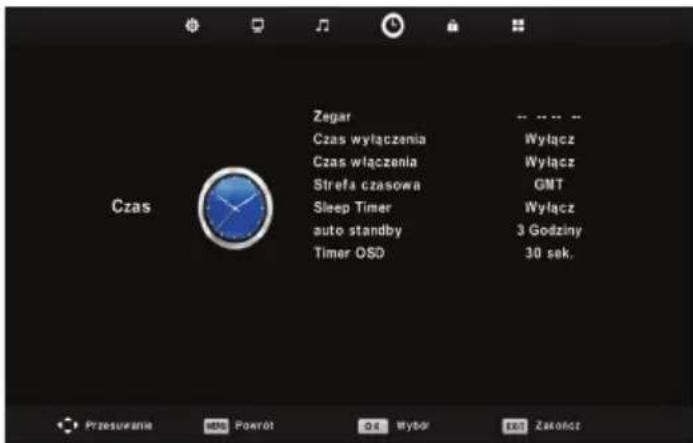
Zegar - ustawienie daty i czasu
Czas Wył - Umożliwia Wam ustawienie konkretnego czasu wyłączenie Waszego TV
Czas Wł - Umożliwia Wam ustawienie konkretnego czasu włączenie Waszego TV, przy czym zostanie wyświetlony kanał, źródło sygnału i siła dźwięku. Ta funkcja może się włączać ponownie każdego następnego dnia albo tylko w wybranym dniu.
Strefa czasowa- Służy do zmiany aktualnej strefy czasowej
Czasomierz uśpienia - Umożliwia Wam ustawienie wyłączenia po upływie pewnego czasu tak, żeby telewizor sam wyłączyć się po upływie określonego czasu. Wyłączenie -> 10min -> 20min -> 30min -> 60min -> 90min -> 120min -> 180min -> 240min
Auto uśpienie - Wyłącza i włącza funkcję
Timer OSD - Czas wyświetlania OSD menu
Menu blokada
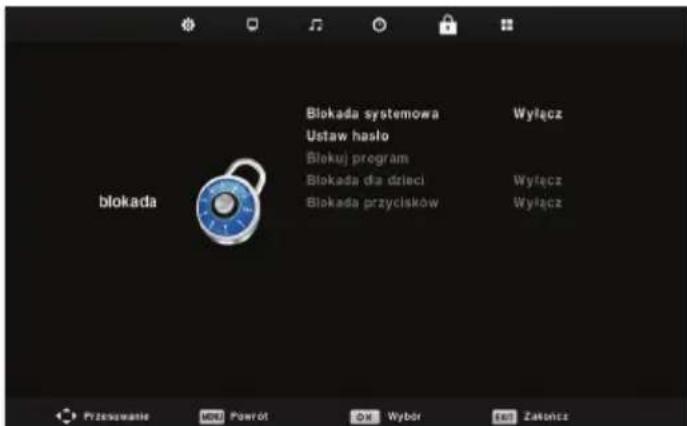
Blokada systemowa - Umożliwia Wam zamykanie i otwieranie menu. Będziecie poproszeni o wprowadzenie 4 cyfrowego hasła, wpisywanie hasła kończymy, naciskając przycisk ◀. Do kasowania korzystamy z przycisku ▶. Wstępnie ustawionym hasłem jest 0000.
Ustaw hasło - Zmień domyślne hasło.
Blokuj Program - Zablokować określone kanały telewizyjne.
Sterowanie menu TV
Blokada dla dzieci - Blokowanie kanałów telewizyjnych oparte na ograniczeń wiekowych.
Blokada przycisków - Zablokowanie przycisków TV.
Menu komfi guracja
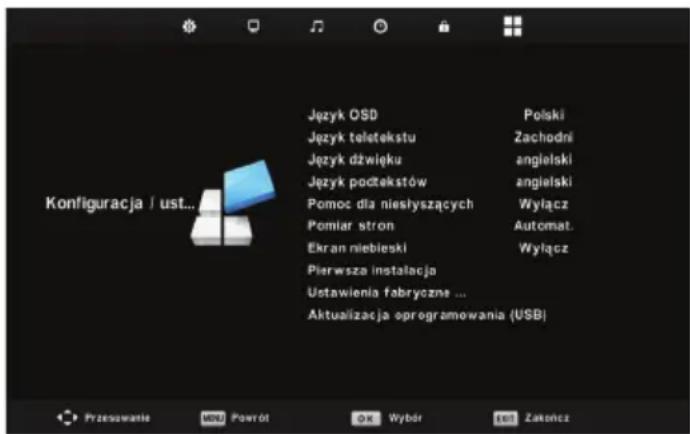
Język OSD - Umożliwia Wam zmianę języka menu
Język teletekstu - Umożliwia Wam zmianę języka teletekstu Język dźwięku - Umożliwia Wam zmianę języka dźwięku
Język podtekstów - Umożliwia Wam zmianę języka podtekstów
Pomoc dla niesłyszących dosłyszący - Jeśli sygnał zapewnia wsparcie dla niesłyszących, po naciśnięciu „Subtitle” będą wyświetlane napisy. W przypadku ustawienia dla niesłyszących na wł. i przełączając się na kanał ze wsparciem dla niesłyszących, napisy dla osób niedosłyszących zostaną włączone automatycznie
System plikowy PVR - Umożliwia zarządzanie systemem plików z podłączonych urządzeń USB.
Pomiar stron - Format obrazu może się zmieniać zależnie od kanału/nadajnika. Istnieje dużo różnych możliwości zaspokojenia Waszych potrzeb.
| Automat Automatycznie dobierany jest najlepszy format obrazu. Taki, że obraz jest we właściwym położeniu. Mogą jedynie wystąpić czarne pasy w górnej/dolnej części ekranu i/albo po jego bokach. |
| 4:3 Format 4:3 jest wyświetlany w pierwotnej wielkości. Do wypełnienia ekranu 16:9 niezbędne są boczne pasy. |
| 16:9 Format ekranu z sygnałem regularnym 16:9, Obraz 4:3 zostanie rozciągnięty wyłącz cały ekran |
| Powiększenie 1/2 Obraz ma poprawne proporcje, ale zbliżamy go, żeby wypełnił cały ekran |
| Pełny obraz Rozciąga obraz do pełnego ekranu |
Ekran niebieski - Jeżeli na wejściu nie ma żadnego sygnału, to kolor tła zmienia się pomiędzy jasnoniebieskim i ciemnoniebieskim kolorem (do dyspozycji tylko w niektórych źródłach).
Pierwsza instalacja - Stars the first time installation setup.
Ustawienia fabryczne - kasuje menu do poziomu ustawień fabrycznych.
Aktualizacja oprogramowania (USB) - Od czasu do czasu możemy pobrać nowe oprogramowanie fi rmowe w celu poprawienia funkcjonowania telewizora (można je pobrać). To menu umożliwia Wam zainstalowanie w telewizorze nowego oprogramowania/fi rmware.Wiecej szczegółów o sposobie pobierania zostanie udostępnione razem z tym oprogramowaniem.
Po udanej aktualizacji oprogramowania przed ponownym uruchomieniem TV usuń pamięć USB z telewizji.
HDMI CEC - umożliwia obsługę urządzeń podłączonych prze złącze HDMI pilotem zdalnego sterowania.
Auto Power - automatyczne włączanie / wyłączanie urządzeń podłączonych przez złącze HDMI CEC
Device menu - zarządzanie menu urządzenia za pomocą pilota do telewizora.
HDMI ARC - umożliwia przesyłanie sygnału audio z transmisji naziemnej / przez HDMI do odbiornika AV bez użycia dodatkowgo kabla audio. Funkcja ta jest dostępna tylko w złączu (wyjście) HDMI 2.
Podłączone urządzenie musi być zgodne z HDMI CEC
Ustawienia PC \*
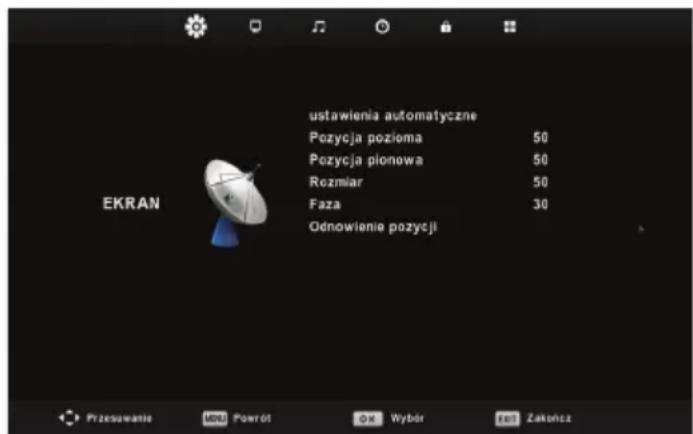
Auto. Pozycja - Umożliwia automatyczne skonfi gurowanie telewizora do użycia go, jako monitor komputerowy
Poz. pozioma - Zmiana poziomego położenia obrazu
Poz. poniowa - Zmiana pionowego położenia obrazu
Rozmiar - Wzrost wielkości obrazu
Faza - Służy do ustawienia opóźnienia fazy w celu zmniejszenia szumów obrazu
Odnowienie pozycji - Powrót do ustawień początkowych
Podpowiedź: jeżeli komputer jest przez pewien czas nieaktywny, to telewizor przełącza się do stanu „oczekiwania“, (ekran wyłącza się w celu oszczędności energii). W celu ponownego uruchomienia go, naciskamy przycisk „stanby”.
* - tylko dla modeli z wyjściem VGA
Sterowanie menu TV
Siedmiodniowy program tv
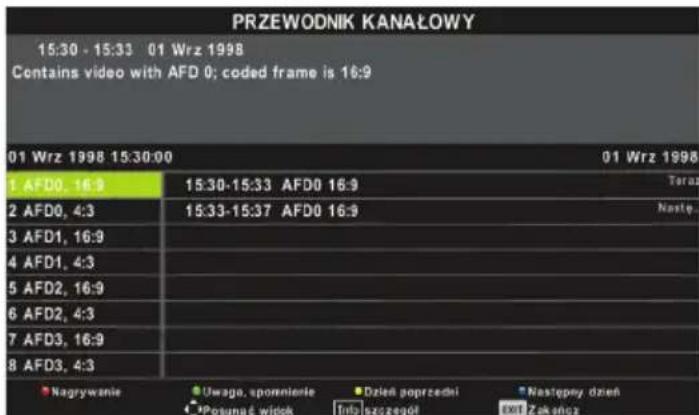
Program TV jest dostępny w cyfrowym trybie TV. Udostępnia informacje o przyszłych programach (tam, gdzie jest to obsługiwane przez kanał freeview). Można obejrzeć początki i końca wszystkich programów na wszystkich kanałach na kolejne 7 dni, wprowadzić uwagi i zaplanować ich nagrywanie.
- Naciskamy [TV GUIDE]. Pojawi się program TV na kolejne 7 dni
- W menu poruszamy się za pomocą ▼▲◀▶ Teraz można:
Ustawić przypomnienie naciskając GREEN (ZIELONY)
Program z poprzedniego dnia można obejrzeć naciskając YELLOW (ŻÓŁTY)
Program z następnego dnia obejrzeć naciskając BLUE (NIEBIESKI)
- Naciskając [EXIT] kończymy pracę z 7-dniowym programem TV
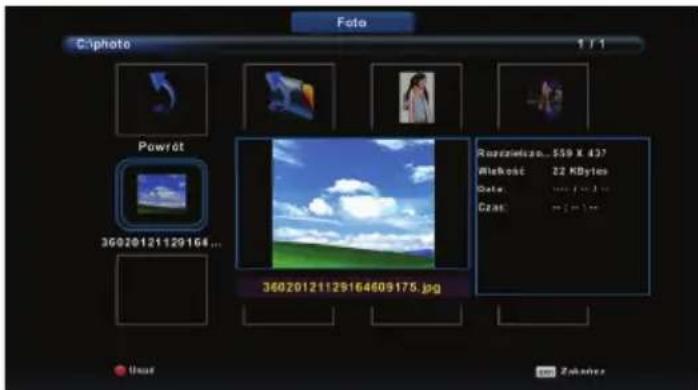
Tryb USB / odtwarzacz mediów
Tryb USB umożliwia odtwarzanie treści różnych typów, które są zapisane w Waszej pamięci USB. Prosimy przejść do strony ze specyfi kacją techniczną w sprawie kompatybilności typowych plików. Po przełączeniu na źródło USB na ekranie pojawia się powyższe menu. Treść zostaje podzielona na Foto, Muzykę, Film i Text, zależnie od typu pliku.
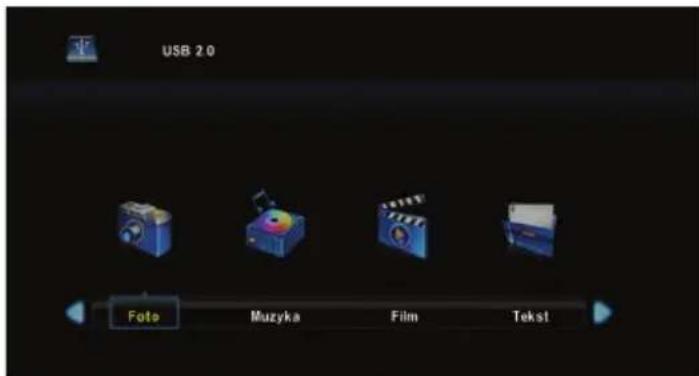
- W menu można się poruszać za pomocą przycisków strzalek ▲/▼/◄/►. Dla potwierdzenia pozycji, którą chcecie odtwarzać/wyświetlić, naciskamy przycisk [OK].

- Wybieramy odpowiedni napęd. (Jeżeli Wasz napęd ma 1 miejsce, to będziecie oglądać tylko 1 pozycję)
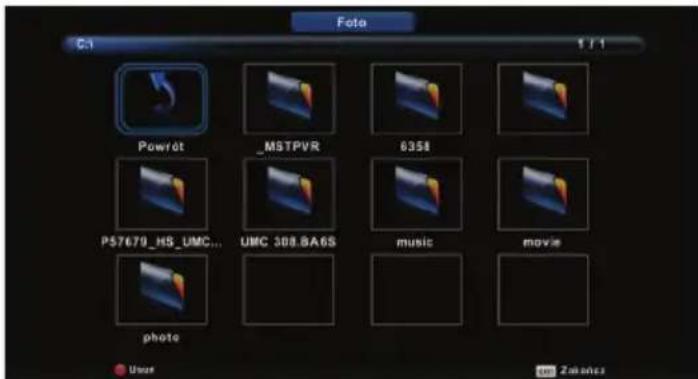
- teraz możecie otworzyć pozycję. Naciskamy OK, żeby ją wyświetlić.
- Podczas oglądania sterujemy pozycją za pomocą albo
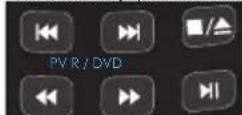
naciskamy (i) i korzystamy z przycisków ▲/▼/◄/► i (OK)
Sterowanie menu TV
DVD menu
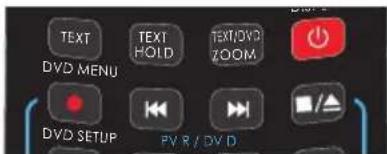
Do menu wchodzimy naciskając przycisk [D. SETUP] na pilocie. Do menu wchodzimy naciskając [OK].
Jeżeli chcemy zmienić jakiekolwiek wcześniejsze ustawienie, korzystamy z przycisków ▲/▼/◄/► strzałek. Każde ustawienie zatwierdzamy przyciskiem [OK] Menu możemy opuścić w każdej chwili, naciskając przycisk [EXIT].
TV System - Wybieramy z następujących możliwości
| NTSC Zwykłe dyski z Ameryki Północnej, Japonii, itp. |
| PAL Standard dla dysków z Anglii/Europy, większej części Azji, Australii, itp. |
| Auto Dla NTSC i PAL |
TV Type - Wybieramy z następujących możliwości
| 4:3PS | Tradycyjny format obrazu, często stosowany w starych fi Imach |
| 4:3 LB | Tradycyjny obraz, który był przystosowany do ekranu panoramicznego |
| 16:9 Szerokokątny format obrazu | |
Default - Ta opcja umożliwia skasowanie wszystkich ustawień DVD i przejście do ustawień fabrycznych.
Tone - Wybieramy z następujących możliwości
| + Wzmocnienie tonów wysokich (wysoka częstotliwość dźwięku) |
| - Wzmocnienie tonów niskich (niska częstotliwość dźwięku) |
Dynamic Range - To jest odstęp między najcichszymi a najgłośniejszymi dźwiękami. To ustawienie działa tylko z DVD nagranymi w Dolby digital.
| Full Ustawiamy, żeby słyszeć w zakresie nagranym na dysku |
| 4/8 Ustawiamy, żeby słyszeć w zakresieodpowiadającym normalnej telewizji |
| 2.8 Ustawiamy, żeby słyszeć z mniejszą różnicą międzynajcichszymi a najgłośniejszymi dźwiękami |
Dual Mono
| Stereo Wyjścia 2 kanałów dźwięku prawego i lewego |
| Mono L Wyjście dźwięku z lewej |
| Mono R Wyjście dźwięku z prawej |
| Mix Mono Wyjście jednokanałowe dźwięku zmieszanegodla lewego i prawego kanału |
Często stawiane pytania
| Ogólnie Chcę | mieć głośniejszy dźwięk po podłączeniu dodatkowych głośników | Istnieją 2 możliwości.1) Wykorzystujemy cyfrowe wyjście COAX podłączone do zewnętrznego systemu wzmacniacza/dźwięku przestrzennego.2) Do podłączenia do systemu wzmacniacza/dźwięku przestrzennego trzeba wykorzystać 3,5 mm wyjście słuchawkowe i 3,5 mm kabel połączeniowy (dostępny osobno). |
| Ogólnie Dlaczego niektóre opcje w menu są niedostępne i zaznaczone | Niektóre opcje są do dyspozycji tylko dla pewnych źródeł, na przykład HDMI, PC/VGA. Nie ma ich do dyspozycji przy innych źródłach, dla których są nieużyteczne. | |
| TV Przełączyćem na cyfrową TV, ale nie odbierałem żadnego albo wszystkich kanałów i/ albo kanały, które odbierałem przerywają. | 1) Sprawdźcie, czy jesteśmyście w zasięgu cyfrowej TV.2) Sprawdźcie, czy stosujecie antenę, która może dobrze odbierać sygnał cyfrowy. W większości przypadków potrzebny jest zewnętrzny wzmacniacz/antena szerokopasmowa. W miejscach, które mają doskonałe pokrycie cyfrowe, można zastosować zwykły typ anteny, ale jest bardzo prawdopodobne, że będzie trzeba włączyć wzmacniacz pomiędzy gniazdko antenowe w TV a gniazdko antenowe na ścianie. Do dobrego odbioru sygnału cyfrowego nie można zastosować anteny przenośnej/domowej | |
| TV Przestroitem swój telewizor, ale po jego wyłączeniu kanały nie zostały zapisane | Po zakończeniu pierwszej instalacji prosimy kierować się częścią instrukcji z menu ustawień, która zawiera odpowiednią procedurę. | |
| VCR/DVD nagrywanie | TV podłączyłem do mojego VCR albo DVD przez SCART, ale nie mogę nagrywać | KCo do podłączenia przez SCART, to przewód antenowy powinien być podłączony z gniazdka antenowego do VCR/DVD a inny przewód antenowy z VCR/DVD do TV. |
| Konsole gier PS3 podłączyłem do TV przez HDMI, konsola jednak nie odbiera żadnego obrazu ani dźwięku | 1) Sprawdzamy, czy źródło TV jest na HDMI2) Sprawdzamy, czy ustawienia na PS3 są zgodne z instrukcją PS3 | |
| Konsole gier Mam podłączony Xbox 360 do TV przez przewód składowych sygnału (Czerwony, Zielony i Niebieski), ale nie odbieram żadnego dźwięku | Przewody składowych sygnału udostępniają tylko obraz HD. Do odtwarzania dźwięku konieczne jest podłączenie czerwonych i białych przewodów audio z Xboxa do czerwonego i białego złącza na tylnej ściance TV. | |
- Ważne zalecenia bezpieczeństwa
- Prosimy uważnie przeczytać poniższe zalecenia. Przed uruchomieniem urządzenia powinni Państwo przeczytać wszystkie zalecenia dotyczące bezpieczeństwa i eksploatacji.
- Ostrzeżenia
- Bezpieczeństwo
- Konserwacja
- Pakowanie
- Ważne informacje dotyczące korzystania z gier video, komputerów, specjalnych napisów albo wyświetlania nieruchomoch obrazów.
- Baterie
- Jak należy likwidować ten produkt?
- 3D – zalecenia bezpieczeństwa
- Zalecenia mające na celu zminimalizowanie efektów migotania światła i ryzyka epilepsji
- Ostrzeżenie przed efektami migotania światła
- Co zawiera opakowanie
- Ważne
- Montaż do ściany
- Zaczynamy - ustawienia początkowe
- Podpowiedź:
- Pilot
- Podłączenia
- Podłączenie odtwarzacza DVD, video albo odbiornika kablowego / satelitarnego
- Podłączenie kamery, aparatu fotografi cznego albo konsoli do gier
- Podłączenie urządzenia o wysokiej rozdzielczości
- Podłączenie telewizora do komputera \*
- \* - tylko dla modeli z wyjściem VGA
- Typ:
- Sterowanie menu TV
- TV menu
- Menu kanałów
- Menu obrazu
- 3D konfi guracja \*
- Ustawienia dźwięku
- Menu czasu
- Menu blokada
- Menu komfi guracja
- Ustawienia PC \*
- Siedmiodniowy program tv
- Tryb USB / odtwarzacz mediów
- DVD menu
Marka : BLAUPUNKT
Model : BA32M124BBKPE826
Kategoria : Telewizja