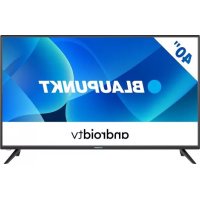
BA32M124BBKPE826 - Televisión BLAUPUNKT - Manual de uso y guía de instrucciones gratis
Encuentra gratis el manual del aparato BA32M124BBKPE826 BLAUPUNKT en formato PDF.



| Tipo de producto | Televisor LED |
| Tamaño de pantalla | 32 pulgadas (81 cm) |
| Resolución | 1920 x 1080 píxeles (Full HD) |
| Peso | Más de 20 kg |
| Alimentación | Red 220-240 V, 50/60 Hz |
| Consumo energético | Modo Ecohome: reducción del 15% |
| Sintonizador | DVB-T/T2, DVB-C, DVB-S/S2 |
| Conexiones | 2x HDMI, 1x USB, 1x VGA, 1x SCART, 1x Compuesto, 1x Componente, salida de audio coaxial, salida para auriculares |
| Funciones | Guía TV 7 días, PVR, Teletexto, 3D (según modelo) |
| Modos de imagen | Estándar, Dinámico, Suave, Personalizado, Ecohome |
| Modos de sonido | Estándar, Música, Video, Personalizado, Deporte |
| Seguridad | Bloqueo parental, bloqueo de teclado, reposo automático |
| Montaje en pared | Estándar VESA 100 |
| Limpieza | Paño suave y húmedo únicamente (agua clara, sin detergente) |
| Piezas incluidas | Mando a distancia, pilas AAA, soporte, cable RF, kit 3D (según modelo) |
| Reparabilidad | No reparable por el usuario, contactar al servicio autorizado |
| Idiomas del menú | Francés, Alemán, Inglés, Español, Italiano, Polaco, Portugués |
| Dimensiones (aprox.) | 73 x 44 x 8 cm (sin soporte) |
Preguntas frecuentes - BA32M124BBKPE826 BLAUPUNKT
Preguntas de los usuarios sobre BA32M124BBKPE826 BLAUPUNKT
0 pregunta sobre este aparato. Responde a las que conoces o haz la tuya.
Hacer una nueva pregunta sobre este aparato
Descarga las instrucciones para tu Televisión en formato PDF gratis! Encuentra tus instrucciones BA32M124BBKPE826 - BLAUPUNKT y toma tu dispositivo electrónico nuevamente en la mano. En esta página están publicados todos los documentos necesarios para el uso de su dispositivo. BA32M124BBKPE826 de la marca BLAUPUNKT.
MANUAL DE USUARIO BA32M124BBKPE826 BLAUPUNKT
Instrucciones de uso
ES: solo en algunos modelos
Instalación y seguridad

Por favor, lea detenidamente estas instrucciones de seguridad antes de poner en funcionamiento su televisor y a la vez tenga en cuenta las siguientes precauciones:
Este televisor de más de 20 kg debe ser levantado y transportado al menos por 2 personas.
¡Atención! Este televisor no contiene componentes que podrían ser reparados por el usuario. En caso de fallos pongáse en contacto con el fabricante o servicio autorizado. El contacto con algunos componentes en el interior del televisor puede ser mortal. La garantía no cubre daños causados por interferencias indebidas!
No retire el panel posterior del televisor.
Para prevenir que el fuego se propague, mantenga velas u otras llamas libres siempre alejadas de este producto.

Este televisor está diseñado para la recepción y reproducción de señales de vídeo y audio. Cualquier otro uso está estrictamente prohibido.
La distancia ideal para ver televisión es equivalente a cerca de cinco veces la diagonal de la pantalla. La luz de fuentes ajenas que cae en la pantalla causa refl exiones y puede perjudicar la calidad de visualización.
Por favor, asegure una ventilación adecuada y observe la distancia apropriada de paredes de armarios u otras piezas de mobiliario.
Instale el producto por lo menos a 5 cm de la pared para permitir una buena ventilación.
El televisor está diseñado para ser utilizado en climas moderados.
El televisor está diseñado exclusivamente para su uso en zonas secas. Si, aun así quería usarlo en exterior, asegúrese de que está protegido contra la humedad (Iluvia, proyecciones de agua). En cualquier caso no exponga el televisor a la humedad.
No coloque vasos llenos de agua, tales como floreros, etc en el televisor. Estos vasos pueden volcarse, lo que podría poner en peligro la seguridad eléctrica. Ponga el televisor únicamente en superficies planas y estables. En o por debajo del televisor no coloque ningún objeto, por ejemplo periódicos, mantas, etc.
Asegúrese de que el soporte de TV no está colocado en los cables eléctricos lo que podría dañar los mismos. Teléfonos movíles u otros dispositivos que emiten ondas de radio, tales como adaptadores WLAN, cámaras de vigilancia con señal de transmisión inalámbrica y otros, pueden causar interferencias electromagnéticas y no deben ser colocados cerca del televisor.
No coloque el televisor cerca de fuentes de calor o en lugares con luz solar directa por que tiene un impacto negativo en la refrigeración del televisor. La acumulación de calor es peligrosa y puede reducir signifi cativamente la vida de su televisor. Para garantizar su seguridad, pida a un experto para eliminar las impurezas que se depositan en el televisor.
Tenga cuidado de no dañar el cable de alimentación de CA o (si es elemento de entrega) el adaptador de CA. El televisor debe estar alimentado solamente con el cable de alimentación de CA/adaptador.
Tormentas son peligrosas para cualquier aparato eléctrico. Por un golpe de rayo directo sobre la red eléctrica o línea de antena el televisor puede dañarse incluso si está apagado. De tal modo, durante tormentas el televisor debe ser desconectado de todos los conectores y cables.
Para limpiar la pantalla use sólo un paño suave ligeramente humedecido. Utilice sólo agua pura, nunca detergentes de limpieza y en ningún caso disolventes.
Advertencia:
No conecte los dispositivos externos cuando la TV está encendida. Antes de conectar apague no sólo el televisor, sino también el dispositivo conectado! ¡Conecte su televisor a la red eléctrica sólo después de conectarlos dispositivos externos y la antena!
Asegúrese de tener libre acceso al interruptor principal del TV y su enchufe de la red.
El televisor no está diseñado para uso en puestos de trabajo equipados con monitores.
El uso sistemático de los auriculares a un volumen elevado puede causar daños irreversibles en el oído.
Asegure la eliminación ecológica de este televisor, todos sus componentes a baterías. En caso de dudas, póngase en contacto con la organización responsable de la eliminación de residuos en su área.
Al instalar el televisor recuerde que las superficies de los muebles están acabadas con diversas lacas, plásticos, etc., o pueden ser tratados con ceras para muebles. Las impurezas contenidas en estas composiciones también pueden conducir a la destrucción de los materiales en el soporte de TV. El resultado será restos de este material adheridos a la superfi cie de mueble que sonmuy difíciles eliminar, sino imposibles.
Instalación y seguridad
La pantalla de su LCD TV cumple con los más altos requisitos de calidad y fue muy cuidadosamente revisada varias veces por píxeles defectuosos. Debido a las características específicas tecnológicas del proceso de producción (incluso con el máximo cuidado en la fabricación de pantallas) no es posible a 100% excluir la aparición de un pequeño número de píxeles defectuosos en la pantalla. Estos píxeles defectuosos, bajo condiciones de garantía, no son considerados como error de televisor, si su cobertura no supera los límites establecidos por la norma DIN.
Información importante referente al uso de videojuegos, ordenadores, subtítulos u otras visualizaciones de imagen fi ja
La utilización prolongada de material de programa de imagen fi ja puede provocar una „imagen sombra“ permanente en el panel LCD.
Esta imagen de fondo es visible en programas normales bajo la forma de una imagen estacionaria fi ja. Este tipo de deterioración irreversible del panel LCD/LED puede ser limitado al efectuar los siguientes pasos:
- Reduzca la confi guración de brillo/contraste hasta el nivel de visualización mínimo.
- No visualice una imagen fi ja durante largos períodos de tiempo.
- Apague el televisor cuando no lo esté utilizando.
Presentamos a continuación ejemplos de imágenes a las que debe prestar atención (esta no es una lista exhaustiva):
» Logotipos de canales de televisor: ej.: logotipos de canales de tele-ventas y visualizaciones de precios - principalmente si son brillantes y estacionarios. Gráfico cos en movimiento o de bajo contraste tienen menos probabilidad de causar el envejecimiento de la pantalla.
» Visualizaciones de Hora
» Teletexto: No visualice una página estacionaria durante un largo período de tiempo.
» Menús de TV/DVD: ej.: lista de contenidos de un disco DVD.
» Modo Pausa: No deje el televisor en modo pausa durante largos períodos de tiempo, ex.: Al visualizar DVD o vídeos.
Importante – Una vez aparezca una "imagen sombra/quema de la pantalla", esta nunca más desaparecerá y no está cubierta por la garantía.
Baterías
Al colocar las baterías, observe la polaridad correcta.
No exponga las baterías a un calor excesivo y no las coloque en lugares donde hay un fuerte aumento de la temperatura, p.e. cerca del fuego o en la luz solar directa.
No exponga las baterías a radiaciones de calor excesivo, no las tire al fuego, no las desmonte y no intente recargar las baterías
no recargables. Las baterías podrían tener fugas o explotar.
Cd
» No utilice diferentes tipos de pilas en conjunto ni mezcle pilas nuevas y usadas.
» Coloque las pilas para reciclaje respetando el medio ambiente.
» Ciertas regiones poseen reglamentos adecuados para el reciclaje de pilas.
» Por favor contacte con la autoridad local de su área.
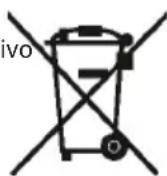
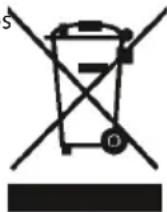
Tratamiento de los residuos de aparatos eléctricos y electrónicos (RAEE)
No se deshaga de este dispositivo con los residuos urbanos no seleccionados. Llévelo a un punto de recogida designado para el reciclaje de los RAEE. De esta manera ayudará a conservar los recursos y proteger el medio ambiente. Póngase en contacto con su distribuidor o con las autoridades locales para obtener más información.
Instalación y seguridad
Información de seguridad sobre el 3D
Si nos fi jamos en la imagen 3D muy de cerca o por un largo período de tiempo, esto puede interferir con la visión.
Ver la televisión o jugando videojuegos que integran imágenes en 3D con gafas 3D durante un largo período de tiempo puede causar somnolencia, dolor de cabeza o fatiga para usted y / o sus ojos. Si sentir dolores de cabeza, o se siente cansado o con sueño, deje de ver televisión y tomar su descanso.
Las mujeres embarazadas, los ancianos, las personas con problemas de corazón o aquellos que sienten sueño frecuente-mente deberían abstenerse de ver la televisión en 3D.
Algunas de las imágenes en 3D le pueden llevar a tratar de evadir o evitar la imagen que aparece en el video. Por lo tanto, se recomienda no ver la televisión en 3D cerca de objetos frágiles o cerca de objetos que pueden ser fácilmente revertidos.
Evitar que los niños menores de 5 años vean la televisión en 3D. Puede afectar el desarrollo de su visión.
Las crisis de fotosensibilidad o de epilepsia fotosensible pueden reducirse a través de las siguientes acciones:
Tome descansos frecuentes mientras ve la televisión en 3D.
Para aquellos que tienen una visión diferente en cada ojo, no ver la televisión en 3D sin antes tomar medidas de corrección de la visión.
Instálese frente a la televisión para que sus ojos estén al nivel de la pantalla 3D ; absténgase de sentarse demasiado cerca del televisor.
No vea TV en 3D cuando se está cansado o enfermo, y evite mirar a la imagen en 3D durante un largo periodo de tiempo.
No se ponga las gafas 3D para cualquier otro propósito que la visualización de imágenes 3D en un televisor 3D.
Algunos espectadores pueden sentirse desorientado después de ver la televisión en 3D.
Por lo tanto, después de ver la televisión en 3D, tome un momento para recuperarse antes de pasar a otra actividad.
Advertencia sobre crisis de fotosensibilidad visual crisis y epilepsia fotosensible:
Algunos espectadores pueden experimentar ataques epilépticos cuando se exponen a ciertos factores, incluyendo destellos de luces o imágenes en los videojuegos o la televisión.
Si usted o alguien en su familia tiene un historial de crisis de epilepsia o fotosensibilidad visual, por favor consulte a su médico antes de ver la televisión en 3D. Del mismo modo, algunos síntomas pueden ocurrir en condiciones no especificadas y sin precedentes de crisis de fotosensibilidad. Si usted experimenta alguno de los siguientes síntomas, deje de ver la imagen en 3D y consulte a un médico: mareos, transición visual o visión borrosa, inestabilidad visual o de la cara, tales como espasmos de los ojos o contracciones musculares, acción inconsciente, convulsiones, pérdida del conocimiento, confusión o desorientación, pérdida de sentido de dirección, calambres o náuseas. Los padres deben controlar estos síntomas en sus hijos, incluidos los adolescentes, ya que pueden ser más sensibles a los efectos de ver la televisión en 3D.
Contenido de la caja
La entrega de este televisor contiene los siguientes componentes
 1x TV 1x Mando a distancia 1x TV 1x Mando a distancia |  |
 2x Baterías AAA 1x Manual de usuario 2x Baterías AAA 1x Manual de usuario |  |
 1x Soporte de posición1x Cuello de soporte 1x Soporte de posición1x Cuello de soporte |  1x Cable de antena RF 1x Cable de antena RF |
 1x kit de instalación Gafas 1x kit de instalación Gafas | 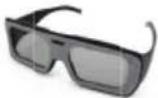 3D * 3D * |
Encajar el Soporte
Por favor, siga las instrucciones que aparecen en el folleto de instalación del stand, ubicado en la bolsa de accesorios.
Montaje de la TV en la pared
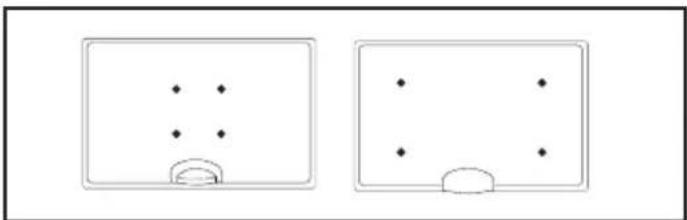
Este televisor requiere un montaje de pared VESA 100 o equivalente.
- Retire los cuatro tornillos destacados a continuación.
- El soporte de pared puede ahora ser encajado fácilmente en los orifi cios de montaje en la parte trasera de la TV. Estos orifi cios están marcados en la imagen incluida a continuación.
* - En determinados modelos
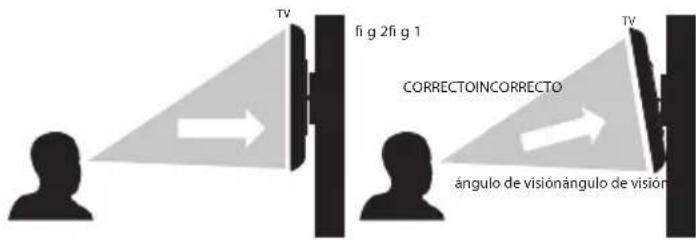
Para una visualización ideal, si monta la TV en la pared sobre el nivel de los ojos, direcciónela hacia abajo para que la pantalla de esta esté apuntada hacia usted. Vea las Figuras 1 y 2.
Aviso importante
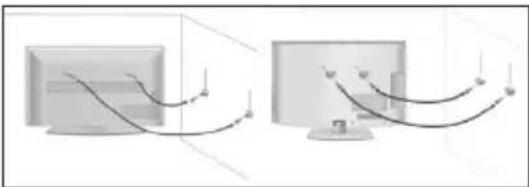
A continuación encontrará las instrucciones para la instalación correcta del producto cerca de una pared. Si no puede atornillar el aparato al apoyo/mesa donde está puesto, se recomienda utilizar un cordón entre los tornillos de la placa VESA y una argolla sujeta a la pared.
Asegúrese de que los niños no puedan inclinar el dispositivo, no puedan colgarse al TV o subir por encima de ella. Un aparato mal montado puede causar lesiones graves a usted o sus hijos. El cordón de seguridad debe seguir siendo tenso entre la unidad y la pared.
Comenzar - Confi guración inicial
- Utilizando el cable RF suministrado, conecte la TV a la clavija de la antena (Fig.A). Conecte el cable de alimentación al enchufe de la red eléctrica (Fig. B).
- Encienda el dispositivo con un marcado de ON/OFF
- Introduzca las pilas suministradas en el mando a distancia y pulse el botón Standby para encender a TV.
- Aparecerá el menú de configuración inicial. En caso de que no aparezca, por favor pulse en el mando a distancia [MENU] y a continuación 8-8-8-8 para que el menú aparezca. Pulse OK en el mando a distancia para comenzar la sintonización.
Como parte de nuestros esfuerzos continuos para reducir el consumo de energía, añadimos una nueva función a este televisor llamada Ecohome (aparecerá en la pantalla de primera instalación). Esta función permite reducir más o menos en 15% el consumo de energía frente a otros modos. La luminosidad de la imagen es reducida al utilizar el modo Ecohome. Si esta función no conviene a su ambiente, puede elegir otros modos (Nota: el modo profesional es el modo optimal por defecto, sin embargo consume un 15% más que el modo Ecohome).
Seleccione su idioma, país y el medio ambiente. Seleccione LCN en "ON" si desea organizar los canales encontrados de acuerdo con las preferencias de los operadores de cable (esto sólo se aplica a DVB-C).
Pulse OK en el mando a distancia y el ajuste se iniciará.
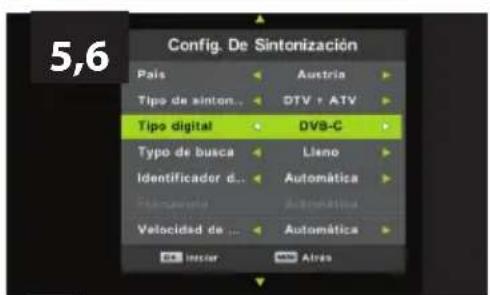
- En el siguiente paso seleccione el tipo de la radiodifusión digital. Se puede elegir entre DVB-T (terrestre), DVB-C (cable) y DVB-S2(Satelite). La sección analógica se buscará de forma automática, ya que la mayoría de las redes de cable incluye los canales analógicos.*
- Seleccione DVB-C si su televisor está conectado a una red de TV por cable. Mantenga todos los ajustes por defecto como sea posible. A continuación, pulse [OK] para iniciar la búsqueda. Si los canales DVB-C no se encuentran, póngase en contacto con su proveedor de red para el "Network ID" válido. A continuación, realice una nueva búsqueda. Pulse el botón [MENU], seleccione" Automática de Canales Buscar "y introduzca la ID de red. Comience su búsqueda pulsando [OK].
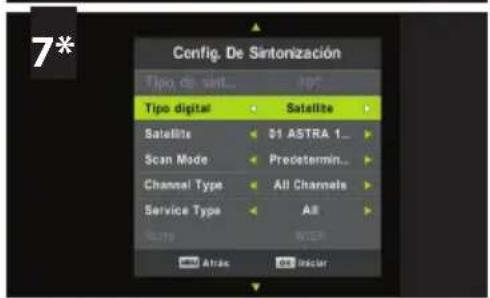
- Preajustes de canales DVB-S2 en opción*: Seleccione [Satélite] en el campo [Digital-type] del menú de los preajustes de los canales en opción. Puede elegir los operadores de satélites. A continuación, las preferencias del operador se importarán en su sistema. La ejecución tarda unos 10 segundos. Confi rme pulsando [OK] en el mando a distancia para comenzar a escanear.
Tip:
Consejo: si la TV encuentra algunos pero no todos los canales digitales, la TV está funcionando correctamente pero la recepción de señal no será sufi cientemente intensa. (La intensidad de señal tiene que ser superior a 85% - puede ver la intensidad de señal recibida por la TV cuando cambia de canal/programa). Precisará aumentar la recepción de señal para que pueda recibir todos los canales disponibles. La forma más económica de conseguirlo es comprando y conectando un amplifi cador de señal entre la TV y la clavija de la antena de TV. En caso de que esto no resuelva el problema, necesitará actualizar la antena de TV e instalar una digital de alcance elevado compatible.
Mando a distancia
STANDBY – Encienda el televisor cuando esté en standby o viceversa.
MUTE – Silencie el volumen o viceversa.
DTV - Establece la fuente de la Televisión Digital Terrestre.
RADIO - TV/RADIO -cambia entre TV y radio en modo digital.
USB – Pase a la fuente USB.
ATV-Pase a la fuente analógica de TV.
DVD ^1 – Cambiar para fuente DVD
0 - 9 - De 0 a 9 para seleccionar directamente un canal de TV.
TV GUIDE – Abre al Guía de TV 7 Días (modo TDT).
- Para volver al último canal visualizado.
VOL ▲/▼ – Para disminuir/aumentar el nivel de sonido.
S.MODE - Navegue entre las diferentes confi guraciones de sonido.
P.MODE - Navegue entre las diferentes configuraciones de imagen.
FAV – Para visualizar el menú de favoritos.
CH ▲/▼ – Para aumentar o disminuir el número del canal visualizado.
(▲/▼/◄/►/OK) – Le permite navegar en los menús de pantalla y ajustar las configuraciones de sistema de acuerdo con sus preferencias.
MENU - Para visualizar el menú OSD.
EXIT – Para salir de todos los menús.
SOURCE – Para visualizar el menú de entrada/raíz.
INFO – Pulse una vez para obtener información sobre el canal actual/siguiente Pulse dos veces para obtener información de programa sobre el programa actual.
ASPECT – TPara alterar la pantalla entre los diferentes formatos de imagen.
SLEEP – Pulse repetidamente para navegar por entre las opciones del temporizador.
AUDIO – Para alterar el idioma de audio (si está disponible esta opción).
SUBTITLE – Para alterar el diálogo en el fondo de la pantalla (encendido/apagado).
TEXT - En modo de teletexto - Para entrar en el teletexto
TEXT HOLD - HOLD - Modo de teletexto - Mantener la página actual
TEXT/DVD ZOOM - Modo DVD - Zoom para aumentar el tamaño de imagen
- Modo de teletexto - Para cambiar el tamaño de la pantalla en el modo de teletexto DISPLAY – Para apagar la pantalla cuando se escucha la radio.
DVD MENU ^1 – Modo DVD - Para mostrar el menú del disco DVD
Rec ^2 - Modo PVR - Para grabar el programa que esté siendo emitido en el televisor.
DVD SETUP ^1 – En modo DVD - Para mostrar el menú de configuración del DVD - Modo
Rec List ^2 – PVR - Abre la lista de lo que haya grabado anteriormente.
- Para reiniciar el capítulo actual
Para pasar al próximo capítulo
■/▲¹- Para parar la reproducción / Expulsar disco en modo DVD
Para reproducir en modo de retroceso rápido.
▶▶ – Para reproducir en modo de avance rápido.
▶II- Para reproducir/parar.
GOTO ^1 – Modo DVD - Para ir a un capítulo específico
A-B¹ - Modo DVD - Pulse una vez para establecer el punto, pulse una segunda vez para volver al punto de origen
ANGLE ^1 - Modo DVD - Repite la reproducción
REPEAT - Modo DVD ^1 - Modo USB - Repite la reproducción
REVEAL - Modo de teletexto - Para mostrar u ocultar las palabras escondidas.
SIZE - Modo Teletexto - Para alterar el tamaño de visualización en modo Teletexto.
TITLE 1- modo DVD - Para mostrar el menú de títulos DVD
INDEX - En modo de teletexto - Para mostrar la página de inicio
Teclas Roja, Verde, Amarilla, Azul - Otras funciones de teletexto y de menú OSD
3D Amarillo 3D ^3 - cambia entre diferentes confi guraciones 3D.
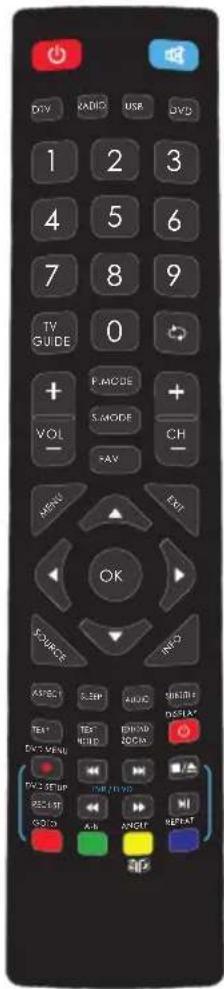
1 - funciones disponibles sólo para los televisores con reproductor de DVD integrado
2 - funciones disponibles sólo para los televisores con PVR integrado
3 - funciones disponibles sólo para los televisores con 3D
Botónes de TV
| ▲ | Expulsar el disco * |
| II◀ | Reproducción / Pausa del disco * |
| Vol+ | Volumen arriba y menú derecha |
| Vol- | Volumen abajo y menú izquierda |
| CH+ | Programa/Canal arriba y menú arriba |
| CH- | Programa/Canal abajo y menú abajo |
| MENU | Visualización Menú/OSD |
| SOURCE | Visualización Menú/OSD |
| STANDBY | Encender/Apagar |
Selección de Entrada/Raíz de Modo
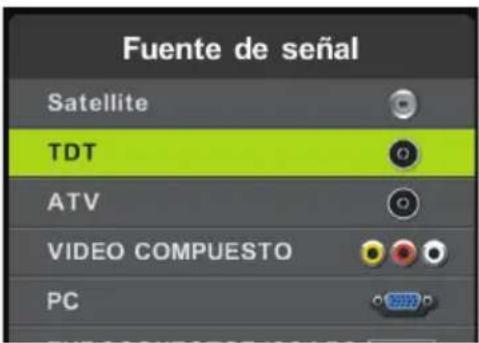
Para alternar entre las diferentes entradas/conexiones.
a) Utilizando los botones del mando a distancia:
- Pulse [SOURCE/ AV] – El menú de raíz aparecerá.
- Pulse [▼] or [▲] para seleccionar la entrada deseada.
- Pulse [OK].
b) Utilizando los botones en el Televisor:
- Pulse [SOURCE].
- Navegue hacia arriba/hacia abajo utilizando los botones CH+/CH- hasta la entrada/raíz deseada.
- Pulse Vol+ para alterar la entrada/raíz hasta aquella que desee seleccionar.
Connections
  USBPorta USB USBPorta USB | 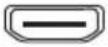 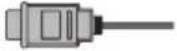 HDMI 1, 2*, 3* inEntrada HDMI 1, 2, 3* HDMI 1, 2*, 3* inEntrada HDMI 1, 2, 3* |
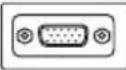 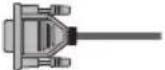 VGA(PC) *Entrada VGA-PC VGA(PC) *Entrada VGA-PC |  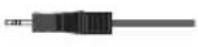 VGA (PC) Audio In *Entrada para audio de PC de 3,5mm VGA (PC) Audio In *Entrada para audio de PC de 3,5mm |
 R R 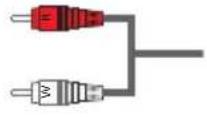 R/L - Video & YPbPr audio In *Entrada audio de Componente/Vídeo R/L - Video & YPbPr audio In *Entrada audio de Componente/Vídeo |   Video (CVBS) *Video - Entrada Video (CVBS) *Video - Entrada |
  Mini YPbPr *Mini Component HD Input Mini YPbPr *Mini Component HD Input |  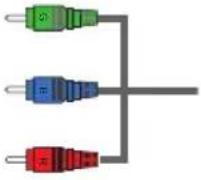 YPbPr *Entrada HD para Componente YPbPr *Entrada HD para Componente |
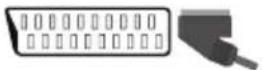 SCART *Entrada SCART SCART *Entrada SCART | 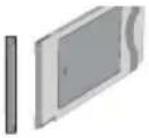 CI Card INEntrada para tarjeta de Interfaz Común CI Card INEntrada para tarjeta de Interfaz Común |
  RF InEntrada de Antena RF/TV RF InEntrada de Antena RF/TV |   Sat In *Entrada de satélite Sat In *Entrada de satélite |
  COAX Audio Out *Salida Digital Coaxial COAX Audio Out *Salida Digital Coaxial |  [WSTY]HEADPHONESSalida de 3,5mm para auriculares [WSTY]HEADPHONESSalida de 3,5mm para auriculares |
- sólo para los modelos seleccionados
Conexiones
Conexión de Grabador/Reproductor de DVD, de Grabador de Vídeo o de una Caja de Tv por Cable/Satélite
La Entrada/Raíz de TV debe estar confi gurada para SCART.

Conexión de Cámara de Vídeo, Máquina Fotográfica o de Consola de Juegos
La fuente debe estar configurada para Vídeo.
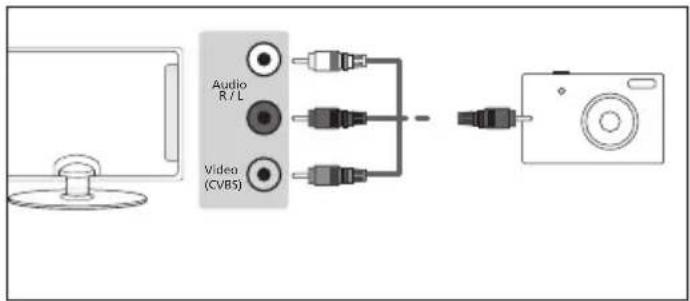
Conexión de un Dispositivo de Alta Definición (HD)
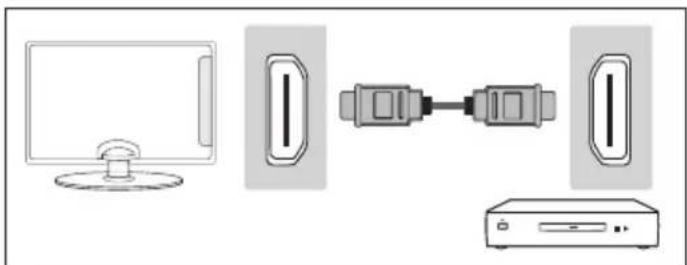
Opción 1 – vía cable HDMI para HDMI. Un cable de HDMI puede transmitir vídeo y audio y le permite disfrutar del vídeo y audio de calidad digital con una mínima pérdida de calidad. La Entrada/Raíz de TV debe estar confi gurada para HDMI.
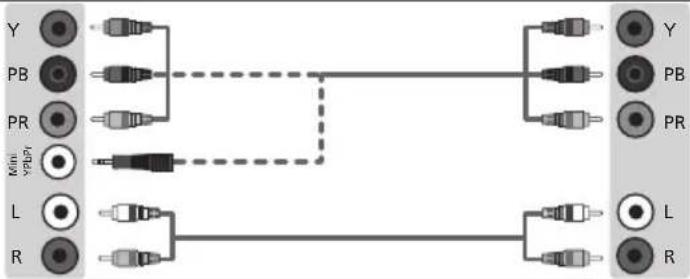
Opción 2 - a través del cable de componentes o cable mini-YPbPr
Si tiene un cable desde el dispositivo que tiene conectores ROJO, VERDE, AZUL, ROJO Y BLANCO, debe utilizar el adaptador "YPbPr para mini-YPbPr" para conectar a través de componentes (ver imagen) y por cable de audio (para el sonido). Si el dispositivo no está equipado con la entrada estándar YPbPr, use el conector mini-YPbPr. La fuente de señal debe ser parametrizada en "componentes".
flowchart
graph TD
    A["Y"] --> B["Switch"]
    C["PB"] --> D["Switch"]
    E["PR"] --> F["Switch"]
    G["L"] --> H["Switch"]
    I["R"] --> J["Switch"]
    B --> K["Switch"]
    D --> L["Switch"]
    F --> M["Switch"]
    H --> N["Switch"]
    J --> O["Switch"]
    K --> P["Switch"]
    L --> Q["Switch"]
    M --> R["Switch"]
    N --> S["Switch"]
    O --> T["Switch"]
    P --> U["Switch"]
    Q --> V["Switch"]
    R --> W["Switch"]
    S --> X["Switch"]
    T --> Y["Switch"]
    U --> Z["Switch"]
    V --> AA["Switch"]
    W --> AB["Switch"]
    X --> AC["Switch"]
    Y --> AD["Switch"]
    Z --> AE["Switch"]
Conexión de la TV al PC (usando como monitor de computadora) \*
Conecte la entrada de VGA con la salida de la tarjeta gráfica del PC mediante un cable VGA (no suministrado) para el vídeo. Si usted desea utilizar los altavoces integrados de la televisión utilice un cable audio M/M de 3,5 mm entre la salida de audio del PC y la entrada de audio PC del televisor (cable no suministrado). La fuente de señal debe ser parametrizada a "VGA/PC".
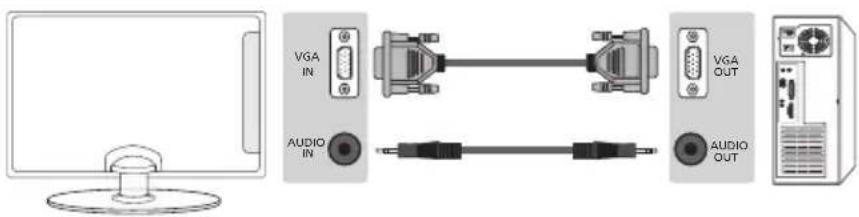
\* - Sólo para aparatos con conector VGA
Nota:
Para los modelos sin una conexión VGA, se puede conectar el ordenador al televisor a través de HDMI.
Manejo de menú TV
Navegación en el menú
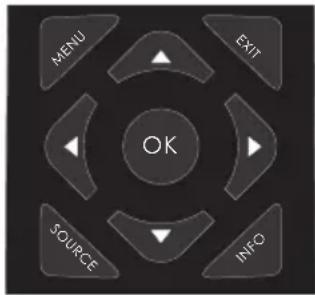
Para acceder a este menú, pulse el botón [MENU] en el mando a distancia. Para entrar en el menú pulse [OK].
Si desea efectuar alteraciones en alguna de las confi guraciones de origen, utilice los botones de navegación (▲/▼/◄/►).
Para confi rmar cualquier
confi guración pulse el botón [OK]. Para salir de este menú en cualquier momento, pulse el botón [EXIT].
Menu de canais
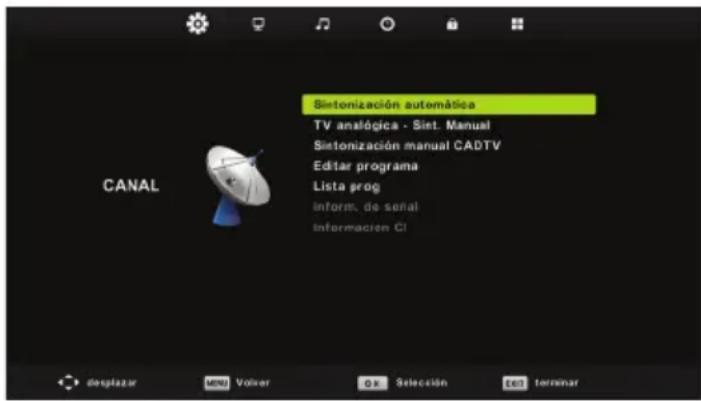
Sintonización automática - le permite volver a sintonizar el televisor para todos los canales digitales, estaciones de radio digitales y canales analógicos.
TV analógica - Sintonización manual - Le permite sintonizar manualmente su señal analógico.
Sintonización manual CADTV- Le permite sintonizar manualmente su señal digital.
Editar programa - Le permite eliminar, saltar y añadir canales favoritos.
Lista prog - Lista sus llamadas de atención sobre programas.
Inform. de señal - Información sobre la fuerza de señal.
Información CI - Los servicios "Pay per view" requieren la inserción de un "smartcard" en la TV. Si subscribe un servicio "Pay per view" la operadora le suministrará una "CAM" y un "smartcard". La "CAM" podrá entonces ser introducida en la Porta de Interfaz Común (Entrada para Tarjeta CI).
Configuración de la antena * - Este menú sólo está disponible en el modo DVB-S2. Puede seleccionar el tipo de satélite, el transpondedor, el tipo de LNB, etc.
Menú de imagen
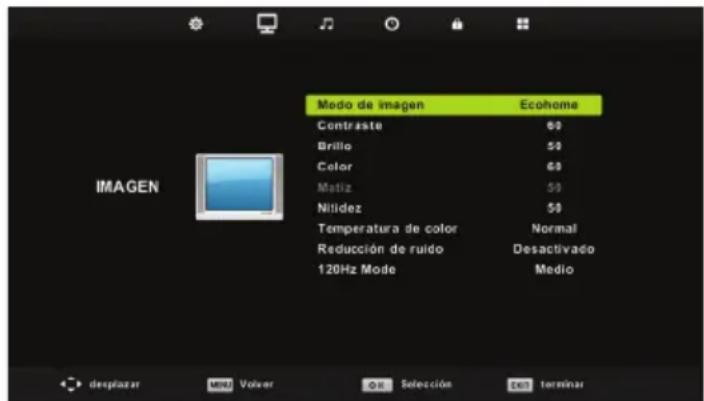
Modo de Imagen - Escoja entre las siguientes pre- confi guraciones.
| Estándar Confi guraciones de origen |
| Dinámico Confi guraciones recomendadas para imágenes en movimiento rápido |
| Suave Para colores más claros y menos brillo |
| Personal Le permite alterar manualmente todas las confi guraciones |
| Ecohome Consuma un 15% menos de energía. |
Contraste - Altera el equilibrio entre negros y blancos.
Brillo - Aumenta o disminuye el brillo de la imagen.
Color - Aumenta el color de negros y blancos.
Matriz - Le permite aumentar o disminuir el nivel de tintos en la imagen.
Nitidez - Aumenta o diminuye la nitidez de la imagen.
Temperatura del Color - Escoja entre las siguientes preconfi guraciones.
| Normal Confi guraciones de origen |
| Cálida Aumenta los tonos rojos de la imagen |
| Fría Aumenta los tonos azules de la imagen |
Reducción de Ruido - Escoja entre las siguientes pre- confi guraciones.
| Desactivado Desactivada la reducción de ruido | |
| Bajo | Ajuste de sistema reducido |
| Medio | Ajuste de sistema medio |
| Alto | Ajuste de sistema máximo |
| Predeterminado Confi guraciones de origen | |
Consejo: si no pulsa ningún botón durante 10 segundos, saldrá del menú automáticamente. Puede alterar el límite de tiempo antes de que el menú se desactive automáticamente – vea la sección Duración del Menú.
Manejo de menú TV
La confi guración 3D\*
Para un efecto óptimo de imágenes en 3D, ver la televisión con ángulo vertical de + / - 10°.
El tipo de conexión 3D - A veces, la imagen en 3D de un dispositivo 3D se puede mostrar incorrectamente. Elija entre las siguientes opciones para corregir esta situación. Puede cambiar esta confi guración pulsando el botón '3D 'en el mando a distancia. (ver página 22).
| Line by Line (Línea por línea) | las señales de imagen para el ojo izquierdo y ojo derecho se intercalan en fi las alternas. La resolución de imagen de la izquierda se reduce a la mitad, y luego colocados en las líneas impares de la secuencia de vídeo. En consecuencia, la resolución de la imagen de la derecha es la mitad, y luego colocada en las líneas pares de la secuencia de vídeo. Cuando se combinan las secuencias el fl ujo vídeo asciende 1920 × 1080 . |
| 3D off Desactiva el 3D | |
| Side by Side 3D | Este formato se utiliza comúnmente en la teledifusión 3D. Se reduce a la mitad la resolución horizontal del video para almacenar las imágenes de los ojos izquierdo y derecho en cada fotograma. Muestra imágenes de hasta 960 x 1080 píxeles para cada ojo, permitiendo que las estaciones de televisión transmitan el contenido 3D en un ancho de banda mucho menor que el Blu-ray 3D.Las resoluciones compatibles se limitan a 720p y 1080i para programas de TV en 3D. Los usuarios tendrán que seleccionar manualmente el formato correcto para la visualización 3D de contenidos 3D "side-by-side" en un televisor 3D. |
| Top Bottom 3D: | Este formato es una alternativa para la radiodifusión3D. Es bastante similar a la 3D side-by-side, excepto que se reduce a la mitad la resolución vertical en lugar de la resolución horizontal. Disponible primero en una resolución de 720p, el 3D Top Bottom ofrece 1280 píxeles en dirección horizontal. Este formato se considera más adecuado para los programas deportivos donde existe mucho movimiento panorámico horizontal de la imagen. |
| Frame packing (compresión de frame): | Como su nombre lo indica, este formato apila las imágenes del ojo izquierdo y ojo derecho en cada marco para preservar la resolución original del contenido a fin de restablecer las mejores imágenes en 3D. La mayoría, si no todos, de los videos Blu-Ray 1080p en 3D y de los videojuegos 3D 720p de la PS3 son producidos mediante esta técnica. Otra diferencia clave es que los televisores 3D son capaces de detectar automáticamente las señales 3D "Frame Packing" y de reproducir el contenido sin intervención del usuario. |
Exchange 3D L/R (Cambio de 3D I/D) - Cambia la secuencia de imágenes para una visualización diferente.
2D a 3D - Cambia la imagen para transformar el 2D en 3D. Tenga en cuenta que el contenido es transformado por la televisión, por lo tanto los efectos son limitados.
Manejo de menú TV
Menú de sonido
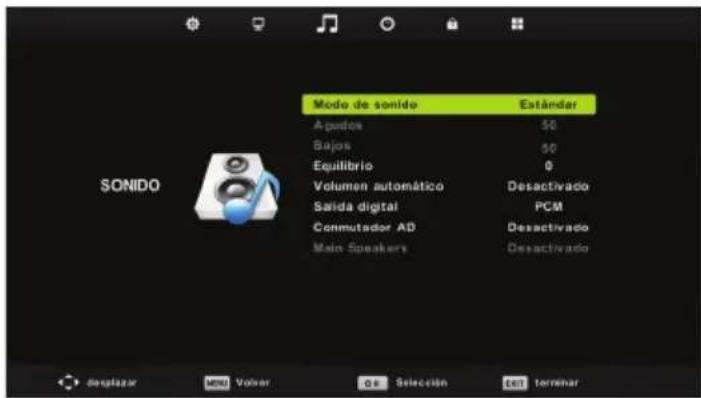
Modo de sonido - Escoja entre las siguientes pre- confi guraciones.
| Estándar Confi guraciones de origen |
| Música Enfatiza la música sobre as voces |
| Película Ofrece sonido en directo y completo para películas |
| Personal Selecciona sus confi guraciones de sonido personales |
| Deportes Enfatiza el sonido para deportes |
Consejo: los niveles de Agudo y Bajo únicamente pueden ser ajustados cuando el modo de sonido 'Personal' está seleccionado.
Agudos - Para ajustar la intensidad de alta frecuencia en el sonido.
Bajos - Para ajustar la intensidad de baja frecuencia en el sonido.
Equilibrio - Para alternar el sonido entre los altavoces izquierdo y derecho.
Volumen Automático - Cuando estivé seleccionado la opción "Encendido", el volumen se mantendrá a un nivel constante independientemente de la entrada/raíz.
Salida Digital - Esta es la salida Audio COAXIAL digital. Escoja entre las siguientes opciones:
| Apagado Apagado |
| Automática Selecciona automáticamente las mejores confi guraciones |
| PCM Seleccione esta opción si está conectado a un sistema de Hi-Fi Estéreo vía cable coaxial (O PCM (Pulse-code modulation) es una representación digital de una señal analógica) |
Conmutador AD - Aumente o disminuya el volumen general.
Menú de hora

Reloj - Confi gure la hora y la fecha.
Hora de apagado - Le permite configurar un tiempo específico para que su TV se apague.
Hora de encendido - Le permite confi gurar un tiempo especifi co para que su TV se encienda. El canal que será emitido será el que estaba sintonizado anteriormente y también el nivel del volumen. Puede confi gurar esta función para que se repita todos los días o en un determinado día.
Huso Horario - Altere el fuso horario actual.
Apagado autom. - Active y desactive la función.
Tiempo de OSD - Le permite ajustar la cantidad de tiempo de permanencia del Menú On Screen en la pantalla antes de que este desaparezca.
Menú de bloquear
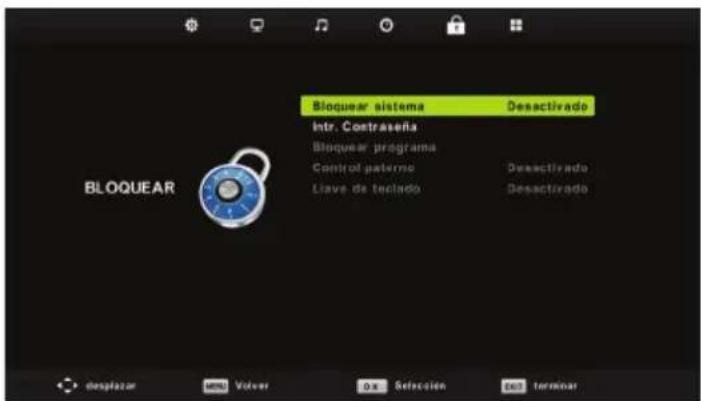
Bloquear sistema - Le permite bloquear o desbloquear el menú. Se le pedirá una clave de 4 dígitos. Utilice el botón ◀ para cancelar la inserción de la clave. Utilice el botón ▶ para limpiar. La clave de origen es 0000.
Intr. Contraseña - Cambio de la contraseña predeterminada.
Bloquear programa - Bloqueo de canales específi cos
Controlo paterno- Bloqueo de los canales de televisión basado en la restricción de edad.
Llave de teclado - Bloqueo de los botones del televisor.
Manejo de menú TV
Menú de confi guración
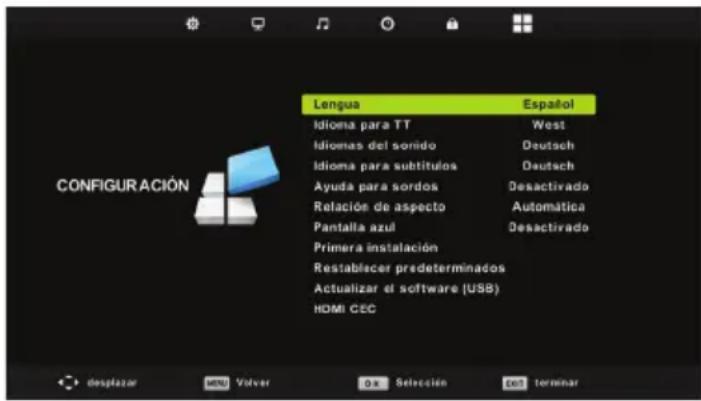
Lengua - Le permite alterar el idioma del menú.
Idioma para TT - configuración de codificación para la correcta visualización de caracteres de teletexto.
Idiomas para subtitulos - Le permite seleccionar el idioma de los subtítulos en el modo de TV digital.
Idiomas del sonido - Le permite seleccionar el idioma de audio en el modo de TV digital.
Ayuda para sordos - si la señal proporciona soporte para la personas con problemas de audición, los subtítulos pueden mostrarse pulsando "Subtítulo". Al activar esta opción y al cambiar a un canal con soporte para gente con problemas de audición, los subtítulos auditivos se activan automáticamente.
Sistema de archivos PVR * - Controla el sistema de archivos del dispositivo USB conectado y muestra información sobre el resultado de control.
Relación de aspecto - El formato de la imagen puede variar de acuerdo con el canal/emisión. Existen algunas opciones diferentes para satisfacer sus necesidades.
| Automática | Exhibe automáticamente el mejor formato de imagen. La imagen está en la posición correcta. Podrá haber líneas negras en el fondo/parte superior y/o en los lados. |
| Pantalla completa | Exhibirá la imagen de la emisora sin ninguna alteración. |
| Zoom 1 / Zoom 2 | La imagen está en la proporción correcta pero será aumentada para rellenar la pantalla. |
| 4:3 | Exhibe la imagen 4:3 en tamaño original. Las barras laterales aparecerán mostradas para rellenar la pantalla16:9. |
| 16:9 | Llena la pantalla con una señal 16:9. |
Pantalla Azul - Altera el fondo cuando no hay entrada entre un fondo claro y azul (Únicamente disponible en algunas fuentes).
Primera instalación - Inicia la instalación por primera vez.
Restablecer predeterminados- Esta función reconfi gura los menús para las confi guraciones de origen.
Actualización el Software (USB) - De vez en cuando, podremos lanzar un nuevo fi rmware para mejorar el funcionamiento del
televisor (disponible para descarga). Este menú le permite instalar el nuevo software/fi rmware en el televisor. Tendrá más detalles específi cos sobre cómo efectuar este paso al abrir el fi rmware. Contacte con la línea de apoyo o consulte en la sección de 'apoyo al producto' en la página web.
HDMI CEC - Le permite controlar los dispositivos conectados a través de HDMI con el mando a distancia del televisor.
Apagado automático - activa / desactiva automáticamente los dispositivos conectados a través de HDMI CEC.
Menú de dispositivo periférico - Permite acceder al menú del dispositivo periférico y operar su menú con el mando a distancia del televisor.
HDMI ARC - Envía la señal de audio de la recepción terrestre / satélite al receptor AV a través de HDMI sin necesidad de cables adicionales de audio. Esta función sólo está disponible en HDMI 2.
HDMI CEC debe ser compatible con el dispositivo conectado.
Confi guraciones del ordenador \*
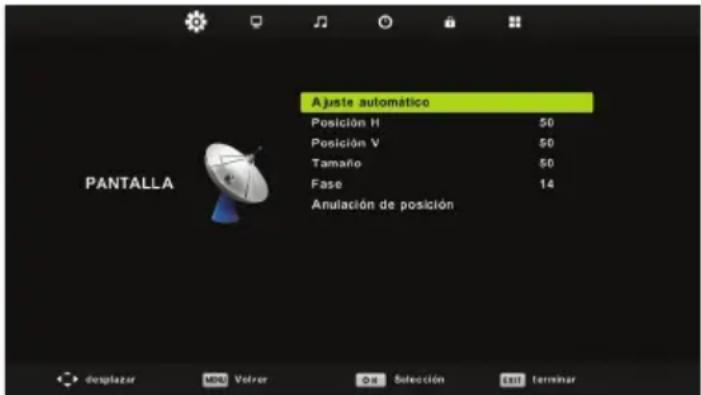
Ajuste Auto - Le permite confi gurar automáticamente el televisor para que pueda ser utilizado como un monitor de ordenador.
Disposición H - Altera la posición horizontal de la imagen.
Disposición V - Altera la posición vertical de la imagen.
Tamaño - aumenta el tamaño de la imagen.
Fase - Para ajustar el tiempo de atraso de la fase para reducir el ruido de la imagen.
Reconfi guración de Posición - Retoma las confi guraciones originales.
Consejo: si deja el ordenador inactivo por un determinado período de tiempo, el televisor pasará a estado de hibernación (la pantalla se apagará para ahorrar energía). Para encender nuevamente, pulse el botón Standby.
* - Sólo para aparatos con conector VGA
Manejo de menú TV
7 Días de TV Guía
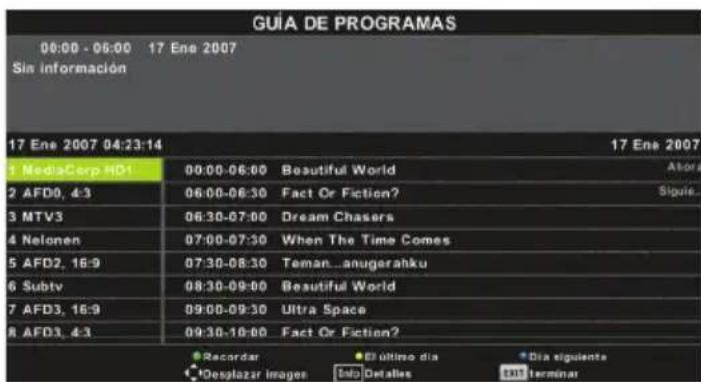
La Guía de TV está disponible en el modo de TV Digital. Suministra información sobre los programas que están siendo emitidos (cuando sea compatible con el canal digital). Puede ver la hora de inicio y fin de todos los programas y en todos los canales para los 7 días siguientes y puede confi gurar llamadas de atención.
- Pulse [TV Guide]. Los siguientes 7 días de la guía de TV aparecerán.
- Navegue por el menú utilizando ▼▲▶◀ Ahora puede:
Establecer un aviso pulsando VERDE.
Ver día anterior pulsando AMARILLO.
Ver el día siguiente pulsando AZUL.
- Pulse [EXIT] para salir de la Guía de TV 7 días.
Modo USB / Reproductor multimedia
El modo USB permite la reproducción de varios tipos diferentes de contenido que haya almacenado en su PenDrive USB. Al pasar a la fuente USB aparecerá la pantalla de menú anterior. El contenido estará dividido en Fotografía, Música, Película y Texto según el tipo de archivo.

- Puede navegar por los menús utilizando los botones de navegación ▲/▼/◄/► Para confirmar el elemento que desea reproducir/visualizar pulse el botón [OK].
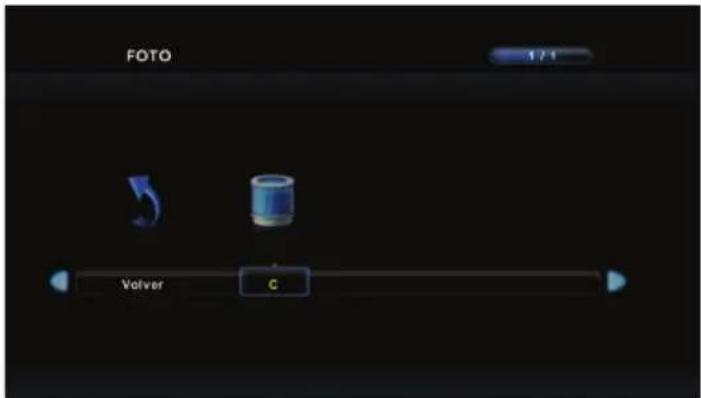
- Seleccione el drive deseado. (Si su drive sólo tiene una partición, únicamente podrá ver un elemento).
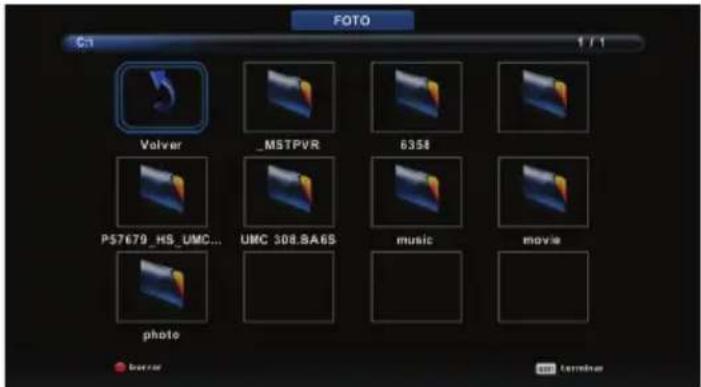
- Puede ahora acceder al elemento. Pulse OK para visualizar.
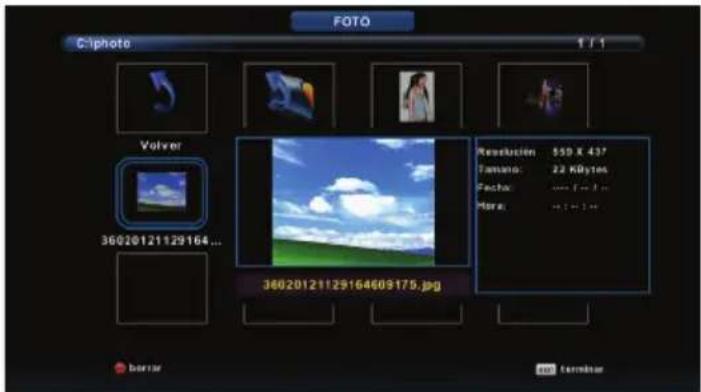
- Al visualizar controle el elemento utilizando
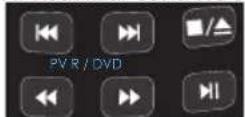
o seleccionado (i) y utilizando ▲/▼/◄/► y pulse [OK].
Manejo de menú TV
DVD Menu \*
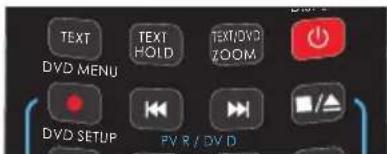
Para acceder a este menú, pulse el botón [ D. SETUP] en el mando a distancia.
Si desea realizar cambios en los parámetros por defecto, utilice los botones ▲ ◀ ▼ ▶. Para confirmar, pulse [OK]
Para salir del menú, pulse [EXIT].
Configuración General
Pantalla de TV
| 4:3 PS formato | tradicional, de uso frecuente en las viejas películas |
| 4:3 LB formato | tradicional que se adaptó para la pantalla ancha |
| 16:9 Formato | de pantalla ancha |
Idioma de OSD - Para determinar el idioma del menú de DVD.
Configuración de Áudio
Configuracion de Altavoces
| I/D Lt/Rt downmix |
| Estéreo Stereo downmix |
Configuracion de Dolby Digital
Dual Mono
| Estéreo Los dos canales de audio (por defecto) | |
| L-Mono Señal | Mono solo en el canal izquierdo |
| R- Mono Señal | Mono solo en el canal derecho |
| Mix Mono Señal | Mono en ambos canales |
Dinámico - Para aumentar / disminuir el rango dinámico del sonido digital.
Páge de Preferencias
Tipo de TV
| TV PAL Estándar en Europa Central | |
| Multi Formato | Multisync |
| TV NTSC | Utilizado en Norte America, Japón, etc... |
Por Defecto - Para restablecer los ajustes de fábrica
Preguntas frecuentes
| General | Me gustaría tener un sonido más alto conectando altavoces adicionales. | Dependiendo de las conexiones y del modelo de la TV, es posible conectarla a un amplifi cador externo o a un sistema de sonido (sujeto a las conexiones/entradas en el dispositivo) de la siguiente forma:1) Conecte un cable COAXIAL de la salida COAXIAL de la TV a la entrada COAXIAL de su amplifi cador/sistema de sonido2) Conecte una clavija de 3,5mm al cable audio L/R* de la clavija de auriculares que encontrará en la TV (donde proceda) a la entrada L/R de su amplificador/sistema de sonido. Por favor tenga en cuenta que el sonido de los altavoces de la TV será desactivado.3) En los modelos seleccionados podrá conectar un interruptor de entrada/salida SCART* con un cable audio L/R adicional* a la clavija SCART de la TV y a la Entrada Audio L/R de su amplifi cador/sistema de sonido.Por favor tenga en cuenta que, debido a derechos de autor, no será posible crear una salida de vídeo/sonido de la TV para ciertas fuentes (ej.: HDMI, DVD, etc.).*los cables e interruptores mencionados están disponibles para compra en separado o en venta de segunda mano. |
| General | ¿Por qué algunas opciones en el menú no están disponibles y aparecen en gris? | Algunas opciones únicamente están disponibles para algunas fuentes, como HDMI o PC/VGA. Estas no estarán disponibles para otras fuentes en las que no tienen efecto. |
| TV | Sintonicé la TV Digital TV pero no recibo ningún canal o todos los canales que recibo sufren caídas de señal | 1) Verifi que si está en una área en la que exista recepción de señal TDT.2) Verifi que que está utilizando una antena que pueda recibir una buena señal digital. En la mayoría de los casos, necesitará una antena exterior de alto alcance/banda larga. En zonas en las que exista una excelente cobertura TDT, podrá utilizar una antena tipo loft, pero es muy probable que también necesite conectar un amplifi cador entre la parte trasera de la TV y la clavija de la antena de TV. Infelizmente, para recibir una señal digital sufi cientemente buena, no será posible utilizar una antena portátil/de interior. |
| TV | Sincronicé nuevamente mi televisor pero cuando la apago no memoriza los canales. | Complete como en la primera instalación. Por favor, para ello, consulte la sección Menú de Confi guración. |
| Grabador VCR/DVD | Conecté la TV a mi grabador VCR o DVD a través del SCART pero no graba. | Además de la conexión a través de SCART, debe conectar el cable de antena del enchufe de la pared a su Grabador VCR/DVD y otro cable de antena del Grabador VCR/DVD a la TV. |
| Consolas de Juego | Conecté mi PS3 a la TV a través del HDMI, pero no recibo ninguna imagen o sonido en mi Televisor. | 1) Asegúrese de que la raíz de la TV está confi gurada para HDMI.2) Verifi que que las confi guraciones de su PS3 están en conformidad con las indicadas en el manual de instrucciones de la PS3. |
| Consolas de Juego | Conecté mi Xbox 360 a la TV a través de Cables de Componente (Rojo, Verde y Azul) pero no recibo ningún sonido. | Los cables de componente únicamente suministran imágenes HD. Para tener sonido necesitará conectar los cables audio Rojos y Blancos en la Xbox a las entradas Rojas y Blancas que encontrará en la parte trasera de la TV. Por favor consulte la sección Conexiones. |
El software de la TV y el menú que aparece en la pantalla se pueden cambiar por el fabricante sin previo aviso
Tratamento de resíduos de equipamentos eléctricos e electrónicos (REEE)
0 - 9 - De 0 a 9 para seleccionar directamente um canal de TV.
TV GUIDE – Abre o Guia de TV 7 Dias (no modo TDT).
- Para reiniciar o capítulo actual.
Idiomas das Legendas - Permite que selecionar o idioma dos subtítulos no modo TV Digital.