
SDM-S205 - Moniteur SONY - Notice d'utilisation et mode d'emploi gratuit
Retrouvez gratuitement la notice de l'appareil SDM-S205 SONY au format PDF.


| Type de produit | Moniteur LCD |
| Marque | Sony |
| Modèle | SDM-S205 |
| Taille de l'écran | 20,1 pouces (diagonale) |
| Résolution native | 1600 x 1200 pixels (UXGA) |
| Rapport hauteur/largeur | 4:3 |
| Luminosité | 250 cd/m² |
| Contraste | 500:1 |
| Temps de réponse | 16 ms |
| Angle de vision (horizontal/vertical) | 170° / 170° |
| Connectivité | VGA (D-Sub), DVI-D |
| Alimentation | 100-240 V AC, 50/60 Hz |
| Consommation électrique (typique) | 45 W |
| Consommation en veille | Moins de 1 W |
| Dimensions (avec socle, L x H x P) | 452 x 452 x 235 mm |
| Poids (avec socle) | 7,2 kg |
| Fonctions principales | Menu OSD, détection automatique de source, réglages d'image |
| Entretien et nettoyage | Utiliser un chiffon doux et sec, éviter les solvants |
| Sécurité | Utiliser une prise de terre, ne pas ouvrir le boîtier |
| Pièces détachées et réparabilité | Non applicable, contactez un service agréé |
FOIRE AUX QUESTIONS - SDM-S205 SONY
Questions des utilisateurs sur SDM-S205 SONY
0 question sur cet appareil. Repondez a celles que vous connaissez ou posez la votre.
Poser une nouvelle question sur cet appareil
Téléchargez la notice de votre Moniteur au format PDF gratuitement ! Retrouvez votre notice SDM-S205 - SONY et reprennez votre appareil électronique en main. Sur cette page sont publiés tous les documents nécessaires à l'utilisation de votre appareil SDM-S205 de la marque SONY.
MODE D'EMPLOI SDM-S205 SONY
Cette notice s'applique aux États-Unis et au Canada uniquement.
Si cet appareil est exporté aux États-Unis ou au Canada, utiliser le cordon d'alimentation portant la mention UL LISTED/CSA
LABELLED et remplissant les conditions suivantes : SPÉCIFICATIONS
Type de fiche : Fiche Nema 5-15 broches
Cordon : Type SVT ou SJT, minimum 3 × 18 AWG
Longueur : Maximum 15 pieds
Tension : Minimum 7 A, 125 V

ENERGY STAR
N'oubliez pas de vérifier le carton fourni avec votre écran. L'étiquette d'identification du modèle de votre écran figure à l'arrière de celui-ci.
NOTICE
Cette notice s'applique aux États-Unis et au Canada uniquement.
Si cet appareil est exporté aux États-Unis ou au Canada, utiliser le cordon d'alimentation portant la mention UL LISTED/CSA
LABELLED et remplissant les conditions suivantes : SPÉCIFICATIONS
Type de fiche : Fiche Nema 5-15 broches
Cordon : Type SVT ou SJT, minimum 3 × 18 AWG
Longueur maximale : 15 pieds
Tension minimale : 7 A, 125 V


Vérification du nom du modèle de l'écran. 5
Identification des composants et des commandes....5
Installation....6
Étape 1 : Assemblez le support ..... 6
Étape 2 : Raccordez les câbles de signal vidéo....7
Étape 3 : Raccordez la souris USB ou le clavier USB ou d'autres périphériques (modèles équipés de ports USB uniquement) . 8
Étape 4 : Raccordez les cordons audio .....9
Étape 5 : Branchez le cordon d'alimentation ..... 9
Étape 6 : Fixez les cordons et refermez le couvercle des connecteurs ....9
Étape 7 : Mettez l'écran et l'ordinateur sous tension ..... 10
Étape 8 : Réglez l'inclinaison et la hauteur ..... 11
Basculement de votre image entre portrait/paysage (Uniquement pour les modèles auquel un support pivotant est fixé) . . . 12
Sélection du signal d'entrée (INPUT1/INPUT2) ..... 12
Personnalisation de votre écran .....13
Pilotage par menu....13
Liste des éléments de menu....14
Menu RÉGLAGE IMAGE 15
Menu ÉCRAN (signal RVB analogique uniquement) ..... 15
Menu ZOOM 16
Menu POSITION MENU 16
Menu DÉTECTE ENTRÉE....16
Menu LANGUAGE 17
Menu RÉINITIALISATION (réinitialisation aux valeurs par défaut) 17
Menu VERROU DU MENU 17
Menu OPTION 17
Spécifications techniques....17
Fonction d'économie d'énergie....17
Réduction de la consommation électrique (Mode-ECO) ..... 17
Fonction de réglage automatique de la luminosité (capteur de lumière) 18
Fonction de réglage automatique de la qualité de l'image (signal RVB analogique uniquement)....18
Fonction KVM (Fonction Clavier-Vidéo-Souris) ..... 18
Dépannage....19
Messages affichés .... 19
Symptômes de défaillances et remèdes. 20
Spécifications....23
Avertissement sur les connexions d'alimentation
- Utilisez le cordon d'alimentation fourni. Si vous utilisez un câble d'alimentation différent, assurez-vous qu'il est compatible avec la tension secteur locale.
Pour les clients résidant aux États-Unis
Si vous n'employez pas le câble approprié, ce moniteur ne sera pas conforme aux normes FCC obligatoires.
Pour les clients résidant au Royaume-Uni
Si vous utilisez le moniteur au Royaume-Uni, veuillez utiliser le cordon d'alimentation adapté au Royaume-Uni.
Exemples de types de fiches
pour 100 à 120 V CA
pour 200 à 240 V CA
pour 240 V CA uniquement
L'appareil doit être installé à proximité d'une prise de courant aisément accessible.
Installation
N'installez pas et ne laissez pas le moniteur :
- À des endroits exposés à des températures extrêmes, par exemple à proximité d'un radiateur, d'un conduit de chauffage ou au rayonnement direct du soleil. L'exposition du moniteur à des températures extrêmes, comme dans l'habitacle d'une voiture garée en plein soleil ou à proximité d'un conduit de chauffage, risque d'entraîner des déformations du châssis ou des dysfonctionnements.
- À des endroits soumis à des vibrations mécaniques ou à des chocs.
- À proximité d'appareils générant de puissants champs magnétiques, comme un téléviseur ou d'autres appareils électroménagers.
- À des endroits soumis à des quantités inhabituelles de poussière, de saletés ou de sable, par exemple à côté d'une fenêtre ouverte ou d'une porte donnant sur l'extérieur. En cas d'installation temporaire à l'extérieur, veillez à prendre les précautions requises contre la poussière et les saletés en suspension dans l'air. Faute de quoi des dommages irréparables risquent de se produire.
Les orifices de ventilation, situés sur le dessus à l'arrière de l'écran, chauffent. Veillez donc à ne pas les toucher.
Manipulation de l'écran LCD
- Ne laissez pas l'écran LCD face au soleil, car vous risquez sinon de l'endommager. Faites donc attention si vous installez le moniteur à côté d'une fenêtre.
- N'appuyez pas sur et veillez à ne pas érafler la surface de l'écran LCD. Ne posez pas d'objets lourds sur l'écran LCD. Vous risquez sinon d'altérer l'uniformité de l'écran ou de provoquer un dysfonctionnement de l'écran LCD.
- Lorsque le moniteur est employé dans un environnement froid, il est possible qu'une image rémanente apparaisse sur l'écran. Il ne s'agit pas d'un dysfonctionnement. L'écran recouvre sa condition normale dès que la température est revenue à un niveau normal.
- Si une image fixe reste affichée pendant une longue durée, il se peut qu'une image rémanente apparaisse pendant un certain temps. Cette image rémanente finira par disparaître.
- Le panneau LCD chauffe en cours d'utilisation. Il ne s'agit pas d'un dysfonctionnement.
Remarque sur l'affichage à cristaux liquides (LCD - Liquid Crystal Display)
Veuillez noter que l'écran LCD est issu d'une technologie de haute précision. Toutefois, il est possible que des points noirs ou des points brillants de lumière (rouge, bleu ou vert) apparaissent constamment sur l'écran LCD, ainsi que des bandes de couleurs irrégulières ou une certaine luminosité. Il ne s'agit pas d'un dysfonctionnement.
(Pixels actifs : supérieurs à 99,99 %)
Entretien
- Débranchez le cordon d'alimentation de la prise secteur avant de procéder au nettoyage de votre moniteur.
- Nettoyez l'écran LCD avec un chiffon doux. Si vous utilisez un liquide de nettoyage pour le verre, n'utilisez pas de nettoyant contenant une solution antistatique ou tout autre additif similaire, car vous risquez sinon de griffer le revêtement de l'écran LCD.
- Nettoyez le châssis, le panneau et les commandes à l'aide d'un chiffon doux légèrement imprégné d'une solution détergente neutre. N'utilisez aucun type de tampon abrasif, de poudre à récurer ou de solvant tel que de l'alcool ou de l'essence.
- Ne frottez pas, ne touchez pas et ne tapotez pas la surface de l'écran avec des objets pointus ou abrasifs comme un stylo à bille ou un tournevis. Ce type de contact risque de rayer le tube image.
- Sachez qu'une détérioration des matériaux ou du revêtement de l'écran LCD risque de se produire si le moniteur est exposé à des solvants volatils comme des insecticides ou en cas de contact prolongé avec des objets en caoutchouc ou en vinyle.
Transport
- Débranchez tous les câbles de l'écran. Si vous utilisez un support à hauteur réglable, réglez-le sur la position la plus élevée et tenez convenablement l'écran LCD par les deux côtés. Veillez à ne pas griffer l'écran pendant le transport. Si vous laissez tomber l'écran, vous risquez de vous blesser ou de l'endommager.
- Pour transporter ce moniteur en vue de réparations ou de son expédition, utilisez le carton et les matériaux de conditionnement originaux.
- Replacez la goupille d'arrêt du support à hauteur réglable pour immobiliser le support pendant le transport.
Élimination du moniteur
- N'éliminez pas ce moniteur avec les ordures ménagères.
- Le tube fluorescent utilisé dans ce moniteur contient du mercure. L'élimination de ce moniteur doit être effectuée conformément aux réglementations des administrations compétentes en matière de propreté publique.
Vérification du nom du modèle de l'écran
Commencez par vérifier le nom du modèle de l'écran.
Le nom du modèle se trouve à l'arrière de l'écran
(Exemple : SDM-S205F).
Vous ne pouvez pas utiliser certaines fonctions et certains menus avec certains modèles de l'écran.
Identification des composants et des commandes
Pour plus de détails, reportez-vous aux pages indiquées entre parenthèses.
L'illustration représente uniquement l'un des modèles disponibles pour cet écran.
Avant de l'écran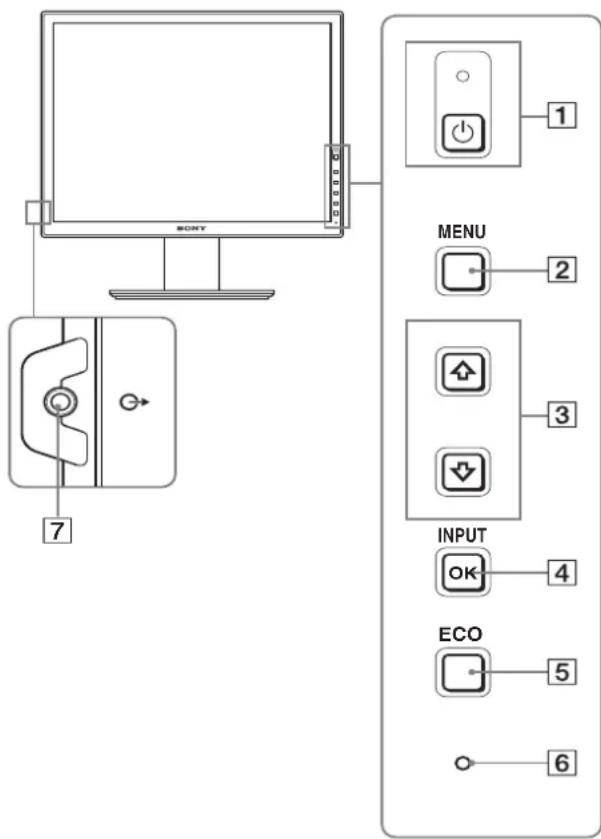
La marque indique des informations de spécifications diverses selon les modèles. Pour plus de détails, reportez-vous à la section « Spécifications » (page 23).
1 Commutateur ⏻ (alimentation) et indicateur ⏻ (alimentation) (pages 10, 17)
Ce commutateur met l'écran sous tension lorsque l'indicateur ⏻ (alimentation) est rouge. Appuyez de nouveau sur ce commutateur pour mettre l'écran hors tension. Si l'indicateur ⏻ (alimentation) ne s'allume pas, appuyez sur l'interrupteur MAIN POWER (8).
2 Touche MENU (page 13)
Cette touche permet d'activer et de désactiver l'écran de menu.
3 Touches ↓/↑ (page 13)
Ces touches permettent de sélectionner les options de menu et d'effectuer des réglages.
4 Touche OK (page 13)
Cette touche active les réglages et les options de menu sélectionnés à l'aide des touches ↓/↑ (3).
INPUT (page 12)
Ces touches permettent de commuter le signal d'entrée vidéo entre INPUT1 et INPUT2 lorsque deux ordinateurs sont raccordés à l'écran. (Disponible uniquement lorsque le menu est désactivé.)
5 Touche ECO (page 17)
Cette touche permet de réduire la consommation d'énergie. Lorsque l'écran de menu n'est pas affiché, vous pouvez aussi régler automatiquement la qualité de l'image du signal d'entrée en cours en maintenant cette touche enfoncée pendant plus de 3 secondes (Réglage automatique par touche unique). (signal RVB analogique uniquement)
6 Capteur de lumière (page 18)
Ce capteur mesure la luminosité autour de l'écran. Veillez à ne pas recouvrir le capteur avec du papier, etc.
7 Prise de sortie audio (page 9)
Cette prise transmet les signaux audio vers les haut-parleurs ou vers un autre appareil vidéo.
Arrière de l'écran
8 Interrupteur MAIN POWER (page 10)
Cet interrupteur active et désactive le commutateur MAIN POWER de l'écran.
9 Connecteur AC IN (page 9)
Ce connecteur raccorde le cordon d'alimentation (fourni).
10 Connecteur d'entrée DVI-D (RVB numérique) (page 8)
Ce connecteur transmet des signaux vidéo RVB numériques conformes à la DVI Rév. 1.0.
11 Connecteur d'entrée HD15 (RVB analogique) (page 8)
Ce connecteur transmet des signaux vidéo RVB analogiques (0,700 Vc-c, positifs) et des signaux de synchronisation.
12 Support de câble (page 9)
Cette pièce permet de maintenir les câbles et les cordons contre l'écran.
13 Port de téléchargement (réception) USB (modèles équipés de ports USB uniquement) (page 8)*
En raccordant la souris USB et le clavier USB à l'écran, vous pouvez raccorder jusqu'à deux ordinateurs à l'écran en permutant l'entrée.
14 Port de téléchargement (envoi) USB (modèles équipés d'un port USB uniquement)*
Raccordez le câble USB à votre ordinateur et à l'écran.
15 Orifice de verrouillage de sécurité
Le Kensington Micro Saver Security System doit être utilisé pour l'orifice de verrouillage de sécurité.
Micro Saver Security System est une marque commerciale de Kensington.
16 Prise audio pour INPUT1
Cette prise capte des signaux audio lorsqu'elle est raccordée à la prise de sortie audio d'un ordinateur ou d'un autre appareil audio raccordé à INPUT1.
17 Prise audio pour INPUT2
Cette prise capte des signaux audio lorsqu'elle est raccordée à la prise de sortie audio d'un ordinateur ou d'un autre appareil audio raccordé à INPUT2.
Installation
Avant d'utiliser votre écran, vérifiez si les accessoires suivants se trouvent bien dans le carton d'emballage :
- Écran LCD • Cordon d'alimentation
- Base du support • Câble de signal vidéo HD15-HD15 (RVB analogique)
- Câble de signal vidéo DVI-D (RVB numérique) • Câble audio (minifiche stéréo) • Câble USB
- CD-ROM (logiciel utilitaire pour Windows et Macintosh, mode d'emploi, etc.)
- Carte de garantie
- Guide de configuration rapide
La marque * indique des informations de spécifications diverses selon les modèles. Pour plus de détails, reportez-vous à la section
« Spécifications » (page 23).
Étape 1 : Assemblez le support
Ne posez pas l'écran LCD sur un bureau ou une surface similaire en appuyant dessus lorsque vous le placez ou le soulevez.
Cela pourrait endommager l'écran LCD ou affecter son uniformité.
■ Si vous utilisez le support fourni - Support fixe
1. Ouvrez le carton et retirez la base du support.
2. Vérifiez les pièces fournies.
- Une vis est fixée sous la base du support.
3. Placez un tapis souple ou équivalent sur un bureau, par exemple.
Vous risquez d'endommager l'écran LCD et l'écran lui-même si vous le déposez directement sur le bureau.
4. Retirez l'écran du carton et posez le cadre de l'écran le long du bord du bureau.
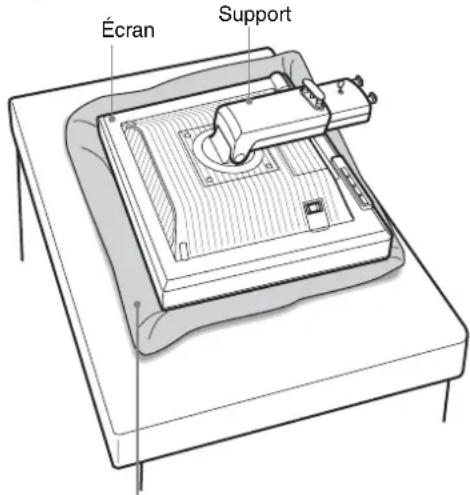
Tapis souple ou équivalent
5. Encliquetez les parties en saillie du support dans les orifices de la base du support pour fixer cette dernière. ①
Soulevez la poignée de la vis pour visser correctement la base du support. ②
Assurez-vous que la vis est serrée, puis repliez la poignée de la vis.
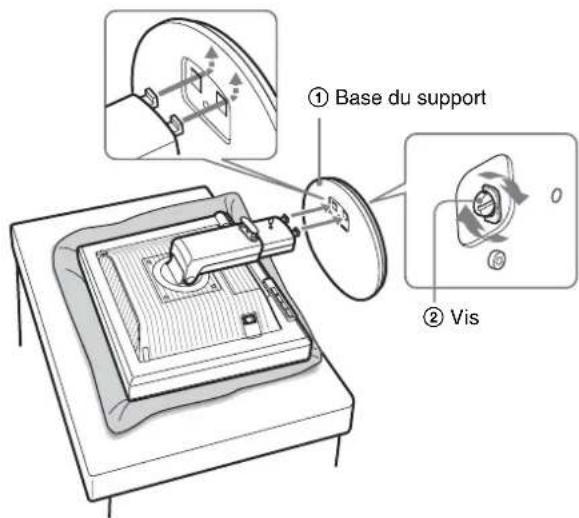
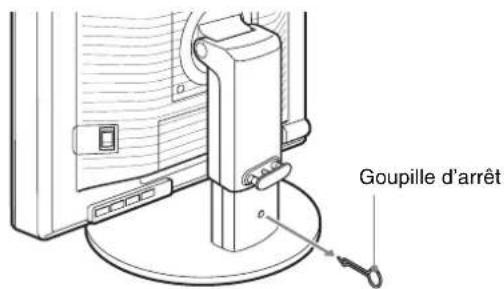
6. Retirez la goupille d'arrêt après avoir levé verticalement le support à hauteur réglable.
Remarque
Ne retirez pas la goupille d'arrêt aussi longtemps que le support demeure couché. Il risquerait de tomber ou de vous blesser si son attache venait à se détacher de la base de manière impromptue.
■ En cas d'utilisation du support VESA
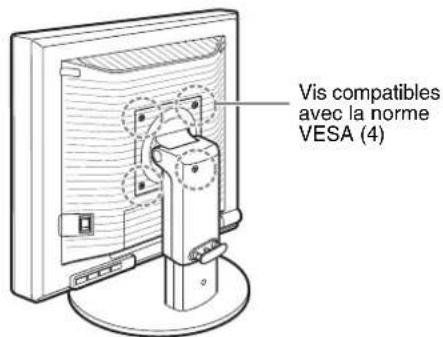
Vous pouvez fixer un support VESA d'une autre marque en retirant le support fourni qui est déjà fixé à l'écran.
Étape 2 : Raccordez les câbles de signal vidéo
- Mettez l'écran et l'ordinateur hors tension avant de procéder au raccordement.
Remarques
- Ne touchez pas les broches du connecteur du câble de signal vidéo, car vous risquez de les plier.
- Vérifiez l'alignement du connecteur pour ne pas tordre les broches du connecteur du câble de signal vidéo.
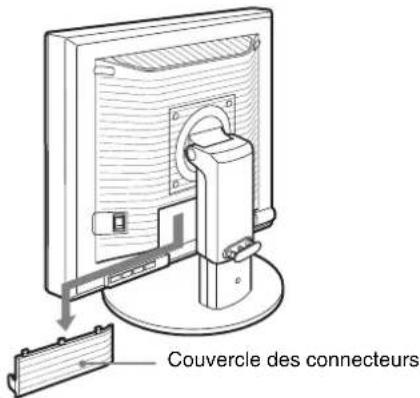
1 Abaissez le couvercle des connecteurs en le faisant glisser.
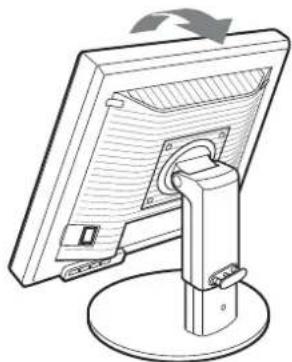
2 Inclinez l'écran vers le haut. Ensuite, relevez l'angle de l'écran.
3 Raccordez les câbles de signal vidéo à l'écran.
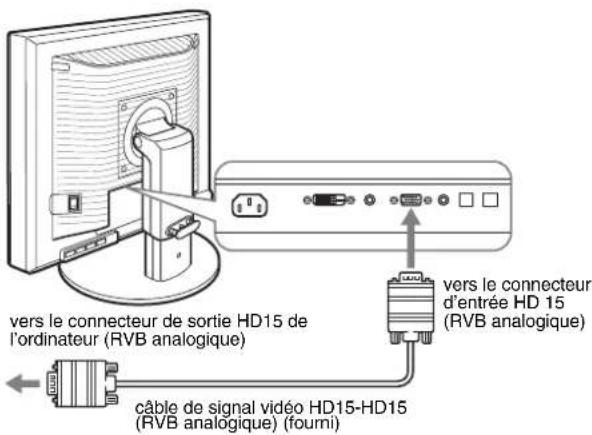
■ Raccordez un ordinateur équipé d'un connecteur de sortie HD15 (RVB analogique)
À l'aide du câble de signal vidéo HD15-HD15 fourni (RVB analogique), raccordez l'ordinateur au connecteur d'entrée HD 15 de l'écran (RVB analogique).
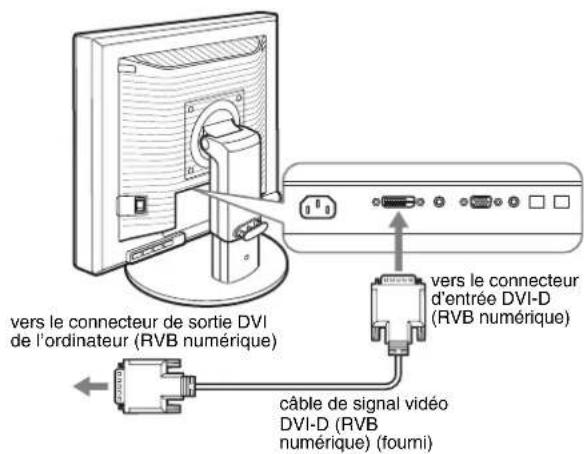
■ Raccordez un ordinateur équipé d'un connecteur de sortie DVI (RVB numérique)
Raccordez l'ordinateur au connecteur d'entrée DVI-D de l'écran (RVB numérique) à l'aide du câble de signal vidéo DVI-D (RVB numérique) fourni.
Étape 3 : Raccordez la souris USB ou le clavier USB ou d'autres périphériques (modèles équipés de ports USB uniquement)*
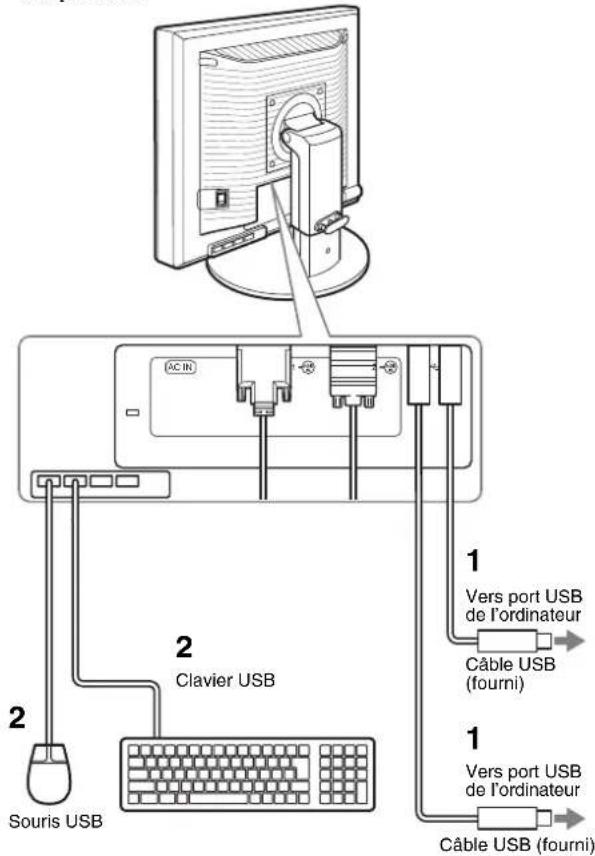
En raccordant la souris USB ou le clavier USB ou d'autres périphériques, vous pouvez permuter les entrées (fonction KVM). Pour plus d'informations, reportez-vous à la section « Fonction KVM » (page 18). Si vous n'utilisez pas de souris USB ou de clavier USB ou d'autres périphériques avec votre écran, passez à l'Étape 4.
1 Raccordez le câble fourni entre l'écran et l'ordinateur.
2 Raccordez la souris USB ou le clavier USB ou d'autres périphériques à l'écran.
Pour l'utilisateur Macintosh :
Si vous raccordez le port USB Downstream au clavier d'un Macintosh équipé d'un bouton de marche, celui-ci risque de ne plus commander la mise sous tension. Actionnez le bouton de marche de votre ordinateur ou raccordez directement le clavier à l'ordinateur, puis mettez-le sous tension et raccordez ensuite le port USB Downstream au clavier.
Remarques
• Le port USB de cet écran est compatible avec Windows 2000 / Windows XP Professionnel / Windows XP Édition familiale / Macintosh. - Si la souris USB ou le clavier USB ou d'autres périphériques sont déjà raccordés à votre ordinateur, débranchez une fois la souris USB ou le clavier USB ou les autres périphériques. - Cette procédure est réservée aux ordinateurs et aux systèmes d'exploitation compatibles USB. Pour plus d'informations, reportez-vous au mode d'emploi de votre ordinateur ou de votre système d'exploitation.
Étape 4 : Raccordez les cordons audio
Si vous ne souhaitez pas reproduire le son, vous n'avez pas besoin de ce raccordement.
1 Raccordez la prise d'entrée audio de l'écran et la prise de sortie audio de l'ordinateur ou d'un autre appareil audio à l'aide du cordon audio fourni.
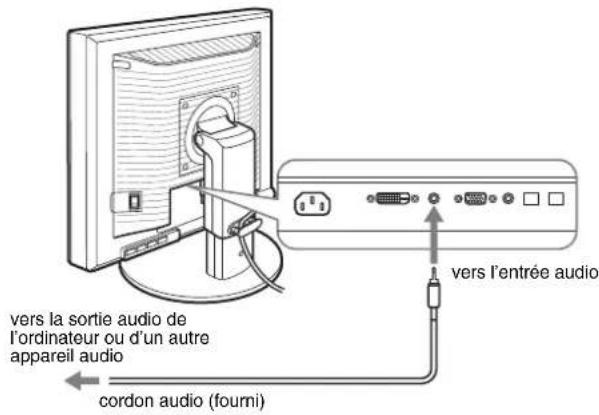
2 Raccordez le câble audio (non fourni) correctement à la prise de sortie audio de l'écran.
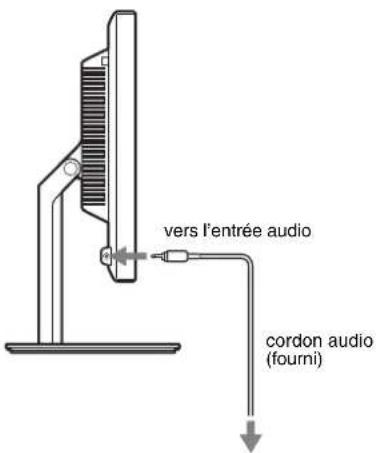
La sortie audio sera modifiée dès que le raccordement de la sortie audio et de l'entrée audio de l'écran sera terminé.
Raccordez l'appareil audio situé dans la plage d'entrée reprise dans les caractéristiques d'entrée audio de l'écran. Si le niveau d'entrée est trop élevé, l'écran risque d'être endommagé.
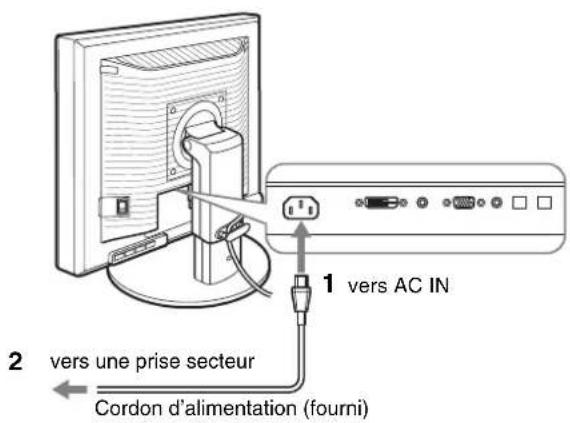
Étape 5 : Branchez le cordon d'alimentation
1. Raccordez solidement le cordon d'alimentation fourni au connecteur AC IN de l'écran. 2. Raccordez solidement l'autre extrémité du cordon à une prise secteur.
Étape 6 : Fixez les cordons et refermez le couvercle des connecteurs
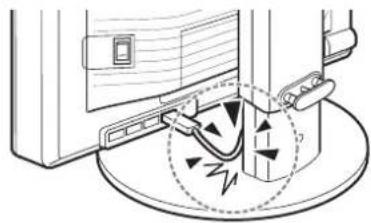
1. Faites passer les cordons et les câbles à travers le support de câble, de la manière illustrée. 2. Refermez le couvercle des connecteurs.
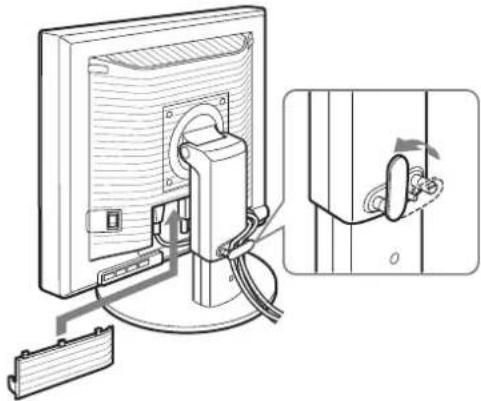
Lorsque vous rassemblez les cordons et les câbles, veillez à laisser un peu de jeu. S'ils sont trop tendus, ils risquent de se détacher des connecteurs ou des prises quand vous réglez l'angle de l'écran. Si vous tirez trop fort sur les cordons et les câbles, vous risquez de les endommager.
Étape 7 : Mettez l'écran et l'ordinateur sous tension
1. Assurez-vous que l'indicateur ⏻ (alimentation) clignote en rouge. Au moment de l'achat, le côté I de l'interrupteur MAIN POWER est enfoncé.
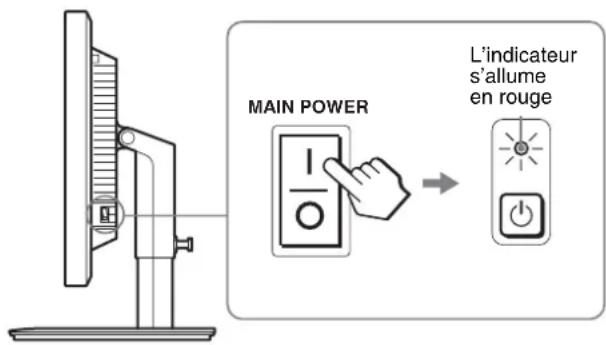
Remarque
Si le côté de l'interrupteur MAIN POWER situé sur le côté droit de l'écran n'est pas enfoncé, appuyez dessus et assurez-vous que le témoin ⏻ (alimentation) clignote en rouge.
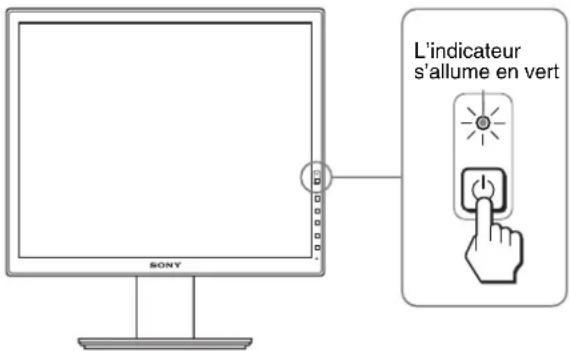
2. Appuyez sur le commutateur ⏻ (alimentation) situé à droite, à l'avant de l'écran.
L'indicateur ⏻ (alimentation) s'allume en vert.
3. Mettez l'ordinateur sous tension.
Si aucune image n'apparaît sur l'écran
- Vérifiez que le cordon d'alimentation et le câble du signal vidéo sont correctement raccordés.
- Si l'indication « PAS D'ENTRÉE VIDÉO » apparaît sur l'écran : – L'ordinateur est en mode d'économie d'énergie. Essayez d'appuyer sur n'importe quelle touche du clavier ou déplacez la souris.
- Vérifiez que le réglage du signal d'entrée est correct en appuyant sur la touche OK (page 12).
- Si l'indication « CABLE NON CONNECTÉ » apparaît sur l'écran : – Vérifiez que les câbles vidéo sont bien raccordés.
- Vérifiez que le réglage du signal d'entrée est correct en appuyant sur la touche OK (page 12).
- Si l'indication « HORS PLAGE FRÉQUENCES » apparaît sur l'écran : Reconnectez l'ancien écran. Réglez ensuite la carte graphique de l'ordinateur dans les plages suivantes.
| RVB analogique RVB numérique | |
| Fréquence horizontale | 28 – 92 kHz 28 – 75 kHz |
| Fréquence verticale | 48 – 85 Hz 60 Hz |
| Résolution | 1 600 × 1 200 ou moins |
Pour des informations plus détaillées sur les messages à l'écran, voir « Symptômes de défaillances et remèdes » à la page 20.
Vous n'avez besoin d'aucun pilote pour cet écran.
L'écran prend en charge la fonction Plug & Play « DDC » et détecte automatiquement toutes les autres informations relatives à l'écran. Il n'est pas nécessaire d'installer de pilote pour cet ordinateur.
La première fois que vous mettez l'ordinateur sous tension après avoir raccordé l'écran, l'assistant d'installation peut s'afficher sur l'écran. Dans ce cas, suivez les indications affichées à l'écran. L'écran Plug & Play est automatiquement sélectionné afin que vous puissiez l'utiliser.
La fréquence verticale devient 60 Hz.
Étant donné que les scintillements sur l'écran ne sont pas gênants, vous pouvez l'utiliser tel quel. Vous n'avez pas besoin de régler la fréquence verticale sur une valeur particulièrement élevée.
Étape 8 : Réglez l'inclinaison et la hauteur
Cet écran peut être ajusté selon les angles illustrés ci-dessous.
Maintenez le panneau LCD par les deux côtés puis réglez les angles d'inclinaison de l'écran.
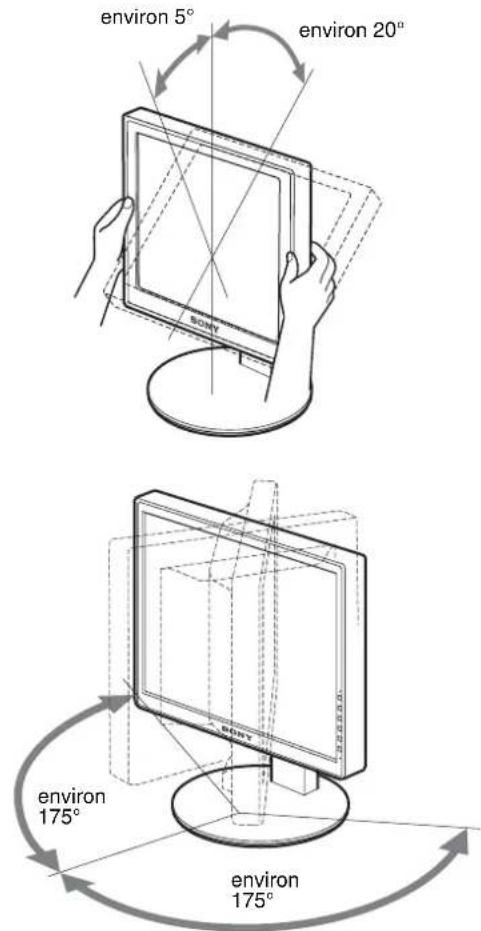
Lorsque vous utilisez le support à hauteur réglable, la hauteur peut aussi être réglée de la manière décrite ci-dessous.
Saisissez l'écran LCD des deux côtés, puis réglez sa hauteur.
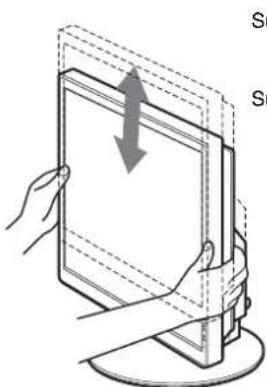
Support à hauteur réglable environ 110 mm (4 11/32 pouces) Support pivotant environ 130 mm (5 1/8 pouces)
Pour une utilisation confortable de l'écran
Ajustez l'angle de vision de votre écran selon la hauteur de votre bureau et de votre siège de sorte que l'écran ne réfléchisse pas la lumière dans les yeux.
Remarques
- Lorsque vous réglez la position de l'écran, veillez à ne heurter aucun écran, câble ou périphérique USB environnant. Veillez à déplacer délicatement l'écran.
- Ne placez aucun objet sous l'écran lorsque vous réglez la hauteur du support. Il risquerait d'être endommagé accidentellement.
- Lorsque vous raccordez des produits USB ou des périphériques USB à l'écran, veillez à ce qu'ils ne heurtent pas la base du support. En fonction de leur taille, les produits et périphériques risquent d'endommager l'écran lorsque vous réglez son inclinaison et sa hauteur. (modèles équipés de ports USB uniquement)
Basculement de votre image entre portrait/paysage (Uniquement pour les modèles auquel un support pivotant est fixé)*
Si votre ordinateur est doté d'une fonction de basculement de l'écran entre portrait/paysage, vous pouvez faire pivoter l'écran de 90°.
Commencez par ajuster les réglages de basculement des images sur votre ordinateur, puis faites pivoter l'écran.
Rotation de l'écran en portrait
1 Sur votre ordinateur, ajustez les réglages pour faire pivoter l'écran de 90° dans le sens inverse des aiguilles d'une montre. 2 Appuyez sur la touche MENU de l'écran, puis sélectionnez « ROTATION MENU » dans le menu OPTION et sélectionnez « PORTRAIT ».
Vous pouvez modifier la position d'affichage du menu en fonction de la disposition de l'écran.
3 Saisissez les deux côtés de l'écran et soulevez-le lentement jusqu'à ce qu'il atteigne sa position la plus élevée.
Remarques
- Si vous faites pivoter l'écran raccordé au dispositif USB ou à des produits compatibles USB, vous risquez de l'endommager.
- Si vous faites pivoter l'écran, veillez à ne heurter aucun écran, câble ou périphérique USB environnant. Veillez à déplacer délicatement l'écran.
- Si vous faites pivoter l'écran, retirez tous les câbles du support de câble, puis déplacez-les délicatement sans tirer trop fort.
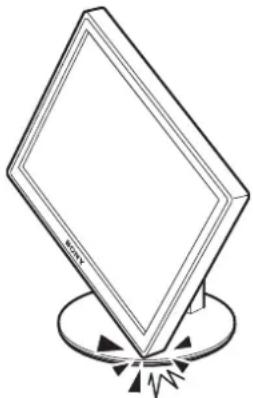
4 Saisissez les deux côtés de l'écran et faites-le pivoter lentement de 90° dans le sens des aiguilles d'une montre.
Vous ne pouvez pas faire pivoter l'écran de plus de 90°.
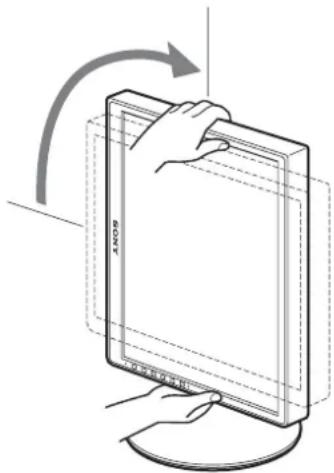
5 Saisissez les deux côtés de l'écran et réglez sa hauteur ainsi que son inclinaison.
Pour remettre l'écran à plat
1 Sur votre ordinateur, ajustez les réglages pour faire pivoter l'écran de 90° dans le sens des aiguilles d'une montre. 2 Appuyez sur la touche MENU de l'écran, puis sélectionnez « ROTATION MENU » dans le menu OPTION et sélectionnez « PAYSAGE ».
Replacez l'affichage du menu en position horizontale.
3 Saisissez les deux côtés de l'écran et soulevez-le lentement jusqu'à ce qu'il atteigne sa position la plus élevée. 4 Saisissez les deux côtés de l'écran et faites-le pivoter lentement de 90° dans le sens inverse des aiguilles d'une montre.
Sélection du signal d'entrée (INPUT1/INPUT2)
Appuyez sur la touche OK.
Le signal d'entrée change chaque fois que vous appuyez sur la touche OK.
| Message à l’écran (s’affiche pendant environ 5 secondes dans le coin supérieur gauche) | Configuration du signal en entrée |
| ENTRÉE1 : DVI-D Connecteur d(RVB numérique) pour INPUT1 | ‘entrée DVI-D |
| ENTRÉE2 : HD15 Connecteur d(RVB analogique) pour INPUT2 | ‘entrée HD15 |
Personnalisation de votre écran
Avant de procéder aux réglages
Raccordez l'écran et l'ordinateur, puis mettez-les sous tension. Pour obtenir des résultats optimaux, attendez au moins 30 minutes avant d'effectuer des réglages après avoir raccordé l'écran à l'ordinateur et l'avoir mis sous tension.
Vous pouvez effectuer de nombreux réglages de votre écran à l'aide des menus affichés.
Pilotage par menu
1 Affichez le menu principal.
Appuyez sur la touche MENU pour afficher le menu principal sur votre écran.
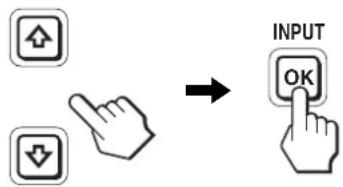
2 Sélectionnez le menu que vous souhaitez régler.
Appuyez sur les touches ↓/↑ pour afficher le menu de votre choix. Appuyez sur la touche OK pour sélectionner un paramètre.
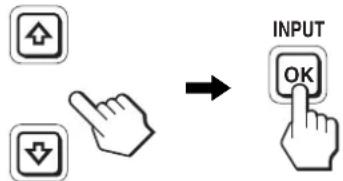
3 Réglez l'option.
Appuyez sur les touches ↓/↑ pour effectuer votre réglage, puis appuyez sur la touche OK. Lorsque vous appuyez sur OK, le réglage est mémorisé et l'appareil revient au menu précédent.
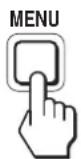
Appuyez une fois sur la touche MENU pour revenir en mode de visualisation normale. Si vous n'actionnez aucune touche, le menu se referme automatiquement au bout d'environ 45 secondes.
■ Réinitialisation des réglages à leurs valeurs par défaut
Vous pouvez réinitialiser les réglages à l'aide du menu RÉINITIALISATIO.
Pour plus d'informations sur la réinitialisation des réglages, voir
→← (RÉINITIALISATIO) à la page 17.
Liste des éléments de menu
| SDM-S205F | |
| Menu RÉGLAGE IMAGE | |
| MODE (Mode-ECO) HAUT | |
| MOYEN | |
| BAS | |
| AUTOMATIQUE 1) | |
| RETROÉCLAIRAGE ☑ | 1) |
| CONTRASTE ☑ | 1) 2) |
| LUMINOSITÉ ☑ | 2) |
| GAMMA UTILISATEUR | 2) |
| CAL. 2) | |
| COULEUR 9300K | |
| 6500K | |
| sRGB 2) | |
| UTILISATEUR(GAIN et BIAS) | |
| LISSAGE TEXTE | |
| STANDARD | |
| GRAPHIQUE | |
| REINIT. DU MODE ☑ | |
| ÉCRAN AUTOMATIQUE | |
| PHASE | |
| HORLOGE | |
| CENTRAGE H | |
| CENTRAGE V | |
| ZOOM PLEIN | |
| GARDER ASPECT | |
| RÉEL | |
| POSITION MENU ☑ | |
| DÉTECTE ENTRÉE | AUTO ACTIVÉE |
| ENTRÉE1 | |
| ENTRÉE2 | |
| AUTO DESACTIV | |
| LANGUAGE | ENGLISH |
| FRANÇAIS | |
| DEUTSCH | |
| ESPAÑOL | |
| ITALIANO | |
| NEDERLANDS | |
| SVENSKA | |
| РУССКИЙ | |
| 日本語 | |
| 中文 | |
| RéINITIALISATIO | OK |
| ANNULER | |
| VERROU DU MENU | ACTIF |
| INACTIF | |
| SDM-S205K | |
| Menu RÉGLAGE IMAGE | |
| MODE (Mode-ECO) HAUT | |
| MOYEN | |
| BAS | |
| AUTOMATIQUE 1) | |
| RETROÉCLAIRAGE | 1) |
| CONTRASTE | 1) 2) |
| LUMINOSITÉ | 2) |
| GAMMA UTILISATEUR | 2) |
| CAL. 2) | |
| COULEUR 9300K | |
| 6500K | |
| sRGB 2) | |
| UTILISATEUR(GAIN et BIAS) | |
| LISSAGE TEXTE | |
| STANDARD | |
| GRAPHIQUE | |
| REINIT. DU MODE | |
| ÉCRAN AUTOMATIQUE | |
| PHASE | |
| HORLOGE | |
| CENTRAGE H | |
| CENTRAGE V | |
| ZOOM PLEIN | |
| GARDER ASPECT | |
| RÉEL | |
| POSITION MENU | |
| DÉTECTE ENTRÉE | AUTO ACTIVÉE |
| ENTRÉE1 | |
| ENTRÉE2 | |
| AUTO DESACTIV | |
| LANGUAGE | ENGLISH |
| FRANÇAIS | |
| DEUTSCH | |
| ESPAÑOL | |
| ITALIANO | |
| NEDERLANDS | |
| SVENSKA | |
| РУССКИЙ | |
| 日本語 | |
| 中文 | |
| RéINITIALISATIO | OK |
| ANNULER | |
| VERROU DU MENU | ACTIF |
| INACTIF | |
| OPTION | |
| ROTATION MENU | PAYSAGE |
| PORTRAIT | |
1) Lorsque le mode ECO est réglé sur « AUTOMATIQUE », vous ne pouvez pas régler le RÉTROÉCLAIRAGE. 2) CONTRASTE, LUMINOSITÉ et GAMMA ne peuvent pas être sélectionnés lorsque « sRGB » est sélectionné.
Menu RÉGLAGE IMAGE
| Éléments Appuyez sur la touche ↑ | Appuyez sur la touche ↓ | |
| MODE | Réglez le mode ECO. | |
| HAUT | Sélectionnez la luminosité de l’écran en choisissant HAUT, MOYEN, BAS et AUTOMATIQUE pour économiser l’énergie. | |
| MOYEN | ||
| BAS | Vous pouvez réglez divers modes en sélectionnant une entrée. | |
| AUTOMATIQUE | ||
| RETROÉCLAIRAGE | Éclaircit l’écran. Assombrit l’écran. | |
| CONTRASTE | Accentue le contraste de l’image. | Réduit le contraste de l’image. |
| LUMINOSITÉ Illumine l’image (niveau de noir). | Assombrit l’image (niveau de noir). | |
Remarques
- Lorsque le mode ECO est réglé sur « AUTOMATIQUE », vous ne pouvez pas régler le RÉTROÉCLAIRAGE.
- Si vous sélectionnez « sRGB », vous ne pouvez pas régler le CONTRASTE et la LUMINOSITÉ.
Éléments
| γ GAMMA |
| Options Caractéristiques |
| UTILISATEUR Règle les couleurs des images. |
| CAL. Ce mode règle un état gamma brut pour l’écran LCD. Pour obtenir le meilleur étalonnage possible, validez ce mode lorsque vous utilisez un système d’étalonnage couleur externe. |
Remarque
Si vous sélectionnez « sRGB », vous ne pouvez pas régler le GAMMA.
Éléments
| COULEUR | |
| Options Caractéristiques | |
| 9300K Teinte bleutée | |
| 6500K Teinte rougeâtre | |
| sRGB1) | Lorsque vous sélectionnez « sRGB », les couleurs sont ajustées en fonction du profil sRGB. (Le réglage des couleurs sRGB est un protocole d’espace colorimétrique conforme aux normes industrielles.) Lorsque vous sélectionnez « sRGB », les réglages des couleurs de votre ordinateur doivent être ajustés sur le profil sRGB. |
| UTILISATEUR Vous pouvez effectuer des réglages supplémentaires afin d’éclaircir certaines zones (GAIN : niveau de blanc) et en assombrir d’autres (BIAS : niveau de noir). Vous pouvez également mémoriser la couleur définie. | |
1) Si un ordinateur ou un autre appareil raccordé à l'écran n'est pas compatible sRGB, les couleurs ne peuvent pas être ajustées sur le profil sRGB. Lorsque vous sélectionnez « sRGB », vous ne pouvez pas ajuster
CONTRASTE, LUMINOSITÉ et GAMMA.
Si vous avez réglé le mode ECO sur « AUTOMATIQUE », vous ne pouvez pas sélectionner « sRGB ».
| Éléments | |
| LISSAGE | |
| Options Caractéristiques | |
| TEXTE | Pour afficher plus clairement les caractères (Ce mode convient aux applications qui affichent du texte). |
| STANDARD | Effet de lissage standard. |
| GRAPHIQUES | Pour afficher plus clairement les images (Ce mode convient aux photos et aux illustrations). |
Remarque
Vous ne pouvez pas utiliser la fonction LISSAGE quand le signal possède la résolution 1 600 × 1 200.
Éléments
| *** RÉINIT. DU MODE | |
| Options Caractéristiques | |
| OK | Vous pouvez réinitialiser les réglages RÉTROÉCLAIRAGE, CONTRASTE, LUMINOSITÉ, GAMMA et COULEUR en rétablissant leur valeur par défaut. |
| ANNULER | Annule la réinitialisation et revient au menu. |
Menu ÉCRAN (signal RVB analogique uniquement)
Fonction de réglage automatique de la qualité de l'image
Lorsque l'affichage reçoit un signal d'entrée, il ajuste automatiquement la position et la netteté de l'image (phase/horloge). Il garantit ainsi la qualité de l'image qui apparaît sur l'écran (page 18).
Remarque
Lorsque la fonction de réglage automatique de la qualité de l'image est activée, seul le commutateur (alimentation) fonctionne.
Si la fonction de réglage automatique de la qualité de l'image de cet écran semble ne pas régler complètement l'image
Vous pouvez effectuer un autre réglage automatique de la qualité de l'image pour le signal d'entrée réglé. (Voir
« AUTOMATIQUE » ci-dessous.)
Si vous souhaitez encore effectuer d'autres réglages fins de la qualité de l'image
Vous pouvez régler manuellement la netteté (phase/horloge) et la position (horizontale/verticale) de l'image.
Ces réglages sont mémorisés et apparaissent automatiquement lorsque l'écran reçoit le même signal d'entrée. Ces réglages
doivent éventuellement être répétés si vous changez de signal d'entrée après avoir rebranché votre ordinateur.
Éléments Caractéristiques
| AUTOMATIQUE Procédez aux réglages appropriés de la phase, de l'horloge et de la position horizontale/verticale de l'écran pour le signal d'entrée en cours et enregistrez-les. |
Ajustez la netteté et la position de l'image manuellement (PHASE/HORLOGE/ CENTRAGE H/CENTRAGE V)
Vous pouvez ajuster la netteté et la position de l'image, comme suit.
1. Réglez la résolution sur 1 600 × 1 200 sur l'ordinateur. 2. Chargez le CD-ROM. 3. Démarrez le CD-ROM et affichez la mire de test.
Pour l'utilisateur Windows
Si le démarrage automatique est activé :
① Cliquez sur « Outil de réglage d'affichage (UTILITY) ». ② Cliquez sur « Adjust » et vérifiez la résolution, puis cliquez sur « Next ». Les mires de test de PHASE/HORLOGE/CENTRAGE H/ CENTRAGE V s'affichent successivement.
Si le démarrage automatique échoue :
① Ouvrez « Poste de travail » et cliquez avec le bouton droit sur l'icône du CD-ROM. Cliquez sur « Explorer » et ouvrez l'icône du CD-ROM. ② Ouvrez [Utility], puis sélectionnez [Windows]. ③ Démarrez [Win_Utility.exe]. La mire de test s'affiche.
Pour l'utilisateur Macintosh
① Ouvrez [Utility], puis sélectionnez [Mac]. ② Démarrez [Mac_Utility.exe]. La mire de test s'affiche.
Éléments Appuyez sur les touches ↓/↑
| PHASE Réduisez les rayures horizontales à l’écran. | |
| HORLOGE Les rayures verticales disparaissent. | |
| CENTRAGE H Ajustez la position de l’image lorsque | |
| CENTRAGE V | votre image n’apparaît pas au centre de l’écran. |

Menu ZOOM
Éléments Caractéristiques
| PLEIN Le signal d’entrée est affiché en plein écran quel que soit le mode ou la résolution de l’image. |
| GARDER ASPECT Le signal d’entrée est affiché dans son rapport d’aspect effectif. Des bandes noires peuvent alors apparaître au-dessus et en dessous de l’image, en fonction du signal. |
| RÉEL Le signal d’entrée est affiché dans sa résolution effective. Les signaux d’une résolution inférieure à 1 600 × 1 200 sont affichés au centre de l’écran, entourés d’un cadre noir. |
Remarque
Vous ne pouvez pas utiliser cette fonction quand le signal possède la résolution 1 600 × 1 200. L'image est affichée en plein écran.

Menu POSITION MENU
Éléments Appuyez sur les touches ↓/↑
| POSITION MENU | Vous pouvez modifier la position d'affichage du menu à l'écran. Vous avez le choix entre l'une des 9 positions. |

Menu DÉTECTE ENTRÉE
Vous pouvez rechercher n'importe quels signaux d'entrée, en les commutant automatiquement.
Éléments Caractéristiques
| AUTO ACTIVÉE Si l’entrée sélectionnée n’a pas de signal ou si vous sélectionnez une entrée avec la touche OK et qu’elle n’a pas de signal d’entrée, un message s’affiche sur l’écran (page 19). L’écran vérifie alors le signal d’entrée et bascule automatiquement vers l’autre entrée. Lorsque l’entrée est commutée, l’entrée sélectionnée est affichée dans le coin supérieur gauche de l’écran. Lorsque aucun signal n’est capté, l’écran passe en mode de veille. | |
| ENTRÉE 1 | A la mise sous tension de l’écran, ENTRÉE1 ou ENTRÉE2 apparaît comme réglage prioritaire (DÊTECTE ENTRÉE ne fonctionne pas). |
| ENTRÉE 2 | |
| AUTO DESACTIV | L’entrée n’est pas changée automatiquement. Appuyez sur la touche OK pour changer l’entrée. |
Menu LANGUAGE
Éléments Appuyez sur les touches ↓/↑
| ENGLISH | Anglais |
| FRANÇAIS | |
| DEUTSCH | Allemand |
| ESPAÑOL | Espagnol |
| ITALIANO | Italien |
| NEDERLANDS | Néerlandais |
| SVENSKA | Suédois |
| РУССКИЙ | Russe |
| 日本語 | Japonais |
| 中文 | Chinois |
→← Menu RÉINITIALISATIO (réinitialisation aux valeurs par défaut)
Éléments Caractéristiques
| OK Réinitialise toutes les données de réglageà leurs valeurs par défaut sauf celles duA (LANGUAGE). |
| ANNULER Annule la réinitialisation et revient àl’écran de menu. |
Menu VERROU DU MENU
Éléments Caractéristiques
| ACTIF Seul le ⏻ commutateur d'alimentation ⏻ est actif. Si vous tentez de lancer une autre opération, l'icône ∅VERROU DU MENU) apparaît sur l'écran. |
| INACTIF Réglez (VERROU DU MENU) sur INACTIF. Si ∅VERROU DU MENU) est réglé sur ACTIF, lorsque vous appuyez sur la touche MENU, ∅n (VERROU DU MENU) est automatiquement sélectionné. |
Menu OPTION*
Éléments
| ROTATION MENU |
| Options Caractéristiques |
| PAYSAGE Affiche l’écran dans la position paysage. |
| PORTRAIT Affiche l’écran dans la position portrait. |
Spécifications techniques
Fonction d'économie d'énergie
Cet écran satisfait aux critères d'économie d'énergie VESA, ENERGY STAR et NUTEK. Si l'écran est raccordé à un ordinateur ou à une carte graphique vidéo compatible DPMS (Display Power Management Standard) pour une entrée analogique/compatible DMPM (DVI Digital Monitor Power Management) pour une entrée numérique, l'écran réduit automatiquement sa consommation d'énergie comme indiqué ci-dessous.
| Mode d'alimentation | Indicateur ⏻ (alimentation) |
| fonctionnement normal | vert |
| inactif 1)(sommeil profond) | orange |
| hors tension | rouge |
| alimentation principalehors tension | éteint |
1) Lorsque votre ordinateur passe en mode « inactif », le signal d'entrée est coupé et l'indication PAS D'ENTRÉE VIDÉO apparaît sur l'écran. Au bout de 5 secondes, l'écran passe en mode d'économie d'énergie.
« Sommeil profond » est un mode d'économie d'énergie défini par l'Environmental Protection Agency.
Réduction de la consommation électrique (Mode-ECO)
Si vous appuyez à plusieurs reprises sur la touche ECO située à l'avant de l'écran, vous pouvez sélectionner la luminosité de l'écran.
![graph TD A["ECO"] --> B["ECO: HAUT"] B --> C["ECO: MOYEN"] C --> D["ECO: BAS"] D --> E["ECO: AUTOMATIQUE 50"]](/content/2026/05/769750/images/6542cbf4882e2eb88721a9a078c6783ad0d04250b096eb942f2c945561b78ca0.jpg)
Chaque mode apparaît sur l'écran et la luminosité de celui-ci est réduite en fonction du mode. Le menu disparaît automatiquement dans les cinq secondes.
La luminosité de l'écran et la consommation électrique sont réduites suivant le changement de mode, de HAUT à MOYEN et à BAS.
Le réglage par défaut de la luminosité de l'écran est fixé à HAUT.
Fonction de réglage automatique de la luminosité (capteur de lumière)
Cet écran est doté d'une fonction de réglage automatique de la luminosité de l'écran, en fonction de la luminosité ambiante. La luminosité de l'écran est réglée au niveau le plus approprié par réglage du mode ECO sur AUTOMATIQUE avec la touche ECO située à l'avant de l'écran ou avec le menu RÉGLAGE IMAGE. Par défaut, la luminosité de l'écran est réglée sur HAUT. De même, lorsque vous réglez le mode ECO sur « AUTOMATIQUE » avec la touche ECO située sur le panneau avant de l'écran, la barre de réglages s'affiche également. Vous pouvez régler la barre avec les touches ↓/↑. La luminosité de l'écran change selon le niveau que vous réglez.
Fonction de réglage automatique de la qualité de l'image (signal RVB analogique uniquement)
Lorsque l'écran reçoit un signal d'entrée, il ajuste automatiquement la position et la précision de l'image (phase/horloge) et garantit la qualité de l'image qui apparaît sur l'écran.
Le mode préréglé par défaut
Lorsque l'écran reçoit un signal d'entrée, il fait automatiquement correspondre le signal à l'un des modes préréglés par défaut, enregistrés dans la mémoire de l'écran afin de produire une image de haute qualité au centre de l'écran. Si le signal d'entrée correspond au mode préréglé par défaut, l'image apparaît automatiquement sur l'écran, avec le réglage par défaut approprié.
Si certains signaux d'entrée ne correspondent à aucun mode préréglé par défaut
Lorsque l'écran reçoit un signal d'entrée qui ne correspond à aucun mode préréglé par défaut, la fonction de réglage automatique de la qualité de l'image de cet écran est activée et garantit l'affichage permanent d'une image claire sur l'écran (dans les plages de fréquences suivantes de l'écran) :
Fréquence horizontale : 28–92 kHz (RVB analogique) 28–75 kHz (RVB numérique)
Fréquence verticale : 48–85 Hz (RVB analogique) 60 Hz (RVB numérique)
En conséquence, la première fois que l'écran reçoit des signaux d'entrée qui ne correspondent pas à l'un des modes préréglés par défaut, il se peut que l'affichage de l'image à l'écran prenne plus de temps. Ces données de réglages sont automatiquement enregistrées dans la mémoire de sorte que l'écran fonctionnera de la même manière la prochaine fois qu'il recevra des signaux correspondants à l'un des modes préréglés par défaut.
Si vous ajustez la phase, l'horloge et la position des images manuellement
Pour certains signaux d'entrée, la fonction de réglage automatique de la qualité de l'image de cet écran peut ne pas ajuster complètement la position, la phase et l'horloge de l'image. Dans ce cas, vous pouvez effectuer ces réglages manuellement (page 16). Si vous effectuez ces réglages manuellement, ils sont mémorisés comme des modes utilisateurs et sont automatiquement rappelés lorsque l'écran reçoit les mêmes signaux d'entrée.
Remarque
Pendant que la fonction de réglage de la qualité d'image automatique est activée, seul le commutateur ⏻ (alimentation) fonctionnera.
Fonction KVM (Fonction Clavier-Vidéo-Souris)*
Vous pouvez utiliser jusqu'à deux ordinateurs et permuter leur souris USB et leur clavier USB (page 8) à l'aide de la touche INPUT/OK.
À propos du port USB
- Nous vous recommandons de connecter la souris USB et le clavier USB au port USB de l'écran. Si vous connectez d'autres périphériques que ceux-ci, l'écran risque de ne pas fonctionner correctement. Ou les périphériques compatibles Bluetooth risquent de ne pas fonctionner correctement.
- Le port USB de l'écran est compatible USB Full-Speed (12 Mbits/s max.).
Remarques
- Même si vous appuyez sur la touche INPUT/OK, vous risquez de ne pas pouvoir basculer assez rapidement entre les ordinateurs.
- Pour utiliser les périphériques USB, installez le pilote USB le plus récent. Un pilote USB obsolète risque de ne pas fonctionner correctement.
- Lorsque vous utilisez un concentrateur USB, réglez les signaux d'entrée sur AUTO DESACTIV dans le menu DÉTECTE ENTRÉE.
Dépannage
Avant de prendre contact avec l'assistance technique, parcourez les informations présentées dans cette section.
Messages affichés
S'il se produit une anomalie au niveau du signal d'entrée, l'un des messages suivants apparaît sur l'écran. Pour résoudre le problème, voir « Symptômes de défaillances et remèdes » à la page 20.
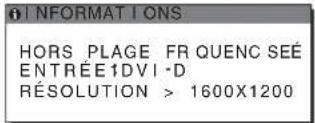
Si l'indication « HORS PLAGE FRÉQUENCES » apparaît sur l'écran
Cela signifie que le signal transmis n'est pas pris en charge par les spécifications de l'écran. Vérifiez les éléments suivants. Pour des informations détaillées sur les messages à l'écran, voir « Symptômes de défaillances et remèdes » à la page 20.
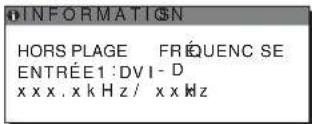
Si « xxx.xkHz/ xxxHz » est affiché
Cela signifie que la fréquence horizontale ou verticale n'est pas prise en charge par les spécifications de l'écran. Les chiffres indiquent les fréquences horizontales et verticales du signal d'entrée en cours.
Exemple
Si « RÉSOLUTION > 1600 × 1200 » est affiché
Cela signifie que la résolution n'est pas prise en charge par les spécifications de l'écran (1 600 × 1 200 ou moins).
Exemple
Si l'indication « PAS D'ENTRÉE VIDÉO » apparaît sur l'écran
Cela signifie qu'aucun signal n'est détecté en entrée via le connecteur actuellement sélectionné. Lorsque DÉTECTE ENTRÉE (page 16) est réglé sur ACTIF, l'écran détecte un autre signal d'entrée et commute automatiquement la source d'entrée.
Exemple
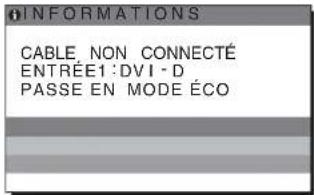
En l'absence de signaux d'entrée, le message « PASSE EN MODE ÉCO »
s'affiche. Le passage en mode d'économie d'énergie intervient 5 secondes plus tard environ.
Si l'indication « CABLE NON CONNECTÉ » apparaît sur l'écran
Cela signifie que le câble de signal vidéo a été déconnecté du connecteur actuellement sélectionné. Lorsque DÉTECTE ENTRÉE (page 16) est réglé sur ACTIF, l'écran détecte un autre signal d'entrée et commute automatiquement la source d'entrée.
Exemple
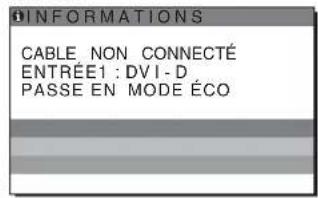
En l'absence de signaux d'entrée, le message « PASSE EN MODE ÉCO »
s'affiche. Le passage en mode d'économie d'énergie intervient 45 secondes plus tard environ.
Symptômes de défaillances et remèdes
Si un problème est causé par un ordinateur ou un autre appareil raccordé, reportez-vous aux modes d'emploi de l'appareil ou de l'ordinateur concerné.
| Symptôme Vérifiez ces éléments | |
| Pas d'image | |
| Si l'indicateur ⏻ (alimentation)n'est pas allumé ou si l'indicateur ⏻(alimentation) ne s'allumc pas lorsque vous appuyez sur le commutateur ⏻ (alimentation) : | Vérifiez que le cordon d'alimentation est correctement raccordé.Assurez-vous que l'interrupteur MAIN POWER de l'écran est bien sous tension(page 10). |
| Si l'indicateur ⏻ (alimentation)s'allumc en rouge : | Vérifiez que le commutateur ⏻ (alimentation) est activé. |
| Si « CABLE NON CONNECTÉ »apparaît sur l'écran : | Vérifiez que le câble de signal vidéo est correctement raccordé et que toutes les fiches sont correctement branchées dans leur prise (page 7).Vérifiez que les broches du connecteur d'entrée vidéo ne sont pas pliées ou enfoncées.Vérifiez que le réglage de sélection d'entrée est correct (page 12).Un câble de signal vidéo non fourni est raccordé. Si vous raccordez un câble de signal vidéo non fourni, l'indication CABLE NON CONNECTÉ peut apparaître sur l'écran. Il ne s'agit pas d'un problème de fonctionnement. |
| Si le message d'avertissement « PAS D'ENTRÉE VIDÉO » apparaît sur l'écran, ou, si l'indicateur ⏻(alimentation) vire à l'orange : | Vérifiez que le câble de signal vidéo est correctement raccordé et que toutes les fiches sont correctement branchées dans leur prise (page 7).Vérifiez que les broches du connecteur d'entrée vidéo ne sont pas pliées ou enfoncées.Vérifiez que le réglage de sélection d'entrée est correct (page 12).■Problèmes causés par un ordinateur ou un autre appareil raccordé et non par l'écranL'ordinateur est en mode d'économie d'énergie. Appuyez sur une touche quelconque du clavier ou déplacez la souris.Vérifiez que votre carte graphique est correctement installée.Vérifiez que l'alimentation de l'ordinateur est activée.Redémarrez l'ordinateur. |
| Si « HORS PLAGE FRÉQUENCES » apparaît sur l'écran (page 19) : | ■Problèmes causés par un ordinateur ou un autre appareil raccordé et non par l'écranVérifiez que la plage de fréquence vidéo est comprise dans la plage spécifiée pour l'écran. Si vous avez remplacé un ancien écran par cet écran, rebranchez l'ancien, puis ajustez la carte graphique de l'ordinateur dans les plages suivantes :Horizontale : 28 à 92 kHz (RVB analogique), 28 à 75 kHz (RVB numérique)Verticale : 48 à 85 Hz (RVB analogique), 60 Hz (RVB numérique)Résolution : 1 600 × 1 200 ou moins |
| Si vous utilisez Windows : | Si vous avez remplacé votre ancien écran par cet écran, rebranchez l'ancien écran et suivez la procédure suivante. Sélectionnez « SONY » dans la liste « Fabricants », puis sélectionnez le nom de modèle souhaité dans la liste « Modèles » dans l'écran de sélection de périphériques Windows. Si le nom de modèle de cet écran n'apparaît pas dans la liste « Modèles », essayez « Plug & Play ». |
| Si vous utilisez un système Macintosh : | En cas de raccordement d'un ordinateur Macintosh, utilisez si nécessaire un adaptateur (non fourni). Raccordez l'adaptateur à l'ordinateur avant de raccorder le câble du signal vidéo. |
| L'image scintille, sautille, oscille ou est brouillée | Ajustez l'horloge et la phase (signal RVB analogique uniquement) (page 16).Branchez l'écran sur une autre prise secteur, de préférence reliée à un autre circuit.■Problèmes causés par un ordinateur ou un autre appareil raccordé et non par l'écranConsultez le mode d'emploi de votre carte graphique pour le réglage approprié de l'écran.Assurez-vous que le mode graphique (VESA, Macintosh 19" Color, etc.) et la fréquence du signal d'entrée sont pris en charge par cet écran. Même si la fréquence est comprise dans la plage appropriée, il se peut que certaines cartes vidéo offrent une impulsion de synchronisation trop étroite pour que l'écran se synchronise correctement.Cet écran ne traite pas les signaux entrelacés. Utilisez des signaux progressifs.Ajustez le taux de régénération de l'ordinateur (fréquence verticale) de manière à obtenir la meilleure image possible. |
| Symptôme | Vérifiez ces éléments |
| L'image est floue | Ajustez la luminosité et le contraste (page 15).Ajustez l'horloge et la phase (signal RVB analogique uniquement) (page 16).■Problèmes causés par un ordinateur ou un autre appareil raccordé et non par l'écranRéglez la résolution sur votre ordinateur à 1 600 × 1 200 . |
| Apparition d'images fantômes | N'utilisez pas de prolongateurs de câble vidéo et/ou de boîtiers de commutation vidéo.Vérifiez si toutes les fiches sont correctement branchées sur leur prise. |
| L'image n'est ni centrée correctement, ni au bon format (signal RVB analogique uniquement) | Ajustez l'horloge et la phase (page 16).Ajustez la position de l'image (page 16). Notez que certains modes vidéo ne remplissent pas l'écran jusqu'aux bords. |
| L'image est trop petite ■ | Problèmes causés par un ordinateur ou un autre appareil raccordé et non par l'écranRéglez la résolution sur votre ordinateur à 1 600 × 1 200 . |
| L'image est sombre • Réglez le rétroéclairage (page 15).Réglez la luminosité (page 15).Ajustez le réglage gamma à l'aide du menu GAMMA (page 15).Plusieurs minutes sont nécessaires avant que l'écran ne devienne lumineux après sa mise sous tension.L'écran peut s'assombrir en fonction du mode ECO sélectionné. | |
| Apparition d'un motif ondulatoire ou elliptique (moiré) | Ajustez l'horloge et la phase (signal RVB analogique uniquement) (page 16). |
| Les couleurs ne sont pas uniformes | Ajustez l'horloge et la phase (signal RVB analogique uniquement) (page 16). |
| Le blanc ne semble pas blanc | Réglez la température des couleurs (page 15). |
| Les touches de l'écran sont inopérantes( Apparaît sur l'écran) | Si VERROU DU MENU est réglé sur ACTIF, réglez-le sur INACTIF (page 17). |
| Le périphérique raccordé par l'intermédiaire du câble USB ne fonctionne pas | Vérifiez que le câble USB (fourni) est correctement raccordé (page 8).Appuyez sur l'interrupteur MAIN POWER et l'indicateur ⏻ (alimentation) pour mettre l'écran sous tension.■Problèmes provoqués par votre ordinateur ou d'autres périphériques raccordésVérifiez que votre périphérique est bien sous tension.Réinstallez le pilote USB mis à jour. Pour plus d'informations, contactez le fabricant du produit.Si vous ne parvenez pas à utiliser l'ordinateur avec le clavier ou la souris raccordés à l'écran, raccordez-les directement à l'ordinateur. Après avoir redémarré votre ordinateur, réinitialisez la connexion USB. Une fois cette procédure terminée, rebranchez le clavier et la souris sur l'écran. Lorsque l'écran est raccordé à un ordinateur, un clavier ou une souris via le port USB, vous risquez de ne pas pouvoir commander votre ordinateur à partir de ceux-ci lorsque vous le redémarrez. |
| L'écran se met hors tension au bout d'un moment | ■Problèmes causés par l'ordinateur ou tout autre équipement connectéDésactivez le mode d'économie d'énergie de l'ordinateur. |
| La résolution affichée dans l'écran de menu est incorrecte | Selon le paramétrage de la carte graphique, il est possible que la résolution affichée dans l'écran de menu ne corresponde pas à celle de l'ordinateur. |
| Après avoir mis l'écran hors tension, l'indicateur ⏻ (alimentation) reste allumé pendant un moment | Lorsque l'écran est sous tension mais que le commutateur ⏻ (alimentation) n'est pas enfoncé ou lorsque l'écran est en mode d'économic d'énergie, si vous désactivez le commutateur MAIN POWER, il se peut que l'indicateur ⏻ (alimentation) ne s'éteigne pas immédiatement. Il nc s'agit pas d'un dysfonctionnement. |
Affichage des informations de l'écran
Lorsque l'écran reçoit un signal vidéo, appuyez sur la touche MENU et maintenez-la enfoncée pendant plus de 5 secondes jusqu'à ce que la boîte de dialogue d'informations s'affiche.
Appuyez de nouveau sur la touche MENU pour faire disparaître la boîte de dialogue.
Exemple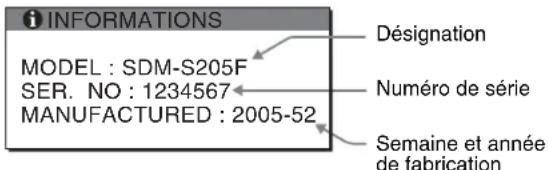
Bien que le nom de modèle enregistré pour les normes de sécurité soit SDM-S205*les noms SDM-S205F/S205K sont utilisés lors de la vente.
Si le problème persiste, appelez votre revendeur Sony agréé et fournissez-lui les informations suivantes :
- Désignation
- Numéro de série • Description détaillée du problème
- Date d'achat
- Nom et spécifications de votre ordinateur et de votre carte graphique
- Types de signaux d'entrée (RVB analogique/RVB numérique)
Spécifications
| Nom du modèle SDM-S205F SDM-S205K | ||
| Panneau LCD Type de panneau : a-Si TFT à matrice active | ||
| Taille de l'image : pouces 201 | ||
| Format du signal d'entrée Fréquence opérationnelle RVB | ||
| Horizontale : 28 - 92 kHz (RVB analogique)28 - 75 kHz (RVB numérique)Verticale : 48 - 85 Hz (RVB analogique)60 Hz (RVB numérique) | ||
| Résolution Horizontale : Max. 1 600 points | ||
| Verticale : Max. 1 200 lignes | ||
| Type de signal d'entrée (Numérique/Analogique) | Numérique × 1/Analogique × 1 | |
| Niveaux des signaux d'entrée | Signal vidéo RVB 0,7 Vp-p, 75 Ω, positifSignal SYNC Niveau TTL, 2,2 kΩ, positif ou négatifSignal RVB numérique (DVI) : TMDS (lien simple) | |
| Entrée audio Mini-prise stéréo, 0,5 V eff. | ||
| Sortie audio Mini-prise stéréo | ||
| Port USB | - | USB Full-Speed (12 Mbits/s max.)Port A × 4, Port B × 2 |
| Puissance de raccordement | 100 - 240 V, 50 - 60 Hz, Max. 1,2 A | |
| Consommation électrique | Max. 55 W | |
| Température de fonctionnement | 5 - 35 °C | |
| Type de support | Hauteur réglable | Pivotant |
| Dimensions (largeur/hauteur/profondeur) | environ 441,5 × 410,5 - 520,5 × 277,5 mm (173/8 × 161/4 - 201/2 × 11 pouces) (avec support)environ 441,5 × 356,5 × 74 mm (173/8 × 141/8 × 27/8 pouces) (sans support) | environ 441,5 × 421 - 551 × 277,5 mm (173/8 × 165/8 - 213/4 × 11 pouces) (avec support (position normale))environ 356,5 × 470,5 - 600,5 × 277,5 mm (141/8 × 185/8 - 233/4 × 11 pouces) (avec support (position après pivotement))environ 441,5 × 356,5 × 74 mm (173/8 × 141/8 × 27/8 pouces) (sans support) |
| Masse | environ 9,6 kg (21 lb 23/8 oz)(avec support)environ 6,0 kg (13 lb 33/8 oz)(sans support) | environ 9,9 kg (21 lb 123/16 oz)(avec support)environ 6,1 kg (13 lb 63/5 oz)(sans support) |
| Plug & Play | DDC2B | |
| Accessoires | Voir page 6. | |
1) Condition de synchronisation horizontale et verticale recommandée - La largeur de synchronisation horizontale doit être supérieure de plus de 4,8% à la durée horizontale totale ou 0,8 μs, suivant la plus grande valeur. - La largeur de suppression horizontale doit être supérieure à 2,5 μs. - La largeur de suppression verticale doit être supérieure à 450 µs. La conception et les spécifications sont sujettes à modifications sans préavis.
Cette notice s'applique aux États-Unis et au Canada uniquement.
Si cet appareil est exporté aux États-Unis ou au Canada, utiliser le cordon d'alimentation portant la mention UL LISTED/CSA
LABELLED et remplissant les conditions suivantes : SPÉCIFICATIONS
Type de fiche : Fiche Nema 5-15 broches
Cordon : Type SVT ou SJT, minimum 3 × 18 AWG
Longueur : Maximum 15 pieds
Tension : Minimum 7 A, 125 V

ENERGY STAR
Cette notice s'applique aux États-Unis et au Canada uniquement.
Si cet appareil est exporté aux États-Unis ou au Canada, utiliser le cordon d'alimentation portant la mention UL LISTED/CSA
LABELLED et remplissant les conditions suivantes : SPÉCIFICATIONS
Type de fiche : fiche Nema 5-15 broches
Cordon : type SVT ou SJT, minimum 3 × 18 AWG
Longueur : maximum 15 pieds
Tension : minimum 7 A, 125 V

ENERGY STAR
En tant que partenaire d'ENERGY STAR, Sony Corporation a déterminé
Cette notice s'applique aux États-Unis et au Canada uniquement.
Si cet appareil est exporté aux États-Unis ou au Canada, utiliser le cordon d'alimentation portant la mention UL LISTED/CSA
LABELLED et remplissant les conditions suivantes : SPÉCIFICATIONS
Type de fiche : fiche Nema 5-15 broches
Cordon : type SVT ou SJT, minimum 3 × 18 AWG
Longueur : maximum 15 pieds
Tension minimale 7 A, 125 V

ENERGY STAR
Cette notice s'applique aux États-Unis et au Canada uniquement.
Si cet appareil est exporté aux États-Unis ou au Canada, utiliser le cordon d'alimentation portant la mention UL LISTED/CSA
LABELLED et remplissant les conditions suivantes : SPÉCIFICATIONS
Type de fiche : fiche Nema 5-15 broches
Cordon : type SVT ou SJT, minimum 3 × 18 AWG
Longueur : maximum 15 pieds
Tension : minimum 7 A, 125 V

ENERGY STAR
Cette notice s'applique aux États-Unis et au Canada uniquement. Si cet appareil est exporté aux États-Unis ou au Canada, utiliser le cordon d'alimentation portant la mention UL LISTED/CSA LABELLED et remplissant les conditions suivantes : SPÉCIFICATIONS
Type de fiche : fiche Nema 5-15 broches
Cordon : type SVT ou SJT, minimum 3 × 18 AWG
Longueur : maximum 15 pieds
Tension : minimum 7 A, 125 V


Cette notice s'applique aux États-Unis et au Canada uniquement.
Si cet appareil est exporté aux États-Unis ou au Canada, utiliser le cordon d'alimentation portant la mention UL LISTED/CSA
LABELLED et remplissant les conditions suivantes : SPÉCIFICATIONS
Type de fiche : Fiche Nema 5-15 broches
Cordon : Type SVT ou SJT, minimum 3 × 18 AWG
Longueur : Maximum 15 pieds
Tension : Minimum 7 A, 125 V

ENERGY STAR
Cette notice s'applique aux États-Unis et au Canada uniquement.
Si cet appareil est exporté aux États-Unis ou au Canada, utiliser le cordon d'alimentation portant la mention UL LISTED/CSA
LABELLED et remplissant les conditions suivantes : SPÉCIFICATIONS
Type de fiche : Fiche Nema 5-15 broches
Cordon : Type SVT ou SJT, minimum 3 × 18 AWG
Longueur : Maximum 15 pieds
Tension : Minimum 7 A, 125 V

ENERGY STAR
Cette notice s'applique aux États-Unis et au Canada uniquement.
Si cet appareil est exporté aux États-Unis ou au Canada, utiliser le cordon d'alimentation portant la mention UL LISTED/CSA
LABELLED et remplissant les conditions suivantes : SPÉCIFICATIONS
Type de fiche : fiche Nema 5-15 broches
Cordon : type SVT ou SJT, minimum 3 × 18 AWG
Longueur : maximum 15 pieds
Tension : minimum 7 A, 125 V
Cette notice s'applique aux États-Unis et au Canada uniquement.
Si cet appareil est exporté aux États-Unis ou au Canada, utiliser le cordon d'alimentation portant la mention UL LISTED/CSA
LABELLED et remplissant les conditions suivantes : SPÉCIFICATIONS
Type de fiche : fiche Nema 5-15 broches
Cordon : type SVT ou SJT, minimum 3 × 18 AWG
Longueur : maximum 15 pieds
Tension : minimum 7 A, 125 V

Cette notice s'applique aux États-Unis et au Canada uniquement.
Si cet appareil est exporté aux États-Unis ou au Canada, utiliser le cordon d'alimentation portant la mention UL LISTED/CSA LABELLED et remplissant les conditions suivantes :
SPÉCIFICATIONS
Type de fiche : fiche Nema 5-15 broches
Cordon : type SVT ou SJT, minimum 3 × 18 AWG
Longueur : maximum 15 pieds
Tension : minimum 7 A, 125 V

Cette notice s'applique aux États-Unis et au Canada uniquement.
Si cet appareil est exporté aux États-Unis ou au Canada, utiliser
le cordon d'alimentation portant la mention UL LISTED/CSA
LABELLED et remplissant les conditions suivantes :
SPÉCIFICATIONS
Type de fiche : fiche Nema 5-15 broches
Cordon : type SVT ou SJT, minimum 3 × 18 AWG
Longueur maximale : 15 pieds
Tension minimale : 7 A, 125 V

ENERGY STAR
Cette notice s'applique aux États-Unis et au Canada uniquement.
Si cet appareil est exporté aux États-Unis ou au Canada, utiliser le cordon d'alimentation portant la mention UL LISTED/CSA
LABELLED et remplissant les conditions suivantes : SPÉCIFICATIONS
Type de fiche : fiche Nema 5-15 broches
Cordon : type SVT ou SJT, minimum 3 × 18 AWG
Longueur maximale : 15 pieds
Tension minimale : 7 A, 125 V

ENERGY STAR
Cette notice s'applique aux États-Unis et au Canada uniquement.
Si cet appareil est exporté aux États-Unis ou au Canada, utiliser le cordon d'alimentation portant la mention UL LISTED/CSA
LABELLED et remplissant les conditions suivantes : SPÉCIFICATIONS
Type de fiche : fiche Nema 5-15 broches
Cordon : type SVT ou SJT, minimum 3 × 18 AWG
Longueur maximale : 15 pieds
Tension minimale : 7 A, 125 V

ENERGY STAR


- NOTICE
- INSTALLATION
- PERSONNALISATION DE VOTRE ÉCRAN
- SPÉCIFICATIONS TECHNIQUES
- DÉPANNAGE
- SPÉCIFICATIONS
- AVERTISSEMENT SUR LES CONNEXIONS D'ALIMENTATION
- POUR LES CLIENTS RÉSIDANT AUX ÉTATS-UNIS
- POUR LES CLIENTS RÉSIDANT AU ROYAUME-UNI
- MANIPULATION DE L'ÉCRAN LCD
- REMARQUE SUR L'AFFICHAGE À CRISTAUX LIQUIDES (LCD - LIQUID CRYSTAL DISPLAY)
- ENTRETIEN
- TRANSPORT
- ÉLIMINATION DU MONITEUR
- VÉRIFICATION DU NOM DU MODÈLE DE L'ÉCRAN
- IDENTIFICATION DES COMPOSANTS ET DES COMMANDES
- INPUT (PAGE 12)
- ÉTAPE 1 : ASSEMBLEZ LE SUPPORT
- SI VOUS UTILISEZ LE SUPPORT FOURNI - SUPPORT FIXE
- REMARQUE
- ÉTAPE 2 : RACCORDEZ LES CÂBLES DE SIGNAL VIDÉO
- REMARQUES
- RACCORDEZ UN ORDINATEUR ÉQUIPÉ D'UN CONNECTEUR DE SORTIE HD15 (RVB ANALOGIQUE)
- RACCORDEZ UN ORDINATEUR ÉQUIPÉ D'UN CONNECTEUR DE SORTIE DVI (RVB NUMÉRIQUE)
- ÉTAPE 3 : RACCORDEZ LA SOURIS USB OU LE CLAVIER USB OU D'AUTRES PÉRIPHÉRIQUES (MODÈLES ÉQUIPÉS DE PORTS USB UNIQUEMENT)
- RACCORDEZ LE CÂBLE FOURNI ENTRE L'ÉCRAN ET L'ORDINATEUR
- RACCORDEZ LA SOURIS USB OU LE CLAVIER USB OU D'AUTRES PÉRIPHÉRIQUES À L'ÉCRAN
- POUR L'UTILISATEUR MACINTOSH
- ÉTAPE 4 : RACCORDEZ LES CORDONS AUDIO
- ÉTAPE 5 : BRANCHEZ LE CORDON D'ALIMENTATION
- ÉTAPE 6 : FIXEZ LES CORDONS ET REFERMEZ LE COUVERCLE DES CONNECTEURS
- ÉTAPE 7 : METTEZ L'ÉCRAN ET L'ORDINATEUR SOUS TENSION
- SI AUCUNE IMAGE N'APPARAÎT SUR L'ÉCRAN
- VOUS N'AVEZ BESOIN D'AUCUN PILOTE POUR CET ÉCRAN
- ÉTAPE 8 : RÉGLEZ L'INCLINAISON ET LA HAUTEUR
- POUR UNE UTILISATION CONFORTABLE DE L'ÉCRAN
- BASCULEMENT DE VOTRE IMAGE ENTRE PORTRAIT/PAYSAGE (UNIQUEMENT POUR LES MODÈLES AUQUEL UN SUPPORT PIVOTANT EST FIXÉ)
- ROTATION DE L'ÉCRAN EN PORTRAIT
- POUR REMETTRE L'ÉCRAN À PLAT
- SÉLECTION DU SIGNAL D'ENTRÉE (INPUT1/INPUT2)
- AVANT DE PROCÉDER AUX RÉGLAGES
- PILOTAGE PAR MENU
- AFFICHEZ LE MENU PRINCIPAL
- SÉLECTIONNEZ LE MENU QUE VOUS SOUHAITEZ RÉGLER
- RÉGLEZ L'OPTION
- RÉINITIALISATION DES RÉGLAGES À LEURS VALEURS PAR DÉFAUT
- MENU ÉCRAN (SIGNAL RVB ANALOGIQUE UNIQUEMENT)
- FONCTION DE RÉGLAGE AUTOMATIQUE DE LA QUALITÉ DE L'IMAGE
- SI LA FONCTION DE RÉGLAGE AUTOMATIQUE DE LA QUALITÉ DE L'IMAGE DE CET ÉCRAN SEMBLE NE PAS RÉGLER COMPLÈTEMENT L'IMAGE
- SI VOUS SOUHAITEZ ENCORE EFFECTUER D'AUTRES RÉGLAGES FINS DE LA QUALITÉ DE L'IMAGE
- AJUSTEZ LA NETTETÉ ET LA POSITION DE L'IMAGE MANUELLEMENT (PHASE/HORLOGE/ CENTRAGE H/CENTRAGE V)
- POUR L'UTILISATEUR WINDOWS
- MENU ZOOM
- MENU POSITION MENU
- MENU DÉTECTE ENTRÉE
- MENU LANGUAGE
- →← MENU RÉINITIALISATIO (RÉINITIALISATION AUX VALEURS PAR DÉFAUT)
- MENU VERROU DU MENU
- MENU OPTION
- FONCTION D'ÉCONOMIE D'ÉNERGIE
- RÉDUCTION DE LA CONSOMMATION ÉLECTRIQUE (MODE-ECO)
- FONCTION DE RÉGLAGE AUTOMATIQUE DE LA LUMINOSITÉ (CAPTEUR DE LUMIÈRE)
- FONCTION DE RÉGLAGE AUTOMATIQUE DE LA QUALITÉ DE L'IMAGE (SIGNAL RVB ANALOGIQUE UNIQUEMENT)
- LE MODE PRÉRÉGLÉ PAR DÉFAUT
- SI CERTAINS SIGNAUX D'ENTRÉE NE CORRESPONDENT À AUCUN MODE PRÉRÉGLÉ PAR DÉFAUT
- SI VOUS AJUSTEZ LA PHASE, L'HORLOGE ET LA POSITION DES IMAGES MANUELLEMENT
- FONCTION KVM (FONCTION CLAVIER-VIDÉO-SOURIS)
- À PROPOS DU PORT USB
- MESSAGES AFFICHÉS
- SI L'INDICATION « HORS PLAGE FRÉQUENCES » APPARAÎT SUR L'ÉCRAN
- SI « XXX.XKHZ/ XXXHZ » EST AFFICHÉ
- SI L'INDICATION « PAS D'ENTRÉE VIDÉO » APPARAÎT SUR L'ÉCRAN
- SI L'INDICATION « CABLE NON CONNECTÉ » APPARAÎT SUR L'ÉCRAN
- SYMPTÔMES DE DÉFAILLANCES ET REMÈDES
- AFFICHAGE DES INFORMATIONS DE L'ÉCRAN
Marque : SONY
Modèle : SDM-S205
Catégorie : Moniteur