
SDM-S205 - Monitor SONY - Manuale utente e istruzioni gratuiti
Trova gratuitamente il manuale del dispositivo SDM-S205 SONY in formato PDF.


| Tipo di prodotto | Monitor LCD |
| Marca | Sony |
| Modello | SDM-S205 |
| Dimensioni dello schermo | 20,1 pollici (diagonale) |
| Risoluzione nativa | 1600 x 1200 pixel (UXGA) |
| Rapporto d'aspetto | 4:3 |
| Luminosità | 250 cd/m² |
| Contrasto | 500:1 |
| Tempo di risposta | 16 ms |
| Angolo di visione (orizzontale/verticale) | 170° / 170° |
| Connettività | VGA (D-Sub), DVI-D |
| Alimentazione | 100-240 V CA, 50/60 Hz |
| Consumo elettrico (tipico) | 45 W |
| Consumo in standby | Meno di 1 W |
| Dimensioni (con base, L x A x P) | 452 x 452 x 235 mm |
| Peso (con base) | 7,2 kg |
| Funzioni principali | Menu OSD, rilevamento automatico della sorgente, regolazioni immagine |
| Manutenzione e pulizia | Utilizzare un panno morbido e asciutto, evitare solventi |
| Sicurezza | Utilizzare una presa di terra, non aprire il telaio |
| Ricambi e riparabilità | Non applicabile, contattare un centro di assistenza autorizzato |
Domande frequenti - SDM-S205 SONY
Domande degli utenti su SDM-S205 SONY
0 domanda su questo apparecchio. Rispondi a quelle che conosci o fai la tua.
Fai una nuova domanda su questo apparecchio
Scarica le istruzioni per il tuo Monitor in formato PDF gratuitamente! Trova il tuo manuale SDM-S205 - SONY e riprendi in mano il tuo dispositivo elettronico. In questa pagina sono pubblicati tutti i documenti necessari per l'utilizzo del tuo dispositivo. SDM-S205 del marchio SONY.
MANUALE UTENTE SDM-S205 SONY
Verificare che siano presenti tutti i componenti forniti in dotazione con il display. L'etichetta di identificazione del modello si trova nella parte posteriore del display.
Verifica del nome del modello del display. 5
Identificazione delle parti e dei comandi....5
Installazione....6
Installazione 1: Montaggio del supporto ....6
Installazione 2: Collegamento dei cavi del segnale video. ..... 7
Installazione 3: Collegamento del mouse USB, della tastiera USB o di altre periferiche (solo per i modelli dotati di porta USB) .....
Installazione 4: Collegamento dei cavi audio ..... 9
Installazione 5: Collegamento del cavo di alimentazione ..... 9
Installazione 6: Fissaggio dei cavi e chiusura del coperchio .....9
Installazione 7: Accensione del display e del computer ..... 10
Installazione 8: Regolazione dell'inclinazione e dell'altezza ..... 11
Impostazione dell'immagine in orizzontale/verticale
(solo per modelli con supporto Pivot) 12
Selezione del segnale di ingresso (INPUT1/INPUT2) ..... 12
Personalizzazione del display ....13
Come spostarsi all'interno del menu. 13
Elenco delle opzioni di menu 14
Menu REGOLAZ IMMAG....15
Menu SCHERMO (solo segnale RVB analogico) ..... 15
Menu ZOOM 16
Menu POSIZIONE MENU 16
Menu RILEV INGRESSO 16
Menu LANGUAGE 17
→← Menu RIPRISTINO (ripristino sui valori predefiniti) ..... 17
Menu BLOCCO MENU....17
Menu OPZIONI 17
Funzioni .....17
Funzione di risparmio energetico 17
Riduzione del consumo energetico (Modo ECO) ..... 17
Funzione di regolazione automatica della luminosità (sensore di luce) ..... 18
Funzione di regolazione automatica della qualità dell'immagine (solo segnale RVB analogico) ..... 18
Funzione KVM (Funzione Tastiera-Video-Mouse) ..... 18
Guida alla soluzione dei problemi ..... 19
Messaggi a schermo ..... 19
Sintomi e soluzioni dei problemi ..... 20
Caratteristiche tecniche ..... 23
• Macintosh è un marchio di fabbrica concesso in licenza a Apple Computer, Inc., registrato negli Stati Uniti e in altri paesi. • Windows è un marchio di fabbrica registrato di Microsoft Corporation negli Stati Uniti e in altri paesi. • IBM PC/AT e VGA sono marchi di fabbrica registrati di IBM Corporation degli Stati Uniti. • VESA e DDC sono marchi di fabbrica della Video Electronics Standards Association. • ENERGY STAR è un marchio registrato degli Stati Uniti. • Adobe e Acrobat sono marchi di fabbrica di Adobe Systems Incorporated. • Tutti gli altri nomi di prodotti citati nel presente manuale potrebbero essere i marchi di fabbrica o i marchi di fabbrica registrati delle rispettive società. • Inoltre, “TM” e “®” non sempre vengono citati nel presente manuale.
Precauzioni
Avvertimento sui collegamenti dell'alimentazione
• Utilizzare il cavo di alimentazione in dotazione. In caso contrario, assicurarsi che il cavo utilizzato sia compatibile con la tensione operativa locale.
Per gli utenti negli Stati Uniti
Se non viene utilizzato il cavo adeguato, il monitor non sarà conforme agli standard FCC.
Per gli utenti nel Regno Unito
Se il monitor viene utilizzato nel Regno Unito, utilizzare il cavo di alimentazione appropriato per il Regno Unito.
Esempio di tipi di spine

L'apparecchio deve essere installato vicino ad una presa facilmente accessibile.
Installazione
Non installare né lasciare il monitor:
- in luoghi soggetti a temperature eccessivamente elevate, ad esempio in prossimità di radiatori, condotti d'aria calda o alla luce solare diretta. L'esposizione del monitor a temperature elevate, come in prossimità di condotti d'aria calda o all'interno di un'auto parcheggiata al sole, potrebbe causare la deformazione del rivestimento del monitor o problemi di funzionamento.
- in luoghi soggetti a scosse o vibrazioni meccaniche.
- in prossimità di apparecchiature che generano forti campi magnetici, quali televisori o altri apparecchi ad uso domestico.
- in luoghi soggetti a sporco, polvere o sabbia eccessivi, ad esempio in prossimità di finestre aperte o di uscite. Se il monitor viene installato temporaneamente in un luogo aperto, assicurarsi di prendere le adeguate precauzioni contro sporco e polvere. Diversamente, è possibile che si verifichino problemi di funzionamento irreparabili.
Non toccare le ventole dell'aria nella parte superiore del retro del display, dal momento che si surriscaldano.
Manutenzione dello schermo LCD
- Non lasciare lo schermo LCD rivolto verso il sole poiché potrebbe venire danneggiato. Prendere le dovute precauzioni se il monitor viene posizionato in prossimità di una finestra.
- Non esercitare alcuna pressione sullo schermo LCD né graffiarlo. Non appoggiare oggetti pesanti sullo schermo LCD, onde evitare che perda uniformità o che si verifichino problemi di funzionamento.
- Se il monitor viene utilizzato in un luogo freddo, è possibile che sullo schermo appaia un'immagine residua. Ciò non indica un problema di funzionamento, lo schermo torna alle condizioni normali non appena la temperatura raggiunge un livello di utilizzo normale.
- Se un fermo immagine viene visualizzato per un periodo prolungato, potrebbe apparire momentaneamente un'immagine residua che sparirà in poco tempo.
- Durante il funzionamento, il pannello LCD si scalda. Ciò non indica un problema di funzionamento.
Nota sullo schermo LCD (display a cristalli liquidi) Nonostante lo schermo LCD sia stato costruito seguendo una tecnologia ad alta precisione, è possibile che presenti costantemente piccoli punti neri o luminosi (rossi, blu o verdi) oppure strisce colorate irregolari o fenomeni di luminosità. Non si tratta di un problema di funzionamento.
(Punti effettivi: oltre 99,99%)
Manutenzione
- Prima di pulire il monitor, assicurarsi di scollegare il cavo di alimentazione dalla presa di rete.
- Per pulire lo schermo LCD, utilizzare un panno morbido. Se viene utilizzata una soluzione detergente per vetri, assicurarsi che non contenga soluzioni antistatiche o additivi simili onde evitare di graffiare il rivestimento dello schermo LCD.
- Per pulire il rivestimento, il pannello e i comandi, utilizzare un panno morbido leggermente inumidito con una soluzione detergente neutra. Non utilizzare alcun tipo di polvere o spugnetta abrasiva né solventi come alcool o benzene.
- Non strofinare, toccare o tamburellare sulla superficie dello schermo LCD con oggetti abrasivi o appuntiti come una penna a sfera o un cacciavite onde evitare di graffiare il cinescopio a colori.
- Si noti che i materiali impiegati e il rivestimento dello schermo LCD potrebbero deteriorarsi se il monitor viene esposto a solventi volatili quali gli insetticidi o se rimane in contatto a lungo con gomma o materiali in vinile.
Trasporto
- Scollegare tutti i cavi dal display. Se si utilizza un supporto ad altezza regolabile, regolare l'altezza nella posizione più alta e fissare entrambi i lati del display LCD in modo sicuro. Non graffiare lo schermo durante il trasporto. L'eventuale caduta del display potrebbe provocare lesioni o danneggiare il display.
- Per trasportare il monitor o inviarlo in riparazione, utilizzare il materiale di imballaggio originale.
- Ricollocare il perno di tenuta del supporto ad altezza regolabile per fissare il supporto durante il trasporto.
Smaltimento del monitor
- Non smaltire il monitor insieme ai normali rifiuti domestici.
- Il tubo a fluorescenza utilizzato per questo monitor contiene mercurio. Lo smaltimento del monitor deve quindi essere effettuato in conformità alle norme sanitarie locali.
Verifica del nome del modello del display
Innanzitutto, verificare il nome del modello del display.
Il nome del modello si trova nella parte posteriore del display (esempio: SDM-S205F).
Non è possibile utilizzare alcune funzioni e alcuni menu di determinati modelli di display.
Identificazione delle parti e dei comandi
Per ulteriori informazioni, consultare le pagine indicate tra parentesi.
L'illustrazione si riferisce solo a uno dei modelli disponibili per il presente display.
Parte anteriore del display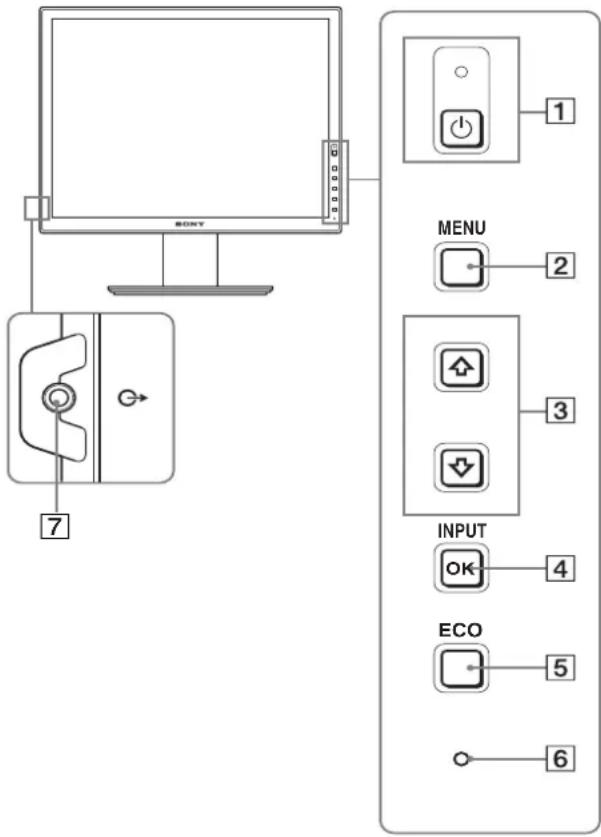
Le caratteristiche tecniche delle voci contrassegnate con il simbolo *variano in base ai modelli. Per ulteriori informazioni, consultare la sezione “Caratteristiche tecniche” (pagina 23).
1 Interruttore ⏻ (alimentazione) e indicatore ⏻ (alimentazione) (pagine 10, 17)
Questo interruttore consente di accendere il display quando l'indicatore ⏻ (alimentazione) è rosso.
Per spegnere il display, premere nuovamente l'interruttore. Se l'indicatore ⏻ (alimentazione) non si accende, premere l'interruttore MAIN POWER (8).
2 Tasto MENU (pagina 13)
Questo tasto consente di attivare e disattivare la schermata del menu.
3 Pulsanti ↓/↑ (pagina 13)
Utilizzare questi tasti per selezionare le voci di menu e per effettuare le regolazioni.
4 Tasto OK (pagina 13)
Utilizzare questo tasto per attivare la voce di menu e le regolazioni selezionate mediante i tasti ↓/↑ (3). INPUT (pagina 12)
Questi tasti consentono di impostare il segnale di ingresso video su INPUT1 e su INPUT2, quando al display sono collegati due computer (disponibili solo quando il menu è disattivato).
5 Tasto ECO (pagina 17)
Questo pulsante viene utilizzato per ridurre il consumo energetico.
Quando la schermata del menu non viene visualizzata, è possibile regolare automaticamente la qualità dell'immagine secondo il segnale di ingresso corrente tenendo premuto questo pulsante per più di 3 secondi (autoregolazione one touch) (solo segnale RVB analogico).
6 Sensore luminosità (pagina 18)
Questo sensore misura la luminosità dell'area intorno allo schermo. Accertarsi di non coprire il sensore con carta, ecc.
7 Presa di uscita audio (pagina 9)
Tramite questa presa vengono trasmessi i segnali audio ai diffusori o a un altro apparecchio audio.
Parte posteriore del display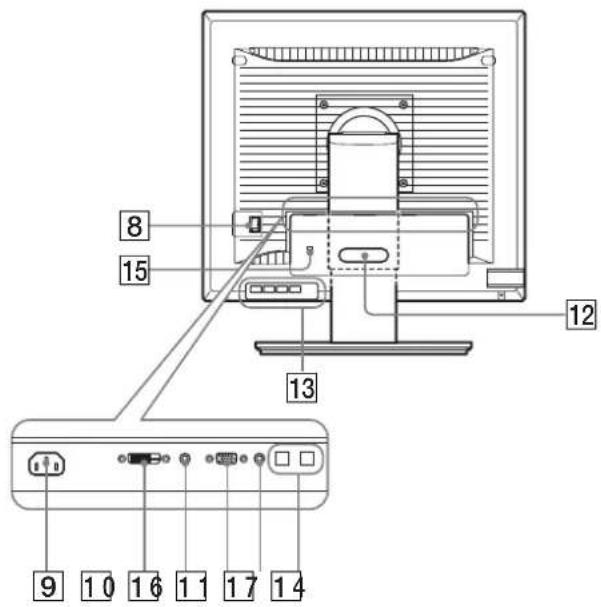
8 Interruttore MAIN POWER (pagina 10)
Questo interruttore serve ad attivare e disattivare il pulsante MAIN POWER dello schermo.
9 Connettore AC IN (pagina 9)
Questo connettore consente di collegare il cavo di alimentazione (in dotazione).
10 Connettore di ingresso DVI-D (RVB digitale) (pagina 8)
Questo connettore trasmette i segnali video RVB digitali conformi allo standard DVI Rev. 1.0.
11 Connettore di ingresso HD15 (RVB analogico) (pagina 8)
Questo connettore trasmette i segnali video RVB analogici (0,700 Vp-p, positivo) e i segnali SYNC.
12 Fermacavo (pagina 9)
Utilizzare questo accessorio per fissare cavi e fili al display.
13 Porta USB downstream (solo per i modelli con porta USB) (pagina 8)*
Collegando il mouse USB e la tastiera USB allo schermo, è possibile collegare un max. di due computer allo schermo passando da un segnale all'altro.
14 Porta USB upstream (solo per i modelli dotati di porta USB)*
Collegare il cavo USB al computer e al display.
15 Foro per bloccaggio di sicurezza
Nel foro di bloccaggio di sicurezza, utilizzare Micro Saver Security System di Kensington. Micro Saver Security System è un marchio registrato di Kensington.
16 Jack audio per INPUT1
Questo jack immette segnali audio quando è collegato al jack di uscita audio di un computer o di altri dispositivi audio collegati a INPUT1.
17 Jack audio per INPUT2
Questo jack immette segnali audio quando è collegato al jack di uscita audio di un computer o di altri dispositivi audio collegati a INPUT2.
Installazione
Prima di utilizzare il display, controllare che nella confezione siano contenuti i seguenti articoli:
• Display LCD • Cavo di alimentazione • Base del supporto • Cavo del segnale video HD15-HD15 (RVB analogico) • Cavo del segnale video DVI-D (RVB digitale) • Cavo audio (minijack stereo) • Cavo USB • CD-ROM (software di utilità per Windows/Macintosh, istruzioni per l'uso e così via) • Garanzia • Guida all'installazione rapida
Le caratteristiche tecniche delle voci contrassegnate con il simbolo * variano in base ai modelli. Per ulteriori informazioni, consultare la sezione “Caratteristiche tecniche” (pagina 23).
Installazione 1: Montaggio del supporto
Quando si posiziona o si alza lo schermo in posizione verticale sopra una scrivania o simile, evitare di esercitare pressione sullo schermo LCD. Una pressione eccessiva potrebbe pregiudicare l'uniformità dello schermo o danneggiare il display LCD.
■ Se viene utilizzato il supporto in dotazione
1 Aprire la confezione ed estrarre la base del supporto. 2 Controllare che siano presenti gli articoli in dotazione. - Con una vite posta sul fondo della base del supporto. 3 Posizionare un tappetino morbido o simile su una scrivania o simile.
Lo schermo LCD e lo stesso display potrebbero danneggiarsi se quest'ultimo viene collocato direttamente sulla scrivania.
4 Estrarre il display dalla confezione, quindi posizionare il telaio del display lungo il bordo della scrivania.
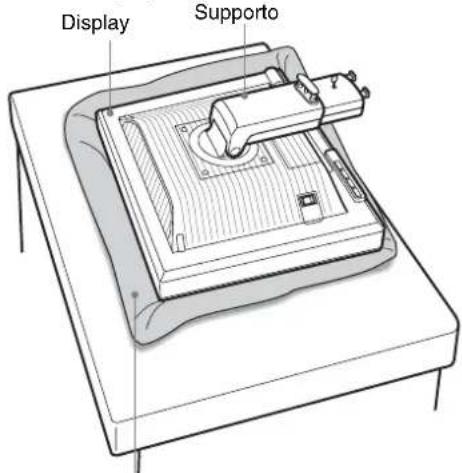
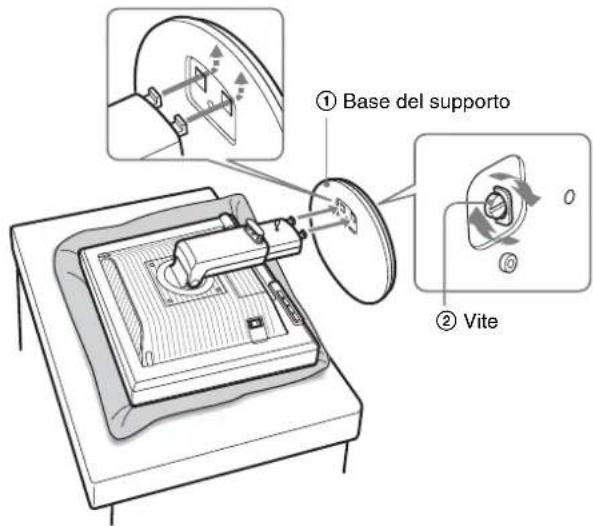
5 Inserire le sporgenze del braccio del supporto nei fori presenti sulla base del supporto per installare quest'ultima. ①
Sollevare la maniglia della vite, in modo tale da serrare saldamente la base del supporto. ②
Verificare che la vite sia ben serrata e ruotare nuovamente la maniglia della vite.
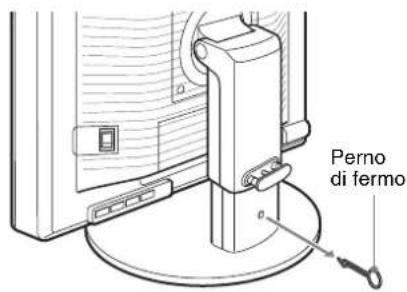
6 Rimuovere il perno di fermo dopo aver sollevato completamente il supporto ad altezza regolabile.
Nota
Non togliere il perno di fermo finché il supporto è in posizione orizzontale. Se il collo del supporto si stacca improvvisamente, potrebbe cadere o provocare lesioni personali.
■ Quando si utilizza un supporto VESA
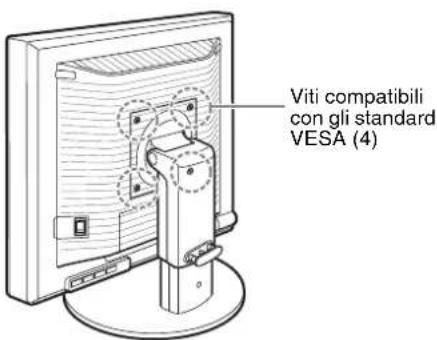
Per utilizzare un supporto VESA per altre marche, rimuovere il supporto collegato allo schermo e fornito in dotazione.
Installazione 2: Collegamento dei cavi del segnale video
- Prima di effettuare i collegamenti, spegnere il display e il computer.
Note
- Non toccare i piedini del connettore del cavo del segnale video onde evitare di piegarli.
- Controllare l'allineamento del connettore onde evitare il piegamento dei piedini del connettore del cavo del segnale video.
1 Fare scorrere il coperchio del connettore verso il basso.
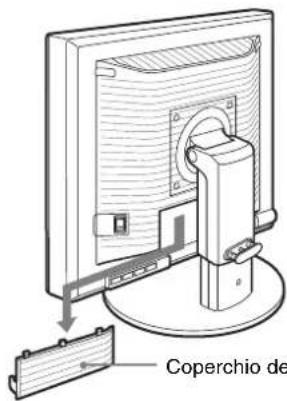
Coperchio del connettore
2 Inclinare il display in avanti. Fatto ciò, inclinare il display più verso l'alto.
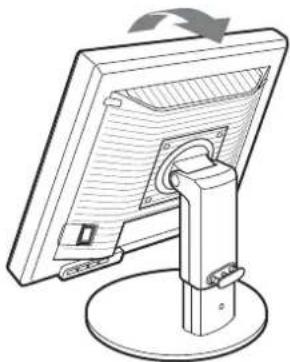
3 Collegare i cavi del segnale video al display.
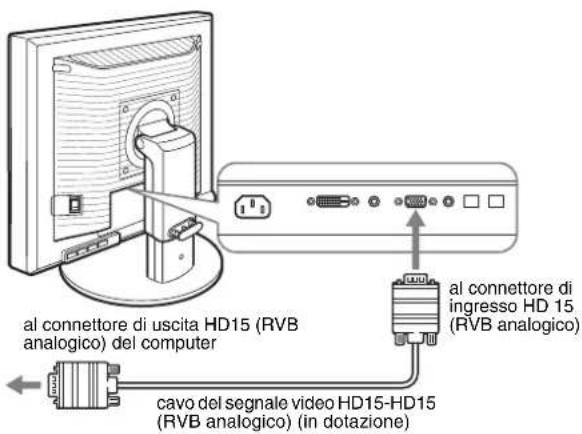
■ Collegamento a un computer dotato di connettore di uscita HD15 (RVB analogico)
Utilizzando il cavo del segnale video HD15-HD15 (RVB analogico) in dotazione, collegare il computer al connettore di ingresso HD15 del display (RVB analogico).
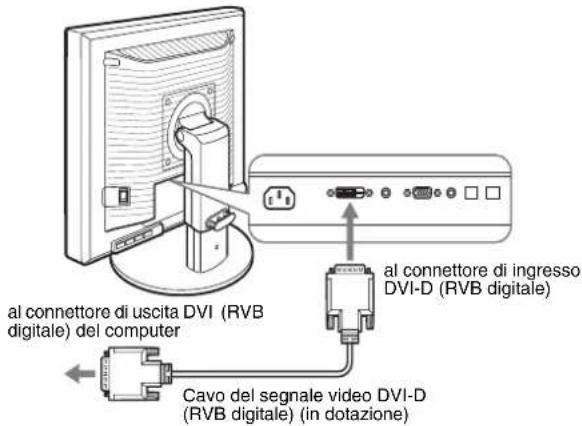
■ Collegamento a un computer dotato di connettore di uscita DVI (RVB digitale)
Collegare il computer al connettore di ingresso DVI-D del display (RVB digitale) utilizzando il cavo del segnale video DVI-D (RVB digitale) in dotazione.
Installazione 3:
Collegamento del mouse USB, della tastiera USB o di altre periferiche (solo per i modelli dotati di porta USB)*
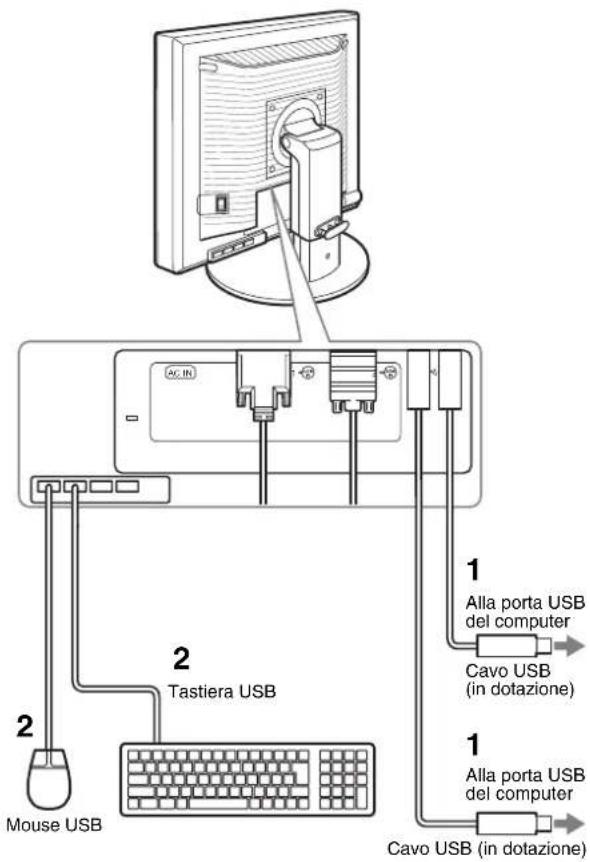
Collegando il mouse USB, la tastiera USB o altre periferiche, è possibile passare da un ingresso all'altro (funzione KVM). Per ulteriori informazioni, consultare "Funzione KVM" (pagina 18). Se sul display non si utilizzano il mouse USB, la tastiera USB o altre periferiche, passare a Installazione 4.
1. Collegare lo schermo al computer utilizzando il cavo in dotazione.
2. Collegare il mouse USB, la tastiera USB o altre periferiche al display.
Utenti Macintosh:
Se si collega la porta USB Downstream a una tastiera Macintosh con pulsante di accensione, il pulsante sulla tastiera potrebbe non riuscire ad avviare il sistema. Utilizzare il pulsante di accensione sul computer, oppure collegare la tastiera direttamente al computer e accenderla, quindi collegare la porta USB Downstream alla tastiera.
Note
- La porta USB del display è compatibile con Windows 2000 / Windows XP Professional / Windows XP Home Edition / Macintosh.
- Se il mouse USB, la tastiera USB o altre periferiche sono già collegati al computer, rimuoverli una volta.
- Questa impostazione è destinata solamente ai computer e ai sistemi operativi compatibili con USB. Per ulteriori informazioni, consultare le istruzioni operative del computer o del sistema operativo.
Installazione 4: Collegamento dei cavi audio
Se il display non deve riprodurre il segnale audio, questo collegamento non è necessario.
1. Collegare la presa di ingresso audio del display e la presa di uscita audio del computer o di un altro apparecchio utilizzando il cavo audio in dotazione.
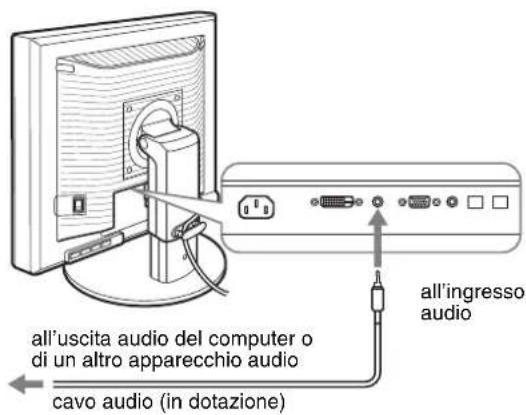
2. Collegare in modo saldo il cavo audio (non in dotazione) alla presa di uscita audio del display.
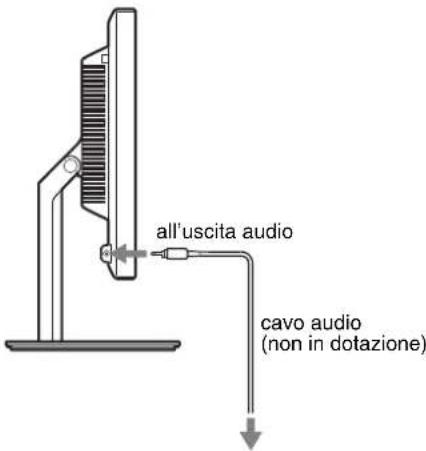
La potenza audio sarà modificata quando sarà stato completato il collegamento tra la presa di ingresso audio e l'uscita audio del display.
Collegare l'apparecchiatura audio conforme ai dati di ingresso riportati nelle specifiche di ingresso audio del display. Se i valori di ingresso sono troppo alti, è possibile che lo schermo si danneggi.
Installazione 5: Collegamento del cavo di alimentazione
1. Collegare saldamente il cavo di alimentazione in dotazione al connettore AC IN del display.
2. Collegare saldamente l'altra estremità ad una presa di rete.
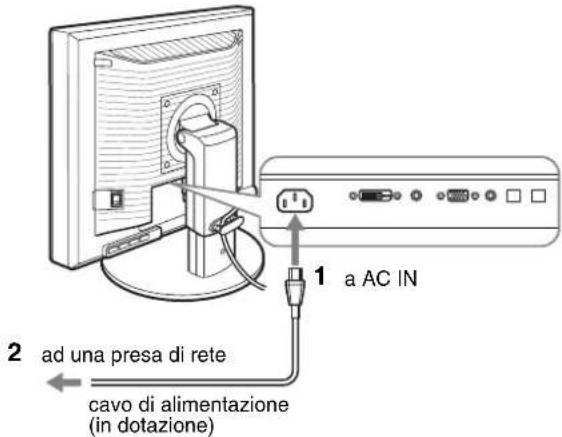
Installazione 6: Fissaggio dei cavi e chiusura del coperchio
1. Far passare i fili e i cavi attraverso il fermacavo come illustrato in figura.
2. Chiudere il coperchio del connettore.
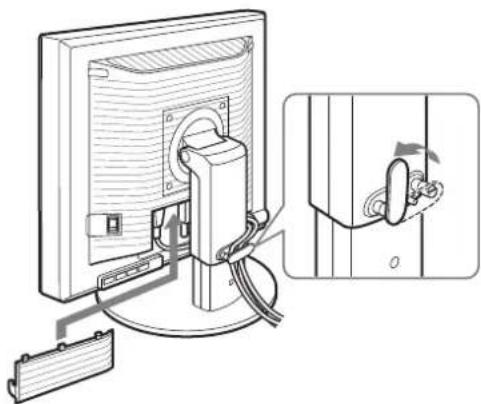
Nota Quando si fissano i fili e i cavi, lasciarli sempre leggermente lenti. Se sono troppo tirati, potrebbero staccarsi dai connettori o dalle prese quando si regola l'angolazione dello schermo. Inoltre, se i fili e i cavi sono troppo tirati, potrebbero danneggiarsi.
Installazione 7: Accensione del display e del computer
1. Accertarsi che l'indicatore ⏻ (alimentazione) lampeggi in rosso. Al momento dell'acquisto, l'interruttore MAIN POWER è impostato sul lato (l).
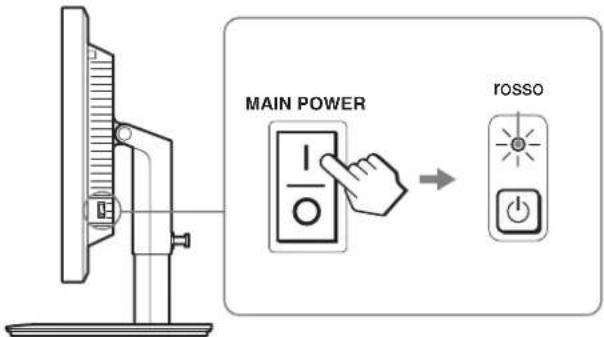
Se l'interruttore MAIN POWER sul lato destro del display non è impostato sul lato (1), premere il lato (1) e accertarsi che l'interruttore ⏻ (alimentazione) lampeggi in rosso.
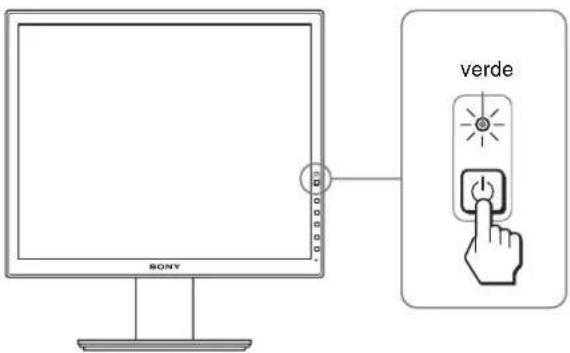
2 Premere l'interruttore ⏻ (alimentazione) sulla parte anteriore destra del display.
L'indicatore ⏻ (alimentazione) si illumina in verde.
3 Accendere il computer.
Se sullo schermo non appare alcuna immagine
- Verificare che il cavo di alimentazione e il cavo del segnale video siano collegati in modo corretto.
- Se sullo schermo appare il messaggio "NO SEGNALE IN INGRESSO":
- Il computer si trova nel modo di risparmio energetico. Premere un tasto qualsiasi sulla tastiera o spostare il mouse.
- Controllare che l'impostazione del segnale di ingresso sia corretta premendo il tasto OK (pagina 12).
- Se sullo schermo appare il messaggio "CAVO SCOLLEGATO":
- Verificare che i cavi del segnale video siano collegati in modo corretto.
- Controllare che l'impostazione del segnale di ingresso sia corretta premendo il tasto OK (pagina 12).
- Se sullo schermo appare il messaggio "FUORI GAMMA":
Collegare di nuovo il display utilizzato in precedenza. Quindi, regolare la scheda grafica del computer come indicato di seguito.
| RVB analogico RVB digitale | |
| Frequenza orizzontale | 28 – 92 kHz 28 – 75 kHz |
| Frequenza verticale | 48 – 85 Hz 60 Hz |
| Risoluzione | 1.600 × 1.200 o inferiore |
Per ulteriori informazioni sui messaggi a schermo, vedere "Sintomi e soluzioni dei problemi" a pagina 20.
Non sono richiesti driver specifici
Il monitor supporta lo standard Plug & Play "DDC" e rileva automaticamente tutte le informazioni video. Non è richiesta l'installazione di driver specifici sul computer.
Alla prima accensione del computer dopo il collegamento del monitor, è possibile che venga visualizzata la procedura guidata di configurazione. In tal caso, seguire le istruzioni a schermo. Viene selezionato automaticamente il monitor Plug & Play in modo che sia possibile utilizzarlo.
La frequenza verticale passa a 60 Hz.
Poiché un eventuale sfarfallio dell'immagine non indica problemi di funzionamento del display, è possibile procedere all'utilizzo. Non è necessario impostare la frequenza verticale a un valore particolarmente elevato.
Installazione 8: Regolazione dell'inclinazione e dell'altezza
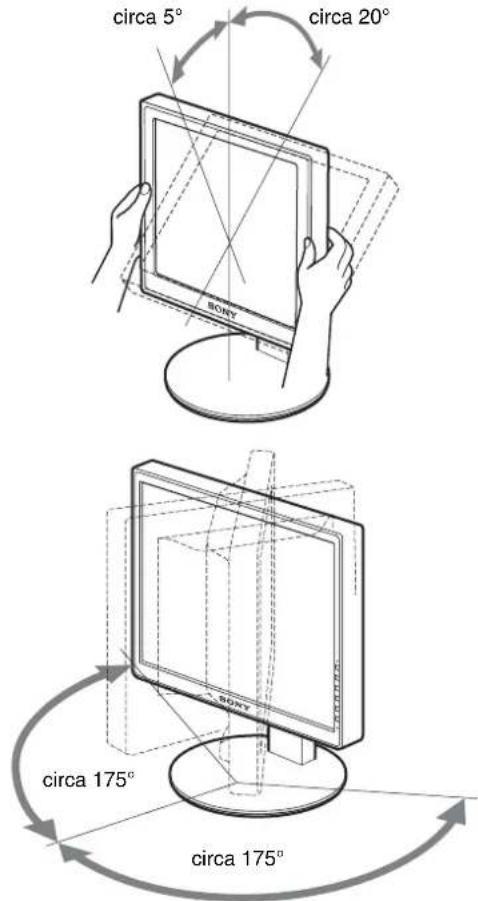
È possibile regolare il display entro gli angoli mostrati di seguito.
Tenere il pannello LCD da entrambi i lati, quindi regolare l'angolazione dello schermo.
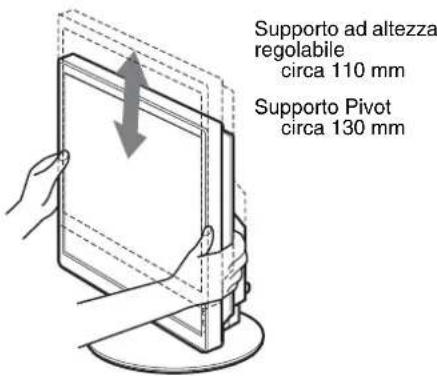
Se si utilizza il supporto ad altezza regolabile, le altezze disponibili sono indicate di seguito.
Tenere il pannello LCD da entrambi i lati e regolare l'altezza dello schermo.
Utilizzo ottimale del display
Regolare l'angolazione visiva del display in base all'altezza della scrivania e della sedia, in modo da non avere il riflesso della luce direttamente negli occhi.
Note
- Quando si regola la posizione del display, evitare di far urtare il display, i cavi o altre periferiche USB contro gli oggetti posti nelle vicinanze. Maneggiare il display con cura.
- Quando si regola l'altezza del supporto non collocare oggetti sotto il display perché potrebbero danneggiarlo.
- Mentre si collegano prodotti USB o dispositivi USB al display, evitare di farli urtare contro la base del supporto. Nel regolare l'inclinazione e l'altezza del display, esso potrebbe infatti subire danni a seconda della dimensione dei prodotti o dei dispositivi. (solo per i modelli dotati di porta USB)
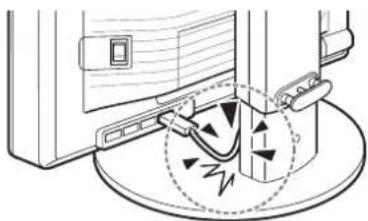
Impostazione dell'immagine in orizzontale/verticale (solo per modelli con supporto Pivot)*
Se il computer dispone della funzione che consente di ruotare lo schermo in orizzontale/verticale, è possibile ruotare lo schermo di 90°.
Regolare dapprima l'impostazione per ruotare le immagini sul computer, quindi ruotare lo schermo.
Rotazione dello schermo in verticale
1. Regolare l'impostazione del computer per ruotare lo schermo di 90° in senso antiorario. 2. Premere il tasto MENU del display, quindi selezionare "ROTAZIONE MENU" dal menu OPZIONI e selezionare "VERTICALE".
È possibile cambiare la posizione di visualizzazione del menu secondo la posizione dello schermo.
3. Tenere entrambi i lati del display e sollevarlo lentamente nella posizione più alta.
Note
- Se si ruota il display quando è ancora collegato alla periferica USB o a prodotti compatibili con USB è possibile danneggiare il display.
- Se si ruota il display, evitare di far urtare il display, i cavi o altre periferiche USB contro gli oggetti posti nelle vicinanze. Maneggiare il display con cura.
- Prima di ruotare il display rimuovere tutti i cavi dal fermacavo, quindi spostarli con cautela evitando di tirarli troppo.
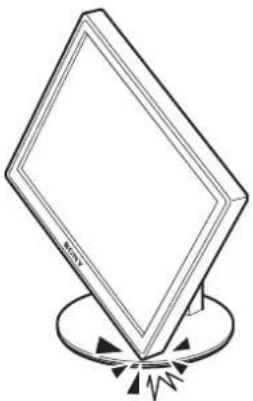
4. Tenere entrambi i lati del display e ruotarlo lentamente di 90° in senso orario.
Non è possibile ruotare il display di più di 90°.
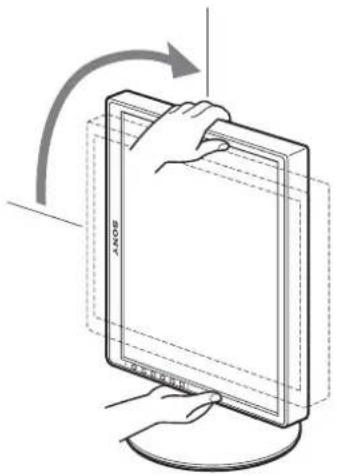
5. Tenere entrambi i lati del display e regolare l'altezza e l'inclinazione del display stesso.
Per riportare il display alla posizione orizzontale
1. Regolare l'impostazione del computer per ruotare lo schermo di 90° in senso orario. 2. Premere il tasto MENU del display, quindi selezionare "ROTAZIONE MENU" dal menu OPZIONI e selezionare "ORIZZONTALE".
Riportare la visualizzazione del menu alla posizione orizzontale.
3. Tenere entrambi i lati del display e sollevarlo lentamente nella posizione più alta. 4. Tenere entrambi i lati del display e ruotarlo lentamente di 90° in senso antiorario.
Selezione del segnale di ingresso (INPUT1/INPUT2)
Premere il tasto OK.
Il segnale di entrata cambia ogni volta che si preme il pulsante OK.
Messaggio a schermo
(visualizzato per circa 5
secondi nell'angolo superiore sinistro).
Configurazione del segnale di
ingresso
INGRESSO1 : DVI-D Connettore di ingresso DVI-D
(RVB digitale) per INPUT1
INGRESSO2 : HD15 Connettore di ingresso HD15
(RVB analogico) per INPUT2
Personalizzazione del display
Prima di procedere alle regolazioni
Collegare il display e il computer, quindi accenderli.
Per ottenere risultati ottimali, dopo che il display è stato collegato al computer e acceso, attendere circa 30 minuti prima di effettuare eventuali regolazioni.
Tramite il menu a schermo è possibile effettuare numerose regolazioni.
Come spostarsi all'interno del menu
1 Visualizzazione del menu principale.
Per visualizzare il menu principale, premere il tasto MENU.
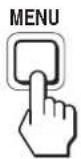
2 Selezione del menu che si desidera regolare.
Per visualizzare il menu desiderato, premere i tasti ↓/↑. Per selezionare la voce di menu, premere OK.
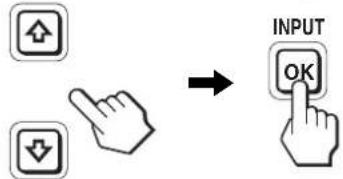
3 Regolazione del menu.
Per effettuare le regolazioni, premere i tasti ↓/↑, quindi premere il tasto OK. Quando viene premuto il tasto OK, l'impostazione viene memorizzata, quindi l'apparecchio torna al menu precedente.
![graph LR A["Input"] --> B["OK"] C["Hand Icon"] --> D["Arrow"] E["Down Arrow"] --> F["Arrow"]](/content/2026/05/769750/images/3bbe52c6902181cd01d7ed3cf478d88429cff26948d1558d7bf9f5beb8da3a55.jpg)
4 Chiusura del menu.
Per tornare alla visualizzazione normale, premere una volta il tasto MENU. Se non viene premuto alcun tasto il menu si chiude automaticamente dopo circa 45 secondi.
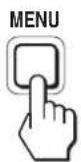
■ Ripristino delle regolazioni sui valori predefiniti
È possibile ripristinare le regolazioni mediante il menu RIPRISTINO.
Per ulteriori informazioni sulle modalità di ripristino delle regolazioni, vedere ⋯ (RIPRISTINO) a pagina 17.
Elenco delle opzioni di menu
| SDM-S205F | |
| Menu REGOLAZ IMMAG | |
| MODO (Modo ECO) ALTO | |
| MEDIO | |
| BASSO | |
| AUTO 1) | |
| RETROILLUMINAZ ☑ | 1) |
| CONTRASTO ☑ | 1) 2) |
| LUMINOSITÀ ☑ | 2) |
| GAMMA UTENTE | 2) |
| CAL. 2) | |
| COLORE 9300K | |
| 6500K | |
| sRGB 2) | |
| UTENTE (GAIN e BIAS) | |
| SMOOTHING TESTO | |
| STANDARD | |
| GRAFICA | |
| AZZERA MODO ☑ | |
| SCHERMO AUTO | |
| FASE | |
| PIXEL | |
| CENTRO ORIZ | |
| CENTRO VERT | |
| ZOOM PIENO | |
| TIENI ASPETTO | |
| REALE | |
| POSIZIONE MENU ☑ | |
| RILEV INGRESSO RIL AUTO ATT | |
| INGRESSO1 | |
| INGRESSO2 | |
| RIL AUTO DIS | |
| LANGUAGE | ENGLISH |
| FRANÇAIS | |
| DEUTSCH | |
| ESPAÑOL | |
| ITALIANO | |
| NEDERLANDS | |
| SVENSKA | |
| РУССКИЙ | |
| 日本語 | |
| 中文 | |
| RIPRISTINO OK | |
| ANNULLA | |
| BLOCCO MENU | SÌ |
| NO | |
| SDM-S205K | |
| Menu REGOLAZ IMMAG | |
| MODO (Modo ECO) | ALTO |
| MEDIO | |
| BASSO | |
| AUTO 1) | |
| RETROILLUMINAZ ☑ | 1) |
| CONTRASTO ☑ | 1) 2) |
| LUMINOSITÀ | 2) |
| GAMMA UTENTE | 2) |
| CAL. 2) | |
| COLORE | 9300K |
| 6500K | |
| sRGB 2) | |
| UTENTE (GAIN e BIAS) | |
| SMOOTHING | TESTO |
| STANDARD | |
| GRAFICA | |
| AZZERA MODO ☑ | |
| SCHERMO AUTO | |
| FASE | |
| PIXEL | |
| CENTRO ORIZ | |
| CENTRO VERT | |
| ZOOM PIENO | |
| TIENI ASPETTO | |
| REALE | |
| POSIZIONE MENU ☑ | |
| RILEV INGRESSO RIL AUTO ATT | |
| LANGUAGE | ENGLISH |
| 日本語 | |
| ROTAZIONE MENU | ORIZZONTALE |
| VERTICALE | |
1) Se la modalità ECO è impostata su “AUTO”, non è possibile regolare RETROILLUMINAZ.
2) Se è selezionato "sRGB", non è possibile regolare le voci CONTRASTO, LUMINOSITÀ e GAMMA.
Menu REGOLAZ IMMAG
| Voci | Premere il tasto ↑ | Premere il tasto |
| MODO | Impostare la modalità ECO. | |
| ALTO | Selezionare la luminosità del display tra “ALTO”, “MEDIO”, “BASSO” e | |
| MEDIO | “AUTO” per ridurre il consumo energetico. | |
| BASSO | Impostando un ingresso è possibile selezionare diverse modalità. | |
| AUTO | ||
| RETROILLUMINAZ | Per aumentare la luminosità dello schermo. | Per diminuire la luminosità dello schermo. |
| CONTRASTO Per aumento il contrasto delle immagini. | Per diminuire il contrasto delle immagini. | |
| LUMINOSITÀ Per aumento la luminosità dell’immagine (livello nero). | Per diminuire la luminosità dell’immagine (livello nero). | |
Note
- Se la modalità ECO è impostata su "AUTO", non è possibile regolare RETROILLUMINAZ.
- Se si seleziona "sRGB", non è possibile regolare CONTRASTO e LUMINOSITÀ.
| Voci | |
| γ GAMMA | |
| Opzioni Funzioni | |
| UTENTE Regola i colori delle immagini. | |
| CAL. | Questo modo imposta il display su una condizione gamma di base per l'LCD. Per ottenere i migliori risultati di calibrazione, impostare questo modo quando si utilizza un sistema di calibrazione del colore esterno. |
Nota
Se viene selezionato "sRGB", non è possibile regolare GAMMA.
| Voci | |
| ☒ COLORE | |
| Opzioni Funzioni | |
| 9300K Tonalità bluastra | |
| 6500K Tonalità rossastra | |
| sRGB 1) | Selezionando “sRGB” i colori vengono adattati al profilo sRGB (l'impostazione del colore sRGB è un protocollo dello spazio colori di standard industriale appositamente ideato per i computer). Se viene selezionato “sRGB”, le impostazioni di colore del computer devono essere regolate sul profilo sRGB. |
| UTENTE È possibile eseguire dei successivi aggiustamenti alle zone più chiare (GAIN:livello del bianco) e alle zone più scure chiare (BIAS: livello del nero). È inoltre possibile memorizzare il colore impostato. | |
1) Se il computer o un altro apparecchio collegato al display non è compatibile con sRGB, non è possibile regolare il colore sul profilo sRGB. Se viene selezionato "sRGB", non è possibile regolare le voci CONTRASTO, LUMINOSITÀ e GAMMA. Se si imposta la modalità ECO su "AUTO", non è possibile selezionare "sRGB."
| Voci | |
| SMOOTHING | |
| Opzioni Funzioni | |
| TESTO Permette di visualizzare i caratteri in modo chiaro (modalità adatta per applicazioni basate sul testo). | |
| STANDARD Effetto di attenuazione standard. | |
| GRAFICA | Permette di visualizzare le immagini in modo chiaro (modalità adatta per fotografie e illustrazioni). |
Nota
Non è possibile utilizzare la caratteristica SMOOTHING quando la risoluzione del segnale è 1.600 × 1.200.
| Voci | |
| →→AZZERA MODO | |
| Opzioni Funzioni | |
| OK | È possibile ripristinareRETROILLUMINAZ, CONTRASTO,LUMINOSITÀ, GAMMA e COLOREall’impostazione predefinita. |
| ANNULLA | Consente di annullare il ripristino e ditornare al menu. |
A Menu SCHERMO (solo segnale RVB analogico)
■ Funzione di regolazione automatica della qualità dell'immagine
Quando lo schermo riceve un segnale di ingresso, adatta automaticamente la posizione e la nitidezza dell'immagine (fase/pixel), garantendo la nitidezza dell'immagine (pagina 18).
Nota
Mentre è attivata la funzione di regolazione automatica della qualità dell'immagine, è operativo solo l'interruttore ⏻ (alimentazione).
Se la funzione di regolazione automatica della qualità dell'immagine di questo monitor non è in grado di regolare completamente l'immagine
È possibile effettuare manualmente ulteriori regolazioni della qualità dell'immagine per il segnale di ingresso corrente (vedere AUTO di seguito).
In caso sia necessario effettuare altri lievi aggiustamenti della qualità dell'immagine
È possibile regolare manualmente la nitidezza (fase/pixel) e la posizione (orizzontale/verticale) dell'immagine.
Le presenti regolazioni vengono memorizzate e vengono visualizzate automaticamente quando il display riceve lo stesso segnale di ingresso. Potrebbe essere necessario ripetere
l'installazione delle impostazioni se il segnale di ingresso viene modificato dopo avere ricollegato il computer.
Voci Funzioni
AUTO Eseguire le dovute regolazioni della fase dello schermo, del passo e della posizione verticale e orizzontale del segnale di ingresso corrente e salvarle.
■ Regolazione manuale della nitidezza e della posizione dell'immagine (FASE/PIXEL/CENTRO ORIZ/CENTRO VERT)
È possibile regolare la nitidezza e la posizione dell'immagine come descritto di seguito.
1 Impostare la risoluzione su 1.600×1.200 sul computer. 2 Caricare il CD-ROM. 3 Avviare il CD-ROM e visualizzare lo schema di prova.
Per gli utenti Windows
Se l'autorun è attivo:
①Fare clic su “Strumento di regolazione monitor (UTILITY)”. ②Fare clic su “Adjust” (regola), confermare la risoluzione e fare clic su “Next” (avanti). Viene visualizzato lo schema di prova nell’ordine PIXEL, FASE, CENTRO ORIZ e CENTRO VERT.
Se l'autorun non è attivo:
①Aprire “Risorse del computer” e fare clic con il pulsante destro del mouse sull’icona CD-ROM. Selezionare “Esplora” e aprire l’icona CD-ROM. ②Aprire [Utility] e selezionare [Windows]. ③Avviare [Win_Utility.exe]. Viene visualizzato lo schema di prova.
Per gli utenti Macintosh
①Aprire [Utility] e selezionare [Mac]. ②Avviare [Mac_Utility.exe]. Viene visualizzato lo schema di prova.
Voci Premere i tasti ↓/↑
| FASE Per ridurre al minimo le strisceorizzontali visualizzate sullo schermo. | |
| PIXEL Per disattivare la visualizzazione dellestrisce verticali. | |
| CENTRO ORIZ Per regolare la posizione dell’immagine | |
| CENTRO VERT | nel caso in cui quest’ultima non siavisualizzata al centro dello schermo. |

Menu ZOOM
Voci Funzioni
| PIENO Il segnale di input viene visualizzatocompletamente sullo schermo,indipendentemente dalla modalità o dallarisoluzione dell’immagine. |
| TIENI ASPETTO Il segnale di input viene visualizzatosullo schermo con le proporzionieffettive. Possono quindi apparire bandenere nella parte superiore e inferioredell’immagine, a seconda del segnale. |
| REALE Il segnale di input viene visualizzatosullo schermo alla risoluzione effettiva. Isegnali con risoluzione inferiore a 1.600 × 1.200 sono visualizzati al centro dello schermo, circondati da una cornice nera. |
Nota
Non è possibile utilizzare questa caratteristica quando la risoluzione del segnale è 1.600 × 1.200. L'immagine viene visualizzata completamente sullo schermo.

Menu POSIZIONE MENU
Voci Premere i tasti ↓/↑
| POSIZIONE MENU È possibile modificare la posizione del menu visualizzato sullo schermo. Sono disponibili 9 posizioni. |

Menu RILEV INGRESSO
È possibile cercare eventuali segnali di ingresso passando automaticamente da un segnale all'altro.
Voci Funzioni
| RIL AUTO ATT | Se per l'ingresso selezionato non è presente alcun segnale o se viene selezionato un ingresso privo di segnale mediante il tasto OK, viene visualizzato un messaggio a schermo (pagina 19). Quindi, il display procede al controllo del segnale di ingresso e imposta in modo automatico un altro ingresso. Quando un ingresso viene modificato, l'ingresso selezionato viene visualizzato nell'angolo superiore sinistro dello schermo. In assenza di segnale di ingresso, il display passa al modo di risparmio energetico. |
| INGRESSO1 | Quando si accende il display, INGRESSO1 o INGRESSO2 vengono visualizzati come impostazioni prioritarie (RILEV INGRESSO non funziona). |
| INGRESSO2 | |
| RIL AUTO DIS | L'ingresso non cambia automaticamente. Per cambiare l'ingresso, premere il pulsante OK. |
Menu LANGUAGE
Voci Premere i tasti ↓/↑
| ENGLISH | Inglese |
| FRANÇAIS | Francese |
| DEUTSCH | Tedesco |
| ESPAÑOL | Spagnolo |
| ITALIANO | |
| NEDERLANDS | Olandese |
| SVENSKA | Svedese |
| РУССКИЙ | Russo |
| 日本語 | Giapponese |
| 中文 | Cinese |
→← Menu RIPRISTINO (ripristino sui valori predefiniti)
Voci Funzioni
| OK Per ripristinare tutti i dati di regolazione sui valori predefiniti, ad eccezione dell'impostazione del menu (LANGUAGE). |
| ANNULLA Per annullare il ripristino e tornare alla schermata del menu. |
Menu BLOCCO MENU
Voci Funzioni
| SI È possibile utilizzare solo l'interruttore( alimentazione). Se si tenta di effettuare altre operazioni, sullo schermo viene visualizzata l'icona (BLOCCO MENU). | |
| NO Per disattivare | (BLOCCO MENoSe (BLOCCO MENU) è stato impostato su SI, premendo il tasto MENU viene selezionato automaticamente (BLOCCO MENU). |
Menu OPZIONI*
Voci
| ROTAZIONE MENU |
Opzioni Funzioni
| ORIZZONTALE Visualizza lo schermo in posizione orizzontale. | |
| VERTICALE | Visualizza lo schermo in posizione verticale. |
Funzioni
Funzione di risparmio energetico
Questo display è conforme alle direttive sul risparmio energetico di VESA, ENERGY STAR e NUTEK. Se collegato ad un computer o ad una scheda grafica conforme allo standard DPMS (Display Power Management Standard) per ingresso analogico/DMPM (DVI Digital Monitor Power Management) per ingresso digitale, il display è in grado di ridurre automaticamente il consumo energetico come mostrato di seguito.
| Modo di alimentazione | Indicatore di accensione ⏻ (alimentazione) |
| Funzionamento normale | verde |
| attivo-spento 1) (deep sleep) | arancione |
| spento | rosso |
| alimentazione principale disattivata | spento |
1) Quando il computer entra nel modo "attivo-spento", il segnale di ingresso viene interrotto e sullo schermo appare il messaggio NO SEGNALE IN INGRESSO. Dopo circa 5 secondi, il display entra nel modo di risparmio energetico.
"deep sleep" è la modalità di risparmio energetico definita dalla Environmental Protection Agency.
Riduzione del consumo energetico (Modo ECO)
Premendo più volte il tasto ECO sulla parte anteriore del display è possibile selezionare la luminosità dello schermo.
![graph TD A["ECO"] --> B["ECO: ALTO"] B --> C["ECO: MEDIO"] C --> D["ECO: BASSO"] D --> E["ECO: AUTO 50"]](/content/2026/05/769750/images/56afe9d2ed1fc84849dba011a1be6657ef2099c8d184ab267bb22f2d1d17aaf6.jpg)
Ciascun modo viene visualizzato sullo schermo e la luminosità dello schermo viene ridotta in base al modo. Il menu scompare automaticamente dopo circa 5 secondi.
La luminosità dello schermo e il consumo energetico risultano ridotti passando da ALTO a MEDIO e infine a BASSO.
L'impostazione predefinita della luminosità dello schermo è impostata su ALTO.
Funzione di regolazione automatica della luminosità (sensore di luce)
Il monitor è dotato di una funzione che consente di regolare automaticamente la luminosità dello schermo in base alla luminosità dell'ambiente circostante. La luminosità dello schermo viene regolata sul livello più appropriato impostando il modo ECO su AUTO mediante il tasto ECO situato nella parte anteriore del monitor o il menu REGOLAZ IMMAG. L'impostazione predefinita della luminosità dello schermo è "ALTO". Inoltre, se il modo ECO viene impostato su "AUTO" mediante il tasto ECO situato sulla parte anteriore del monitor, viene visualizzata anche la barra di regolazione. È possibile regolare la barra mediante i tasti ↓/↑. La luminosità dello schermo varia in base al livello impostato.
Funzione di regolazione automatica della qualità dell'immagine (solo segnale RVB analogico)
Quando il display riceve un segnale di ingresso, la posizione e la nitidezza dell'immagine (fase/pixel) vengono regolate automaticamente, assicurando che sullo schermo appaia un'immagine nitida.
Modo predefinito in fabbrica
Quando viene trasmesso un segnale di ingresso al display, tale segnale viene fatto corrispondere automaticamente a uno dei modi preimpostati in fabbrica e memorizzati nel display, in modo da fornire un'immagine di alta qualità al centro dello schermo. Se il segnale di ingresso corrisponde al modo predefinito in fabbrica, l'immagine viene automaticamente visualizzata sullo schermo con le regolazioni predefinite.
Se i segnali trasmessi non corrispondono ai modi predefiniti in fabbrica
Quando il display riceve un segnale di ingresso non corrispondente ad alcuno dei modi predefiniti in fabbrica, viene attivata la funzione di regolazione automatica della qualità dell'immagine, assicurando che sullo schermo appaia sempre un'immagine nitida entro le gamme di frequenza che seguono. Frequenza orizzontale:28–92 kHz (RGB analogico) 28–75 kHz (RGB digitale)
Frequenza verticale: 48–85 Hz (RGB analogico) 60 Hz (RGB digitale)
Di conseguenza, la prima volta che il display riceve segnali di ingresso che non corrispondono ad alcuno dei modi preimpostati in fabbrica, è possibile che l'apparecchio impieghi più tempo del normale per visualizzare l'immagine. Tali dati di regolazione vengono memorizzati automaticamente, in modo che, all'utilizzo successivo del display, questo funzioni come quando vengono ricevuti i segnali che corrispondono a uno dei modi preimpostati in fabbrica.
Se la fase, i pixel e la posizione dell'immagine vengono regolati manualmente
Per alcuni segnali di ingresso, la funzione di regolazione automatica della qualità dell'immagine del display potrebbe non essere sufficiente a impostare completamente fase, pixel e posizione. In tal caso, è possibile effettuare tali regolazioni manualmente (pagina 16). Le regolazioni verranno memorizzate come modi utente e richiamate automaticamente ogni volta che il display riceve gli stessi segnali di ingresso.
Nota
Mentre è attivata la funzione di regolazione automatica della qualità dell'immagine, l'unico interruttore attivo è ⏻ (alimentazione).
Funzione KVM (Funzione Tastiera-Video-Mouse)*
È possibile utilizzare un massimo di due computer con lo stesso mouse USB e la stessa tastiera USB passando da un computer all'altro premendo di volta in volta il pulsante INPUT/OK (pagina 8).
Informazioni sulla porta USB
- Consigliamo di collegare il mouse USB e la tastiera USB alla porta USB del display. Se si collegano periferiche diverse da quelle summenzionate, il display potrebbe non funzionare correttamente. Oppure, le periferiche compatibili con Bluetooth potrebbero non funzionare correttamente.
- La porta USB dello schermo è compatibile con USB Full-Speed (max 12 Mbps).
Note
- Anche quando si preme il pulsante INPUT/OK, i computer potrebbero non passare prontamente dall'uno all'altro.
- Installare il driver USB più recente per utilizzare le periferiche USB. I driver USB precedenti potrebbero non funzionare correttamente.
- Se si utilizza un hub USB, impostare i segnali di ingresso su RIL AUTO DIS con il menu RILEV INGRESSO.
Guida alla soluzione dei problemi
Prima di contattare l'assistenza tecnica, consultare la seguente sezione.
Messaggi a schermo
Se si presenta qualche problema relativo al segnale di ingresso, sullo schermo appare uno dei seguenti messaggi. Per risolvere il problema, vedere "Sintomi e soluzioni dei problemi" a pagina 20.
Se sullo schermo appare il messaggio "FUORI GAMMA"
Significa che il segnale di ingresso non è supportato dalle caratteristiche tecniche del display. Controllare le seguenti voci. Per ulteriori informazioni sui messaggi a schermo, vedere "Sintomi e soluzioni dei problemi" a pagina 20.
Se viene visualizzato "xxx.xkHz/ xxxHz"
Significa che la frequenza orizzontale o la frequenza verticale non sono supportate dalle caratteristiche tecniche del display. Le cifre indicano le frequenze orizzontali e verticali del segnale di ingresso corrente.
Esempio
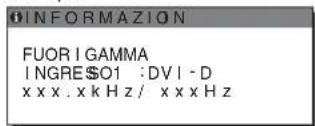
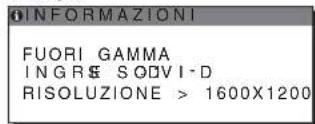
Se viene visualizzato "RISOLUZIONE > 1600 × 1200"
Significa che la risoluzione non è supportata dalle caratteristiche tecniche del display (1.600 × 1.200 o inferiore).
Esempio
Se sullo schermo appare il messaggio "NO SEGNALE IN INGRESSO"
Significa che non viene immesso alcun segnale tramite il connettore correntemente selezionato.
Se RILEV INGRESSO (pagina 16) è impostato su "ATT", il display rileva un altro segnale di ingresso e modifica automaticamente l'ingresso.
Esempio
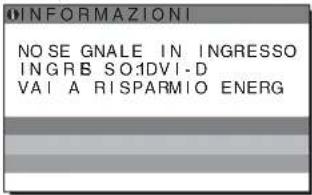
Se non è possibile trovare i segnali in ingresso, viene visualizzato il messaggio "VAI A RISPARMIO ENERG". Dopo circa 5 secondi il display entrerà nella modalità di risparmio energetico.
Se sullo schermo appare il messaggio "CAVO SCOLLEGATO"
Significa che il cavo del segnale video è stato scollegato dal connettore correntemente selezionato.
Se RILEV INGRESSO (pagina 16) è impostato su "ATT", il display rileva un altro segnale di ingresso e modifica automaticamente l'ingresso.
Esempio
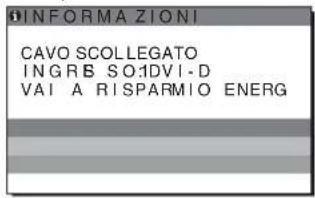
Se non è possibile trovare i segnali in ingresso, viene visualizzato il messaggio "VAI A RISPARMIO ENERG". Dopo circa 45 secondi il display entrerà nella modalità di risparmio energetico.
Sintomi e soluzioni dei problemi
Se si verifica un problema causato dal computer o da altri apparecchi collegati, fare riferimento al relativo manuale delle istruzioni.
| Sintomo Controllare quanto segue | |
| L'immagine non viene visualizzata | |
| Se l'indicatore ⏻ (alimentazione)non è acceso o se l'indicatore ⏻(alimentazione) non si accendequando l'interruttore ⏻(alimentazione) viene premuto | Verificare che il cavo di alimentazione sia collegato correttamente.Assicurarsi che l'interruttore di MAIN POWER sullo schermo sia acceso (pagina 10). |
| Se l'indicatore ⏻ (alimentazione)diventa rosso | Verificare che l'interruttore ⏻ (alimentazione) sia acceso. |
| Se sullo schermo viene visualizzato“CAVO SCOLLEGATO” | Verificare che il cavo del segnale video sia collegato correttamente e che tutte le spinesiano inscrite saldamente nelle relative presc (pagina 7).Verificare che i piedini del connettore di ingresso video non siano piegati o inseritiforzatamente.Verificare che la selezione di ingresso sia correttamente impostata (pagina 12).È collegato un cavo del segnale video non in dotazione. Se viene collegato un cavo delsegnale video diverso da quello in dotazione, è possibile che sullo schermo vengavisualizzato CAVO SCOLLEGATO. Non si tratta di un problema di funzionamento. |
| Sullo schermo viene visualizzato ilmessaggio di allarme “NOSEGNALE IN INGRESSO”, oppurel’indicatore ⏻ (alimentazione)diventa arancione | Verificare che il cavo del segnale video sia collegato correttamente e che tutte le spinesiano inscrite saldamente nelle relative prese (pagina 7).Verificare che i piedini del connettore di ingresso video non siano piegati o inseriti forzatamente.Verificare che la selezione dell’ingresso sia correttamente impostata (pagina 12).■ Problemi causati dal computer o da altri apparecchi collegati e non dal displayIl computer è impostato sul modo di risparmio energetico. Premere un tasto qualsiasi dellatastiera o spostare il mouse.Controllare che la scheda grafica sia installata correttamente.Verificare che l’alimentazione del computer sia attivata.Riavviare il computer. |
| Se sullo schermo viene visualizzato“FUORI GAMMA” (pagina 19) | ■ Problemi causati dal computer o da altri apparecchi collegati e non dal displayVerificare che la gamma di frequenza video rientri in quella specificata per il display. Secon questo display è stato sostituito un vecchio display, ricollegare il vecchio display eregolare la scheda grafica del computer entro le gamme riportate di scquito:Orizzontale: 28 – 92 kHz (RVB analogico), 28 – 75 kHz (RVB digitale)Verticale: 48 – 85 Hz (RVB analogico), 60 Hz (RVB digitale)Risoluzione: 1.600 × 1.200 o inferiore |
| Se viene utilizzato Windows | Se con questo display è stato sostituito un vecchio display, ricollegare quello vecchio edeseguire le seguenti operazioni. Selezionare “SONY” dall’elenco “Produttori”, quindi ilnome del modello desiderato dall’elenco “Modelli” nella schermata di selezione delleperiferiche di Windows. Qualora il nome del modello del presente display non fossevisualizzato nell’elenco “Modelli”, provare “Plug & Play”. |
| Se si utilizza un sistema Macintosh | Se si collega un computer Macintosh, utilizzare un adattatore (non in dotazione), senecessario. Collegare l’adattatore al computer prima di connettere il cavo del segnale video. |
| L’immagine è tremolante, salta,oscilla o non è chiara | Regolare i pixel e la fase (solo segnale RVB analogico) (pagina 16).Tentare collegando il display ad un’altra presa di rete CA, preferibilmente su un circuitodiverso.■ Problemi causati dal computer o da altri apparecchi collegati e non dal displayPer l’impostazione più adatta del display, consultare il manuale della scheda grafica.Assicurarsi che il modo grafico (VESA, Macintosh 19” Color, ecc.) e la frequenza delsegnale di ingresso siano supportati dal display. Anche se la frequenza rientra nellagamma adatta, alcune schede video potrebbero avere un impulso sincronico troppo bassoperché il display possa sincronizzarsi correttamente.Questo display non è in grado di elaborare i segnali di interlacciamento. Impostare isegnali progressivi.Regolare la frequenza di refresh del computer (frequenza verticale) per ottenere lamigliore immagine possibile. |
| L'immagine è sfocata | Regolare la luminosità e il contrasto (pagina 15).Regolare i pixel e la fase (solo segnale RVB analogico) (pagina 16).■ Problemi causati dal computer o da altri apparecchi collegati e non dal displayImpostare la risoluzione su 1.600 × 1.200 sul computer. |
| L'immagine è sdoppiata | Eliminare eventuali prolunghe del cavo video c/o di scatole di commutazione video.Controllare che tutte le spine siano inserite saldamente nelle rispettive prese. |
| L'immagine non è centrata o non è delle dimensioni corrette (solo segnale RVB analogico) | Regolare i pixel e la fase (pagina 16).Regolare la posizione dell’immagine (pagina 16). Si noti che alcuni modi video non riempiono lo schermo fino ai bordi. |
| L'immagine è troppo piccola | ■ Problemi causati dal computer o da altri apparecchi collegati e non dal displayImpostare la risoluzione su 1.600 × 1.200 sul computer. |
| L'immagine è scura• Regolare la retroilluminazione (pagina 15).Regolare la luminosità (pagina 15).Regolare la gamma utilizzando il menu GAMMA (pagina 15).Dopo l’accensione, occorrono alcuni minuti prima che il display si illumini.Lo schermo potrebbe diventarc più scuro, a seconda del modo ECO selezionato. | |
| Sono visibili disturbi ondulati o ellittici (effetto moiré) | Regolare i pixel e la fase (solo segnale RVB analogico) (pagina 16). |
| Il colore non è uniforme | Regolare i pixel e la fase (solo segnale RVB analogico) (pagina 16). |
| Il colore bianco non è perfetto | Regolare la temperatura di colore (pagina 15). |
| I tasti del display non sono operativi (sullo schermo appare il simbolo O π ) | Se BLOCCO MENU è impostato su SI, impostarlo su NO (pagina 17). |
| Il dispositivo che collega il cavo USB non funziona | Verificare che il cavo USB (in dotazione) sia collegato correttamente (pagina 8).Premere l’interruttore MAIN POWER e la spia ⏻ (dell’alimentazione) per accendere il display.■ Problemi causati dal proprio computer o da altri dispositivi ad esso collegatiControllare che il dispositivo sia acceso.Installare nuovamente il driver USB aggiornato. Per maggiori informazioni, contattare il produttore del prodotto.Se non si riesce ad utilizzare il computer con la tastiera o il mouse collegati al display, collegare la tastiera o il mouse direttamente al computer. Dopo aver riavviato il computer, ripristinare la connessione USB. Al termine di questa operazione, collegare la tastiera o il mouse nella parte posteriore del display. Se il display è collegato ad un computer, ad una tastiera o ad un mouse attraverso una porta USB, al momento del riavvio questi dispositivi potrebbero non rispondere al computer. |
| Il display si spegne dopo poco | ■ Problemi causati dal computer o da altri apparecchi collegatiDisattivare l’impostazione di risparmio energetico del computer. |
| La risoluzione visualizzata nella schermata del menu non è corretta | A seconda dell’impostazione della scheda grafica, è possibile che la risoluzione visualizzata nella schermata del menu non corrisponda a quella impostata sul computer. |
| Dopo avere disattivato l’alimentazione principale, l’indicatore ⏻ (alimentazione) si illumina per qualche istante | Se l’alimentazione principale è attivata, ma l’interruttore ⏻ (alimentazione) non viene premuto o se il monitor si trova nel modo di risparmio energetico, disattivando l’interruttore MAIN POWER, è possibile che l’indicatore ⏻ (alimentazione) non si spenga immediatamente. Non si tratta di un problema di funzionamento. |
Visualizzazione delle informazioni relative al display
Durante la ricezione del segnale video da parte del display, tenere premuto il pulsante MENU per più di 5 secondi finché non viene visualizzata la finestra informativa.
Premere di nuovo il tasto MENU per far scomparire la finestra.
Esempio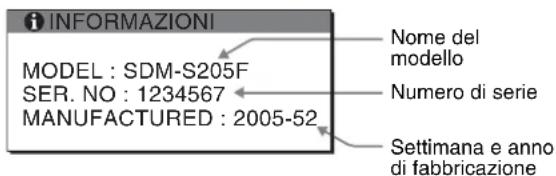
Sebbene il nome di modello registrato per lo standard di sicurezza del presente display sia SDM-S205*, per la vendita viene utilizzato il nome SDM-S205F/S205K.
Se il problema persiste, consultare un rivenditore Sony autorizzato e fornire le seguenti informazioni:
- Nome del modello
- Numero di serie
- Descrizione dettagliata del problema
- Data di acquisto
- Nome e caratteristiche tecniche del computer e della scheda grafica in uso
- Tipo di segnali di ingresso (RVB analogico/RVB digitale)
Caratteristiche tecniche
| Nome modello SDM-S205F SDM-S205K | ||
| Pannello LCD Tipo di pannello: a-Si TFT Active Matrix | ||
| Dimensionidell’immagine: pollici | 20,1 | |
| Formato del segnale diingresso | Frequenza di utilizzo RVB 1) Orizzontale: tra 28 e 92 kHz (RVB analogico)tra 28 e 75 kHz (RVB digitale)Verticale: tra 48 e 85 Hz (RVB analogico)60 Hz (RVB digitale) | |
| Risoluzione Orizzontale: massimo 1.600 punti | ||
| Tipo di segnale d’ingresso(Digitale/Analogico) | Verticale: massimo 1.200 linee | |
| Digitale × 1/Analogico × 1 | ||
| Livelli dei segnali diingresso | Segnale video RVB analogico0,7 Vp-p, 75 Ω, positivoSegnale SYNCLivello TTL, 2,2 kΩ, positivo o negativoSegnale RVB (DVI) digitale : TMDS (collegamento singolo) | |
| Ingresso audio Minijack stereo, 0,5 Vrms | ||
| Uscita audio Minijack stereo | ||
| Porta USB | - | USB Full-Speed (Max 12 Mbps)Porta A × 4, porta B × 2 |
| Requisiti di alimentazione 100 – 240 V, 50 – 60 Hz,massimo 1,2 A | ||
| Consumo energetico massimo 55 W | ||
| Temperatura di utilizzo da 5 a 35 °C | ||
| Tipo di supporto Altezza regolabile Pivot | ||
| Dimensioni (larghezza/altezza/profondità) | Circa 441,5 × 410,5 – 520,5 × 277,5 mm(con supporto)Circa 441,5 × 356,5 × 74 mm(senza supporto) | Circa 441,5 × 421 – 551 × 277,5 mm(con supporto (in condizioni normali))Circa 356,5 × 470,5 – 600,5 × 277,5 mm(con supporto (su supporto pivot))Circa 441,5 × 356,5 × 74 mm(senza supporto) |
| Peso | Circa 9,6 kg (con supporto)Circa 6,0 kg (senza supporto) | Circa 9,9 kg (con supporto)Circa 6,1 kg (senza supporto) |
| Plug & Play | DDC2B | |
| Accessori | Vedere pagina 6. | |
1) Condizione di sincronizzazione orizzontale e verticale consigliata
- L'ampiezza della sincronizzazione orizzontale dovrebbe essere superiore al 4,8% della sincronizzazione orizzontale totale oppure 0,8 μs, a seconda di qual è più ampia.
• L'ampiezza di oscuramento orizzontale dovrebbe essere superiore a 2,5 µsec.
• L'ampiezza di oscuramento verticale dovrebbe essere superiore a 450 µsec.
Il design e le caratteristiche tecniche sono soggetti a modifiche senza preavviso.



- INSTALLAZIONE
- PERSONALIZZAZIONE DEL DISPLAY
- FUNZIONI
- GUIDA ALLA SOLUZIONE DEI PROBLEMI
- CARATTERISTICHE TECNICHE
- PRECAUZIONI
- AVVERTIMENTO SUI COLLEGAMENTI DELL'ALIMENTAZIONE
- PER GLI UTENTI NEGLI STATI UNITI
- PER GLI UTENTI NEL REGNO UNITO
- MANUTENZIONE DELLO SCHERMO LCD
- MANUTENZIONE
- TRASPORTO
- SMALTIMENTO DEL MONITOR
- VERIFICA DEL NOME DEL MODELLO DEL DISPLAY
- IDENTIFICAZIONE DELLE PARTI E DEI COMANDI
- INSTALLAZIONE 1: MONTAGGIO DEL SUPPORTO
- NOTA
- INSTALLAZIONE 2: COLLEGAMENTO DEI CAVI DEL SEGNALE VIDEO
- NOTE
- COLLEGAMENTO A UN COMPUTER DOTATO DI CONNETTORE DI USCITA HD15 (RVB ANALOGICO)
- COLLEGAMENTO A UN COMPUTER DOTATO DI CONNETTORE DI USCITA DVI (RVB DIGITALE)
- COLLEGAMENTO DEL MOUSE USB, DELLA TASTIERA USB O DI ALTRE PERIFERICHE (SOLO PER I MODELLI DOTATI DI PORTA USB)
- UTENTI MACINTOSH
- INSTALLAZIONE 4: COLLEGAMENTO DEI CAVI AUDIO
- INSTALLAZIONE 5: COLLEGAMENTO DEL CAVO DI ALIMENTAZIONE
- INSTALLAZIONE 6: FISSAGGIO DEI CAVI E CHIUSURA DEL COPERCHIO
- INSTALLAZIONE 7: ACCENSIONE DEL DISPLAY E DEL COMPUTER
- SE SULLO SCHERMO NON APPARE ALCUNA IMMAGINE
- NON SONO RICHIESTI DRIVER SPECIFICI
- INSTALLAZIONE 8: REGOLAZIONE DELL'INCLINAZIONE E DELL'ALTEZZA
- UTILIZZO OTTIMALE DEL DISPLAY
- IMPOSTAZIONE DELL'IMMAGINE IN ORIZZONTALE/VERTICALE (SOLO PER MODELLI CON SUPPORTO PIVOT)
- ROTAZIONE DELLO SCHERMO IN VERTICALE
- SELEZIONE DEL SEGNALE DI INGRESSO (INPUT1/INPUT2)
- PRIMA DI PROCEDERE ALLE REGOLAZIONI
- COME SPOSTARSI ALL'INTERNO DEL MENU
- VISUALIZZAZIONE DEL MENU PRINCIPALE
- SELEZIONE DEL MENU CHE SI DESIDERA REGOLARE
- REGOLAZIONE DEL MENU
- CHIUSURA DEL MENU
- RIPRISTINO DELLE REGOLAZIONI SUI VALORI PREDEFINITI
- A MENU SCHERMO (SOLO SEGNALE RVB ANALOGICO)
- FUNZIONE DI REGOLAZIONE AUTOMATICA DELLA QUALITÀ DELL'IMMAGINE
- SE LA FUNZIONE DI REGOLAZIONE AUTOMATICA DELLA QUALITÀ DELL'IMMAGINE DI QUESTO MONITOR NON È IN GRADO DI REGOLARE COMPLETAMENTE L'IMMAGINE
- IN CASO SIA NECESSARIO EFFETTUARE ALTRI LIEVI AGGIUSTAMENTI DELLA QUALITÀ DELL'IMMAGINE
- VOCI FUNZIONI
- REGOLAZIONE MANUALE DELLA NITIDEZZA E DELLA POSIZIONE DELL'IMMAGINE (FASE/PIXEL/CENTRO ORIZ/CENTRO VERT)
- PER GLI UTENTI WINDOWS
- SE L'AUTORUN È ATTIVO
- SE L'AUTORUN NON È ATTIVO
- PER GLI UTENTI MACINTOSH
- MENU ZOOM
- MENU POSIZIONE MENU
- MENU RILEV INGRESSO
- MENU LANGUAGE
- →← MENU RIPRISTINO (RIPRISTINO SUI VALORI PREDEFINITI)
- MENU BLOCCO MENU
- MENU OPZIONI
- FUNZIONE DI RISPARMIO ENERGETICO
- RIDUZIONE DEL CONSUMO ENERGETICO (MODO ECO)
- FUNZIONE DI REGOLAZIONE AUTOMATICA DELLA LUMINOSITÀ (SENSORE DI LUCE)
- FUNZIONE DI REGOLAZIONE AUTOMATICA DELLA QUALITÀ DELL'IMMAGINE (SOLO SEGNALE RVB ANALOGICO)
- MODO PREDEFINITO IN FABBRICA
- SE I SEGNALI TRASMESSI NON CORRISPONDONO AI MODI PREDEFINITI IN FABBRICA
- SE LA FASE, I PIXEL E LA POSIZIONE DELL'IMMAGINE VENGONO REGOLATI MANUALMENTE
- FUNZIONE KVM (FUNZIONE TASTIERA-VIDEO-MOUSE)
- INFORMAZIONI SULLA PORTA USB
- MESSAGGI A SCHERMO
- SE SULLO SCHERMO APPARE IL MESSAGGIO "FUORI GAMMA
- SE VIENE VISUALIZZATO "XXX.XKHZ/ XXXHZ
- SE VIENE VISUALIZZATO "RISOLUZIONE > 1600 ×
- SE SULLO SCHERMO APPARE IL MESSAGGIO "NO SEGNALE IN INGRESSO
- SE SULLO SCHERMO APPARE IL MESSAGGIO "CAVO SCOLLEGATO
- SINTOMI E SOLUZIONI DEI PROBLEMI
- VISUALIZZAZIONE DELLE INFORMAZIONI RELATIVE AL DISPLAY
Marca : SONY
Modello : SDM-S205
Categoria : Monitor