
SDM-S205 - Monitor SONY - Brezplačna navodila za uporabo
Brezplačno poiščite navodila za napravo SDM-S205 SONY v formatu PDF.


| Vrsta izdelka | LCD monitor |
| Znamka | Sony |
| Model | SDM-S205 |
| Velikost zaslona | 20,1 palcev (diagonala) |
| Native ločljivost | 1600 x 1200 slikovnih pik (UXGA) |
| Razmerje višina/širina | 4:3 |
| Svetilnost | 250 cd/m² |
| Kontrast | 500:1 |
| Odzivni čas | 16 ms |
| Vidni kot (horizontalno/vertikalno) | 170° / 170° |
| Povezljivost | VGA (D-Sub), DVI-D |
| Napajanje | 100-240 V AC, 50/60 Hz |
| Poraba električne energije (tipično) | 45 W |
| Poraba v pripravljenosti | Manj kot 1 W |
| Dimenzije (z nosilcem, Š x V x G) | 452 x 452 x 235 mm |
| Teža (z nosilcem) | 7,2 kg |
| Glavne funkcije | Meni OSD, samodejno zaznavanje vira, nastavitve slike |
| Vzdrževanje in čiščenje | Uporabite mehko in suho krpo, izogibajte se topilom |
| Varnost | Uporabite ozemljeno vtičnico, ne odpirajte ohišja |
| Nadomestni deli in možnost popravila | Ni uporabno, kontaktirajte pooblaščeni servis |
Pogosto zastavljena vprašanja - SDM-S205 SONY
Vprašanja uporabnikov o SDM-S205 SONY
0 vprašanje o tej napravi. Odgovorite na tiste, ki jih poznate, ali zastavite svoje.
Zastavite novo vprašanje o tej napravi
Prenesite navodila za vaš Monitor v formatu PDF brezplačno! Poiščite svoja navodila SDM-S205 - SONY in vzemite svojo elektronsko napravo nazaj v roke. Na tej strani so objavljeni vsi dokumenti, potrebni za uporabo vaše naprave. SDM-S205 znamke SONY.
NAVODILA ZA UPORABO SDM-S205 SONY
Poskrbite, da boste potrdili karton, ki je prišel z vašim zaslonom. Nalepka z identifikacijsko oznako modela vašega zaslona se nahaja na hrbtni strani zaslona.
Nastavitev 5: Priključite napajalni kabel .....9
Nastavitev 6: Pritrdite kable in zaprite pokrov konektorjev ..... 9
Nastavitev 7: Vklopite zaslon in računalnik ..... 10
Nastavitev 8: Nastavite naklon in višino ..... 11
Preklapljanje vaše slike na portret/pokrajinsko sliko
(samo za modele z vrtljivim stojalom). 12
Izbira vhodnega signala (INPUT1/INPUT2). 12
Prilagajanje vašega zaslona ....13
Pomikanje po meniju 13
Seznam možnosti v menijih 14
→← Meni RESET (povrnitev privzetih nastavitev)....17
On Meni MENU LOCK 17
Meni OPTION 17
Tehnične značilnosti .....17
Funkcija varčevanja energije....17
Zmanjševanje porabe energije
(ECO mode) 17
Funkcija za samodejno nastavitev osvetljenosti
(detektor svetlobe)....18
Funkcija samodejne nastavitve kakovosti slike
(samo analogni RGB signal) 18
KVM funkcija (Keyboard-Video-Mouse funkcija) ..... 18
Odpravljanje napak....19
Sporočila na zaslonu 19
Simptomi težav in njihovo odpravljanje 20
Specifikacije....23
- Uporabite priložen napajalni kabel. Če uporabite drugi kabel, se prepričajte, da ustreza lokalnemu omrežju.
Za uporabnike v ZDA
Če ne uporabite ustreznega kabla, ta zaslon ne bo ustrezal obveznim standardom FCC.
Za uporabnike v Združenem kraljestvu
Če uporabljate zaslon v Združenem kraljestvu, se prepričajte, da uporabljate ustrezni napajalni kabel za Združeno kraljestvo.
Primeri raznih vrst vtikačev

Oprema naj bo nameščena blizu lahko dostopne vtičnice.
Namestitev
Ne nameščajte in ne puščajte zaslona:
- na mestih, ki so izpostavljena ekstremnim temperaturam, npr. blizu radiatorja, ogrevanja ali neposredno na soncu. Izpostavljanje zaslona ekstremnim temperaturam, kot npr. v avtomobilih, parkiranih neposredno na soncu ali blizu ogrevanja, lahko povzroči deformacije ohišja ali nepravilno delovanje.
- na mestih izpostavljenih mehanskim vibracijam ali sunkom.
- v bližini opreme, ki proizvaja močna magnetna polja, kot so televizorji ali razni drugi gospodinjski aparati.
- na krajih, kjer so pretirane količine prahu, umazanije ali peska, npr. blizu odprtega okna ali izhoda na prosto. Če monitor začasno postavite na prosto, zagotovite ustrezno zaščito proti prahu in umazaniji v zraku. V nasprotnem primeru lahko pride do napak pri delovanju.
Pazite, da se ne dotaknete odprtin za zračenje na zgornjem delu zadnje strani monitorja, saj postanejo vroče.
Rokovanje z LCD zaslonom
- Ne izpostavljajte LCD zaslona soncu, ker se zaslon lahko poškoduje. Pazite, kadar postavljate zaslon v bližino okna.
- Ne pritiskajte in ne praskajte LCD zaslona. Ne postavljajte težkih predmetov na LCD zaslon. To lahko povzroči izgubo enotnosti ekrana ali pa napake pri delovanju LCD plošče.
- Če zaslon uporabljate v hladnem prostoru, se na zaslonu lahko pojavijo ostanki slike. To ni napaka v delovanju. Zaslon se vrne v normalno stanje, ko se temperatura dvigne do običajne delovne višine.
- Če je na zaslonu dlje časa prikazana ista slika, se lahko za nekaj časa pojavijo ostanki slike. Ostanki slike počasi izginejo.
- LCD plošča se med delovanjem segreje. To ni napaka v delovanju.
Opomba o LCD-ju (prikazovalniku s tekočimi kristali)
Proximo upoštevajte, da je LCD zaslon izdelan z zelo natančno tehnologijo. Lahko se dogodi, da se na LCD zaslonu trajno pojavijo temne ali svetle točke (rdeče, modre ali zelene), nepravilni barvni ali pa svetli pasovi. To ni napaka v delovanju.
(Efektivne točke: več kot 99,99%)
Vzdrževanje
- Pred pričetkom čiščenja zaslona, iztaknite napajalni kabel iz vtičnice.
- LCD zaslon očistite z mehko krpo. Če uporabljate tekočino za čiščenje stekla, ne uporabljajte čistil, ki vsebujejo protistatične raztopine ali podobne dodatke, ker ti lahko opraskajo premaz LCD zaslona.
- Čistite ohišje, ploščo in upravljalni del z mehko krpo, rahlo navlaženo z blago raztopino detergenta. Ne uporabljajte hrapavih blazinic, zrnatih praškov ali raztopin, kot sta alkohol in bencin.
- Ne drgnite, ne dotikajte se in ne trkajte po površini zaslona z ostrimi ali hrapavimi predmeti, kot so kemični svinčniki ali izvijači. Tak stik lahko povzroči praske na slikovni cevi.
- Upoštevajte, da se kakovost materiala ali premaza LCD zaslona lahko poslabša, če je ekran izpostavljen hlapljivim raztopinam, kot so insekticidi, ali pa daljšemu stiku z gumo ali polivinilnimi materiali.
Transport
- Iz zaslona izključite vse kable. Če uporabljate po višini nastavljivo stojalo, nastavite njegovo višino v najvišji položaj in močno primite obe strani LCD zaslona. Pazite, da med prevozom ne opraskate zaslona. Če vam zaslon pade iz rok, se lahko poškodujete vi ali zaslon.
- Kadar prenašate zaslon zaradi popravila ali dostave, uporabite originalno embalažo.
- Ponovno namestite zaustavitveni vtič po višini nastavljivega stojala, da med prevozom pritrdite stojalo.
Odlaganje zaslona v odpadke
- Zaslona ne smete zavreči med druge gospodinjske odpadke.
- Fluorescenčna cev v zaslonu namreč vsebuje živo srebro. Odstranitev zaslona mora biti opravljena skladno s predpisi vašega lokalnega sanitarnega organa.
Pri nekaterih modelih zaslonov ne morete uporabiti določenih funkcij ali možnosti menija.
Deli monitorja in elementi za nastavljanje
Nadaljnje informacije najdete na straneh v oklepajih.
Slika kaže le enega od vseh modelov, ki so na voljo za ta zaslon.
Sprednja stran monitorja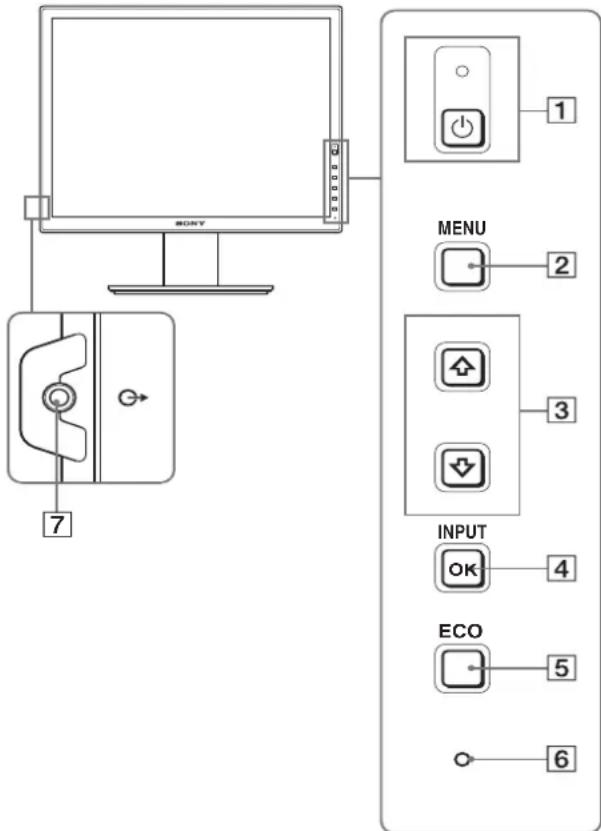
Vsebine, označene z znakom *pri specifikacijah, so odvisne od modela. Za podrobnosti glejte »Specifikacije« (stran 23).
1 ⏻ Stikalo (napajanja) in ⏻ indikator (napajanja) (strani 10, 17) S tem stikalom vklopite zaslon, kadar ⏻ indikator (napajanja) sveti rdeče. Če želite izklopiti zaslon, ponovno pritisnite to stikalo. Če se ⏻ indikator (napajanja) ne prižge, pritisnite stikalo MAIN POWER (8).
2 Gumb MENU (stran 13)
S tem gumbom vklopite in izklopite meni zaslona.
3 ↓/↑ gumbi (stran 13)
Ta gumba se uporabljata za izbiranje možnosti v meniju in izvajanje nastavitev.
4 Gumb OK (stran 13)
S tem gumbom aktivirate izbrani element menija in nastavitve, izvedene z uporabo gumbov ↓/↑ (3). INPUT (stran 12)
S tem gumbom preklapljate vhodni video signal med INPUT1 in INPUT2, kadar sta na zaslon priključena dva računalnika. (Na voljo le, če je meni izključen.)
5 Gumb ECO (stran 17)
Ta gumb se uporablja za zmanjševanje porabe elektrike. Kadar meniji niso prikazani, lahko prav tako samodejno nastavite kakovost slike za trenutni vhodni signal, tako da ta gumb držite več kot 3 sekunde (One touch Auto adjust). (samo analogni RGB signal)
6 Detektor svetlobe (stran 18)
Ta detektor meri osvetljenost okolice zaslona. Pazite, da detektorja ne prekrijete s papirjem itd.
7 Avdio izhodni priključek (stran 9)
Ta priključek posreduje avdio signale do zvočnikov ali druge avdio opreme.
Zadnja stran zaslona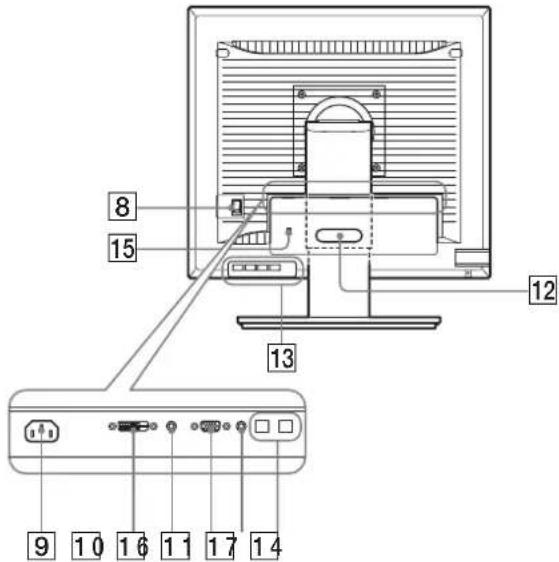
8 Stikalo MAIN POWER (stran 10)
S tem stikalom vklopite ali izklopite gumb MAIN POWER.
9 Konektor AC IN (stran 9)
S tem konektorjem priključite napajalni kabel (priložen).
10 Vhodni konektor DVI-D (digitalni RGB) (stran 8)
Ta konektor dovaja digitalne RGB video signale, ki so skladni z DVI Rev. 1.0.
11 Vhodni konektor HD15 (analogni RGB) (stran 8)
Ta konektor dovaja analogne RGB signale (0,700 Vp-p, pozitivne) in sinhronizacijske signale.
12 Držalo kabla (stran 9)
S tem delom pritrdite kable in žice na zaslon.
13 USB oddajna vrata (samo pri modelih z USB vrati) (stran 8)*
Če na zaslon priključite USB miško in USB tipkovnico, lahko na zaslon priključite do dva računalnika, tako da preklapljate vhoda.
14 USB dohodna vrata (samo pri modelih z USB vrati) *
USB kabel vključite v vaš računalnik in zaslon.
15 Odprtina za varnostno ključavnico
Varnostni sistem Kensington Micro Saver System je potrebno uporabljati za odprtino varnostne ključavnice. Micro Saver Security System je blagovna znamka podjetja Kensington.
16 Avdio priključek za INPUT1
Ta priključek posreduje avdio signale na avdio izhodni priključek računalnika ali druge avdio opreme, priključene na INPUT1.
Pred uporabo zaslona preverite, ali vaš karton vsebuje naslednje predmete:
• LCD zaslon - Napajalni kabel - Podstavek • HD15-HD15 kabel za video signal (analogni RGB) • DVI-D kabel za video signal (digitalni RGB) • Avdio kabel (stereo mini vtikač) - USB kabel * - CD-ROM (pomožni programi za Windows/Macintosh, navodila za uporabo itd.) • Garancijski list • Navodila za hitro namestitev
Vsebine, označene z znakom * pri specifikacijah, so odvisne od modela. Za podrobnosti glejte »Specifikacije« (stran 23).
Nastavitev 1: Sestavite stojalo
Ne pritiskajte na LCD zaslon, ko ga nameščate ali dvigate ravno na mizo ali podobno.
S tem lahko vplivate na enotnost LCD zaslona ali pa ga poškodujete.
■ Kadar uporabljate priloženo stojalo
1 Odprite karton in iz njega vzemite podstavek.
2 Pritrdite priložene predmete.
• Z vijakom, nameščenem na dnu podstavka.
3 Postavite mehko podlogo na mizo ali podobno površino.
Če postavite zaslon neposredno na mizo, lahko poškodujete LCD ekran in sam zaslon.
4 Vzemite zaslon iz kartona in nato postavite okvir položenega zaslona k robu mize.
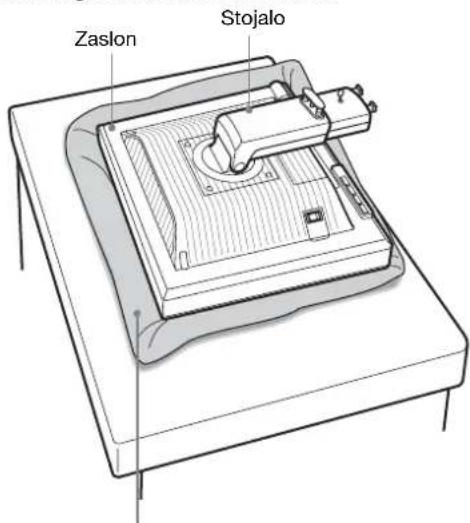
Mehka podloga ali podobno
5 Podstavek z luknjicama pritrdite na nožici stojala. ①
Ne odstranjujte zaustavitvenega vtiča, ko je stojalo položeno. Če se vrat stojala naglo sname s podstavka, lahko pade ali vas poškoduje.
■ Kadar uporabljate stojalo VESA
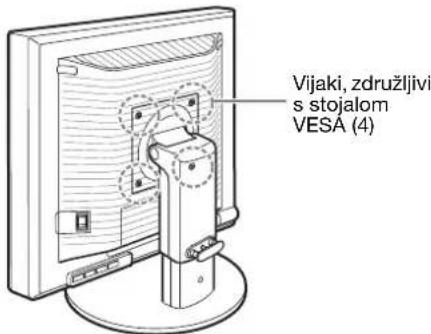
Stojalo VESA drugih znamk lahko namestite tako, da odstranite priloženo stojalo, ki je nameščeno na zaslon.
Nastavitev 2: Priključite video signalne kable
Pred priključitvijo izklopite zaslon in računalnik.
Opombe
- Ne dotikajte se nožic kabla konektorja za video signal, ker lahko s tem zvijete nožice.
- Preverite poravnanost konektorja, da se izognete zvitju nožic kabla konektorja za video signal.
1 Spustite pokrov konektorjev.
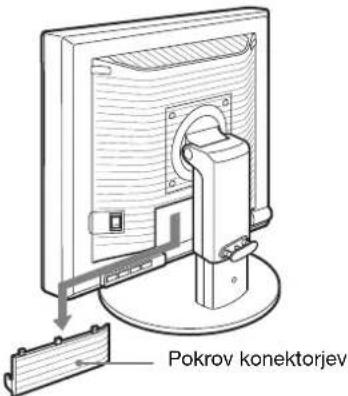
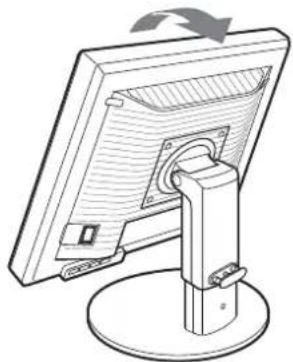
2 Nagnite zaslon navzgor.
Nato povečajte naklon zaslona.
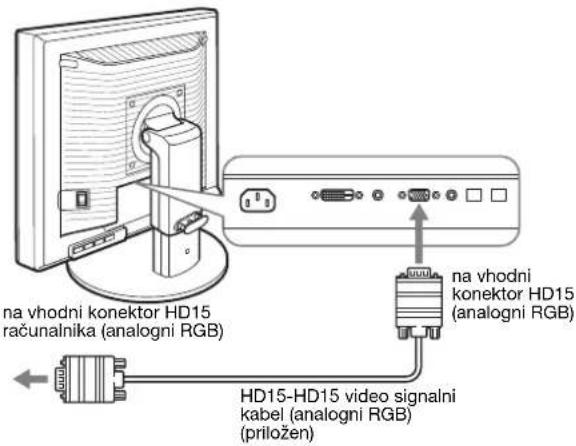
■ Priključite računalnik opremljen z izhodnim konektorjem HD15 (analogni RGB)
S priloženim video signalnim kablom HD15-HD15 (analogni RGB) priključite računalnik na HD 15 vhodni konektor zaslona (analogni RGB).
■ Priključite računalnik opremljen z izhodnim konektorjem DVI (digitalni RGB)
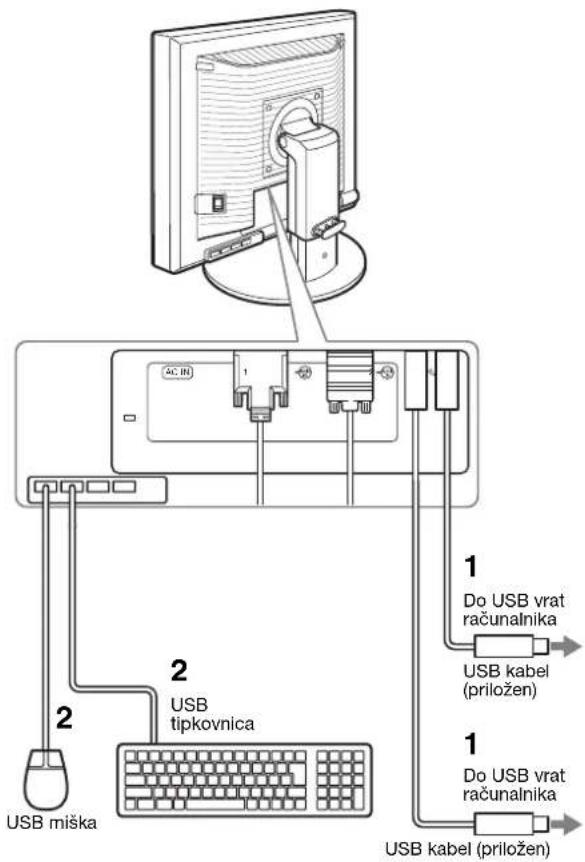
S priključitvijo USB miške, USB tipkovnice ali drugih naprav lahko preklapljate med vhodi (funkcija KVM). Za podrobnosti glejte »KVM funkcija« (stran 18). Če ne uporabljate USB miške, USB tipkovnice ali drugih naprav na vašem zaslonu, pojdite na Nastavitev 4.
1 Priložen kabel vključite v zaslon in računalnik.
2 Priključite USB miško, USB tipkovnico ali druge naprave na zaslon.
Za uporabnike Macintosh:
Če priključite USB oddajna vrata na tipkovnico Macintosh z gumbom za napajanje, se gumb za napajanje na tipkovnici morda ne bo prižgal. Prižgite gumb za napajanje na vašem računalniku ali priključite tipkovnico neposredno na vaš računalnik in ga prižgite, potem priključite USB oddajna vrata na tipkovnico.
Opombe
- USB vrata tega zaslona so združljiva z Windows 2000 / Windows XP Professional / Windows XP Home edition / Macintosh.
- Če so USB miška, USB tipkovnica ali druge naprave že priključene na vaš računalnik, jih odstranite.
- Ta nastavitev je namenjena samo za računalnike in OS, ki so združljivi z USB. Za podrobnosti si poglejte navodila za uporabo vašega računalnika ali OS.
Nastavitev 4: Priključite avdio kable
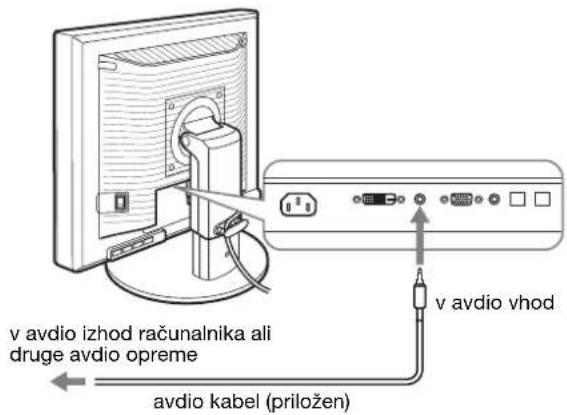
Če ne nameravate poslušati avdia, ne potrebujete tega priključka.
1 Z uporabo priloženega avdio kabla povežite vhodni avdio priključek zaslona in izhodni avdio priključek računalnika ali druge avdio opreme.
2 Trdno priključite avdio kabel (ni priložen) z izhodnim avdio priključkom zaslona.
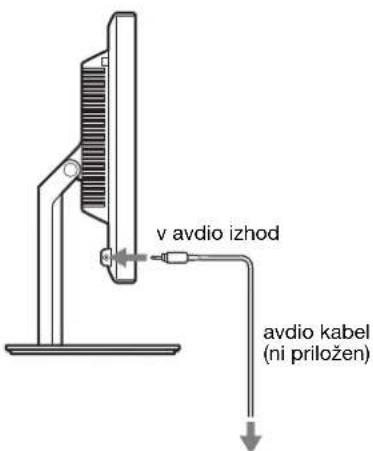
Avdio izhod se spremeni, ko se vzpostavi povezava med avdio vhodom in izhodom zaslona.
Priključite avdio opremo, ki je v vhodnem rangu, prikazanem na vhodnih avdio specifikacijah prikazovalnika. Previsok vhod lahko poškoduje prikazovalnik.
Nastavitev 5: Priključite napajalni kabel
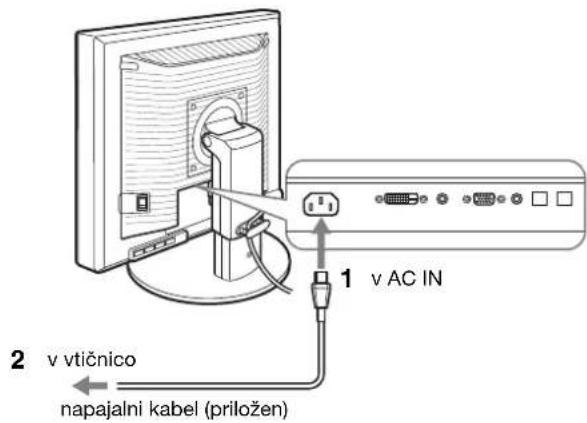
1 Trdno priključite priloženi napajalni kabel na AC IN konektor zaslona.
2 Drugi konec trdno priključite v omrežno vtičnico.
Nastavitev 6: Pritrdite kable in zaprite pokrov konektorjev
1 Žice in kable napeljite skozi luknjo stojala, kot je prikazano.
2 Zaprite pokrov konektorjev.
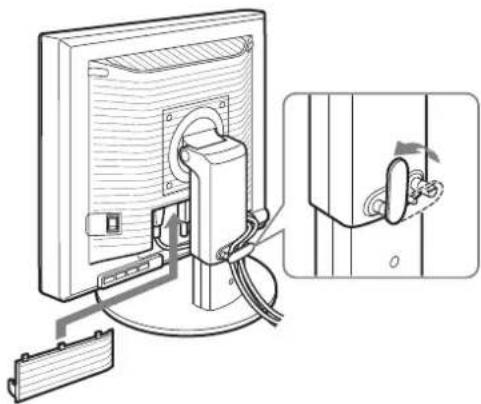
Ko vežete žice in kable, poskrbite, da jih ne zavežete premočno. Če se močno povlečejo, se lahko iztaknejo iz konektorjev/vtičev, ko nastavljate nagib zaslona. Če žice ali kable preveč raztegnete, se lahko poškodujejo.
Nastavitev 7: Vklopite zaslon in računalnik
1 Preverite, ali ⏻ indikator (napajanja) utripa v rdeči barvi. V času nakupa je stikalo MAIN POWER nastavljeno na I.
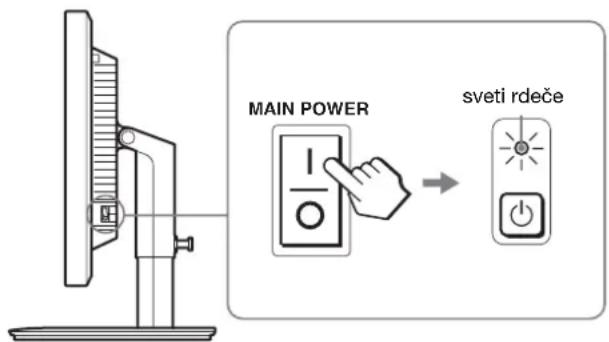
Opomba
Kadar stikalo MAIN POWER na desni strani vašega zaslona ni nastavljeno na I, pritisnite na stran I in preverite, da ⏻ indikator (napajanja) utripa rdeče.
2 Pritisnite stikalo ⏻ (napajanje) na čelni desni strani zaslona.
Indikator (napajanja) zasveti v zeleni barvi.
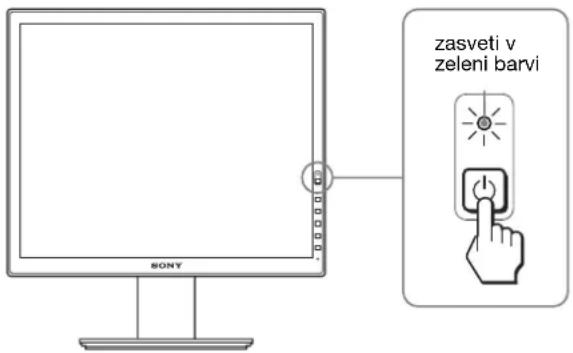
- Preverite, ali sta napajalni kabel in video signalni kabel pravilno priključena.
- Če se na zaslonu pojavi »NO INPUT SIGNAL« :
- Računalnik je v načinu varčevanja energije. Poskusite pritisniti katero koli tipko na tipkovnici ali premaknite miško. – Preverite, ali je nastavitev izbire vhoda pravilna, tako da pritisnete gumb OK (stran 12).
- Če se na zaslonu pojavi »CABLE DISCONNECTED« :
- Preverite, ali je video signalni kabel pravilno priključen.
- Preverite, ali je nastavitev izbire vhoda pravilna, tako da pritisnete gumb OK (stran 12).
- Če se na zaslonu pojavi »OUT OF RANGE« : Ponovno priključite vaš star zaslon. Nato nastavite računalniško grafično kartico v naslednjih območjih.
| analogni RGB digitalni RGB | |
| Horizontalna frekvenca | 28–92 kHz 28–75 kHz |
| Vertikalna frekvenca | 48–85 Hz 60 Hz |
| Razločljivost | 1.600 × 1.200 ali manj |
Za več informacij o sporočilih na zaslonu glejte »Simptomi težav in njihovo odpravljanje« na strani 20.
Ni potrebe po posebnih gonilnikih
Zaslon je skladen z »DDC« Plug & Play standardom in samodejno zazna vse informacije o zaslonu. Na računalnik ni potrebno namestiti posebnega gonilnika.
Ko boste prvič vključili svoj računalnik po priklopu zaslona, se lahko na zaslonu prikaže čarovnik za namestitev. V tem primeru sledite navodilom na zaslonu. Samodejno se izbere zaslon Plug & Play, tako da lahko ta zaslon takoj uporabite.
Vertikalna frekvenca se spremeni na 60 Hz.
Ker migetanje na zaslonu ni opazno, ni potrebno izvajati dodatnih nastavitev. Vertikalne frekvence ni potrebno nastaviti na katero koli višjo vrednost.
Nastavitev 8: Nastavite naklon in višino
Ta zaslon lahko nastavljamo med kotoma, navedenima spodaj.
Primate obe strani LCD zaslona, nato nastavite nagibe zaslona.
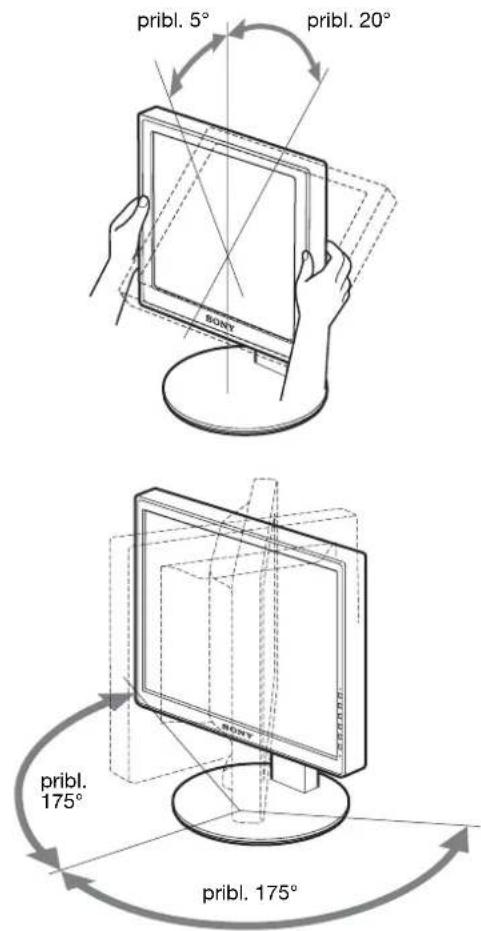
Kadar uporabljate po višini nastavljivo stojalo, lahko prav tako nastavite višino, kot je navedeno spodaj.
Primate obe strani LCD zaslona, nato nastavite višino zaslona.
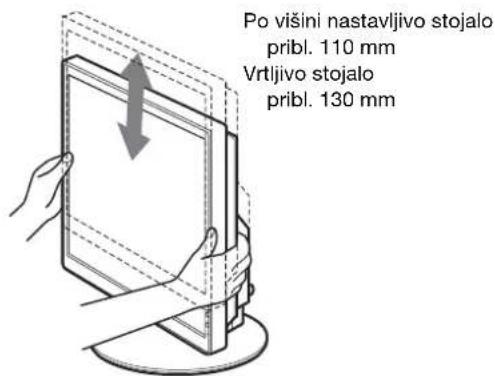
Za udobno uporabo zaslona
Nastavite kot gledanja vašega monitorja glede na višino vaše mize in stola tako, da se zaslon ne blešči.
Opombe
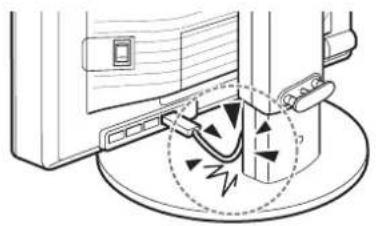
- Ko nastavljate položaj zaslona, pazite, da ne boste z zaslonom, kabli ali drugimi USB napravami zadeli predmetov v bližini. Zaslon premikajte previdno.
- Ko nastavljate višino stojala, pod zaslon ne postavljajte kakršnih koli predmetov. Lahko ga po nesreči poškodujete.
- Med priključitvijo USB izdelkov ali USB naprav na zaslon, poskrbite, da jih ne poškodujete s podstavkom. Med nastavljanjem naklona in višine zaslona se zaslon lahko poškoduje, če je velikost izdelkov ali naprav prevelika. (samo pri modelih z USB vrati)
Če ima vaš računalnik funkcijo preklapljanja zaslona na portret/pokrajinsko sliko, lahko zaslon zasukate za 90°. Najprej prilagodite vašo nastavitev za preklapljanje podob na računalniku, nato zasukajte zaslon.
Preklapljanje monitorja na portret
1. Prilagodite nastavitev na vašem računalniku, da bi monitor zasukali za 90° v smeri, nasprotni od smeri urinega kazalca. 2. Pritisnite gumb MENU na monitorju in nato izberite »MENU ROTATION« na meniju OPTION ter izberite »PORTRAIT«.
Položaj menija monitorja lahko spremenite glede na položaj zaslona.
3. Primite obe strani monitorja in ga počasi dvignite na najvišje mesto.
Opombe
- Če zasukate monitor, ki je priključen USB napravo ali proizvode, združljive z USB, lahko poškodujete monitor.
- Če sukate monitor, poskrbite, da ne zadenete monitorja, kablov ali drugih USB naprav ob predmete v bližini. Poskrbite, da zaslon tiho premikate.
- Kadar sukate vaš monitor, odstranite vse kable iz držala za kable, ter jih nato previdno premaknite, brez da bi jih premočno vlekli.
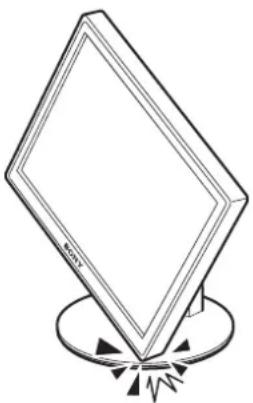
4. Primite obe strani monitorja, ter ga počasi zasukajte v smeri urinega kazalca za 90°. Monitorja ne morete zasukati za več kot 90°.
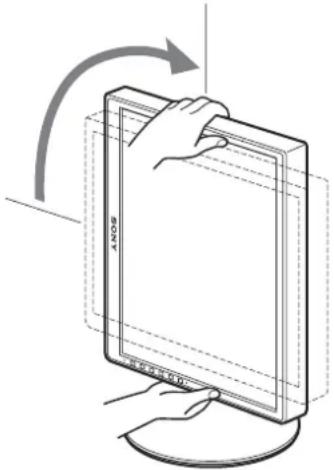
5 Primate obe strani monitorja ter nastavite višino in naklon monitorja.
Da bi monitor postavili nazaj v navpičen položaj
1 Prilagodite nastavitev na vašem računalniku, da bi zaslon zasukali za 90° v smeri urinega kazalca. 2 Pritisnite gumb MENU na monitorju in nato izberite »MENU ROTATION« na meniju OPTION ter izberite »LANDSCAPE«.
Meni monitorja postavite nazaj v navpičen položaj.
3 Primate obe strani monitorja in ga počasi dvignite na najvišje mesto. 4 Primate obe strani monitorja, ter ga počasi zasukajte za 90° v smeri, nasprotni od smeri urinega kazalca.
Izbira vhodnega signala (INPUT1/INPUT2)
Pritisnite gumb OK.
Vhodni signal se spremeni vsakič, ko pritisnete gumb OK.

| Sporočilo na zaslonu (pojavi se za okoli 5 sekund v levem zgornjem kotu.) | Konfiguracija vhodnega signala |
| INPUT1 : DVI-D DVI-D vhodni konektor (digitalni RGB) za INPUT1 | |
| INPUT2 : HD15 vhodni konektor HD15 (analogni RGB) za INPUT2 | |
Prilagajanje vašega zaslona
Pred opravljanjem nastavitev
Povežite zaslon in računalnik ter ju vklopite. Po priključitvi zaslona in vklopu računalnika počakajte vsaj 30 minut, preden začnete izvajati nastavitve, da boste dosegli najboljše rezultate.
Številne nastavitve lahko opravite s pomočjo menijev na zaslonu.
Pomikanje po meniju
1 Prikaz glavnega menija.
Za prikaz glavnega menija na vašem zaslonu, pritisnite gumb MENU.
2 Izberite predmet, ki ga želite nastaviti.
Pritiskajte gumba ↓/↑ za prikaz želenega menija. Pritisnite gumb OK za izhod iz menija na zaslonu.
![graph TD A["↑"] --> B["↓"] C["→"] --> D["OK"]](/content/2026/05/769750/images/7c41dc96ba427bd82b69eb1679708e4fcee2e94f6e8f39726afbc8c58307557a.jpg)
3 Nastavite predmet.
Pritiskajte gumba ↓/↑ za izvedbo nastavitev in nato pritisnite gumb OK. Ko pritisnete gumb OK, se nastavitev shrani, nato pa se prikaže prejšnji meni.
![graph TD A["↑"] --> B["↓"] C["←"] --> D["→"] E["↓"] --> F["←"] G["→"] --> H["OK"]](/content/2026/05/769750/images/25828160225b8992ac12a995d870c88fb651bb6ad7914f3438bd33e6271c829a.jpg)
4 Zaprite meni.
Z enkratnim pritiskom na gumb MENU se vrnete v običajni prikaz. Če gumba ne pritisnete, se meni po približno 45 sekundah zapre sam.
■ Povrnitev vseh nastavitev v privzeto stanje
Nastavitve lahko povrnete z uporabo menija RESET. Za več informacij o povrnitvi nastavitev glejte »« (RESET) na strani 17.
Seznam možnosti v menijih
| SDM-S205F | |
| Meni PICTURE ADJUST | |
| MODE (ECO način) HIGH | |
| MIDDLE | |
| LOW | |
| AUTO 1) | |
| BACKLIGHT ☑ | 1) |
| CONTRAST ☑ | 1) 2) |
| BRIGHTNESS ☑ | 2) |
| GAMMA USER | 2) |
| CAL. 2) | |
| COLOR 9300K | |
| 6500K | |
| sRGB 2) | |
| USER(GAIN nagnjen BIAS) | |
| SMOOTHING TEXT | |
| STANDARD | |
| GRAPHICS | |
| MODE RESET ☑ | |
| SCREEN AUTO | |
| PHASE | |
| PITCH | |
| H CENTER | |
| V CENTER | |
| ZOOM FULL | |
| ASPECT KEEP | |
| REAL | |
| MENU POSITION ☑ | |
| INPUT SENSING AUTO ON | |
| INPUT1 | |
| INPUT2 | |
| AUTO OFF | |
| LANGUAGE | ENGLISH |
| FRANÇAIS | |
| DEUTSCH | |
| ESPAÑOL | |
| ITALIANO | |
| NEDERLANDS | |
| SVENSKA | |
| РУССКИЙ | |
| 日本語 | |
| 中文 | |
| RESET OK | |
| CANCEL | |
| MENU LOCK | ON |
| OFF | |
| SDM-S205K | |
| Meni PICTURE ADJUST | |
| MODE (ECO način) HIGH | |
| MIDDLE | |
| LOW | |
| AUTO 1) | |
| BACKLIGHT ☑ | 1) |
| CONTRAST | 1)2) |
| BRIGHTNESS ☑ | 2) |
| GAMMA | USER 2) |
| CAL. 2) | |
| COLOR | 9300K |
| 6500K | |
| sRGB 2) | |
| USER(GAIN nagnjen BIAS) | |
| SMOOTHING TEXT | |
| STANDARD | |
| GRAPHICS | |
| MODE RESET ☑ | |
| SCREEN AUTO | |
| PHASE | |
| PITCH | |
| II CENTER | |
| V CENTER | |
| ZOOM FULL | |
| ASPECT KEEP | |
| REAL | |
| MENU POSITION ☑ | |
| INPUT SENSING AUTO ON | |
| INPUT1 | |
| INPUT2 | |
| AUTO OFF | |
| LANGUAGE | ENGLISH |
| FRANÇAIS | |
| DEUTSCH | |
| ESPAÑOL | |
| ITALIANO | |
| NEDERLANDS | |
| SVENSKA | |
| РУССКИЙ | |
| 日本語 | |
| 中文 | |
| RESET OK | |
| CANCEL | |
| MENU LOCK | ON |
| OFF | |
| OPTION | |
| MENU ROTATION | LANDSCAPE |
| PORTRAIT | |
1) Kadar je ECO mode nastavljen na »AUTO«, ne morete nastaviti BACKLIGHT. 2) CONTRAST, BRIGHTNESS in GAMMA ni mogoče nastaviti, kadar je izbran »sRGB«.
Meni PICTURE ADJUST
| Elementi | Pritisnite gumb ↑ | Pritisnite gumb ↓ |
| MODE | Nastavite ECO mode. | |
| HIGH | Za prihranek porabe energije izberite osvetljenost vašega zaslona izmed | |
| MIDDLE | HIGH, MIDDLE, LOW in AUTO. | |
| LOW | Vrsto načina lahko določite z nastavitvijo vhoda. | |
| AUTO | ||
| BACKLIGHT | Osvetli zaslon. Potemni zaslon. | |
| CONTRAST Izostri kontrast slike. | Zmanjša kontrast slike. | |
| BRIGHTNESS | Osvetli sliko (raven črne barve). | Potemni sliko (raven črne barve). |
Opombe
- Kadar je ECO mode nastavljen na »AUTO«, ne morete nastaviti BACKLIGHT.
- Če izberete »sRGB«, ne morete nastaviti CONTRAST in BRIGHTNESS.
| Elementi |
| γ GAMMA |
| Možnosti Značilnosti |
| USER Nastavite barve podob. |
| CAL. Ta način nastavi monitor na osnovnogamma stanje za LCD. Ta način jepotrebno nastaviti, kadar uporabljatezunanji sistem barvne kalibracije zanajboljše rezultate kalibracije. |
Opomba
Če izberete »sRGB«, ne morete nastaviti GAMMA.
| Elementi | |
| COLOR | |
| Možnosti Značilnosti | |
| 9300K Modrikast odtenek | |
| 6500K Rdečkast odtenek | |
| sRGB 1) | Ko izberete »sRGB«, se barve prilagodijo profilu sRGB. (Barvna nastavitev sRGB je standardni industrijski barvni protokol za računalniške izdelke.) Ko izberete »sRGB«, morajo biti barvne nastavitve vašega računalnika nastavljene na sRGB profil. |
| USER Za svetlejša področja (GAIN: raven bele barve) in temnejša področja (BIAS: raven črne barve) lahko izvajate dodatne nastavitve.Nastavljeno barvo lahko prav tako shranite v pomnilnik. | |
1) Če računalnik ali ostala oprema, priklopljena na zaslon, ni skladna s sRGB, se barve ne da spremeniti na sRGB profil. Ko izberete »sRGB«, ne morete nastavljati CONTRAST, BRIGHTNESS in GAMMA.
Če je ECO mode nastavljen na »AUTO«, ne morete izbrati »sRGB«.
| Elementi |
| SMOOTHING |
| Možnosti Značilnosti |
| TEXT Da bi znaki bili jasno prikazani (Ta način je primeren za aplikacije, osnovane na besedilu). |
| STANDARD Standardni učinek glajenja. |
| GRAPHICS Da bi slike bile jasno prikazane (Ta način je primeren za fotografije ali ilustracije). |
Opomba
Značilnosti SMOOTHING ne morete uporabljati, če je signal pri resoluciji 1.600 × 1.200.
| Elementi | |
| →← MODE RESET | |
| Možnosti Značilnosti | |
| OK | BACKLIGHT, CONTRAST, BRIGHTNESS, GAMMA in COLOR lahko povrnete na privzete nastavitve. |
| CANCEL | Preklic povrmitve nastavitev in povratek v meni. |
A Meni SCREEN (samo analogni RGB signal)
■Funkcija samodejne nastavitve kakovosti slike
Ko zaslon prejme vhodni signal, samodejno nastavi položaj slike in ostrino (faza/razločljivost). S tem se zagotovi, da se na zaslonu vedno pojavi jasna slika (stran 18).
Opomba
Ko je aktivirana funkcija samodejne nastavitve kakovosti slike, deluje le ⏻ stikalo (napajanja).
Če se vam zdi, da funkcija samodejne nastavitve kakovosti slike tega zaslona ni popolnoma nastavila slike
lahko za trenutni vhodni signal nastavite nadaljnje samodejne nastavitve kakovosti slike. (Glejte AUTO spodaj.)
Če so za kakovost slike potrebne podrobnejše nastavitve
lahko ročno nastavite ostrino slike (faza/razločljivost) in položaj (vodoraven/navpičen položaj).
Te nastavitve se shranijo v pomnilnik in se samodejno prikličejo, kadar koli monitor prejme isti vhodni signal. Te nastavitve bo morebiti potrebno ponoviti, če boste zamenjali vhodni signal po ponovni priključitvi vašega računalnika.
Elementi Značilnosti
| AUTO Ustrezno nastavite fazo zaslona,razločljivost ter vodoravni/navpičnipoložaj za trenutni vhodni signal terjih shranite. |
■ Ročna nastavitev ostrine slike in položaja (PHASE/PITCH/H CENTER/V CENTER)
Ostrino slike in njen položaj lahko nastavite kot sledi.
1 Na računalniku nastavite razločljivost na 1.600 × 1.200. 2 Naložite CD-ROM. 3 Poženite CD-ROM in prikažite preizkusni vzorec.
Za uporabnike Windows
Ko se požene samodejni zagon:
①Kliknite »Orodje za nastavitve monitorja (UTILITY)«. ②Kliknite »Adjust« in potrdite razločljivost ter nato kliknite »Next«.
Po vrstnem redu se pojavijo preizkusni vzorci za PITCH, PHASE, H CENTER in V CENTER.
Kadar samodejni zagon ne deluje:
①Odprite »My Computer« in z desnim gumbom miške kliknite na ikono za CD-ROM. Pojdite na »Explorer« in odprite ikono za CD-ROM. ②Odprite [Utility] in nato izberite [Windows]. ③Poženite [Win_Utility.exe]. Pojavi se preizkusni vzorec.
Za uporabnike Macintosh
①Odprite [Utility] in nato izberite [Mac].
②Poženite [Mac_Utility.exe].
Pojavi se preizkusni vzorec.
Elementi Pritiskajte gumba ↓/↑
| PHASE Pomanjšajte vodoravne črte na zaslonu. | |
| PITCH Navpične črte izginejo. | |
| H CENTER Položaj slike spremenite, kadar se vaša | |
| V CENTER | slika ne pojavi v sredini zaslona. |

Meni ZOOM
Elementi Značilnosti
| FULL Vhodni signal se na zaslonu prikaže v celozaslonskem načinu, ne glede na način slike ali razločljivost. |
| ASPECT KEEP Vhodni signal se na zaslonu prikaže v dejanskem razmerju stranic. Zato se lahko na spodnjem in zgornjem delu slike pojavijo črni pasovi, kar pa je odvisno od signala. |
| REAL Vhodni signal se na zaslonu prikaže v dejanski razločljivosti. Signali pod 1.600 × 1.200 so prikazani na sredini zaslona in obkroženi so s črnim okvirjem. |
Opomba
Te značilnosti ne morete uporabljati kadar je signal pri ločljivosti 1.600 × 1.200. Slika je na zaslonu prikazana v celozaslonskem načinu.

Meni MENU POSITION
Elementi Pritiskajte gumba ↓/↑
| MENU POSITION | Spremenite lahko položaj na zaslonu prikazanega menija. Izberete lahko enega od 9 položajev. |

Meni INPUT SENSING
Iščete lahko katerekoli vhodne signale, s tem da signale avtomatsko preklapljate naprej in nazaj.
| Elementi Značilnosti | |
| AUTO ON | Kadar na izbranem vhodu ni signala ali kadar z gumbom OK izberete vhod brez vhodnega signala, se na zaslonu pojavi sporočilo (stran 19).Zaslon nato preveri vhodni signal in samodejno preklopi na drug vhod.Kadar se vhod zamenja, se levo zgoraj prikaže izbrani vhod.Če še vedno ni vhodnega signala, zaslon preide v način varčevanja energije. |
| INPUT 1 | Ko boste vključili zaslon, bosta INPUT1 ali INPUT2 izbrana kot prednostna nastavitev (INPUT SENSING ne bo deloval). |
| INPUT 2 | |
| AUTO OFF | Vhod se ne spremeni samodejno.Pritisnite gumb OK, da spremenite vhod. |
A Meni LANGUAGE
Elementi Pritiskajte gumba ↓/↑
| ENGLISH | angleško |
| FRANÇAIS | francosko |
| DEUTSCH | nemško |
| ESPAÑOL | špansko |
| ITALIANO | italijansko |
| NEDERLANDS | nizozemsko |
| SVENSKA | švedsko |
| РУССКИЙ | rusko |
| 日本語 | japonsko |
| 中文 | kitajsko |
→← Meni RESET (povrnitev privzetih nastavitev)
Elementi Značilnosti
| OK Povrnitev vseh sprememb na privzete nastavitve, razen nastavitve menija (LANGUAGE). |
| CANCEL Preklic povrnitve nastavitve in povratek v meni. |
Oπ Meni MENU LOCK
Elementi Značilnosti
| ON Deluje le stikalo ⏻ (napajanje). Čeposkusite izvesti katero koli drugofunkcijo, se na zaslonu prikaže ikona○n (MENU LOCK). |
| OFF Izključite (MENU LOCK)Če jebila ○(MENU LOCK) nastavljenana ON, se ○(MENU LOCK)samodejno izbere, ko pritisnete gumbMENU. |
Meni OPTION*
Elementi
| MENU ROTATION |
| Možnosti Značilnosti |
| LANDSCAPE Prikaže zaslon v pokrajinskem položaju. |
| PORTRAIT Prikaže zaslon v portretnem položaju. |
Tehnične značilnosti
Funkcija varčevanja energije
Ta zaslon ustreza smernicam o varčevanju energije, ki jih določajo VESA, ENERGY STAR in NUTEK. Če je zaslon priključen na računalnik ali grafično kartico, združljivo z DPMS (Display Power Management Standard) za analogni vhod / DMPM (DVI Digital Monitor Power Management) za digitalni vhod, bo zaslon samodejno zmanjšal porabo energije, kot je prikazano spodaj.
Način napajanja ⏻ indikator (napajanja)
| običajno delovanje zelena | |
| aktivni izklop1) (globoko spanje) | oranžna |
| popoln izklop | rdeča |
| popoln izklop | izključen |
1) Ko vaš računalnik preide v način »aktivni izklop«, se vhodni signal prekine, na zaslonu pa se pojavi sporočilo NO INPUT SIGNAL. Po 5 sekundah zaslon preide v način varčevanja energije. »Globoko spanje« je način varčevanja energije, ki ga je opredelila Agencija za zaščito okolja (Environmental Protection Agency).
Zmanjševanje porabe energije (ECO mode)
Z večkratnimi pritiski gumba ECO na čelni strani zaslona lahko izberete osvetljenost zaslona.
![graph TD A["ECO : HIGH"] --> B["ECO : MIDDLE"] B --> C["ECO : LOW"] C --> D["ECO : AUTO 50"] D --> E["End"]](/content/2026/05/769750/images/7a378929f29cabee457ae4c9b902ab06e6403272f2748bcb2189c60248596208.jpg)
Vsak način se prikaže na zaslonu, osvetljenost zaslona pa se zmanjša v skladu z izbranim načinom. Meni po približno 5 sekundah samodejno izgine.
Osvetljenost zaslona in poraba energije se zmanjšujeta, ko spreminjate način iz HIGH preko MIDDLE do LOW.
Privzeta nastavitev osvetljenosti zaslona je nastavljena na HIGH.
Funkcija za samodejno nastavitev osvetljenosti (detektor svetlobe)
Monitor lahko samodejno nastavi osvetljenost zaslona glede na osvetljenost okolja. Osvetljenost zaslona se nastavi na najustreznejši nivo z nastavitvijo ECO mode na AUTO z gumbom ECO na desni strani zaslona ali preko menija PICTURE ADJUST. Privzeta nastavitev osvetlitve zaslona je HIGH. Ko nastavite ECO mode na »AUTO« z gumbom ECO na desni strani zaslona, se prikaže tudi nastavitvena vrstica. Vrstico lahko nastavite z gumboma ↓/↑. Osvetlitev zaslona se spreminja glede na nivo, ki ste ga nastavili.
Funkcija samodejne nastavitve kakovosti slike (samo analogni RGB signal)
Zaslon ob prejemu vhodnega signala samodejno nastavi položaj in ostrino slike (fazo/razločljivost) in zagotovi, da se na zaslonu pojavi jasna slika.
Tovarniška nastavitev
Ko zaslon prejme vhodni signal, ga samodejno uskladi z enim od tovarniško nastavljenih načinov, shranjenih v pomnilniku zaslona, in tako zagotovi visoko kakovostno sliko na sredini zaslona. Če vhodni signal ustreza tovarniško nastavljenemu, se slika z ustreznimi privzetimi nastavitvami samodejno pojavi na zaslonu.
Če vhodni signali ne ustrezajo tovarniškim nastavitvam
Ko zaslon prejme vhodni signal, ki se ne ujema s tovarniško nastavljenimi načini, se aktivira funkcija samodejne nastavitve kakovosti slike, ki zagotavlja, da se na zaslonu vedno pojavi jasna slika (v naslednjih frekvenčnih območjih zaslona):
Horizontalna frekvenca: 28-92 kHz (analogni RGB)
28-75 kHz (digitalni RGB)
Vertikalna frekvenca: 48-85 Hz (analogni RGB)
60 Hz (digitalni RGB)
Ko zaslon prvič prejme vhodne signale, ki ne ustrezajo tovarniško nastavljenim načinom, lahko posledično potrebuje več časa za prikaz slike na zaslonu kot običajno. Podatki za nastavitev se samodejno shranijo v pomnilnik, tako da bo zaslon naslednjič deloval na enak način, kot da bi prejel signal, ki ustreza enemu od tovarniško nastavljenih načinov.
Ročne nastavitve faze, razločljivosti in položaja slike
Pri nekaterih vhodnih signalih funkcija samodejne nastavitve kakovosti tega zaslona mogoče ne bo popolnoma nastavila položaja slike, faze in razločljivosti. V tem primeru lahko ročno nastavite te spremembe (stran 16). Če te spremembe opravite ročno, se shranijo v pomnilnik kot uporabniški načini in se samodejno prikličejo, ko zaslon prejme enake vhodne signale.
Opomba
Ko je aktivirana funkcija samodejne nastavitve kakovosti slike, deluje le ⏻ stikalo (napajanja).
KVM funkcija (Keyboard-Video-Mouse funkcija)*
S priključitvijo USB miške in USB tipkovnice lahko uporabite do dva računalnika, tako da preklapljate gumb INPUT/OK (stran 8).
O USB vratih
- Priporočamo, da priključite USB miško in USB tipkovnico na USB vrata zaslona. Če boste priključili druge naprave, zaslon morda ne bo deloval pravilno. Možno je tudi, da naprave, združljive z Bluetooth, ne bodo delovale pravilno.
- USB vrata na zaslonu so združljiva z USB Full-Speed (največ 12 Mbps).
Opombe
- Tudi ko pritisnete gumb INPUT/OK, računalniki morda ne bodo takoj preklopili.
- Namestite najnovejšo različico USB gonilnika za uporabo USB naprav. Starejši USB gonilnik morda ne bo deloval.
- Ko uporabljate USB zvezdišče, nastavite vhodne signale na AUTO OFF z menijem INPUT SENSING.
Odpravljanje napak
Preden vzpostavite stik s tehnično podporno službo, si oglejte to poglavje.
Sporočila na zaslonu
V primeru težav z vhodnim signalom se na zaslonu prikaže eno od naslednjih sporočil. Za rešitev težave glejte »Simptomi težav in njihovo odpravljanje« na strani 20.
Če se na zaslonu pojavi »OUT OF RANGE«
To pomeni, da zaslon ne podpira vhodnega signala. Preverite naslednje elemente. Za več informacij o sporočilih na zaslonu glejte »Simptomi težav in njihovo odpravljanje« na strani 20.
Če se pojavi »xxx.x kHz/xxx Hz«
To pomeni, da zaslon ne podpira bodisi horizontalne ali vertikalne frekvence. Slike prikazujejo horizontalne in vertikalne frekvence trenutnega vhodnega signala.
Primer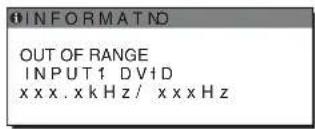
Če se pojavi »RESOLUTION > 1600 × 1200«
To pomeni, da zaslon ne podpira razločljivosti (1.600 × 1.200 ali manj).
Primer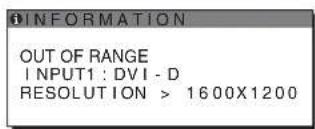
Če se na zaslonu pojavi »NO INPUT SIGNAL«
To pomeni, da na trenutno izbranem konektorju ni vhodnega signala.
Kadar je INPUT SENSING (stran 16) nastavljen na ON, zaslon poišče drug vhodni signal in samodejno spremeni vhod.
Primer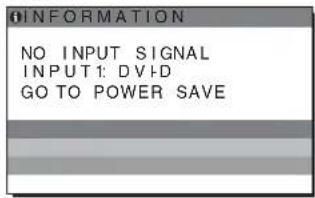
Kadar ni mogoče najti vhodnih signalov, se pojavi sporočilo
»GO TO POWER SAVE«
Čez približno 5 sekund se vklopi način varčevanja energije.
Če se na zaslonu pojavi »CABLE DISCONNECTED«
To pomeni, da je bil video signalni kabel izključen s trenutno izbranega konektorja.
Kadar je INPUT SENSING (stran 16) nastavljen na ON, zaslon poišče drug vhodni signal in samodejno spremeni vhod.
Primer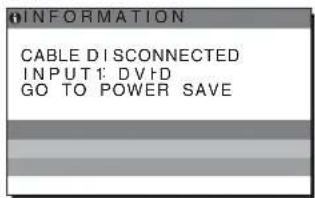
Kadar ni mogoče najti vhodnih signalov, se pojavi sporočilo
»GO TO POWER SAVE«
Čez približno 45 sekund se vklopi način varčevanja energije.
Simptomi težav in njihovo odpravljanje
Če se težava pojavi kot rezultat priključitve računalnika ali druge naprave, poglejte v navodila priključenega računalnika ali naprave.
| Simptom Preverite naslednje elemente | |
| Ni slike | |
| Če ⏻ indikator (napajanja) ne sveti ali će ⏻ se indikator (napajanja) ne prižge, ko je vklopljeno ⏻ stikalo (napajanja): | Preverite, ali je napajalni kabel pravilno priključen.Poskrbite, da je stikalo MAIN POWER na zaslonu vklopljeno (stran 10). |
| Če ⏻ indikator (napajanja) zasveti rdeče: | Preverite, ali je ⏻ stikalo (napajanja) vklopljeno. |
| Če se na zaslonu pojavi »CABLE DISCONNECTED«: | Preverite, da je video signalni kabel pravilno priključen in da so vsi vtiči trdno nameščeni v svojih vtičnicah (stran 7).Preverite, da nožice na konektorjih video vhoda niso ukrivljene ali zmečkane.Preverite, da je nastavitev izbire vhoda pravilna (stran 12).Priključen je video kabel, ki ni bil priložen. Če priključite video signalni kabel, ki ni bil priložen, se lahko na zaslonu pojavi CABLE DISCONNECTED. To ni napaka v delovanju. |
| Če se na zaslonu pojavi opozorilno sporočilo »NO INPUT SIGNAL« ali će je ⏻ indikator (napajanja) oranžen: | Preverite, da je video signalni kabel pravilno priključen in da so vsi vtiči trdno nameščeni v svojih vtičnicah (stran 7).Preverite, da nožice na konektorjih video vhoda niso ukrivljene ali zmečkane.Preverite, da je nastavitev izbire vhoda pravILNA (stran 12).■ Težavo povzroča računalnik ali druga priključena oprema in ne zaslonRačunalnik je v načinu varčevanje energije. Poskusite pritisniti katero koli tipko na tipkovnici ali premaknite miško.Preverite, ali je grafična kartica pravilno nameščena.Preverite, ali je računalnik vklopljen.Ponovno zaženite računalnik. |
| Če se na zaslonu pojavi »OUT OF RANGE« (stran 19): | ■ Težavo povzroča računalnik ali druga priključena oprema in ne zaslonPreverite, ali je frekvenčno območje znotraj frekvenčnega področja zaslona. Če ste star zaslon zamenjali s tem zaslonom, ponovno priključite star zaslon in nastavite računalniško grafično kartico v naslednjih območjih:Horizontalna frekvenca: 28 – 92 kHz (analogni RGB), 28 – 75 kHz (digitalni RGB)Vertikalna frekvenca: 48 – 85 Hz (analogni RGB), 60 Hz (digitalni RGB)Razločljivost: 1.600 × 1.200 ali manj |
| Če uporabljate program Windows: | Če ste star zaslon zamenjali s tem zaslonom, ponovno priključite star zaslon in naredite naslednje: V zaslonu za izbiro naprav Windows s seznamā»Manufacturers« izberite »SONY« in s seznamā »Models« izberite želeni naziv modela. Če naziva modela tega zaslona ni na seznamu »Models«, poskusite »Plug & Play«. |
| Če uporabljate sistem Macintosh: | Ko priključite računalnik Macintosh, po potrebi uporabite adapter (ni priložen).Adapter priključite na računalnik pred priključitvijo video signalnega kabla. |
| Slika migeta, skače, niha ali je popačena | Nastavite razločljivost in fazo (samo analogni RGB signal) (stran 16).Poskusite vključiti zaslon v drugo omrežno vtičnico, po možnosti v drugem tokokrogu.■ Težavo povzroča računalnik ali druga priključena oprema in ne zaslonUstrezne nastavitve zaslona poiščite v priročniku svoje grafične kartice.Potrdite, da vaš zaslon podpira grafični način (VESA, Macintosh 19" Color itd.) in frekvenco vhodnega signala. Tudi će je frekvencva v pravilnem območju, lahko imajo nekatere grafične kartice preozek sinhronizacijski impulz, da bi se zaslon pravilno sinhroniziral.Ta monitor ne podpira prepletenih signalov. Zaslon nastavite na progresivne signale.Prilagodite računalnikovo hitrost osveževanja (vertikalno frekvenco), da dobite najboljšo možno sliko. |
| Slika ni ostra. • Nastavite osvetljenost in kontrast (stran 15).• Nastavite razločljivost in fazo (samo analogni RGB signal) (stran 16).■ Težavo povzroča računalnik ali druga priključena oprema in ne zaslon• Razločljivost na vašem računalniku nastavite na 1.600 × 1.200 . | |
| Slika ima sence. • Odstranite podaljške za video kable in/ali video stikalne omarice.• Preverite, ali so vsi kabli pravilno priklopljeni. | |
| Slika ni na sredini ali ni prave velikosti (samo za analogne RGB signale) | • Nastavite razločljivost in fazo (stran 16).• Nastavite položaj slike (stran 16). Upoštevajte, da nekateri video načini zaslona ne zapolnijo do robov. |
| Slika je premajhna | ■ Težavo povzroča računalnik ali druga priključena oprema in ne zaslon• Razločljivost na vašem računalniku nastavite na 1.600 × 1.200 . |
| Slika je temna • Nastavite osvetlitev ozadja (stran 15).• Nastavite osvetljenost (stran 15).• Nastavite gamo z uporabo menija GAMMA (stran 15).• Po vklopu potrebuje zaslon nekaj minut, da postane svetel.• Zaslon lahko potemni, odvisno od izbrancga načina ECO. | |
| Pojavijo se valoviti ali elipsasti vzorci | • Nastavite razločljivost in fazo (samo analogni RGB signal) (stran 16). |
| Barva ni povsod enaka | • Nastavite razločljivost in fazo (samo analogni RGB signal) (stran 16). |
| Bela barva ne izgleda belo | • Nastavite temperaturo barve (stran 15). |
| Gumbi monitorja ne delujejo (● pojavi na zaslonu) | • Če je MENU LOCK nastavljen na ON, ga nastavite na OFF (stran 17). |
| Naprava, priključena z USB kablom, ne deluje | • Poskrbitc, da je USB kabel (priložen) pravilno priključen (stran 8).• Pritisnite stikalo MAIN POWER in ⏻ indikator (napajanja), da vključite zaslon.■ Težavo povzroča računalnik ali druga priključena oprema• Preverite, ali je vaša naprava vključena.• Ponovno namestite posodobljeni USB gonilnik. Za več informacij se obrnite na proizvajalca vašega izdelka.• Če računalnika ne morete upravljati s tipkovnico ali miško, ki sta priključeni na zaslon, priključite tipkovnico ali miško neposredno v vaš računalnik. Po ponovnem zagonu računalnika ponastavite USB povezavo. Ko zaključite ta postopek, ponovno priključite tipkovnico ali miško na zaslon. Kadar je zaslon priključen na računalnik, tipkovnico ali miško preko USB vrat, z njimi mogoče ne boste mogli upravljati računalnika po ponovnem zagonu. |
| Zaslon se po določenem času izključi | ■ Težavo povzroča priključeni računalnik ali druga oprema• Izklopite funkcijo varčevanja energije računalnika. |
| Na zaslonu prikazana razločljivost je nepravilna | • Razločljivost, prikazana v meniju, se ne ujema nujno s tisto, ki je nastavljena na računalníku, kar je odvisno od nastavitev na grafični kartici. |
| Po izklopu glavnega napajanja ⏻ indikator (napajanja) še nekaj časa sveti | • Kadar je glavno napajanje vključeno, vendar ne pritisnete ⏻ stikala (napajanja) ali je zaslon v načinu varčevanja energije, se ⏻ indikator (napajanja) morebiti ne bo takoj ugasnil, će izključite stikalo MAIN POWER. To ni napaka v delovanju. |
Prikazovanje informacij o zaslonu
Ko zaslon prejema video signal, pritisnite in držite gumb MENU več kot 5 sekund, dokler se ne pojavi okno z informacijami.
S ponovnim pritiskom na gumb MENU okno izgine.
Primer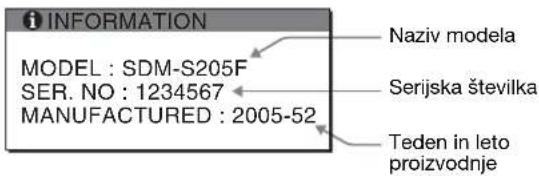
Čeprav se model po varnostnem standardu imenuje SDM-S205*, se pri prodaji uporabljajo nazivi SDM-S205F/S205K.
Če katere koli težave ne morete odpraviti, pokličite pooblaščenega prodajalca Sony in mu posredujte naslednje informacije:
- Naziv modela
- Serijska številka • Natančen opis težave
- Datum nakupa
- Naziv in tehnični podatki vašega računalnika in grafične kartice • Vrsto signala (analogni RGB/digitalni RGB)
Specifikacije
| Naziv modela SDM-S205F | SDM-S205K | |
| LCD zaslon Tip zaslona: a- | Si TFT z aktivno matriko | |
| Velikost slike: v palcih 20,1 | ||
| Oblika vhodnega signala D | Delovna frekvenca RGB | 1) Horizontalna: 28 – 92 kHz (analogni RGB)28 – 75 kHz (digitalni RGB)Vertikalna: 48 – 85 Hz (analogni RGB)60 Hz (digitalni RGB) |
| Razločljivost Horizontalna: največ 1.600 točk | ||
| Tip vhodnega signala(digitalni/analogni) | Digitalni × 1/Analogni × 1 | |
| Ravni vhodnega signala | Analogni RGB video signal 0,7 Vp-p, 75 Ω, pozitivenSYNC signal TTL raven, 2,2 kΩ, pozitiven ali negativenDigitalni RGB (DVI) signal TMDS (enojna povezava) | |
| Avdio vhod Stereo mini priključek, 0,5 Vrms | ||
| Avdio izhod Stereo mini priključek | ||
| USB vrata | - | USB Full-Speed (največ 12 Mbps)Vrata A × 4, Vrata B × 2 |
| Napajanje 100 – 240 V, 50 – | 60 Hz, največ 1,2 A | |
| Poraba energije | Največ 55 W | |
| Delovna temperatura | 5 – 35 °C | |
| Vrsta stojala | Po višini prilagodljivo | Tečaj |
| Dimenzije (širina/višina/globina) | Pribl. 441,5 × 410,5 - 520,5 × 277,5 mm(s stojalom)Pribl. 441,5 × 356,5 × 74 mm(brez stojala) | Pribl. 441,5 × 421 -551 × 277,5 mm(s stojalom(normalno stanje))Pribl. 356,5 × 470,5 -600,5 × 277,5 mm(s stojalom(obrnjeno stanje))Pribl. 441,5 × 356,5 × 74 mm(brez stojala) |
| Masa | Pribl. 9,6 kg(s stojalom)Pribl. 6,0 kg(brez stojala) | Pribl. 9,9 kg(s stojalom)Pribl. 6,1 kg(brez stojala) |
| Plug & Play | DDC2B | |
| Dodatki | Glejte stran 6. | |
1) Priporočeni horizontalni in vertikalni časovni pogoji
- Širina horizontalnega delovnega signala mora biti večja od 4,8 % skupnega horizontalnega časa ali 0,8 μs, kar koli je daljše.
• Horizontalna širina brisanja naj bo več kot 2,5 μs.
- Vertikalna širina brisanja naj bo več kot 450 µs.
Oblika in specifikacije se lahko spremenijo brez predhodnega obvestila.



- PRILAGAJANJE VAŠEGA ZASLONA
- TEHNIČNE ZNAČILNOSTI
- ODPRAVLJANJE NAPAK
- SPECIFIKACIJE
- ZA UPORABNIKE V ZDA
- ZA UPORABNIKE V ZDRUŽENEM KRALJESTVU
- NAMESTITEV
- ROKOVANJE Z LCD ZASLONOM
- OPOMBA O LCD-JU (PRIKAZOVALNIKU S TEKOČIMI KRISTALI)
- VZDRŽEVANJE
- TRANSPORT
- ODLAGANJE ZASLONA V ODPADKE
- DELI MONITORJA IN ELEMENTI ZA NASTAVLJANJE
- NASTAVITEV 1: SESTAVITE STOJALO
- KADAR UPORABLJATE PRILOŽENO STOJALO
- KADAR UPORABLJATE STOJALO VESA
- NASTAVITEV 2: PRIKLJUČITE VIDEO SIGNALNE KABLE
- OPOMBE
- PRIKLJUČITE RAČUNALNIK OPREMLJEN Z IZHODNIM KONEKTORJEM HD15 (ANALOGNI RGB)
- PRIKLJUČITE RAČUNALNIK OPREMLJEN Z IZHODNIM KONEKTORJEM DVI (DIGITALNI RGB)
- PRILOŽEN KABEL VKLJUČITE V ZASLON IN RAČUNALNIK
- PRIKLJUČITE USB MIŠKO, USB TIPKOVNICO ALI DRUGE NAPRAVE NA ZASLON
- ZA UPORABNIKE MACINTOSH
- NASTAVITEV 4: PRIKLJUČITE AVDIO KABLE
- NASTAVITEV 5: PRIKLJUČITE NAPAJALNI KABEL
- NASTAVITEV 6: PRITRDITE KABLE IN ZAPRITE POKROV KONEKTORJEV
- NASTAVITEV 7: VKLOPITE ZASLON IN RAČUNALNIK
- OPOMBA
- NI POTREBE PO POSEBNIH GONILNIKIH
- NASTAVITEV 8: NASTAVITE NAKLON IN VIŠINO
- ZA UDOBNO UPORABO ZASLONA
- PREKLAPLJANJE MONITORJA NA PORTRET
- DA BI MONITOR POSTAVILI NAZAJ V NAVPIČEN POLOŽAJ
- IZBIRA VHODNEGA SIGNALA (INPUT1/INPUT2)
- PRED OPRAVLJANJEM NASTAVITEV
- POMIKANJE PO MENIJU
- PRIKAZ GLAVNEGA MENIJA
- IZBERITE PREDMET, KI GA ŽELITE NASTAVITI
- NASTAVITE PREDMET
- ZAPRITE MENI
- POVRNITEV VSEH NASTAVITEV V PRIVZETO STANJE
- A MENI SCREEN (SAMO ANALOGNI RGB SIGNAL)
- FUNKCIJA SAMODEJNE NASTAVITVE KAKOVOSTI SLIKE
- ČE SE VAM ZDI, DA FUNKCIJA SAMODEJNE NASTAVITVE KAKOVOSTI SLIKE TEGA ZASLONA NI POPOLNOMA NASTAVILA SLIKE
- ČE SO ZA KAKOVOST SLIKE POTREBNE PODROBNEJŠE NASTAVITVE
- ROČNA NASTAVITEV OSTRINE SLIKE IN POLOŽAJA (PHASE/PITCH/H CENTER/V CENTER)
- ZA UPORABNIKE WINDOWS
- MENI ZOOM
- MENI MENU POSITION
- MENI INPUT SENSING
- A MENI LANGUAGE
- →← MENI RESET (POVRNITEV PRIVZETIH NASTAVITEV)
- OΠ MENI MENU LOCK
- MENI OPTION
- FUNKCIJA VARČEVANJA ENERGIJE
- ZMANJŠEVANJE PORABE ENERGIJE (ECO MODE)
- FUNKCIJA ZA SAMODEJNO NASTAVITEV OSVETLJENOSTI (DETEKTOR SVETLOBE)
- FUNKCIJA SAMODEJNE NASTAVITVE KAKOVOSTI SLIKE (SAMO ANALOGNI RGB SIGNAL)
- TOVARNIŠKA NASTAVITEV
- ČE VHODNI SIGNALI NE USTREZAJO TOVARNIŠKIM NASTAVITVAM
- ROČNE NASTAVITVE FAZE, RAZLOČLJIVOSTI IN POLOŽAJA SLIKE
- KVM FUNKCIJA (KEYBOARD-VIDEO-MOUSE FUNKCIJA)
- O USB VRATIH
- SPOROČILA NA ZASLONU
- ČE SE NA ZASLONU POJAVI »OUT OF RANGE
- ČE SE POJAVI »XXX.X KHZ/XXX HZ
- ČE SE POJAVI »RESOLUTION > 1600 ×
- ČE SE NA ZASLONU POJAVI »NO INPUT SIGNAL
- GO TO POWER SAVE
- ČE SE NA ZASLONU POJAVI »CABLE DISCONNECTED
- SIMPTOMI TEŽAV IN NJIHOVO ODPRAVLJANJE
- PRIKAZOVANJE INFORMACIJ O ZASLONU
Znamka : SONY
Model : SDM-S205
Kategorija : Monitor