
SDM-S205 - モニター SONY - 無料のユーザーマニュアル
デバイスのマニュアルを無料で見つける SDM-S205 SONY PDF形式.


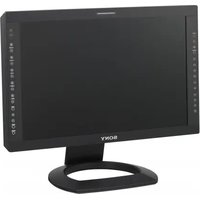
| 製品タイプ | LCDモニター |
| ブランド | Sony |
| モデル | SDM-S205 |
| 画面サイズ | 20.1インチ(対角) |
| ネイティブ解像度 | 1600×1200ピクセル(UXGA) |
| アスペクト比 | 4:3 |
| 輝度 | 250 cd/m² |
| コントラスト比 | 500:1 |
| 応答速度 | 16ms |
| 視野角(水平/垂直) | 170°/170° |
| 接続端子 | VGA (D-Sub), DVI-D |
| 電源 | 100-240V AC, 50/60Hz |
| 消費電力(標準) | 45W |
| 待機時消費電力 | 1W未満 |
| 外形寸法(スタンド含む、幅×高さ×奥行) | 452×452×235mm |
| 重量(スタンド含む) | 7.2kg |
| 主な機能 | OSDメニュー、自動信号検出、画質調整 |
| お手入れと清掃 | 柔らかい乾いた布を使用し、溶剤を避けてください。 |
| 安全注意 | アース付きコンセントを使用し、キャビネットを開けないでください。 |
| 部品と修理について | 該当なし、認定サービスにお問い合わせください。 |
よくある質問 - SDM-S205 SONY
ユーザーの質問 SDM-S205 SONY
0 質問 この機器について。知っているものに答えるか、ご自身の質問をしてください。
この機器について新しい質問をする
デバイスの取扱説明書をダウンロード モニター 無料でPDF形式で!マニュアルを見つける SDM-S205 - SONY 電子デバイスをもとに戻しましょう。このページにはデバイスの使用に必要なすべての書類が掲載されています。 SDM-S205 ブランド SONY.
使用説明書 SDM-S205 SONY
TFT LCD カラー コンピューター ディスプレイ
取扱説明書
お買い上げいただきありがとうございます。
電気製品は安全のための注意事項を守らないと、火災や人身事故になることがあります。
この取扱説明書には、事故を防ぐための重要な注意事項と製品の取り扱いかたを示しています。この取扱説明書と別冊の「安全のために」をよくお読みのうえ、製品を安全にお使いください。お読みになったあとは、いつでも見られるところに必ず保管してください。
SDM-S205 *
この装置は、情報処理装置等電波障害自主規制協議会(VCCI)の基準に基づくクラス B 情報技術装置です。この装置は、家庭環境で使用することを目的としていますが、この装置がラジオやテレビジョン受信機に近接して使用されると、受信障害を引き起こすことがあります。
取扱説明書に従って正しい取り扱いをしてください。

当社は国際エネルギースタープログラムの参加事業者として、本製品が国際エネルギースタープログラムの基準に適合していると判断します。
本製品は社団法人電子情報技術産業協会が定めた「表示装置の静電気および低周波電磁界」に関するガイドラインに適合しております。

準備 2:ビデオ信号ケーブルをつなぐ 7
準備 3:USB マウスや USB キーボードなどをつなぐ (USB 端子があるモデルのみ)....8
準備 4:オーディオ接続コードをつなぐ 9
準備 5:電源コードをつなぐ 9
準備 6:コード類をまとめて端子カバーを閉める ..... 9
準備 7:電源を入れる 10
準備 8:ディスプレイの向きと高さを変える ..... 11
画面を縦 / 横に切り換えて使う (ピボットスタンド付きモデルのみ) 12 入力を切り換えるには (INPUT1/INPUT2) 12
調整する 13
メニュー操作のしかた 13
メニュー一覧 14
画質調整メニュー……15
A 画調整メニュー(アナログ RGB 信号のみ)……15
ズームメニュー 16
メニュー位置メニュー 16
自動入力センサーメニュー 16
A LANGUAGE メニュー 17
リセットメニュー(お買い上げ時の設定に戻す)……17
メニューロック 17
オプションメニュー 17
機能 17
省電力機能(パワーセーブ機能) 17
節電しながら使う(ECO モード) 17
自動輝度調整機能(ライトセンサー) 18
自動画質調整機能(アナログ RGB 信号のみ)……18
KVM 機能(Keyboard-Video-Mouse 機能) 18
故障かな?と思ったら 19
表示メッセージについて 19
本機の症状と対処のしかた 20
保証書とアフターサービス .....22
保証書 22
アフターサービスについて 22
主な仕様 23
付属の電源コードをお使いください。別売りの電源コードをお使いになる場合は、下図のプラグ形状例を参考にしてください。
安全のため、電源コードにはアース線がついています。電源コンセントにプラグを差し込む前に、必ずアース接続を行ってください。電源コードを抜くときは、先にプラグを抜いてからアース線をはずしてください。
プラグ形状例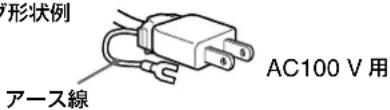
アースキャップおよびケーブルキャップは幼児の手の届かないところへ保管する
注意
お子様が誤って飲むと、窒息死するおそれがあります。
万一誤って飲み込まれた場合は、ただちに医師に相談してください。
特に小さいお子様にはご注意ください。
使用・設置場所について
次のような場所での使用・設置はおやめください。
- 異常に高温になる場所
炎天下や夏場の窓を閉め切った自動車内はとくに高温になり、放置すると変形したり、故障したりすることがあります。
- 直射日光のあたる場所、熱器具の近くなど、温度の高い場所
変形したり、故障したりすることがあります。
- 振動の多い場所
- 強力な磁気のある場所
- 砂地、砂浜などの砂ぼこりの多い場所
海辺や砂地、あるいは砂ぼこりが起こる場所などでは、砂がかからないようにしてください。故障の原因になるばかりか、修理できなくなることがあります。
背面上部の通風孔は熱くなりますので触らないようにご注意ください。
液晶画面について
- 液晶画面を太陽に向けたままにすると、液晶画面を傷めてしまいます。窓際や室外に置くときなどはご注意ください。
- 液晶画面を強く押したり、ひっかいたり、上にものを置いたりしないでください。画面にムラが出たり、液晶パネルの故障の原因になります。
- 寒いところでご使用になると、画像が尾を引いて見えたり、画面が暗く見えたりすることがありますが、故障ではありません。温度が上がると元に戻ります。
- 静止画を継続的に表示した場合、残像を生じることがありますが、時間の経過とともに元に戻ります。
- 使用中に画面やキャビネットがあたたかくなることがありますが、故障ではありません。
液晶ディスプレイパネルについて
本機の液晶ディスプレイパネルは非常に精密度の高い技術でつくられていますが、黒い点が現れたり、赤と青、緑の点が消えないことがあります。また、見る角度によってすじ状の色むらや明るさのムラが見える場合があります。これらは、液晶ディスプレイの構造によるもので、故障ではありません。
これらの点をご了承のうえ、本機をお使いください。
お手入れについて
- お手入れをする前に、必ず電源プラグをコンセントから抜いてください。
- 液晶の画面は特殊加工がされていますので、なるべく画面に触れないようにしてください。また画面の汚れをふきとるときは、乾いた柔らかい布でふきとってください。
- アルコール、シンナー、ベンジンなどは使わないでください。変質したり、塗装がはげたりすることがあります。
- 化学ぞうきんをご使用の際は、その注意書きに従ってください。
- 殺虫剤のような揮発性のものをかけたり、ゴムやビニール製品に長時間接触させると、変質したり、塗装がはげたりすることがあります。
搬送するときは
- 本機を運ぶときは、本機に接続されているケーブル等をすべてはずし、高さ調整スタンドをお使いの際は、液晶ディスプレイを一番上まで上げてから、画面を傷つけないよう注意し、液晶ディスプレイの両側をしっかりと持ってください。落としたりするとけがや故障の原因となることがあります。
- 修理や引っ越しなどで本機を運ぶ場合は、お買い上げ時に本機が入っていた箱と、クッション材を使ってください。高さ調整スタンドをお使いの際は、ストッパーピンで液晶ディスプレイを固定してください。
廃棄するときは
- 一般の廃棄物と一緒にしないでください。 ごみ廃棄場で処分されるごみの中にディスプレイを捨てないでください。
- 本機の蛍光管の中には水銀が含まれています。廃棄の際は、地方自治体の条例または規則に従ってください。
ディスプレイの型名を確認する
はじめに、ディスプレイの型名を確認してください。
型名は、ディスプレイの後面の ID ラベルに記されています(例:SDM-S205F のように記載されています)。
お使いのディスプレイによって、機能やメニューの一部が使用できないことがありますのでご注意ください。
各部の名前とはたらき
使いかたについての詳しい説明は()内のページをご覧ください。
イラストは一例です。
お使いのディスプレイとは異なることがあります。
ディスプレイ前面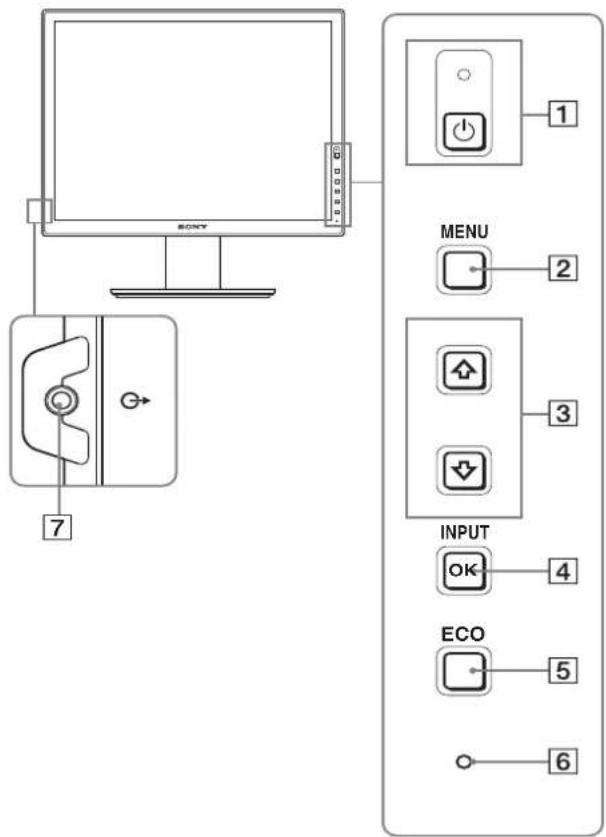
*マークが付いている内容は、モデルにより異なります。詳しくは「主な仕様」(23 ページ)でご確認ください。
11(電源)スイッチと 1(電源)ランプ (10、17 ページ)
1 (電源)ランプが赤色に点灯しているときに押すと、ディスプレイの電源が入ります。もう一度押すと、ディスプレイの電源が切れます。
1(電源)ランプが消灯しているときは、⑧の MAIN POWER(主電源)スイッチで主電源を入れてください。
② MENU(メニュー)ボタン(13ページ)
メニュー画面を出すときや、消すときに押します。
3↓/↑ボタン(13ページ)
メニュー画面でメニューや項目を選んだり、調整したりするときに使います。
4 OK ボタン (13 ページ)
③の ホタンで選んだメニューや項目、調整値を決定するときに押します。
INPUT (12 ページ)
また、メニュー画面が表示されていないときに押すと、本機に入力される信号を切り換えて、見たいコンピュータを選ぶことができます。
⑤ ECO ボタン(17 ページ)
節電するときに押します。
また、メニュー画面が表示されていないとき、このボタンを3秒以上押し続けると画質を自動的に調整することができます(ワンタッチオートアジャスト機能)。(ただしアナログRGB信号のみ)
6 ライトセンサー(18ページ)
周囲の明るさを検知するためのセンサーです。センサーをおおわないようにしてください。
⑦ 音声出力端子(9ページ)
スピーカーや他のオーディオ機器へ音声を出力するときに使います。
ディスプレイ後面
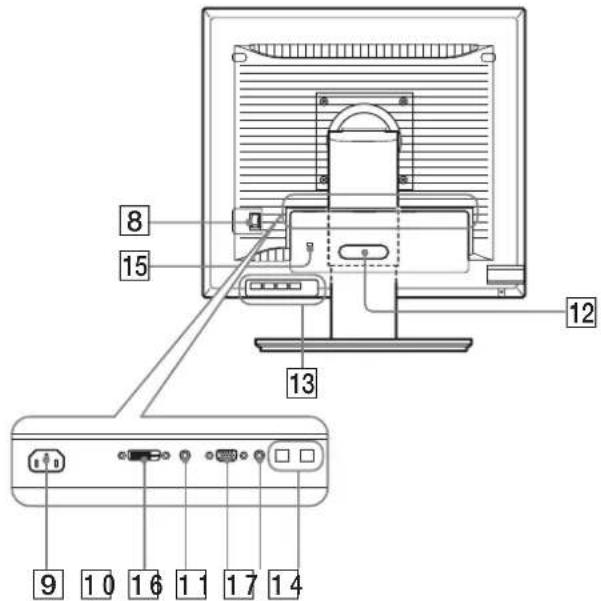
⑧ MAIN POWER (主電源) スイッチ (10 ページ) ディスプレイの主電源を入 / 切します。
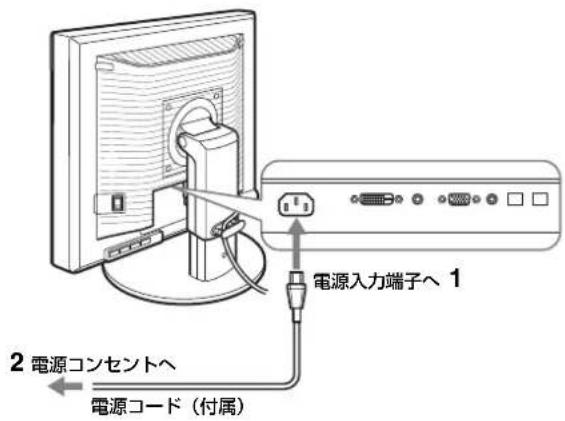
⑨ 電源入力端子(9ページ) 電源コードをつなぎます。
10 DVI-D 入力端子(デジタル RGB)(8 ページ) DVI Rev. 1.0 準拠のデジタル RGB 信号を入力します。
11 HD15(RGB) 入力端子(アナログRGB)(8ページ) アナログRGBの映像信号(0.700 Vp-p、正極性)と同期信号を入力します。
12 コード留め(9ページ) ケーブルやコード類をまとめます。
13 USB ダウンストリーム端子 (USB 端子があるモデルのみ) (8 ページ)* USB マウスと USB キーボードを本機につなぐことにより、2 台までのコンピュータを本機で入力を切り換えながら使うことができます。
14 USB アップストリーム端子 (USB 端子があるモデルのみ) * USB ケーブルをコンピュータと本機につなぎます。
15 盗難防止用ロック キーケーブルロックなど、市販の盗難防止用ケーブルをつなぐことができます。 盗難防止用ケーブルについての連絡先は、日本ポラデジタル(株)営業部です。
16 INPUT1 用音声入力端子 INPUT1 に接続されたコンピュータ、または他のオーディオ機器の音声出力端子につないで、音声信号を入力します。
17 INPUT2 用音声入力端子 INPUT2 に接続されたコンピュータ、または他のオーディオ機器の音声出力端子につないで、音声信号を入力します。
接続と設定
本機をお使いになる前に、下記のものがそろっていることをご確認ください。
- 液晶ディスプレイ
- 電源コード
- スタンドベース
- HD15-HD15 ビデオ信号ケーブル(アナログ RGB)
- DVI - ビデオ信号ケーブル(デジタル RGB)
- オーディオ接続コード(ステレオミニプラグ)
- USB ケーブル*
- CD-ROM (Windows/Macintosh ユーティリティ / 取扱説明書など)
- 保証書
- クイックセットアップガイド
- 安全のために
- ソニーご相談窓口のご案内
*マークが付いている内容は、モデルにより異なります。詳しくは「主な仕様」(23ページ)でご確認ください。
準備 1:スタンドを組み立てる
本機を机などに置いたり、立てたりするときは、液晶画面を強く押さないでください。画面の色むらや液晶パネルの故障の原因になります。
■付属のスタンドを使うとき
1 箱を開けてスタンドベースを取り出す。 2 部品を確認する。 - スタンドベース(裏にネジがついています。) 3 机などの上に柔らかいマットなどを敷く。 直に本機を置くと、ディスプレイの液晶画面や本体を傷つけるおそれがあります。 4 ディスプレイ本体を箱から取り出し、マットなどの上にディスプレイの下端と机の端をそろえて置く。
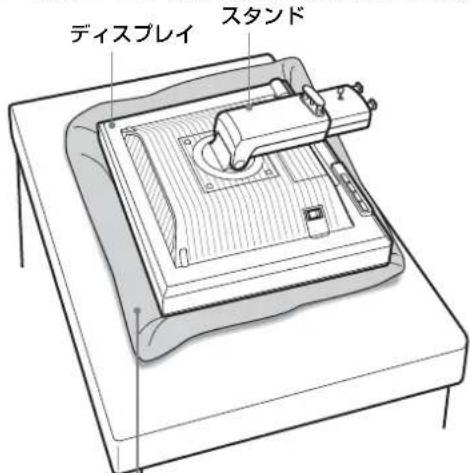
柔らかいマットなど
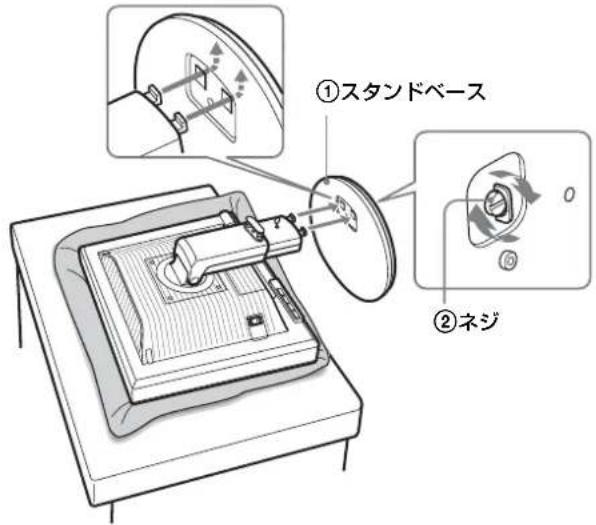
5 スタンドのツメをスタンドベースの穴に引っかけて、スタンドベースを取り付ける。① スタンドベースの裏側にあるネジのハンドルを持ち上げて、しっかり締める。② ネジがしっかり締まっていることを確かめて、ハンドルを倒す。
6 本機を立ててから、ストッパーピンを抜く。
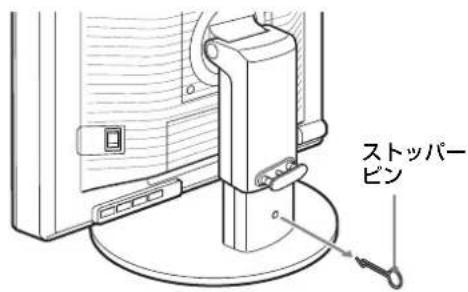
ご注意
横にしたままストッパービンを抜かないでください。 スタンドが勢いよく引き伸ばされ、本機が身体に当たったり落下したりして、けがや故障の原因となることがあります。
■ VESA スタンドを使うとき
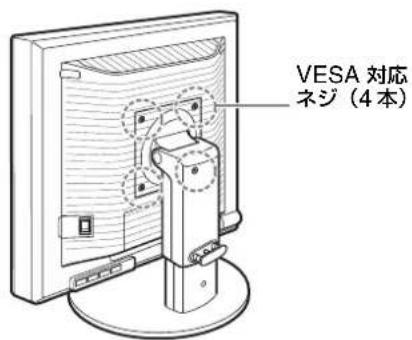
ディスプレイ本体についているスタンドをはずすことにより、市販のVESAスタンドを取り付けることができます。
準備 2:ビデオ信号ケーブルをつなぐ
本機とコンピュータの電源を切った状態でつないでください。
ご注意
- ビデオ信号ケーブルのピンに、直接手を触れないでください。
- ビデオ信号ケーブルのピンが曲がることを防ぐため、端子の向きをご確認ください。
1 端子カバーを引き下げる。
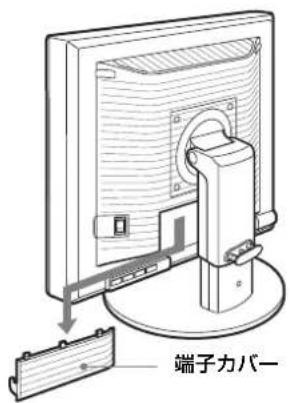
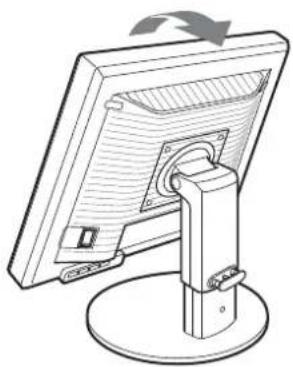
2 ディスプレイを上に傾ける。 さらにディスプレイの位置を上に移動させる。
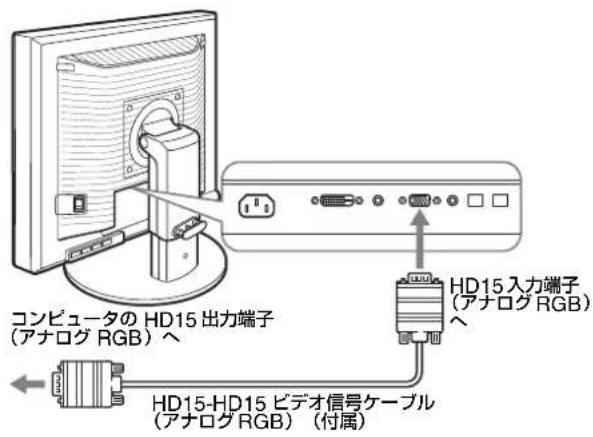
■ HD15 出力端子(アナログ RGB)のあるコンピュータをつなぐ
コンピュータを本機のHD15入力端子(アナログRGB)に、付属のHD15-HD15ビデオ入力信号ケーブル(アナログRGB)でつなぐ。
■ DVI 出力端子(デジタル RGB)のあるコンピュータをつなぐ
コンピュータを本機の DVI-D 入力端子(デジタル RGB)に、付属の DVI-D ビデオ信号ケーブル(デジタル RGB)でつなぐ。
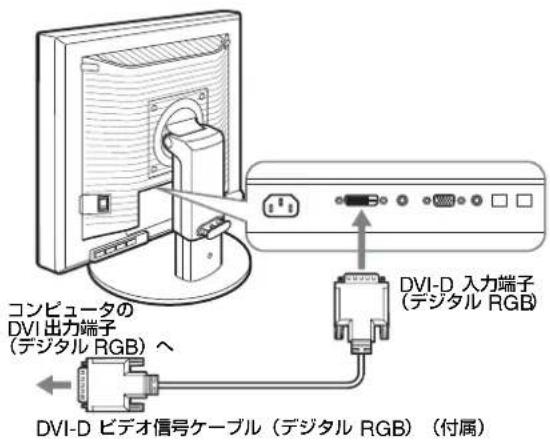
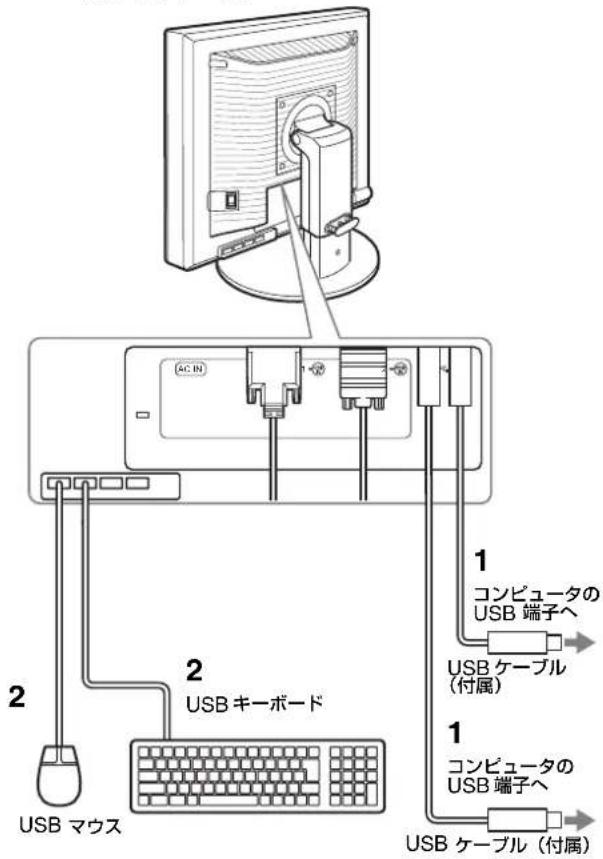
準備 3:USB マウスや USB キーボードなどをつなぐ(USB 端子があるモデルのみ)*
USBマウスやUSBキーボードなどを本機につなぐことにより、2台までのコンピュータを本機で入力を切り換えながら使うことができます(KVM機能)。
詳しくは、「KVM 機能」(18 ページ)をご覧ください。 USBマウスやUSBキーボードなどを本機で使わない場合は、準備4へ進んでください。
1 付属の USB ケーブルで本機とコンピュータをつなぐ。 2 本機に USB マウスや USB キーボードなどをつなぐ。 Macintosh をお使いのときは
USB ダウンストリーム端子に、パワーボタンのある Macintosh 用キーボードをつなぐと、キーボードのパワーボタンが働きません。このときは、Macintosh 本体のパワーボタンで電源を入れるか、コンピュータに直にキーボードをつないで電源を入れた後、USB ダウンストリーム端子につないでください。
ご注意
- 本機のUSB端子は Windows2000 / Windows XP Professional / Windows XP Home edition / Macintosh に対応しています。
- すでにお使いのコンピュータに USB マウスや USB キーボードなどがつながっているときは、いったん取りはずしてください。
- この方法で使用できるのは、コンピュータおよび OS が USB に対応しているときのみです。詳しくは、コンピュータまたは OS の取扱説明書をご覧ください。
準備 4:オーディオ接続コードをつなぐ
音声を出力しないときは、この接続は不要です。
1 コンピュータまたはオーディオ機器と本機の音声入力端子を、付属のオーディオ接続コードでつなぐ。
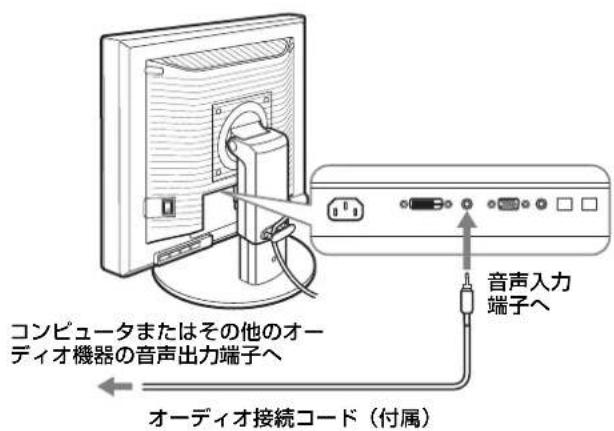
2 本機の音声出力端子に、オーディオジャックを突き当たるまで差し込む。
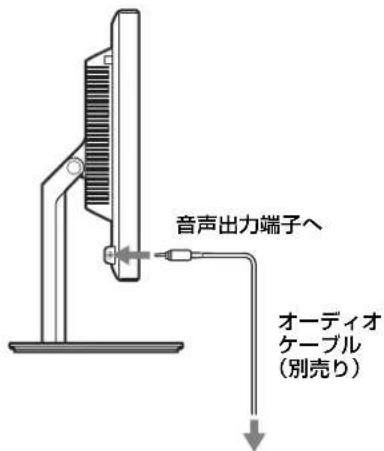
本機の音声入力端子と音声出力端子の接続を完了することで、音声出力を切り換えることができます。
本機の音声入力端子には仕様で記された入力の範囲内でオーディオ機器を接続してください。過大入力により故障の原因となることがあります。
準備 5:電源コードをつなぐ
1 本機に電源コードを突き当たるまで差し込む。 2 電源コンセントへ突き当たるまで差し込む。
準備 6:コード類をまとめて端子カバーを閉める
1 図のようにコードとケーブルをケーブルホルダーに通す。 2 端子カバーを閉める。
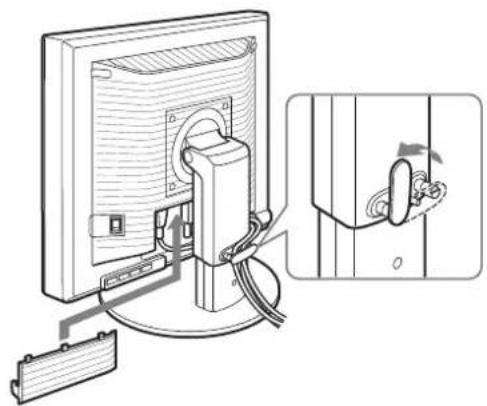
コード類は、長さに余裕を持たせて、たるむようにまとめてください。ディスプレイの向きを変えたときに、コード類が引っ張られると、はずれたり、断線の故障の原因となることがあります。
準備 7:電源を入れる
1 ◎(電源)ランプが赤色に点灯することを確認する。なお、お買い上げ時の状態では、側に設定されています。
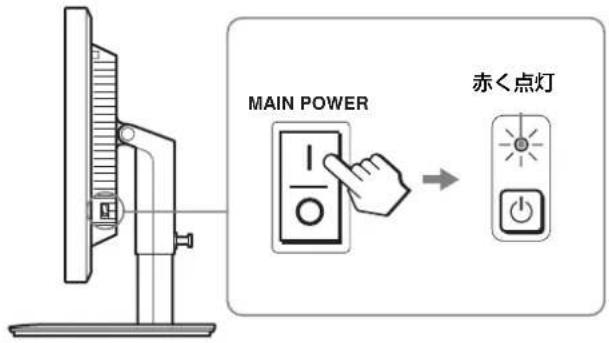
ご注意
本機右側面の MAIN POWER(主電源)スイッチがお買い上げ時にⅠ側になっていない場合は、スイッチをⅠ側に押して(電源)ランプが赤色に点灯することを確認してください。
2 本機正面右側の ⏻(電源)スイッチを押す。
①(電源)ランプが緑色に点灯します。
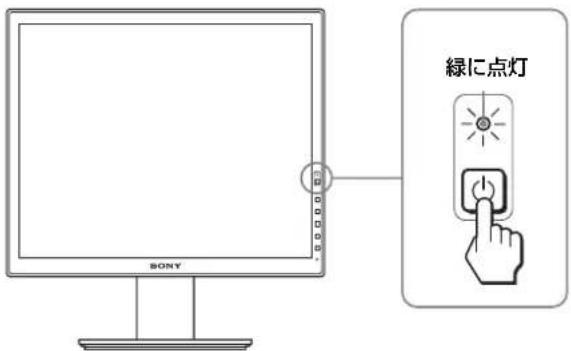
3 コンピュータの電源を入れる。
本機の電源を入れても画面に画像が出ないときは
- ビデオ信号ケーブルや電源コードを正しくつないでいるか確認する。
- 「NO INPUT SIGNAL」と表示されているとき
- コンピュータが省電力状態になっている。キーボードのキーのどれかを押してみるか、マウスを動かしてみる。
- OK ボタンを押して、入力切り換えが正しいか確認する(12 ページ)。
- 「CABLE DISCONNECTED」と表示されているときービデオ信号ケーブルを正しくつないでいるか確認する。
- OK ボタンを押して、入力切り換えが正しいか確認する(12 ページ)。
- 「OUT OF RANGE」と表示されているとき 本機をつなぐ前につないでいたディスプレイがあるときは、そのディスプレイにつなぎ換えて、画像が出るか確認する。
画像が出たら、コンピュータで以下の範囲に設定する。
| アナログ RGB | デジタル RGB | |
| 水平周波数 | 28~92 kHz 28 | ~75 kHz |
| 垂直周波数 | 48~85 Hz | 60 Hz |
| 解像度 | 1600×1200以下 | |
詳しくは、「本機の症状と対処のしかた」20ページをご覧ください。
モニタ用のドライバは不要です。
本機はプラグ&プレイ機能(DDC)を搭載しており、Windowsのプラグ&プレイ機能によりモニタの情報が自動的に認識されます。このため、モニタ用の特別なドライバは通常不要です。本機とコンピュータをはじめて起動したとき、設定用のウィザードが表示される場合は、その手順に従ってください。プラグ&プレイモニタが自動的に選ばれて、使える状態になります。
これで自動的に垂直周波数は60 Hzになります。
本機ではちらつきは目立ちませんので、このままの垂直周波数でお使いいただけます。垂直周波数を上げる必要はありません。
準備 8:ディスプレイの向きと高さを変える
下図の範囲でディスプレイの向きを変えられます。
ディスプレイ両側を持ち、ディスプレイの向きを調整する。
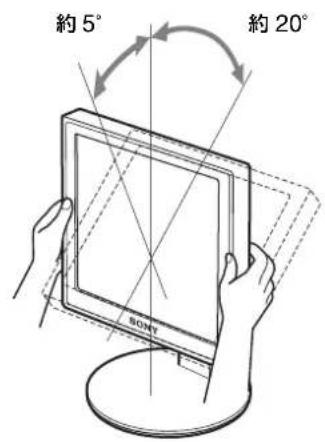
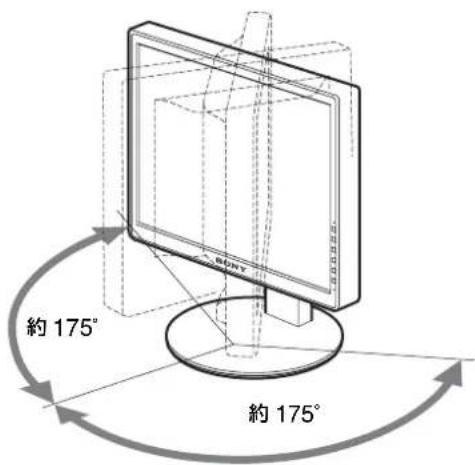
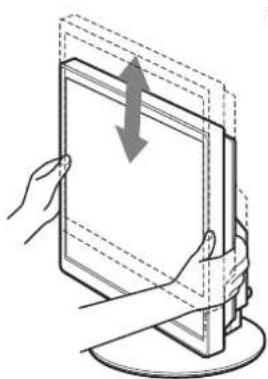
下図の範囲でディスプレイの高さを変えられます。
ディスプレイ両側を持ち、ディスプレイの高さを調整する。
ディスプレイをより快適にお使いいただくために
机や椅子の高さに合わせて、ディスプレイが反射しない見やすい角度に調整してください。
ご注意
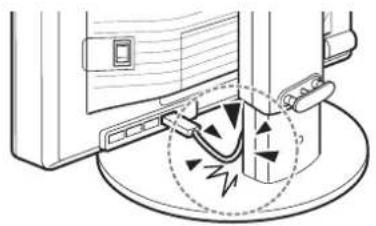
- ディスプレイの向きを調整するときは、ディスプレイやケーブル類およびUSB周辺機器を周りのものにぶつけないよう、静かに動かしてください。
- ディスプレイの高さを調整するときは、ディスプレイの下にものを置かないでください。誤ってぶつけると破損することがあります。
- USB機器またはUSB対応の周辺機器を取り付けた場合、スタンドに当たらないように注意してください。大きさによっては、ディスプレイの向きや高さを変えると破損することがあります。(USB端子があるモデルのみ)
画面を縦/横に切り換えて使う (ピボットスタンド付きモデルのみ)*
お使いのコンピュータに、画像の縦/横を切り換える機能があるときは、ディスプレイの向きを90度回転させて使うことができます。
コンピュータ側で画像を切り換える設定を行ってから、ディスプレイの向きを変えてください。
ディスプレイを縦向きで使うには
1 お使いのコンピュータ側で、画像を左回りに90度回転させる設定をする。
2 ディスプレイのメニューボタンを押し、メニューの「オプション」から「メニュー回転機能」を選び、「縦」を選ぶ。
メニュー表示の向きを、画面の向きに合わせて変更できます。
3 ディスプレイの両側を持ち、ゆっくりと一番上まで引き上げる。
ご注意
- USB機器またはUSB対応の周辺機器を取り付けたまま、ディスプレイを回転させると、破損することがあります。
- ディスプレイを回転させるときは、ディスプレイやケーブル類およびUSB周辺機器を周りのものにぶつけないよう、静かに動かしてください。
- ディスプレイを回転させるときは、ケーブル類をケーブルホルダーからいったん外し、ケーブルに力が加わらないよう、注意しながら動かしてください。
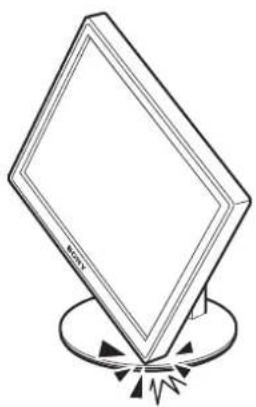
4 ディスプレイの両側を持ち、ゆっくりと右回りに90度回転させる。
90度以上回転させることはできません。
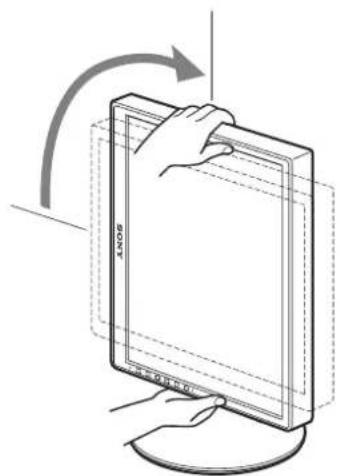
5 ディスプレイの両側を持ち、ディスプレイの高さや向きを調整する。
ディスプレイを横向きに戻すには
1 お使いのコンピュータ側で、画像を右回りに90度回転させる設定をする。 2 ディスプレイのメニューボタンを押し、メニューの「オプション」から「メニュー回転機能」を選び、「横」を選ぶ。 メニュー表示を横表示に戻します。 3 ディスプレイの両側を持ち、ゆっくりと一番上まで引き上げる。 4 ディスプレイの両側を持ち、ゆっくりと左回りに90度回転させる。
入力を切り換えるには (INPUT1/INPUT2)
OK ボタンを押す。
押すたびに、下表のように入力が切り換わります。
| 画面表示(左上に約5秒表示) | 以下につないだ入力に切り換わります。 |
| 入力1:DVI-DINPUT1 | 用DVI-D入力端子(デジタルRGB) |
| 入力2:HD15INPUT2 | 用HD15入力端子(アナログRGB) |
調整する
調整を始める前に
本機とコンピュータをつなぎ、両方の電源を入れ、30分以上経過してから調整してください。最適な調整ができます。
メニューを使って、いろいろな調整や設定ができます。
メニュー操作のしかた
1 メニュー画面を出す。
MENU ボタンを押して、メニュー画面を出す。
2 調整したいメニューや項目を選ぶ。
↓/↑ボタンを押して選び、OKボタンを押して決定する。
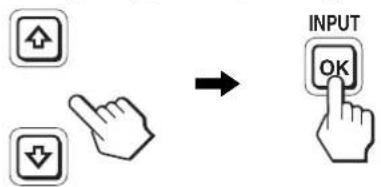
↓/↑ボタンを押して調整し、OKボタンを押す。
OKボタンを押すと、調整値が設定されて前の画面に戻ります。
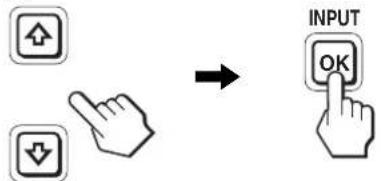
MENUボタンを押すと、メニュー画面が消える。
ボタンを押さなくても、調整後、約45秒たつと自動的に消えます。

■お買い上げ時の状態に戻す
リセット画面を使います。詳しくは、…(リセット)(17ページ)をご覧ください。
メニュー一覧
●のついたものは、そのモデルで使うことができる機能です。
| SDM-S205F | |
| 画質調整メニュー | |
| MODE (ECO モード) | HIGH |
| MIDDLE | |
| LOW | |
| AUTO1) | |
| バックライト輝度 ● | 1) |
| コントラスト ● | 1) 2) |
| ブライトネス ● | 2) |
| ガンマ ユーザー | 2) |
| CAL.2) | |
| 色温度 | 9300K |
| 6500K | |
| sRGB2) | |
| ユーザー(ゲインとバイアス) | |
| スムージング テキスト | ト |
| スタンダード | |
| グラフィック | |
| モードリセット ● | |
| 画調整メニュー オート | |
| フェーズ | |
| ピッチ | |
| 水平位置 | |
| 垂直位置 | |
| ズームメニュー フル | |
| 縦横比キープ | |
| リアル | |
| メニュー位置メニュー ● | |
| 自動入力センサーメニュー | オン |
| 入力1 | |
| 入力2 | |
| オフ | |
| LANGUAGEメニュー | ENGLISH |
| FRANÇAIS | |
| DEUTSCH | |
| ESPAÑOL | |
| ITALIANO | |
| NEDERLANDS | |
| SVENSKA | |
| PYCCKIЙ | |
| 日本語 | |
| 中文 | |
| リセットメニュー | OK |
| キャンセル | |
| メニューロックメニュー オン | |
| SDM-S205K | |
| 画質調整メニュー | |
| MODE (ECO モード) | HIGH |
| MIDDLE | |
| LOW | |
| AUTO 1) | |
| バックライト輝度 ● | 1) |
| コントラスト ● | 1) 2) |
| ブライトネス ● | 2) |
| ガンマ ユーザー | 2) |
| CAL. 2) | |
| 色温度 | 9300K |
| 6500K | |
| sRGB 2) | |
| ユーザー(ゲインとバイアス) | |
| スムージング テキスト | ト |
| スタンダード | |
| グラフィック | |
| モードリセット ● | |
| 画調整メニュー オート | |
| フェーズ | |
| ピッチ | |
| 水平位置 | |
| 垂直位置 | |
| ズームメニュー フル | |
| 縦横比キープ | |
| リアル | |
| メニュー位置メニュー ● | |
| 自動入力センサーメニュー | オン |
| 入力 1 | |
| 入力 2 | |
| オフ | |
| LANGUAGE メニュー | ENGLISH |
| FRANÇAIS | |
| DEUTSCH | |
| ESPAÑOL | |
| ITALIANO | |
| NEDERLANDS | |
| SVENSKA | |
| PYCCKINЙ | |
| 日本語 | |
| 中文 | |
| リセットメニュー | OK |
| キャンセル | |
| メニューロックメニュー オン | |
| オプションメニュー | |
| メニュー回転 横 | |
1) ECOモードが「AUTO」に設定されているときは、バックライト輝度は調整できません。 2) (色温度) でsRGBが選択されているときは、コントラスト、ブライトネスおよびガンマは調整できません。
画質調整メニュー
| メニュー項目 | ↑ボタンを押す | ↓ボタンを押す |
| MODE | ECOモードを設定します。 | |
| HIGH | 画面の明るさをHIGH、MIDDLE、LOW、AUTOから選べ、消費電力を節約できます。さらに、入力ごとに異なるモードを設定できます。 | |
| MIDDLE | ||
| LOW | ||
| AUTO | ||
| バックライト輝度 | 画面が明るくなります。 | 画面が暗くなります。 |
| コントラスト | 画像の明暗の差が強くなります。 | 画像の明暗の差が弱くなります。 |
| ブライトネス | 画像(黒レベル)が明るくなります。 | 画像(黒レベル)が暗くなります。 |
ご注意
- ECOモードが「AUTO」に設定されているときは、バックライト輝度は調整できません。
- 温度)でsRGBが選択されているときは、コントラスト、ブライトネスは調整できません。
メニュー項目
| γガンマ | |
| 選択項目 | 機能 |
| ユーザー | 画像の色合いを、調整できます。 |
| CAL. | パネル自体のもつガンマカーブモードです。お手持ちのカラーマネジメントツールをお使いいただくことで最適なカラー設定が可能です。 |
ご注意
(色温度) でRGBが選択されているときは、ガンマは調整できません。
| メニュー項目 | |
| ☑ 色温度 | |
| 選択項目 機能 | |
| 9300K | 青みがかかった白色 |
| 6500K | 赤みがかかった白色 |
| sRGB 1) | 「sRGB」を選ぶと、色合いは sRGB カラー設定に調整されます。RGB カラー設定は、業界標準のコンピュータ機器用色空間プロトコルです。)s^{1}$ RGB」を選んだ場合、お使いのコンピュータも sRGB プロファイルにしてください。 |
| ユーザー 画面の明るい部分(ゲイン:白レベル)と暗い部分(バイアス:黒レベル)を微調整できます。また、調整した値は記憶されます。 | |
1) つないでいるコンピュータやその他の機器がsRGBに対応していないときは、sRGBカラー設定に調整されません。
「sRGB」を選ぶと、コントラスト、ブライトネス、ガンマは調整できません。
ECO モードが「AUTO」に設定されていると、「RGB」は選べません。
メニュー項目
| スムージング | |
| 選択項目 | 機能 |
| テキスト | 文字を鮮明に表示します(ワープロや表計算ソフト用)。 |
| スタンダード | 標準的なスムージング効果で表示します。 |
| グラフィック | 画像をよりなめらかに表示します(写真やイラスト用)。 |
ご注意
解像度が 1600 × 1200 の信号では、スムージング機能は働きません。
メニュー項目
| モードリセット | |
| 選択項目 機能 | |
| OK | バックライト輝度、コントラスト、ブライトネス、ガンマおよび色温度をお買い上げ時の設定に戻します。 |
| キャンセル | リセットが実行されないまま、メニュー画面に戻ります。 |
A 画調整メニュー(アナログ RGB 信号のみ)
■自動画質調整機能
本機は、信号を受信したときに、自動的に画像の位置と鮮明さ(フェーズ / ピッチ)を調整して、最適な画像を表示します(18 ページ)。
ご注意
自動画質調整機能が働いている間は、(電源)スイッチ以外は操作できません。
自動画質調整機能で完全に調整されていないと感じたときは
現在入力中の信号に合わせて再度自動で調整し直せます(下記のオート)。
さらに微調整したいときは
手動で、鮮明さ(フェーズ / ピッチ)や位置(水平位置 / 垂直位置)を調整し直せます。
「オート」や「フェーズ/ピッチ」、「水平位置垂直位置」で設定した調整値は記憶されて、同じ信号が入力されると、記憶した調整値になります。
コンピュータをつなぎ換えるなどで入力信号を変えたときには、もう一度調整が必要になることがあります。
メニュー項目 機能
| オート | フェーズ、ピッチ、水平位置、垂直位置の設定を、現在入力されている信号に最適な調整値にして、その調整値を記憶します。 |
■手動で鮮明さや画像の位置を調整し直す
文字や画像が鮮明でないとき、画像が真ん中に出ないときに調整します。この調整は、コンピュータがディスプレイのHD15入力端子(アナログRGB)に接続されているときに有効です。
1 解像度をコンピュータ側で 1600 × 1200 に設定する。 2 CD-ROM を挿入する。 3 CD-ROM を起動したら、テストパターンを表示する。
Windows の場合
CD-ROMが自動で起動したとき
①地域とモデルを選んで、「ディスプレイアジャストメントツール(Utility)」をクリックする。 ②『Adjust』をクリックし、解像度を確認して『Next』をクリックする。
ピッチ、フェーズ、水平位置・垂直位置の順にテストパターンが出ます。
CD-ROMが自動で起動しないとき
①マイ・コンピュータを開き、CD-ROM アイコンを右クリックして「エクスプローラ」から CD-ROM を開く。 ② [Utility] を開いて、[Windows] を選ぶ。 ③ [Win_Utility.exe] を起動する。
テストパターンが出ます。
Macintosh の場合
① [Utility] を開き、[Mac] を選ぶ。 ②[Mac_Utility.exe]を起動する。
テストパターンが出ます。
メニュー項目 ↓ /↑ボタンを押す
| フェーズ | 横縞を最少になるように調整します。 |
| ピッチ | 縦縞を最少になるように調整します。 |
| 水平位置 | テストパターンの外周の枠が全部、画面に入るように調整します。 |
| 垂直位置 |

ズームメニュー
メニュー項目 機能
| フル 信号の種類や解像度にかかわらず、画像を画面いっぱいに表示します。 | |
| 縦横比キープ 信号の縦横比で拡大表示します。信号によっては、画面上下の端に黒い帯ができます。 | |
| リアル 信号本来の解像度で表示します。 1600 × 1200 未満の信号は画面の中央に表示され、周囲は黒い枠になります。 |
ご注意
解像度が 1600 × 1200 の信号では、この設定はできません。常に画面いっぱいに表示されます。

メニュー位置メニュー
メニュー項目 ↓ /↑ボタンを押す
| メニュー位置 | メニューの表示位置を変えられます。9か所があらかじめ設定されています。 |

自動入力センサーメニュー
入力信号の有無を検知して、自動的に入力を切り換えることができます。
メニュー項目 機能
| オン 選んでいる入力端子への入力信号がないときや、OK ボタンで入力信号がない入力端子を選んだときは、画面に表示メッセージが出て(19 ページ)、他の入力端子への入力信号があるかを自動的に確認し、入力を自動的に切り換えます。入力が切り換わると、切り換わった入力が画面の左上に表示されます。入力信号がない場合は、本機は省電力状態になります。 | |
| 入力1 | 電源を入れたときに、入力1または入力2が優先的に表示されます(自動入力センサーは働きません)。 |
| 入力2 | |
| オフ 入力は自動的に切り換わりません。OK ボタンを押して、入力を切り換えてください。 | |
A LANGUAGE メニュー
| メニュー項目 ↓ | /↑ボタンを押す |
| ENGLISH | 英語 |
| FRANÇAIS | フランス語 |
| DEUTSCH | ドイツ語 |
| ESPAÑOL | スペイン語 |
| ITALIANO | イタリア語 |
| NEDERLANDS | オランダ語 |
| SVENSKA | スウェーデン語 |
| РУССКИЙ | ロシア語 |
| 日本語 | |
| 中文 | 中国語 |
→← リセットメニュー(お買い上げ時の設定に戻す)
| メニュー項目 | 機能 |
| OK | すべての調整値をお買い上げ時の設定に戻します。ただし、A(LANGUAGE メニュー)の設定はリセットされません。 |
| キャンセル | リセットが実行されないまま、メニュー画面に戻ります。 |
メニューロック
| メニュー項目 機能 | |
| オン ⏻(電源) スイッチ以外の操作は、「○n マークが出て操作できなくなります。 | |
| オフ 「オン」を解除するときに選びます。「オン」のときに MENU ボタンを押すと、○n(メニューロック)が自動的に選択されます。 |
オプションメニュー*
| メニュー項目 | |
| メニュー回転 | |
| 選択項目 機能 | |
| 横 | 画面が横向き表示になります。 |
| 縦 | 画面が縦向き表示になります。 |
機能
省電力機能(パワーセーブ機能)
本機は、VESA、NUTEK および ENERGY STAR のパワーセービングガイドラインに対応しています。アナログ入力では DPMS(Display Power Management Standard)、デジタル入力では DMPM(DVI Digital Monitor Power Management)に対応しているコンピュータやグラフィックボードにつなぐと、操作をしていないときは自動的に次のような省電力状態になります。
| 本機の状態 | 1(電源)ランプ |
| 通常動作時 | 緑点灯 |
| アクティブオフ 1) (ディープスリープ) | オレンジ点灯 |
| 1(電源):切 | 赤点灯 |
| 主電源:切 | 消灯 |
1) コンピュータが省電力状態になると、信号が入力されなくなるため、アクティブオフ状態になる前に「NO INPUT SIGNAL」と表示が出ます。約5秒後、本機も省電力状態になります。「ディープスリープ」は、EPA(Environmental Protection Agency)の定めた待機時の消費電力抑制状態です。
節電しながら使う(ECO モード)
本機前面にある ECO ボタンをくり返し押すと、画面の明るさが変わります。
![graph TD A["ECO"] --> B["ECO : HIGH"] B --> C["ECO : MIDDLE"] C --> D["ECO : LOW"] D --> E["ECO : AUTO 50"]](/content/2026/05/769750/images/62fbd6dfcf2f3413df564570c59c62affa9af4a97ee6caa4db8efb5b4626f22f.jpg)
各設定が表示されて、画面の明るさが変わります。表示は約5秒後に消えます。
HIGH → MIDDLE → LOW の順番に画面の明るさが落ち、消費電力を節約できます。
お買い上げ時の状態では、画面の明るさは「HIGH」に設定されています。
自動輝度調整機能
(ライトセンサー)
本機には、周囲の明るさに応じて画面の明るさを自動調整する機能があります。本機前面の ECO ボタン、または MENU の画質調整メニューで、ECO モードを「AUTO」にすることにより、画面の明るさを自動的に最適な状態に調整します。お買い上げ時の状態では、画面の明るさは「HIGH」に設定されています。さらに、本機前面の ECO ボタンから、ECO モードを「AUTO」に設定したときに表示される調節バーを ポタンで変更することにより、お好みに応じた自動調整のレベル(明るめ、暗めなど)を調整可能範囲内において設定することができます。
自動画質調整機能
(アナログ RGB 信号のみ)
本機は、信号を受信したときに、自動的に画像の位置と鮮明さ(フェーズ/ピッチ)を調整して、最適な画像を表示します。
お買い上げ時に設定されている表示モード
本機には、入力信号に合わせて最適な画質で表示できるように、代表的な表示モードがお買い上げ時に設定されています。信号が表示モードと同じであれば、自動的にあらかじめ設定された最適な調整値で表示されます。
表示モード以外の信号のときは
下記の周波数の間であれば、信号をはじめて受信したときに自動画質調整機能が働いて、きれいな画像を表示します。
水平周波数:28~92 kHz(アナログ RGB) 28~75 kHz(デジタル RGB)
垂直周波数:48~85 Hz(アナログ RGB) 60 Hz(デジタル RGB)
信号を初めて受信したときには、画面表示までに通常より時間がかかることがありますが、この調整値は自動的に本機に記憶され、次からは表示モードの信号と同様に動作するようになります。
手動でフェーズやピッチ、画像の位置を調整したときは
入力信号によって自動調整機能だけでは完全に調整できないときは、手動で調整できます(16 ページ)。手動で調整すると、すべての表示モードにおいて、手動で調整した調整値がユーザーモードとして記憶され、同じ信号が入力されるたびに、その調整値が選ばれるようになります。
ご注意
自動画質調整機能が働いている間は、(電源)スイッチ以外は操作できません。
KVM 機能
(Keyboard-Video-Mouse 機能)*
USB マウスと USB キーボードを本機につなぐことにより、2 台までのコンピュータを INPUT/OK ボタン(8 ページ)で切り換えながら使うことができます。
USB 端子について
- 本機の USB 端子には、USB マウスと USB キーボードをつなぐことを推奨します。それ以外の機器を本機につないでも、正しく動作しない場合があります。また、Bluetooth 対応の機器は、正しく動作しないことがあります。
- 本機のUSB端子は、USB Full-Speed (Max 12 Mbps) に対応しています。
ご注意
- INPUT/OK ボタンを押しても、すぐにコンピュータが切り換わらない場合があります。
- 最新の USB ドライバをインストールして使用してください。古いドライバのままでは、USB 機器が動作しないことがあります。
- USB ハブを使用するときは、自動入力センサーメニューでオフに設定してください。
故障かな?と思ったら
お買い上げ店などにご相談いただく前に、次の事項をご確認ください。
表示メッセージについて
入力信号が正しくないときは、画面に次のような表示メッセージが出ます。この場合は、「本機の症状と対処のしかた」(20ページ)に従ってください。
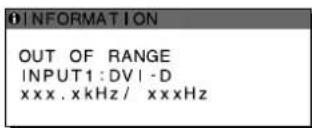
「OUT OF RANGE」と表示されている場合
入力信号の周波数が、本機の仕様に合っていません。以下を確認してください。
詳しくは、「本機の症状と対処のしかた」20ページ)をご覧ください。
xxx.x kHz / xxx Hz と表示されている場合
水平または垂直周波数が、本機の仕様に合っていません。
数字の部分に現在入力されている信号の水平/垂直周波数が表示されます。
例:
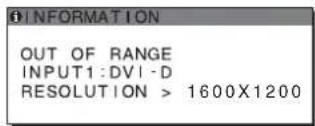
RESOLUTION > 1600 × 1200 と表示されている場合
解像度が、本機の仕様(1600×1200以下)に合っていません。
例:
「NO INPUT SIGNAL」と表示されている場合
現在選んでいる入力端子の入力信号がありません。
自動入力センサー(16 ページ)がオンに設定されているときは、他の入力端子からの入力信号をさがし、自動的に入力を切り換えます。
例:
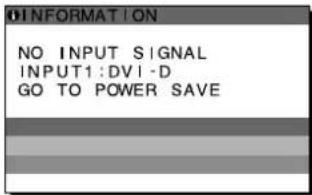
入力信号が見つからないときは、
「GO TO POWER SAVE」
というメッセージが表示されてから約 5 秒後に省電力状態に入ります。
「CABLE DISCONNECTED」と表示されている場合
現在選択している入力端子のビデオ信号ケーブルが外れています。
自動入力センサー(16ページ)がオンに設定されているときは、他の入力端子からの入力信号を探し、自動的に入力を切り替えます。
例:
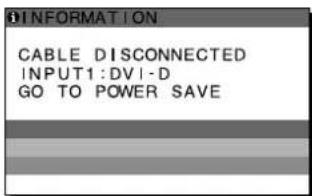
入力信号が見つからないときは、
「GO TO POWER SAVE」
というメッセージが表示されてから約45秒後に省電力状態に入ります。
本機の症状と対処のしかた
本機以外(コンピュータなど)が原因の場合は、接続機器の取扱説明書をご覧ください。
| こんなときは 原因と対処のしかた | |
| 画像が出ない。 | |
| 1(電源)ランプが点灯していない。または、1(電源)スイッチを押しても1(電源)ランプが点灯しない。 | 電源コードをつなぎ直す。主電源を入れる(10ページ) |
| 1(電源)ランプが赤色またはオレンジ色に点灯している。 | 1(電源)スイッチで電源を入れる。 |
| 「CABLE DISCONNECTED」という警告表示が出ている。 | ビデオ信号ケーブルを正しくつなぐ(7ページ)。ビデオ信号ケーブルのピンが曲がっている。まっすぐに直すか、別のケーブルを使う。入力切り換えが正しいか確認する(12ページ)。付属品ではないビデオ信号ケーブルを使っている。付属品ではないビデオ信号ケーブルを使っていると、「CABLE DISCONNECTED」と表示が出ることがあります。故障ではありません。 |
| 「NO INPUT SIGNAL」という警告表示が出ている。または1(電源)ランプがオレンジ色に点灯している。 | ビデオ信号ケーブルを正しくつなぐ(7ページ)。ビデオ信号ケーブルのピンが曲がっている。まっすぐに直すか、別のケーブルを使う。入力切り換えが正しいか確認する(12ページ)。■本機以外(コンピュータなど)が原因の場合コンピュータが省電力状態になっている。キーボードのキーのどれかを押してみるか、マウスを動かしてみる。コンピュータのグラフィックボードが正しくバススロットに差し込まれているか確認する。コンピュータの電源を入れる。コンピュータを再起動する。 |
| 「OUT OF RANGE」という警告表示が出ている(19ページ)。 | ■本機以外(コンピュータなど)が原因の場合入力信号の周波数が、本機の仕様に合っていない。本機をつなぐ前につなないでいたディスプレイがあるときは、そのディスプレイにつなぎ換えて、画像が出るか確認する。画像が出たら、コンピュータで以下の範囲に設定する。水平周波数:28~92 kHz(アナログRGB)、28~75 kHz(デジタルRGB)垂直周波数:48~85 Hz(アナログRGB)、60 Hz(デジタルRGB)解像度:1600×1200以下 |
| Windowsを使用している。 | 本機をつなぐ前につなないでいたディスプレイがあるときは、そのディスプレイにつなぎ換えて、画像が出るか確認する。画像が出たら、以下を行う。Windowsのデバイス選択画面で製造元にSONYを選び、本機の型名を選ぶ。本機の型名が表示されないときは、「プラグアンドプレイ」を選ぶ。 |
| Macintoshとつないでいる。 | 必要に応じて市販のアダブタをお使いください。アダブタは、先にコンピュータに差し込んでから、ビデオ信号ケーブルにつなぎます。 |
| 画像が乱れる、ゆれる、ちらつく。 | ピッチとフェーズを調整する(アナログRGB信号のみ)(16ページ)。離れたところにある他の電源につなないでみる。■本機以外(コンピュータなど)が原因の場合コンピュータのグラフィックボードで、本機が正しく設定されているかを確認する。入力信号のグラフィックモード(VESA、Macintosh19"カラーなど)と周波数が、本機で使用できる範囲かを確認する。ただし本機で使用できる範囲でも、グラフィックボードによっては同期パルス幅が合わないため、きれいに画像を映せないことがあります。本機はインターレース信号には対応していません。プログレッシブ信号になるように設定してください。コンピュータのリフレッシュレート(垂直周波数)を、最適な画面になるように設定する。 |
| 画像がくっきりしていない。 | ● コントラストやブライトネスを調整する(15ページ)。● ピッチとフェーズを調整する(アナログRGB信号のみ)(16ページ)。■本機以外(コンピュータなど)が原因の場合● コンピュータで解像度を 1600 × 1200 に設定する。 |
| 画像が二重、三重になる。 | ● ビデオ信号ケーブルの延長コードやスイッチャーボックスの使用をやめる。● 接続ケーブルを端子にしっかりと差し込む。 |
| 画像の位置がずれている、または画像の大きさが正しくない。(アナログRGB信号のみ) | ● ピッチとフェーズを調整する(16ページ)。● 画像の位置を調整する(16ページ)。入力信号やグラフィックボードによっては、画像が画面全体に広がらないことがあります。 |
| 画像が小さい。 ■本機以外(コンピュータなど)が原因の場合 | ● コンピュータで解像度を 1600 × 1200 に設定する。 |
| 画像が暗い。 | ● バックライトを調整する(15ページ)。● ブライトネスを調整する(15ページ)。● ガンマを調整する(15ページ)。● 電源を入れたあと、画面が明るくなるまでしばらく時間がかかります。● ECOボタンを押した後は、ECOモードの設定によっては、画面が暗くなることもあります。 |
| 画面に波模様や縦編が出る。 | ● ピッチとフェーズを調整する(アナログRGB信号のみ)(16ページ)。 |
| 色むらがある。 | ● ピッチとフェーズを調整する(アナログRGB信号のみ)(16ページ)。 |
| 白色が白く見えない。 | ● 色温度を調整する(15ページ)。 |
| 本機のボタンが働かない。(○マークが画面に出る) | ● 「メニューロック」が「オン」になっている。「オフ」にする(17ページ)。 |
| USBケーブルでつないだ機器が動作しない。 | ● USBケーブル(付属)を正しくつないでいるか確認する(8ページ)。● 主電源スイッチおよび(○)(電源)スイッチを押して、本機の電源を入れる。■コンピュータなど本機につないでいる機器が原因の場合● つないでいる機器の電源が入っているか確認する。● 最新のUSBドライバをコンピュータにインストールし直す。詳しくは、つないだ機器のメーカーにお問い合わせください。● キーボードやマウスでコンピュータを操作できないときは、キーボードやマウスをコンピュータに直接つなぎ、コンピュータを再起動してからUSB接続の設定をする。その後、本機につなぎ直す。本機のUSB端子を経由してコンピュータ、キーボード、マウスをつなぐと、最初にコンピュータを起動したときに、コンピュータをマウスやキーボードから操作できないことがあります。 |
| しばらくすると、ディスプレイの電源が切れてしまう。 | ■コンピュータなど本機につないでいる機器が原因の場合● コンピュータの省電力設定をオフにする。 |
| メニュー画面上の解像度表示が正しくない。 | ● グラフィックボードの設定によっては、メニュー画面上の解像度表示とコンピュータでの設定が一致しないことがあります。 |
| 主電源を切っても、(○)(電源)ランプがしばらく点灯している。 | ● 主電源が入っていて(○)(電源)スイッチを押していない状態、または省電力状態のときに、MAINPOWER(主電源)スイッチを切ると、(○)(電源)ランプがすぐに消灯しない場合があります。故障ではありません。 |
本機の情報(インフォメーション)を表示する
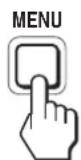
信号を入力しているときに、INFORMATION画面が出るまで MENU ボタンを5秒以上押したままにする。
もう一度、MENU ボタンを押すと消えます。
例:
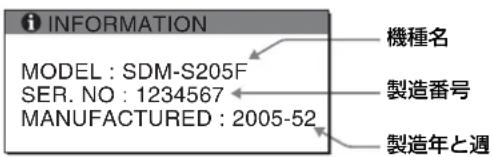
本機の安全規格上の型名は SDM-S205*ですが、販売上の型名および取扱説明書での型名は SDM-S205F/S205K となります。
故障のときは、お買い上げ店またはソニーサービス窓口にご連絡ください。また、お問い合わせのときは次のことをお知らせください。 - 型名:
- 製造番号:
- 故障の状態:できるだけ詳しく
- 購入年月日:
- つないでいるコンピュータ、およびグラフィックボードの仕様と名前:
- 入力信号の種類(アナログRGB/デジタルRGB):
保証書とアフターサービス
保証書
- この製品には保証書が添付されていますので、お買い上げの際、お買い上げ店でお受け取りください。
- 所定事項の記入および記載内容をお確かめのうえ、大切に保存してください。
- 保証期間は、お買い上げ日より3年間です。
アフターサービスについて
調子が悪いときはまずチェックを
▶「故障かな?と思ったら」の項を参考にして、故障かどうかをお調べください。
それでも具合が悪いときはサービス窓口へ
▶お買い上げ店、または添付の「ソニーご相談窓口のご案内」にある、お近くのソニーサービス窓口にご相談ください。
保証期間中の修理は
▶保証書の記載内容に基づいて修理させていただきます。 くわしくは保証書をご覧ください。
保証期間経過後の修理は
◆修理によって機能が維持できる場合は、ご要望により有料で修理させていただきます。
部品の保有期間について
当社では、コンピュータディスプレイの補修用性能部品(製品の機能を維持するために必要な部品)を、製造打ち切り後8年間保有しています。この部品保有期間を修理可能の期間とさせていただきます。
保有期間が経過した後も、故障箇所によっては、修理可能の場合がありますので、お買い上げ店か、サービス窓口にご相談ください。
ご相談になるときは次のことをお知らせください。
型名:ディスプレイが梱包されていた箱や本体後面の ID ラベルをご覧になり、お使いのディスプレイの型名をご確認ください。
製造番号:
故障の状態:できるだけ詳しく
購入年月日:
お買い上げ店
TEL.
お近くのサービスステーション
TEL.
| 型名 | SDM-S205FSDM-S205K | |
| LCD パネル | a-Si TFTアクティブマトリックス | |
| 画面サイズ | 20.1インチ(51 cm) | |
| 入力信号フォーマット | RGB 動作周波数 1) 水平:28~92 kHz(アナログ RGB)28~75 kHz(デジタル RGB)垂直:48~85 Hz(アナログ RGB)60 Hz(デジタル RGB) | |
| 解像度 水平:最大 | 1600 ドット垂直:最大1200 ライン | |
| 入力信号の種類 デジタル× | 1 アナログ×1 | |
| 入力信号レベル アナログ | RGB 信号:0.7 Vp-p、75 Ω、正極性同期信号:TTLレベル、2.2 kΩ、極性自由デジタル RGB(DVI)信号:TMDS(Single link) | |
| 音声入力 ステレオミニジャック、 | 0.5 Vrms | |
| 音声出力 ステレオミニジャック | ||
| USB 端子 | - | USB Full-Speed (Max12 Mbps)A ポート×4、B ポート×2、 |
| 電源 | AC100~240 V/50-60 Hz最大1.2 A | |
| 消費電力量 最大 | 55 W | |
| 動作温度 | 5~35 °C | |
| スタンドの種類 高さ調整 | スタンド ピボットスタンド | |
| 最大外形寸法(幅/高さ/奥行き) | 約 441.5 × 410.5 - 520.5 × 277.5 mm(スタンド付)約 441.5 × 356.5 × 74 mm(スタンドなし) | 約 441.5 × 421 - 551 × 277.5 mm(スタンド付(標準使用時))約 356.5 × 470.5 - 600.5 × 277.5 mm(スタンド付(回転使用時))約 441.5 × 356.5 × 74 mm(スタンドなし) |
| 質量 | 約 9.6 kg(スタンド付)約 6.0 kg(スタンドなし) | 約 9.9 kg(スタンド付)約 6.1 kg(スタンドなし) |
| プラグ & プレイ機能 | DDC2B | |
| 付属品 | 6 ページをご覧ください。 | |
1) 推奨周波数タイミング - 水平同期幅率:水平周波数のタイミングの合計の4.8%以上、または0.8μsのどちらか大きい方 - 水平ブランキング幅:2.5μs以上 - 垂直ブランキング幅:450μs以上
本機の仕様および外観は、改良のため予告なく変更することがありますが、ご了承ください。
8 MAIN POWER(主電源)スイッチ(第10ページ)


- TFT LCD カラー コンピューター ディスプレイ
- 取扱説明書
- 調整する
- 機能
- 故障かな?と思ったら
- 保証書とアフターサービス
- 主な仕様
- 液晶画面について
- 液晶ディスプレイパネルについて
- お手入れについて
- 搬送するときは
- 廃棄するときは
- ディスプレイの型名を確認する
- 各部の名前とはたらき
- ディスプレイ後面
- 接続と設定
- 準備 1:スタンドを組み立てる
- 付属のスタンドを使うとき
- ご注意
- VESA スタンドを使うとき
- 準備 2:ビデオ信号ケーブルをつなぐ
- HD15 出力端子(アナログ RGB)のあるコンピュータをつなぐ
- DVI 出力端子(デジタル RGB)のあるコンピュータをつなぐ
- 準備 3:USB マウスや USB キーボードなどをつなぐ(USB 端子があるモデルのみ)
- 準備 4:オーディオ接続コードをつなぐ
- 準備 5:電源コードをつなぐ
- 準備 6:コード類をまとめて端子カバーを閉める
- 準備 7:電源を入れる
- 本機の電源を入れても画面に画像が出ないときは
- モニタ用のドライバは不要です。
- 準備 8:ディスプレイの向きと高さを変える
- ディスプレイをより快適にお使いいただくために
- 画面を縦/横に切り換えて使う (ピボットスタンド付きモデルのみ)
- ディスプレイを縦向きで使うには
- ディスプレイを横向きに戻すには
- 入力を切り換えるには (INPUT1/INPUT2)
- 調整を始める前に
- メニュー操作のしかた
- メニュー画面を出す。
- 調整したいメニューや項目を選ぶ。
- お買い上げ時の状態に戻す
- メニュー一覧
- A 画調整メニュー(アナログ RGB 信号のみ)
- 自動画質調整機能
- 自動画質調整機能で完全に調整されていないと感じたときは
- さらに微調整したいときは
- 手動で鮮明さや画像の位置を調整し直す
- WINDOWS の場合
- CD-ROMが自動で起動したとき
- CD-ROMが自動で起動しないとき
- MACINTOSH の場合
- ズームメニュー
- メニュー位置メニュー
- 自動入力センサーメニュー
- A LANGUAGE メニュー
- →← リセットメニュー(お買い上げ時の設定に戻す)
- メニューロック
- オプションメニュー
- 省電力機能(パワーセーブ機能)
- 節電しながら使う(ECO モード)
- 自動輝度調整機能
- (ライトセンサー)
- (アナログ RGB 信号のみ)
- お買い上げ時に設定されている表示モード
- 表示モード以外の信号のときは
- 手動でフェーズやピッチ、画像の位置を調整したときは
- KVM 機能
- (KEYBOARD-VIDEO-MOUSE 機能)
- USB 端子について
- 表示メッセージについて
- 「OUT OF RANGE」と表示されている場合
- 「NO INPUT SIGNAL」と表示されている場合
- 「GO TO POWER SAVE」
- 「CABLE DISCONNECTED」と表示されている場合
- 本機の症状と対処のしかた
- 本機の情報(インフォメーション)を表示する
- 保証書
- アフターサービスについて
- 調子が悪いときはまずチェックを
- それでも具合が悪いときはサービス窓口へ
- 保証期間中の修理は
- 保証期間経過後の修理は
- 部品の保有期間について
ブランド : SONY
モデル : SDM-S205
カテゴリ : モニター