
PVM-1741 - モニター SONY - 無料のユーザーマニュアル
デバイスのマニュアルを無料で見つける PVM-1741 SONY PDF形式.
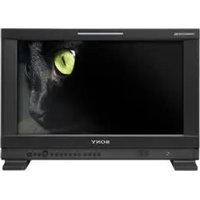


| 製品タイプ | プロフェッショナルLCDモニター |
| 表示サイズ | 17インチ(43.2cm)対角 |
| パネル解像度 | 1280 x 1024 (SXGA) |
| アスペクト比 | 5:4 |
| 輝度 | 300 cd/m² |
| コントラスト比 | 1000:1 |
| 視野角 | 水平178° / 垂直178° |
| 映像入力 | コンポジットBNC、S-ビデオ(4ピンミニDIN)、コンポーネント(BNC)、DVI-D、VGA(D-sub 15) |
| 映像出力 | コンポジットループスルーBNC |
| 音声入力 | ステレオRCA(L/R) |
| 電源 | AC 100-240 V、50/60 Hz |
| 消費電力 | 55 W(最大) |
| 寸法(幅×高さ×奥行き) | スタンド含む:389 x 345 x 185 mm |
| 重量 | 5.5 kg(12.1 lbs) |
| 動作温度 | 0 °C~40 °C(32 °F~104 °F) |
| 動作湿度 | 20%~80%(結露なきこと) |
| 主な特長 | ブルーオンリーモード、アンダースキャン、色温度プリセット(D65、D93、ユーザー)、内蔵スピーカー(1W+1W) |
| お手入れとメンテナンス | 柔らかい乾いた布を使用してください。研磨剤入りの洗剤や溶剤は使用しないでください。 |
| 安全上の注意 | キャビネットを開けないでください。内部にユーザーが修理できる部品はありません。付属の電源コードのみを使用してください。 |
| スペアパーツと修理可能性 | 交換部品や修理については、正規のソニーサービスセンターにご連絡ください。 |
| 一般情報 | プロフェッショナル放送およびビデオ制作環境向けに設計されています。 |
よくある質問 - PVM-1741 SONY
ユーザーの質問 PVM-1741 SONY
0 質問 この機器について。知っているものに答えるか、ご自身の質問をしてください。
この機器について新しい質問をする
デバイスの取扱説明書をダウンロード モニター 無料でPDF形式で!マニュアルを見つける PVM-1741 - SONY 電子デバイスをもとに戻しましょう。このページにはデバイスの使用に必要なすべての書類が掲載されています。 PVM-1741 ブランド SONY.
使用説明書 PVM-1741 SONY
お買い上げいただきありがとうございます。

電気製品は安全のための注意事項を守らないと、
火災や人身事故になることがあります。
この取扱説明書には、事故を防ぐための重要な注意事項と製品の取り扱いかたを示してあります。
この取扱説明書をよくお読みのうえ、製品を安全にお使いください。お読みになったあとは、
いつでも見られるところに必ず保管してください。
PVM-2541
PVM-1741
TRIMASTER EL
HDMI TM
HIGH-DEFINITION MULTIMEDIA INTERFACE
安全のために
ソニー製品は正しく使用すれば事故が起きないように、安全には充分配慮して設計されています。しかし、電気製品はまちがった使いかたをすると、火災や感電などにより死亡や大けがなど人身事故につながることがあり、危険です。
事故を防ぐために次のことを必ずお守りください。
安全のための注意事項を守る
4~7ページの注意事項をよくお読みください。製品全般の安全上の注意事項が記されています。
7ページの「使用上のご注意」もあわせてお読みください。
定期点検をする
長期間安全に使用していただくために、定期点検を実施することをおすすめします。点検の内容や費用については、ソニーのサービス窓口にご相談ください。
故障したら使わない
すぐに、お買い上げ店またはソニーのサービス窓口にご連絡ください。
万一、異常が起きたら
- 煙が出たら
- 異常な音、においがしたら
- 内部に水、異物が入ったら
- 製品を落としたり、キャビネットを破損したときは
①電源を切ります。②電源コードや接続ケーブルを抜きます。③お買い上げ店またはソニーのご相談窓口までご相談ください。
警告表示の意味
この取扱説明書および製品では、次のような表示をしています。表示の内容をよく理解してから本文をお読みください。

この表示の注意事項を守らないと、火災や感電などにより死亡や大けがなど人身事故につながることがあります。

この表示の注意事項を守らないと、感電やその他の事故によりけがをしたり周辺の物品に損害を与えたりすることがあります。
注意を促す記号
注意
火災
感電
行為を禁止する記号
禁止
分解禁止
ぬれ手禁止
行為を指示する記号
指示
スラグをコンセントから抜く
アース線を接続せよ
目次
警告 4
注意 5
その他の安全上のご注意 7
使用上のご注意 7
画面について 7
焼き付きについて 7
長時間の使用について 7
輝点・滅点について 8
画面の取り扱いとお手入れについて 8
結露 8
設置について 8
廃棄するときは 8
ファンエラーについて 8
特長 9
各部の名称と働き 11
前面パネル 11
入力信号と調整・設定項目 13
後面パネル 14
スタンド(標準装備)の取りはずし 16
ラックへの取り付け(PVM-1741 のみ) 16
モニターの高さを調節する
(SU-561 を使用時のみ) 17
電源コードの接続 18
基本設定の選択 …… 19
メニュー表示言語の切り換え ......20
メニューの操作方法 21
メニューを使った調整 23
項目一覽 23
調整と設定 24
設定状態メニュー 24
ホワイトバランス /
カラースペースメニュー 24
ユーザーコントロールメニュー 25
ユーザー設定メニュー 26
リモートメニュー 33
キーロックメニュー 35
故障かな?と思ったら 35
保証書とアフターサービス ......36
保証書 36
アフターサービス 36
主な仕様 36
寸法図 39


下記の注意を守らないと、 火災や感電により死亡や大けがにつながることがあります。

アース線を 接続せよ
安全アースを接続する
アース接続は必ず電源プラグを電源につなぐ前に行ってください。また、アース接続をはずす場合は必ず電源プラグを電源から切り離してから行ってください。

禁止
油煙、湯気、湿気、ほこりの多い場所では設置・使用しない
上記のような場所に設置すると、火災や感電の原因となります。
取扱説明書に記されている仕様条件以外の環境での使用は、火災や感電の原因となります。

禁止
電源コードを傷つけない
電源コードを傷つけると、火災や感電の原因となることがあります。
- 設置時に、製品と壁やラック、棚などの間に、はさみ込まない。
- 電源コードを加工したり、傷つけたりしない。
- 重いものをのせたり、引っ張ったりしない。
- 熱器具に近づけたり、加熱したりしない。
- 電源コードを抜くときは、必ずプラグを持って抜く。
万一、電源コードが傷んだら、お買い上げ店またはソニーのサービス窓口に交換をご依頼ください。

指示
電源コードのプラグ及びコネクターは突き当たるまで差し込む
まっすぐに突きあたるまで差し込まないと、火災や感電の原因となります。

分解禁止
内部を開けない
内部には電圧の高い部分があり、キャビネットや裏ぶたを開けたり改造したりすると、火災や感電の原因となることがあります。内部の調整や設定、点検、修理はお買い上げ店またはソニーのサービス窓口にご依頼ください。

禁止
通気孔をふさがない
通気孔をふさぐと内部に熱がこもり、火災や故障の原因となることがあります。風通しをよくするために次の項目をお守りください。
- 壁から10cm以上離して設置する。
- 密閉された狭い場所に押し込めない。
- 毛足の長い敷物(じゅうたんや布団など)の上に設置しない。
- 布などで包まない。
- あお向けや横倒し、逆さまにしない。

禁止
ファンエラーが起きている状態で使用しない
本機では、ファンに何らかの異常が起きると前面パネルの①(スタンバイ)スイッチのインジケーターが緑とアンバーで点滅します。このまま使用し続けると、内部に熱がこもり火災の原因になることがあります。ソニーのサービス窓口にご連絡ください。

指示
モニターを移動させるときはモニター側面の下部を持つ
モニター側面の下部を持たないと、モニターが落下してけがの原因になることがあります。
注意
下記の注意を守らないと、 けがをしたり周辺の物品に損害を与えることがあります。
禁止
DC IN 端子に規格以外の入力電圧をかけない
DC IN 端子に規格以外の入力電圧をかけると火災や感電の原因となることがあります。
指示
表示された電源電圧で使用する
製品の表示と異なる電源電圧で使用すると、火災や感電の原因となります。
禁止
内部に水や異物を入れない
水や異物が入ると火災や感電の原因となることがあります。
万一、水や異物が入ったときは、すぐに電源を切り、電源コードや接続コードを抜いて、お買い上げ店またはソニーのサービス窓口にご相談ください。
指示
設置は専門の工事業者に依頼する
設置については、必ずお買い上げ店またはソニーのサービス窓口にご相談ください。壁面や天井などへの設置は、本機と取り付け金具を含む重量に充分耐えられる強度があることをお確かめください。充分な強度がないと、落下して、大けがの原因となります。
また、1年に1度は、取り付けがゆるんでないことを点検してください。
禁止
不安定な場所に設置しない
ぐらついた台の上や傾いたところに設置すると、倒れたり落ちたりしてケガの原因となることがあります。
また、設置・取り付け場所の強度を充分にお確かめください。
指示
指定された電源ケーブル、接続ケーブルを使う
この取扱説明書に記されている電源ケーブル、接続ケーブルを使わないと、火災や故障の原因となることがあります。
指示
専用ブレーカーまたはスイッチを設ける
万一、異常が起きた場合は火災や感電の原因になることがあります。ご使用の際は、本機の近くの容易に接近できる屋内配線内に専用ブレーカーまたはスイッチを設けるか、または本機の使用中でも容易に抜き差しできるコンセントに電源コードを接続してください。
指示
スタンド取り付け、取りはずしの際はモニターを横にする
別売りスタンドの取り付け、取りはずしの際には、テーブルの上などにモニターの画面を下にして置いてから行ってください。モニターを立てたままスタンドの取り付け、取りはずしを行うと、モニターが転倒、落下してけがの原因になることがあります。
指示
コード類は正しく配置する
電源コードや接続ケーブルは、足に引っかけると本機の落下や転倒などによりけがの原因となることがあります。
十分注意して接続・配置してください。
注意
転倒、移動防止の処置をする
モニターをラックに取り付け・取りはずしするときは、転倒・移動防止の処置をしないと、倒れたり、動いたりして、けがの原因となることがあります。
安定した姿勢で注意深く作業してください。また、ラックの設置状況、強度を充分にお確かめください。
注意
密閉環境に設置する際は注意する
本機をラックやモニター棚に収納した際、上下および周辺の機器によりモニター周辺の通気孔が妨げられ動作温度が上がり、故障や発熱の原因となる可能性があります。
本機の動作条件温度 0 ℃から 35 ℃を保つように上下に 1U の隙間をあけ、また周辺機器との隙間を充分にとり、通気孔の確保や通気ファンの設置などの配慮をしてください。
禁止
直射日光の当たる場所や熱器具の近くに設置・保管しない
内部の温度が上がり、火災や故障の原因となることがあります。
ぬれ手禁止
ぬれた手で電源プラグをさわらない
ぬれた手で電源プラグを抜き差しすると、感電の原因となることがあります。
指示
接続の際は電源を切る
電源コードや接続コードを接続するときは、電源を切ってください。感電や故障の原因となることがあります。

スラグをコンセントから抜く
お手入れの際は、電源を切って電源
プラグを抜く
電源を接続したままお手入れをすると、感電の原因となることがあります。
指示
移動の際は電源コードや接続コードを抜く
コード類を接続したまま本機を移動させると、コードに傷がついて火災や感電の原因となることがあります。
指示
定期的に内部の掃除を依頼する
長い間、掃除をしないと内部にホコリがたまり、火災や感電の原因となることがあります。1年に1度は、内部の掃除をお買い上げ店またはソニーのサービス窓口にご依頼ください(有料)。
特に、湿気の多くなる梅雨の前に掃除をすると、より効果的です。
その他の安全上のご注意
警告
設置の際には、容易にアクセスできる固定配線内に専用遮断装置を設けるか、使用中に、容易に抜き差しできる、機器に近いコンセントに電源プラグを接続してください。万一、異常が起きた際には、専用遮断装置を切るか、電源プラグを抜いてください。
PVM-1741 のみ
本機をラックに設置するときは、ラックと本機の間に、上下に 1U(4.4 cm 以上)、左右に 1.0 cm 以上の空間を確保してください。
機器を水滴のかかる場所に置かないでください。また水の入った物、花瓶などを機器の上に置かないでください。
注意
付属の電源コードは本機の専用品です。
他の機器には使用できません。
警告
イヤホンやヘッドホンを使用するときは、音量を上げすぎないようにご注意ください。
耳を刺激するような大きな音量で長時間続けて聞くと、聴力に悪い影響を与えることがあります。
使用上のご注意
画面について
- 画面を太陽にむけたままにすると、画面を傷めてしまいます。窓際や室外に置くときなどはご注意ください。
- 画面を強く押したり、ひっかいたり、上にものを置いたりしないでください。画面にムラが出たり、パネルの故障の原因になります。
- 使用中に画面やキャビネットがあたたかくなることがありますが、故障ではありません。
焼き付きについて
一般に、有機 EL パネルは、その高精細な画像を得るために採用している材料の特性上、焼き付きが起こることがあります。画面内の同じ位置に変化しない画像の表示を続けたり、くり返し表示したりすると、焼き付いた画面を元に戻せなくなります。
長時間の表示で焼き付きが発生しやすい画像
- 画面縦横比 16:9 以外のマスク処理された画像
- カラーバーや長時間静止した画像
- 設定や動作状態を示す文字やメッセージなどの表示
- センターマーカー、セーフエリアマーカーなどの表示
焼き付きを軽減するには
- 文字表示やマーカー表示を消す MENU ボタンを押して、文字表示を消します。接続した機器の文字表示やマーカー表示を消すには、接続した機器を操作してください。詳しくは、接続した機器の取扱説明書をご覧ください。
- 電源をこまめに切る
長時間使用しないときは、電源を切ってください。
スクリーンセーバーについて
本機には、焼き付きを軽減するためのスクリーンセーバー機能が内蔵されています。ほぼ静止した画像を表示したまま10分以上経過すると、自動的にこの機能が働き、画面の輝度を下げます。
長時間の使用について
固定された画像または静止画などの長時間連続表示や、高温環境下で連続運用した場合、有機ELパネルの構造上および材料の特性上、残像や焼き付き、しみ、すじ、輝度低下などを発生することがあります。
特に、アスペクト変更などで表示エリアよりも狭いサイズで表示し続けた場合、パネル劣化の進行が早まるおそれがあります。
静止画などの長時間連続表示、または密閉された空間や空調機器の吹き出し口付近など高温多湿環境下における連続運用を避けてください。
モニター使用時に輝度を少し下げたり、モニター未使用時に電源を切ったりするなどして、上記のような現象を未然に防ぐことをおすすめします。
輝点・滅点について
本機のパネルは有効画素99.99%以上の非常に精密度の高い技術で作られていますが、画面上に黒い点が現れたり(画素欠け)、常時点灯している輝点(赤、青、緑など)や減点がある場合があります。また、パネルの特性上、長期間ご使用の間に画素欠けが生じることもあります。これらの現象は故障ではありませんので、ご了承の上本機をお使いください。
画面の取り扱いとお手入れについて
画面には、反射による映りこみを抑えるため、特殊な表面処理を施しています。誤ったお手入れをした場合、性能を損なうことがありますので、次のことを必ずお守りください。また、画面は傷つきやすいので囲い物などでこすったり、たたいたり、物をぶつけたりしないでください。
- お手入れをする前に、必ず電源プラグをコンセントから抜いてください。
- 画面には特殊な表面処理をしているので、シールなどの粘着物は絶対に貼らないでください。
- 画面には特殊な表面処理をしているので、なるべく直接手で触れないようにしてください。
- 画面の汚れは、クリーニングクロスなどの乾いた柔らかい布でそっと拭いてください。
- 画面の汚れがひどいときは、クリーニングクロスやメガネ拭きなどの柔らかい布に、水で薄めた中性洗剤を少し含ませて軽く拭いてください。
- クリーニングクロスにゴミなどが付着したまま強く拭くと、画面に傷が付くことがあります。
- アルコールやベンジン、シンナー、酸性洗浄液、アルカリ性洗浄液、研磨剤入り洗浄液、化学ぞうきんなどは、画面を傷めますので絶対に使用しないでください。
- 画面の表面からほこりを取り除くときは、ブロアーをお使いください。
結露
本機を寒い場所から暖かい場所に急に移動したり、湿度の高い部屋で使用したりすると、空気中の水分が水滴となって製品内部に付着することがあります。この現象を結露といいます。
本機には結露を警告するランプなどは備えていません。外筐に水滴が付着したときは、電源を切り、結露が解消するまで待ってから使用してください。
設置について
設置時には、通気やサービス性を考慮して設置スペースを確保してください。
- ファンの排気部や通気孔をふさがない。
- 通気のためにセット周辺に空間をあける。
- 作業エリアを確保するため、セット後方は、40 cm 以上の空間をあける。
机上などの平面に設置する場合は、上下に 1U (4.4 cm) 以上の空間をそれぞれ確保してください。なお、セット上部はサービス性を考慮し 40 cm 以上の空間を確保することを推奨します。
廃棄するときは
一般の廃棄物と一緒にしないでください。
ごみ廃棄場で処分されるごみの中にモニターを捨てないでください。
使用済みのモニターは、国または地域の法令に従って廃棄してください。
ファンエラーについて
本機には冷却用ファンが内蔵されています。前面パネルの①(スタンバイ)スイッチのインジケーターが緑とアンバーで点滅した場合(ファンエラー警告)は、電源を切り、お買い上げ店またはソニーのサービス窓口にご連絡ください。
この取扱説明書について
本書は次のモニターについて説明しています。
• PVM-2541 • PVM-1741
イラストは PVM-2541 を使用して説明してあります。説明が異なる場合は、別々に説明してありますので該当する部分をお読みください。
特長
プロフェッショナルビデオモニター PVM-2541(25 型)および PVM-1741(17 型)は、高性能カラービデオモニターです。正確な画像表示を要求される放送局やビデオプロダクションでの使用に適しています。
有機 EL パネルの長所を取り入れつつ、パネルの個性によって生じる見えかたの違いを抑え、業務用モニターに求められる 3 要素、「正確な色」、「正確な画像」、「信頼性」を極める技術「TRIMASTER 1 (トライマスター)」を搭載しています。広色域デバイスを使用したカラーマネジメントシステム、高解像度/高階調表示、高精度の信号処理、パネル補正機能により、業務用モニターに求められる高画質と信頼性を実現しています。
1) TRIMASTER は、ソニー株式会社の商標です。
新開発の有機 EL パネル搭載
有機ELパネルは、電流を流すと光る性質を持つ有機材料を用いています。有機材料が自ら発光する自発光型パネルで、流す電流量により発光の強さをコントロールします。以下の3つの特長があります。
優れた動画応答:
有機ELパネルは、有機材料に流す電流を変化させると、瞬時に発光状態が変化します。このため、優れた動画応答性を実現でき、動画のぶれや残像の少ない映像を表現できます。
また、環境温度に左右されないため、屋外での撮影などでも変わらない性能を発揮します。
高コントラストと広いダイナミックレンジ:
黒レベルの信号が入力されるとまったく発光しないため、真の黒を表現できます。広いダイナミックレンジにより、イルミネーションが輝く夜景、星空、宝石やグラスなどが輝いた瞬間など、さまざまな質感を豊かに表現できます。
豊かな色再現性:
自発光のため、ほぼすべての信号レベルにおいて色が深く、鮮やかな映像を再現できます。
ソニー独自のスーパートップエミッション2)有機ELパネル採用
ソニー独自のスーパートップエミッション構造の25型お
よび17型フルHD (1920 × 1080) 有機ELパネルを
有機ELパネルの上面から光を取り出す構造、およびTFTなどの遮蔽物がない高開口率の実現により、高輝度で画像を表示できます。
マイクロキャビティ構造では光が有機層で何度も反射する光共振効果によって色純度を高め、さらにカラーフィルターでより深い赤、緑、青の表現を可能にしました。
10ビットパネルドライバーは高階調表現を可能にし、深い色をさらに暗部から明るいところまで細やかに表現します。
2) 「SUPER TOP EMISSION」は、ソニー株式会社の有機EL技術を表す商標です。
軽量かつ堅牢な筐体
軽量かつ堅牢なアルミ筐体は、壁やラックへのマウントにも適しています。放送中継車への重量負担も軽減され、空間を効率的に利用できます。
外部リモート機能
シリアルリモート(Ethernet)で外部接続機器から入力選択や各種調整ができます。
Ethernet (10BASE-T/100BASE-TX) により、モニターとコントロールユニットを合わせて 32 台(コントロールユニットは最大 4 台)接続し、ネットワーク上でリモートコントロールができます。モニター ID No. やグループ ID No. を指定して、特定のモニターまたは特定グループのモニターだけを操作できます。また、接続しているすべてのモニターのセットアップ状態を統一したり、同時に同じ動作を実行することもできます。
◆ 詳しくは、「リモートメニュー」のシリアルリモート(34 ページ)をご覧ください。 別売のコントロールユニット BKM-15R または BKM-16R の取扱説明書もあわせてご覧ください。
入力波形(ウェーブフォーム)/オーディオレベル/ベクトルスコープの表示
入力信号の波形やオーディオレベル(エンベディッドオーディオのみ対応)、ベクトルスコープを画面に表示できます。
◆ 詳しくは、「WFM/ALM/VECTOR(ウェーブフォームモニター/オーディオレベルメーター/ベクトルスコープ)設定」(28 ページ)をご覧ください。
タイムコード表示機能
SDI 信号上のタイムコード情報を画面に表示することができます。
◆ 詳しくは、「T/C(タイムコード)画面設定」(28 ページ)をご覧ください。
採水ラフォーカス機能
ユーザーコントロールメニューでの上限値以上にアパーチャーの値を上げ、画像の輪郭をはっきりさせます。
カメラのフォーカスを合わせるときに便利です。フォーカスが合った部分に色をつけて表示することもでき、すばやく正確なフォーカス合わせが可能です。
I/P モード選択機能
インターレース信号用の I/P 変換の種類を、目的に合わせて選択することができます。
◆ 詳しくは、「システム設定」(26 ページ)をご覧ください。
色域変換機能
3 種類の色域(EBU/SMPTE-C/ITU-R BT.709)をメニューで選択することができます。
ガンマ変換機能
ガンマ 2.4、2.2 に加え CRT のガンマも選択することができます。
画面の表示切り換え
放送業務用モニターとして便利な各種項目を画面に表示できます。
センターマーカー、アスペクトマーカー、スキャンなど、用途や目的にあわせて切り換えて選択表示します。
◆ 詳しくは、「マーカー設定」(28 ページ)、「ファンクションボタン設定」のスキャン(30 ページ)をご覧ください。
スキャン切り換え/ネイティブ表示機能
ビデオ信号入力時に 0% スキャン(ノーマル)、5% オーバースキャン(オーバー)の画面サイズが選択できます。
信号のピクセルをパネルのピクセルに 1:1 でマッピングするネイティブ表示機能も搭載しています。非スクエアピ
クセルの SD 信号(信号システムの II ピクセル数が 720
または 1440)または HDMI ビデオの 640 × 480 の SD 信号では、画面アスペクト比が正しくなるように H 方向にスケーリング処理しています。
クローズドキャプション
SDI 信号に重置された EIA/CEA-608、EIA/CEA-708 規格のクローズドキャプション信号を表示することができます。
キーロック機能
各種調整キーの誤操作を防ぐため、調整キーをロックできます。
イルミネーション付きコントロールパネル
暗い場所でもコントロールパネルが見やすいように、ボタンの名称を示す文字類を光らせることができます。
また、周囲の明るさに合わせて、ボタンの LED の明るさを 2 段階に調節できます。
スクリーンセーバー
画面の焼き付きを軽減するため、ほぼ静止した画像を表示したまま 10 分以上経過すると、画面の明るさを自動的に暗くします。
ラックマウント
PVM-2541 および PVM-1741 は VESA (100 × 100 mm) に準拠します。PVM-1741 は、EIA19 インチラックへも搭載できます。
◆ 詳しくは「ラックへの取り付け(PVM-1741 のみ)」(16 ページ)をご覧ください。
チルト機能付きモニタースタンド
PVM-2541 および PVM-1741 は、チルト機能および高さ調節機能のついた別売のモニタースタンド SU-561 を装着することができます。
スタンド取り付け位置を変更することで画面の高さを選べます。
◆ 詳しくは、「モニターの高さを調節する(SU-561 を使用時のみ)」(17 ページ)をご覧ください。
各部の名称と働き
前面パネル

入力画面のモニター状態を色によって表示することができます。
リモートメニューのパラレルリモートの設定に応じて、赤、緑、アンバーで点灯します。
②Ω(ヘッドホン)端子
入力切り換えボタンで選んだ入力信号のステレオ音声が出力されます。
③スピーカー
入力切り換えボタンで選んだ入力信号の音声がモノラル (L + R) で出力されます。
SDI 信号を入力した場合は、「ユーザー設定メニュー」のオーディオ設定で選択された音声が出力されます(33ページ参照)。
スピーカーから出力されている音声は、後面の AUDIO OUT 端子から出力されます(15 ページ参照)。
○端子にヘッドホンなどが接続されているときは音声が出力されません。
④入力切り換えボタン
各端子に入力された信号をモニターするとき押します。
SDI 1 ボタン:SDI 1 入力端子からの信号をモニターするとき
SDI 2 ボタン:SDI 2 入力端子からの信号をモニターするとき
HDMI ボタン:HDMI 端子からの信号をモニターするとき
COMPOSITE ボタン:COMPOSITE IN 端子からの信号をモニターするとき
⑤ファンクションボタン
割り当てられた機能をオン/オフすることができます。 工場出荷時は次の設定になっています。
F1 ボタン:ブライト
F2 ボタン:コントラスト
F3 ボタン:クロマ
F4 ボタン:スキャン
F5 ボタン:H/V ディレイ
F6 ボタン:音量
F7 ボタン:I/P モード
「ユーザー設定メニュー」のファンクションボタン設定で各種機能を割り当てることができます。
ブライト、コントラスト、クロマ、音量、フェーズ、アパーチャーの機能が割り当てられたボタンは、一度押す
と画面上に調整画面が表示されます。もう一度押すと調整画面が消え、消えた状態で画面や信号を見ながら調整できます。
◆ 割り当てられる機能について詳しくは、30 ページをご覧ください。
⑥メニュー操作ボタン
メニュー画面の表示や設定をします。
メニュー選択つまみ
メニューが表示されているとき、つまみを回してメニュー項目および設定値を選択し、つまみを押して確定します。
メニューが表示されていないときにつまみを押すと、ボタンの名称を示す文字類が点灯し、ユーザー設定メニューのファンクションボタン設定で選択された機能が画面に表示されます。
またメニューが表示されていないときにつまみを2秒以上長押しすると、信号フォーマットが画面に表示されます。
RETURN(リターン)ボタン
メニュー画面が表示されているときこのボタンを押すと、調整した項目の調整値を1つ前の状態に戻します(一部の項目を除く)。
メニューが表示されていないときにこのボタンを押すと、ユーザー設定メニューのファンクションボタン設定で選択された機能が画面に表示されます。
MENU(メニュー)ボタン
メニューを表示したり表示を消したりするときに使います。
押すとメニューが表示され、もう一度押すと消えます。
⑦①(スタンバイ)スイッチとインジケーター
本機がスタンバイ状態のとき押すと電源が入り、インジケーターが緑で点灯します。
もう一度押すとスタンバイ状態になり、インジケーターが消灯します。また、ファンエラー時は緑とアンバーで点滅します。
入力信号と調整・設定項目
| 項目 コンポジット SDI | 入力信号 | |||||||
| HDMI/DVI | *5 | |||||||
| カ | ラ | ー | 白 | 黒 | S | D | H | |
| コントラスト | ○ | ○ | ○ | ○ | ○ | ○ | ○ | ○ |
| ブライト * | ○ | ○ | ○ | ○ | ○ | ○ | ○ | ○ |
| クロマ | ○ | × | ○ | ○ | ○ | ○ | ○ | ○ |
| フェーズ | ○ (NTSC) | × | × | × | × | × | × | ○ |
| アパーチャー | ○ | ○ | ○ | ○ | ○ | ○ | ○ | ○ |
| 色温度 | ○ | ○ | ○ | ○ | ○ | ○ | ○ | ○ |
| カラースペース | ○ | ○ | ○ | ○ | ○ | ○ | ○ | ○ |
| オートクロマ / フェーズ | ○ | × | × | × | × | × | × | × |
| ACC | ○ | × | × | × | × | × | × | × |
| CTI | ○ | × | × | × | × | × | × | × |
| 垂直シャープネス | ○ | ○ | ○ | × | × | ○ | × | × |
| NTSC セットアップレベル | ○(NTSC) | ○(480/60I) | × | × | × | × | × | × |
| スキャン | ○ | ○ | ○ | ○ | ○ | ○ | ○ | × |
| アスペクト | ○ | ○ | ○ | × | × | ○ | × | × |
| マーカー | ○ | ○ | ○ | ○ | ○ | ○ | ○ | × |
| ブルーオンリー | ○ | × | ○ | ○ | ○ | ○ | ○ | × |
| MONO | ○ | × | ○ | ○ | ○ | ○ | ○ | × |
| H/V ディレイ7 * | ○ | ○ | ○ | ○ | ○ | × | × | × |
| シフト | ○ | ○ | ○ | ○ | ○ | ○ | ○ | × |
| I/P モード2 * | ○ | ○ | ○ | ○ | ○ | ○ | ○ | × |
| WFM/ALM/VECTOR | ○ | ○ | ○6 | ○ 6* | ○ 6* | ○ 6* | ○ 6* | ○ 6* |
| RGB レンジ3 * | × | × | × | × | × | ○ | ○ | ○ |
| T/C | × | × | ○ | ○ | ○ | × | × | × |
| DVI*4 | × | × | × | × | × | ○ | ○ | ○ |
| スクリーンセーバー | ○ | ○ | ○ | ○ | ○ | ○ | ○ | ○ |
| ガンマ | ○ | ○ | ○ | ○ | ○ | ○ | ○ | ○ |
| フリッカーフリー | ○ | ○ | ○ | ○ | ○ | ○ | ○ | ○ |
| SD ピクセル数選択 | ○ | ○ | × | × | × | × | × | × |
| カメラフォーカス | ○ | ○ | ○ | ○ | ○ | ○ | ○ | × |
| クローズドキャプション 5 | ○ 8*(NTSC) | ○ 8*(480/60I) | ○ | ○ | × | × | × | × |
○:調整・設定できる項目 ×:調整・設定できない項目
*7 WFM/ALM/VECTOR 表示が「オン」のときは動作しません。
*8 一部の文字が欠けたり、正しい表示位置にならない場合があります。
*1 SUB CONTROL の設定も同様です。
*2 インターレース信号のみ可能です。
*3 HDMI 信号の RGB フォーマット人力のとき設定できます。
*4 HDMI IN 端子に DVI 変換ケーブルを接続して DVI 信号を入力したとき、調整・設定できます。
*5 マーカー表示が「オン」のときは表示できません。またコンポジット信号ではスキャンモードが「ネイティブ」のときは表示できません。
*6 RGB フォーマット人力のときは VECTOR は表示できません。
後面パネル
PVM-2541

①SDI(3G/HD/SD)入出力端子(BNC型)
①(入力)端子、②(入力)端子
シリアルデジタルコンポーネント信号の入力端子です。
2系統(SDI 1とSDI 2)の入力に対応します。
OUT端子
シリアルデジタルコンポーネント信号の出力端子です。
ご注意
- OUT端子からの出力信号は、本線系としての規格を満たしていません。
- OUT出力は、電源が入っているときに出力されます。 スタンバイ状態では出力されません。
② COMPOSITE(コンポジット)入出力端子(BNC型)
IN端子
コンポジットビデオ信号の入力端子です。
OUT端子
ループスルー出力端子です。
ご注意
本機へジッターなどがあるビデオ信号を入力すると、画像が乱れることがあります。その場合は、TBC(タイムベースコレクター)の使用をおすすめします。
③AUDIO(音声)入出力端子(ステレオミニジャック)
IN 端子
VTR などの外部機器の音声出力端子と接続します。
OUT 端子
前面の入力切り換えボタンで選んだ信号の音声信号が出力されます。
SDI 信号を選んだ場合は「ユーザー設定メニュー」のオーディオ設定で選択されたチャンネルの音声か
AUDIO IN 端子に入力された音声を選択して出力できます。
④PARALLEL REMOTE(パラレルリモート)端子(モジュラーコネクター、8 ピン)
パラレルコントロールスイッチを構成してモニターを外部操作します。
◆ ピン配置と出荷時の各ピンへの機能の割り付けについて詳しくは、37 ページをご覧ください。
ご注意
安全のために、周辺機器を接続する際は、過大電圧を持つ可能性があるコネクターをこの端子に接続しないでください。
接続については本書の指示に従ってください。
⑤ SERIAL REMOTE(シリアルリモート)端子(RJ-45 型)
10BASE-T/100BASE-TX の LAN ケーブル(シールドタイプ、別売)でネットワークの LAN(10/100)端子またはソニーモニターコントロールユニット BKM-15R/16R に接続します。
◆ 詳しくは「プログラマー用インターフェース解説書」(付属のCD-ROM に収録、日本語と英語のみ)をご覧ください。
ご注意
- 安全のために、周辺機器を接続する際は、過大電圧を持つ可能性があるコネクターをこの端子に接続しないでください。
接続については本書の指示に従ってください。
- 別売の LAN ケーブルを接続する場合は、輻射ノイズによる誤動作を防ぐため、必ずシールドタイプのケーブルを使用してください。
- ネットワークの使用環境により、接続速度に差が生じることがあります。本機は 10BASE-T/100BASE-TX の通信速度や通信品質を保証するものではありません。
⑥HDMI 入力端子
HDMI 信号を入力します。
HDMI 信号(High-Definition Multimedia Interface)とは、デジタル機器間で映像/音声信号をデジタルのまま 1 本のケーブルで送ることができるインターフェースです。
高品質な映像が表示できます。デジタル画像信号の暗号化記述を使用した著作権保護技術である HDCP にも対応しています。
ご注意
HDMI ケーブル(別売)は、HDMI ロゴを取得したケーブルをご使用ください。
⑦HDMI ケーブルホルダー
HDMI ケーブル(φ7 mm 以下)を固定します。

⑧AC IN ソケット
付属の電源コードを接続します。
⑨ (BC IN) 端子 (PVM-1741 のみ)
外部 DC 電源を接続することにより、本機を動作させることができます。
DC 12V で動作します。
注意
必ず指定の電圧値の電源を接続してください。
スタンド(標準装備)の取りはずし
本機をラックに取り付けたり、別売のモニタースタンド SU-561 を使用したりする場合は、本機底面のスタンドを取りはずしてください。
1 柔らかいシートの上にモニター面を下にして置く。
2 ネジ 3 本をはずす。
PVM-2541
ラックへの取り付け (PVM-1741 のみ)
付属のマウンティングブラケットを使用して、本機をラックに取り付けることができます。
1 付属のネジでマウンティングブラケットを本機に取り付ける。

ネジは付属されていません。ラックに応じたネジをご用意ください。

モニターの高さを調節する (SU-561 を使用時のみ)
PVM-2541 と PVM-1741 には別売のモニタースタンド SU-561 を装着することができます。このとき、スタンド取り付け部の位置とアームを取り付ける位置を変えることにより、モニターの高さを 3 段階(PVM-2541)または 4 段階(PVM-1741)に変えることができます。
表中の A、B は、手順 2 および 4 のイラストのネジ穴を示しています。
モニターの高さ 単位:mm
| スタンド取り付け部位置 | A | A | B | B |
| アーム取り付け位置 | B | A | B | A |
| PVM-2541 | -*1 | 460 | 469 | 495 |
| PVM-1741 | 372 | 398 | 407 | 433 |
*1 この組み合わせでの取り付けはできません。
ここでは、スタンドの高さを調節する方法について説明します。モニターに SU-561 を取り付ける方法については、SU-561 の取付説明書をご覧ください。
1 スタンド(標準装備)が装着されている場合
スタンドを取りはずす(16 ページ参照)。
SU-561 が装着されている場合
スタンドとスタンド取り付け部を取りはずす(17ページ参照)。
2 AまたはBのネジ穴にスタンド取り付け部を取り付ける。

A:モニターの位置を低くするときに使用するネジ穴 B:モニターの位置を高くするときに使用するネジ穴
3 スタンド取り付け部をネジ 4 本で固定する。
手順 1でスタンド(標準装備)を取りはずした場合 SU-561 に付属のネジを使います。
手順1で SU-561 を取りはずした場合
「スタンドとスタンド取り付け部の取りはずし」の手順 5 ではずしたネジを使います。
4 アームを取り付ける。

5 アームをネジ 4 本で固定する。
手順 1 でスタンド(標準装備)を取りはずした場合、SU-561 に付属のネジを使います。
手順 1 で SU-561 を取りはずした場合
「スタンドとスタンド取り付け部の取りはずし」の手順 3 ではずしたネジを使います。
6 アームカバーを取り付ける。
スタンドとスタンド取り付け部の取りはずし
1 柔らかいシートの上にモニター面を下にして置く。
2 スタンドのアームカバーを上へスライドしてはずす。
3 ネジ 4 本をはずす。
4 アームを取りはずす。
5
ネジ 4 本をはずして、スタンド取り付け部を取りはずす。

電源コードの接続
AC 電源コードを後面の AC IN ソケットに差し込み、AC 電源プラグホルダーを AC 電源コードに取り付ける。

固定レバーがロックするまで、AC 電源プラグホルダーをはめこむ。

AC 電源プラグホルダーの固定レバーを両側からはさんでロックをはずし、引き抜きます。
基本設定の選択
はじめてお使いになるときはお使いになる地域の選択を行ってください。
地域を選択すると、メニュー内の各項目がお使いの地域に合った値に設定されます。
地域別基本設定値
| 色温度 | NTSCセットアップ | カラースペース | フリッカーフリー | |
| 1NORTH AMERICA | D65 | 7.5 ITU | -709 | オフ |
② LATIN AMERICA
PAL&PAL-N AREA
| ARGENTINA | D65 | 0 ITU-709 | オン |
| PARAGUAY | D65 | 0 ITU-709 | オン |
| URUGUAY | D65 | 0 ITU-709 | オン |
NTSC&PAL-M AREA
| OTHER AREA | D65 | 7.5 ITU-709 | オフ |
| 3AFRICA AUSTRALASIA EUROPE MIDDLE-EAST | D65 | 0 ITU-709 | オン |
④ASIA EXCEPT JAPAN
| NTSC AREA | D65 | 7.5 ITU-709 | オフ |
| PAL AREA | D65 | 0 ITU-709 | オン |
| 5JAPAN | D93 | 0 ITU-709 | オフ |

1 ⏻ (スタンバイ) スイッチを押す。
本機の電源が入り、SELECT SETTING 画面が表示されます。

2 メニュー選択つまみを回して、本機をお使いになる地域を選び、メニュー選択つまみを押す。
①、③、⑤が選ばれたとき
確認画面が表示されます。地域が正しいことを確認してください。
間違っている場合は、RETURN ボタンを押してひとつ前の画面に戻り設定し直してください。
SELECT THIS AREA?
NORTH AMERICA
[ENTER]YES
[RETURN]NO
②、④が選ばれたとき
次の画面が表示されますのでメニュー選択つまみで再度地域を選んでメニュー選択つまみを押してください。
確認画面が表示されます。地域が正しいことを確認してください。
間違っている場合は、RETURN ボタンを押してひとつ前の画面に戻り設定し直してください。
②LATIN AMERICA が選ばれたとき:

④ASIA EXCEPT JAPAN が選ばれたとき:
下の地図でグレーに色付けされた地域でお使いの場合は、NTSC AREA を選んでください。
他の地域でお使いの場合は、PAL AREA を選んでください。

3 メニュー選択つまみを押す。
SELECT SETTING 画面が消えて、自動的にメニュー内の各項目が、選択した地域に合った値に設定されます。
ご注意
地域を間違えて設定した場合は、メニューを使い以下の項目を変更してください。
- 色温度 (25 ページ) • NTSC セットアップ (26 ページ)
- カラースペース (25 ページ)
- フリッカーフリー (27 ページ)
設定値については「地域別基本設定値」(19 ページ)をご覧ください。
メニュー表示言語の切り換え
メニュー画面やメッセージの表示言語を 7 言語 (ENGLISH、FRANÇAIS、DEUTSCH、ESPAÑOL、ITALIANO、日本語、中文)の中から選ぶことができます。
メニューの言語は「ENGLISH(英語)」に初期設定されています。
メニュー画面のイラスト上の ■ マーク部分に現在の設定値が表示されます。

1 電源を入れる。
2 MENU ボタンを押す。
メニュー画面が表示されます。
現在選択されているメニューが黄色で表示されます。

3 メニュー選択つまみを回して USER CONFIG(ユーザー設定)メニューの SYSTEM SETTING(システム設定)を選び、メニュー選択つまみを押す。
選んだメニューの設定項目(アイコン)が黄色で表示されます。

4 メニュー選択つまみを回して「LANGUAGE」を選び、メニュー選択つまみを押す。
選んだ項目が黄色で表示されます。

5 メニュー選択つまみを回して表示させたい言語を選び、メニュー選択つまみを押す。
画面表示が選んだ言語に切り換わります。

メニュー画面を消すには
MENU ボタンを押します。
約 1 分間操作をしないとメニューは自動的に消えます。
メニューの操作方法
本機では、画質調整や入力信号の設定、初期設定の変更など、各種調整や設定をメニュー画面で行います。メニュー画面表示の言語を切り換えることもできます。

メニュー画面のイラスト上の■マーク部分に現在の設定値が表示されます。

1 MENU ボタンを押す。
メニュー選択画面が表示されます。
現在選択されているメニューが黄色で表示されます。

2 メニュー選択つまみを回してメニューを選び、メニュー選択つまみを押す。
選んだメニューのアイコンが黄色で表示され、設定項目が表示されます。

3 項目を選ぶ。
メニュー選択つまみを回して設定項目を選び、メニュー選択つまみを押します。
変更する項目が黄色で表示されます。
項目が複数メニューページにおよぶ場合、メニュー選択つまみを回して必要なメニューページに入ります。
4 設定項目の調整や設定をする。
数値を変更する項目の場合:
数値を大きくするときは、メニュー選択つまみを右に回します。
数値を小さくするときは、メニュー選択つまみを左に回します。
メニュー選択つまみを押すと確定され、元の画面に戻ります。
設定を選ぶ場合:
メニュー選択つまみを回して設定を選び、メニュー選択つまみを押します。
調整や設定値を元に戻す場合:
メニュー選択つまみを押す前に、RETURN ボタンを押します。
ご注意
- 設定項目で黒色表示の項目はアクセスできない状態を意味します。白色表示に変わるとアクセスが可能になります。
- キーロックがオンに設定されている場合、すべての設定項目が黒色表示になります。設定変更が必要な場合は、キーロックをオフに設定し直してから行ってください。 ◆ キーロックについて詳しくは、35 ページをご覧ください。
画面を 1 つ前に戻すには
RETURN ボタンを押します。
メニュー画面を消すには
MENU ボタンを押します。
約 1 分間操作をしないとメニューは自動的に消えます。
設定値の記憶について
設定値は自動的に本体に記憶されます。
メニューを使った調整
項目一覧
本機のスクリーンメニューは次のような構成になっています。
設定状態(表示のみ)
ビデオ入力のとき
信号フォーマット
色温度
HDMI フォーマット
NTSC セットアップ
ディスプレイモード
ガンマ
I/P モード
フリッカーフリー
機種名およびシリアルナンバー
DVI 入力対応 PC 信号入力のとき
信号フォーマット
水平周波数
垂直周波数
色温度
HDMI フォーマット
ガンマ
フリッカーフリー
機種名およびシリアルナンバー
ホワイトバランス / カラースペース
色温度
マニュアル調整
カラースペース
ユーザーコントロール
サブコントロール
オートクロマ/フェーズ
ピクチャーコントロール
入力設定
ユーザー設定
システム設定
NTSC セットアップ
フォーマット表示
言語
ガンマ
I/P モード
LED ブライトネス
RGB レンジ
DVI
スクリーンセーバー
フリッカーフリー
SD ピクセル数選択
マーカー設定
マーカー表示
マーカー選択
センターマーカー
セーフエリア
マーカーレベル
マーカーマット
T/C 画面設定
T/C
フォーマット
画面位置
画像透過度
WFM/ALM/VECTOR(ウェーブフォームモニター/オーディオレベルメーター/ベクトルスコープ)設定
表示選択
WFM/ALM/VECTOR
画面位置
カラー
カラー
表示輝度
ズーム
ライン選択
ライン位置
ターゲット
カメラフォーカス設定
カメラフォーカスモード
カラー
周波数設定
レンジ
ゲイン
ファンクションボタン設定
F1 ボタン
F2 ボタン
F3 ボタン
F4 ボタン
F5 ボタン
F6 ボタン
F7 ボタン
クローズドキャプション設定
キャプション表示
タイプ
708
608
キャプションレベル
オーディオ設定
SDI オーディオ設定
リモート
パラレルリモート
シリアルリモート
キーロック
キーロック
調整と設定
設定状態メニュー
本機の現在の設定状況を表示します。表示される項目は以下のとおりです。
ビデオ入力のとき

- 信号フォーマット
- 色温度
- HDMI フォーマット
- NTSC セットアップ
- ディスプレイモード
- ガンマ • I/P モード
- フリッカーフリー
- 機種名およびシリアルナンバー
DVI 入力対応 PC 信号入力のとき

- 信号フォーマット
- 水平周波数
- 垂直周波数
- 色温度
- HDMI フォーマット
- ガンマ
- フリッカーフリー
- 機種名およびシリアルナンバー
ホワイトバランス / カラースペースメニュー
画質のホワイトバランス / カラースペースを調整するメニューです。
ホワイトバランスの調整には測定器が必要です。
推奨品:コニカミノルタ社製カラーアナライザー CA-210/CA-310

サブメニュー 設定
色温度 色温度を「D65」、「D93」、「ユーザー設定」から設定します。
ご注意
一般に使われている CIE 1931 を基準にしたカラーアナライザーを用いて CRT や LCD、有機 EL などの異なる表示デバイスの色を測定し、同じ xy 色度に調整しても光のスペクトルが異なるため、人間の目には異なって見える場合があります。 そのため、本機の D65、D93 の設定は、人間の目の特性を考慮したオフセット * を加えて調整されています(Serial No. 3100001 以降)。
* CIE 1931 (x, y) 値に対し、ジャッド関数に基づくオフセット値 (x-0.006, y-0.011) を適用しています。
| マニュアル調整 | 色温度を「ユーザー設定」にしたとき、表示が黒色から白色に変わり、調整できるようになります。調整値はメモリーされます。・ゲイン調整:カラーバランス(ゲイン)を調整します。・バイアス調整:カラーバランス(バイアス)を調整します。・標準値をコピー:「D65」または「D93」を選択すると、選択された色温度のホワイトバランスデータが、「ユーザー設定」にコピーされます。 |
| カラースペース | 色域を「EBU」、「SMPTE-C」、「ITU-709」、「オフ」から設定します。「オフ」に設定するとパネル本来の色を再現します。 |
ユーザーコントロールメニュー
画質を調整するメニューです。
入力信号によって調整できない項目は黒色で表示されます。
◆ 入力信号と調整・設定項目については、13 ページをご覧ください。


サブメニュー 設定
| サブコントロール プライトは、機能を割り付けたファンクションボタンの調整範囲を微調整します。・ブライト:明るさを調整します。・アパーチャー:シャープネスを調整します。設定値が大きくなるとくっきりし、小さくなると柔らかになります。カメラフォーカスがオンのとき、アパーチャーは機能しません。・音量:音量を調整します。 | |
| オートクロマ/フェーズ | 色の濃さ(クロマ)と色あい(フェーズ)を調整します。・オート調整値:自動調整値のオン、オフを設定します。「オフ」に設定するとクロマとフェーズの値が工場出荷値となり、「オン」に設定すると自動調整値になります。・調整スタート:カラーバー信号(フルSMPTE/EIA)を画面に出して、メニュー選択つまみを押すと、自動的にオート調整画面が始まります。調整終了後、MENU ボタンを押すと調整画面が消えます。調整が正常終了した場合、「オート調整値」は自動的に「オン」になります。 |
サブメニュー 設定
| ピクチャーコントロール | 画像を調整します。 |
| •ACC(オートカラーコントロール):オートカラーコントロール回路のオン、オフを設定します。より正確なクロマレベルを確認したいとき「オフ」にします。通常は「オン」にしておきます。 | |
| •CTI(クロマトランジェントインプループメント):色の解像度の低い信号を入力時、くっきりした画像を出すことができます。設定値が大きくなるとくっきりします。 | |
| •垂直シャープネス:垂直方向にシャープネスを付加してくっきりした画像を出すことができます。設定値が大きくなるとくっきりします。 |
| 入力設定・シフト H: 画像の位置を調整します。設定値が大きくなると画面が右に、小さくなると画面が左に移動します。 |
| ・シフト V: 画像の位置を調整します。設定値が大きくなると画面が上に、小さくなると画面が下に移動します。 |
ユーザー設定メニュー
システム設定、マーカー設定、T/C 画面設定、WFM/ALM/VECTOR 設定、カメラフォーカス設定、ファンクションボタン設定、クローズドキャプション設定、オーディオ設定を行います。
| ユーザー設定 |
| システム設定: |
| マーカー設定: |
| T/C画面設定: |
| WFM/ALM/VECTOR設定: |
| カメラフォーカス設定: |
| ファンクションボタン設定: |
| クローズドキャプション設定: |
| オーディオ設定: |
システム設定


サブメニュー 設定
| NTSC セットアップ | NTSC 信号のセットアップのレベルを選択します。日本は 0 で、アメリカでは 7.5 で運用されています。このため輸入ソフトには 7.5 のものがあります。 |
| フォーマット表示 | フォーマット表示とスキャンモードが表示されます。・オフ:表示されません。・オート:信号入力開始後約 5 秒間だけ表示されます。 |
| 言語 メニュー表示やメッセージの表示言語を以下の 7 言語から選択できます。・ENGLISH:英語・FRANÇAIS:フランス語・DEUTSCH:ドイツ語・ESPAÑOL:スペイン語・ITALIANO:イタリア語・日本語:日本語・中文:中国語 | |
| ガンマ 画像に合わせて最適な状態を「24」、「2.2」、「CRT」から設定します。カラースペースで「ITU-709」、「オフ」を選択時に「CRT」を設定すると、ガンマ2.4 と同等の表示になります。工場出荷時の設定は、ITU-R BT.1886 で規定されているガンマ 2.4 に設定されています。このガンマは、CRT や LCD に比べると、暗部が沈んで見える場合があります。CRT や LCD と同じガンマを設定したい場合は、「CRT」や「2.2」を設定します。また、黒部分が潰れて見える場合は、ブライトを調整することで黒部分の見え方を調整することができます。 |
サブメニュー 設定
| I/P モード(映像遅延最小) | インターレース信号を入力したとき、機器内部の画像処理による遅延を最小にしたいとき設定します。・インタフィールド *:画質優先のモードです。フィールド間での映像の動きを考慮し、補間を行います。処理時間は他のモードに設定したときより長くなります。・フィールドマージ:処理時間が短くなります。動きを考慮せず、奇数フィールドと偶数フィールドのラインをそのまま交互に組み合わせます。静止画を確認する場合に適しています。・ラインダブラー:処理時間が短くなります。フィールドに関係なく、データの到着順にラインを 2 回ずつ引補間を行います。ラインフリッカーが見えるので、テロップ制作などのラインフリッカーチェック用途にもご使用いただけます。・インフィールド:1920 × 1080 の SI 人力時のみ選択できます。自然な動画が得られ、かつ処理時間の短いモードです。フィールド内でライン補間を行います。1920 × 1080 6 SDI 信号の入力時に適しています。* WFM/ALM/VECTOR 設定の表示選択がオンのときには選択できません。 |
| LED ブライトネス | ボタンの LED の明るさを設定します。・高:LED が明るくなります。・低:LED が暗くなります。 |
| RGB レンジ HDMI | 人力で RGB フォーマットの黒レベルと白レベルの値を選択します。・FULL:0(黒レベル)~ 255(白レベル)・LIMITED:16(黒レベル)~ 235(白レベル) |
| DVI DVI 信号の入力フォーマットを選択します。・PC:RGB 信号を入力するとき・VIDEO:YP BPR 信号を入力するとき | |
サブメニュー 設定
| スクリーンセーバー スクリーンセーバーのオン、オフを設定します。・オン:ほぼ静止した画像を表示したまま 10 分以上経過すると、画面の焼き付きを軽減するために画面の明るさが自動的に下がります。動画を入力したり、前面パネルのボタンを操作したりすると、元の明るさに戻ります。スクリーンセーバーが動作している間、選択されている入力切り換えボタンの LED が点滅します(LED の明るさを下げたい場合は、27 ページの「LED プライトネス」をご覧ください)。工場出荷時の設定です。・オフ:スクリーンセーバー機能をオフにします。 |
| フリッカーフリー フリッカー(画面のちらつき)を抑えたいとき、「オン」に設定します。「オン」にするとフリッカーが改善されますが、動きの早い映像では、輪郭のぶれや残像が見えることがあります。詳しくは「ファンクションボタンに割り当てられる機能」の「フリッカー軽液」(31ページ)をご覧ください。 |
| SD ビクセル数選択 COMPOSITE IN 端子からの入力信号に応じて SD 画像のサイズ(ピクセル数)を選択します。画像サイズが 720 × 487 (60i) (または 720 × 576 (50i) )の信号を入力するとき「 720 × 487 」(または「 720 × 5 に設定します。標準設定です。「 712 × 483 」(または「 702 × 5 に設定すると、画像の縁が数ビクセル分欠けた状態で表示されます。画像サイズが 712 × 483 (60i) (または 702 × 576 (50i) )相当の信号を入力するとき「 712 × 483 」(または「 702 × 5 に設定します。「 720 × 487 」(または「 720 × 5 に設定すると、周囲に数ビクセル分の黒枠が付いた画像として表示されます。 |
マーカー設定 T/C(タイムコード)画面設定

サブメニュー設定
| マーカー表示 マーカーを表示するとき「オン」に設定します。表示しないときは「オフ」に設定します。ご注意スキャン設定で「ネイティブ」を選択している場合、マーカーを表示できません。マーカーを表示したい場合は「ネイティブ」以外を選択してください。 | |
| マーカー選択 フィルムのフレーム枠を画面に表示させるとき、フィルムに合わせてアスペクト比を選択できます。アスペクト機能を割り当てたボタンで16:9 が選ばれているとき43、15:9、14:9、13:9、1.85:1、2.35:1、1.85:1 & 4:3、オフから選択します。アスペクト機能を割り当てたボタンで 4:3 が選ばれているとき16:9 またはオフを選択します。 | |
| センターマーカー 画像のセンターを表すマーカーを表示するとき「オン」に設定します。表示しないときは「オフ」に設定します。 | |
| セーフエリア アスペクト機能を割り当てたボタンで設定したアスペクト比に対するセーフエリアサイズを選択できます。オフ、80%、85%、88%、90%、93% から選択します。マーカーが表示されているときはマーカーに対するセーフエリアを表示します。 | |
| マーカーレベル 「マーカー選択」と「センターマーカー」、「セーフエリア」表示の輝度を設定します。1または 2に設定することができます。設定値が小さくなると暗くなります。 | |
| マーカーマット マーカー表示の外側の部分の画像にマットをかけるかどうかを設定します。・オフ:マットの設定をしません。・ハーフ:画像が暗くなるマットをかけます。 |

サブメニュー設定
| T/C タイムコード画面を表示するとき「オン」に設定します。表示しないときは「オフ」に設定します。 | |
| フォーマット タイムコードのフォーマットを設定します。・VITC:VITC フォーマットで表示するとき選択します。・LTC:LTC フォーマットで表示するとき選択します。 | |
| 画面位置 | タイムコードの表示位置を設定します。1または2を選択できます。・1:上・2:下 |
| 画像透過度 | T/C 画面表示の背景をブラックとハーフ(透過)から選択できます。・ブラック:背景が黒色になります。表示していた画像は背景の後ろに隠れます。・ハーフ:背景が透けます。表示していた画像は T/C 画面の後ろに透けて表示されます。 |
WFM/ALM/VECTOR(波形モニター/オーディオレベルメーター/ベクトルスコープ)設定

サブメニュー設定
| 表示選択 | WFM(ウェーブフォームモニター)、ALM(オーディオレベルメーター)、またはVECTOR(ベクトルスコープ)を表示するときに「オン」に設定します。表示しないときは「オフ」に設定します。 |
サブメニュー設定
WFM/ALM/VECTOR
- WFM:波形モニターを表示します。
- ALM:オーディオレベルメーターを表示します。
- VECTOR:ベクトルスコープを表示します。
WFMを選択すると、波形と音声レベルが表示されます。ALMを選択すると、音声レベルが8チャンネル分表示されます。
VECTORを選択すると、映像信号の色差成分と音声レベルが表示されます。
SDI入力時、音声レベルはSDIオーディオ設定で選択したチャンネルが表示されます。
各選択画面の表示は下図のようになります(実際には波形図のパーセンテージ、音声レベルの単位・数値は画面には表示されません)。
WFMを選択したとき

サブメニュー設定
ALM を選択したとき

(SDI オーディオ設定で選択したチャンネルを含む 8 チャンネル分が表示されます)
VECTOR を選択したとき

| 画面位置 | WFM/ALM/ | ベクトルスコープ画面の表示位置を設定します。1から4の中から選択できます。 |
| •1:左下 | ||
| •2:右下 | ||
| •3:右上 | ||
| •4:左上 |
カラー WFM 選択時に、ラインの表示色を白
| (W)、赤(R)、緑(G)、青(B)、黄(YL)から選択します。 |
表示輝度 波形などの明るさを設定します。
| 数値を大きくすると明るくなります。 |
ズーム WFM 選択時に「オン」にすると 0~20
| IRE 部分を拡大表示します。VECTOR 選択時に「オン」にすると黒部分を拡大表示します。 |
サブメニュー 設定
| ライン選択 | WFM | 選択時に、下記のライン位置で指定したラインの波形を表示する場合にオンを選択します。 |
| ライン位置 | WFM | 選択時に、ラインの位置を設定します。数値を大きくすると下方向に、小さくすると上方向に移動します。 |
| ターゲット | 75 と | 100 から選択します。設定を変更することでベクトルスコープのターゲットを75% と 100% に切り換えます。 |
カメラフォーカス設定

サブメニュー 設定
| カメラフォーカスモード | フォーカスモードを切り換えます。・標準:輪郭が強調された画像になります。・カラー:強調部分がカラー設定で選択された色になります。・オフ:カメラフォーカスモードをオフにします。 |
| カラー強調表示色を設定します。白(W)、赤(R)、緑(G)、青(B)、黄(YL)から選択します。 | |
| 周波数設定輪郭強調信号の中心周波数を設定します。L、M、MH、Hから選択します。 | |
| レンジ輪郭強調のレベルの可変量を設定します。1~3から選択します。 | |
| ゲイン輪郭強調のレベルを設定します。0~100の問で設定します。 | |
ファンクションボタン設定

サブメニュー 設定
| F1 ボタンから F7 | ボ前面パネルの F1 ボタンから F7 ボタンに機能を割り当て、機能をオン / オフすることができます。 |
| ン | |
| スキャン、アスペクト、ブルーオンリー、MONO、マーカー、I/P モードなどを割り当てることができます。 | |
| 工場出荷時の設定 | |
| • F1 ボタン: プライト | |
| • F2 ボタン: コントラスト | |
| • F3 ボタン: クロマ | |
| • F4 ボタン: スキャン | |
| • F5 ボタン: H/V ディレイ | |
| • F6 ボタン: 音量 | |
| • F7 ボタン: I/P モード |
ファンクションボタンに割り当てられる機能について
スキャン
画像のスキャンサイズを変えたいときボタンを押します。ボタンを押すたびにノーマルスキャン→オーバースキャン→ネイティブに切り換わります(32 ページ「スキャンモードイメージ」参照)。
アスペクト
画面のアスペクト(縦横比)を変えたいときボタンを押して 4:3 または 16:9 を選びます。
ブルーオンリー
赤と緑の信号をカットし、青信号のみを白黒画像として表示したいときボタンを押します。色の濃さ(クロマ)や色相(フェーズ)の調整、信号のノイズの監視が容易に行えます。
MONO (白黒)
画面を白黒にしたいときボタンを押します。もう一度押すとカラーに戻ります。
マーカー
マーカーを表示したいときボタンを押します。アスペクトマーカーの設定はマーカー設定メニューで行います(28 ページ)。
H/V (水平 / 垂直)ディレイ
水平、垂直同期信号をモニターしたいときボタンを押します。
CLOSED CAP. (クローズドキャプション)
字幕表示をしたいときボタンを押します。字幕の設定はクローズドキャプション設定メニューで行います(32ページ)。
WFM/ALM/ ベクトルスコープ画面表示をしたいときボタンを押します。WFM/ALM/ ベクトルスコープ画面の設定は WFM/ALM/VECTOR 設定メニューで行います (28 ページ)。
WFM 選択時、ライン選択がオンに設定されている場合には押すたびに WFM 画面表示→ライン位置設定→ WFM 画面非表示に切り換わります。ライン位置設定のときにはメニュー選択つまみでラインを移動させることができます。
ライン選択がオフに設定されている場合には WFM 画面の表示、非表示が切り換わります。
ズーム
WFM/ALM/ ベクトルスコープ画面をズーム表示したいときボタンを押します。
WFM/ALM/ ベクトルスコープ画面のズーム設定はWFM/ALM/VECTOR 設定メニューで行います(29 ページ)。
ブライト
ボタンを押すと調整画面が表示され、明るさを調整できます。もう一度押すと調整画面は消えますが、消えた状態でも調整できます。メニュー選択つまみを右に回すと明るくなり、左に回すと暗くなります。
コントラスト
ボタンを押すと調整画面が表示され、コントラストを調整できます。もう一度押すと調整画面は消えますが、消えた状態でも調整できます。メニュー選択つまみを右に回すとコントラストが強くなり、左に回すと弱くなります。
クロマ
ボタンを押すと調整画面が表示され、色の濃さを調整できます。もう一度押すと調整画面は消えますが、消えた状態でも調整できます。メニュー選択つまみを右に回すと色が濃くなり、左に回すと薄くなります。
音量
ボタンを押すと調整画面が表示され、音量を調整できます。もう一度押すと調整画面は消えますが、消えた状態でも調整できます。メニュー選択つまみを右に回すと音が大きくなり、左に回すと小さくなります。
I/P モード
インターレース信号を入力時、機器内部の画像処理による遅延を最小にしたいときボタンを押します。押すたびにインタフィールド→フィールドマージ→ラインダブラー→インフィールドに切り換わります(27 ページ「I/Pモード」参照)。
フェーズ
ボタンを押すと調整画面が表示され、色相を調整できます。もう一度押すと調整画面は消えますが、消えた状態でも調整できます。メニュー選択つまみを右に回すと緑がかり、左に回すと紫がかります。
アパーチャー
ボタンを押すと調整画面が表示され、シャープネスを調整できます。もう一度押すと調整画面は消えますが、消えた状態でも調整できます。メニュー選択つまみを右に回すとくっきりとし、左に回すとやわらかになります。
フォーカス
カメラのフォーカスを確認したいときボタンを押します。輪郭が強調された画像が表示されます。
T/C
タイムコード画面を表示したいときボタンを押します。 T/C 画面の設定は T/C 画面設定で行います(28 ページ)。
フリッカー軽減
フリッカーフリーの設定を変えたいときにボタンを押します。
有機 EL パネルは、優れた動画応答性とスキャニング(走査)駆動によって、動画のぶれや残像の少ない映像を実現します。このスキャニング駆動により、垂直周波数の低い入力信号(24P/PsF、50I など)においては、フリッカー(画面のちらつき)が見えることがあります。その場合は、フリッカーフリーを「オン」に設定することで、この現象が大幅に改善されます。
一方で、動きの早い映像では、輪郭のぶれや残像が見えることがあります。
スキャンモードイメージ

画像をアスペクト比 4:3 で表示させるために、水平方向にスケール処理しています。
クローズドキャプション設定

サブメニュー 設定
キャプション表示 クローズドキャプションを表示するとき
「オン」に設定します。表示しないときは
「オフ」に設定します。
サブメニュー 設定
タイプ クローズドキャプションの表示方法を設定します。
- オート 1: SD-SDI 信号入力のときに 608(VBI) を、HD-SDI 信号入力のときに 708 を自動的に表示する場合に選択します。
- オート 2: SD-SDI 信号入力のときに 608(VBI) を、HD-SDI 信号入力のときに 608(708) を自動的に表示する場合に選択します。
- 708:HD-SDI 信号の 708 を表示する場合に選択します。
- 608(708): HD-SDI 信号の 608(708) を表示する場合に選択します。
- 608(VBI) : SD-SDI 信号入力の 608(VBI) を表示する場合に選択します。 *1 708 は EIA/CEA-708 規格のクローズドキャプション信号です。 *2 608(708) は EIA/CEA-708 規格で伝送される EIA/CEA-608 規格のクローズドキャプション信号です。 *3 608(VBI) は 21 ライン上で伝送される EIA/CEA-608 規格のクローズドキャプション信号です。
| 708 | 708 で表示する字幕を設定します。SERVICE1 から SERVICE6 の中から選択します。 |
| 608 | 608(708) と 608(VBI) で表示する字幕を設定します。CC1、CC2、CC3、CC4、テキスト 1、テキスト 2、テキスト 3、テキスト 4 から選択します。 |
キャプションレベル 文字の輝度を設定します。低、高から選択します。
ご注意
SDI 信号時のみ設定を変えることができます。
オーディオ設定

サブメニュー 設定
SDI オーディオ設定 SDI 入力時に音声チャンネルを設定します。
- 3G/HD/SD : CH1 から CH16 までのチャンネルと、奇数チャンネル+偶数チャンネル(CH1+CH2、CH3+CH4…CH15+CH16)、オフから選択できます。
設定したチャンネルの L/R の音声レベルを画面に表示することができます。
(「WFM/ALM/VECTOR(ウェーブフォームモニター/オーディオレベルメーター/ベクトルスコープ)設定」(28 ページ)をご覧ください。)
スピーカーアウト:スピーカー出力させる音声信号(ヘッドホン端子、AUDIO OUT 端子を含む)を選択します。「エンベディッド」を選択すると SDI 信号に埋め込まれた音声が出力されます。「アナログ」を選択すると AUDIO IN 端子へ入力された音声が出力されます。
ご注意
SDI 音声信号は 24bit のみに対応しています。
リモートメニュー

パラレルリモート

サブメニュー 設定
パラレルリモート PARALLEL REMOTE 端子で機能を変更したいピンを選択します。
1~4、6~8 ピンに各機能を割り付けられます。割り付け可能な機能は以下のとおりです。
---(「---」は機能の割付なし。)
コンポジット
HDMI
SDI 1
SDI 2
- WFM/ALM/VS
- オーバースキャン
- ノーマル
- ネイティブ
- 4:3
- 16:9
- タリー赤
- タリー緑
- ブルーオンリー
- MONO
- H/V ディレイ
- 16:9 マーカー
- 15:9 マーカー
- 14:9 マーカー
- 13:9 マーカー
• 1.85:1 マーカー
• 2.35:1 マーカー
• 1.85:1 & 4:3 マーカー
• 4:3 マーカー
- センターマーカー
- マーカーマット ハーフ
- セーフエリア 80%
- セーフエリア 85%
- セーフエリア 88%
- セーフエリア 90%
- セーフエリア 93%
- フリッカーフリー
ご注意
- パラレルリモートを使用する場合は、配線が必要です。詳しくは 37 ページをご覧ください。
- アスペクトマーカーやセンターマーカーをコントロールするには、マーカー設定のマーカー表示(28 ページ)をオンに設定してください。
サブメニュー 設定
| フォースドタリー | PARALLEL REMOTE 端子の 7 ピンと 8 ピンにタリーランプ機能を強制的に割り付けます。「オン」に設定すると 7 ピンにタリー緑、8 ピンにタリー赤が割り付けられます。 |
オン:強制設定するとき オフ:強制設定しないとき
ご注意
| 「オフ」に設定して 7 ピン、8 ピンにタリー以外の機能を割り付けた後で「オン」に設定すると、7 ピン、8 ピンは強制的にタリー機能になり、以前の割り付けは無効になります。 |
シリアルリモート
| サブメニュー 設定 | |
| シリアルリモート | 使用するモードを選択します。・オフ:シリアルリモートは機能しません。・イーサーネット:イーサーネットのコマンドでモニターをコントロールします。・BKM-15R/16R:BKM-15R またはBKM-16R の設定をします。 |
| モニター | モニターの設定を行います。モニター ID:モニターの ID を設定します。グループ ID:モニターのグループ ID を設定します。IP アドレス:IP アドレスを設定します。サブネットマスク:サブネットマスクを設定します。(255.255.255.000)デフォルトゲートウェイ:デフォルトゲートウェイを設定するかどうか(オン、オフ)を設定します。アドレス:デフォルトゲートウェイを設定します。取消:変更、確定された設定を変更前に戻します。確認:変更、確定された設定を保存、反映します。 |
| コントローラー | リモートコントローラーのアドレスを設定します。IP アドレス:IP アドレスを設定します。サブネットマスク:サブネットマスクを設定します。(255.255.255.000)デフォルトゲートウェイ:デフォルトゲートウェイを設定するかどうか(オン、オフ)を設定します。アドレス:デフォルトゲートウェイを設定します。取消:変更、確定された設定が変更前に戻します。確認:変更、確定された設定を保存、反映します。 |
| コネクション | 本体とコントローラーの接続を設定します。PEER TO PEER:1対1で接続します。LAN:ネットワーク経由で接続します。 |
オン キーロックメニュー

各種設定項目の変更が効かないように、キーロックをかけることができます。
オフまたはオンを選択します。
「オン」に設定した場合、ほかのメニューの設定項目はすべて黒色表示となり、変更できなくなります。
故障かな?と思ったら
お買い上げ店などにご相談いただく前に、次の事項をご確認ください。
- 操作ボタンを押しても操作できない → キーロックが働いています。キーロックメニューでキーロックの設定をオフに切り換えてください。
または機能しない項目が割り当てられています。
RETURN(リターン)ボタンを押して割り当てられている機能を確認してください。
- 画面の上下に黒い帯が出る → 信号のアスペクト比とパネルのアスペクト比が異なるときは、上下に黒い帯が出ますが、故障ではありません。
- 調整や設定ができない → 人力信号や設定状況によっては調整や設定ができないことがあります。人力信号と調整項目(13 ページ)を確認してください。
保証書とアフターサービス
保証書
- この製品には保証書が添付されていますので、お買い上げの際お受け取りください。
- 所定事項の記載内容をお確かめのうえ、大切に保存してください。
アフターサービス
調子が悪いときはまずチェックを
この説明書をもう一度ご覧になってお調べください。
それでも具合の悪いときはサービスへ
お買い上げ店、または添付保証書の「ソニー業務用商品相談窓口のご案内」にあるソニーサービス窓口にご相談ください。
保証期間中の修理は
保証書の記載内容に基づいて修理させていただきます。 詳しくは保証書をご覧ください。
保証期間経過後の修理は
修理によって機能が維持できる場合は、ご要望により有料修理をさせていただきます。
主な仕様
画像系
パネル 有機 EL パネル
画像サイズ PVM-2541:24.5 型
PVM-1741:16.5 型
表示エリア (H × V)
PVM-2541:543.4×305.6mm
PVM-1741:365.8×205.7mm
解像度 (H × V)
1920 × 1080 ピクセル (Full HD)
アスペクト比 16:9
有効画素数 99.99%
パネルドライバー
RGB 10-bit
視野角(パネルの仕様)
89° / 89° / 89° / 89°
(上/下/左/右、コントラスト >10:1)
ノーマルスキャン
0%スキャン
オーバースキャン
5%オーバースキャン
色温度 D65、D93
ウォームアップ時間
30分
安定した画質を得るために電源を入れて
約 30 分以上通電してください。
入出力系
入力
コンポジット入力 (NTSC/PAL)
BNC 型 (1)
1 Vp-p ± 3 dB 負同期
SDI 入力 BNC 型 (2)
HDMI 人力 HDMI (1)
HDCP 対応
音声入力端子 ステレオミニジャック (1)
-5 dBu 7 kΩ 以上
リモート入力
パラレルリモート
モジュラーコネクター 8 ピン (1)
シリアルリモート
RJ-45 モジュラーコネクター (1)
(ETHERNET、10BASE-T/
100BASE-TX)
DC IN 端子 PVM-1741: XLR 4 ピン (凸) DC 12 V
(出力インピーダンス 0.05Ω 以下)
出力
SDI (3G/IID/SD) 出力端子
BNC 型 (1)
出力信号振幅:800 mVp-p ± 10%
出力インピーダンス:75 Ω 不平衡
コンポジット出力端子
BNC 型 (1)
ループスルー、75 Ω 自動終端機能付き
音声モニター出力端子
ステレオミニジャック (1)
内蔵スピーカー出力
1.0 W モノラル出力
ヘッドホン出力端子
ステレオミニジャック (1)
その他
電源 PVM-2541:AC 100 \~ 240 V、1.4 A \~
0.6 A、50/60 Hz
PVM-1741: AC 100 ~ 240 V、1.0 A ~
0.5 A、50/60 Hz
DC 12 V、7.0 A
消費電力 PVM-2541:
約 130 W (最大)
約 88 W(平均消費電力、工場出荷
時)
PVM-1741:
約 90 W (最大)
約 70 W(平均消費電力、工場出荷
時)
動作条件
温度 0℃~35℃
推奨使用温度 20 ℃~30 ℃
湿度 30% ~ 85% 以下(結露のないこと)
気圧 700 hPa \~ 1060 hPa
保存・輸送条件
温度 -20 ℃ \~ +60 ℃
湿度 0% \~ 90%
気圧 700 hPa \~ 1060 hPa
付属品 AC電源コード (1)
ACプラグホルダー (1)
マウンティングブラケット (2) (PVM-
1741 のみ)
マウンティングブラケット用ネジ (4)
(PVM-1741 のみ)
取扱説明書 (1)
CD-ROM (1)
CD-ROMマニュアルの使いかた (1)
保証書 (1)
別売アクセサリー
モニタースタンド
SU-561
本機の仕様および外観は、改良のため予告なく変更することがありますが、ご了承ください。
この装置は、クラス A 情報技術装置です。この装置を家庭環境で使用すると電波妨害を引き起こすことがあります。この場合には使用者が適切な対策を講ずるよう要求されることがあります。
VCCI-A
本機は「高調波電流規格 JIS C 61000-3-2 適合品」です。
お使いになる前に、必ず動作確認を行ってください。故障その他に伴う営業上の機会損失等は保証期間中および保証期間経過後にかかわらず、補償はいたしかねますのでご了承ください。
ピン配列
PARALLEL REMOTE 端子
モジュラーコネクター
(8 ピン)

| ピン番号 機能 | ||
| 1 | 入力信号 SD11 を指定 | |
| 2 | 入力信号 HDMI を指定 | |
| 3 | 入力信号コンポジットを指定 | |
| 4 | タ | リ |
| 5 | GND | |
| 6 | タ | リ |
| 7 | オーバースキャン | |
| 8 | ノ | - |
機能割り付けは、リモートメニューで変更できます(33ページ)。
ご注意
連続して切り換え操作を行う場合、切り換えの間に 200 msec 以上あけてください。あけないと、正しく切り換わらないことがあります。
リモートコントロールを使用するための配線
リモートコントロールで使用したい機能をアース(5 ピン)に接続します。
対応信号フォーマット
本機は下記信号方式に対応しています。
| システム | コンポジット | SD/HD | 3G | HDMI | ||||
| 575/50i (PAL) | ○ | ○ | - | ○ | ||||
| 480/60i (NTSC)*1 | ○ | ○ | - | ○ | ||||
| 576/50p | - | - | - | ○ | ||||
| 480/60p*1 | - | - | - | ○ | ||||
| 640 × 480/60p*1 | - | - | - | ○ | ||||
| 1080/24PsF*1*2 | - | ○ | ○ | 3 | *- | |||
| 1080/25PsF*2 | - | ○ | ○ | 3 | *- | |||
| 1080/30PsF*1*2 | - | - | ○ | 3 | *- | |||
| 1080/24p*1 | - | ○ | ○ | 3 | ○ | |||
| 1080/25p | - | ○ | ○ | *3 | ○ | |||
| 1080/30p*1 | - | ○ | ○ | 3 | ○ | |||
| 1080/50i | - | ○ | ○ | *3 | ○ | |||
| 1080/60i*1 | - | ○ | ○ | 3 | ○ | |||
| 1080/50p | - | - | ○ | *4 | ○ | |||
| 1080/60p*1 | - | - | ○ | 4 | ○ | |||
| 720/24p*1 | - | - | ○ | 5 | *- | |||
| 720/25p | - | - | ○ | *5 | - | |||
| 720/30p*1 | - | - | ○ | 5 | *- | |||
| 720/50p | - | ○ | ○ | *3 | ○ | |||
| 720/60p*1 | - | ○ | ○ | 3 | ○ | |||
○:調整・設定できる信号 -:調整・設定できない信号 *1 フレームレート 1/1.001 にも対応しています。 *2 1080/24PsF、25PsF、30PsF は画面上のフォーマットはそれぞれ 1080/48i、50i、60iと表示されます。 *3 3G-SDI の 4:4:4 Y/Cb/Cr 10 ビットと 4:4:4 RGB 10 ビットに対応しています。 *4 3G-SDI の 4:2:2 Y/Cb/Cr 10 ビットに対応しています。 *5 3G-SDI の 4:4:4 Y/Cb/Cr 10 ビットに対応しています。 *6 HDMI IN 端子に DVI 変換ケーブルを接続して DVI 信号を入力し た場合にも対応しています。
DVI 入力対応 PC 信号
HDMI IN 端子に DVI 変換ケーブルを接続して入力した DVI 信号の場合
| 解像度 | ドットクロック(MHz) | fH(kHz) | fV(Hz) | |
| 640 × 480 | 25.175 | 31.5 | 60 | |
| 1280 × 768 | 68.250 | 47.4 | ||
| 1280 × 1024 | 108.000 | 64.0 | ||
| 1360 × 768 | 85.500 | 47.7 | ||
| 1440 × 900 | 88.750 | 55.5 | ||
| 1680 × 1050 | 119.000 | 64.7 | ||
ご注意
信号によっては、画像の端が欠けて表示される場合があります。
寸法図
PVM-2541
前面

後面

側面

前面(別売のモニタースタンド SU-561 装着時)

側面(別売のモニタースタンド SU-561 装着時)

単位:mm
質量:約 10.6 kg
約 12.7 kg(モニタースタンド SU-561 装着時)
PVM-1741
前面
後面
側面

前面(別売のモニタースタンド SU-561 装着時)
側面(別売のモニタースタンド SU-561 装着時)

単位:mm 質量:約 7.2 kg 約 9.3 kg(モニタースタンド SU-561 装着時)
F1 ボタン:BRIGHTNESS
F2 ボタン:CONTRAST
F3 ボタン:CHROMA
F4ボタン:SCAN
F5ボタン:H/V DELAY
F6ボタン:VOLUME
F7ボタン:I/P MODE
| Item Composite SDI HDMI | Input signal | |||||||
| I/DVI* | 5 | |||||||
| Color B & W SD HD | 3G SD HD PC | |||||||
| CONTRAST | ○ | ○ | ○ | ○ | ○ | ○ | ○ | ○ |
| BRIGHTNESS*1 | ○ | ○ | ○ | ○ | ○ | ○ | ○ | ○ |
| CHROMA | ○ | × | ○ | ○ | ○ | ○ | ○ | ○ |
| PHASE | ○(NTSC) | × | × | × | × | × | × | ○ |
| APERTURE | ○ | ○ | ○ | ○ | ○ | ○ | ○ | ○ |
| COLOR TEMP | ○ | ○ | ○ | ○ | ○ | ○ | ○ | ○ |
| COLOR SPACE | ○ | ○ | ○ | ○ | ○ | ○ | ○ | ○ |
| AUTO CHROMA/PHASE | ○ | × | × | × | × | × | × | × |
| ACC | ○ | × | × | × | × | × | × | × |
| CTI | ○ | × | × | × | × | × | × | × |
| V SHARPNESS | ○ | ○ | ○ | × | × | ○ | × | × |
| NTSC SETUP | ○(NTSC) | ○(480/60I) | × | × | × | × | × | × |
| SCAN | ○ | ○ | ○ | ○ | ○ | ○ | ○ | × |
| ASPECT | ○ | ○ | ○ | × | × | ○× | × | |
| MARKER | ○ | ○ | ○ | ○ | ○ | ○ | ○ | × |
| BLUE ONLY | ○ | × | ○ | ○ | ○ | ○ | ○ | × |
| MONO | ○ | × | ○ | ○ | ○ | ○ | ○ | × |
| H/V DELAY*7 | ○ | ○ | ○ | ○ | ○ | × | × | × |
| SHIFT | ○ | ○ | ○ | ○ | ○ | ○ | ○ | × |
| I/P MODE*2 | ○ | ○ | ○ | ○ | ○ | ○ | ○ | × |
| WFM/ALM/VECTOR | ○ | ○ | ○6 | 3*6 | ○*6 | ○*6 | ○*6 | ○*6 |
| RGB RANGE*3 | × | × | × | × | × | ○ | ○ | ○ |
| T/C | × | × | ○ | ○ | ○ | × | × | × |
| DVI*4 | × | × | × | × | × | ○ | ○ | ○ |
| SCREEN SAVER | ○ | ○ | ○ | ○ | ○ | ○ | ○ | ○ |
| GAMMA | ○ | ○ | ○ | ○ | ○ | ○ | ○ | ○ |
| FLICKER FREE | ○ | ○ | ○ | ○ | ○ | ○ | ○ | ○ |
| SD PIXEL MAPPING | ○ | ○ | × | × | × | × | × | × |
| CAMERA FOCUS | ○ | ○ | ○ | ○ | ○ | ○ | ○ | × |
| CLOSED CAPTION*5 | ○*8(NTSC) | ○*8(480/60I) | ○ | ○ | × | × | × | × |
サブメニュー設定
PARALLEL REMOTE PARALLEL REMOTEを選択します
| System Compo | site | SD/HD 3G HDMI | ||
| 575/50i (PAL) | ○ | ○ | - ○ | |
| 480/60i (NTSC)* 1 | ○ | ○ | - ○ | |
| 576/50p | - | - | - | ○ |
| 480/60p* 1 | - | - | - | ○ |
| 640 × 480/60p* 1 | - | - | - | ○ |
| 1080/24PsF* 1*2 | - ○ | ○ | *3 | - |
| 1080/25PsF* 2 | - ○ | ○ | *3 | - |
| 1080/30PsF* 1*2 | - | - | ○*3 | - |
| 1080/24p* 1 | - | ○ | ○*3 | ○ |
| 1080/25p | - | ○ | ○*3 | ○ |
| 1080/30p* 1 | - ○ | ○ | *3 | ○ |
| 1080/50i - ○ | ○*3 | ○ | ||
| 1080/60i* 1 | - ○ | ○ | *3 | ○ |
| 1080/50p | - | - | ○*4 | ○*6 |
| 1080/60p* 1 | - | - | ○*4 | ○*6 |
| 720/24p* 1 | - | - | ○*5 | - |
| 720/25p | - | - | ○*5 | - |
| 720/30p* 1 | - | - | ○*5 | - |
| 720/50p | - | ○ | ○*3 | ○*6 |
| 720/60p* 1 | - | ○ | ○*3 | ○*6 |
○ : 調整可能/設定可能 - : 調整不可/設定不可
「ソニー業務用商品相談窓口のご案内」にある窓口へ
ソニー株式会社
〒108-0075
東京都港区港南1-7-1
http://www.sony.net/
Sony Corporation
Printed in China



- 安全のために
- 安全のための注意事項を守る
- 定期点検をする
- 故障したら使わない
- 万一、異常が起きたら
- 警告表示の意味
- 注意を促す記号
- 行為を禁止する記号
- 行為を指示する記号
- 目次
- 安全アースを接続する
- 油煙、湯気、湿気、ほこりの多い場所では設置・使用しない
- 電源コードを傷つけない
- 電源コードのプラグ及びコネクターは突き当たるまで差し込む
- 内部を開けない
- 通気孔をふさがない
- ファンエラーが起きている状態で使用しない
- モニターを移動させるときはモニター側面の下部を持つ
- 注意
- DC IN 端子に規格以外の入力電圧をかけない
- 表示された電源電圧で使用する
- 内部に水や異物を入れない
- 設置は専門の工事業者に依頼する
- 不安定な場所に設置しない
- 指定された電源ケーブル、接続ケーブルを使う
- 専用ブレーカーまたはスイッチを設ける
- スタンド取り付け、取りはずしの際はモニターを横にする
- コード類は正しく配置する
- 転倒、移動防止の処置をする
- 密閉環境に設置する際は注意する
- 直射日光の当たる場所や熱器具の近くに設置・保管しない
- ぬれた手で電源プラグをさわらない
- 接続の際は電源を切る
- お手入れの際は、電源を切って電源
- プラグを抜く
- 移動の際は電源コードや接続コードを抜く
- 定期的に内部の掃除を依頼する
- その他の安全上のご注意
- 警告
- PVM-1741 のみ
- 使用上のご注意
- 画面について
- 焼き付きについて
- 焼き付きを軽減するには
- スクリーンセーバーについて
- 長時間の使用について
- 輝点・滅点について
- 画面の取り扱いとお手入れについて
- 結露
- 設置について
- 廃棄するときは
- ファンエラーについて
- この取扱説明書について
- 特長
- 新開発の有機 EL パネル搭載
- ソニー独自のスーパートップエミッション2)有機ELパネル採用
- 軽量かつ堅牢な筐体
- 外部リモート機能
- 入力波形(ウェーブフォーム)/オーディオレベル/ベクトルスコープの表示
- タイムコード表示機能
- 採水ラフォーカス機能
- I/P モード選択機能
- 色域変換機能
- ガンマ変換機能
- 画面の表示切り換え
- スキャン切り換え/ネイティブ表示機能
- クローズドキャプション
- キーロック機能
- イルミネーション付きコントロールパネル
- スクリーンセーバー
- ラックマウント
- チルト機能付きモニタースタンド
- 各部の名称と働き
- 前面パネル
- ②Ω(ヘッドホン)端子
- ③スピーカー
- ④入力切り換えボタン
- ⑤ファンクションボタン
- ⑥メニュー操作ボタン
- メニュー選択つまみ
- RETURN(リターン)ボタン
- MENU(メニュー)ボタン
- ⑦①(スタンバイ)スイッチとインジケーター
- 後面パネル
- PVM
- ①SDI(3G/HD/SD)入出力端子(BNC型)
- ご注意
- IN端子
- OUT端子
- IN 端子
- OUT 端子
- スタンド(標準装備)の取りはずし
- ラックへの取り付け (PVM-1741 のみ)
- モニターの高さを調節する (SU-561 を使用時のみ)
- スタンド(標準装備)が装着されている場合
- SU-561 が装着されている場合
- 手順1で SU-561 を取りはずした場合
- 手順 1 で SU-561 を取りはずした場合
- スタンドとスタンド取り付け部の取りはずし
- 電源コードの接続
- 基本設定の選択
- ②LATIN AMERICA が選ばれたとき:
- ④ASIA EXCEPT JAPAN が選ばれたとき:
- メニュー選択つまみを押す。
- メニュー表示言語の切り換え
- 電源を入れる。
- MENU ボタンを押す。
- メニュー画面を消すには
- メニューの操作方法
- 項目を選ぶ。
- 設定項目の調整や設定をする。
- 数値を変更する項目の場合:
- 設定を選ぶ場合:
- 調整や設定値を元に戻す場合:
- 画面を 1 つ前に戻すには
- 設定値の記憶について
- メニューを使った調整
- 項目一覧
- 設定状態(表示のみ)
- ビデオ入力のとき
- DVI 入力対応 PC 信号入力のとき
- ホワイトバランス / カラースペース
- ユーザーコントロール
- ユーザー設定
- リモート
- キーロック
- 調整と設定
- 設定状態メニュー
- ホワイトバランス / カラースペースメニュー
- サブメニュー 設定
- ユーザーコントロールメニュー
- ユーザー設定メニュー
- システム設定
- マーカー設定 T/C(タイムコード)画面設定
- WFM/ALM/VECTOR(波形モニター/オーディオレベルメーター/ベクトルスコープ)設定
- サブメニュー設定
- カメラフォーカス設定
- ファンクションボタン設定
- ファンクションボタンに割り当てられる機能について
- スキャン
- アスペクト
- ブルーオンリー
- MONO (白黒)
- マーカー
- H/V (水平 / 垂直)ディレイ
- CLOSED CAP. (クローズドキャプション)
- ズーム
- ブライト
- コントラスト
- クロマ
- 音量
- I/P モード
- フェーズ
- アパーチャー
- フォーカス
- T/C
- フリッカー軽減
- スキャンモードイメージ
- クローズドキャプション設定
- オーディオ設定
- リモートメニュー
- パラレルリモート
- オン キーロックメニュー
- 故障かな?と思ったら
- 保証書とアフターサービス
- 保証書
- アフターサービス
- 調子が悪いときはまずチェックを
- それでも具合の悪いときはサービスへ
- 保証期間中の修理は
- 保証期間経過後の修理は
- 主な仕様
- 画像系
- 入出力系
- 入力
- 出力
- その他
- ピン配列
- PARALLEL REMOTE 端子
- リモートコントロールを使用するための配線
- 対応信号フォーマット
- DVI 入力対応 PC 信号
- 寸法図
ブランド : SONY
モデル : PVM-1741
カテゴリ : モニター