
SDM-S205 - Monitor SONY - Bezplatný návod k obsluze
Najděte návod k zařízení zdarma SDM-S205 SONY ve formátu PDF.


| Typ produktu | LCD monitor |
| Značka | Sony |
| Model | SDM-S205 |
| Velikost obrazovky | 20,1 palců (úhlopříčka) |
| Nativní rozlišení | 1600 x 1200 pixelů (UXGA) |
| Poměr stran | 4:3 |
| Jas | 250 cd/m² |
| Kontrast | 500:1 |
| Doba odezvy | 16 ms |
| Pozorovací úhel (horizontální/vertikální) | 170° / 170° |
| Konektivita | VGA (D-Sub), DVI-D |
| Napájení | 100-240 V AC, 50/60 Hz |
| Spotřeba elektřiny (typická) | 45 W |
| Spotřeba v pohotovostním režimu | Méně než 1 W |
| Rozměry (se stojanem, Š x V x H) | 452 x 452 x 235 mm |
| Hmotnost (se stojanem) | 7,2 kg |
| Hlavní funkce | Nabídka OSD, automatická detekce zdroje, nastavení obrazu |
| Údržba a čištění | Používejte měkký suchý hadřík, vyhněte se rozpouštědlům |
| Bezpečnost | Používejte uzemněnou zásuvku, neotvírejte kryt |
| Náhradní díly a opravitelnost | Nelze aplikovat, kontaktujte autorizovaný servis |
Často kladené otázky - SDM-S205 SONY
Dotazy uživatelů ohledně SDM-S205 SONY
0 otázka o tomto zařízení. Odpovězte na ty, které znáte, nebo položte vlastní.
Položte novou otázku o tomto zařízení
Stáhněte si návod pro váš Monitor ve formátu PDF zdarma! Najděte svůj návod SDM-S205 - SONY a vezměte svůj elektronický přístroj zpět do rukou. Na této stránce jsou zveřejněny všechny dokumenty potřebné k používání vašeho zařízení. SDM-S205 značky SONY.
NÁVOD K OBSLUZE SDM-S205 SONY
Zkontrolujte krabici, ve které byl váš monitor dodán. Štítek s ID vašeho monitoru je umístěn na zadní straně monitoru.
NOTICE
Bezpečnostní opatření 4
Kontrola názvu modelu displeje 5
Díly a ovládací prvky....5
Instalace....6
Instalace 1: Sestavte podstavec ....6
Instalace 2: Zapojte kabely video signálu ..... 7
Instalace 3: Připojte USB myš, USB klávesnici nebo jiné zařízení (pouze u modelů vybavených USB portem). ..... 8
Instalace 4: Připojte audio přívody .....9
Instalace 5: Připojte napájecí kabel....9
Instalace 6: Zabezpečte kabely a zavřete kryt konektorů....9
Instalace 7: Zapněte displej a počítač. 10
Instalace 8: Nastavte náklon a výšku ..... 11
Přepínání obrazu na výšku nebo na šířku (pouze pro modely s otočným podstavcem) 12
Volba vstupního signálu (INPUT1/INPUT2) 12
Přizpůsobení vašeho displeje. 13
CZ
- Macintosh je ochranná známka společnosti Apple Computer, Inc., registrovaná v USA a v jiných zemích.
- Windows® je registrovaná ochranná známka společnosti Microsoft Corporation ve Spojených státech a jiných zemích.
- IBM PC/AT a VGA jsou registrované ochranné známky společnosti IBM Corporation v USA.
- VESA a DDC™ jsou ochranné známky Video Electronics Standards Association.
- ENERGY STAR je registrovaná známka v USA.
- Adobe a Acrobat jsou ochranné známky společnosti Adobe Systems Incorporated.
- Všechny ostatní uvedené názvy produktů mohou být ochrannými známkami nebo registrovanými ochrannými známkami příslušných vlastníků.
- Dále, „TM“ a „®“ nejsou v této příručce u každého případu uváděny.
Ovládání nabídky 13
Seznam možností nabídky 14
Nabídka PICTURE ADJUST....15 A Nabídka SCREEN (pouze analogový signál RGB) ..... 15 Nabídka ZOOM 16 Nabídka MENU POSITION....16 Nabídka INPUT SENSING 16 A Nabídka LANGUAGE 17 →← Nabídka RESET (vynulování na výchozí nastavení) ..... 17 On Nabídka MENU LOCK 17 Nabídka OPTION 17
Technické funkce....17
Úsporný režim....17
Snížení spotřeby energie (ECO režim) 17
Funkce automatického nastavení jasu (světelný senzor) ..... 18
Funkce automatického nastavení kvality obrazu (pouze u analogového signálu RGB) 18
KVM funkce (Keyboard-Video-Mouse function). 18
Odstraňování problémů. 19
Zprávy na obrazovce 19
Příznaky problémů a jejich odstranění ..... 20
Technické údaje....23
http://www.sony.net/
TCO'99 Eco-dokument (pro černý model). . . . . . . . . . . . . . . . . . . . . . . . . . . . . . . . . . . . . . . .
Bezpečnostní opatření
Upozornění týkající se napájení
- Použijte dodaný napájecí kabel. Pokud použijete jiný napájecí kabel, přesvědčte se, že je slučitelný s vaší místní rozvodnou sítí.
Pro zákazníky v USA
Pokud nepoužijete odpovídající kabel, tento displej nebude splňovat povinné standardy FCC.
Pro zákazníky ve Velké Británii
Pokud displej používáte ve Velké Británii, ujistěte se, že používáte odpovídající napájecí kabel pro Velkou Británii.
Příklad typů zástrček

pro 100 až 120 V stř. pro 200 až 240 V stř. pouze pro 240 V stř.
Toto zařízení by mělo být nainstalováno blízko snadno dosažitelné zásuvky.
Umístění
Neinstalujte nebo neponechávejte displej na následujících místech:
- Na místech vystavovaných extrémním teplotám, například blízko radiátorů, topení nebo na přímém slunečním světle. Vystavování displeje extrémním teplotám, například v automobilu zaparkovaném na přímém slunečním světle nebo v blízkosti topení, může způsobit deformace skříně nebo poruchy.
- Na místa vystavená mechanickým vibracím nebo otřesům.
- Blízko zařízení vytvářejících silné magnetické pole, například televizorů nebo dalších domácích spotřebičů.
- Na místa s velkým výskytem prachu, nečistot či písku, například v blízkosti otevřeného okna nebo dveří. Pokud bude monitor dočasně umístěn ve venkovním prostředí, učiňte odpovídající opatření proti prachu a nečistotám ze vzduchu. V opačném případě by mohlo dojít k neopravitelné poruše.
Nedotýkejte se větracích otvorů na horní straně zadní části, protože ty se zahřívají.
Zacházení s displejem LCD
- Displej LCD neumísťujte směrem ke slunci, mohlo by dojít k jeho poškození. Buďte opatrní při umísťování displeje v blízkosti okna.
- Netlačte na displej LCD a neškrábejte po něm. Neumísťujte na LCD žádné těžké předměty. Mohlo by dojít ke ztrátě linearity nebo k poruchám panelu displeje LCD.
- Pokud se tento displej bude používat na chladném místě, může se na displeji objevit zbytkový obraz. Nejedná se o poruchu. Jakmile teplota vzroste na běžnou provozní hodnotu, obnoví se běžné zobrazení.
- Pokud bude na displeji zobrazen statický obraz po dlouhou dobu, může se na chvíli objevit zbytkový obraz. Tento zbytkový obraz časem zmizí.
- LCD panel se během provozu zahřívá. Nejedná se o poruchu.
Poznámka k LCD (Liquid Crystal Display)
Povšimněte si, že LCD obrazovka je vyrobena pomocí vysoce přesné technologie. Nicméně na LCD
obrazovce se mohou objevovat konstantní černé body nebo svítící body (červené, modré nebo zelené) a nepravidelné barevné pruhy nebo pruhy různého jasu. Nejedná se o poruchu.
(Efektivní body: více než 99,99%)
Údržba
- Před čištěním displeje nezapomeňte vytáhnout napájecí kabel ze zásuvky.
- Čistěte LCD obrazovku pomocí jemného hadříku. Pokud používáte kapalinu na čištění skla, nepoužívejte žádný druh čistidla, které obsahuje antistatický roztok nebo podobné aditivum, jelikož by mohlo dojít k poškrábání povrchové vrstvy LCD obrazovky.
- Čistěte skříň monitoru, panel a ovládací prvky pomocí měkkého hadříku lehce navlhčeného jemným čisticím roztokem. Nepoužívejte abrazivní houbičku, čisticí prášek nebo rozpouštědla jako je líh nebo benzín.
- Nejezděte po obrazovce, nedotýkejte se nebo neťukejte na povrch obrazovky ostrými nebo drsnými předměty jako je propisovačka nebo šroubovák. Tento typ kontaktu může způsobit poškrábání obrazovky.
- Uvědomte si, že pokud je tento displej vystaven těkavým roztokům jako jsou insekticidy, nebo pokud dojde k dlouhodobému styku s gumovými materiály nebo materiály z PVC, může dojít ke změnám v materiálu nebo k degradaci ochranné vrstvy displeje LCD.
Přeprava
- Odpojte od displeje všechny kabely. Pokud používáte výškově nastavitelný podstavec, nastavte ho do nejvyšší polohy a bezpečně uchopte obě strany displeje. Dávejte pozor, abyste během přepravy nepoškrábali obrazovku. Pokud displej upustíte, můžete se zranit nebo může dojít k poškození displeje.
- Při přepravě nebo zasílání tohoto displeje do opravy použijte původní lepenkovou krabici a balicí materiál.
- Umístěte zpět zajišťovací kolík výškově nastavitelného podstavce pro jeho upevnění během přepravy.
Likvidace displeje
- Nelikvidujte tento displej spolu s běžným domácím odpadem.
- Prosvětlovací zářivka použitá v displeji obsahuje rtuť. Likvidace displeje musí být provedena v souladu s místními předpisy pro nakládání s nebezpečným odpadem.
Kontrola názvu modelu displeje
Zkontrolujte nejdříve název modelu displeje.
Název modelu je umístěn na zadní straně displeje (Příklad: SDM-S205F).
U jistých modelů displeje nemůžete použít některé funkce nebo možnosti nabídky.
Díly a ovládací prvky
Podrobné informace najdete na stranách uvedených v závorkách.
Obrázek ukazuje pouze jeden ze všech modelů, které jsou pro tento displej dostupné.
Přední strana displeje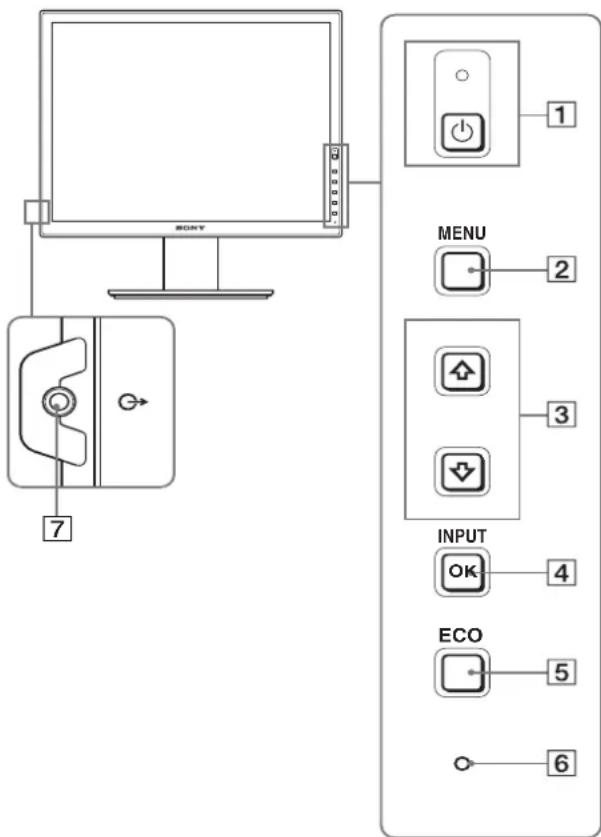
Obsah s označením se liší v závislosti na modelu. Pro podrobnosti viz „Technické údaje“ (strana 23).
1 ⏻ vypínač (napájení) a ⏻ indikátor (napájení) (strany 10, 17) Tento vypínač zapne displej, když ⏻ indikátor (napájení) svítí červeně. Pro vypnutí displeje stiskněte tento vypínač znovu. Když se ⏻ indikátor (napájení) nerozsvítí, stiskněte vypínač MAIN POWER (8).
2 Tlačítko MENU (strana 13)
Tímto tlačítkem se zapíná a vypíná hlavní nabídka.
3 Tlačítka ↓/↑ (strana 13)
Tato tlačítka se používají pro volbu položek nabídky a pro provedení nastavení.
4 Tlačítko OK (strana 13)
Toto tlačítko aktivuje zvolenou položku nabídky a nastavení, provedená s použitím tlačítek ↓/↑ (3). INPUT (strana 12)
Tato tlačítka přepínají vstupní video signál mezi INPUT1 a INPUT2, když jsou dva počítače připojeny k displeji. (Dostupné pouze při vypnuté nabídce.)
5 Tlačítko ECO (strana 17)
Toto tlačítko se používá pro snížení spotřeby energie. Když není zobrazena hlavní nabídka, můžete též automaticky nastavit kvalitu obrazu pro aktuální vstupní signál stisknutím tohoto tlačítka na více než 3 sekundy (jednodotykové automatické nastavení). (pouze analogový signál RGB)
6 Světelný senzor (strana 18)
Tento senzor měří jas okolního prostředí displeje. Ujistěte se, že senzor není zakrytý papírem atd.
7 Výstupní audio konektor (strana 9)
Tento konektor slouží k výstupu audio signálu k reproduktorům nebo jiným audio zařízením.
Zadní strana displeje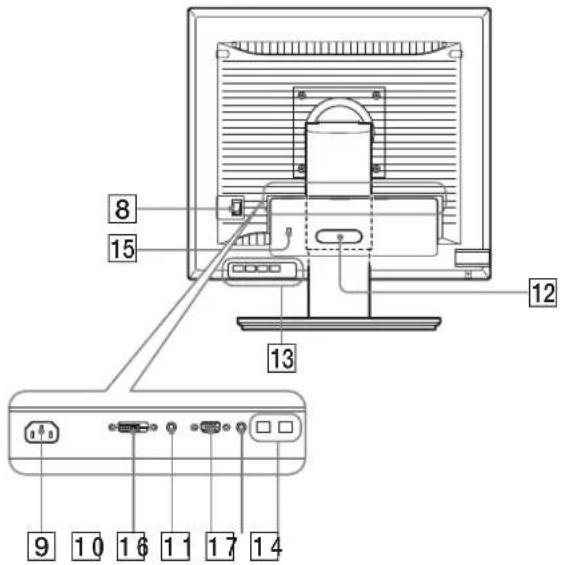
8 Vypínač MAIN POWER (strana 10)
Tento vypínač slouží k vypnutí a zapnutí tlačítka MAIN POWER displeje.
9 AC IN konektor (strana 9)
Pomocí tohoto konektoru připojte napájecí kabel (dodaný).
10 DVI-D vstupní konektor (digitální signál RGB) (strana 8)
Pomocí tohoto konektoru vstupuje digitální video signál RGB vyhovující DVI Rev.1.0.
11 Vstupní konektor HD15 (analogový signál RGB) (strana 8)
Tento konektor slouží pro vstup analogových video signálů RGB (0,700 Vp-p, pozitivní) a synchron. signálů.
12 Držák kabelů (strana 9)
Tento díl zajišťuje kabely a šňůry k displeji.
13 USB port pro připojení externích zařízení (pouze u modelů vybavených USB portem) (strana 8) *
Díky připojení USB myši a USB klávesnice k displeji můžete připojit k displeji až dva počítače a přepínat vstup dopředu nebo dozadu.
14 USB port pro spojení s počítačem (pouze u modelů vybavených USB portem)*
Připojte USB kabel k vašemu počítači a displeji.
15 Otvor bezpečnostního zámku
Kensington Micro Saver Security System by měl být použit pro otvor bezpečnostního zámku. Systém Micro Saver Security je obchodní značka Kensington.
16 Audio konektor pro INPUT1
Pomocí tohoto konektoru vstupuje audio signál, jestliže je do něho zapojen výstupní audio konektor počítače nebo jiného audio zařízení připojeného k INPUT1.
17 Audio konektor pro INPUT2
Pomocí tohoto konektoru vstupuje audio signál, jestliže je do něho zapojen výstupní audio konektor počítače nebo jiného zařízení připojeného k INPUT2.
Instalace
Než začnete monitor používat, zkontrolujte, zda balení obsahuje následující položky:
- Displej LCD
- Napájecí kabel
- Deska podstavce
- Kabel videosignálu HD15-HD15 (analogový signál RGB)
- Kabel videosignálu DVI-D (digitální signál RGB)
- Audio přívod (stereo minikonektor)
- USB kabel *
- CD-ROM (užitkový software pro Windows/Macintosh, Provozní pokyny atd.)
• Záruční list
- Průvodce rychlým nastavením
Obsah s označením *u technických specifikací se liší v závislosti na modelu. Pro podrobnosti, viz „Technické údaje“ (strana 23).
Instalace 1: Sestavte podstavec
Nemačkejte LCD obrazovku při umísťování nebo zvedání přímo na desku apod.
To může ovlivnit stejnoměrnost obrazovky nebo poškodit LCD displej.
■ Při použití dodávaného podstavce
1 Otevřete krabici a vyjměte desku podstavce.
2 Zkontrolujte dodané položky.
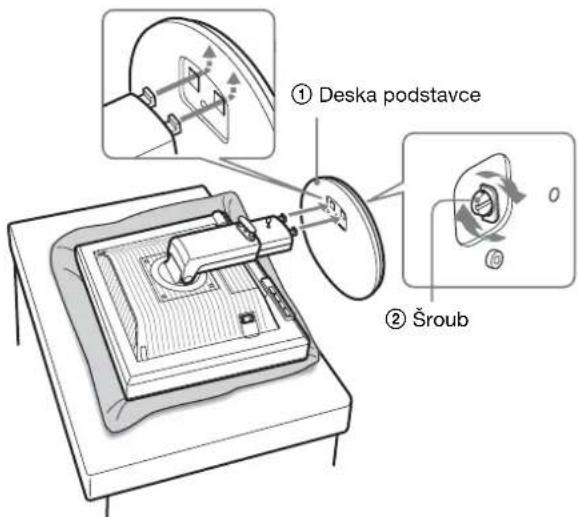
- Podstavec se šroubem na spodní straně.
3 Položte měkkou podložku například na psací stůl. Můžete poškodit LCD obrazovku a samotný displej, pokud ho položíte přímo na stůl.
4 Vyjměte displej z krabice a umístěte rám položeného displeje podél okraje stolu.
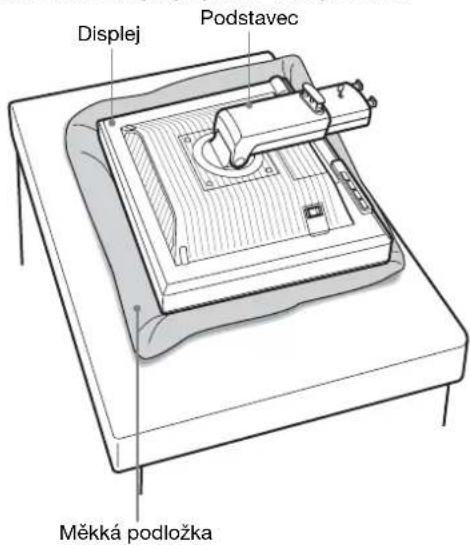
5 Přichyťte otvory desky podstavce na připojovací hroty podstavce. ① Vytáhněte rukojeť šroubu a pevně přitáhněte šroub desky podstavce. ② Ujistěte se, že je šroub pevně utažen a vraťte rukojeť šroubu zpět.
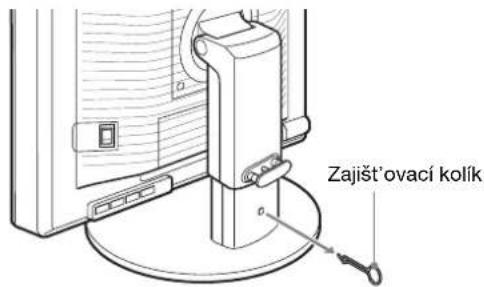
6 Odstraňte zajišťovací kolík po přímém zvednutí výškově nastavitelného podstavce.
Poznámka
Neodstraňujte zajišťovací kolík, když je podstavec položen. Může tak upadnout nebo vás zranit, když se podstavec prudce vysune z desky podstavce.
■ Při použití podstavce VESA
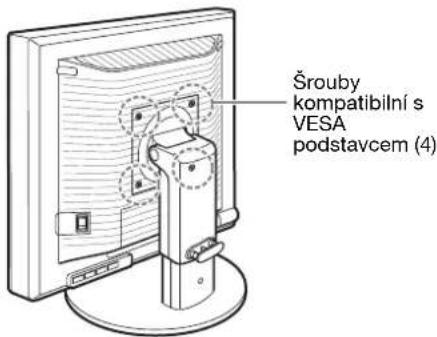
Můžete připojit VESA podstavec u jiné značky odstraněním dodávaného podstavce připojeného k displeji.
Instalace 2: Zapojte kabely video signálu
- Displej i počítač před připojením vypněte.
Poznámky
- Nedotýkejte se kolíků konektoru kabelu video signálu, mohlo by dojít k jejich ohnutí.
- Zkontrolujte uspořádání konektoru, abyste zamezili ohnutí konektorových kolíků kabelu video signálu.
1 Odsuňte kryt konektorů.
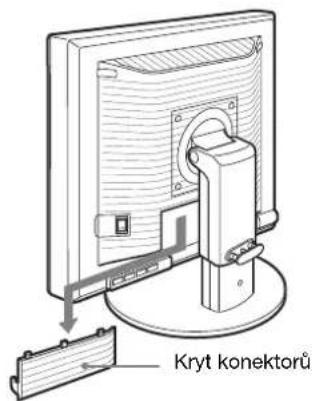
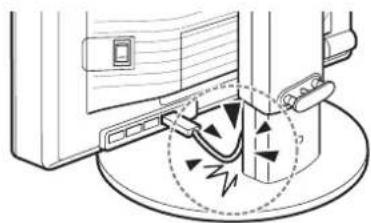
2 Nakloňte displej.
A potom zvyšte úhel displeje.
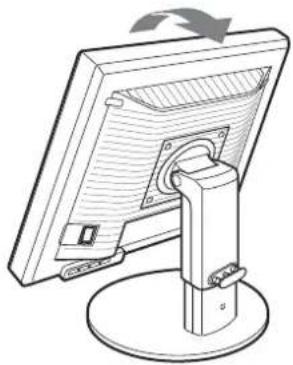
3 Připojte kabely video signálu k displeji.
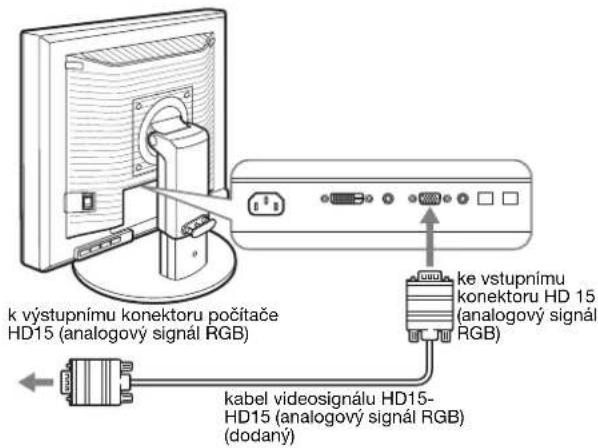
■ Připojte počítač vybavený výstupním konektorem HD15 (analogový signál RGB)
Použitím dodávaného kabelu pro video signál HD15-HD15 (analogový signál RGB) připojte počítač ke vstupnímu konektoru HD 15 displeje (analogový signál RGB).
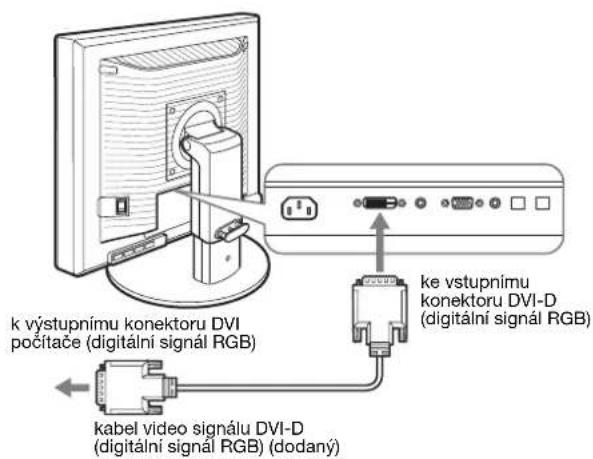
■ Připojte počítač vybavený výstupním konektorem DVI (digitální signál RGB)
Použitím dodávaného kabelu pro video signál DVI-D (digitální signál RGB) připojte počítač ke vstupnímu konektoru DVI-D displeje (digitální signál RGB).
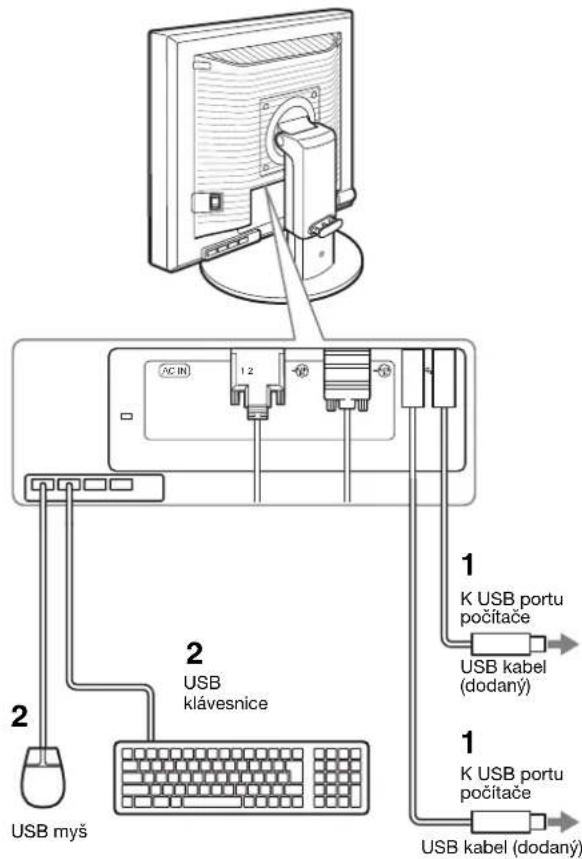
Instalace 3: Připojte USB myš, USB klávesnici nebo jiné zařízení (pouze u modelů vybavených USB portem) *
Připojením USB myši, USB klávesnice nebo jiného zařízení můžete různě přepínat vstup (funkce KVM).
Pro podrobnosti viz „KVM funkce“ (strana 18).
Pokud USB myš, USB klávesnici nebo jiné zařízení s displejem nepoužíváte, pokračujte na Instalaci 4.
1. Propojte displej a počítač dodaným kabelem.
2. Připojte USB myš, USB klávesnici nebo jiné zařízení k displeji.
Pro uživatele Macintosh:
Pokud připojíte USB port pro připojení externích zařízení ke klávesnici Macintosh s tlačítkem pro zapnutí, může se stát, že se tlačítko na klávesnici nezapne. Stiskněte hlavní vypínač na počítači nebo připojte klávesnici přímo k počítači a zapněte ji, poté klávesnici připojte k USB portu pro připojení externích zařízení.
Poznámky
- USB port tohoto displeje je kompatibilní s Windows 2000 / Windows XP Professional / Windows XP Home edition / Macintosh.
- Pokud jste již USB myš, USB klávesnici nebo jiné zařízení k počítači připojili, odeberte je.
- Toto nastavení je navrženo pouze pro ty počítače a OS, které jsou kompatibilní s USB. Pro více podrobností viz provozní pokyny vašeho počítače nebo OS.
Instalace 4: Připojte audio přívody
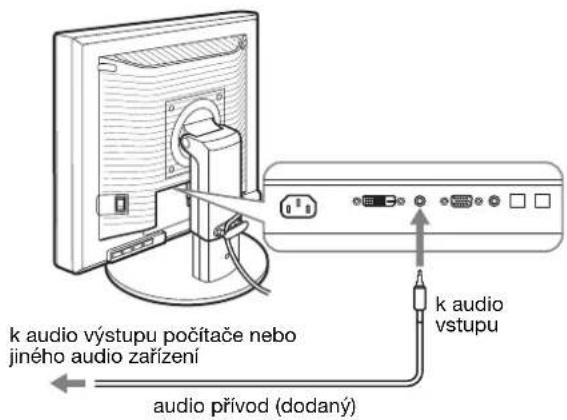
Pokud nehodláte použít audio výstup, nemusíte toto připojení provést.
1 Použitím dodávaného audio kabelu propojte vstupní audio konektor displeje a audio výstupní konektor počítače nebo jiného audio zařízení.
2 Připojte audio kabel (nedodávaný) pevně k audio výstupnímu konektoru displeje.
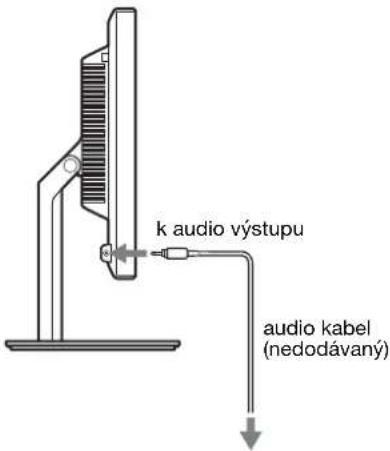
Jakmile je propojení audio vstupu a výstupu dokončeno, audio výstup bude změněn.
Připojte audio zařízení, které je v rámci vstupního rozmezí znázorněného na specifikacích audio vstupů displeje. Příliš vysoký vstup může displej poškodit.
Instalace 5: Připojte napájecí kabel
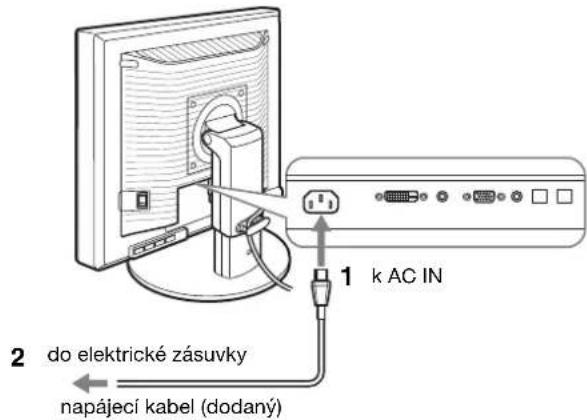
1 Bezpečně připojte dodaný napájecí kabel ke konektoru AC IN displeje.
2 Zapojte druhý konec pevně do elektrické zásuvky.
Instalace 6: Zabezpečte kabely a zavřete kryt konektorů
1 Protáhněte šňůry a kabely skrz držák kabelu, jak je znázorněno na obrázku. 2 Zavřete kryt konektorů.
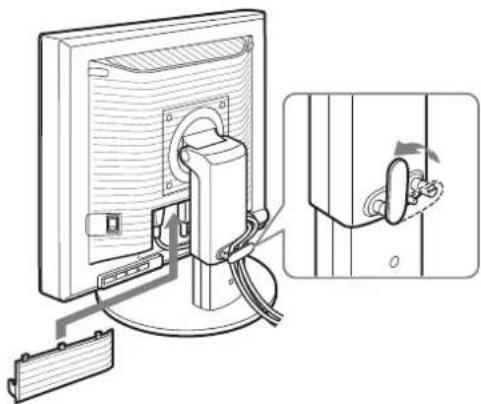
Při upínání šnůr a kabelů do držáku se ujistěte, že jsou trochu uvolněné. Pokud by byly silně přitaženy, mohou se vysunout z konektorů/zástrček, když budete nastavovat úhel náklonu displeje. Když napnete šňůry a kabely příliš, může to vést k jejich poškození.
Instalace 7: Zapněte displej a počítač
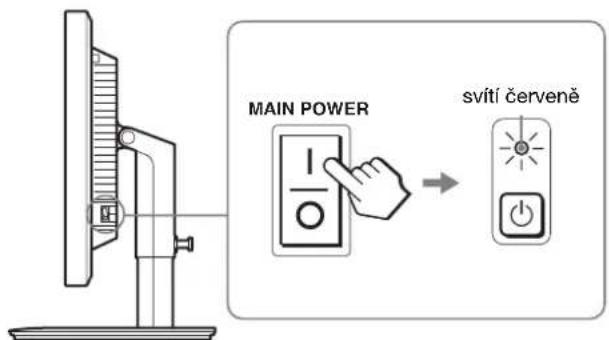
1 Ujistěte se, že ⏻ indikátor (napájení) bliká červeně. V okamžiku zakoupení je vypínač MAIN POWER nastaven v poloze I.
Poznámka
Když vypínač MAIN POWER na pravé straně vašeho displeje není nastaven do polohy I, stiskněte I a zkontrolujte, zda ⏻ indikátor (napájení) bliká červeně.
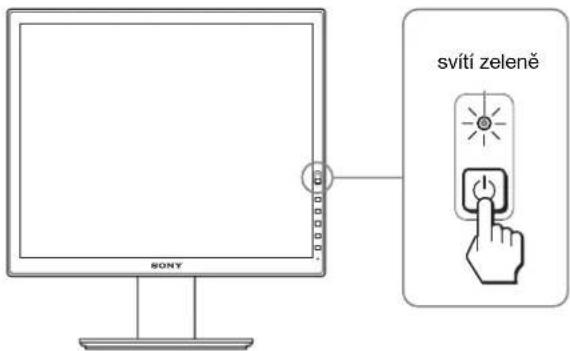
2 Stiskněte ⏻ vypínač (napájení) umístěný na přední části displeje.
indikátor (napájení) se rozsvítí zeleně.
3 Zapněte počítač.
Pokud se na obrazovce neobjeví obraz
- Zkontrolujte, zda je správně připojen napájecí kabel a kabely video signálu.
- Pokud se na obrazovce objeví „NO INPUT SIGNAL“: – Počítač přešel do úsporného režimu. Zkuste stisknout libovolnou klávesu na klávesnici nebo pohnout myší. – Zkontrolujte, zda je správné nastavení vstupního signálu stisknutím tlačítka OK (strana 12).
- Pokud se na obrazovce objeví „CABLE DISCONNECTED“: – Zkontrolujte, zda jsou správně připojeny kabely video signálu. – Zkontrolujte, zda je správné nastavení vstupního signálu stisknutím tlačítka OK (strana 12).
- Pokud se na obrazovce objeví „OUT OF RANGE“: Připojte znovu starý displej. Potom nastavte grafickou kartu počítače v níže uvedených rozsazích.
| Analogový signál RGB | Digitální signál RGB | |
| Horizontální frekvence | 28–92 kHz 28–75 kHz | |
| Vertikální frekvence | 48–85 Hz 60 Hz | |
| Rozlišení | 1 600 × 1 200 nebo nižší | |
Pro další informace o zprávách na obrazovce viz „Příznaky problémů a jejich odstranění“ na straně 20.
Použití specifických ovladačů není nutné
Displej odpovídá normě „DDC“ Plug & Play a automaticky zjišťuje veškeré informace o displeji. Do počítače není nutné instalovat specifické ovladače.
Při prvním zapnutí počítače po připojení displeje se může na obrazovce zobrazit okno Průvodce instalací. V takovém případě postupujte dle zobrazených pokynů. Automaticky bude vybrán displej Plug & Play, takže tento displej můžete použít.
Vertikální frekvence se přepne na 60 Hz.
Vzhledem k tomu, že se na displeji neprojevuje blikání, můžete používat toto nastavení. Nemusíte nastavovat vertikální frekvenci na vysoké hodnoty.
Instalace 8: Nastavte náklon a výšku
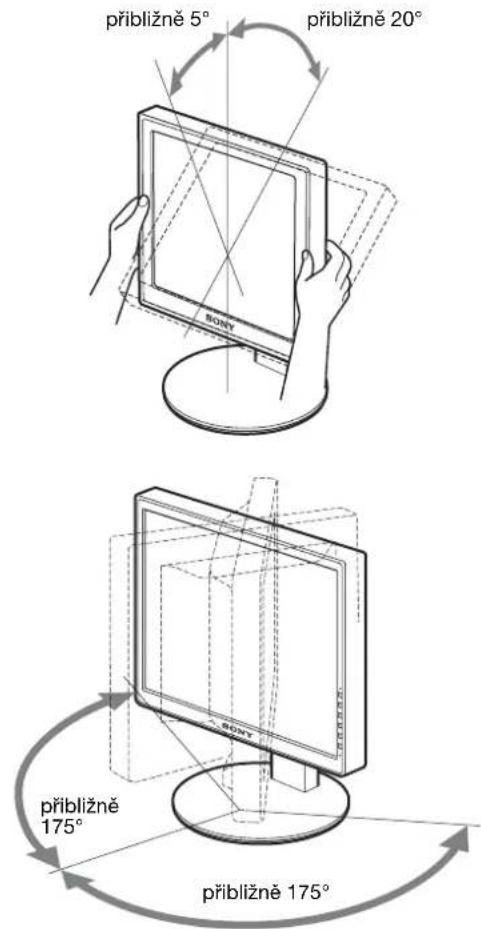
Tento displej je možné nastavit v rozsahu následujících úhlů.
Uchopte obě strany LCD displeje a nastavte úhel náklonu displeje.
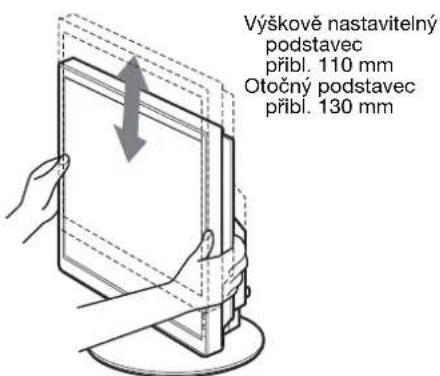
Používáte-li výškově nastavitelný podstavec, je možné provést nastavení výšky též následovně.
Uchopte obě strany LCD displeje a nastavte výšku displeje.
Pro pohodlné používání displeje
Nastavte sledovací úhel displeje dle výšky stolu a křesla tak, aby se vám do očí neodráželo od displeje okolní světlo.
Poznámky
- Pokud upravujete pozici displeje, dávejte pozor, abyste displejem, kabely nebo jiným USB zařízením nevrazili do okolních objektů. Displej se musí přemísťovat v klidu.
- Nepokládejte žádné předměty pod displej, když nastavujete výšku podstavce. Může se tak náhodně poškodit.
- Když připojujete USB produkty nebo USB zařízení k displeji, ujistěte se, že jimi nenarážíte do desky podstavce. Při nastavování náklonu a výšky displeje by se displej mohl poškodit v závislosti na velikosti produktů nebo zařízení. (pouze u modelů vybavených USB portem)
Přepínání obrazu na výšku nebo na šířku (pouze pro modely s otočným podstavcem)*
Pokud má počítač funkci na přepínání obrazovky na výšku nebo na šířku, můžete obrazovku otočit o 90°.
Nejprve upravte nastavení pro přepnutí obrazu na vašem počítači, poté otočte obrazovku.
Otočení displeje na výšku
1 Upravte nastavení na vašem počítači pro otočení o 90° proti směru hodinových ručiček.
2 Stiskněte na displeji tlačítko MENU, poté zvolte „MENU ROTATION“ z nabídky OPTION a zvolte „PORTRAIT“.
Polohu nabídky displeje můžete změnit v závislosti na poloze obrazovky.
3Uchopte obě strany displeje a displej pomalu zvedněte na nejvyšší úroveň.
Poznámky
- Pokud otáčíte displej připojený k USB zařízení nebo produktům kompatibilním s USB, můžete displej poškodit.
- Pokud displej otáčíte, dávejte pozor, abyste displejem, kabely nebo jiným USB zařízením nevrazili do okolních objektů. Displej se musí přemísťovat v klidu.
- Chcete-li otáčet displej, odpojte všechny kabely z držáku kabelů, poté je opatrně posuňte, ale netahejte za ně silou.
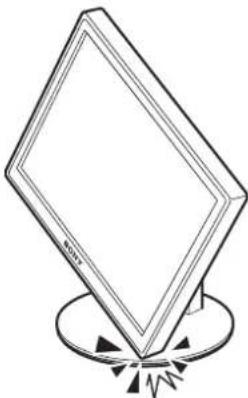
4Uchopte obě strany displeje a pomalu jej otočte o 90° po směru hodinových ručiček. Displej nemůžete otočit o více než 90°.
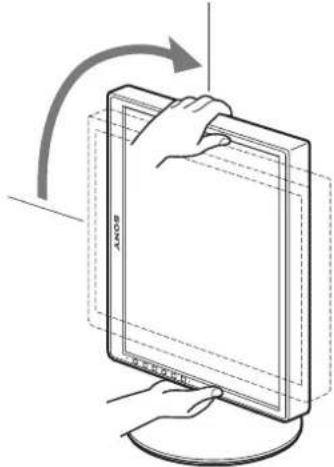
5Uchopte obě strany displeje a upravte výšku a náklon displeje.
Nastavení displeje zpět do vodorovné polohy
1 Upravte nastavení na vašem počítači pro otočení o 90° po směru hodinových ručiček.
2Stiskněte na displeji tlačítko MENU, poté zvolte „MENU ROTATION“ z nabídky OPTION a zvolte „LANDSCAPE“.
Displej nabídky nastavte zpět do vodorovné polohy.
3Uchopte obě strany displeje a pomalu jej zvedněte na nejvyšší úroveň.
4Uchopte obě strany displeje a pomalu jej otočte o 90° proti směru hodinových ručiček.
Volba vstupního signálu (INPUT1/INPUT2)
Stiskněte tlačítko OK.
Každým stisknutím tlačítka OK se změní vstupní signál.
| Zpráva na obrazovce(Objevuje se po 5 vteřináchv horním levém rohu.) | Konfigurace vstupníhosignálu |
| INPUT1 : DVI-D Vstupní konektor DVI-D(digitální signál RGB) pro INPUT1 | |
| INPUT2 : HD15 Vstupní konektor HD15(analogový signál RGB) pro INPUT2 | |
Přizpůsobení vašeho displeje
Před provedením nastavení
Připojte displej a počítač, a poté je zapněte. Pro dosažení nejlepších výsledků počkejte alespoň 30 minut před provedením jakéhokoli nastavení od doby, kdy jste připojili displej k počítači a zapnuli ho.
Četná nastavení displeje můžete provádět pomocí nabídky na obrazovce.
Ovládání nabídky
1 Zobrazte hlavní nabídku.
Stiskněte tlačítko MENU pro zobrazení hlavní nabídky na vaší obrazovce.
2 Vyberte nabídku, kterou chcete nastavit.
Stiskněte tlačítka ↓/↑ pro zobrazení požadované nabídky. Stiskněte tlačítko OK pro výběr položky nabídky.
![graph LR A["Input"] --> B["OK"] C["Hand icon"] --> D["Arrow"] E["Hand icon"] --> F["Arrow"]](/content/2026/05/769750/images/871d60e890138b621558f654f8ce3795a0a9410434bba072c0931e69d70049c6.jpg)
3 Nastavte položku.
Stiskněte tlačítka ↓/↑ pro provedení nastavení a potom stiskněte tlačítko OK.
Stisknutím tlačítka OK se provedená nastavení uloží a displej se vrátí k předchozí nabídce.
![graph LR A["↑"] --> B["↓"] C["↓"] --> D["→"] E["OK"] --> F["→"] G["INPUT"] --> H["→"]](/content/2026/05/769750/images/87686b840dd45ae79f97070ad1abed379abaee8c57bbc5fad92845e472da7eb5.jpg)
4 Zavřete nabídku.
Jedním stisknutím tlačítka MENU se vrátíte do normálního zobrazení. Pokud nestisknete žádné tlačítko, nabídka se asi po 45 sekundách automaticky zavře.

■ Obnovení výchozích hodnot nastavení
Nastavení lze obnovit pomocí nabídky RESET. Další informace o obnovení nastavení viz → (RESET) na stránce 17.
Seznam možností nabídky
| SDM-S205F | |
| Nabídka PICTURE ADJUST | |
| MODE (ECO režim) HIGH | |
| MIDDLE | |
| LOW | |
| AUTO 1) | |
| BACKLIGHT ☑ | 1) |
| CONTRAST ☑ | 1) 2) |
| BRIGHTNESS ☑ | 2) |
| GAMMA | USER 2) |
| CAL. 2) | |
| COLOR 9300K | |
| 6500K | |
| sRGB 2) | |
| USER (GAIN a BIAS) | |
| SMOOTHING TEXT | |
| STANDARD | |
| GRAPHICS | |
| MODE RESET ☑ | |
| SCREEN AUTO | |
| PHASE | |
| PITCH | |
| H CENTER | |
| V CENTER | |
| ZOOM FULL | |
| ASPECT KEEP | |
| REAL | |
| MENU POSITION ☑ | |
| INPUT SENSING AUTO ON | |
| INPUT1 | |
| INPUT2 | |
| AUTO OFF | |
| LANGUAGE ENGLISH | |
| FRANÇAIS | |
| DEUTSCH | |
| ESPAÑOL | |
| ITALIANO | |
| NEDERLANDS | |
| SVENSKA | |
| РУССКИЙ | |
| 日本語 | |
| 中文 | |
| RESET OK | |
| CANCEL | |
| MENU LOCK ON | |
| OFF | |
| SDM-S205K | |
| Nabídka PICTURE ADJUST | |
| MODE (ECO režim) HIGH | |
| MIDDLE | |
| LOW | |
| AUTO 1) | |
| BACKLIGHT ☑ | 1) |
| CONTRAST | 2) |
| BRIGHTNESS | 2) |
| GAMMA | USER 2) |
| CAL. 2) | |
| COLOR | 9300K |
| 6500K | |
| sRGB 2) | |
| USER (GAIN a BIAS) | |
| SMOOTHING TEXT | |
| STANDARD | |
| GRAPHICS | |
| MODE RESET ☑ | |
| SCREEN AUTO | |
| PHASE | |
| PITCH | |
| H CENTER | |
| V CENTER | |
| ZOOM FULL | |
| ASPECT KEEP | |
| REAL | |
| MENU POSITION ☑ | |
| INPUT SENSING AUTO ON | |
| INPUT1 | |
| INPUT2 | |
| AUTO OFF | |
| LANGUAGE ENGLISH | |
| FRANÇAIS | |
| DEUTSCH | |
| ESPAÑOL | |
| ITALIANO | |
| NEDERLANDS | |
| SVENSKA | |
| РУССКИЙ | |
| 日本語 | |
| 中文 | |
| RESET OK | |
| CANCEL | |
| MENU LOCK ON | |
| OFF | |
| OPTION | |
| MENU ROTATION | LANDSCAPE |
| PORTRAIT | |
1) Pokud je režim ECO nastaven na „AUTO“, nemůžete upravit BACKLIGHT.
2) CONTRAST, BRIGHTNESS a GAMMA nelze nastavit, je-li zvoleno „sRGB“.
Nabídka PICTURE ADJUST
| Položky | Stiskněte tlačítko↑ | Stiskněte tlačítko↓ |
| MODE | Nastavte ECO režim. | |
| HIGH | Zvolte jas vašeho displeje z HIGH, MIDDLE, LOW nebo AUTO pro úsporu spotřeby energie. | |
| MIDDLE | ||
| LOW | Můžete nastavit různé režimy | |
| AUTO | nastavením vstupu. | |
| |☐BACKLIGHT | Vyjasní obrazovku. Ztmaví obrazovku. | |
| ● CONTRAST | Vyostří kontrasty obrazu. | Zastře kontrasty obrazu. |
| ☀BRIGHTNESS | Vyjasní obraz (černou úroveň). | Ztmaví obraz (černou úroveň). |
Poznámky
- Pokud je režim ECO nastaven na „AUTO“, nemůžete upravit BACKLIGHT.
- Pokud zvolíte „sRGB“, nemůžete upravit CONTRAST ani BRIGHTNESS.
Položky
| γ GAMMA |
| Možnosti Funkce |
| USER Upravte barvu obrázků. |
| CAL. Tento režim nastavuje gamma proLCD. Tento režim by měl být použitpro dosažení nejlepších výsledkůkalibrace při použití externíhosystému pro kalibraci barev. |
Poznámka
Pokud zvolíte „sRGB“, nemůžete upravit GAMMA.
Položky
| COLOR | |
| Možnosti Funkce | |
| 9300K Modravý odstín | |
| 6500K Načervenalý odstín | |
| sRGB1) | Pokud zvolíte „sRGB“, vaše barvy se nastaví na profil sRGB. (Nastavení barev sRGB je standardní protokol barevného prostoru navržený pro počítačové produkty.) Pokud zvolíte „sRGB“, musí být nastavení barev vašeho počítače nastavené na profil sRGB. |
| USER Můžete provést dodatečná nastavení světlejších oblastí (GAIN: bílá úroveň) a tmavších oblastí (BIAS: černá úroveň). Můžete těž uložit nastavení barev do paměti. | |
1) Pokud počítač nebo jiné zařízení připojené k displeji nevyhovuje sRGB, nelze barvy nastavit na profil sRGB.
Pokud zvolíte „sRGB“, nemůžete nastavit CONTRAST, BRIGHTNESS a GAMMA. Pokud jste nastavili ECO režim na „AUTO“, nemůžete zvolit „sRGB“.
| Položky | |
| SMOOTHING | |
| Možnosti Funkce | |
| TEXT Aby znaky byly jasné (tento režim je vhodný pro textové aplikace). | |
| STANDARD | Standardní vyhlazovací efekt. |
| GRAPHICS | Aby obrázky byly jasné (tento režim je vhodný pro obrázky). |
Poznámka
Funkci SMOOTHING nemůžete použít v případě, že má signál rozlišení 1 600 × 1 200.
| Položky | |
| →← MODE RESET | |
| Možnosti Funkce | |
| OK | Funkce BACKLIGHT, CONTRAST, BRIGHTNESS, GAMMA a COLOR můžete nastavit opět na výchozí nastavení. |
| CANCEL | Pro zrušení vynulování a návrat do nabídky. |
A Nabídka SCREEN (pouze analogový signál RGB)
■ Funkce automatického nastavení kvality obrazu
Když displej přijme vstupní signál, automaticky nastaví polohu obrazu a jeho ostrost (fáze/rozteč). Tím zajistí, že se na obrazovce objeví čistý obraz (strana 18).
Poznámka
Je-li aktivována funkce automatického nastavení kvality obrazu, bude funkční pouze ⏻ vypínač (napájení).
Pokud funkce automatického nastavení kvality displeje nenastaví obraz úplně
Můžete provést další automatická nastavení kvality obrazu pro aktuální vstupní signál. (Viz AUTO níže.)
Pokud je i přesto nutné provést jemné nastavení kvality vašeho obrazu
Můžete manuálně nastavit ostrost obrazu (fáze/rozteč) a polohu (horizontální/vertikální poloha).
Tato nastavení se uloží do paměti a automaticky se obnoví, přijme-li displej totožný vstupní signál. Tato nastavení se mohou zopakovat, pokud změníte vstupní signál po opětovném připojení vašeho počítače.
Položky Funkce
AUTO Provede příslušná nastavení signální fáze obrazovky, rozteče a horizontální/vertikální polohy pro aktuální vstupní signál a uloží je.
Nastavte ostrost a polohu obrazu manuálně (PHASE/PITCH/H CENTER/V CENTER)
Ostrost obrazovky a polohu můžete nastavit následovně.
1 Nastavte na počítači rozlišení na 1 600 × 1 200.
2 Vložte disk CD-ROM.
3 Spusťte CD-ROM a zobrazte zkušební vzorek.
Pro uživatele Windows
Když funguje samospouštění:
①Klikněte na „Nástroj pro nastavení monitoru (UTILITY)“.
②Klikněte na „Adjust“, potvrďte rozlišení a potom klikněte na „Next“.
Zkušební vzorek pro PITCH, PHASE, H CENTER a V CENTER se objeví v uvedeném pořadí.
Když nefunguje samospouštění:
①Otevřete Tento počítač a klikněte pravým tlačítkem na ikonu CD-ROM. Jděte na „Explorer“ a otevřete ikonu CD-ROM.
②Otevřete [Utility] a potom zvolte [Windows].
③Spusťte [Win_Utility.exe].
Objeví se zkušební vzorek.
Pro uživatele Macintosh
①Otevřete [Utility] a potom zvolte [Mac].
②Spusťte [Mac_Utility.exe].
Objeví se zkušební vzorek.
Položky Stiskněte tlačítka ↓/↑
| PHASE Minimalizujte horizontální pruhy na obrazovce. |
PITCH Vertikální pruhy zmizí.
| H CENTER Nastavte polohu obrazu, pokud se | |
| V CENTER | obraz neobjevuje ve středuobrazovky. |

Nabídka ZOOM
Položky Funkce
| FULL Vstupní signál je zobrazen na plné |
| ploše obrazovky, bez ohledu na režim nebo rozlišení. |
| ASPECT KEEP Vstupní signál je zobrazen ve skutečném poměru stran. Proto se mohou na horním a dolním okraji obrazovky zobrazovat černé pruhy, v závislosti na signálu. |
| REAL Vstupní signál je zobrazen veskutečném rozlišení. Signály Sub-1 600 × 1 200 jsou zobrazovány vestředu obrazovky obklopené černýmrámem. |
Poznámka
Tuto funkci nemůžete používat pokud je rozlišení signálu 1 600 × 1 200. Obrázek se bude zobrazovat na plné ploše obrazovky.

Nabídka MENU POSITION
Položky Stiskněte tlačítka ↓/↑
| MENU POSITION | Můžete změnit polohu zobrazenou v nabídce na obrazovce. Můžete si zvolit z 9 poloh. |

Nabídka INPUT SENSING
Automaticky můžete vyhledat libovolný vstupní signál a signály přepínat.
Položky Funkce
| AUTO ON Když nemá zvolený vstup signál nebo když zvolíte vstup tlačítkem OK a ten nemá signál, na obrazovce se objeví zpráva (strana 19). Potom displej ověří vstupní signál a přepne se automaticky na další vstup. Po změně vstupního signálu se v horním levém rohu obrazovky zobrazí zvolený vstup. Pokud není vstupní signál, displej automaticky přejde do úsporného režimu. | |
| INPUT 1 | Při zapnutí displeje se zobrazí INPUT1 nebo INPUT2 jako přednostní nastavení (INPUT SENSING nebude fungovat). |
| INPUT 2 | |
| AUTO OFF | Vstup se nemění automaticky. Vstup změníte stisknutím tlačítka OK. |
Nabídka LANGUAGE
Položky: Stiskněte tlačítka ↓/↑
| ENGLISH | Angličtina |
| FRANÇAIS | Francouzština |
| DEUTSCH | Němčina |
| ESPAŇOL | Španělština |
| ITALIANO | Italština |
| NEDERLANDS | Holandština |
| SVENSKA | Švédština |
| РУССКИЙ | Ruština |
| 日本語 | Japonština |
| 中文 | Čínština |
→← Nabídka RESET (vynulování na výchozí nastavení)
Položky: Funkce
| OK Pro vynulování všech dat nastavení na výchozí nastavení kromě 7nastavení nabídky (LANGUAGE). |
| CANCEL Pro zrušení vynulování a návrat na obrazovku nabídky. |
Nabídka MENU LOCK
Položky: Funkce
| ON Pouze ⏻ vypínač (napájení) budefungovat. Pokud se pokusíte ojakoukoli jinou operaci, na obrazovcese objeví ikona ⓄMENU LOCK). | |
| OFF Nastavte (MENU LOCK)na off.Pokud byl ⓄMENU LOCK)nastaven na ON, stisknutím tlačítkaMENU se automaticky zvolí Ⓞ(MENU LOCK). |
Nabídka OPTION*
Položky
| MENU ROTATION | |
| Možnosti Funkce | |
| LANDSCAPE Zobrazení obrazovky na šířku. | |
| PORTRAIT | Zobrazení obrazovky na výšku. |
Technické funkce
Úsporný režim
Tento displej vyhovuje směrnicím o úspoře energie VESA, ENERGY STAR a NUTEK. Pokud je displej připojen k počítačové nebo video grafické kartě standardu DPMS (Display Power Management Signaling) pro analogový vstup / DMPM (DVI Digital Monitor Power Management) pro digitální vstup, bude displej automaticky snižovat spotřebu energie následujícím způsobem.
| Režim spotřeby | Indikátor (napájení) |
| běžný provoz | zelená |
| active off 1) (hluboký spánek) | oranžová |
| napájení vypnuto | červená |
| hlavní napájení vypnuto | vypnuto |
1) Když je váš počítač v režimu „active off“, je přerušen vstupní signál a na obrazovce se objeví NO INPUT SIGNAL. Po 5 sekundách displej přejde do úsporného režimu.
„Hluboký spánek“ je úsporný režim, který je definován Agenturou pro ochranu životního prostředí.
Snížení spotřeby energie (ECO režim)
Pokud stisknete opakovaně tlačítko ECO na přední straně displeje, můžete zvolit jas obrazu.
![graph TD A["ECO : HIGH"] --> B["ECO : MIDDLE"] B --> C["ECO : LOW"] C --> D["ECO : AUTO 50"] D --> E["End"]](/content/2026/05/769750/images/d0e30adb3fcc1a75ac061212c45161468472496092f3762ad071e7aed2541cc8.jpg)
Všechny režimy se objeví na obrazovce a jas obrazovky se sníží podle konkrétního režimu. Po 5 sekundách nabídka automaticky zmizí.
Jas obrazovky a spotřeba energie se sníží, když se změní režim z HIGH na MIDDLE nebo na LOW.
Výchozí nastavení jasu obrazovky je nastaveno na HIGH.
Funkce automatického nastavení jasu (světelný senzor)
Tento displej je dodáván s funkcí automatického nastavení jasu obrazovky podle jasu okolního prostředí. Jas obrazovky je nastaven na nejvhodnější úroveň nastavením ECO režimu na AUTO tlačítkem ECO na přední straně displeje nebo v nabídce PICTURE ADJUST. Výchozí nastavení jasu obrazovky je nastaveno na HIGH. Když nastavíte ECO režim na „AUTO“ tlačítkem ECO na přední straně displeje, zobrazí se rovněž lišta nastavení. Můžete nastavit lištu tlačítky ↓/↑. Jas obrazovky se mění podle úrovně, kterou jste nastavili.
Funkce automatického nastavení kvality obrazu (pouze u analogového signálu RGB)
Když displej přijme vstupní signál, automaticky nastaví polohu obrazu a jeho ostrost (fáze/rozteč) a zajistí, že se na obrazovce objeví čistý obraz.
Režim předvolený od výrobce
Když displej přijme vstupní signál, automaticky sladí signál na jeden z přednastavených výchozích režimů uložených v paměti displeje k zajištění vysoké kvality obrazu ve středu obrazovky. Pokud se vstupní signál shoduje s režimem předvoleným od výrobce, obraz se na obrazovce automaticky zobrazí s vhodným výchozím nastavením.
Pokud se vstupní signály neshodují s žádným z režimů předvolených od výrobce
Pokud displej přijme vstupní signál nevyhovující žádnému z režimů předvolených od výrobce, je aktivována funkce automatického nastavení kvality obrazu, která zajistí, aby se na obrazovce vždy zobrazil zřetelný obraz (v následujícím rozsahu frekvencí displeje):
Horizontální frekvence: 28-92 kHz (analogové RGB) 28-75 kHz (digitální RGB)
Vertikální frekvence: 48-85 Hz (analogové RGB) 60 Hz (digitální RGB)
V důsledku toho může zobrazení obrazu na obrazovce displeje trvat déle než obvykle, pokud poprvé přijímá vstupní signál, který neodpovídá žádnému z předvolených režimů. Tato informace o nastavení se automaticky uloží do paměti, takže příště bude displej reagovat stejně, jako kdyby přijímal signál, který odpovídá některému z režimů předvolených od výrobce.
Pokud ručně nastavujete fázi, rozteč a umístění obrazu
Pro určitý druh vstupních signálů nemusí funkce automatického nastavení kvality obrazu dokonale nastavit umístění obrazu, fázi a rozteč. V tomto případě lze provést tato nastavení ručně (strana 16). Pokud tato nastavení změníte ručně, uloží se do paměti jako uživatelské režimy a automaticky se obnoví, přijme-li displej totožný vstupní signál.
Poznámka
Je-li aktivována funkce automatického nastavení kvality obrazu, bude funkční pouze ⏻ vypínač (napájení).
KVM funkce (Keyboard-Video-Mouse function)*
Můžete připojit až dva počítače díky USB myši a USB klávesnici a přepínat mezi nimi tlačítkem INPUT/OK (strana 8) vpřed a vzad.
O USB portu
- Doporučujeme, abyste připojili USB myš a USB klávesnici k USB portu displeje. Pokud připojíte jiná zařízení než výše uvedená, displej nemusí pracovat správně. Případně zařízení kompatibilní s technologií Bluetooth nemusí pracovat správně.
- USB port na displeji je kompatibilní s USB Full-Speed (Max 12 Mbps).
Poznámky
- 1 v případě, že stisknete tlačítko INPUT/OK, počítač nemusí být schopen vstup správně přepínat.
- Nainstalujte si nejnovější ovladač USB, který má být použit s USB zařízeními. Starší ovladač USB nemusí pracovat správně.
- Pokud použiváte USB rozbočovač, nastavte vstupní signály pomocí nabídky INPUT SENSING na AUTO OFF.
Odstraňování problémů
Předtím, než se obrátíte na technickou podporu, přečtěte si tuto část.
Zprávy na obrazovce
Není-li v pořádku vstupní signál, zobrazí se na obrazovce jedna z následujících zpráv. Pro vyřešení problému viz „Příznaky problémů a jejich odstranění“ na straně 20.
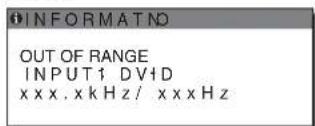
Pokud se na obrazovce objeví „OUT OF RANGE“
Znamená to, že vstupní signál není podporován technickými specifikacemi displeje. Ověřte následující položky. Pro další informace o zprávách na obrazovce viz „Příznaky problémů a jejich odstranění“ na straně 20.
Pokud je zobrazeno „xxx.x kHz/xxx Hz“
Znamená to, že buď horizontální nebo vertikální frekvence není podporována technickými specifikacemi displeje.
Hodnoty vyjadřují horizontální a vertikální frekvence aktuálního vstupního signálu.
Příklad
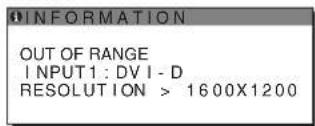
Pokud se zobrazí „RESOLUTION > 1600 × 1200“
Znamená to, že rozlišení není podporováno technickými specifikacemi displeje (1 600 × 1 200 nebo nižší).
Příklad
Pokud se na obrazovce objeví „NO INPUT SIGNAL“
Znamená to, že aktuálně vybraným konektorem nepřichází žádný signál.
Pokud je položka INPUT SENSING (strana 16) nastavena na hodnotu ON, displej nalezne jiný vstupní signál a automaticky změní vstup.
Příklad
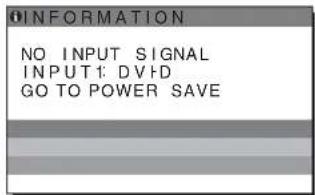
Když nemohou být nalezeny vstupní signály, objeví se zpráva „GO TO POWER SAVE“.
Asi po 5 sekundách se spustí úsporný režim.
Pokud se na obrazovce objeví „CABLE DISCONNECTED“:
Znamená to, že kabel video signálu byl odpojen od aktuálně vybraného konektoru.
Pokud je položka INPUT SENSING (strana 16) nastavena na hodnotu ON, displej nalezne jiný vstupní signál a automaticky změní vstup.
Příklad
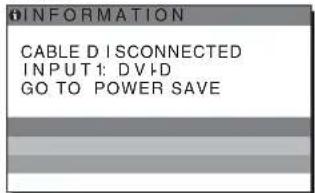
Když nemohou být nalezeny vstupní signály, objeví se zpráva „GO TO POWER SAVE“.
Asi po 45 sekundách se spustí úsporný režim.
Příznaky problémů a jejich odstranění
Pokud se vyskytne problém v důsledku připojeného počítače nebo jiného zařízení, přečtěte si instruktážní příručku počítače/ příslušného zařízení.
| Příznak Zkontrolujte tyto položky | |
| Žádný obraz | |
| Pokud ⏻ indikátor (napájení)nesvítí nebo pokud se ⏻ indikátor napájení nerozsvítí po stisknutí ⏻ vypínače (napájení): | Zkontrolujte, zda je správně připojen kabel napájení.Zkontrolujte, zda je zapnutý vypínač MAIN POWER na displeji (strana 10). |
| Pokud ⏻ se indikátor (napájení) rozsvítí červeně: | Zkontrolujte, zda je ⏻ vypínač (napájení) zapnutý. |
| Pokud se na obrazovce objeví „CABLE DISCONNECTED“: | Zkontrolujte, zda je kabel video signálu správně připojen a zda jsou všechny zástrčky pevně usazeny v zásuvkách (strana 7).Ověřte, zda kolíky konektorů vstupu video signálu nejsou ohnuté nebo nebyly zatlačeny dovnitř.Zkontrolujte, zda je správně nastaven výběr vstupu (strana 12).Je připojen nedodaný kabel video signálu. Pokud připojíte nedodaný kabel video signálu, může se na obrazovce objevit CABLE DISCONNECTED. Nejedná se o poruchu. |
| Na obrazovce se objeví varovná zpráva „NO INPUT SIGNAL“ nebo se ⏻ indikátor (napájení) rozsvítí oranžově: | Zkontrolujte, zda je kabel video signálu správně připojen a zda jsou všechny zástrčky pevně usazeny v zásuvkách (strana 7).Ověřte, zda kolíky konektorů vstupu video signálu nejsou ohnuté nebo nebyly zatlačeny dovnitř.Zontrolujte, zda je správně nastaven výběr vstupu (strana 12).Problémy způsobené počítačem nebo jiným připojeným zařízením, ne displejemPočítač přešel do úsporného režimu. Zkuste stisknout libovolnou klávesu na klávesnici nebo pohnout myší.Zkontrolujte, zda je správně instalována grafická karta.Ověřte, zda je počítač zapnutý.Restartujte počítač. |
| Pokud se na obrazovce objeví „OUT OF RANGE“ (strana 19): | Problémy způsobené počítačem nebo jiným připojeným zařízením, ne displejemZkontrolujte, zda je rozsah video frekvencí v rozsahu specifikovaném pro displej. Pokud jste vyměnili starý displej za tento, znovu připojte starý displej a nastavte grafickou kartu počítače v uvedených rozmezích:Horizontální: 28 – 92 kHz (analogový signál RGB), 28 – 75 kHz (digitální signál RGB)Vertikální: 48 – 85 Hz (analogový signál RGB), 60 Hz (digitální signál RGB)Rozlišení: 1 600 × 1 200 nebo nižší |
| Používáte-li Windows: | Pokud jste tímto displejem nahradili starý displej, znovu připojte starý displej a provedte následující kroky. Zvolte „SONY“ ze seznamu „Manufacturers“ a zvolte název požadovaného modelu ze seznamu „Models“ na Windows obrazovce volby zařízení. Pokud není název modelu displeje na seznamu „Models“, zkuste „Plug & Play“. |
| Používáte-li systém Macintosh: | Při připojování k počítači Macintosh použijte v případě nutnosti adaptér (nedodávaný). Tento adaptér připojte k počítači před připojením kabelu video signálu. |
| Obraz bliká, skáče, chvěje se nebo je porušený | Nastavte rozteč a fázi (pouze analogový signál RGB) (strana 16).Zkuste displej zapojit do jiné zásuvky střídavého proudu, nejlépe v jiném okruhu.Problémy způsobené počitačem nebo jiným připojeným zařizením, ne displejemV příručce ke grafické kartě vyhledcjte správné nastavení displeje.Ujistěte se, že grafický režim (VESA, Macintosh 19" Color atd.) a frekvence vstupního signálu jsou tímto displejem podporovány. I v případě, že je frekvence ve správném rozsahu, některé grafické karty mohou využívat synchronizační pulsy, které jsou pro synchronizaci displeje příliš úzké.Tento displej nezpracovává prokládané signály. Nastavte na progresivní signály.Nastavte obnovovací kmitočet (vertikální frekvenci) počitače, abyste získali nejlepší možný obraz. |
| Obraz je rozmazaný • Nastavte jas a kontrast (strana 15).Nastavte rozteč a fázi (pouze analogový signál RGB) (strana 16).Problémy způsobené počitačem nebo jiným připojeným zařizením, ne displejemNastavte na vašem počitači rozlišení na 1 600 × 1 2 0 0 . | |
| Obraz je rušen duchy | Nepoužívejte prodlužovací kabel videa ani spínací skříňky pro video.Zkontrolujte, zda jsou všechny zástrčky pevně usazeny v zásuvkách. |
| Obraz není správně vycentrován nebo nemá správné rozměry (pouze analogový signál RGB) | Nastavte rozteč a fázi (strana 16).Nastavte polohu obrazu (strana 16). Uvědomte si, že při některých video režimech není obrazovka vyplněna až do krajů. |
| Obraz je příliš malý | Problémy způsobené počitačem nebo jiným připojeným zařizením, ne displejemNastavte na vašem počitači rozlišení na 1 600 × 1 2 0 0 . |
| Obraz je tmavý • Nastavte podsvícení (strana 15).Nastavte jas (strana 15).Nastavte gamma použitím nabídky GAMMA (strana 15).Po zapnutí displeje trvá obrazovce několik minut, než se rozjasní.Obrazovka se může ztmavit v závislosti na zvoleném ECO režimu. | |
| Zobrazuje vlnitý nebo elipsovity vzorek (moaré) | Nastavte rozteč a fázi (pouze analogový signál RGB) (strana 16). |
| Barva není stejnoměrná | Nastavte rozteč a fázi (pouze analogový signál RGB) (strana 16). |
| Bílá barva se nezobrazuje jako bílá | Nastavte teplotu barev (strana 15). |
| Tlačítka displeje nefunguji (objeví na obrazovce) | Pokud je MENU LOCK nastaven na ON, nastavte ho na OFF (strana 17). |
| Zařízení připojené přes USB kabel nefunguje | Zkontrolujte, zda je USB kabel (dodaný) správně připojen (strana 8).Stiskněte vypínač MAIN POWER a indikátor (napájení) pro zapnutí displeje.Problémy způsobené vaším počitačem nebo jiným připojeným zařizenímZkontrolujte, zda bylo vaše zařízení zapnuto.Přeinstalujte aktualizovaný USB ovladač. Pro více informací kontaktujte výrobce vašeho produktu.Pokud nelze ovládat vás počitač klávesnicí a myší připojenými k displeji, připojte klávesnicí nebo myš k vašemu počitači přímo. Po restartování počitače znovu provedte USB připojení. Po dokončení tohoto procesu připojte klávesnicí nebo myš zpět k displeji. Když je displej připojen k počitači, klávesnici nebo myši prostřednictvím USB portu, je možné, že jimi nebudete moci ovládat vás počitač, když ho restartujete. |
| Displej se po chvíli vypne | Problémy způsobené počitačem nebo jiným připojeným zařizenímNastavte úsporné nastavení počitače na off. |
| Rozlišení zobrazené v hlavní nabídce není správné | V závislosti na nastavení grafické karty se nemusí rozlišení zobrazené v hlavní nabídce shodovat s rozlišením nastaveným v počitači. |
| Po vypnutí hlavního napájení zůstane indikátor (napájení) ještě chvíli svítit | Když je hlavní napájení zapnuté, ale není stisknutý vypínač (napájení) nebo když je displej v úsporném režimu a vy vypnete vypínač MAIN POWER, nemusí se indikátor (napájení) vypnout okamžitě. Nejedná se o poruchu. |
Zobrazení informací displeje
Zatímco displej přijímá video signál, držte stisknuté tlačítko MENU po dobu delší než 5 sekund, dokud se neobjeví okno s informacemi o displeji.
Opětovným stisknutím tlačítka MENU okno zmizí.
Příklad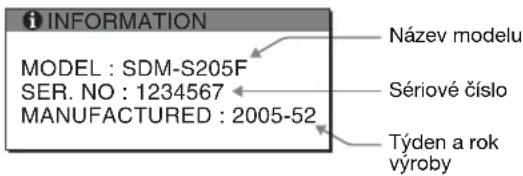
Ačkoli je název modelu displeje, registrovaný podle bezpečnostních standardů, SDM-S205*v prodeji se používá název SDM-S205F/S205K.
Přetrvává-li jakýkoli problém, obrat'te se na autorizovaného prodejce výrobku Sony a predejte mu následující informace:
- Název modelu
- Sériové číslo
- Podrobný popis problému
- Datum zakoupení
- Název a technické parametry počítače a grafické karty
- Typ vstupního signálu (analogový RGB/digitální RGB)
Technické údaje
| Název modelu SDM-S205F SDM-S205K | ||
| LCD panel Typ panelu: a-Si TFT Active Matrix | ||
| Velikost obrazu: v palcích 20,1 | ||
| Formát vstupního signálu RGB operační frekvence | ||
| Horizontální: 28 – 92 kHz (analogový signál RGB)28 – 75 kHz (digitální signál RGB)Vertikální: 48 – 85 Hz (analogový signál RGB)60 Hz (digitální signál RGB) | ||
| Rozlišení Horizontální: Max.1 600 bodů | ||
| Vertikální: Max.1 200 řádků | ||
| Typ vstupního signálu(Digitální/Analogový) | Digitální × 1/Analogový × 1 | |
| Úrovně vstupníhosignálu | Analogový video signál RGB 0,7 Vp-p, 75 Ω, pozitivníSYNC signál TTL úroveň, 2,2 kΩ, pozitivní nebo negativníDigitální signál RGB (DVI) TMDS (jedna linka) | |
| Audio vstup Stereo minikonektor, 0,5 Vrms | ||
| Audio výstup Stereo minikonektor | ||
| USB port | - | USB Full-Speed (Max12 Mbps)A Port × 4, B Port × 2 |
| Požadavky na napájení | 100 – 240 V, 50 – 60 Hz, Max. 1,2 A | |
| Spotřeba energie | Max. 55 W | |
| Provozní teplota | 5 – 35 °C | |
| Typ podstavce | Výška nastavení | Otočný |
| Rozměry (šířka/výška/hloubka) | Přibližně 441,5 × 410,5 - 520,5 × 277,5 mm(včetně podstavce)Přibližně 441,5 × 356,5 × 74 mm(bez podstavce) | Přibližně 441,5 × 421 - 551 × 277,5 mm(s podstavcem (normální stav))Přibližně 356,5 × 470,5 - 600,5 × 277,5 mm(s podstavcem (otočený))Přibližně 441,5 × 356,5 × 74 mm(bez podstavce) |
| Hmotnost | Přibližně 9,6 kg(včetně podstavce)Přibližně 6,0 kg(bez podstavce) | Přibližně 9,9 kg(včetně podstavce)Přibližně 6,1 kg(bez podstavce) |
| Plug & Play | DDC2B | |
| Příslušenství | Viz strana 6. | |
1) Doporučené nastavení horizontálního a vertikálního časování
- Horizontální synchronizační šířka by měla být větší než 4,8 % celkového horizontálního časování, nebo 0,8 μs, což je delší.
- Šířka horizontálních zatemňovacích pulsů by měla být více než 2,5 μs.
- Vertikální zatemňovací šířka by měla být více než 450 μs.
Vzhled a technické údaje se mohou měnit bez předchozího upozornění.



- NOTICE
- INSTALACE
- PŘIZPŮSOBENÍ VAŠEHO DISPLEJE
- TECHNICKÉ FUNKCE
- ODSTRAŇOVÁNÍ PROBLÉMŮ
- TECHNICKÉ ÚDAJE
- BEZPEČNOSTNÍ OPATŘENÍ
- UPOZORNĚNÍ TÝKAJÍCÍ SE NAPÁJENÍ
- PRO ZÁKAZNÍKY V USA
- PRO ZÁKAZNÍKY VE VELKÉ BRITÁNII
- UMÍSTĚNÍ
- ZACHÁZENÍ S DISPLEJEM LCD
- POZNÁMKA K LCD (LIQUID CRYSTAL DISPLAY)
- ÚDRŽBA
- PŘEPRAVA
- LIKVIDACE DISPLEJE
- KONTROLA NÁZVU MODELU DISPLEJE
- DÍLY A OVLÁDACÍ PRVKY
- INSTALACE 1: SESTAVTE PODSTAVEC
- PŘI POUŽITÍ DODÁVANÉHO PODSTAVCE
- POZNÁMKA
- PŘI POUŽITÍ PODSTAVCE VESA
- INSTALACE 2: ZAPOJTE KABELY VIDEO SIGNÁLU
- POZNÁMKY
- PŘIPOJTE POČÍTAČ VYBAVENÝ VÝSTUPNÍM KONEKTOREM HD15 (ANALOGOVÝ SIGNÁL RGB)
- PŘIPOJTE POČÍTAČ VYBAVENÝ VÝSTUPNÍM KONEKTOREM DVI (DIGITÁLNÍ SIGNÁL RGB)
- INSTALACE 3: PŘIPOJTE USB MYŠ, USB KLÁVESNICI NEBO JINÉ ZAŘÍZENÍ (POUZE U MODELŮ VYBAVENÝCH USB PORTEM)
- PROPOJTE DISPLEJ A POČÍTAČ DODANÝM KABELEM
- PŘIPOJTE USB MYŠ, USB KLÁVESNICI NEBO JINÉ ZAŘÍZENÍ K DISPLEJI
- PRO UŽIVATELE MACINTOSH
- INSTALACE 4: PŘIPOJTE AUDIO PŘÍVODY
- INSTALACE 5: PŘIPOJTE NAPÁJECÍ KABEL
- INSTALACE 6: ZABEZPEČTE KABELY A ZAVŘETE KRYT KONEKTORŮ
- INSTALACE 7: ZAPNĚTE DISPLEJ A POČÍTAČ
- POKUD SE NA OBRAZOVCE NEOBJEVÍ OBRAZ
- POUŽITÍ SPECIFICKÝCH OVLADAČŮ NENÍ NUTNÉ
- INSTALACE 8: NASTAVTE NÁKLON A VÝŠKU
- PRO POHODLNÉ POUŽÍVÁNÍ DISPLEJE
- PŘEPÍNÁNÍ OBRAZU NA VÝŠKU NEBO NA ŠÍŘKU (POUZE PRO MODELY S OTOČNÝM PODSTAVCEM)
- OTOČENÍ DISPLEJE NA VÝŠKU
- VOLBA VSTUPNÍHO SIGNÁLU (INPUT1/INPUT2)
- PŘED PROVEDENÍM NASTAVENÍ
- OVLÁDÁNÍ NABÍDKY
- ZOBRAZTE HLAVNÍ NABÍDKU
- VYBERTE NABÍDKU, KTEROU CHCETE NASTAVIT
- NASTAVTE POLOŽKU
- ZAVŘETE NABÍDKU
- OBNOVENÍ VÝCHOZÍCH HODNOT NASTAVENÍ
- A NABÍDKA SCREEN (POUZE ANALOGOVÝ SIGNÁL RGB)
- FUNKCE AUTOMATICKÉHO NASTAVENÍ KVALITY OBRAZU
- POKUD FUNKCE AUTOMATICKÉHO NASTAVENÍ KVALITY DISPLEJE NENASTAVÍ OBRAZ ÚPLNĚ
- POKUD JE I PŘESTO NUTNÉ PROVÉST JEMNÉ NASTAVENÍ KVALITY VAŠEHO OBRAZU
- POLOŽKY FUNKCE
- NASTAVTE OSTROST A POLOHU OBRAZU MANUÁLNĚ (PHASE/PITCH/H CENTER/V CENTER)
- PRO UŽIVATELE WINDOWS
- KDYŽ FUNGUJE SAMOSPOUŠTĚNÍ
- KDYŽ NEFUNGUJE SAMOSPOUŠTĚNÍ
- NABÍDKA ZOOM
- NABÍDKA MENU POSITION
- NABÍDKA INPUT SENSING
- NABÍDKA LANGUAGE
- →← NABÍDKA RESET (VYNULOVÁNÍ NA VÝCHOZÍ NASTAVENÍ)
- NABÍDKA MENU LOCK
- NABÍDKA OPTION
- ÚSPORNÝ REŽIM
- SNÍŽENÍ SPOTŘEBY ENERGIE (ECO REŽIM)
- FUNKCE AUTOMATICKÉHO NASTAVENÍ JASU (SVĚTELNÝ SENZOR)
- FUNKCE AUTOMATICKÉHO NASTAVENÍ KVALITY OBRAZU (POUZE U ANALOGOVÉHO SIGNÁLU RGB)
- REŽIM PŘEDVOLENÝ OD VÝROBCE
- POKUD SE VSTUPNÍ SIGNÁLY NESHODUJÍ S ŽÁDNÝM Z REŽIMŮ PŘEDVOLENÝCH OD VÝROBCE
- POKUD RUČNĚ NASTAVUJETE FÁZI, ROZTEČ A UMÍSTĚNÍ OBRAZU
- KVM FUNKCE (KEYBOARD-VIDEO-MOUSE FUNCTION)
- O USB PORTU
- ZPRÁVY NA OBRAZOVCE
- POKUD SE NA OBRAZOVCE OBJEVÍ „OUT OF RANGE
- POKUD JE ZOBRAZENO „XXX.X KHZ/XXX HZ
- POKUD SE ZOBRAZÍ „RESOLUTION > 1600 ×
- POKUD SE NA OBRAZOVCE OBJEVÍ „NO INPUT SIGNAL
- POKUD SE NA OBRAZOVCE OBJEVÍ „CABLE DISCONNECTED
- PŘÍZNAKY PROBLÉMŮ A JEJICH ODSTRANĚNÍ
- ZOBRAZENÍ INFORMACÍ DISPLEJE
Značka : SONY
Model : SDM-S205
Kategorie : Monitor