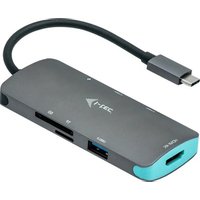
C31NANODOCKPD - Station d'acceuil i-TEC - Notice d'utilisation et mode d'emploi gratuit
Retrouvez gratuitement la notice de l'appareil C31NANODOCKPD i-TEC au format PDF.


| Type de produit | Station d'accueil USB-C |
| Modèle | C31NANODOCKPD |
| Marque | i-TEC |
| Dimensions | 127 x 60 x 18 mm |
| Poids | 122 g |
| Alimentation | USB-C Power Delivery jusqu'à 100 W (adaptateur secteur non inclus) |
| Ports vidéo | 2x HDMI, 1x VGA |
| Résolution maximale | 4K/30 Hz (HDMI1), 1080p/60 Hz (HDMI2/VGA) |
| Ports USB | 1x USB-C 3.2 Gen1 données, 1x USB-C PD, 1x USB 3.2 Gen1, 3x USB 2.0 |
| Réseau | Ethernet GLAN RJ-45 (10/100/1000 Mbps) |
| Lecteurs de cartes | 1x SD, 1x microSD |
| Câble intégré | USB-C de 30 cm avec adaptateur USB-C vers USB 3.0 |
| Systèmes d'exploitation compatibles | Windows 10/11, macOS, Android, Chrome OS, Linux |
| Entretien et nettoyage | Essuyer avec un chiffon sec ; éviter l'humidité et les températures extrêmes |
| Sécurité | Ne pas exposer à des températures ou humidité extrêmes ; utiliser sur une surface plane |
| Pièces détachées et réparabilité | Aucune pièce détachée disponible ; en cas de panne, contacter le support technique |
| Informations générales | Technologie DisplayLink + USB-C DP Alt Mode + USB-C PD ; installation des pilotes requise pour certaines fonctions |
FOIRE AUX QUESTIONS - C31NANODOCKPD i-TEC
Questions des utilisateurs sur C31NANODOCKPD i-TEC
0 question sur cet appareil. Repondez a celles que vous connaissez ou posez la votre.
Poser une nouvelle question sur cet appareil
Téléchargez la notice de votre Station d'acceuil au format PDF gratuitement ! Retrouvez votre notice C31NANODOCKPD - i-TEC et reprennez votre appareil électronique en main. Sur cette page sont publiés tous les documents nécessaires à l'utilisation de votre appareil C31NANODOCKPD de la marque i-TEC.
MODE D'EMPLOI C31NANODOCKPD i-TEC
FR Veuillez lire attentivement le manuel dans son intégralité. Un manuel détaillé est disponible sur notre site www.i-tec.pro/fr sous l'onglet "Manuels, pilotes". Si vous avez des problèmes, veuillez contacter notre équipe support à support@itecproduct.com
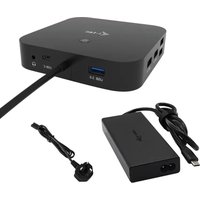
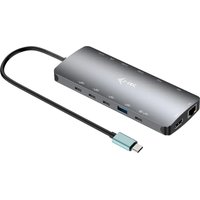
- Câble USB-C intégré de 30 cm comprenant un adaptateur USB-C vers USB 3.0
- Technologie de station d'accueil : displayLink + USB-C DP Alt mode + USB-C PD
• Puissance délivrée : 100 W - Ports vidéo : 2x HDMI, 1x VGA
• Résolution :
1 moniteur - 1 x HDMI 1 → jusqu'à 4K/30Hz*.
- 1 moniteur - 1x HDMI 2 → jusqu'à 1080p/60Hz
-
1 moniteur - 1x VGA → jusqu'à 1080p/60Hz
-
2 moniteurs - 1x HDMI 1 + 1x HDMI 2 → jusqu'à 4K/30Hz* et 1080p/60Hz
- 2 moniteurs - 1x HDMI 1 + 1x VGA → jusqu'à 4K/30Hz* et 1080p/60Hz
- 2 moniteurs - 1x HDMI 2 + 1x VGA → jusqu'à 2x 1080p/60Hz
- 3 moniteurs - 1x HDMI 1 + 1x HDMI 2 + 1x VGA → jusqu'à 1x 4K/30Hz et 2x 1080p/60Hz
• 1x port USB-C 3.2 Gen 1 (données uniquement)
• 1 port USB-C PD (alimentation uniquement)
• 1x USB 3.2 Gen 1 (5Gbps)
- 3x USB 2.0
• 1x port Ethernet GLAN RJ-45 (DL-3900)
- 1x fente SD
• 1x emplacement microSD
- Système d'exploitation : Windows 10/11, macOS, Android, Chrome OS et Linux avec les dernières mises à jour.
• Dimensions du produit : 127 x 60 x 18 mm
• Poids du produit : 122 g
* Appareils dotés d'un port USB4 ou USB-C libre avec prise en charge du "DisplayPort Alternate Mode" ou d'un port Thunderbolt™ 3/4.
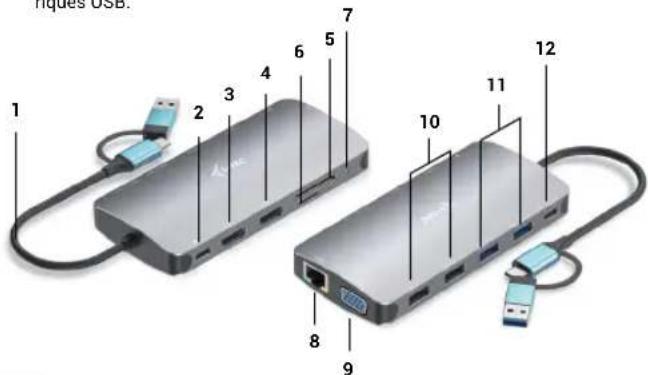
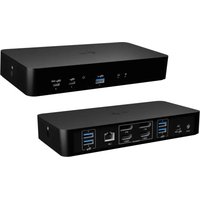
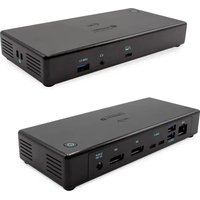
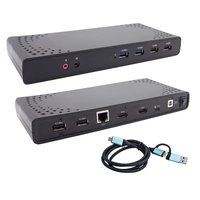
DESCRIPTION STATION D'AMARRAGE
- Câble USB-C intégré de 30 cm comprenant un adaptateur USB-C vers USB 3.0
- Port USB-C Power Delivery - pour charger les appareils compatibles avec Power Delivery. Vous pouvez brancher un adaptateur secteur d'origine ou universel avec un connecteur USB-C sur ce port pour assurer une charge constante pendant que vous travaillez avec votre ordinateur portable, votre tablette ou votre smartphone. Lorsque vous débranchez l'adaptateur USB-C, la station d'accueil redémarre et tous les appareils connectés sont déconnectés et reconnectés.
- 1x HDMI (le port HDMI1 est uniquement disponible lorsque la station d'accueil est connectée à un port USB4, USB-C avec prise en charge du "DisplayPort Alternate Mode" ou un port Thunderbolt™ 3/4).
- 1x HDMI
- 1x fente SD
- 1x emplacement microSD
- Indication par LED
- Port Ethernet GLAN RJ-45 - pour la connexion au réseau Ethernet / routeur / commutateur / HUB et à l'Internet.
- 1x VGA
- 2x port USB-A 2.0 - pour la connexion de périphériques USB
- 2 ports USB-A 3.2 Gen1 - pour la connexion de périphériques USB
- Port USB-C 3.1 Gen. 1 (données uniquement) - pour la connexion de périphériques USB.
CONFIGURATION REQUISE
Configuration matérielle requise: appareil doté d'un port USB-A, USB-C, USB4 ou Thunderbolt™ 3/4 libre.
Conditions requises pour Power Delivery: appareils dotés d'un port USB-C ou Thunderbolt 3 libre avec prise en charge de "Power Delivery".
Configuration requise pour la sortie vidéo HDMI1: appareils dotés d'un port USB4, USB-C libre avec prise en charge du "DisplayPort Alternate Mode" ou d'un port Thunderbolt™ 3/4.
Système d'exploitation: Windows 10/11, macOS, Android, Chrome OS et Linux avec les dernières mises à jour
INSTALLATION DE PILOTES
Windows 10 32/64bit : Une fois connecté, les pilotes de la station d'accueil sont automatiquement installés à partir du système. Assurez-vous que vous disposez des derniers pilotes pour votre périphérique et d'un BIOS mis à jour sur votre système avant de procéder à l'installation.
Mac OS X : L'installation du pilote sous Mac OS X est automatique. Avant de procéder à l'installation, assurez-vous que la dernière version du système d'exploitation de votre appareil est installée sur votre Mac.
CONNEXION MONITEUR HDMI/VGA
La station d'accueil est équipée de 2 ports HDMI et 1 port VGA pour la connexion de moniteurs externes, de projecteurs ou de téléviseurs avec interface DisplayPort / HDMI. La puce graphique, qui est le "cœur" de la station d'accueil. Utilisez un câble HDMI/VGA de qualité pour connecter votre écran à la station d'accueil. L'écran de votre ordinateur portable, Mac, tablette ou PC peut vaciller pendant l'installation du moniteur supplémentaire, ce qui est une condition standard.
CONNEXION AU RÉSEAU LAN
Le port RJ-45 GLAN est utilisé pour se connecter à un réseau Ethernet, à un routeur/commutateur et à l'Internet, en supportant des vitesses de 10 / 100 / 1000 Mbps.
CONNEXION DISPOSITIF USB
Utilisez les ports USB-A 3.0 pour connecter un clavier, une souris, un disque externe, une imprimante et d'autres périphériques, ou utilisez-les pour connecter un HUB pour obtenir des ports USB supplémentaires.
CHARGE
La station d'accueil permet de recharger les appareils mobiles USB connectés tels que les smartphones, les lecteurs de livres électroniques, les lecteurs multimédia, les appareils de navigation et les tablettes. Il suffit de connecter l'appareil à recharger avec le câble d'origine au port USB de la station d'accueil.
Si l'appareil ne se charge pas, branchez alors l'adaptateur secteur USB-C d'origine ou universel sur le port USB-C Power Delivery de la station d'accueil.
CHARGEMENT VIA LE SYSTÈME POWER DELIVERY
La station d'accueil offre la fonction USB-C Power Delivery, qui est conçue pour alimenter l'appareil "parent" connecté à l'aide de l'adaptateur secteur d'origine ou universel doté d'un connecteur USB-C.
Important:
Lorsque vous déconnectez l'adaptateur USB-C, le dock redémarre et tous les appareils connectés sont déconnectés et reconnectés.
Remarques sur l'utilisation du port USB-C :
Dispositifs/systèmes entièrement compatibles (Alt Mode & Power Delivery)
L'USB-C est une nouvelle norme dont l'utilisation est très variée, tandis que les informations sur la compatibilité sont complexes. Certains périphériques/systèmes USB-C prennent en charge la sortie vidéo en mode Alt, tandis que d'autres ne le font pas. Certains peuvent être alimentés et chargés via USB-C Power Delivery, d'autres non.
Appareils partiellement compatibles (prennent en charge soit l'Alt Mode, soit le Power Delivery, mais pas les deux)
De nombreux périphériques USB-C actuels qui prennent en charge la sortie vidéo en mode Alt ne prennent pas en charge la recharge via USB-C Power Delivery. Ces appareils ont toujours besoin de leurs chargeurs d'origine pour être rechargés. À l'inverse, certains téléphones et tablettes USB-C peuvent se charger via Power Delivery, mais la plupart ne prennent pas en charge la sortie vidéo en mode Alt.
Dispositifs/systèmes incompatibles
La station d'accueil s'appuie sur les nouvelles fonctionnalités introduites avec l'USB 3.1 et, à ce titre, la fonction USB-C Power Delivery n'est pas rétrocompatible avec l'USB 3.0/2.0 pour la recharge d'anciens appareils. En outre, les convertisseurs USB-A 3.0/2.0 (mâle) vers USB-C (femelle) ne sont pas compatibles avec la connexion de dispositifs USB-C dans les ports USB-A 3.0 de la station d'accueil. La plupart des téléphones et tablettes actuels dotés d'un port USB-C ne prennent pas en charge la sortie vidéo en mode Alt, et certains ne prennent pas en charge USB-C Power Delivery. Vérifiez la documentation du dispositif ou contactez le fabricant du dispositif pour vérifier l'adéquation avec ces technologies.
La plupart des problèmes liés à la station d'accueil et aux périphériques connectés peuvent être résolus en déconnectant le câble USB-C de la station d'accueil du port USB-C du PC/Mac/smartphone/tablette et en le reconnectant après environ 10s.
INSTALLATION DU PILOTE SOUS WINDOWS 7 / 8 / 8.1 / 10 / 11 (VERSIONS 32/64 BITS)
AVERTISSEMENT ! Ne connectez pas la station d'accueil à votre ordinateur portable/tablette avant d'avoir installé les pilotes appropriés. Il suffit d'installer les pilotes avant la première utilisation. Assurez-vous que vous disposez des derniers pilotes pour votre périphérique et d'un BIOS mis à jour sur votre système avant l'installation.
Pour Windows 7 / 8 / 8.1, téléchargez les pilotes depuis notre site web www.i-tec.cz sous l'onglet "Téléchargement" de ce produit. Lancez l'installation à partir du fichier téléchargé, sélectionnez la langue d'installation et suivez les instructions à l'écran.
Sous Windows 10 et Windows 11, la station d'accueil peut être connectée directement, et les pilotes sont automatiquement installés depuis le système lorsqu'il est connecté à Internet.
Sous Windows 7 / 8 / 8.1 / 10, installez les pilotes en tant qu'utilisateur "Administrateur". L'écran peut scintiller pendant l'installation du pilote, il s'agit d'un processus standard. Nous vous recommandons de redémarrer votre ordinateur portable/tablette une fois l'installation terminée.
Dans un environnement multi-ordinateurs avec Windows 7, 8, 8.1, une installation unique par un administrateur système est possible. Pour plus d'informations sur l'installation, lisez les instructions ici : http://www.displaylink.com/downloads/corporate.
INSTALLATION MATÉRIELLE (CONNEXION DE LA STATION D'ACCUEIL À L'ORDINATEUR PORTABLE/TABLETTE)
1) Allumez votre ordinateur portable/tablette et connectez l'adaptateur d'alimentation à la station d'accueil.
2) Branchez l'adaptateur d'alimentation USB-C de la station d'accueil sur une alimentation secteur de 110 V / 230 V - (uniquement si vous disposez d'un adaptateur USB-C. La station d'accueil n'est pas livrée avec un adaptateur USB-C.)
3) Branchez le connecteur USB-C sur le port USB-C de votre ordinateur portable/tablette. Utilisez un adaptateur USB-C vers USB-A pour le brancher sur le port USB-A de votre ordinateur portable/tablette.
4) L'installation automatique des ports sur chaque système est alors lancée.
5) Une fois l'installation terminée, redémarrez votre ordinateur portable/tablette.
Si l'un de ces dispositifs est marqué d'un ! ou ? jaune, la station d'accueil n'est pas installée correctement. Dans ce cas, déconnectez la station d'accueil, désinstallez les pilotes existants (voir la section "Désinstallation des pilotes") et réinstallez les derniers pilotes, qui peuvent être téléchargés sur notre site Web www.i-tec.cz sous l'onglet "Téléchargement" pour ce produit. Puis rebranchez la station d'accueil à l'ordinateur portable/tablette. En cas de problème, vous pouvez contacter notre support technique : support@itecproduct.com.
INSTALLATION DE PILOTES SUR MAC OS X
AVERTISSEMENT ! Ne connectez pas la station d'accueil à votre Mac avant d'avoir installé les pilotes appropriés. Les pilotes ne doivent être installés qu'avant la première utilisation. Nous vous recommandons d'avoir installé la dernière version du système d'exploitation macOS.
Téléchargez les pilotes depuis notre site web www.i-tec.cz sous l'onglet "Download" pour ce produit et lancez l'installation :
Extrayez le fichier sur le bureau de votre MacBook en tant que disque virtuel, sélectionnez "Drivers" et ensuite "DisplayLink Software Installer". Sélectionnez ensuite la langue d'installation et suivez les instructions à l'écran, en saisissant le mot de passe de l'utilisateur si nécessaire. L'écran peut scintiller pendant l'installation du pilote, il s'agit d'un processus standard. Lorsque l'installation est terminée, redémarrez votre MacBook.
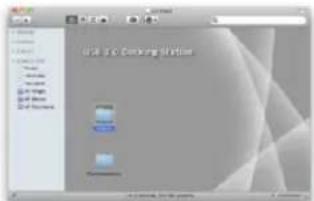
Installation des pilotes sous Mac OS X
INSTALLATION MATÉRIELLE (CONNEXION DE LA STATION D'ACCUEIL AU MACBOOK)
1) Allumez votre ordinateur portable/tablette et connectez l'adaptateur d'alimentation à la station d'accueil.
2) Branchez l'adaptateur d'alimentation de la station d'accueil sur une prise de courant alternatif 110V/230V - (uniquement si vous disposez d'un adaptateur USB-C. La station d'accueil n'est pas livrée avec un adaptateur USB-C).
3) Branchez le connecteur USB-C sur le port USB-C de votre ordinateur portable/tablette. Utilisez un adaptateur USB-C vers USB-A pour le brancher sur le port USB-A de votre ordinateur portable/tablette.
4) L'installation automatique des ports commencera alors.
5) Une fois l'installation terminée, redémarrez votre MacBook.
Les ports installés sont indiqués dans Mac OS X comme étant "USB-C Triple-4K Dock" dans "À propos de ce Mac" → "System Profiler" → "Hardware" → "USB".
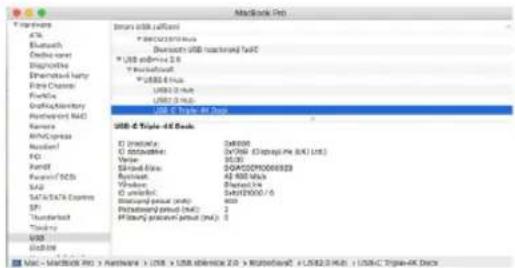
Affichage du dock sous macOS
INSTALLATION DE PILOTES SUR D'AUTRES SYSTÈMES D'EXPLOITATION
Pour Android, Chrome OS et Ubuntu, utilisez les pilotes du fabricant du chipset DisplayLink. Ils peuvent être téléchargés sur notre site web www.i-tec.cz sous l'onglet "Download" pour ce produit ou ici :
Configuration avancée pour la sortie graphique -
Après avoir connecté le moniteur, cliquez avec le bouton droit de la souris sur le bureau et sélectionnez "Display Settings". Ici, vous pouvez sélectionner à la fois l'utilisation du moniteur et la résolution et la fréquence du moniteur.
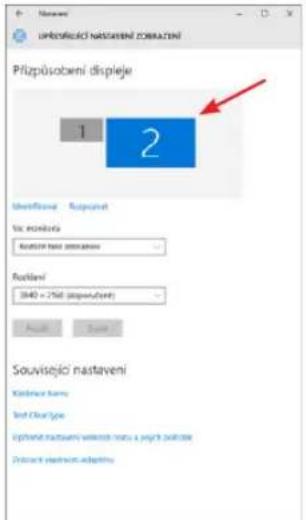
Cliquez et faites glisser le deuxième moniteur pour le positionner selon vos besoins. au moniteur d'origine de votre ordinateur portable/tablette
Des réglages d'extension et de miroir/duplication peuvent être effectués :
- Mode miroir / duplication (miroir): sur l'écran, sélectionnez le 2e moniteur, pour Plusieurs moniteurs → Dupliquer cette vue → OK.
- Mode extension: à l'écran, sélectionnez le 2e moniteur, à Moniteurs multiples → Étendre cette vue → OK.
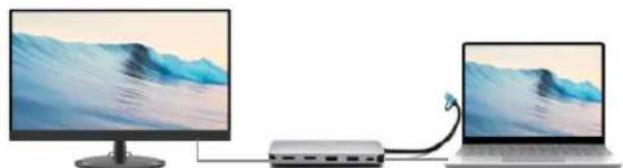
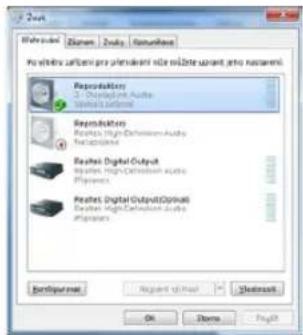
Paramètres du son - Windows → Système → Son
Mode veille/veille prolongée et port vidéo - après avoir activé l'ordinateur portable/la tablette à partir du mode veille/veille prolongée, le moniteur principal (d'origine) s'affiche, nous recommandons donc d'utiliser celui qui est intégré à l'ordinateur portable/la tablette comme moniteur principal pour se reconnecter au système.
Mode miroir - le moniteur supplémentaire est contrôlé par les paramètres du moniteur d'origine dans le système, c'est-à-dire que si vous définissez le mode miroir et que le moniteur d'origine a une résolution de 1280x1024 par exemple, l'écran est transféré sur le moniteur supplémentaire avec une résolution maximale de 1280x1024 (même si vous le définissez sur une résolution plus élevée).
Vous pouvez également contrôler facilement les moniteurs en utilisant l'option clavier "Windows" + P - pour utiliser le moniteur dans Windows 10, vous pouvez choisir : Écran d'ordinateur seulement, Dupliquer, Développer, Deuxième écran seulement.
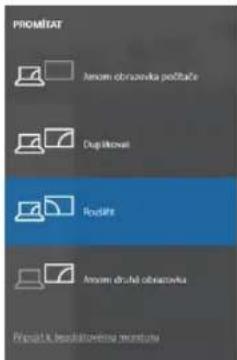
Contrôler le moniteur dans Windows 10
UTILISATION DANS MAC OS X
Une fois le moniteur connecté, l'écran de votre Mac vacillera, ce qui est l'état par défaut, et une fois qu'il se sera stabilisé, vous pourrez effectuer les réglages standard ici : Préférences système - Moniteurs:
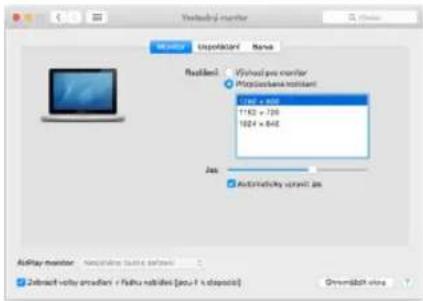
Cliquez sur Disposer, et dans le mode par défaut (Développer), cliquez et faites glisser le nouveau moniteur comme nécessaire par rapport au moniteur Mac. En sélectionnant Mirror Monitors, le mode passe à Mirror (la résolution des moniteurs s'adapte automatiquement à leurs paramètres et définit la résolution la plus élevée possible sur les deux moniteurs). Désélectionnez les moniteurs miroirs pour rétablir le mode étendu.
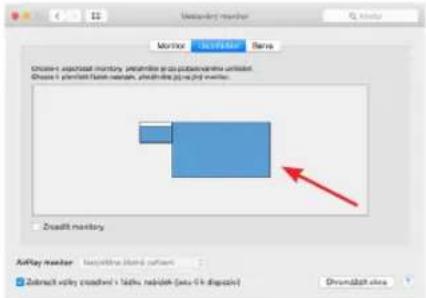
Mode extension : La flèche indique la possibilité de positionner le moniteur connecté par rapport au moniteur Mac.
Quick Start / CANANOTDOCKPD/ Français
Quick Start / CANANOTDOCKPD/ Français
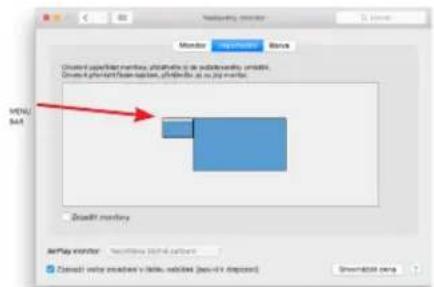
Mode extension : Dans ce mode, vous pouvez sélectionner le moniteur principal en faisant glisser la barre de menu.

Mode miroir : ne peut être utilisé que s'il est proposé par le Mac.
En sélectionnant Rassembler les fenêtres, vous pouvez choisir les paramètres du moniteur correspondant - Résolution personnalisée (offre des résolutions utilisables), Rotation (Standard, 90°, 180° et 270°) et Taux de rafraîchissement (si offert). Selon le moniteur que vous utilisez, ces paramètres sont :
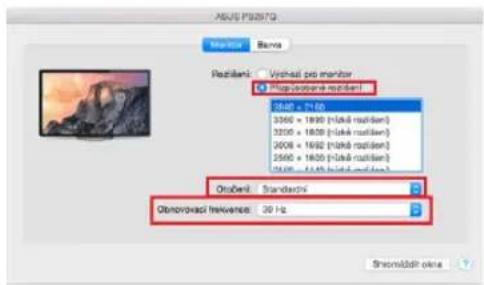
Variante d'affichage 1
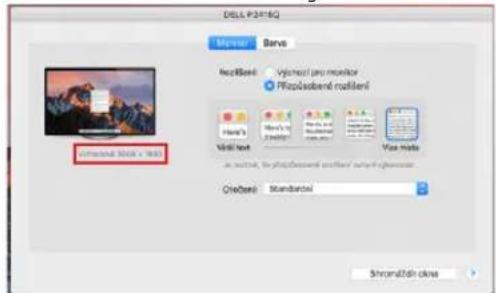
Variante d'affichage 2
En mode personnalisé, cliquez sur l'icône de votre choix, la résolution sera décrite en dessous de l'écran. (ici visuellement 3008x1692 = 4K@30Hz)
Mode d'affichage fermé - Travailler sur un écran externe connecté lorsque l'écran du Mac est incliné n'est possible que lorsque le Mac est sous tension et que la souris et le clavier sont connectés. Plus d'informations ici : https://support.apple.com/en-euro/HT201834
CONSIGNES DE SÉCURITÉ POUR L'UTILISATION DE LA STATION D'ACCUEIL
- Ne pas exposer à des températures et à une humidité extrêmes.
- Utilisez l'appareil sur des coussins plats pour éviter de glisser et de tomber sur le sol.
- Conservez les pilotes et le manuel pour une utilisation ultérieure.
En coopération avec le département de service :
- Vérifiez le fonctionnement après une chute dans l'eau ou sur le sol.
- Vérifiez la fonctionnalité lorsque le couvercle est fissuré.
- Se plaindre que l'appareil ne fonctionne pas conformément au manuel.
FOIRE AUX QUESTIONS - disponible sur notre site web www.i-tec.cz sous l'onglet "FAQ" pour ce produit.
Si vous avez d'autres questions ou des problèmes avec la station d'accueil, vous pouvez contacter notre support technique : support@itecproduct.com.
ESPECIFICACIONES
Ce dispositif est revêtu du marquage avec le symbole de recyclage indiqué ci-dessus. Ça veut dire, qu'une fois découlée la vie utile dudit dispositif, vous vous voyez dans l'obligation d'assurer, que le dispositif se trouve déposé en un respectif centre de collecte, dûment établi à cette fin, et non en d'autres centres de ramassage qui soient destinés à déposer de courants déchets municipaux non triés. De cette manière, on contribue considérablement à une amélioration en matière d'environnement où nous vivons tous. (Seulement pour l'Union Européenne).
ESPAÑOL
Nous déclarons sous notre seule responsabilité que le produit susmentionné est conforme aux directives suivantes de l'Union européenne:
- DESCRIPTION STATION D'AMARRAGE
- CONFIGURATION REQUISE
- INSTALLATION DE PILOTES
- CONNEXION MONITEUR HDMI/VGA
- CONNEXION AU RÉSEAU LAN
- CONNEXION DISPOSITIF USB
- CHARGE
- CHARGEMENT VIA LE SYSTÈME POWER DELIVERY
- Remarques sur l'utilisation du port USB-C :
- Dispositifs/systèmes incompatibles
- INSTALLATION DU PILOTE SOUS WINDOWS 7 / 8 / 8.1 / 10 / 11 (VERSIONS 32/64 BITS)
- INSTALLATION MATÉRIELLE (CONNEXION DE LA STATION D'ACCUEIL À L'ORDINATEUR PORTABLE/TABLETTE)
- INSTALLATION DE PILOTES SUR MAC OS X
- INSTALLATION MATÉRIELLE (CONNEXION DE LA STATION D'ACCUEIL AU MACBOOK)
- INSTALLATION DE PILOTES SUR D'AUTRES SYSTÈMES D'EXPLOITATION
- Configuration avancée pour la sortie graphique -
- UTILISATION DANS MAC OS X
- CONSIGNES DE SÉCURITÉ POUR L'UTILISATION DE LA STATION D'ACCUEIL
- ESPECIFICACIONES
- ESPAÑOL
Marque : i-TEC
Modèle : C31NANODOCKPD
Catégorie : Station d'acceuil