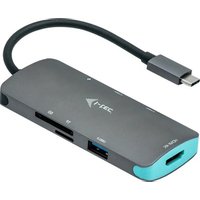
C31NANODOCKPD - Dockstation i-TEC - Kostenlose Bedienungsanleitung
Finden Sie kostenlos die Bedienungsanleitung des Geräts C31NANODOCKPD i-TEC als PDF.


| Produkttyp | USB-C-Dockingstation |
| Modell | C31NANODOCKPD |
| Marke | i-TEC |
| Abmessungen | 127 x 60 x 18 mm |
| Gewicht | 122 g |
| Stromversorgung | USB-C Power Delivery bis zu 100 W (Netzteil nicht im Lieferumfang) |
| Videoanschlüsse | 2x HDMI, 1x VGA |
| Maximale Auflösung | 4K/30 Hz (HDMI1), 1080p/60 Hz (HDMI2/VGA) |
| USB-Anschlüsse | 1x USB-C 3.2 Gen1 Daten, 1x USB-C PD, 1x USB 3.2 Gen1, 3x USB 2.0 |
| Netzwerk | Ethernet GLAN RJ-45 (10/100/1000 Mbit/s) |
| Kartenleser | 1x SD, 1x microSD |
| Integriertes Kabel | USB-C 30 cm mit USB-C-auf-USB-3.0-Adapter |
| Kompatible Betriebssysteme | Windows 10/11, macOS, Android, Chrome OS, Linux |
| Pflege und Reinigung | Mit einem trockenen Tuch abwischen; Feuchtigkeit und extreme Temperaturen vermeiden |
| Sicherheit | Nicht extremen Temperaturen oder Feuchtigkeit aussetzen; auf einer ebenen Fläche verwenden |
| Ersatzteile und Reparierbarkeit | Keine Ersatzteile verfügbar; bei Störungen wenden Sie sich an den technischen Support |
| Allgemeine Informationen | DisplayLink-Technologie + USB-C DP Alt Mode + USB-C PD; Treiberinstallation für einige Funktionen erforderlich |
Häufig gestellte Fragen - C31NANODOCKPD i-TEC
Benutzerfragen zu C31NANODOCKPD i-TEC
0 Frage zu diesem Gerät. Beantworten Sie die, die Sie kennen, oder stellen Sie Ihre eigene.
Eine neue Frage zu diesem Gerät stellen
Laden Sie die Anleitung für Ihr Dockstation kostenlos im PDF-Format! Finden Sie Ihr Handbuch C31NANODOCKPD - i-TEC und nehmen Sie Ihr elektronisches Gerät wieder in die Hand. Auf dieser Seite sind alle Dokumente veröffentlicht, die für die Verwendung Ihres Geräts notwendig sind. C31NANODOCKPD von der Marke i-TEC.
BEDIENUNGSANLEITUNG C31NANODOCKPD i-TEC
DE Bitte lesen Sie das gesamte Handbuch sorgfältig durch. Die ausführliche Gebrauchsanweisung ist auch auf unserer Webseite www.i-tec.pro/de_unter „Benutzerhandbücher, Treiber“ bei diesem Produkt zu finden. Wenn Sie Probleme haben, kontaktieren Sie bitte unser Support-Team unter: support@itecproduct.com
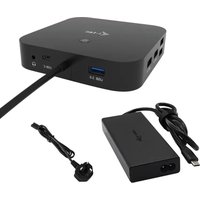
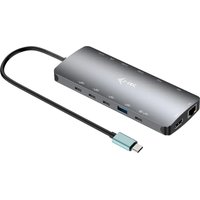
- Integriertes 30 cm langes USB-C-Kabel mit USB-C-auf-USB-3.0-Adapter
- Technologie der Dockingstation: displayLink + USB-C DP Alt-Modus + USB-C PD
• Leistungsabgabe: 100 W
• Video-Anschlüsse: 2x HDMI, 1x VGA - Auflösung:
- 1 Monitor - 1x HDMI 1 → bis zu 4K/30Hz*
- 1 Monitor - 1x HDMI 2 → bis zu 1080p/60Hz
- 1 Monitor - 1x VGA → bis zu 1080p/60Hz
- 2 Monitore - 1x HDMI 1 + 1x HDMI 2 → bis zu 4K/30Hz* und 1080p/60Hz
- 2 Monitore - 1x HDMI 1 + 1x VGA → bis zu 4K/30Hz* und 1080p/60Hz
- 2 Monitore - 1x HDMI 2 + 1x VGA → bis zu 2x 1080p/60Hz
- 3 Monitore - 1x HDMI 1 + 1x HDMI 2 + 1x VGA → bis zu 1x 4K/30Hz und 2x 1080p/60Hz
• 1x USB-C 3.2 Gen 1 Anschluss (nur Daten)
• 1x USB-C-Anschluss PD (nur Stromzufuhr)
• 1x USB 3.2 Gen 1 (5Gbps)
- 3x USB 2.0
• 1x Ethernet GLAN RJ-45-Anschluss (DL-3900)
• 1x SD-Steckplatz
• 1x microSD-Steckplatz
- OS: Windows 10/11, macOS, Android, Chrome OS und Linux mit den neuesten Updates
- Abmessungen des Produkts: 127 x 60 x 18 mm
- Produktgewicht: 122 g
* Geräte mit einem freien USB4-, USB-C-Anschluss mit "DisplayPort Alternate Mode"-Unterstützung oder Thunderbolt™ 3/4-Anschluss
Quick Start / CANANOTDOCKPD/ Deutsch Quick Start / CANANOTDOCKPD/ Deutsch
BESCHREIBUNG DOCKING STATION
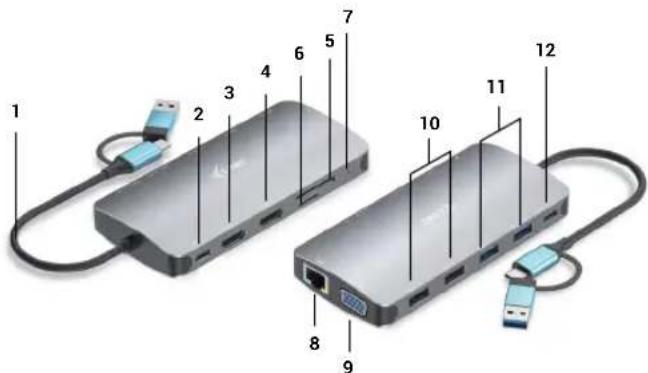
- Integriertes 30 cm langes USB-C-Kabel mit USB-C-auf-USB-3.0-Adapter
- USB-C Power Delivery-Anschluss - zum Laden von Power Delivery-fähigen Geräten. Sie können ein Original- oder Universalnetzteil mit USB-C-Anschluss an diesen Anschluss anschließen, um eine konstante Aufladung zu gewährleisten, während Sie mit Ihrem Laptop, Tablet oder Smartphone arbeiten. Wenn Sie den USB-C-Adapter abziehen, startet die Dockingstation neu und alle angeschlossenen Geräte werden getrennt und wieder verbunden.
- 1x HDMI (HDMI1-Anschluss ist nur verfügbar, wenn die Dockingstation an einen USB4- oder USB-C-Anschluss mit Unterstützung für "DisplayPort Alternate Mode" oder einen Thunderbolt™ 3/4-Anschluss angeschlossen ist)
- 1x HDMI
- 1x SD-Steckplatz
- 1x microSD-Steckplatz
- LED-Anzeige
- Ethernet GLAN RJ-45 Port - für den Anschluss an ein Ethernet-Netzwerk / Router / Switch / HUB und an das Internet
- 1x VGA
- 2x USB-A 2.0-Anschluss - für den Anschluss von USB-Geräten
- 2x USB-A 3.2 Gen1-Anschluss - für den Anschluss von USB-Geräten
- USB-C 3.1 Gen. 1-Anschluss (nur Daten) - für den Anschluss von USB-Geräten
Hardwareanforderungen: Gerät mit einem freien USB-A-, USB-C-, USB4- oder Thunderbolt™ 3/4-Anschluss
Voraussetzungen für Power Delivery: Geräte mit einem freien USB-C- oder Thunderbolt 3-Anschluss mit "Power Delivery"-Unterstützung.
Anforderungen an den HDMI1-Videoausgang: Geräte mit einem freien USB4-, USB-C-Anschluss mit "DisplayPort Alternate Mode"-Unterstützung oder Thunderbolt™ 3/4-Anschluss
Betriebssystem: Windows 10/11, macOS, Android, Chrome OS und Linux mit den neuesten Updates
INSTALLATION DER TREIBER
Windows 10 32/64bit: Nach dem Anschließen werden die Treiber für die Dockingstation automatisch vom System installiert. Vergewissern Sie sich, dass Sie die neuesten Treiber für Ihr Gerät und ein aktualisiertes BIOS auf Ihrem System installiert haben, bevor Sie die Installation vornehmen.
Mac OS X: Die Treiberinstallation unter Mac OS X erfolgt automatisch. Vergewissern Sie sich vor der Installation, dass Sie das neueste Betriebssystem für Ihr Gerät auf Ihrem Mac installiert haben.
HDMI/VGA-MONITORANSCHLUSS
Die Dockingstation ist mit 2 x HDMI und 1 x VGA-Anschlüssen für den Anschl externer Monitore, Projektoren oder TV-Geräte mit DisplayPort/HDMI-Schnittstelle ausgestattet. Der Grafikchip, das "Herzstück" der Dockingstation. Verwenden Sie ein hochwertiges HDMI/VGA-Kabel, um Ihren Monitor mit der Dockingstation zu verbinden. Der Bildschirm Ihres Laptops, Macs, Tablets oder PCs kann während der Installation des zusätzlichen Monitors flackern, was ein normaler Zustand ist.
ANSCHLUSS AN DAS LAN-NETZWERK
Der RJ-45-Anschluss des GLAN dient zum Anschluss an ein Ethernet-Netzwerk, an einen Router/Switch und an das Internet und unterstützt Geschwindigkeiten von 10 / 100 / 1000 Mbps.
USB-GERÄTEANSCHLUSS
Verwenden Sie die USB-A 3.0-Anschlüsse, um eine Tastatur, eine Maus, ein externes Laufwerk, einen Drucker und andere Peripheriegeräte anzuschließen, oder verwenden Sie sie, um einen HUB für zusätzliche freie USB-Anschlüsse anzuschließen.
LADUNG
Die Dockingstation unterstützt das Aufladen von angeschlossenen USB-Mobilgeräten wie Smartphones, E-Book-Readern, Media-Playern, Navigationsgeräten und Tablets. Schließen Sie das zu ladende Gerät einfach mit dem Originalkabel an den USB-Anschluss der Dockingstation an.
Wenn das Gerät nicht aufgeladen wird, schließen Sie das Original- oder Universal-USB-C-Netzteil an den USB-C Power Delivery-Anschluss des Docks an.
AUFLADEN ÜBER DIE STROMABGABE
Das Dock bietet USB-C Power Delivery, mit dem das angeschlossene "Eltern"-Gerät über das Original- oder Universalnetzteil mit USB-C-Anschluss mit Strom versorgt werden kann.
Das ist wichtig:
Wenn Sie den USB-C-Adapter abziehen, startet die Dockingstation neu und alle angeschlossenen Geräte werden getrennt und wieder verbunden.
Hinweise zur Verwendung des USB-C-Anschlusses:
Vollständig kompatible Geräte/Systeme (Alt Mode & Power Delivery)
USB-C ist ein neuer Standard mit einer großen Vielfalt an Einsatzmöglichkeiten, während die Informationen zur Kompatibilität komplex sind. Einige USB-C-Geräte/Systeme unterstützen die Alt-Modus-Videoausgabe, andere nicht. Einige können über USB-C Power Delivery mit Strom versorgt und geladen werden, andere nicht.
Teilweise kompatible Geräte (unterstützen entweder Alt-Modus oder Power Delivery, nicht beides)
Viele aktuelle USB-C-Geräte, die die Alt-Modus-Videoausgabe unterstützen, unterstützen nicht das Laden über USB-C Power Delivery. Diese Geräte benötigen zum Aufladen immer noch ihre Original-Ladegeräte. Umgekehrt können einige USB-C-Telefone und -Tablets über Power Delivery aufgeladen werden, aber die meisten unterstützen keine Alt-Modus-Videoausgabe.
Inkompatible Geräte/Systeme
Das Dock setzt auf neue Funktionen, die mit USB 3.1 eingeführt wurden. Daher ist die USB-C-Power-Delivery-Funktion nicht abwärtskompatibel mit USB 3.0/2.0 zum Laden älterer Geräte. Außerdem sind USB-A 3.0/2.0 (Stecker) zu USB-C (Buchse) Konverter nicht kompatibel für den Anschluss von USB-C Geräten an die USB-A 3.0 Ports des Docks. Die meisten aktuellen Telefone und Tablets mit einem USB-C-Anschluss unterstützen keine Alt-Mode-Videoausgabe, und einige unterstützen keine USB-C Power Delivery. Prüfen Sie die Gerätedokumentation oder wenden Sie sich an den Gerätehersteller, um die Eignung für diese Technologien zu überprüfen.
Die meisten Probleme mit dem Dock und angeschlossenen Peripheriegeräten lassen sich lösen, indem man das USB-C-Kabel des Docks vom USB-C-Anschluss des PCs/Macs/Smartphones/Tablets abzieht und nach etwa 10s wieder anschließt.
TREIBERINSTALLATION UNTER WINDOWS 7 / 8 / 8.1 / 10 / 11 (32/64 BIT VERSIONEN)
WARNUNG! Schließen Sie die Dockingstation erst dann an Ihr Notebook/Tablet an, wenn Sie die entsprechenden Treiber installiert haben. Die Treiber müssen nur vor der ersten Verwendung installiert werden. Vergewissern Sie sich vor der Installation, dass Sie die neuesten Treiber für Ihr Gerät und ein aktualisiertes BIOS auf Ihrem System installiert haben.
Für Windows 7 / 8 / 8.1, laden Sie die Treiber von unserer Website www.i-tec.cz unter der Registerkarte "Download" für dieses Produkt. Starten Sie die Installation aus der heruntergeladenen Datei, wählen Sie die Installationssprache und folgen Sie den Anweisungen auf dem Bildschirm.
In Windows 10 und Windows 11 kann das Dock direkt angeschlossen werden, und die Treiber werden automatisch vom System installiert, wenn eine Verbindung zum Internet besteht.
Unter Windows 7 / 8 / 8.1 / 10 installieren Sie die Treiber als "Administrator"-Benutzer. Der Bildschirm kann während der Treiberinstallation flackern, dies ist ein normaler Vorgang. Wir empfehlen Ihnen, Ihr Notebook/Tablet nach Abschluss der Installation neu zu starten.
In einer Umgebung mit mehreren Laptops mit Windows 7, 8, 8.1 ist eine einmalige Unternehmensinstallation durch einen Systemadministrator möglich. Weitere Informationen zur Installation finden Sie hier: http://www.displaylink.com/downloads/corporate
HARDWARE-INSTALLATION
(ANSCHLUSS DER DOCKING-STATION AN DAS NOTEBOOK/TABLET)
1) Schalten Sie Ihr Notebook/Tablet ein und schließen Sie den Netzadapter an die Dockingstation an.
2) Schließen Sie den USB-C-Netzadapter der Dockingstation an ein 110 V / 230 V Wechselstromnetz an - (nur wenn Sie einen USB-C-Adapter haben. Das Dock wird nicht mit einem USB-C-Adapter geliefert.)
3) Stecken Sie den USB-C-Stecker in den USB-C-Anschluss an Ihrem Laptop/Tablet. Verwenden Sie einen USB-C-zu-USB-A-Adapter, den Sie an den USB-A-Anschluss Ihres Laptops/Tablets anschließen.
4) Anschließend wird die automatische Installation der Ports auf jedem System gestartet.
5) Starten Sie Ihr Notebook/Tablet nach Abschluss der Installation neu.
Quick Start / CANANOTDOCKPD/ Deutsch Quick Start / CANANOTDOCKPD/ Deutsch
Wenn eines dieser Geräte mit einem gelben ! oder ? gekennzeichnet ist, ist die Dockingstation nicht korrekt installiert. Trennen Sie in diesem Fall die Dockingstation, deinstallieren Sie die vorhandenen Treiber (siehe Abschnitt "Deinstallation von Treibern") und installieren Sie die neuesten Treiber, die auf unserer Website www.i-tec.cz unter der Registerkarte "Download" für dieses Produkt zum Download bereitstehen. Verbinden Sie dann die Dockingstation wieder mit dem Laptop/Tablet. Bei Problemen können Sie sich an unseren technischen Support wenden: support@itecproduct.com.
INSTALLATION VON TREIBERN UNTER MAC OS X
WARNUNG! Schließen Sie die Dockingstation erst dann an Ihren Mac an, wenn Sie die entsprechenden Treiber installiert haben. Die Treiber müssen nur vor der ersten Verwendung installiert werden. Wir empfehlen, dass Sie das neueste macOS-Betriebssystem installiert haben.
Laden Sie die Treiber von unserer Website www.i-tec.cz unter der Registerkarte "Download" für dieses Produkt herunter und starten Sie die Installation:
Extrahieren Sie die Datei als virtuelle Diskette auf den Schreibtisch Ihres MacBook, wählen Sie "Treiber" und dann "DisplayLink Software Installer". Wählen Sie dann die Installationssprache aus, folgen Sie den Anweisungen auf dem Bildschirm und geben Sie gegebenenfalls das Benutzerkennwort ein. Der Bildschirm kann während der Treiberinstallation flackern, dies ist ein normaler Vorgang. Wenn die Installation abgeschlossen ist, starten Sie Ihr MacBook neu.
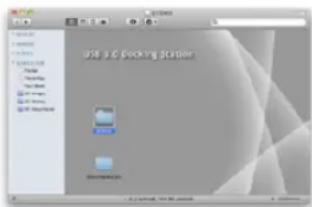
Installieren von Treibern unter Mac OS X
HARDWARE-INSTALLATION
(ANSCHLIEßen DER DOCKINGSTATION AN DAS MACBOOK)
1) Schalten Sie Ihr Notebook/Tablet ein und schließen Sie den Netzadapter an die Dockingstation an.
2) Stecken Sie das Netzteil des Docks in eine 110V/230V Steckdose - (Nur wenn Sie einen USB-C Adapter haben. Das Dock wird nicht mit einem USB-C Adapter geliefert).
3) Stecken Sie den USB-C-Stecker in den USB-C-Anschluss an Ihrem Laptop/Tablet. Verwenden Sie einen USB-C-zu-USB-A-Adapter, den Sie an den USB-A-Anschluss Ihres Laptops/Tablets anschließen.
4) Danach beginnt die automatische Installation der Ports.
5) Starten Sie Ihr MacBook neu, nachdem die Installation abgeschlossen ist.
Die installierten Anschlüsse werden in Mac OS X als "USB-C Triple-4K Dock" unter "Über diesen Mac" → "System Profiler" → "Hardware" → "USB" angezeigt.
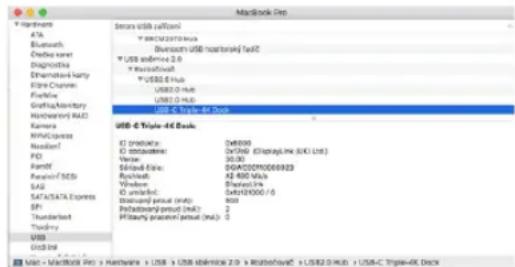
Anzeigen des Docks unter macOS
INSTALLATION VON TREIBERN AUF ANDEREN BETRIEBSSYSTEMEN
Für Android, Chrome OS und Ubuntu verwenden Sie die Treiber des Herstellers des DisplayLink-Chipsatzes. Diese können von unserer Website www.i-tec.cz unter der Registerkarte "Download" für dieses Produkt oder hier heruntergeladen werden: http://www.displaylink.com/downloads.
Quick Start / CANANOTDOCKPD/ Deutsch Quick Start / CANANOTDOCKPD/ Deutsch
VERWENDUNG IN WINDOWS
Erweiterte Konfiguration für die grafische Ausgabe -
Nachdem Sie den Monitor angeschlossen haben, klicken Sie mit der rechten Maustaste auf den Desktop und wählen Sie "Anzeigeeinstellungen". Hier können Sie sowohl die Bildschirmnutzung als auch die Bildschirmauflösung und -frequenz auswählen.
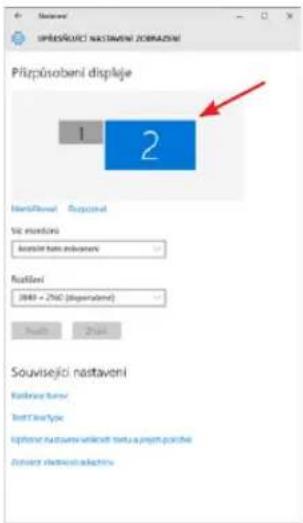
Klicken und ziehen Sie den zweiten Monitor an die gewünschte Position. auf den Originalmonitor Ihres Laptops/Tablets
Es können Einstellungen zum Erweitern und Spiegeln/Duplizieren vorgenommen werden:
- Modus Spiegeln / Duplizieren (Spiegeln): Wählen Sie auf dem Bildschirm den zweiten Monitor, für Mehrere Monitore → Diese Ansicht duplizieren → OK.
- Erweiterungsmodus: Wählen Sie auf dem Bildschirm den 2. Monitor aus, unter Mehrere Monitore → Diese Ansicht erweitern → OK.
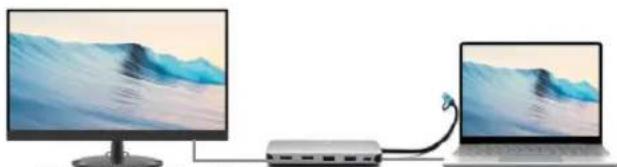
Modi Erweitern und Spiegeln
Quick Start / CANANOTDOCKPD/ Deutsch Quick Start / CANANOTDOCKPD/ Deutsch
Toneinstellungen - Windows → System → Ton
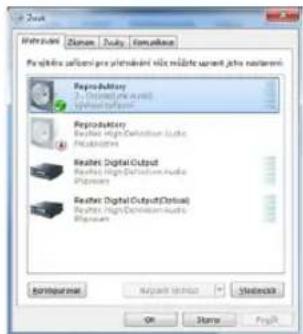
Ton-Einstellungen
Standby-/Ruhezustand und Videoanschluss - nach dem Aktivieren des Laptops/Tablets aus dem Standby-/Ruhezustand wird der primäre (ursprüngliche) Monitor
angezeigt. Wir empfehlen daher, den im Laptop/Tablet integrierten Monitor als primären Monitor zu verwenden, um sich wieder am System anzumelden.
Spiegelungsmodus - der zusätzliche Monitor wird durch die Parameter des ursprünglichen Monitors im System gesteuert, d.h. wenn Sie den Spiegelungsmodus einstellen und der ursprüngliche Monitor eine Auflösung von z.B. 1280x1024 hat, dann wird der Bildschirm mit einer maximalen Auflösung von 1280x1024 auf den zusätzlichen Monitor übertragen (auch wenn Sie ihn auf eine höhere Auflösung einstellen).
Sie können die Monitore auch ganz einfach mit der Tastaturoption "Windows" + P steuern - um den Monitor in Windows 10 zu verwenden, können Sie wählen: Nur Computerbildschirm, Duplizieren, Erweitern, Nur zweiter Bildschirm.
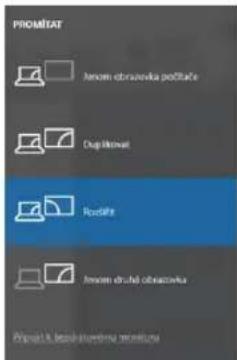
Steuerung des Monitors in Windows 10
VERWENDUNG UNTER MAC OS X
Sobald der Monitor angeschlossen ist, flackert der Bildschirm Ihres Macs, was der Standardzustand ist, und sobald er sich beruhigt hat, können Sie hier die Standardeinstellungen vornehmen: Systemeinstellungen-Monitore:
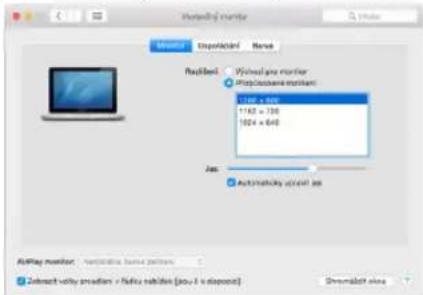
Klicken Sie auf Anordnen und klicken Sie im Standardmodus (Erweitern) auf den neuen Monitor und ziehen Sie ihn nach Bedarf relativ zum Mac-Monitor. Wenn Sie "Monitore spiegeln" auswählen, wird der Modus auf "Spiegeln" umgestellt (die Auflösung der Monitore wird automatisch an die jeweiligen Parameter angepasst, wobei auf beiden Monitoren die höchstmögliche Auflösung eingestellt wird). Deaktivieren Sie Mirror Monitors, um den Modus Expandieren wiederherzustellen.
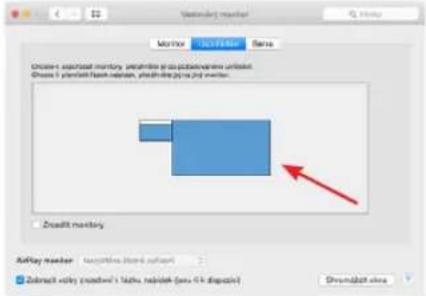
Erweitern Sie den Modus: Der Pfeil zeigt die Möglichkeit an, den angeschlossenen Monitor relativ zum Mac-Monitor zu positionieren.
Quick Start / CANANOTDOCKPD/ Deutsch Quick Start / CANANOTDOCKPD/ Deutsch
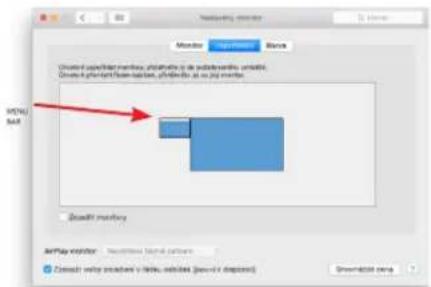
Erweitern Sie den Modus: In diesem Modus können Sie den Hauptmonitor auswählen, indem Sie die Menüleiste verschieben.
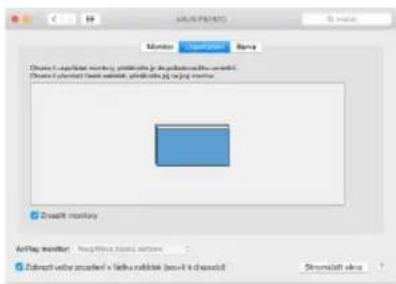
Spiegelungsmodus: kann nur verwendet werden, wenn er von Mac angeboten wird.
Indem Sie Gather Windows auswählen, können Sie die Einstellungen für den entsprechenden Monitor wählen - Customized Resolution (bietet nutzbare Auflösungen), Rotation (Standard, 90°, 180° und 270°) und Refresh Rate (falls angeboten). Je nach dem von Ihnen verwendeten Monitor sind diese Einstellungen wie folgt:
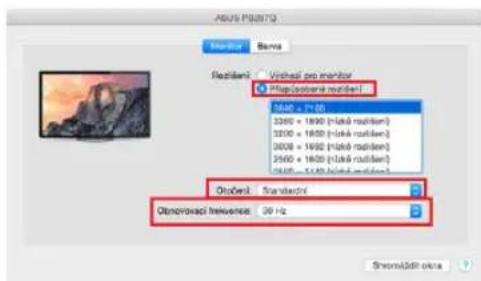
Im benutzerdefinierten Modus klicken Sie auf das Symbol Ihrer Wahl, die Auflösung wird unterhalb des Bildschirms beschrieben
(hier visuell 3008x1692 = 4K@30Hz)
Geschlossener Anzeigemodus - Das Arbeiten an einem angeschlossenen externen Monitor bei gekipptem Mac-Monitor ist nur möglich, wenn der Mac eingeschaltet ist und Maus und Tastatur angeschlossen sind. Weitere Informationen hier: https://support.apple.com/en-euro/HT201834
SICHERHEITSHINWEISE ZUR BENUTZUNG DER DOCKINGSTATION
- Nicht extremen Temperaturen und Feuchtigkeit aussetzen.
- Verwenden Sie das Gerät auf flachen Unterlagen, um ein Ausrutschen und Fallen auf dem Boden zu vermeiden.
- Bewahren Sie die Treiber und das Handbuch zur späteren Verwendung auf.
In Zusammenarbeit mit der Serviceabteilung:
- Prüfen Sie die Funktionstüchtigkeit nach einem Sturz ins Wasser oder auf den Boden.
- Überprüfen Sie die Funktionalität, wenn die Abdeckung gesprungen ist.
- Beanstanden Sie, dass das Gerät nicht entsprechend der Bedienungsanleitung funktioniert.
HÄUFIG GESTELLTE FRAGEN - verfügbar auf unserer Website www.i-tec.cz unter der Registerkarte "FAQ" für dieses Produkt
Sollten Sie weitere Fragen oder Probleme mit der Dockingstation haben, können Sie sich an unseren technischen Support wenden: support@itecproduct.com.
SPÉCIFICATIONS
Productgewicht: 122 g
Dieses Produkt trägt das Recycling-Symbol gemäß der EU-Richtinie. Das bedeutet, dass das Gerät am Ende der Nutzungszeit bei einer kommunalen Sammelstelle zum recyclen abgegeben werden muss, (kostenloss). Eine Entsorgung über den Haus-/Restmüll ist nicht gestattet. Dies ist ein aktiver Beitrag zum Umweltschutz. (Nur innerhalb der EU)
Français
Wir erklären in alleiniger Verantwortung, dass das oben genannte Produkt mit den folgenden Richtlinien der Europäischen Union übereinstimmt:
- BESCHREIBUNG DOCKING STATION
- INSTALLATION DER TREIBER
- HDMI/VGA-MONITORANSCHLUSS
- ANSCHLUSS AN DAS LAN-NETZWERK
- USB-GERÄTEANSCHLUSS
- LADUNG
- AUFLADEN ÜBER DIE STROMABGABE
- Das ist wichtig:
- Hinweise zur Verwendung des USB-C-Anschlusses:
- Inkompatible Geräte/Systeme
- TREIBERINSTALLATION UNTER WINDOWS 7 / 8 / 8.1 / 10 / 11 (32/64 BIT VERSIONEN)
- HARDWARE-INSTALLATION
- (ANSCHLUSS DER DOCKING-STATION AN DAS NOTEBOOK/TABLET)
- INSTALLATION VON TREIBERN UNTER MAC OS X
- (ANSCHLIEßen DER DOCKINGSTATION AN DAS MACBOOK)
- INSTALLATION VON TREIBERN AUF ANDEREN BETRIEBSSYSTEMEN
- VERWENDUNG IN WINDOWS
- Erweiterte Konfiguration für die grafische Ausgabe -
- Toneinstellungen - Windows → System → Ton
- VERWENDUNG UNTER MAC OS X
- SICHERHEITSHINWEISE ZUR BENUTZUNG DER DOCKINGSTATION
- SPÉCIFICATIONS
- Français
Marke : i-TEC
Modell : C31NANODOCKPD
Kategorie : Dockstation