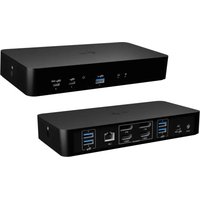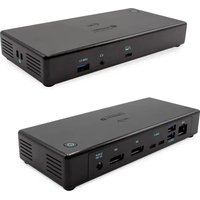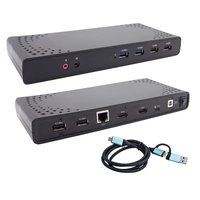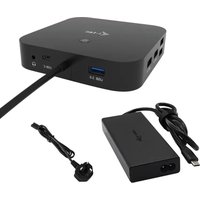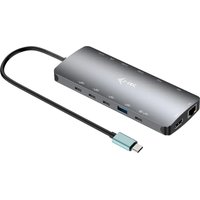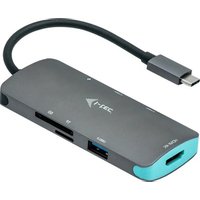
C31NANODOCKPD - Estación de acoplamiento i-TEC - Manual de uso y guía de instrucciones gratis
Encuentra gratis el manual del aparato C31NANODOCKPD i-TEC en formato PDF.


Preguntas de los usuarios sobre C31NANODOCKPD i-TEC
0 pregunta sobre este aparato. Responde a las que conoces o haz la tuya.
Hacer una nueva pregunta sobre este aparato
Descarga las instrucciones para tu Estación de acoplamiento en formato PDF gratis! Encuentra tus instrucciones C31NANODOCKPD - i-TEC y toma tu dispositivo electrónico nuevamente en la mano. En esta página están publicados todos los documentos necesarios para el uso de su dispositivo. C31NANODOCKPD de la marca i-TEC.
MANUAL DE USUARIO C31NANODOCKPD i-TEC
ES Por favor, lea atentamente todo el manual. El manual detallado está disponible en nuestro sitio web, www.i-tec.pro/es_ bajo la pestaña "Manuales y controladores" de este producto. Si tiene algún problema, póngase en contacto con nuestro equipo de soporte en support@itecproduct.com
- El cable USB-C integrado de 30 cm incluye un adaptador de USB-C a USB 3.0
- Tecnología de la estación de acoplamiento: displayLink + USB-C DP modo Alt + USB-C PD
- Suministro de energía: 100 W
- Puertos de video: 2x HDMI, 1x VGA
- Resolución:
- 1 monitor - 1x HDMI 1 → hasta 4K/30Hz*
- 1 monitor - 1x HDMI 2 → hasta 1080p/60Hz
-
1 monitor - 1x VGA → hasta 1080p/60Hz
-
2 monitores - 1x HDMI 1 + 1x HDMI 2 → hasta 4K/30Hz* y 1080p/60Hz
- 2 monitores - 1x HDMI 1 + 1x VGA → hasta 4K/30Hz* y 1080p/60Hz
- 2 monitores - 1x HDMI 2 + 1x VGA → hasta 2x 1080p/60Hz
- 3 monitores - 1x HDMI 1 + 1x HDMI 2 + 1x VGA → hasta 1x 4K/30Hz y 2x 1080p/60Hz
• 1 puerto USB-C 3.2 Gen 1 (solo datos)
- 1 puerto USB-C PD (solo suministro de energía)
• 1x USB 3.2 Gen 1 (5Gbps)
- 3x USB 2.0
• 1 puerto Ethernet GLAN RJ-45 (DL-3900)
- 1 ranura SD
- 1 ranura microSD
- SO: Windows 10/11, macOS, Android, Chrome OS y Linux con las últimas actualizaciones
- Dimensiones del producto: 127 x 60 x 18 mm
- Peso del producto: 122 g
* Dispositivos con un puerto libre USB4, USB-C con soporte de "modo alternativo DisplayPort" o puerto Thunderbolt™ 3/4.
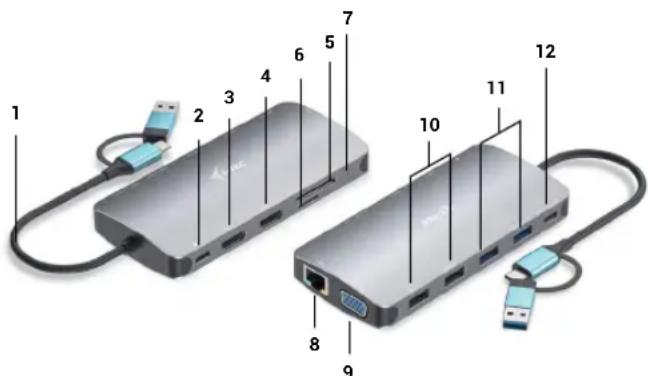
DESCRIPCIÓN ESTACIÓN DE EMBARQUE
- El cable USB-C integrado de 30 cm incluye un adaptador de USB-C a USB 3.0
- Puerto USB-C Power Delivery: para cargar dispositivos compatibles con Power Delivery. Puedes enchufar un adaptador de CA original o universal con un conector USB-C en este puerto para garantizar una carga constante mientras trabajas con tu portátil, tablet o smartphone. Al desenchufar el adaptador USB-C, la estación de acoplamiento se reinicia y todos los dispositivos conectados se desconectan y vuelven a conectarse.
- 1x HDMI (el puerto HDMI1 solo está disponible cuando la base está conectada a un puerto USB4, un puerto USB-C compatible con el "modo alternativo DisplayPort" o un puerto Thunderbolt™ 3/4)
- 1x HDMI
- 1 ranura SD
- 1 ranura microSD
- Indicación LED
- Puerto Ethernet GLAN RJ-45 - para la conexión a la red Ethernet / router / switch / HUB y a Internet
- 1x VGA
- 2 puertos USB-A 2.0: para conectar dispositivos USB
- 2 puertos USB-A 3.2 Gen1: para conectar dispositivos USB
- Puerto USB-C 3.1 Gen. 1 (solo datos): para conectar dispositivos USB
text_image
1 2 3 4 6 5 7 10 11 12 8 9REQUISITOS DEL SISTEMA
Requisitos de hardware: Dispositivo con un puerto libre USB-A, USB-C, USB4 o Thunderbolt™ 3/4
Requisitos de Power Delivery: dispositivos con un puerto USB-C o Thunderbolt 3 libre con soporte "Power Delivery".
Requisitos de la salida de video HDMI1: dispositivos con un puerto USB4 libre, USB-C con soporte de "modo alternativo DisplayPort" o puerto Thunderbolt™ 3/4
Sistema operativo: Windows 10/11, macOS, Android, Chrome OS y Linux con las últimas actualizaciones
INSTALACIÓN DE CONTROLADORES
Windows 10 32/64bit: Cuando se conecta, los controladores de la base se instalan automáticamente desde el sistema. Asegúrese de tener los últimos controladores para su dispositivo y una BIOS actualizada instalada en su sistema antes de la instalación.
Mac OS X: La instalación del controlador en Mac OS X es automática. Antes de la instalación, asegúrate de que tienes el último sistema operativo para tu dispositivo instalado en tu Mac.
CONEXIÓN DE MONITOR HDMI/VGA
La estación de acoplamiento está equipada con 2 puertos HDMI y 1 puerto VGA para conectar monitores externos, proyectores o televisores con interfaz DisplayPort / HDMI. El chip gráfico, que es el "corazón" de la estación de acoplamiento. Utiliza un cable HDMI/VGA de calidad para conectar tu monitor a la estación de acoplamiento. La pantalla de su portátil, Mac, tableta o PC puede parpadear durante la instalación del monitor adicional, lo cual es una condición estándar.
CONEXIÓN A LA RED LAN
El puerto GLAN RJ-45 se utiliza para conectarse a una red Ethernet a un router/conmutador y a Internet, soportando velocidades de 10 / 100 / 1000 Mbps.
CONEXIÓN DE DISPOSITIVOS USB
Utilice los puertos USB-A 3.0 para conectar un teclado, un ratón, una unidad externa, una impresora y otros periféricos, o utilícelos para conectar un HUB y obtener más puertos USB libres.
CARGA
La estación de acoplamiento permite cargar dispositivos móviles USB conectados, como smartphones, lectores de libros electrónicos, reproductores multimedia, dispositivos de navegación y tabletas. Sólo tienes que conectar el dispositivo que quieres cargar con el cable original al puerto USB de la estación de acoplamiento.
Si el dispositivo no se carga, enchufa el adaptador de corriente USB-C original o universal en el puerto USB-C Power Delivery de la base.
CARGA A TRAVÉS DE LA ENTREGA DE ENERGÍA
El dock ofrece USB-C Power Delivery, que está diseñado para alimentar el dispositivo "padre" conectado utilizando el adaptador de CA original o universal con conector USB-C.
Es importante:
Al desconectar el adaptador USB-C, la base se reinicia y todos los dispositivos conectados se desconectan y vuelven a conectarse.
Notas sobre el uso del puerto USB-C:
Dispositivos/sistemas totalmente compatibles (Modo Alt y Power Delivery)
USB-C es un nuevo estándar con una gran variedad para su uso, mientras que la información de compatibilidad es compleja. Algunos dispositivos/sistemas USB-C admiten la salida de vídeo en modo Alt, mientras que otros no. Algunos pueden alimentarse y cargarse mediante USB-C Power Delivery, mientras que otros no.
Dispositivos parcialmente compatibles (admiten el modo Alt o Power Delivery, pero no ambos)
Muchos dispositivos USB-C actuales que admiten la salida de vídeo en modo Alt no admiten la carga a través de USB-C Power Delivery. Estos dispositivos siguen necesitando sus cargadores originales para cargarse. Por el contrario, algunos teléfonos y tabletas USB-C pueden cargarse a través de Power Delivery, pero la mayoría no admite la salida de vídeo en modo Alt.
Dispositivos/sistemas incompatibles
El dock se basa en las nuevas características introducidas con el USB 3.1 y, como tal, la función USB-C Power Delivery no es compatible con el USB 3.0/2.0 para cargar dispositivos más antiguos. Además, los convertidores de USB-A 3.0/2.0 (macho) a USB-C (hembra) no son compatibles para conectar dispositivos USB-C en los puertos USB-A 3.0 de la base. La mayoría de los teléfonos y tabletas actuales con un puerto USB-C no admiten la salida de vídeo en modo Alt, y algunos no son compatibles con USB-C Power Delivery. Compruebe la documentación del dispositivo o póngase en contacto con el fabricante del mismo para comprobar su idoneidad con estas tecnologías.
La mayoría de los problemas con el dock y los periféricos conectados pueden resolverse desconectando el cable USB-C del dock del puerto USB-C del PC/Mac/smartphone/tablet y volviéndolo a conectar después de unos 10s.
INSTALACIÓN DEL CONTROLADOR EN WINDOWS 7 / 8 / 8.1 / 10 / 11 (VERSIONES DE 32/64 BITS)
ADVERTENCIA No conecte la estación de acoplamiento a su portátil/tableta hasta que haya instalado los controladores adecuados. Sólo es necesario instalar los controladores antes del primer uso. Asegúrese de tener los últimos controladores para su dispositivo y una BIOS actualizada instalada en su sistema antes de la instalación.
Para Windows 7 / 8 / 8.1, descargue los controladores desde nuestro sitio web www.i-tec.cz en la pestaña "Download" para este producto. Inicie la instalación desde el archivo descargado, seleccione el idioma de instalación y siga las instrucciones en pantalla.
En Windows 10 y Windows 11, el dock se puede conectar directamente, y los controladores se instalan automáticamente desde el sistema cuando se conecta a internet.
En Windows 7 / 8 / 8.1 / 10, instale los controladores como usuario "Administrador". La pantalla puede parpadear durante la instalación del controlador, esto es un proceso estándar. Se recomienda reiniciar el portátil/tableta una vez finalizada la instalación.
En un entorno de varios ordenadores portátiles con Windows 7, 8, 8.1, es posible una instalación corporativa única por parte de un administrador del sistema. Para más información sobre la instalación, lea las instrucciones aquí: http://www.displaylink.com/downloads/corporate
INSTALACIÓN DEL HARDWARE (CONEXIÓN DE LA ESTACIÓN DE ACOPLAMIENTO AL PORTÁTIL/TABLETA)
1) Enciende tu portátil/tableta y conecta el adaptador de corriente a la estación de acoplamiento.
2) Enchufa el adaptador de corriente USB-C de la estación de acoplamiento a una fuente de alimentación de CA de 110 V / 230 V - (solo si tienes un adaptador USB-C. El dock no viene con un adaptador USB-C.)
3) Enchufa el conector USB-C en el puerto USB-C de tu portátil/tableta. Utiliza un adaptador de USB-C a USB-A para conectarlo al puerto USB-A de tu portátil/tableta.
4) A continuación, se inicia la instalación automática de puertos en cada sistema.
5) Una vez finalizada la instalación, reinicie su portátil/tableta.
Quick Start / CANANOTDOCKPD/ Español Quick Start / CANANOTDOCKPD/ Español
Si alguno de estos dispositivos está marcado con una marca amarilla ! o ?, entonces la estación de acoplamiento no está instalada correctamente. En este caso, desconecte la estación de acoplamiento, desinstale los controladores existentes (consulte la sección "Desinstalación de controladores") y vuelva a instalar los controladores más recientes, que están disponibles para su descarga en nuestro sitio web www.i-tec.cz en la pestaña "Descarga" de este producto. A continuación, vuelve a conectar la estación de acoplamiento al portátil/tableta. En caso de problemas, puede ponerse en contacto con nuestro soporte técnico: support@itecproduct.com.
INSTALACIÓN DE CONTROLADORES EN MAC OS X
ADVERTENCIA No conecte el dock a su Mac hasta que haya instalado los controladores adecuados. Sólo es necesario instalar los controladores antes del primer uso. Le recomendamos que tenga instalado el último sistema operativo de macOS.
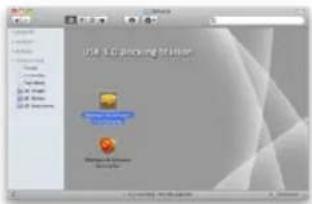
Descargue los controladores desde nuestro sitio web www.i-tec.cz en la pestaña "Download" para este producto e inicie la instalación:
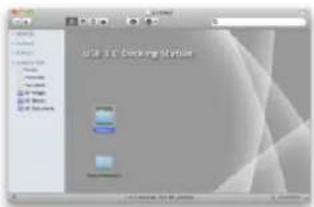
Extraiga el archivo al escritorio de su MacBook como disco virtual, seleccione "Drivers" y luego "DisplayLink Software Installer". A continuación, seleccione el idioma de instalación y siga las instrucciones en pantalla, introduciendo la contraseña de usuario si es necesario. La pantalla puede parpadear durante la instalación del controlador, este es un proceso estándar. Cuando la instalación haya finalizado, reinicie su MacBook.
text_image
12.3.0.3.1 Closing HistoryInstalación de controladores en Mac OS X
text_image
USB 3.0 (using Station) USB 2.0 USB 1.0 USB 0.5 USB 0.2 USB 0.1 USB 0.05 USB 0.02 USB 0.01 USB 0.005 USB 0.002 USB 0.001 USB 0.0005 USB 0.0002 USB 0.0001 USB 0.00005 USB 0.00002 USB 0.00001 USB 0.000005 USB 0.000002 USB 0.000001 USB 0.0000005 USB 0.0000002 USB 0.0000001 USB 0.00000005 USB 0.00000002 USB 0.00000001 USB 0.000000005 USB 0.000000002 USB 0.000000001 USB 0.0000000005 USB 0.0000000002 USB 0.0000000001 USB 0.00000000005 USB 0.00000000012 USB 0.0000006789 USB 3.6 PC (using Station)INSTALACIÓN DEL HARDWARE
(CONEXIÓN DE LA ESTACIÓN DE ACOPLAMIENTO AL MACBOOK)
1) Enciende tu portátil/tableta y conecta el adaptador de corriente a la estación de acoplamiento.
2) Conecta el adaptador de corriente de la base a una toma de corriente de 110V/230V AC - (Sólo si tienes un adaptador USB-C. La base no viene con un adaptador USB-C).
3) Enchufa el conector USB-C en el puerto USB-C de tu portátil/tableta. Utiliza un adaptador de USB-C a USB-A para conectarlo al puerto USB-A de tu portátil/tableta.
4) A continuación, comenzará la instalación automática de los puertos.
5) Una vez finalizada la instalación, reinicie su MacBook.
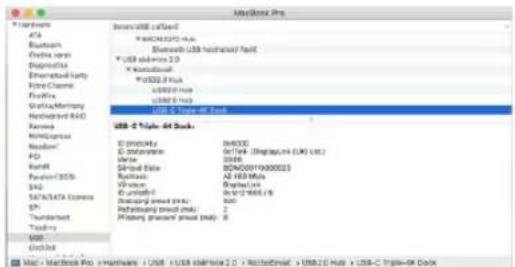
Los puertos instalados se muestran en Mac OS X como "USB-C Triple-4K Dock" en "Acerca de este Mac" → "Perfil del sistema" → "Hardware" → "USB".
text_image
MacBook Pro USB USB called * 100000000000000000000000000000000000000000000000000000000000000000000000000000000000000 USB - 2 Triple-44 Busk USB - 2 Triple-44 Busk USB - 2 Triple-44 Busk USB - 2 Triple-44 Busk USB - 2 Triple-44 Busk USB - 2 Triple-44 Busk USB - 2 Triple-44 Busk USB - 2 Triple-44 Busk USB - 2 Triple-44 Busk USB - 2 Triple-44 BuskVer el dock en macOS
INSTALACIÓN DE CONTROLADORES EN OTROS SISTEMAS OPERATIVOS
Para Android, Chrome OS y Ubuntu, utilice los controladores del fabricante del chipset DisplayLink. Pueden descargarse de nuestro sitio web www.i-tec.cz en la pestaña "Download" de este producto o aquí:
Configuración avanzada para la salida gráfica -
Después de conectar el monitor, haga clic con el botón derecho del ratón en el escritorio y seleccione "Configuración de pantalla". Aquí puede seleccionar tanto el uso del monitor como la resolución y la frecuencia del mismo.
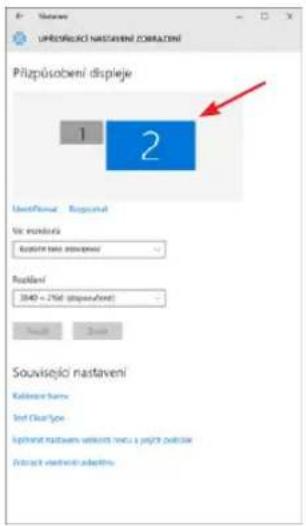
Haz clic y arrastra el segundo monitor para posicionarlo como sea necesario. al monitor original de tu portátil/tableta
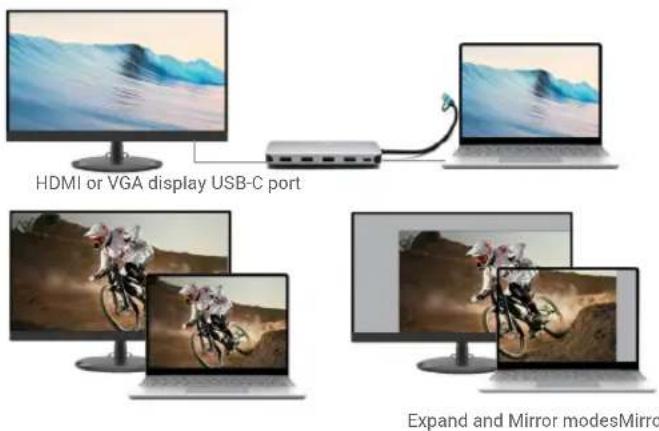
Se pueden realizar ajustes de extensión y de duplicación/reflejo:
- Modo Espejo / Duplicar (Mirror): en la pantalla, seleccione el 2° monitor, para Múltiples monitores → Duplicar esta vista → OK.
- Modo de extensión: en la pantalla, seleccione el 2° monitor, en Múltiples monitores → Extender esta vista → Aceptar.
text_image
HDMI or VGA display USB-C port Expand and Mirror modesMirrorModos de expansión y espejo
Quick Start / CANANOTDOCKPD/ Español Quick Start / CANANOTDOCKPD/ Español
Configuración de sonido - Windows → Sistema → Sonido
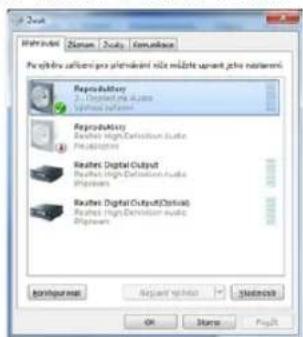
text_image
Audio Audio Level: Zizium - Zucky - Comepsilon Audio Level: Zizium - Zucky - Comepsilon Audio Level: Zizium - Zucky - Comepsilon Audio Level: Zizium - Zucky - Comepsilon Audio Level: Zizium - Zucky - Comepsilon Audio Level: Zizium - Zucky - Comepsilon Audio Level: Zizium - Zucky - Comepsilon Audio Level: Zizium - Zucky - Comepsilon Audio Level: Zizium -Zucky - Comepsilon Audio Level: Zizium -Zucky - Comepsilon Audio Level: Zizium -Zucky - Comepsilon Audio Level: Zizium -Zucky - Comepsilon Audio Level: Zizium -Zucky - Comepsilon Audio Level: Zizium -Zucky - Comepsilon Audio Level: Zizium -Zucky - Comepsilon Audio Level: Zizium -Zucky - Comepsilon Audio Level:Zuic#z#z#z# Audio Level:Zuic#z#z# Audio Level:Zuic#z# Audio Level:Zuic#z# Audio Level:Zuic#z# Audio Level:Zuic#z# Audio Level:Zuic#z# Audio Level:Zuic#z# Audio Level:Zuic#z# Audio Level:Zuic#z# Audio Level:Zuic#z# Audio Level:Zuic#z# Audio Level:Zuic#z# Audio Level:Zuic# Audio Level:Zuic# Audio Level:Zuic# Audio Level:Zuic# Audio Level:Zuic# Audio Level:Zuic# Audio Level:Zuic# Audio Level:Zuic# Audio Level:Zuic# Audio Level:Zuic# Audio Level:Zuic# Audio Level:Zuic# Audio Level:Zuic# Audio Level:Zuic# Audio Level:Zuic# Radio Radio Radio Radio Radio Radio Radio Radio Radio Radio Radio Radio Radio Radio Radio Radio Radio Radio Radio Radio Radio Radio Radio Radio Radio Radio Radio Radio Radio Radio Radio Radio Radio Radio Radio Radio Radio Radio Radio Radio Radio Radio Radio Radio Radio Radio Radio Radio Radio Radio RadioAjustes de sonido
Modo de espera / hibernación y puerto de vídeo: tras activar el portátil/tableta desde
el modo de espera / hibernación, se muestra el monitor primario (original), por lo que se recomienda utilizar el integrado en el portátil/tableta como monitor primario para volver a entrar en el sistema.
Modo espejo: el monitor adicional se controla con los parámetros del monitor original en el sistema, es decir, si se configura el modo espejo y el monitor original tiene una resolución de, por ejemplo, 1280x1024, la pantalla se transfiere al monitor adicional con una resolución máxima de 1280x1024 (aunque se configure con una resolución mayor).
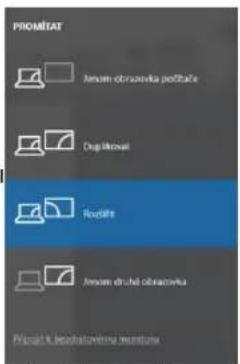
También puede controlar fácilmente los monitores utilizando la opción de teclado "Windows" + P - para utilizar el monitor en Windows 10, puede elegir: Sólo pantalla de ordenador, Duplicar, Ampliar, Sólo segunda pantalla.
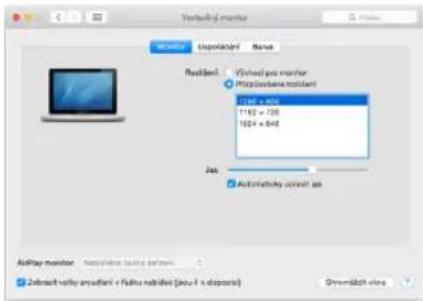
Una vez conectado el monitor, la pantalla de tu Mac parpadeará, que es el estado por defecto, y una vez que se haya asentado, puedes hacer los ajustes estándar aquí: Preferencias del sistema-Monitores:
text_image
Vestakrzej monitor Monitor Important Name Readlari: ✓ Vestači pro monitor ● Photočetene reklant 1184 x 600 1182 x 730 1024 x 640 Jas: Automaticky ostrat jea Addlay monitor - Notable klasny portavni Zebraf vityla amstlari + Radku nabržek (jou-1 x dispost) Dromabljih vinaHaga clic en Organizar y, en el modo predeterminado (Expandir), haga clic y arrastre el nuevo monitor según sea necesario en relación con el monitor del Mac. Al seleccionar Monitores en Espejo se cambiará el modo a Espejo (la resolución de los monitores se ajustará automáticamente a sus parámetros y se establecerá la mayor resolución posible en ambos monitores). Desmarque los monitores espejo para restaurar el modo de expansión.
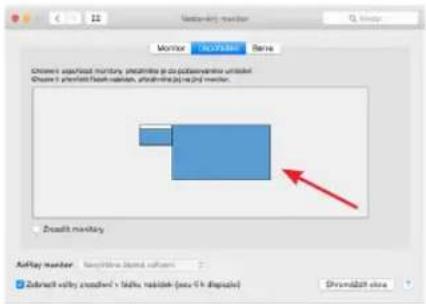
Modo de extensión: La flecha indica la posibilidad de posicionar el monitor conectado con respecto al monitor del Mac.
Quick Start / CANANOTDOCKPD/ Español Quick Start / CANANOTDOCKPD/ Español
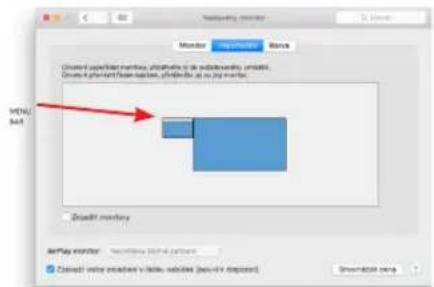
Modo de extensión: En este modo, puede seleccionar el monitor principal arrastrando la barra de menús.
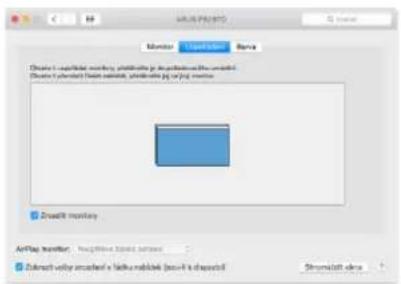
Modo espejo: sólo se puede utilizar si lo ofrece el Mac.
Al seleccionar Reunir Windows, puede elegir la configuración del monitor correspondiente: Resolución personalizada (ofrece resoluciones utilizables), Rotación (Estándar, 90°, 180° y 270°) y Frecuencia de actualización (si se ofrece). Dependiendo del monitor que utilices, estos ajustes son:
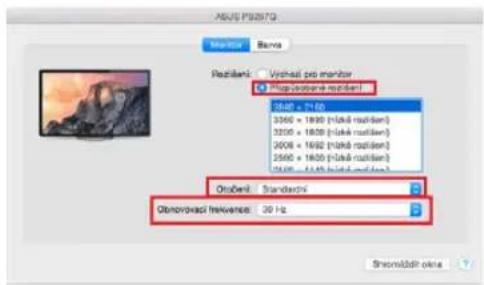
Variante de visualización 1
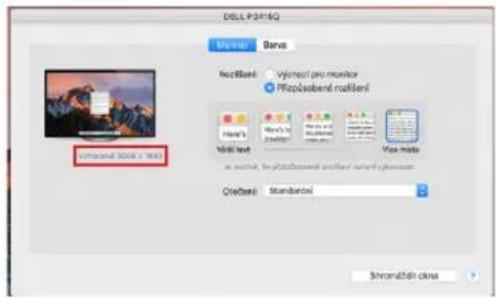
Variante de visualización 2
En el modo personalizado, haga clic en el icono de su elección, la resolución se describirá debajo de la pantalla (aquí visualmente 3008x1692 = 4K@30Hz)
Modo de pantalla cerrada: trabajar en un monitor externo conectado cuando el monitor del Mac está inclinado sólo es posible cuando el Mac está encendido y el ratón y el teclado están conectados. Más información aquí: https://support.apple.com/en-euro/HT201834
INSTRUCCIONES DE SEGURIDAD PARA EL USO DE LA ESTACIÓN DE ACOPLAMIENTO
- No exponer a temperaturas y humedad extremas.
- Utilice el dispositivo sobre almohadillas planas para evitar resbalones y caídas en el suelo.
- Conserve los controladores y el manual para su uso posterior.
En colaboración con el servicio técnico:
- Compruebe la funcionalidad después de caer al agua o al suelo.
- Verificar el funcionamiento cuando la tapa está agrietada.
- Reclamar que el aparato no funciona según el manual.
PREGUNTAS FRECUENTES - disponibles en nuestro sitio web www.i-tec.cz en la pes-taña "FAQ" de este producto
Si tiene más preguntas o problemas con la estación de acoplamiento, puede ponerse en contacto con nuestro servicio técnico: support@itecproduct.com.
SPECIFICHE TECNICHE
- Il cavo USB-C integrato da 30 cm include l'adattatore da USB-C a USB 3.0
- Tecnologia della docking station: displayLink + USB-C DP Alt mode + USB-C PD
• Potenza erogata: 100 W - Porte video: 2x HDMI, 1x VGA
- Risoluzione:
- 1 monitor - 1x HDMI 1 → fino a 4K/30 Hz*
- 1 monitor - 1x HDMI 2 → fino a 1080p/60Hz
- 1 monitor - 1x VGA → fino a 1080p/60Hz
- 2 monitor - 1x HDMI 1 + 1x HDMI 2 → fino a 4K/30Hz* e 1080p/60Hz
- 2 monitor - 1x HDMI 1 + 1x VGA → fino a 4K/30Hz* e 1080p/60Hz
- 2 monitor - 1x HDMI 2 + 1x VGA → fino a 2x 1080p/60Hz
- 3 monitor - 1x HDMI 1 + 1x HDMI 2 + 1x VGA → fino a 1x 4K/30Hz e 2x 1080p/60Hz
CONNESSIONE DEL DISPOSITIVO USB
El dispositivo está indicado por el símbolo de reciclaje. Esto significa que al final de la vida útil de la instalación, debe asegurarse de que se almacene por separado en un punto de recolección establecido para este fin y no en los lugares designados para la eliminación de desechos municipales ordinarios sin clasificar. Contribuirá a mejorar el medio ambiente de todos nosotros. (Sólo para la Unión Europea)
ITALIANO
Nosotros declaramos bajo nuestra exclusiva responsabilidad que el producto arriba mencionado es conforme con las siguientes directivas de la Unión Europea: