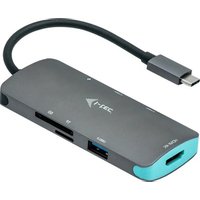
C31NANODOCKPD - Dockstation i-TEC - Gratis gebruiksaanwijzing en handleiding
Vind de handleiding van het apparaat gratis C31NANODOCKPD i-TEC in PDF-formaat.


| Producttype | USB-C dockingstation |
| Model | C31NANODOCKPD |
| Merk | i-TEC |
| Afmetingen | 127 x 60 x 18 mm |
| Gewicht | 122 g |
| Voeding | USB-C Power Delivery tot 100 W (netadapter niet inbegrepen) |
| Video-aansluitingen | 2x HDMI, 1x VGA |
| Maximale resolutie | 4K/30 Hz (HDMI1), 1080p/60 Hz (HDMI2/VGA) |
| USB-poorten | 1x USB-C 3.2 Gen1 data, 1x USB-C PD, 1x USB 3.2 Gen1, 3x USB 2.0 |
| Netwerk | Ethernet GLAN RJ-45 (10/100/1000 Mbps) |
| Kaartlezers | 1x SD, 1x microSD |
| Ingebouwde kabel | USB-C van 30 cm met USB-C naar USB 3.0 adapter |
| Compatibele besturingssystemen | Windows 10/11, macOS, Android, Chrome OS, Linux |
| Onderhoud en reiniging | Afnemen met een droge doek; vermijd vocht en extreme temperaturen |
| Veiligheid | Niet blootstellen aan extreme temperaturen of vocht; gebruik op een vlakke ondergrond |
| Reserveonderdelen en repareerbaarheid | Geen reserveonderdelen beschikbaar; bij storing neem contact op met technische ondersteuning |
| Algemene informatie | DisplayLink + USB-C DP Alt Mode + USB-C PD technologie; installatie van stuurprogramma's vereist voor sommige functies |
Veelgestelde vragen - C31NANODOCKPD i-TEC
Gebruikersvragen over C31NANODOCKPD i-TEC
0 vraag over dit apparaat. Beantwoord die u kent of stel uw eigen vraag.
Stel een nieuwe vraag over dit apparaat
Download de handleiding voor uw Dockstation in PDF-formaat gratis! Vind uw handleiding C31NANODOCKPD - i-TEC en neem uw elektronisch apparaat weer in handen. Op deze pagina staan alle documenten die nodig zijn voor het gebruik van uw apparaat. C31NANODOCKPD van het merk i-TEC.
GEBRUIKSAANWIJZING C31NANODOCKPD i-TEC
NL Wij vragen u vriendelijk om de volledige handleiding zorgvuldig door te lezen. Een gedetailleerde handleiding van dit product is beschikbaar op onze website www.i-tec.pro/nl onder het tabblad "Handleidingen en drivers". Mochten er zich problemen voordoen kunt u contact opnemen met ons supportcenter via support@itecproduct.com.
USB 3.0 USB-C/Thunderbolt 3x Display Metal Nano Dock with LAN + Power Delivery 100 W
• 1x USB-C 3.2 Gen 1 poort (alleen data)
- 1x USB-C poort PD (alleen stroomvoorziening)
• 1x USB 3.2 Gen 1 (5Gbps)
- 3x USB 2.0
• 1x Ethernet GLAN RJ-45 poort (DL-3900)
- 1x SD slot
- 1x microSD slot
- OS: Windows 10/11, macOS, Android, Chrome OS en Linux met de laatste updates.
• Productafmetingen: 127 x 60 x 18 mm
* Apparaten met een vrije USB4-, USB-C-poort met ondersteuning voor „DisplayPort Alternate Mode" of Thunderbolt™ 3/4-poort.
Quick Start / CANANOTDOCKPD/ Nederlands Quick Start / CANANOTDOCKPD/ Nederlands
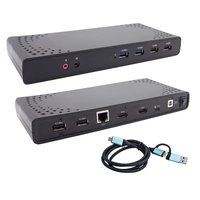
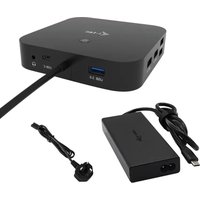
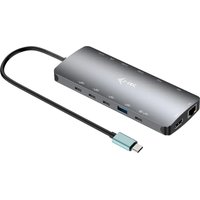
OMSCHRIJVING DOKATIESTATION
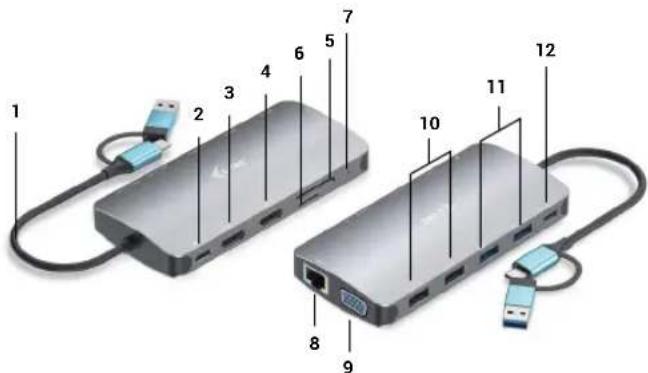
- Geïntegreerde 30 cm USB-C kabel inclusief USB-C naar USB 3.0 adapter
- USB-C Power Delivery-poort - voor het opladen van voor Power Delivery geschikte apparaten. U kunt een originele of universele AC-adapter met een USB-C aansluiting op deze poort aansluiten, zodat u constant wordt opgeladen terwijl u met uw laptop, tablet of smartphone werkt. Wanneer u de USB-C-adapter loskoppelt, start het dockingstation opnieuw op en worden alle aangesloten apparaten losgekoppeld en opnieuw aangesloten.
- 1x HDMI (HDMI1-poort is alleen beschikbaar wanneer het dock is aangesloten op USB4, USB-C-poort met ondersteuning voor „DisplayPort Alternate Mode" of Thunderbolt™ 3/4-poort)
- 1x HDMI
- 1x SD slot
- 1x microSD slot
- LED-indicatie
- Ethernet GLAN RJ-45-poort - voor aansluiting op Ethernet-netwerk / router / switch / HUB en op het internet
- 1x VGA
- 2x USB-A 2.0-poort - voor het aansluiten van USB-apparaten
- 2x USB-A 3.2 Gen1-poort - voor het aansluiten van USB-apparaten
- USB-C 3.1 Gen. 1-poort (alleen data) - voor het aansluiten van USB-apparaten
Hardwarevereisten: Apparaat met een vrije USB-A, USB-C, USB4 of Thunderbolt™ 3/4 poort Vereisten voor Power Delivery: apparaten met een vrije USB-C of Thunderbolt 3-poort met „Power Delivery"-ondersteuning.
HDMI1-video-uitvoervereisten: apparaten met een vrije USB4-, USB-C-poort met ondersteuning voor „DisplayPort Alternate Mode" of Thunderbolt™ 3/4-poort.
Besturingssysteem: Windows 10/11, macOS, Android, Chrome OS en Linux met de laatste updates
DRIVERS INSTALLEREN
Windows 10 32/64bit: Bij aansluiting worden de stuurprogramma's voor het dock automatisch vanuit het systeem geïnstalleerd. Zorg ervoor dat u de laatste drivers voor uw apparaat en een bijgewerkt BIOS op uw systeem hebt geïnstalleerd voordat u de installatie uitvoert.
Mac OS X: De installatie van het stuurprogramma in Mac OS X gebeurt automatisch. Controleer voor de installatie of u het laatste OS voor uw apparaat op uw Mac hebt geïnstalleerd.
HDMI/VGA-MONITORAANSLUITING
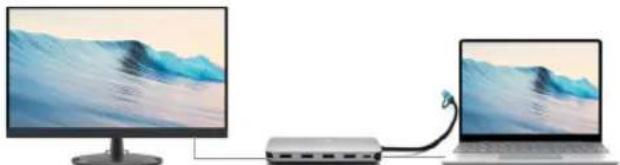
Het docking station is uitgerust met 2x HDMI en 1x VGA-poorten voor het aansluiten van externe monitoren, projectoren of TV's met DisplayPort / HDMI-interface. De grafische chip, het „hart“ van het docking station. Gebruik een HDMI/VGA-kabel van goede kwaliteit om uw monitor op het dockingstation aan te sluiten. Het scherm van uw laptop, Mac, tablet of pc kan flikkeren tijdens de installatie van de extra monitor, wat een standaardvoorwaarde is.
AANSLUITING OP HET LAN-NETWERK
De GLAN RJ-45-poort wordt gebruikt voor aansluiting op een Ethernet-netwerk met een router/switch en het internet, met snelheden van 10/100/1000 Mbps.
Gebruik de USB-A 3.0-poorten om een toetsenbord, muis, externe schijf, printer en andere randapparatuur aan te sluiten, of gebruik ze om een HUB aan te sluiten voor extra vrije USB-poorten.
CHARGE
Het dockingstation ondersteunt het opladen van aangesloten mobiele USB-appara- ten zoals smartphones, e-book readers, mediaspelers, navigatiesystemen en tablets. Sluit het op te laden apparaat gewoon met de originele kabel aan op de USB-poort van het dockingstation.
Als het apparaat niet wordt opgeladen, sluit dan de originele of universele USB-C voedingsadapter aan op de USB-C Power Delivery poort van het dock.
Quick Start / CANANOTDOCKPD/ Nederlands Quick Start / CANANOTDOCKPD/ Nederlands
OPLADEN VIA POWER DELIVERY
Het dock biedt USB-C Power Delivery, dat is ontworpen om het aangesloten „ouder” apparaat van stroom te voorzien met behulp van de originele of universele netadapter met USB-C aansluiting.
Belangrijk:
Wanneer u de USB-C-adapter loskoppelt, start het dock opnieuw op en worden alle aangesloten apparaten losgekoppeld en opnieuw aangesloten.
Opmerkingen over het gebruik van de USB-C poort:
Volledig compatibele apparaten/systemen (Alt Mode & Power Delivery)
USB-C is een nieuwe standaard met een grote verscheidenheid aan gebruik, terwijl de informatie over compatibiliteit complex is. Sommige USB-C apparaten/systemen ondersteunen Alt Mode video-uitvoer en andere niet. Sommige kunnen worden gevoed en opgeladen via USB-C Power Delivery, terwijl andere dat niet kunnen.
Gedeeltelijk compatibele apparaten (ondersteunen ofwel Alt Mode of Power Delivery, niet beide)
Veel huidige USB-C apparaten die Alt Mode video-uitvoer ondersteunen, ondersteunen geen opladen via USB-C Power Delivery. Deze apparaten hebben nog steeds hun originele laders nodig om op te laden. Omgekeerd kunnen sommige USB-C telefoons en tablets opladen via Power Delivery, maar de meeste ondersteunen geen Alt Mode video-uitvoer.
Incompatibele apparaten/systemen
Het dock vertrouwt op nieuwe functies die met USB 3.1 zijn geïntroduceerd en als zodanig is de USB-C Power Delivery-functie niet achterwaarts compatibel met USB 3.0/2.0 voor het opladen van oudere apparaten. Bovendien zijn USB-A 3.0/2.0 (Male) naar USB-C (Female) converters niet compatibel voor het aansluiten van USB-C apparaten in de USB-A 3.0 poorten van het dock. De meeste huidige telefoons en tablets met een USB-C poort ondersteunen geen Alt Mode video-uitvoer, en sommige ondersteunen geen USB-C Power Delivery. Raadpleeg de documentatie van het apparaat of neem contact op met de fabrikant van het apparaat om na te gaan of het geschikt is voor deze technologieën.
De meeste problemen met het dock en aangesloten randapparatuur kunnen worden opgelost door de USB-C kabel van het dock los te koppelen van de USB-C poort van de PC/Mac/smartphone/tablet en na ongeveer 10s weer aan te sluiten.
STUURPROGRAMMA-INSTALLATIE IN WINDOWS 7/8/8.1/10/11 (32/64 BIT VERSIES)
WAARSCHUWING! Sluit het docking station niet aan op uw laptop/tablet voordat u de juiste stuurprogramma's hebt geïnstalleerd. De drivers hoeven alleen voor het eerste gebruik te worden geïnstalleerd. Zorg ervoor dat u de laatste drivers voor uw apparaat en een bijgewerkt BIOS op uw systeem hebt geïnstalleerd vóór de installatie.
Voor Windows 7 / 8 / 8.1, download de drivers van onze website www.i-tec.cz onder het tabblad „Download“ voor dit product. Start de installatie vanuit het gedownloade bestand, selecteer de installatietaal en volg de instructies op het scherm.
In Windows 10 en Windows 11 kan het dock direct worden aangesloten, en worden de stuurprogramma's automatisch vanuit het systeem geïnstalleerd als er verbinding met internet wordt gemaakt.
In Windows 7 / 8 / 8.1 / 10 installeert u de drivers als „Administrator" gebruiker. Het scherm kan flikkeren tijdens de installatie van het stuurprogramma, dit is een standaardproces. Wij raden u aan uw laptop/tablet opnieuw op te starten nadat de installatie is voltooid.
In een multi-laptopomgeving met Windows 7, 8, 8.1 is een eenmalige bedrijfsinstallatie door een systeembeheerder mogelijk. Voor meer informatie over de installatie, lees de instructies hier: http://www.displaylink.com/downloads/corporate
HARDWARE-INSTALLATIE (AANSLUITEN VAN HET DOCKING STATION OP DE LAPTOP/TABLET)
1) Zet uw laptop/tablet aan en sluit de voedingsadapter aan op het dockingstation.
2) Steek de USB-C voedingsadapter van het docking station in een AC 110 V / 230 V netvoeding - (alleen als u een USB-C adapter heeft. Het dock wordt niet geleverd met een USB-C adapter.)
3) Sluit de USB-C connector aan op de USB-C poort van uw laptop/tablet. Gebruik een USB-C naar USB-A adapter om aan te sluiten op de USB-A poort van uw laptop/tablet.
4) Vervolgens wordt de automatische installatie van poorten op elk systeem gestart.
5) Nadat de installatie is voltooid, start u uw laptop/tablet opnieuw op.
Als een van deze apparaten is gemarkeerd met een geel ! of ?, dan is het docking station niet correct geïnstalleerd. In dit geval koppelt u het docking station los, verwijdert u de bestaande drivers (zie de paragraaf „Drivers verwijderen“) en installeert u opnieuw de nieuwste drivers, die u kunt downloaden op onze website www.i-tec.cz onder het tabblad „Download“ voor dit product. Sluit vervolgens het docking station weer aan op de laptop/tablet. Bij problemen kunt u contact opnemen met onze technische ondersteuning: support@itecproduct.com.
Quick Start / CANANOTDOCKPD/ Nederlands Quick Start / CANANOTDOCKPD/ Nederlands
DRIVERS INSTALLEREN OP MAC OS X
WAARSCHUWING! Sluit het dock niet op uw Mac aan voordat u de juiste stuurprogramma's hebt geinstalleerd. Drivers hoeven alleen te worden geïnstalleerd voor het eerste gebruik. Wij raden u aan het nieuwste macOS-besturingssysteem te installeren.
Download de drivers van onze website www.i-tec.cz onder het tabblad „Download" voor dit product en start de installatie:
Pak het bestand uit naar uw MacBook desktop als een virtuele schijf, selecteer „Drivers" en vervolgens „DisplayLink Software Installer". Selecteer vervolgens de installatietaal en volg de instructies op het scherm, waarbij u zo nodig het gebruikerswachtwoord invoert. Het scherm kan flikkeren tijdens de installatie van het stuurprogramma, dit is een standaardproces. Wanneer de installatie voltooid is, herstart u uw MacBook.
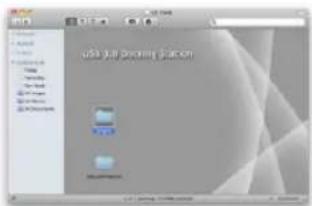
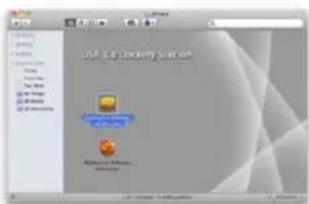
Stuurprogramma's installeren in Mac OS X
HARDWARE-INSTALLATIE (AANSLUITEN VAN HET DOCKING STATION OP DE MACBOOK)
1) Zet uw laptop/tablet aan en sluit de voedingsadapter aan op het dockingstation.
2) Steek de voedingsadapter van het dock in een 110V/230V stopcontact - (Alleen als u een USB-C adapter hebt. Het dock wordt niet geleverd met een USB-C adapter).
3) Sluit de USB-C connector aan op de USB-C poort van uw laptop/tablet. Gebruik een USB-C naar USB-A adapter om aan te sluiten op de USB-A poort van uw laptop/tablet.
4) De automatische installatie van de poorten begint dan.
5) Nadat de installatie is voltooid, herstart u uw MacBook.
De geinstalleerde poorten worden in Mac OS X weergegeven als „USB-C Triple-4K Dock“ in „Over deze Mac“ → „System Profiler“ → „Hardware“ → „USB“.
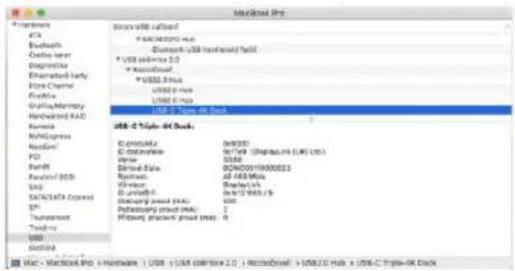
Het dock bekijken op macOS
STUURPROGRAMMA'S INSTALLEREN OP ANDERE BESTURINGSSYSTEMEN
Voor Android, Chrome OS en Ubuntu gebruikt u de stuurprogramma's van de fabrikant van de DisplayLink-chipset. Deze kunnen worden gedownload van onze website www.i-tec.cz onder het tabblad „Download" voor dit product of hier: http://www.displaylink.com/downloads.
Quick Start / CANANOTDOCKPD/ Nederlands Quick Start / CANANOTDOCKPD/ Nederlands
GEBRUIK IN WINDOWS
Geavanceerde configuratie voor grafische uitvoer -
Nadat u de monitor hebt aangesloten, klikt u met de rechtermuisknop op het bureaublad en selecteert u „Beeldscherminstellingen”. Hier kunt u zowel het monitorgebruik als de monitorresolutie en -frequentie selecteren.
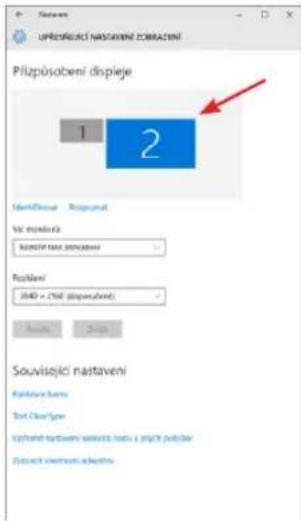
Klik en versleep het tweede beeldscherm om het naar wens te positioneren. naar de originele monitor van uw laptop/tablet
Er kunnen instellingen voor Uitbreiden en Spiegelen/Dupliceren worden gemaakt:
- Spiegelen / Dupliceren (Mirror) modus: selecteer op het scherm de 2e monitor, voor Meerdere monitoren → Duplicer deze weergave → OK.
- Extend mode: selecteer op het scherm de 2e monitor, bij Multiple monitors → Extend this view → OK.
Standby / Slaapstand en Videopoort - na het activeren van de laptop/tablet vanuit
Standby / Slaapstand wordt de primaire (oorspronkelijke) monitor weergegeven, dus wij raden aan de monitor die geïntegreerd is met de laptop/tablet te gebruiken als primaire monitor om weer in te loggen op het systeem.
Mirror mode - de extra monitor wordt bestuurd door de parameters van de originele monitor in het systeem, d.w.z. als u de Mirror mode instelt en de originele monitor heeft een resolutie van bijv. 1280x1024, dan wordt het scherm overgebracht naar de extra monitor met een maximale resolutie van 1280x1024 (zelfs als u een hogere resolutie instelt).
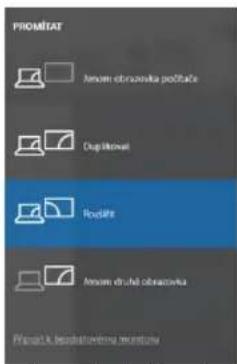
U kunt de monitoren ook gemakkelijk bedienen met de optie „Windows“ + P toetsenbord - om de monitor in Windows 10 te gebruiken, kunt u kiezen: Alleen computerscherm, Dupliceren, Uitbreiden, Alleen tweede scherm.
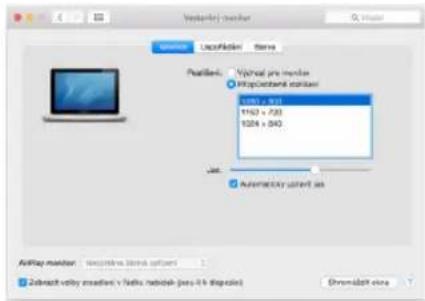
Zodra de monitor is aangesloten, zal het scherm van uw Mac flikkeren, wat de standaardtoestand is, en zodra het tot rust is gekomen, kunt u hier de standaardinstellingen maken: Systeemvoorkeuren-Monitoren:
Klik op Schikken, en in de standaard modus (Uitbreiden), klik en sleep de nieuwe monitor zoals nodig ten opzichte van de Mac monitor. Het selecteren van Mirror Monitors verandert de modus in Mirror (de resolutie van de monitoren zal zich automatisch aanpassen aan hun parameters en de hoogst mogelijke resolutie op beide monitoren instellen). Deselecteer Mirror Monitors om de Expand mode te herstellen.
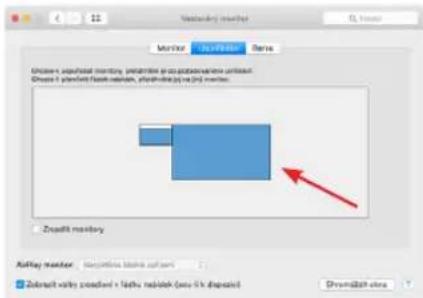
Verleng modus: De pijl geeft de mogelijkheid aan om de aangesloten monitor ten opzichte van de Mac-monitor te positioneren.
Quick Start / CANANOTDOCKPD/ Nederlands Quick Start / CANANOTDOCKPD/ Nederlands
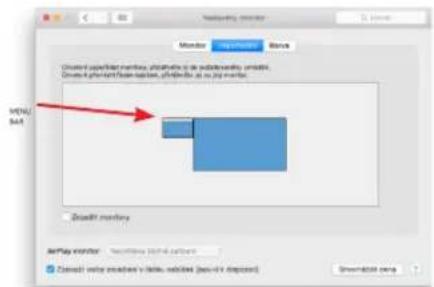
Verleng modus: In deze modus kunt u de hoofdmonitor selecteren door de menubalk te verslepen.
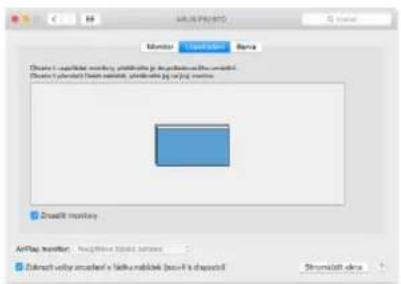
Spiegelmodus: kan alleen worden gebruikt als deze door de Mac wordt aangeboden.
Door Gather Windows te selecteren, kunt u de instellingen voor de betreffende monitor kiezen - Customized Resolution (biedt bruikbare resoluties). Rotation (Standard, 90°, 180° en 270°) en Refresh Rate (indien aangeboden). Afhankelijk van de monitor die u gebruikt, zijn deze instellingen:
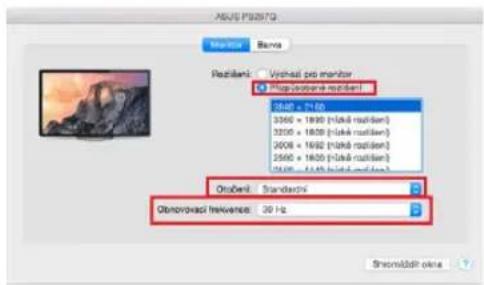
Klik in de aangepaste modus op het pictogram van uw keuze. (hier visueel 3008x1692 = 4K@30Hz)
Gesloten beeldschermmodus - Werken op een aangesloten externe monitor wanneer het beeldscherm van de Mac gekanteld is, is alleen mogelijk wanneer de Mac is ingeschakeld en de muis en het toetsenbord zijn aangesloten. Meer informatie hier: https://support.apple.com/en-euro/HT201834
VEILIGHEIDSINSTRUCTIES VOOR HET GEBRUIK VAN HET DOCKING STATION
- Niet blootstellen aan extreme temperaturen en vochtigheid.
- Gebruik het apparaat op vlakke kussens om uitglijden en vallen op de grond te voorkomen.
- Bewaar de drivers en de handleiding voor later gebruik.
In samenwerking met de service afdeling:
- Controleer de functionaliteit na een val in het water of op de grond.
- Verifieer de functionaliteit wanneer het deksel gebarsten is.
- Klagen dat het apparaat niet volgens de handleiding werkt.
VEELGESTELDE VRAGEN - beschikbaar op onze website www.i-tec.cz onder de tab „FAQ" voor dit product.
Bij verdere vragen of problemen met het docking station kunt u contact opnemen met onze technische ondersteuning: support@itecproduct.com.
European Union Only
Dit apparaat is voorzien van het bovenvermelde recyclingsymbool. Dit betekent dat u aan het einde van de levensduur van het apparaat ervoor dient te zorgen dat het afzonderlijk wordt opgeslagen op een verzamelpunt dat hiervoor is ingericht en niet op plaatsen die zijn aangewezen voor de verwijdering van gewoon ongesorteerd gemeentelijk afval. Dit zal bijdragen aan de verbetering van de leefomgeving van ons allemaal. (Alleen voor de Europese Unie)
EU DECLARATION OF CONFORMITY / EU KONFORMITÄTSERKLÄRUNG / DÉCLARATION EU DE CONFORMITÉ / DECLARACIÓN UE DE CONFORMIDAD / DICHIARAZIONE DI CONFORMITÀ UE / EU PROHLÁSENÍ O SHODE EU PREHLÁSENIE O ZHODE / EU DECLARACJA ZGODNOŚCI ES ATITIKTIES DEKLARACIJA / EU-CONFORMITEITSVERKLARING
Manufacturer, Der Hersteller, Le fabricant, Fabricante, Produttore, Výrobce, Výrobca, Producent, Gamintojas, De fabrikant:
i-tec Technologies s.r.o., Kalvodova 2,
709 00 Ostrava - Mariánské Hory, Czech Republic
declares that this product / erklärt hiermit, dass das Produkt / declare que ce produit / declara que este producto / dichiara che il seguente prodotto / tímto prohlašuje, že výrobek / týmto prehlasuje, že výrobok / deklaruje, že produkt / šiuo pareiškia, kad gaminys / verklaart hierbij dat het product
Product, Bezeichnung, Le prénom, Producto, Prodotto, Název, Názov, Nazwa,
Gaminys, Naam:
i-tec USB 3.0 USB-C/TB3 3x Display Metal Nano Dock with LAN + PD 100 W
Model, Modell, Modèle, Modelo, Modello, Model, Model, Model, Model, Modelis, Model CANANOTDOCKPD
Determination, Bestimmung, La détermination, Determinación, Determinazione, Určení, Určenie, Opcje, Ustatymas, Doel:
Product is determined for using in PC as equipment. / Das Produkt ist für Austattung und als Zubehör von Computern bestimmt. / Le produit est déterminé pour une utilisation sur PC comme équipement. / El producto se determina para usar en PC como equipo. / Destinato per essere usato come attrezzatura informatica o come accessorio per computer. / Výrobek je určen pro prístrojové vybavení a jako príslušenství do počítačů. / Výrobok je určený pre prístrojové vybavenie a jako príslušenstvo do počítačov. / Produkt jest przeznaczony do współpracy z komputerem jako akcesorium. / Gaminys yra skirtas irangai papildyti ir naudo-jamas kaip priedas kompiuteriams. / Het product is bedoeld als uitrusting voor apparaten en als computeraccessoire.
Wij verklaren op eigen verantwoordelijkheid dat het bovengenoemde product in overeenstemming is met de volgende richtlijnen van de Europese Unie:
EC Directive 2014/30/EU and 2011/65/EU
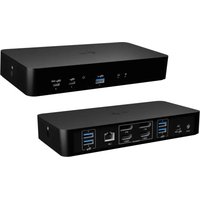
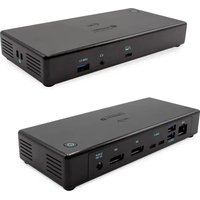
- USB 3.0 USB-C/Thunderbolt 3x Display Metal Nano Dock with LAN + Power Delivery 100 W
- OMSCHRIJVING DOKATIESTATION
- DRIVERS INSTALLEREN
- HDMI/VGA-MONITORAANSLUITING
- AANSLUITING OP HET LAN-NETWERK
- CHARGE
- OPLADEN VIA POWER DELIVERY
- Belangrijk:
- Opmerkingen over het gebruik van de USB-C poort:
- Incompatibele apparaten/systemen
- STUURPROGRAMMA-INSTALLATIE IN WINDOWS 7/8/8.1/10/11 (32/64 BIT VERSIES)
- HARDWARE-INSTALLATIE (AANSLUITEN VAN HET DOCKING STATION OP DE LAPTOP/TABLET)
- DRIVERS INSTALLEREN OP MAC OS X
- HARDWARE-INSTALLATIE (AANSLUITEN VAN HET DOCKING STATION OP DE MACBOOK)
- STUURPROGRAMMA'S INSTALLEREN OP ANDERE BESTURINGSSYSTEMEN
- GEBRUIK IN WINDOWS
- Geavanceerde configuratie voor grafische uitvoer -
- VEILIGHEIDSINSTRUCTIES VOOR HET GEBRUIK VAN HET DOCKING STATION
- European Union Only
- EU DECLARATION OF CONFORMITY / EU KONFORMITÄTSERKLÄRUNG / DÉCLARATION EU DE CONFORMITÉ / DECLARACIÓN UE DE CONFORMIDAD / DICHIARAZIONE DI CONFORMITÀ UE / EU PROHLÁSENÍ O SHODE EU PREHLÁSENIE O ZHODE / EU DECLARACJA ZGODNOŚCI ES ATITIKTIES DEKLARACIJA / EU-CONFORMITEITSVERKLARING
Merk : i-TEC
Model : C31NANODOCKPD
Categorie : Dockstation