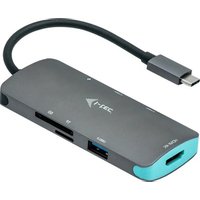
C31NANODOCKPD - Dock station i-TEC - Manuale utente e istruzioni gratuiti
Trova gratuitamente il manuale del dispositivo C31NANODOCKPD i-TEC in formato PDF.


| Tipo di prodotto | Docking station USB-C |
| Modello | C31NANODOCKPD |
| Marca | i-TEC |
| Dimensioni | 127 x 60 x 18 mm |
| Peso | 122 g |
| Alimentazione | USB-C Power Delivery fino a 100 W (adattatore di rete non incluso) |
| Porte video | 2x HDMI, 1x VGA |
| Risoluzione massima | 4K/30 Hz (HDMI1), 1080p/60 Hz (HDMI2/VGA) |
| Porte USB | 1x USB-C 3.2 Gen1 dati, 1x USB-C PD, 1x USB 3.2 Gen1, 3x USB 2.0 |
| Rete | Ethernet GLAN RJ-45 (10/100/1000 Mbps) |
| Lettori di schede | 1x SD, 1x microSD |
| Cavo integrato | USB-C da 30 cm con adattatore USB-C a USB 3.0 |
| Sistemi operativi compatibili | Windows 10/11, macOS, Android, Chrome OS, Linux |
| Manutenzione e pulizia | Pulire con un panno asciutto; evitare umidità e temperature estreme |
| Sicurezza | Non esporre a temperature o umidità estreme; utilizzare su una superficie piana |
| Parti di ricambio e riparabilità | Nessuna parte di ricambio disponibile; in caso di guasto, contattare il supporto tecnico |
| Informazioni generali | Tecnologia DisplayLink + USB-C DP Alt Mode + USB-C PD; installazione dei driver richiesta per alcune funzioni |
Domande frequenti - C31NANODOCKPD i-TEC
Domande degli utenti su C31NANODOCKPD i-TEC
0 domanda su questo apparecchio. Rispondi a quelle che conosci o fai la tua.
Fai una nuova domanda su questo apparecchio
Scarica le istruzioni per il tuo Dock station in formato PDF gratuitamente! Trova il tuo manuale C31NANODOCKPD - i-TEC e riprendi in mano il tuo dispositivo elettronico. In questa pagina sono pubblicati tutti i documenti necessari per l'utilizzo del tuo dispositivo. C31NANODOCKPD del marchio i-TEC.
MANUALE UTENTE C31NANODOCKPD i-TEC
IT Leggere attentamente tutto il Libretto d'uso. Il Libretto d'uso è a disposizione anche sulla scheda "Manuali e strumenti" del nostro sito web: www.i-tec.pro/it. In caso di problemi rivolgersi al supporto tecnico: support@itecproduct.com
• 1 porta USB-C 3.2 Gen 1 (solo dati)
• 1 porta USB-C PD (solo alimentazione)
• 1x USB 3.2 Gen 1 (5Gbps)
- 3x USB 2.0
• 1x porta Ethernet GLAN RJ-45 (DL-3900)
- 1x slot SD
- 1x slot microSD
- OS: Windows 10/11, macOS, Android, Chrome OS e Linux con gli ultimi aggiornamenti
• Dimensioni del prodotto: 127 x 60 x 18 mm
- Peso del prodotto: 122 g
* Dispositivi con porta USB4, USB-C con supporto "DisplayPort Alternate Mode" o porta Thunderbolt 3/4
Quick Start / CANANOTDOCKPD/ Italiano Quick Start / CANANOTDOCKPD/ Italiano
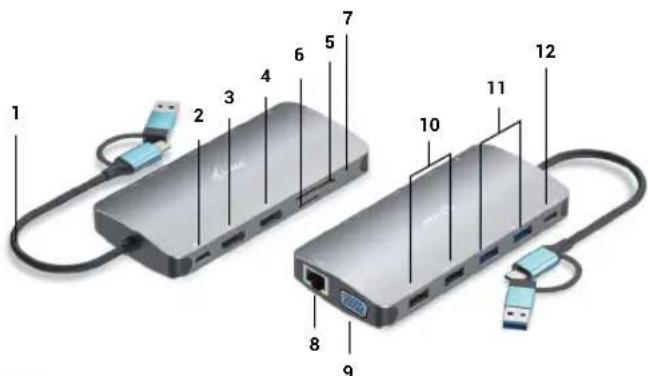
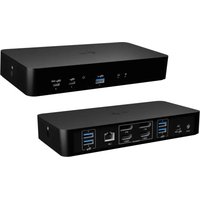
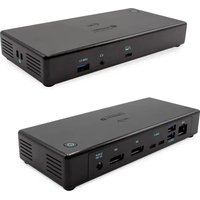
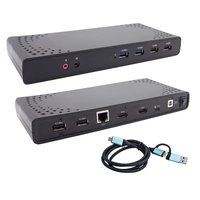
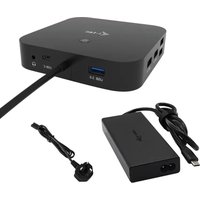
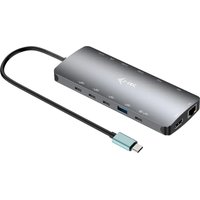
DESCRIZIONE STAZIONE DI ATTRACCO
- Il cavo USB-C integrato da 30 cm include l'adattatore da USB-C a USB 3.0
- Porta USB-C Power Delivery - per la ricarica di dispositivi abilitati a Power Delivery. È possibile collegare un adattatore CA originale o universale con connettore USB-C a questa porta per garantire una ricarica costante mentre si lavora con il laptop, il tablet o lo smartphone. Quando si scollega l'adattatore USB-C, la docking station si riavvia e tutti i dispositivi collegati vengono scollegati e ricollegati.
- 1x HDMI (la porta HDMI è disponibile solo quando il dock è collegato a una porta USB4, USB-C con supporto "DisplayPort Alternate Mode" o a una porta Thunderbolt™ 3/4)
- 1x HDMI
- 1x slot SD
- 1x slot microSD
- Indicazione a LED
- Porta Ethernet GLAN RJ-45 - per il collegamento alla rete Ethernet / router / switch / HUB e a Internet
- 1x VGA
- 2x porta USB-A 2.0 - per il collegamento di dispositivi USB
- 2x porta USB-A 3.2 Gen1 - per il collegamento di dispositivi USB
- Porta USB-C 3.1 Gen. 1 (solo dati) - per il collegamento di dispositivi USB
REQUISITI DI SISTEMA
Requisiti hardware: Dispositivo con porta USB-A, USB-C, USB4 o Thunderbolt™ 3/4 libera. Requisiti Power Delivery: dispositivi con una porta USB-C o Thunderbolt 3 libera con supporto "Power Delivery".
Requisiti per l'uscita video HDMI1: dispositivi con porta USB4, USB-C con supporto "DisplayPort Alternate Mode" o porta Thunderbolt™ 3/4.
Sistema operativo: Windows 10/11, macOS, Android, Chrome OS e Linux con gli ultimi aggiornamenti
INSTALLAZIONE DEI DRIVER
Windows 10 32/64 bit: Una volta collegato, i driver del dock vengono installati automaticamente dal sistema. Prima di procedere all'installazione, accertarsi di disporre dei driver più recenti per il dispositivo e di un BIOS aggiornato.
Mac OS X: l'installazione del driver in Mac OS X è automatica. Prima di procedere all'installazione, accertarsi che sul Mac sia installato il sistema operativo più recente per il dispositivo.
COLLEGAMENTO MONITOR HDMI/VGA
La docking station è dotata di 2 porte HDMI e 1 porta VGA per il collegamento di monitor esterni, proiettori o TV con interfaccia DisplayPort / HDMI. Il chip grafico, che è il "cuore" della docking station. Utilizzare un cavo HDMI/VGA di qualità per collegare il monitor alla docking station. Lo schermo del laptop, del Mac, del tablet o del PC potrebbe sfarfallare durante l'installazione del monitor aggiuntivo, una condizione standard.
CONNESSIONE ALLA RETE LAN
La porta GLAN RJ-45 viene utilizzata per collegarsi a una rete Ethernet a un router/ switch e a Internet, supportando velocità di 10 / 100 / 1000 Mbps.
Utilizzate le porte USB-A 3.0 per collegare una tastiera, un mouse, un'unità esterna, una stampante e altre periferiche, oppure per collegare un HUB per ottenere ulteriori porte USB libere.
CARICA
La docking station supporta la ricarica dei dispositivi mobili USB collegati, come smartphone, lettori di e-book, lettori multimediali, navigatori e tablet. È sufficiente collegare il dispositivo da caricare con il cavo originale alla porta USB della docking station.
Se il dispositivo non si carica, collegare l'adattatore di alimentazione USB-C originale o universale alla porta USB-C Power Delivery del dock.
RICARICA TRAMITE POWER DELIVERY
Il dock offre USB-C Power Delivery, che è stato progettato per alimentare il dispositivo "genitore" collegato utilizzando l'adattatore CA originale o universale con connettore USB-C.
Importante:
Quando si scollega l'adattatore USB-C, il dock si riavvia e tutti i dispositivi collegati vengono scollegati e ricollegati.
Note sull'utilizzo della porta USB-C:
Dispositivi/sistemi completamente compatibili (Alt Mode e Power Delivery)
L'USB-C è un nuovo standard con una grande varietà di utilizzo, mentre le informazioni sulla compatibilità sono complesse. Alcuni dispositivi/sistemi USB-C supportano l'uscita video Alt Mode, mentre altri non la supportano. Alcuni possono essere alimentati e caricati tramite USB-C Power Delivery, altri no.
Dispositivi parzialmente compatibili (supportano la modalità Alt o Power Delivery, non entrambe)
Molti dispositivi USB-C attuali che supportano l'uscita video Alt Mode non supportano la ricarica tramite USB-C Power Delivery. Questi dispositivi necessitano ancora dei caricatori originali per essere ricaricati. Al contrario, alcuni telefoni e tablet USB-C possono essere ricaricati tramite Power Delivery, ma la maggior parte non supporta l'uscita video Alt Mode.
Dispositivi/sistemi incompatibili
Il dock si basa sulle nuove funzioni introdotte con l'USB 3.1 e quindi la funzione USB-C Power Delivery non è retrocompatibile con l'USB 3.0/2.0 per la ricarica dei dispositivi più vecchi. Inoltre, i convertitori da USB-A 3.0/2.0 (maschio) a USB-C (femmina) non sono compatibili con il collegamento di dispositivi USB-C alle porte USB-A 3.0 del dock. La maggior parte degli attuali telefoni e tablet con porta USB-C non supporta l'uscita video Alt Mode e alcuni non supportano l'USB-C Power Delivery. Controllare la documentazione del dispositivo o contattare il produttore del dispositivo per verificare l'idoneità con queste tecnologie.
La maggior parte dei problemi con il dock e le periferiche collegate può essere risolta scollegando il cavo USB-C del dock dalla porta USB-C del PC/Mac/smartphone/tablet e ricollegandolo dopo circa 10 secondi.
INSTALLAZIONE DEL DRIVER IN WINDOWS 7 / 8 / 8.1 / 10 / 11 (VERSIONI A 32/64 BIT)
ATTENZIONE! Non collegare la docking station al portatile/tablet prima di aver installato i driver appropriati. I driver devono essere installati solo prima del primo utilizzo. Prima dell'installazione, accertarsi di disporre dei driver più recenti per il dispositivo e di un BIOS aggiornato.
Per Windows 7 / 8 / 8.1, scaricare i driver dal nostro sito Web www.i-tec.cz nella scheda "Download" per questo prodotto. Avviare l'installazione dal file scaricato, selezionare la lingua di installazione e seguire le istruzioni sullo schermo.
In Windows 10 e Windows 11, il dock può essere collegato direttamente e i driver vengono installati automaticamente dal sistema quando si è connessi a Internet.
Su Windows 7 / 8 / 8.1 / 10, installare i driver come utente "Amministratore". Lo schermo potrebbe sfarfallare durante l'installazione del driver; si tratta di un processo standard. Si consiglia di riavviare il portatile/tablet al termine dell'installazione.
In un ambiente multi-laptop con Windows 7, 8, 8.1, è possibile un'installazione aziendale una tantum da parte di un amministratore di sistema. Per ulteriori informazioni su come installare, leggere le istruzioni qui: http://www.displaylink.com/downloads/corporate
INSTALLAZIONE DELL'HARDWARE (COLLEGAMENTO DELLA DOCKING STATION AL LAPTOP/TABLET)
1) Accendere il portatile/tablet e collegare l'adattatore di alimentazione alla docking station.
2) Collegare l'adattatore di alimentazione USB-C della docking station a una rete di alimentazione CA 110 V / 230 V (solo se si dispone di un adattatore USB-C). Il dock non viene fornito con un adattatore USB-C).
3) Collegare il connettore USB-C alla porta USB-C del laptop/tablet. Utilizzare un adattatore da USB-C a USB-A da collegare alla porta USB-A del laptop/tablet.
4) Viene quindi avviata l'installazione automatica delle porte su ogni sistema.
5) Al termine dell'installazione, riavviare il portatile/tablet.
Quick Start / CANANOTDOCKPD/ Italiano Quick Start / CANANOTDOCKPD/ Italiano
Se uno di questi dispositivi è contrassegnato da un simbolo giallo ! o ?, la docking station non è stata installata correttamente. In questo caso, scollegare la docking station, disinstallare i driver esistenti (vedere la sezione "Disinstallazione dei driver") e reinstallare i driver più recenti, disponibili per il download sul nostro sito web www.i-tec.cz nella scheda "Download" per questo prodotto. Quindi ricollegare la docking station al laptop/tablet. In caso di problemi, è possibile contattare il nostro supporto tecnico: support@itecproduct.com.
INSTALLAZIONE DEI DRIVER SU MAC OS X
ATTENZIONE! Non collegare il dock al Mac prima di aver installato i driver appropriati. I driver devono essere installati solo prima del primo utilizzo. Si consiglia di installare il sistema operativo macOS più recente.
Scaricare i driver dal nostro sito Web www.i-tec.cz nella scheda "Download" per questo prodotto e avviare l'installazione:
Estrarre il file sul desktop del MacBook come disco virtuale, selezionare "Driver" e quindi "DisplayLink Software Installer". Selezionare quindi la lingua di installazione e seguire le istruzioni sullo schermo, inserendo se necessario la password utente. Lo schermo potrebbe sfarfallare durante l'installazione del driver; si tratta di un processo standard. Al termine dell'installazione, riavviare il MacBook.
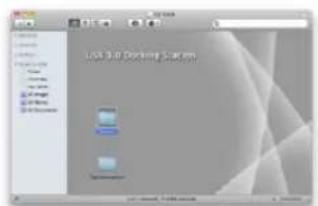
Installazione dei driver in Mac OS X
INSTALLAZIONE DELL'HARDWARE (COLLEGAMENTO DELLA DOCKING STATION AL MACBOOK)
1) Accendere il portatile/tablet e collegare l'adattatore di alimentazione alla docking station.
2) Collegare l'adattatore di alimentazione del dock a una presa di corrente CA da 110V/230V (solo se si dispone di un adattatore USB-C. Il dock non viene fornito con un adattatore USB-C).
3) Collegare il connettore USB-C alla porta USB-C del laptop/tablet. Utilizzare un adattatore da USB-C a USB-A da collegare alla porta USB-A del laptop/tablet.
4) A questo punto inizierà l'installazione automatica delle porte.
5) Al termine dell'installazione, riavviare il MacBook.
Le porte installate sono indicate in Mac OS X come "Dock USB-C Triple-4K" in "Informazioni su questo Mac" → "System Profiler" → "Hardware" → "USB".
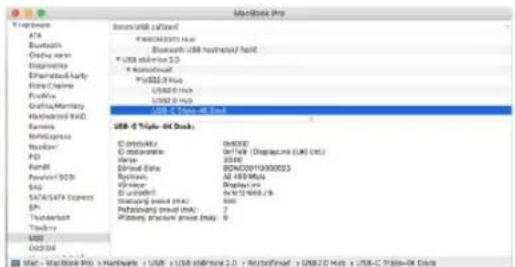
Visualizzazione del dock su macOS
INSTALLARE I DRIVER SU ALTRI SISTEMI OPERATIVI
Per Android, Chrome OS e Ubuntu, utilizzare i driver del produttore del chipset DisplayLink. Questi possono essere scaricati dal nostro sito web www.i-tec.cz sotto la scheda "Download" per questo prodotto o qui: http://www.displaylink.com/downloads.
Quick Start / CANANOTDOCKPD/ Italiano Quick Start / CANANOTDOCKPD/ Italiano
UTILIZZO IN FINESTRE
Configurazione avanzata per l'output grafico
Dopo aver collegato il monitor, fare clic con il tasto destro del mouse sul desktop e selezionare "Impostazioni di visualizzazione". Qui è possibile selezionare sia l'utilizzo del monitor che la risoluzione e la frequenza del monitor.
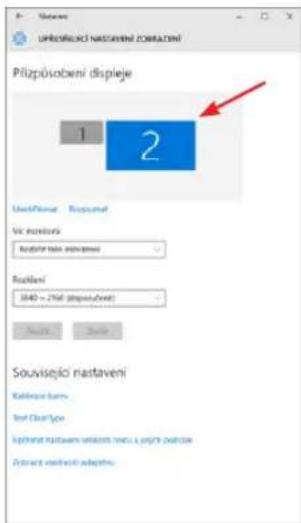
Fare clic e trascinare il secondo monitor per posizionarlo come necessario. al monitor originale del portatile/tablet
È possibile effettuare le impostazioni di Estensione e di Mirror/Duplicazione:
- Modalità Specchio / Duplica (Mirror): sullo schermo, selezionare il secondo monitor, per Monitor multipli → Duplica questa vista → OK.
- Modalità di estensione: sullo schermo, selezionare il secondo monitor, in Monitor multipli → Estendi questa vista → OK.
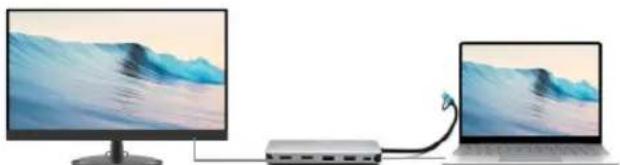
Modalità Espandi e Specchio
Quick Start / CANANOTDOCKPD/ Italiano Quick Start / CANANOTDOCKPD/ Italiano
Impostazioni audio - Windows → Sistema → Suono
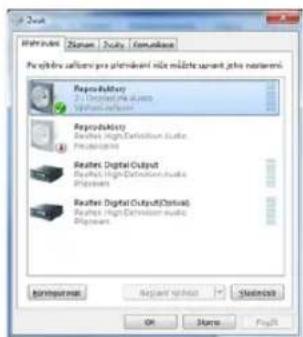
Impostazioni audio
Modalità standby/ibernazione e porta video - dopo aver attivato il portatile/tablet dalla modalità standby/ibernazione, viene visualizzato il monitor primario (originale),
pertanto si consiglia di utilizzare quello integrato nel portatile/tablet come monitor primario per accedere nuovamente al sistema.
Modalità specchio - il monitor aggiuntivo è controllato dai parametri del monitor originale nel sistema, cioè se si imposta la modalità specchio e il monitor originale ha una risoluzione, ad esempio, di 1280x1024, lo schermo viene trasferito al monitor aggiuntivo con una risoluzione massima di 1280x1024 (anche se è stata impostata una risoluzione superiore).
È inoltre possibile controllare facilmente i monitor utilizzando l'opzione della tastiera "Windows" + P - per utilizzare il monitor in Windows 10, è possibile scegliere: Solo schermo del computer, Duplica, Espandi, Solo secondo schermo.
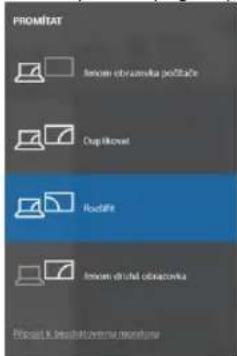
Controllare il monitor in Windows 10
UTILIZZO IN MAC OS X
Una volta collegato il monitor, lo schermo del Mac sfarfallerà, come da impostazione predefinita, e una volta che si sarà stabilizzato, sarà possibile effettuare le impostazioni standard: Preferenze di sistema-Monitor:
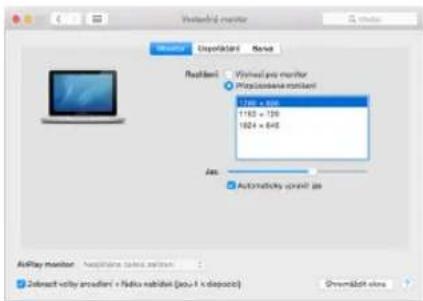
Fare clic su Disponi e, nella modalità predefinita (Espandi), fare clic e trascinare il nuovo monitor come necessario rispetto al monitor Mac. Selezionando Mirror Monitors si cambia la modalità in Mirror (la risoluzione dei monitor si adatta automaticamente ai loro parametri, impostando la massima risoluzione possibile su entrambi i monitor). Deselezionare Monitor specchio per ripristinare la modalità Espandi.
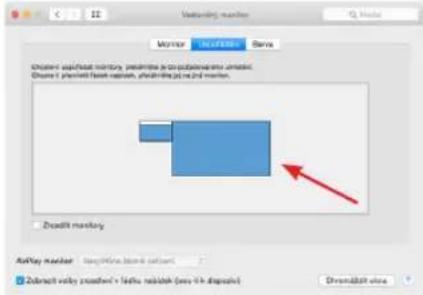
Modalità di estensione: La freccia indica la possibilità di posizionare il monitor collegato rispetto al monitor Mac.
Quick Start / CANANOTDOCKPD/ Italiano Quick Start / CANANOTDOCKPD/ Italiano
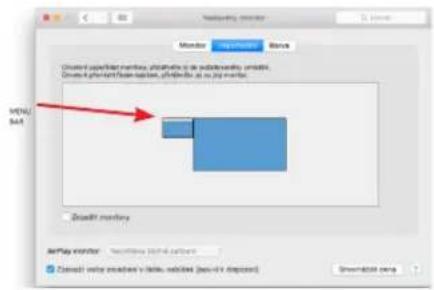
Modalità di estensione: In questa modalità, è possibile selezionare il monitor principale trascinando la barra dei menu.
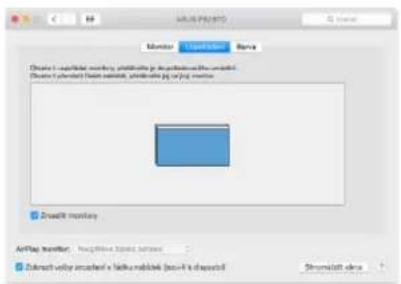
Modalità specchio: può essere utilizzata solo se offerta da Mac.
Selezionando Riunisci Windows, è possibile scegliere le impostazioni per il monitor corrispondente: Risoluzione personalizzata (offre le risoluzioni utilizzabili), Rotazione (Standard, 90°, 180° e 270°) e Frequenza di aggiornamento (se offerta). A seconda del monitor utilizzato, queste impostazioni sono:
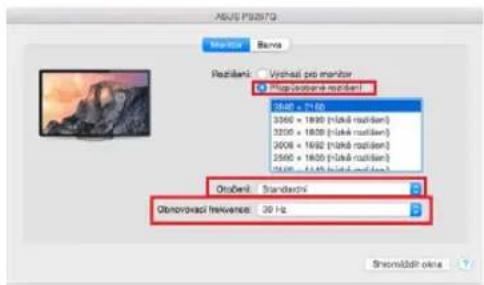
Variante di visualizzazione 1
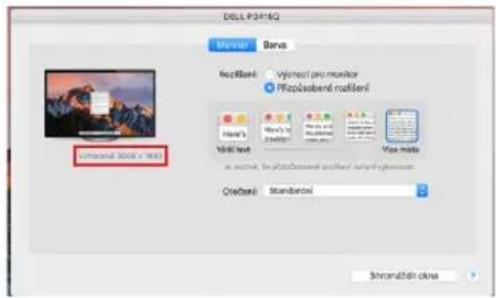
In modalità Personalizzata, fare clic sull'icona desiderata; la risoluzione sarà descritta sotto lo schermo.
(qui visivamente 3008x1692 = 4K@30Hz)
Modalità di visualizzazione chiusa - Lavorare su un monitor esterno collegato quando il monitor del Mac è inclinato è possibile solo quando il Mac è acceso e il mouse e la tastiera sono collegati. Maggiori informazioni qui: https://support.apple.com/en-euro/HT201834
ISTRUZIONI DI SICUREZZA PER L'UTILIZZO DELLA DOCKING STATION
- Non esporre a temperature e umidità estreme.
- Utilizzare il dispositivo su tappetini piatti per evitare di scivolare e cadere a terra.
- Conservare i driver e il manuale per un uso successivo.
In collaborazione con il servizio di assistenza:
- Verificare la funzionalità dopo la caduta in acqua o a terra.
- Verificare la funzionalità quando il coperchio è incrinato.
- Lamentarsi perché il dispositivo non funziona secondo il manuale.
DOMANDE FREQUENTI - disponibili sul nostro sito web www.i-tec.cz sotto la scheda "FAQ" per questo prodotto
In caso di ulteriori domande o problemi con la docking station, è possibile contattare il nostro supporto tecnico: support@itecproduct.com.
SPECIFIKACE
- Integrovaný 30 cm kabel USB-C obsahuje adaptér USB-C na USB 3.0
- Technologie dokovací stanice: DisplayLink + USB-C DP Alt mode + USB-C PD
• Power Delivery: 100 W
• Video Porty: 2x HDMI, 1x VGA - Rozlišení:
- 1 monitor - 1x HDMI 1 → až 4K/30Hz*
- 1 monitor - 1x HDMI 2 → až 1080p/60Hz
- 1 monitor - 1x VGA → až 1080p/60Hz
- 2 monitors - 1x HDMI 1 + 1x HDMI 2 → až 4K/30Hz* a 1080p/60Hz
- 2 monitors - 1x HDMI 1 + 1x VGA → až 4K/30Hz* a 1080p/60Hz
- 2 monitors - 1x HDMI 2 + 1x VGA → up to 2x 1080p/60Hz
- 3 monitors - 1x HDMI 1 + 1x HDMI 2 + 1x VGA → až 1x 4K/30Hz a 2x 1080p/60Hz
• 1x USB-C 3.2 port Gen 1 (pouze pro data)
• 1x USB-C port PD (pouze power delivery)
• 1x USB 3.2 Gen 1 (5Gbps)
- 3x USB 2.0
• 1x Ethernet GLAN RJ-45 port (DL-3900)
- 1x SD slot
- 1x microSD slot
- OS: Windows 10/11, macOS, Android, Chrome OS, and Linux with the latest updates
- Rozměry produktu: 127 x 60 x 18 mm
• Hmotnost produktu: 122 g
Questo dispositivo è contrassegnato con il seguente simbolo di riciclaggio. Si chiede di consegnarlo alla fine del suo ciclo di vita a un Centro di raccolta dei rifiuti differenziati istituita per questo scopo e non in altri centri indicati per depositare rifiuti urbani normali non differenziati. In questo modo si contribuisce al miglioramento della qualità dell'ambiente (valido soltanto per l'Unione Europea).
Čeština
Noi dichiariamo sotto la nostra esclusiva responsabilità che il prodotto sopra indicato è conforme alle seguenti direttive dell'Unione Europea: Noi dichiariamo sotto la nostra esclusiva
responsabilità che il prodotto sopra indicato è conforme alle seguenti direttive dell'Unione Europea:
- DESCRIZIONE STAZIONE DI ATTRACCO
- REQUISITI DI SISTEMA
- INSTALLAZIONE DEI DRIVER
- COLLEGAMENTO MONITOR HDMI/VGA
- CONNESSIONE ALLA RETE LAN
- CARICA
- RICARICA TRAMITE POWER DELIVERY
- Importante:
- Note sull'utilizzo della porta USB-C:
- Dispositivi/sistemi incompatibili
- INSTALLAZIONE DEL DRIVER IN WINDOWS 7 / 8 / 8.1 / 10 / 11 (VERSIONI A 32/64 BIT)
- INSTALLAZIONE DELL'HARDWARE (COLLEGAMENTO DELLA DOCKING STATION AL LAPTOP/TABLET)
- INSTALLAZIONE DEI DRIVER SU MAC OS X
- INSTALLAZIONE DELL'HARDWARE (COLLEGAMENTO DELLA DOCKING STATION AL MACBOOK)
- INSTALLARE I DRIVER SU ALTRI SISTEMI OPERATIVI
- UTILIZZO IN FINESTRE
- Configurazione avanzata per l'output grafico
- UTILIZZO IN MAC OS X
- ISTRUZIONI DI SICUREZZA PER L'UTILIZZO DELLA DOCKING STATION
- SPECIFIKACE
- Čeština
Marca : i-TEC
Modello : C31NANODOCKPD
Categoria : Dock station