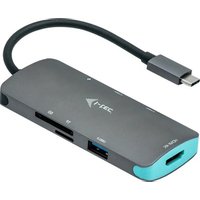
C31NANODOCKPD - Stacja dokująca i-TEC - Bezpłatna instrukcja obsługi
Znajdź bezpłatnie instrukcję urządzenia C31NANODOCKPD i-TEC w formacie PDF.


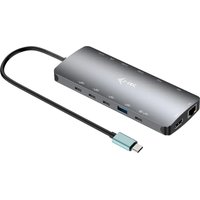
| Typ produktu | Stacja dokująca USB-C |
| Model | C31NANODOCKPD |
| Marka | i-TEC |
| Wymiary | 127 x 60 x 18 mm |
| Waga | 122 g |
| Zasilanie | USB-C Power Delivery do 100 W (zasilacz nie jest dołączony) |
| Porty wideo | 2x HDMI, 1x VGA |
| Maksymalna rozdzielczość | 4K/30 Hz (HDMI1), 1080p/60 Hz (HDMI2/VGA) |
| Porty USB | 1x USB-C 3.2 Gen1 dane, 1x USB-C PD, 1x USB 3.2 Gen1, 3x USB 2.0 |
| Sieć | Ethernet GLAN RJ-45 (10/100/1000 Mbps) |
| Czytniki kart | 1x SD, 1x microSD |
| Wbudowany kabel | USB-C o długości 30 cm z adapterem USB-C na USB 3.0 |
| Kompatybilne systemy operacyjne | Windows 10/11, macOS, Android, Chrome OS, Linux |
| Konserwacja i czyszczenie | Wycierać suchą szmatką; unikać wilgoci i ekstremalnych temperatur |
| Bezpieczeństwo | Nie wystawiać na działanie ekstremalnych temperatur lub wilgoci; używać na płaskiej powierzchni |
| Części zamienne i naprawialność | Żadne części zamienne nie są dostępne; w przypadku awarii skontaktuj się z pomocą techniczną |
| Informacje ogólne | Technologia DisplayLink + USB-C DP Alt Mode + USB-C PD; wymagana instalacja sterowników dla niektórych funkcji |
Często zadawane pytania - C31NANODOCKPD i-TEC
Pytania użytkowników dotyczące C31NANODOCKPD i-TEC
0 pytanie dotyczące tego urządzenia. Odpowiedz na te, które znasz, lub zadaj własne.
Zadaj nowe pytanie dotyczące tego urządzenia
Pobierz instrukcję dla swojego Stacja dokująca w formacie PDF za darmo! Znajdź swoją instrukcję C31NANODOCKPD - i-TEC i weź swoje urządzenie elektroniczne z powrotem w ręce. Na tej stronie opublikowane są wszystkie dokumenty niezbędne do korzystania z urządzenia. C31NANODOCKPD marki i-TEC.
INSTRUKCJA OBSŁUGI C31NANODOCKPD i-TEC
PL Upewnij się, że uważnie przeczytałeś instrukcji obsługi. Szczegółowy podręcznik jest dostępny na naszej stronie internetowej www.i-tec.pro/pl____ w zakładce „Instrukcje, sterowniki”. W razie jakichkolwiek problemów, skontaktuj się z naszym serwisem pod adresem: support@itecproduct.com
- Zintegrowany kabel USB-C o długości 30 cm zawiera adapter USB-C do USB 3.0
- Technologia stacji dokującej: displayLink + USB-C DP Alt mode + USB-C PD
• Dostarczanie mocy: 100 W
• Porty wideo: 2x HDMI, 1x VGA
• Uchwała:
o 1 monitor - 1x HDMI 1 → do 4K/30Hz*.
o 1 monitor - 1x HDMI 2 → do 1080p/60Hz
o 1 monitor - 1x VGA → do 1080p/60Hz
o 2 monitory - 1x HDMI 1 + 1x HDMI 2 → do 4K/30Hz* i 1080p/60Hz
o 2 monitory - 1x HDMI 1 + 1x VGA → do 4K/30Hz* i 1080p/60Hz
o 2 monitory - 1x HDMI 2 + 1x VGA → do 2x 1080p/60Hz
o 3 monitory - 1x HDMI 1 + 1x HDMI 2 + 1x VGA → do 1x 4K/30Hz i 2x 1080p/60Hz
• 1x port USB-C 3.2 Gen 1 (tylko dane)
• 1x port USB-C PD (tylko power delivery)
• 1x USB 3.2 Gen 1 (5Gbps)
- 3x USB 2.0
• 1x port Ethernet GLAN RJ-45 (DL-3900)
- 1x gniazdo SD
- 1x gniazdo microSD
- OS: Windows 10/11, macOS, Android, Chrome OS i Linux z najnowszymi aktualizacjami
• Wymiary produktu: 127 x 60 x 18 mm
• Waga produktu: 122 g
* Urządzenia z wolnym portem USB4, USB-C z obsługą "DisplayPort Alternate Mode" lub portem Thunderbolt™ 3/4.
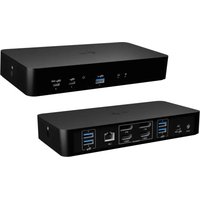
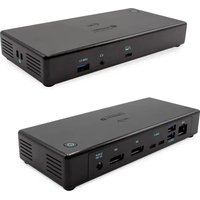
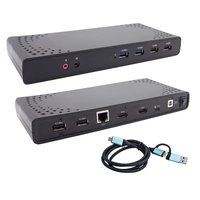
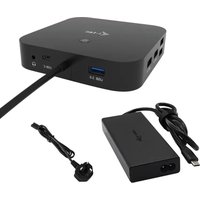
OPIS STACJA DOKUJĄCA
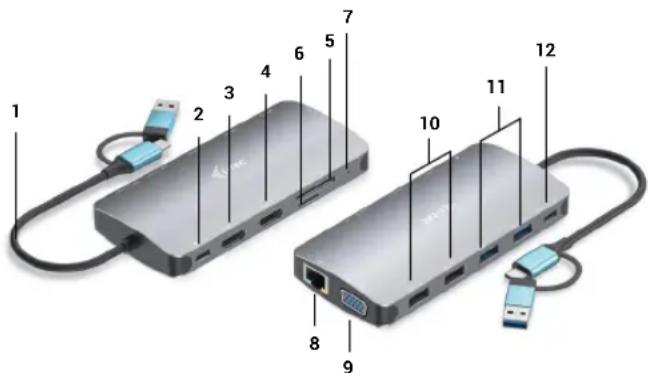
- Zintegrowany kabel USB-C o długości 30 cm zawiera adapter USB-C do USB 3.0
- Port USB-C Power Delivery - do ładowania urządzeń obsługujących Power Delivery. Do tego portu możesz podłączcy oryginalny lub uniwersalny zasilacz AC ze złączem USB-C, aby zapewnić stałe ładowanie podczas pracy z laptopem, tabletem lub smartfonem. Po odlączeniu adaptera USB-C stacja dokująca uruchamia się ponownie, a wszystkie podłączone urządzenia są odlączane i ponownie podłączane.
- 1x HDMI (port HDMI1 jest dostępny tylko wtedy, gdy stacja dokująca jest podłą czona do portu USB4, portu USB-C z obsługą "DisplayPort Alternate Mode" lub portu Thunderbolt™ 3/4)
- 1x HDMI
- 1x gniazdo SD
- 1x gniazdo microSD
- Wskaźnik LED
- Port Ethernet GLAN RJ-45 - do podłączenia do sieci Ethernet / routera / switcha / HUBa oraz do Internetu
- 1x VGA
- 2x port USB-A 2.0 - do podłączania urządzeń USB
- 2x port USB-A 3.2 Gen1 - do podłączania urządzeń USB
- Port USB-C 3.1 Gen. 1 (tylko dane) - do podłączania urządzeń USB
Wymagania sprzętowe: Urządzenie z wolnym portem USB-A, USB-C, USB4 lub Thunderbolt™ 3/4
Wymagania dla Power Delivery: urządzenia z wolnym portem USB-C lub Thunderbolt 3 z obsługą "Power Delivery".
Wymagania dotyczące wyjścia wideo HDMI1: urządzenia z wolnym portem USB4, USB-C z obsługą trybu "DisplayPort Alternate Mode" lub portem Thunderbolt™ 3/4 System operacyjny: Windows 10/11, macOS, Android, Chrome OS i Linux z najnowszymi aktualizacjami
INSTALACJA STEROWNIKÓW
Windows 10 32/64bit: Po podłączeniu, sterowniki do stacji dokującej są automatycznie instalowane z systemu. Przed instalacją upewnij się, że masz najnowsze sterowniki do urządzenia i zaktualizowany BIOS zainstalowany w systemie.
Mac OS X: Instalacja sterownika w systemie Mac OS X odbywa się automatycznie. Przed instalacją upewnij się, że na komputerze Mac zainstalowany jest najnowszy system operacyjny dla Twojego urządzenia.
PODŁĄCZENIE MONITORA HDMI/VGA
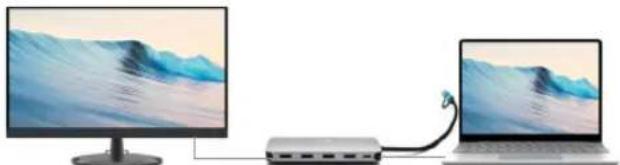
Stacja dokująca wyposażona jest w 2x porty HDMI i 1 x VGA do podłączenia zewnętrznych monitorów, projektorów lub telewizorów z interfejsem DisplayPort / HDMI. Układ graficzny, który jest "sercem" stacji dokującej. Użyj wysokiej jakości kabla HDMI/VGA, aby podłączyć monitor do stacji dokującej. Podczas instalacji dodatkowego monitora ekran laptopa, komputera Mac, tabletu lub PC może migotać, co jest stanem standardowym.
POŁĄCZENIE Z SIECIA LAN
Port GLAN RJ-45 służy do podłączenia do sieci Ethernet do routera/switcha oraz do Internetu, obsługując prędkości 10 / 100 / 1000 Mbps.
PODŁACZENIE URZADZENIA USB
Użyj portów USB-A 3.0 do podłączenia klawiatury, myszy, dysku zewnętrznego, drukarki i innych urządzeń peryferyjnych lub użyj ich do podłączenia HUB-a, aby uzyskać dodatkowe wolne porty USB.
CHARGE
Stacja dokująca obsługuje ładowanie podłączonych urządzeń mobilnych USB, takich jak smartfony, czytniki e-booków, odtwarzacze multimedialne, urządzenia nawigacyjne i tablety. Wystarczy podłączyć ładowane urządzenie oryginalnym kablem do portu USB w stacji dokującej.
Jeśli urządzenie nie ładuje się, to podłącz oryginalny lub uniwersalny zasilacz USB-C do portu USB-C Power Delivery w stacji dokującej.
Quick Start / CANANOTDOCKPD/ Polski Quick Start / CANANOTDOCKPD/ Polski
Stacja dokująca oferuje funkcję USB-C Power Delivery, która ma na celu zasilanie podłączonego urządzenia "rodzica" za pomocą oryginalnego lub uniwersalnego zasi-lacza AC ze złączem USB-C.
Ważne:
Po odłączeniu adaptera USB-C, stacja dokująca uruchamia się ponownie, a wszystkie podłączone urządzenia są odłączane i ponownie podłączane.
Uwagi dotyczące korzystania z portu USB-C:
W pełni kompatybilne urządzenia/systemy (tryb Alt Mode i Power Delivery) USB-C to nowy standard o dużej różnorodności zastosowań, natomiast informacje o kompatybilności są skomplikowane. Niektóre urządzenia/systemy USB-C obsługują wyjście wideo w trybie Alt Mode, podczas gdy inne nie. Niektóre mogą być zasilane i ładowane przez USB-C Power Delivery, a inne nie.
Urządzenia częściowo zgodne (obsługują tryb Alt Mode lub Power Delivery, ale nie oba) Wiele obecnych urządzeń USB-C obsługujących wyjście wideo Alt Mode nie obsługuje ładowania przez USB-C Power Delivery. Urządzenia te nadal potrzebują swoich oryginalnych ładowarek do ładowania. I odwrotnie, niektóre telefony i tablety z USB-C mogą ładować się przez Power Delivery, ale większość nie obsługuje wyjścia wideo w trybie Alt.
Niekompatybilne urządzenia/systemy
Stacja dokująca opiera się na nowych funkcjach wprowadzonych wraz z USB 3.1 i jako taka funkcja USB-C Power Delivery nie jest wstecznie kompatybilna z USB 3.0/2.0 do ładowania starszych urządzeń. Dodatkowo konwertery USB-A 3.0/2.0 (męskie) na USB-C (żeńskie) nie są kompatybilne z podłączaniem urządzeń USB-C w portach USB-A 3.0 stacji dokującej. Większość obecnych telefonów i tabletów z portem USB-C nie obsługuje wyjścia wideo Alt Mode, a niektóre nie obsługują USB-C Power Delivery. Sprawdź dokumentację urządzenia lub skontaktuj się z producentem urządzenia, aby zweryfikować jego przydatność w przypadku tych technologii.
Większość problemów ze stacją dokującą i podłączonymi do niej urządzeniami pe- ryferyjnymi można rozwiązać poprzez odłączenie kabla USB-C stacji dokującej od portu USB-C w komputerze PC/Mac/smartfonie/tablecie i ponowne podłączenie po około 10s.
INSTALACJA STEROWNIKÓW W SYSTEMACH WINDOWS 7 / 8 / 8.1 / 10 / 11 (WERSJE 32/64 BIT)
OSTRZEŻENIE! Nie należy podłącać stacji dokującej do laptoga/tabletu, dopóki nie zostaną zainstalowane odpowiednie sterowniki. Sterowniki należy zainstalować tylko przed pierwszym użyciem. Przed instalacją upewnii się, że masz najnowsze sterowniki do urządzenia i zaktualizowany BIOS zainstalowany w systemie.
Dla systemu Windows 7 / 8 / 8.1, pobierz sterowniki z naszej strony internetowej www.i-tec.cz w zakładce "Download" dla tego produktu. Uruchom instalację z pobranego pliku, wybierz język instalacji i postępuj zgodnie z instrukcjami na ekranie.
W Windows 10 i Windows 11 stację dokującą można podłączyć bezpośrednio, a sterowniki są automatycznie instalowane z systemu po podłączeniu do internetu.
W systemach Windows 7 / 8 / 8.1 / 10 zainstaluj sterowniki jako użytkownik "Administrator". Podczas instalacji sterowników ekran może migotać, jest to standardowy proces. Zalecamy ponowne uruchomienie laptopa/tabletu po zakończeniu instalacji.
W środowisku wielu laptopów z systemem Windows 7, 8, 8.1 możliwa jest jednorazowa instalacja korporacyjna przez administratora systemu. Więcej informacji o tym jak zainstalaować, przeczytaj instrukcję tutat: http://www.displaylink.com/downloads/corporate
INSTALACJA SPRZĘTU (PODŁĄCZENIE STACJI DOKUJĄCEJ DO LAPTOPA/TABLETU)
1) Włącz laptopa/tablet i podłącz zasilacz do stacji dokującej.
2) Podłącz adapter zasilania USB-C stacji dokującej do sieci elektrycznej AC 110 V / 230 V - (tylko jeśli posiadasz adapter USB-C. Stacja dokująca nie jest dostarczana z adapterem USB-C).
3) Podłącz złącze USB-C do portu USB-C w laptopie/tablecie. Użyj przejściówki z USB-C na USB-A, aby podłączyć się do portu USB-A w laptopie/tablecie.
4) Następnie uruchamiana jest automatyczna instalacja portów na każdym systemie.
5) Po zakończeniu instalacji należy ponownie uruchomić laptopa/tablet.
Jeśli którekolwiek z tych urządzeń jest oznaczone żółtym znakiem ! lub ?, to stacja dokująca nie jest zainstalowana prawidłowo. W takim przypadku należy odłączyć stację dokującą, odinstalować dotychczasowe sterowniki (patrz rozdział "Odinstalowanie sterowników") i ponownie zainstalować najnowsze sterowniki, które są dostępne do pobrania na naszej stronie internetowej www.i-tec.cz w zakładce "Download" dla tego produktu. Następnie ponownie podłącz stację dokującą do laptopa/tabletu. W razie problemów można skontaktować się z naszym wsparciem technicznym: support@itecproduct.com.
Quick Start / CANANOTDOCKPD/ Polski Quick Start / CANANOTDOCKPD/ Polski
INSTALACJA STEROWNIKÓW NA MAC OS X
OSTRZEŻENIE! Nie podłączaj stacji dokującej do komputera Mac, dopóki nie zainstalujesz odpowiednich sterowników. Sterowniki należy zainstalować tylko przed pierwszym użyciem. Zalecamy, abyś miał zainstalowany najnowszy system operacyjny macOS.
Pobierz sterowniki z naszej strony www.i-tec.cz w zakładce "Download" dla tego produktu i rozpocznij instalację:
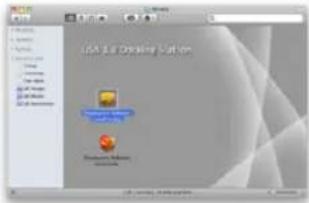
Wyodrębnij plik na pulpit MacBooka jako wirtualny dysk, wybierz "Drivers", a następnie "DisplayLink Software Installer". Następnie wybierz język instalacji i postępuj zgodnie z instrukcjami wyświetlanymi na ekranie, w razie potrzeby wprowadzając haśło użytkownika. Podczas instalacji sterowników ekran może migotać, jest to standardowy proces. Po zakończeniu instalacji, uruchom ponownie MacBooka.
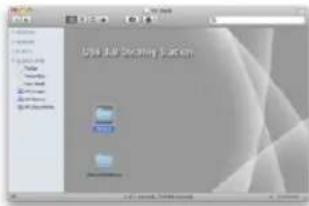
Instalowanie sterowników w systemie Mac OS X
1) Włącz laptopa/tablet i podłącz zasilacz do stacji dokującej.
2) Podłącz adapter zasilania stacji dokującej do gniazda zasilania 110V/230V AC - (Tylko jeśli masz adapter USB-C. Stacja dokująca nie jest dostarczana z adapterem USB-C).
3) Podłącz złącze USB-C do portu USB-C w laptopie/tablecie. Użyj przejściówki z USB-C na USB-A, aby podłączyć się do portu USB-A w laptopie/tablecie.
4) Następnie rozpocznie się automatyczna instalacja portów.
5) Po zakończeniu instalacji, uruchom ponownie MacBook.
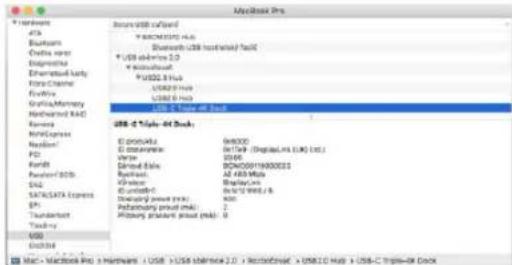
Zainstalowane porty są widoczne w Mac OS X jako "USB-C Triple-4K Dock" w "About This Mac" → "System Profiler" → "Hardware" → "USB".
W przypadku systemów Android, Chrome OS i Ubuntu należy skorzystać ze sterowników producenta chipsetu DisplayLink. Można je pobrać z naszej strony internetowej www.i-tec.cz w zakładce "Download" dla tego produktu lub tutaj: http://www.displaylink.com/downloads.
Quick Start / CANANOTDOCKPD/ Polski Quick Start / CANANOTDOCKPD/ Polski
ZASTOSOWANIE W OKNACH
Zaawansowana konfiguracja dla wyjścia graficznego -.
Po podłączeniu monitora, kliknij prawym przyciskiem myszy na Pulpit i wybierz "Ustawienia wyświetlania". Tutaj można wybrać zarówno wykorzystanie monitora, jak i jego rozdzielczość i częstotliwość.
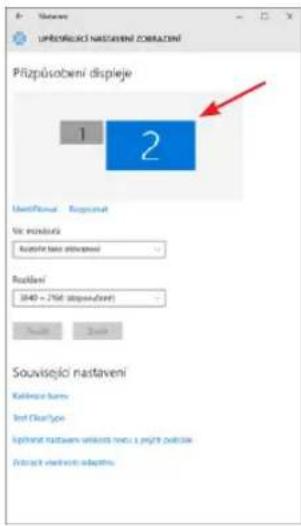
Kliknij i przeciągnij drugi monitor, aby ustawić go zgodnie z potrzebami. do oryginalnego monitora laptopa/tabletu
Można dokonać ustawień Extend i Mirror/Duplicate:
- Tryb Mirror / Duplicate (Lustro): na ekranie wybierz 2. monitor, dla opcji Wiele monitorów → Powiel ten widok → OK.
- Tryb rozszerzenia: na ekranie wybierz 2. monitor, przy Wiele monitorów → Rozszerz ten widok → OK.
Ustawienia dźwięku - Windows → System → Dźwięk
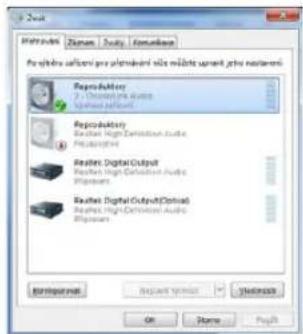
Ustawienia dźwięku
Tryb czuwania / hibernacji i port Video - po uruchomieniu laptopa/tabletu z trybu czuwania / hibernacji wyświetlany jest podstawowy (oryginalny) monitor, dlatego zalecamy używanie tego zintegrowanego z laptopem/tabletem jako podstawowego monitora do ponownego zalogowania się do systemu.
Tryb Mirror - dodatkowy monitor jest sterowany parametrami oryginalnego monitora w systemie, czyli jeśli ustawymy tryb Mirror, a oryginalny monitor ma rozdzielczość np. 1280x1024, to ekran jest przenoszony na dodatkowy monitor w maksymalnej rozdzielczości 1280x1024 (nawet jeśli ustawymy go na wyższą rozdzielczość).
Można również łatwo sterować monitorami za pomocą opcji klawiatury "Windows" + P - aby korzystać z monitora w Windows 10, można wybrać: Tylko ekran komputera, Duplikat, Rozwin, Tylko drugi ekran.
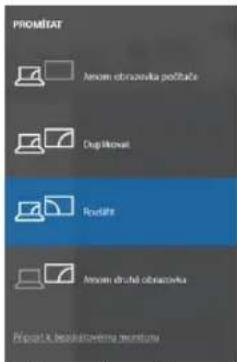
Sterowanie monitorem w systemie Windows 10
UŻYCIE W MAC OS X
Po podłączeniu monitora ekran na Macu będzie migotał, co jest stanem domyślnym, a gdy już się uspokoi, można tu dokonać standardowych ustawień: Preferencje systemowe-Monitory:
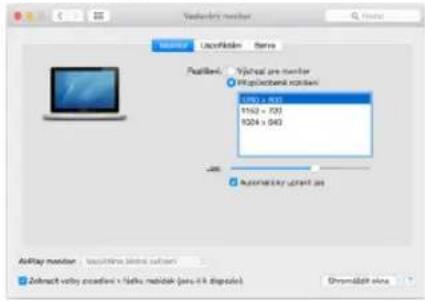
Kliknij Arrange, a w trybie domyślnym (Expand) kliknij i przeciągnij nowy monitor w miarę potrzeb względem monitora Mac. Wybranie opcji Mirror Monitors spowoduje zmianę trybu by Na Mirror (rozdzielczość monitorów automatycznie dostosuje się do ich parametrów, ustawiając najwyższą możliwą rozdzielczość na obu monitorach). Odznacz Mirror Monitors, aby przywrócić tryb Expand.
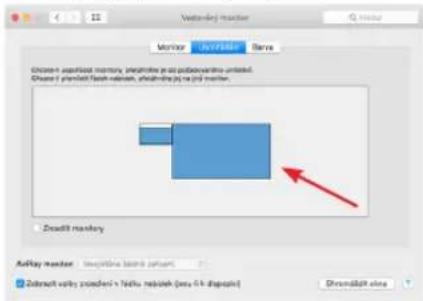
Tryb Extend: Strzałka wskazuje na możliwość ustawienia podłączonego monitora względem monitora Mac.
Quick Start / CANANOTDOCKPD/ Polski Quick Start / CANANOTDOCKPD/ Polski
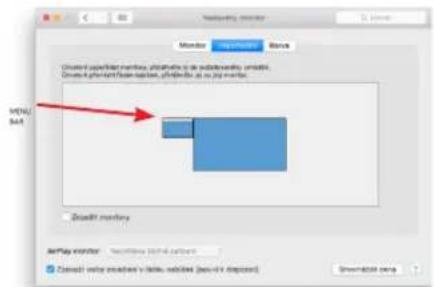
Tryb Extend: W tym trybie można wybrać Monitor Główny, przeciągając Pasek Menu.
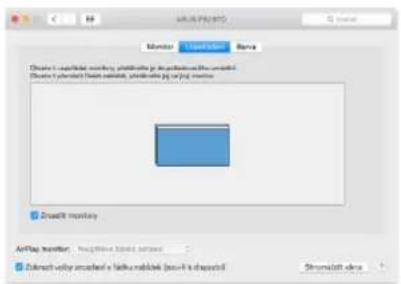
Tryb lustrzany: może być używany tylko wtedy, gdy jest oferowany przez Maca.
Wybierając opcję Gather Windows, można wybrać ustawienia dla odpowiedniego monitora - Customized Resolution (oferuje rozdzielczości użytkowe), Rotation (Standard, 90°, 180° i 270°) oraz Refresh Rate (jeśli jest oferowana). W zależności od używanego monitora, ustawienia te to:
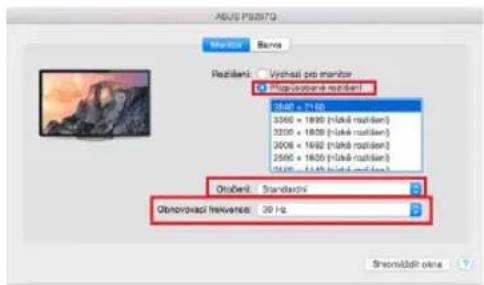
Wariant wyświetlania 1
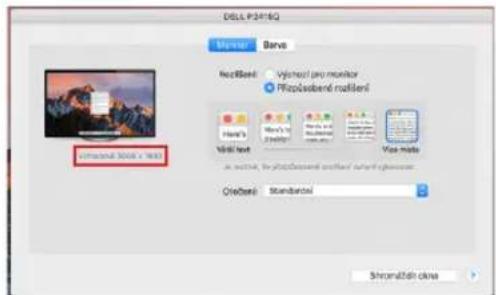
Wariant wyświetlacza 2
W trybie Customized, kliknij na wybraną ikone, rozdzielczość będzie opisana pod ekranem (tutaj wizualnie 3008x1692 = 4K@30Hz)
Tryb zamkniętego wyświetlacza - Praca na podłączonym monitorze zewnętrznym, gdy monitor Maca jest odchylony, jest możliwa tylko wtedy, gdy Mac jest włączony oraz podłączone są mysz i klawiatura. Więcej informacji tutaj: https://support.apple.com/en-euro/HT201834
WSKAZÓWKI BEZPIECZEŃSTWA DOTYCZĄCE UŻYTKOWANIA STACJI DOKUJĄCEJ
- Nie narażać na działanie skrajnych temperatur i wilgoci.
- Używaj urządzenia na płaskich podkładkach, aby uniknąć poślizgu i upadku na ziemię.
- Zachowaj sterowniki i instrukcję obsługi do późniejszego wykorzystania.
We współpracy z działem serwisu:
- Sprawdź funkcjonalność po wpadnięciu do wody lub na ziemię.
- Zweryfikuj funkcjonalność, gdy pokrywa jest pęknięta.
- Reklamacja urządzenia, które nie działa zgodnie z instrukcją obsługi.
NAJCZĘŚCIEJ ZADAWANE PYTANIA - dostępne na naszej stronie internetowej www.i-tec.cz w zakładce "FAQ" dla tego produktu
W przypadku dalszych pytań lub problemów ze stacją dokującą można skontaktować się z naszym wsparciem technicznym: support@itecproduct.com.
SPECIFIKACIJE
- Vgrajen 30-centimetrski kabel USB-C vključuje adapter USB-C na USB 3.0
- Tehnologija priklopne postaje: DisplayLink + USB-C DP Alt mode + USB-C PD
- Moč: 100 W
• Video priključki: 2x HDMI, 1x VGA - Rešitev:
o 1 monitor - 1x HDMI 1 → do 4K/30Hz*
o 1 monitor - 1x HDMI 2 → do 1080p/60Hz
o 1 monitor - 1x VGA → do 1080p/60Hz
o 2 monitorja - 1x HDMI 1 + 1x HDMI 2 → do 4K/30Hz* in 1080p/60Hz
o 2 monitorja - 1x HDMI 1 + 1x VGA → do 4K/30Hz* in 1080p/60Hz
o 2 monitorja - 1x HDMI 2 + 1x VGA → do 2x 1080p/60Hz
o 3 monitorji - 1x HDMI 1 + 1x HDMI 2 + 1x VGA → do 1x 4K/30Hz in 2x 1080p/60Hz
• 1x vrata USB-C 3.2 Gen 1 (samo podatki)
• 1x vrata USB-C PD (samo napajanje)
• 1x USB 3.2 Gen 1 (5Gbps)
- 3x USB 2.0
• 1x vrata Ethernet GLAN RJ-45 (DL-3900)
- 1x reža za SD
- 1x reža za microSD
- Operacijski sistemi: Windows 10/11, macOS, Android, Chrome OS in Linux z najnovejšimi posodobitvami
- Dimenzije izdelka: 127 x 60 x 18 mm
- Teža izdelka: 122 g
* Naprave s prostim priključkom USB4, priključkom USB-C s podporo za nadomestni način DisplayPort ali priključkom Thunderbolt™ 3/4
Quick Start / CANANOTDOCKPD/ Slovensky Quick Start / CANANOTDOCKPD/ Slovensky
OPIS PRISTANIŠČE ZA PRISTAJANJE
To urządzenie oznakowane jest specjalnym symbolem odzysku. Pookresie użytkowania trzeba je zwrócic do odpowiedniego punktu zbiórki i nie wolno umiestczać go razem z nieposortowanymi odpadami. Takie działanie przyniese korzyść dla środowiska. (Tylko w Unii Europejskiej)
Lietuviu
My deklarujemy na naszą wyłączną odpowiedzialność, że wyżej wymieniony produkt jest zgodny z następującymi dyrektywami Unii Europejskiej:
EMS (For EMC, Für EMC, Pour la CEM, Para EMC, Per la compatibilità elettromagnetica, Pro EMC, Pre EMC, Dla Kompatybilności elektromagnetycznej, Skirtas EMC, Voor EMC):
EN 55032:2015 + A11:2020; EN 55035:2017 + A11:2020
RoHS:
2011/65/EU; EU 2015/863
and it is safety under conditions of standard application / und ist sicher bei standardmäßiger Nutzung / et c'est la sécurité dans des conditions d'application standard / y es seguridad bajo condiciones de aplicación estándar / ed è sicuro in condizioni d'uso normali / a je bezpečný za podmínek obvyklého použití / a je bezpečný za podmienok obvyklého použitia / oraz jest produktem bezpiecznym przy standardowym wykorzystywaniu / ir naudojant jprastomis sąlygomis yra saugus /en is veilig onder de omstandigheden van normaal gebruik.
Signed for and on behalf of: / Unterzeichnet für und im Namen von: / Signé pour et au nom de: / Firmado por y en nombre de: / Firmato in nome e per conto di: / Podepsáno za a jménem: / Podpisané za a v mene: / Podpisano w imieniu i na rzecz: / Pasirašyta už ir vardu: / Ondertekend voor en namens:

Ostrava 23.03.2023
Ing. Lumír Kraina
Executive Name and Signature, Geschäftsführer, Exécutif et signature, Nombre y firma del gerente, Jednatel, Konatel, Nazwisko osoby upowaznionej, Zaakvoerder
FCC COMPLIANCE STATEMENT
- OPIS STACJA DOKUJĄCA
- INSTALACJA STEROWNIKÓW
- PODŁĄCZENIE MONITORA HDMI/VGA
- POŁĄCZENIE Z SIECIA LAN
- PODŁACZENIE URZADZENIA USB
- CHARGE
- Ważne:
- Uwagi dotyczące korzystania z portu USB-C:
- Niekompatybilne urządzenia/systemy
- INSTALACJA STEROWNIKÓW W SYSTEMACH WINDOWS 7 / 8 / 8.1 / 10 / 11 (WERSJE 32/64 BIT)
- INSTALACJA SPRZĘTU (PODŁĄCZENIE STACJI DOKUJĄCEJ DO LAPTOPA/TABLETU)
- INSTALACJA STEROWNIKÓW NA MAC OS X
- ZASTOSOWANIE W OKNACH
- Ustawienia dźwięku - Windows → System → Dźwięk
- UŻYCIE W MAC OS X
- WSKAZÓWKI BEZPIECZEŃSTWA DOTYCZĄCE UŻYTKOWANIA STACJI DOKUJĄCEJ
- SPECIFIKACIJE
- OPIS PRISTANIŠČE ZA PRISTAJANJE
- Lietuviu
- FCC COMPLIANCE STATEMENT
Marka : i-TEC
Model : C31NANODOCKPD
Kategoria : Stacja dokująca