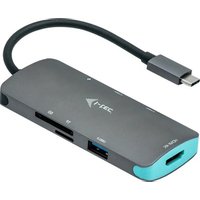
C31NANODOCKPD - Dokovací stanice i-TEC - Bezplatný návod k obsluze
Najděte návod k zařízení zdarma C31NANODOCKPD i-TEC ve formátu PDF.


| Typ produktu | Dokovací stanice USB-C |
| Model | C31NANODOCKPD |
| Značka | i-TEC |
| Rozměry | 127 x 60 x 18 mm |
| Hmotnost | 122 g |
| Napájení | USB-C Power Delivery až 100 W (síťový adaptér není součástí) |
| Video porty | 2x HDMI, 1x VGA |
| Maximální rozlišení | 4K/30 Hz (HDMI1), 1080p/60 Hz (HDMI2/VGA) |
| USB porty | 1x USB-C 3.2 Gen1 data, 1x USB-C PD, 1x USB 3.2 Gen1, 3x USB 2.0 |
| Síť | Ethernet GLAN RJ-45 (10/100/1000 Mbps) |
| Čtečky karet | 1x SD, 1x microSD |
| Integrovaný kabel | USB-C 30 cm s adaptérem USB-C na USB 3.0 |
| Kompatibilní operační systémy | Windows 10/11, macOS, Android, Chrome OS, Linux |
| Údržba a čištění | Otřete suchým hadříkem; vyhněte se vlhkosti a extrémním teplotám |
| Bezpečnost | Nevystavujte extrémním teplotám nebo vlhkosti; používejte na rovném povrchu |
| Náhradní díly a opravitelnost | Žádné náhradní díly k dispozici; v případě poruchy kontaktujte technickou podporu |
| Obecné informace | Technologie DisplayLink + USB-C DP Alt Mode + USB-C PD; pro některé funkce je nutná instalace ovladačů |
Často kladené otázky - C31NANODOCKPD i-TEC
Dotazy uživatelů ohledně C31NANODOCKPD i-TEC
0 otázka o tomto zařízení. Odpovězte na ty, které znáte, nebo položte vlastní.
Položte novou otázku o tomto zařízení
Stáhněte si návod pro váš Dokovací stanice ve formátu PDF zdarma! Najděte svůj návod C31NANODOCKPD - i-TEC a vezměte svůj elektronický přístroj zpět do rukou. Na této stránce jsou zveřejněny všechny dokumenty potřebné k používání vašeho zařízení. C31NANODOCKPD značky i-TEC.
NÁVOD K OBSLUZE C31NANODOCKPD i-TEC
CZ Prosíme o pečlivé přečtení celého manuálu. Podrobný manuál je k dispozici na našem webu www.i-tec.pro v záložce „Manuály, ovladače“ u tohoto produktu. V při padě problémů se můžete obrátit na naši technickou podporu: support@itecproduct.com
Display variant 1
Display variant 2
Variante 1 anzeigen
Variante 2 anzeigen
Controlar el monitor en Windows 10
USO EN MAC OS X
* Zařízení s volným USB4, USB-C portem s podporou "DisplayPort Alternate Mode" nebo Thunderbolt™ 3/4 porte
Quick Start / CANANOTDOCKPD/ Česky Quick Start / CANANOTDOCKPD/ Česky
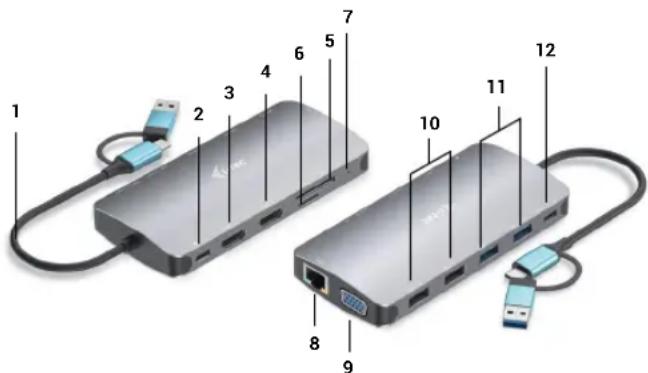
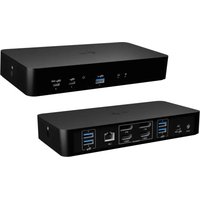
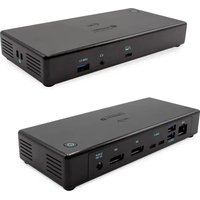
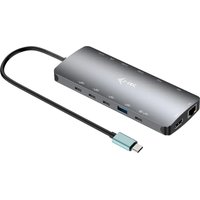
POPIS DOKOVACÍ STANICE
- Integrovaný 30 cm kabel USB-C obsahuje adaptér USB-C na USB 3.0
- USB-C Power Delivery port – pro nabíjení zařízení s podporou technologie Power Delivery. Do tohoto portu můžete zapojit originální nebo univerzální síťový napájecí adaptér s USB-C konektorem, čímž je během vaši práce s notebookem, tabletem nebo smartphonem zajištěno jeho neustálé dobíjení. Při odpojení USB-C adaptéru dojde k restartování dokovací stanice a odpojení a znovu připojení všech připojených zařízení.
- 1x HDMI (HDMI1 port je k dispozici pouze v případě připojení dokovací stanice do USB4, USB-C portem s podporou "DisplayPort Alternate Mode" nebo Thunderbolt™ 3/4 portu)
- 1x HDMI
- 1x SD slot
- 1x microSD slot
- LED indikace
- Ethernet GLAN RJ-45 port – pro připojení do Ethernet sitě / routeru / switche / HUBu a k internetu
- 1x VGA
- 2x USB-A 2.0 port – pro připojení USB zařízení
- 2x USB-A 3.2 Gen1 port – pro připojení USB zařizení
- USB-C 3.1 Gen. 1 port (pouze pro data) – pro připojení USB zařizení
Hardwarové požadavky: Zařizení s volným USB-A, USB-C, USB4 nebo Thunderbolt™ 3/4 portem
Požadavky pro funkci Power Delivery: zařizení s volným USB-C nebo Thunderbolt 3 portem s podporou „Power Delivery“.
Požadavky pro video výstup z portu HDMI1: zařízení s volným USB4, USB-C portem s podporou "DisplayPort Alternate Mode" nebo Thunderbolt™ 3/4 portem
Operačni systém: Windows 10/11, macOS, Android, Chrome OS a Linux s nejnovějšími aktualizacemi
INSTALACE OVLADAČU
Windows 10 32/64bit: Po připojení se ovladače pro dokovací stanici instalují automaticky ze systému. Pred samotnou instalací se ujistěte, že máte v systému nainstalovány nejnovější ovladače pro vaše zařízení a aktualizovaný BIOS.
Mac OS X: Instalace ovladačů v Mac OS X je automatická. Před samotnou instalací se ujistěte, že máte v Macu nainstalován nejnovější OS pro vaše zařizení.
PRIPOJENÍ HDMI/VGA MONITORU
Dokovací stanice je vybavena 2x HDMI a 1 x VGA porty pro připojení externích monitorů, projektorů nebo televizorů s DisplayPort / HDMI rozhraním. Grafický čip, který je „srdcem“ dokovací stanice. Pro připojení monitoru k dokovací stanici použijte kvalitní HDMI/VGA kabel. Během instalace přídavného monitoru může obrazovka notebooku, Macu, tabletu nebo PC problikávat, což je standardní stav.
PŘIPOJENÍ DO LAN SÍTĚ
GLAN RJ-45 port využijete pro připojeni do Ethernet sitě k routeru / switchi a k internetu, podporuje rychlosti 10 / 100 / 1000 Mbps.
PŘIPOJENÍ USB ZAŘÍZENÍ
USB-A 3.0 porty využijete k připojení klávesnice, myši, externího disku, tiskárny a dalších periférií nebo je můžete využít k připojení HUBu, čímž získáte další volné USB porty.
NABÍJENÍ
Dokovací stanice podporuje nabíjení připojených USB mobilních zařízení, jako jsou smartphony, čtečky e-knih, multimedialní přehrávače, navigace a tablety. Nabíjené zařízení stačí připojit originálním kabelem k USB portu dokovací stanice.
V případě, že se zařízení nenabíjí, pak připojte originální nebo univerzální USB-C napájecí adaptér do USB-C Power Delivery portu dokovací stanice.
Quick Start / CANANOTDOCKPD/ Česky Quick Start / CANANOTDOCKPD/ Česky
NABÍJENÍ PŘES POWER DELIVERY
Dokovací stanice nabízí USB-C Power Delivery, který je určen pro napájení připojeného „mateřského“ zařízení pomocí originálního nebo univerzálního síťového napájecího adaptéru s USB-C konektorem.
Důležité:
Při odpojení USB-C adaptéru dojde k restartování dokovací stanice a odpojení a znovu připojení všech připojených zařízení.
Poznámky k použití USB-C portu:
Plně kompatibilní zařízení / systémy (Alt Mode & Power Delivery)
USB-C je nový standard s velkou rozmanitostí pro použití, přičemž informace o kompatibilitě je složitá. Některé USB-C zařízení / systémy podporují Alt Mode video výstup, zatímco jiné ne. Některé lze napájet a nabíjet přes USB-C Power Delivery, zatímco jiné ne.
Částečně kompatibilní zařízení (podpora bud Alt Mode nebo Power Delivery, ne obojí) Mnoho současných USB-C zařízení, která podporují Alt Mode video výstup, nepodporují nabíjení přes USB-C Power Delivery. Tato zařízení pro nabíjení stále potřebují své originální nabíječky. A naopak, některé USB-C telefony a tablety se mohou nabíjet přes Power Delivery, ale většina z nich nepodporuje Alt Mode video výstup.
Nekompatibilní zařízení / systémy
Dokovací stanice se opirá o nové funkce zavedené s rozhraním USB 3.1 a jako taková není USB-C Power Delivery funkce zpětně kompatibilní s USB 3.0 / 2.0 pro nabijení starších zařízení. Dále nejsou kompatibilní převodníky USB-A 3.0/2.0 (Male) na USB-C (Female) pro připojování USB-C zařízení v USB-A 3.0 portech dokovací stanice. Většina současných telefonů a tabletů s USB-C portem nepodporují Alt Mode video výstup, a některé nepodporují USB-C Power Delivery. Ověřte si vhodnost s těmito technologiemi v dokumentaci k zařízení nebo se obratte na výrobce zařízení.
Převážnou část problémů s dokovací stanicí a připojenými perifériemi lze vyřešit odpojením USB-C kabelu dokovací stanice od USB-C portu PC / Macu / smartphonu / tabletu a jeho opětovným připojením asi po 10s.
INSTALACE OVLADAČU VE WINDOWS 7 / 8 / 8.1 / 10 / 11 (32/64 BIT VERZE)
UPOZORNĚNÍ! Nepřipojujte dokovací stanící ke svému notebooku / tabletu dokud ne-nainstalujete příslušné ovladače. Ovladače je třeba nainstalovat pouze před prvním použitím. Před samotnou instalací se ujistěte, že máte v systému nainstalovány nej-novější ovladače pro vaše zařízení a aktualizovaný BIOS.
Pro Windows 7 / 8 / 8.1 si ovladače stáhněte z našeho webu www.i-tec.cz.v založce „Download“ u tohoto produktu. Spustře instalaci ze staženého souboru, zvolte jazyk instalace a postupujte dle pokynů na obrazovce.
Ve Windows 10 a Windows 11 lze dokovací stanici připojit přímo, ovladače se v případě připojení k internetu instalují automaticky ze systému.
Ve Windows 7 / 8 / 8.1 / 10 instalujte ovladače jako uživatel „Administrator“. Obrazovka může v průběhu instalace ovladačů problikávat, jedná se o standardní proces. Po dokončení instalace doporučujeme restart notebooku / tabletu.
V prostředí s více notebooky, vybavených operačním systémem Windows 7, 8, 8.1 je možné jednorázová korporátní instalace systémovým administrátorem. Pro více informací o způsobu instalace si pokyny přečtěte zde: http://www.displaylink.com/downloads/corporate
HARDWAROVÁ INSTALACE (PŘIPOJENÍ DOKOVACÍ STANICE K NOTEBOOKU / TABLETU)
1) Zapněte notebook / tablet a připojte napájecí adaptér k dokovací stanici.
2) Zapojte USB-C napájecí adaptér dokovací stanice do sítě AC 110 V / 230 V - (pouze v případě, že máte USB-C adaptér. Dok není s USB-C adaptérem dodáván.)
3) Zapojte USB-C konektor do USB-C portu v notebooku / tabletu. Pro zapojení do portu USB-A Vašeho notebooku / tabletu použijte adaptér USB-C na USB-A.
4) Následně se zahájí automatická instalace portů v jednotlivých systémech.
5) Po dokončení instalace restartujte notebook / tablet.
Quick Start / CANANOTDOCKPD/ Česky Quick Start / CANANOTDOCKPD/ Česky
V případě, že některé z těchto zařízení je označeno žlutým ! nebo ?, pak není dokovací stanice správně nainstalována. V tom případě dokovací stanici odpojte, odinstalujte stávající ovladače (viz kapitola „Odinstalování ovladačů“) a znovu nainstalujte nejnovější ovladače, které jsou ke stažení na našem webu www.i-tec.cz v záložce „Download“ u tohoto produktu. Poté znovu přípojte dokovací stanici k notebooku / tabletu. V případě problémů se můžete obrátit na naši technickou podporu: support@itecproduct.com.
INSTALACE OVLADAČU V MAC OS X
UPOZORNÉNÍ! Nepripojujte dokovací stanici ke svému Macu, dokud nenainstalujete příslušné ovladače. Ovladače je třeba nainstalovat pouze před prvním použitím. Doporučujeme mít nainstalován nejnovější operační systém macOS.
Ovladače si stáhněte z našeho webu www.i-tec.cz v záložce „Download“ u tohoto produktu a spustte instalaci:
Soubor rozbalte na plochu vašeho MacBooku jako virtuální disk, zvolte "Drivers" a následně „DisplayLink Software Installer". Poté zvolte jazyk instalace a postupujte dte pokynů na obrazovce, v případě potřeby zadejte heslo uživatele. Obrazovka může v průběhu instalace ovladačů problikávat, jedná se o standardní proces. Po dokončení instalace restartujte MacBook.
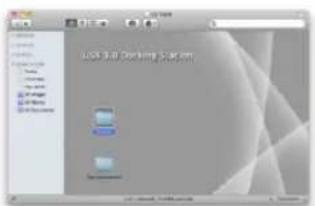
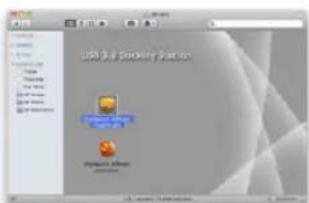
Instalace ovladačů v Mac OS X
HARDWAROVÁ INSTALACE (PŘIPOJENÍ DOKOVACÍ STANICE K MACBOOKU)
1) Zapněte notebook / tablet a připojte napájecí adaptér k dokovací stanici.
2) Zapojte napájecí adaptér dokovací stanice do sitě AC 110 V / 230 V - (pouze v případě, že máte USB-C adaptér. Dok není s USB-C adaptérem dodáván.)
3) Zapojte USB-C konektor do USB-C portu v notebooku / tabletu. Pro zapojeni do portu USB-A Vašeho notebooku / tabletu použijte adaptér USB-C na USB-A.
4) Následně se zahájí automatická instalace portů.
5) Po dokončení instalace restartujte MacBook.
Nainstalované porty jsou v Mac OS X zobrazeny jako „USB-C Triple-4K Dock“ v „About This Mac“ → „System Profiler“ → „Hardware“ → „USB“.
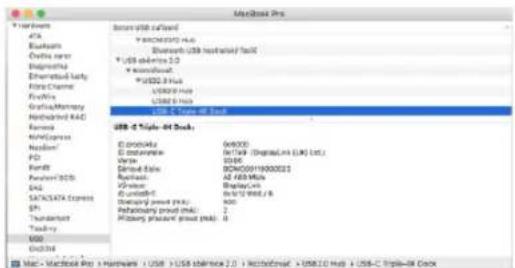
Zobrazení dokovací stanice v macOS
INSTALACE OVLADAČŮ V DALŠÍCH OPERAČNÍCH SYSTÉMECH
Pro Android, Chrome OS a Ubuntu použijte ovladače od výrobce chipsetu Display-Link. Ty jsou ke stažení na našem webu www.i-tec.cz v záložce „Download“ u tohoto produktu nebo zde:
Pokročilá konfigurace pro grafický výstup –
po připojení monitoru klikněte pravým tlačitkem na Plochu a vyberte „Nastavení zobrazení“. Zde lze zvolit jak použití monitoru, tak i rozlišení a frekvenci monitoru.

Po kliknutí na druhý monitor a jeho přetažením si jej podle potřeby umístite vůči původnímu monitoru vašeho notebooku / tabletu
Lze provádět nastavení Rozšířit (Extend) a Zrcadlit / Duplikovat (Mirror):
- Režim Zrcadlit / Duplikovat (Mirror): na obrazovce zvolte 2. Monitor, u Více monitorů → Duplikovat toto zobrazení → OK.
- Režim Rozšiřit (Extend): na obrazovce zvolte 2. Monitor, u Vice monitorů → Rozšiřit toto zobrazení → OK.
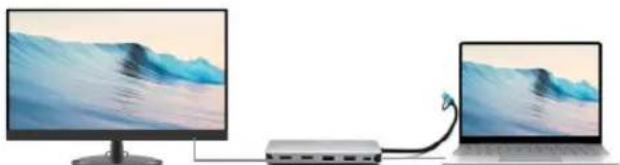
Expand and Mirror modesMirror mc
Režimy Rozšířit a Zrcadlit
Quick Start / CANANOTDOCKPD/ Česky Quick Start / CANANOTDOCKPD/ Česky
Nastavení zvuku – Windows → Systém → Zvuk
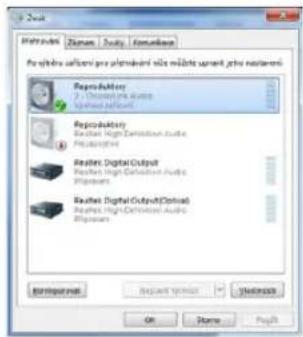
Standby / Hibernate režim a Video port – po aktivaci notebooku / tabletu ze Standby /
Hibernate režimu se zobrazuje primární (původní) monitor, proto doporučujeme použivat jako primární ten, který je integrován s notebookem / tabletem, abyste se mohli opětovně přihlásit do systému.
Mirror režim – přídavný monitor se řídí parametry původního monitoru v systému, tzn., jestliže si nastavíte režim Mirror a původní monitor má rozlišení např. 1280x1024, pak se obrazovka přenáší na přídavný monitor v rozlišení maximálně 1280x1024 (i když jej nastavíte na vyšší rozlišení).
Pomocí volby na klávesnici „Windows“ + P lze také jednoduše monitory ovládat – pro použití monitoru ve Windows 10 můžete zvolit: Jenom obrazovka počítače, Duplikovat, Rozšířit, Jenom druhá obrazovka.
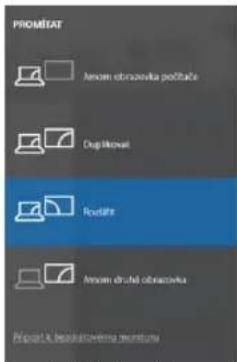
Ovládaní monitoru ve Windows 10
POUŽITÍ V MAC OS X
Po připojení monitoru bude obrazovka na Vašem Macu problikávat, což je standardní stav, a po ustálení lze provádět jeho standardní nastavování zde: Předvolby systému-Monitory:
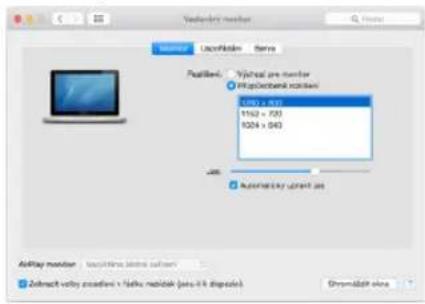
Klikněte na Uspořádání a v defaultním režimu (Rozšířit) klikněte na nový monitor a přetáhněte jej dle potřeby vzhledem k monitoru Macu. Při volbě Zrcadlit monitory se změní režim na Zrcadlit (rozlišení monitorů se automaticky upraví podle jejich parametrů a nastaví se nejvyšší možné rozlišení na obou monitorech). Zrušením volby Zrcadlit monitory obnovíte režim Rozšířit.
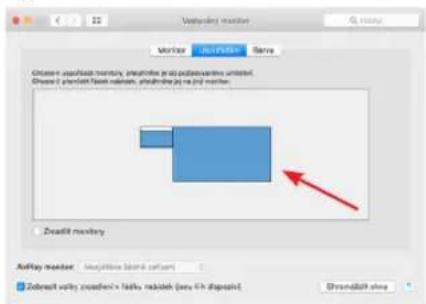
Režim rozšířit: Šipka naznačuje možnost umistění připojeného monitoru vzhledem k Mac monitoru.
Quick Start / CANANOTDOCKPD/ Česky Quick Start / CANANOTDOCKPD/ Česky
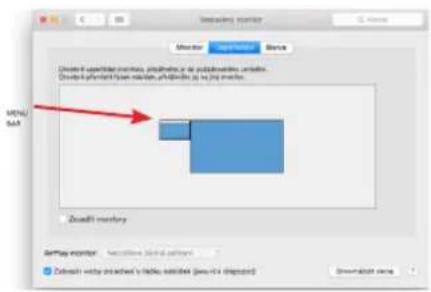
Režim rozšířit: V tomto režimu si můžete zvolit Hlavní monitor přetažením lišty Menu Bar.
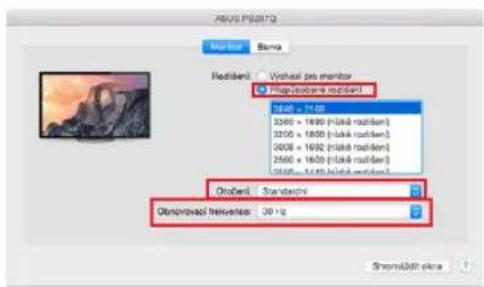
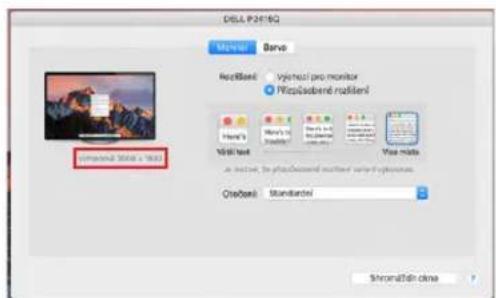
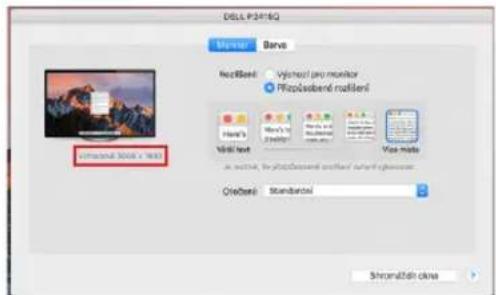
Varianta zobrazení 1
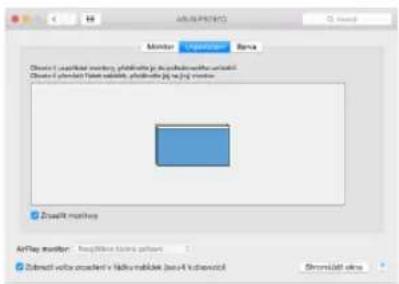
Režim zrcadlit: Lze použít jen v případě, že je nabízen Macem.

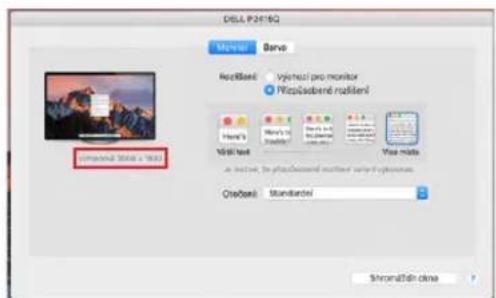
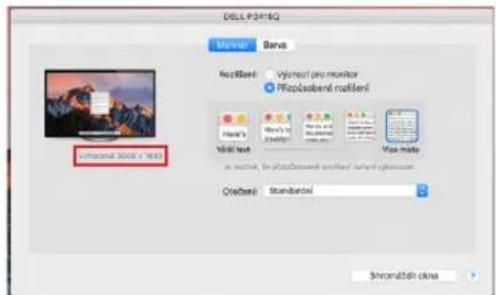
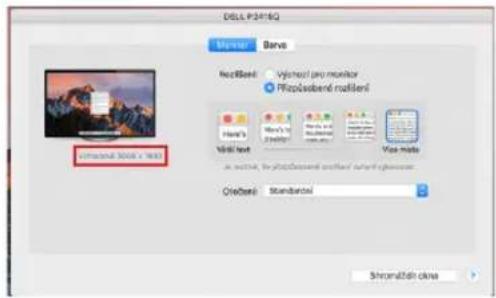
Varianta zobrazení 2
V Přizpůsobeném režimu klikněte na Vámi vybranou ikonku, pod obrazovkou se popíše dané rozlišení (zde vzhledově 3008x1692 = 4K@30Hz)
Volbou Shromáždit okna si můžete zvolit nastavení odpovidajícího monitoru – Přízpůsobené rozlišení (nabízí využitelná rozlišení), Otočení (Standardní, 90°, 180° a 270°) a Obnovovací frekvence (jestli je nabízena). Podle používaného monitoru jsou tyto možnosti nastavení:
Režim zavřeného displeje – práce na připojeném externím monitoru, když je monitor Macu sklopený, je možná pouze, když je Mac napájen a je připojena myš a klávesnice. Bližší informace najdete zde: https://support.apple.com/en-euro/HT201834
BEZPEČNOSTNÍ POKYNY PRO POUŽITÍ DOKOVACÍ STANICE
- Nevystavujte extrémním teplotám a vlhkosti vzduchu.
- Používejte zařízení na plochých podložkách – vyvarujete se tím sklouznutí a pádu na zem.
- Uschovejte ovladače i manuál pro pozdější možné použití.
V součinnosti se servisním oddělením:
- Ověřte funkčnost po pádu do vody nebo na zem.
- Ověřte funkčnost při prasknutí krytu.
- Reklamujte zařízení nefungující dle manuálu.
ČASTO Kladené OTÁZKY- k dispozici na našem webu www.i-tec.cz v záložce „FAQ“ u tohoto produktu
V prípadě dalších dotazů nebo problémů s dokovací stanící se můžete obrátit na naši technickou podporu: support@itecproduct.com.
SPECYFIKACJE
Kliknite in povlecite drugi monitor, da ga namestite po potrebi. na prvotni monitor prenosnega računalnika/tablice.
Različica prikaza 1
Različica zaslona 2
V načinu po meri kliknite na izbrano ikono, resolucija bo opisana pod zaslonom. (tukaj vizualno 3008x1692 = 4K@30Hz)
Način zaptrega zaslona - Delo na priključenem zunanjem monitorju, ko je monitor Maca nagnjen, je mogoče le, će je Mac vklopljen ter sta priključeni miška in tipkovnica. Več informacij najdete tukaj: https://support.apple.com/en-euro/HT201834
VARNOSTNA NAVODILA ZA UPORABO PRIKLOPNE POSTAJE
1 ekrano variantas
2 ekrano variantas
De monitor bedienen in Windows 10
GEBRUIK IN MAC OS X
Weergavevariant 1
Toto zařízení je označeno výše uvedeným recyklačním symbolem. To znamená, že na konci doby života zařízení musite zajistit, aby bylo uloženo odděleně na sběrném místě, zřízeném pro tento účel a ne na místech určených pro ukládání běžného netříděného komunálního odpadu. Přispěje to ke zlepšení stavu životního prostředí nás všech. (Pouze pro Evropskou unii)
Slovensky
Prohlašujeme na vlastní odpovědnost, že výše uvedený výrobek je ve shodě s následujícími směrnicemi Evropské unie:
- USO EN MAC OS X
- POPIS DOKOVACÍ STANICE
- INSTALACE OVLADAČU
- PRIPOJENÍ HDMI/VGA MONITORU
- PŘIPOJENÍ DO LAN SÍTĚ
- PŘIPOJENÍ USB ZAŘÍZENÍ
- NABÍJENÍ
- NABÍJENÍ PŘES POWER DELIVERY
- Důležité:
- Poznámky k použití USB-C portu:
- Nekompatibilní zařízení / systémy
- INSTALACE OVLADAČU VE WINDOWS 7 / 8 / 8.1 / 10 / 11 (32/64 BIT VERZE)
- HARDWAROVÁ INSTALACE (PŘIPOJENÍ DOKOVACÍ STANICE K NOTEBOOKU / TABLETU)
- INSTALACE OVLADAČU V MAC OS X
- HARDWAROVÁ INSTALACE (PŘIPOJENÍ DOKOVACÍ STANICE K MACBOOKU)
- INSTALACE OVLADAČŮ V DALŠÍCH OPERAČNÍCH SYSTÉMECH
- Pokročilá konfigurace pro grafický výstup –
- POUŽITÍ V MAC OS X
- BEZPEČNOSTNÍ POKYNY PRO POUŽITÍ DOKOVACÍ STANICE
- SPECYFIKACJE
- VARNOSTNA NAVODILA ZA UPORABO PRIKLOPNE POSTAJE
- GEBRUIK IN MAC OS X
- Slovensky
Značka : i-TEC
Model : C31NANODOCKPD
Kategorie : Dokovací stanice