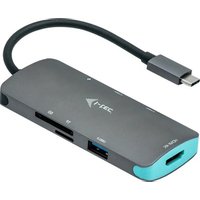
C31NANODOCKPD - Doko stotis i-TEC - Nemokama naudojimo instrukcija
Raskite įrenginio instrukciją nemokamai C31NANODOCKPD i-TEC PDF formatu.


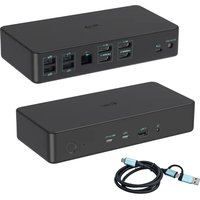
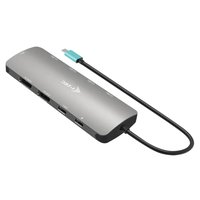
| Produkto tipas | USB-C stotelė |
| Modelis | C31NANODOCKPD |
| Prekės ženklas | i-TEC |
| Matmenys | 127 x 60 x 18 mm |
| Svoris | 122 g |
| Maitinimas | USB-C Power Delivery iki 100 W (maitinimo adapteris nepridedamas) |
| Vaizdo prievadai | 2x HDMI, 1x VGA |
| Didžiausia raiška | 4K/30 Hz (HDMI1), 1080p/60 Hz (HDMI2/VGA) |
| USB prievadai | 1x USB-C 3.2 Gen1 duomenys, 1x USB-C PD, 1x USB 3.2 Gen1, 3x USB 2.0 |
| Tinklas | Ethernet GLAN RJ-45 (10/100/1000 Mbps) |
| Kortelių skaitytuvai | 1x SD, 1x microSD |
| Integruotas kabelis | 30 cm USB-C kabelis su USB-C į USB 3.0 adapteriu |
| Suderinamos operacinės sistemos | Windows 10/11, macOS, Android, Chrome OS, Linux |
| Priežiūra ir valymas | Nušluostyti sausa šluoste; vengti drėgmės ir ekstremalių temperatūrų |
| Sauga | Nelaikyti ekstremalioje temperatūroje ar drėgmėje; naudoti ant lygaus paviršiaus |
| Atsarginės dalys ir remontas | Atsarginės dalys nėra prieinamos; gedimo atveju kreiptis į techninę pagalbą |
| Bendra informacija | DisplayLink + USB-C DP Alt Mode + USB-C PD technologija; kai kurioms funkcijoms reikalingas tvarkyklių diegimas |
Dažnai užduodami klausimai - C31NANODOCKPD i-TEC
Naudotojų klausimai apie C31NANODOCKPD i-TEC
0 klausimas apie šį prietaisą. Atsakykite į tas, kurias žinote, arba užduokite savo.
Užduokite naują klausimą apie šį prietaisą
Atsisiųskite instrukciją savo Doko stotis PDF formatu nemokamai! Raskite savo instrukciją C31NANODOCKPD - i-TEC ir vėl perimkite savo elektroninį įrenginį. Šiame puslapyje skelbiami visi dokumentai, reikalingi jūsų įrenginio naudojimui. C31NANODOCKPD prekės ženklo i-TEC.
NAUDOJIMO INSTRUKCIJA C31NANODOCKPD i-TEC
LT Prašome jdėmiai perskaityti visą vadovą. Išsamų vadovą galite rasti mūsų svetainėje www.i-tec.pro/en šio produkto skyrelyje „Manuals, drivers”. Iškilus problemoms galite susisiekti su mūsų technine pagalba: support@itecproduct.com
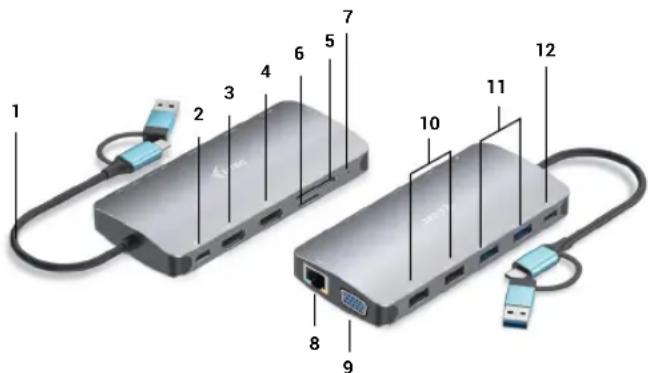
- Integruotas 30 cm ilgio USB-C kabelis su USB-C ir USB 3.0 adapteriu
- USB-C „Power Delivery" prievadas - skirtas jkrauti „Power Delivery" palaikančius jrenginius. Prie šio prievado galite prijungti originalų arba universalų kintamosios srovės adapterį su USB-C jungtimi ir užtikrinti nuolatinį jkrovimą, kol dirbate su nešiojamuoju kompiuteriu, planšetiniu kompiuteriu ar išmaniuoju telefonu. Atjungus USB-C adapterį, doko stotelė paleidžiama iš naujo, o visi prijungti jrenginiai atjungiami ir vėl prijungiami.
- 1x HDMI (HDMI1 prievadas galimas tik tada, kai dokas prijungtas prie USB4, USB-C prievado su „DisplayPort Alternate Mode” palaikymu arba „Thunderbolt™ 3/4” prievado)
- 1x HDMI
- 1x SD lizdas
- 1x „microSD" lizdas
- LED indikacija
- Ethernet GLAN RJ-45 prievadas - skirtas prijungti prie Ethernet tinklo / marš-rutizatoriaus / komutatoriaus / HUB'o ir interneto
- 1x VGA
- 2x USB-A 2.0 prievadas - USB jrenginiams prijungti
- 2x USB-A 3.2 Gen1 prievadas - USB jrenginiams prijungti
- USB-C 3.1 Gen. 1 prievadas (tik duomenims) - USB jrenginiams prijungti
Techninės jrangos reikalavimai: Irenginys su laisvu USB-A, USB-C, USB4 arba „Thunderbolt™ 3/4" prievadu
Reikalavimai „Power Delivery“: jrenginiai su laisvu USB-C arba „Thunderbolt 3” prieva- du, palaikančiu „Power Delivery“.
HDMI1 vaizdo išvesties reikalavimai: jrenginiai su laisvu USB4, USB-C prievadu su „DisplayPort Alternate Mode" palaikymu arba „Thunderbolt™ 3/4" prievadu.
Operacinė sistema: „Windows 10/11“, „MacOS“, „Android“, „Chrome OS“ ir „Linux“ su naujausiais atnaujinimais.
TVARKYKLIŲ DIEGIMAS
„Windows 10" 32/64bit: Prijungus doko tvarkykles, jos automatiškai jdiegiamos iš sistemos. Prieš diegdami jsitikinkite, kad sistemoje jdiegtos naujausios jrenginio tvarkykles ir atnaujinta BIOS.
„Mac OS X“: „Mac OS X“ tvarkyklė įdiegiama automatiškai. Prieš diegdami įsitikinkite, kad „Mac“ kompiuteryje įdiegta naujausia jūsų įrenginiui skirta operacinė sistema.
HDMI/VGA MONITORIAUS JUNGTIS
Stotelėje yra 2 x HDMI ir 1 x VGA prievađai, prie kurių galima prijungti išorinius monitorius, projektorius arba televizorius su „DisplayPort” / HDMI sąsaja. Grafinis lustas, kuris yra prijungimo stoties „širdis”. Monitorių prie prijungimo stoties prijunkite kokybišku HDMI/VGA kabeliu. Montuojant papildomą monitorių nešiojamojo, „Mac”, planšetinio ar asmeninio kompiuterio ekranas gali mirgėti - tai standartinė sąlyga.
PRISIJUNGIMAS PRIE LAN TINKLO
GLAN RJ-45 prievadas naudojamas prijungti prie Ethernet tinklo, maršrutizatoriaus / komutatoriaus ir interneto, palaikant 10 / 100 / 1000 Mbps sparta.
USB JRENGINIO PRIJUNGIMAS
Naudokite USB-A 3.0 prievadus klaviatūrai, pelei, išoriniam diskui, spausdintuvui ir kitiems periferiniams jrenginiams prijungti arba naudokite juos HUB'ui prijungti, kad gautumėte papildomų laisvų USB prievadų.
CHARGE
Stotelėje galima įkrauti prijungtus USB mobiliuosius įrenginius, pvz., išmaniuosius telefonus, elektroninių knygu skaitytuvus, medijos grotuvus, navigacijos įrenginius ir planšetinius kompiuterius. Tiesiog prijunkite įkraunamą įrenginį originaliu kabeliu prie doko stoties USB prievado.
Jei prietaisas nejkraunamas, prijunkite originalų arba universalų USB-C maitinimo adapterį prie doko prievado USB-C Power Delivery prievado.
IKROVIMAS PER ENERGIJOS TIEKIMA
Dokas turi „USB-C Power Delivery” funkciją, kuri skirta prijungtam pagrindiniam jrenginiui maitinti naudojant originalų arba universalų kintamosios srovės adapterį su USB-C jungtimi.
Svarbu:
Kai atjungiate USB-C adapterj, dokas paleidžiamas iš naujo, o visi prijungti jrenginiai atjungiami ir vėl prijungiami.
Pastabos del USB-C prievado naudojimo:
Visiškai suderinami jrenginiai ir sistemos (Alt Mode ir Power Delivery)
USB-C yra naujas standartas, kurio naudojimo galimybės labai įvairios, o informacija apie suderinamumą yra sudėtinga. Kai kurie USB-C įrenginiai ir (arba) sistemos palaiko „Alt Mode” vaizdo išvesties režimą, o kiti - ne. Kai kurias iš jų galima maitinti ir įkrauti per USB-C „Power Delivery”, o kitų - ne.
Iš dalies suderinami įrenginiai (palaiko „Alt Mode“ arba „Power Delivery“, bet ne abu) Daugelis dabartinių USB-C įrenginių, palaikančių „Alt Mode“ vaizdo išvesties režimą, nepalaiko įkrovimo per USB-C „Power Delivery“. Šiems prietaisams įkrauti vis dar reikia originalių įkroviklių. Kai kurie USB-C telefonai ir planšetiniai kompiuteriai gali būti įkraunami naudojant „Power Delivery“, tačiau dauguma jų nepalaiko „Alt Mode“ vaizdo išvesties.
Nesuderinami prietaisai ir (arba) sistemos
Dokas remiasi naujomis funkcijomis, jdiegtomis su USB 3.1, todėl USB-C „Power Delivery“ funkcija nėra suderinama su USB 3.0/2.0, kad būtų galima įkrauti senesnius įrenginius. Be to, USB-A 3.0/2.0 (vyriškos) ir USB-C (moteriškos) versijos keitikliai ne-suderinami, kad būtų galima prijungti USB-C įrenginius prie doko USB-A 3.0 prievadų. Dauguma dabartiniių telefonų ir planšetinių kompiuterių su USB-C prievadu nepalaiko „Alt Mode” vaizdo išvesties, o kai kurie nepalaiko USB-C „Power Delivery“. Patikrinkite prietaiso dokumentaciją arba kreipkitės į prietaiso gamintoją, kad patikrintumėte, ar prietaisas tinkamas naudoti su šiomis technologijomis.
Daugumą su doku ir prijungtais periferiniais jrenginiais susijusią problemų galima išspręsti atjungus doko USB-C kabelį nuo kompiuterio / „Mac” / išmaniojo telefono / planšetinio kompiuterio USB-C prievado ir po maždaug 10 s vėl ji prijungus.
TVARKYKLÈS DIEGIMAS „WINDOWS 7 / 8 / 8.1 / 10 / 11 (32/64 BITU VERSIJOS)
JSPÉJIMAS! Kol nejdiegsite atitinkamų tvarkyklių, neprijunkite dokavimo stoties prie nešiojamojo kompiuterio / planšetinio kompiuterio. Vairuotojus reikia įdiegti tik prieš naudojant pirmą kartą. Prieš diegdami įsitikinkite, kad sistemoje įdiegtos naujausios jrenginio tvarkyklės ir atnaujinta BIOS.
„Windows 7 / 8 / 8.1“ tvarkykles parsisiųskite iš mūsų svetainės www.i-tec.cz šio gaminio skirtuke „Atsisiųsti”. Pradėkite diegimą iš atsisiųsto failo, pasirinkite diegimo kalbą ir vykdykite ekrane pateikiamus nurodymus.
„Windows 10“ ir „Windows 11“ doką galima prijungti tiesiogiai, o tvarkyklės automatiškai įdiegiamos iš sistemos prisijungus prie interneto.
„Windows 7 / 8 / 8.1 / 10“ sistemoje tvarkykles jdiekite kaip „Administrator” naudotojas. Diegiant tvarkykle ekranas gali mirgeti, tai standartinis procesas. Baigus diegti rekomenduojame iš naujo paleisti nešiojamaji ir (arba) planšetinį kompiuterį.
Daugelio nešiojamųjų kompiuterių aplinkoje su „Windows 7”, „8”, „8.1“ sistemos administratorius gali atlikti vienkartinį korporatyvinį diegimą. Daugiau informacijos apie diegimą rasite čia: http://www.displaylink.com/downloads/corporate.
TECHNINĖS IRANGOS MONTAVIMAS (PRIJUNGTI PRIJUNGIMO STOTELĖ PRIE NEŠIOJAMOJO KOMPIUTERIO / PLANŠETINIO KOMPIUTERIO)
1) Ijunkite nešiojamaji ir (arba) planšetinį kompiuterį ir prijunkite maitinimo adapterį prie prijungimo stoties.
2) Jjunkite USB-C maitinimo adapteri j kintamosios sroves 110 V / 230 V maitinimo šaltinį (tik jei turite USB-C adapterį. Su doku nepateikiamas USB-C adapteris.)
3) Prijunkite USB-C jungtj prie nešiojamojo kompiuterio USB-C prievado. Naudoki te USB-C j USB-A adapterj, kad galétuméte prijungti prie nešiojamojo kompiuterio USB-A prievado.
4) Tada kiekvienoje sistemoje pradedamas automatinis prievadų diegimas.
5) Baigę diegimą, iš naujo paleiskite nešiojamajj ir (arba) planšetinį kompiuterį.
Jei kuris nors iš šių prietaisų pažymėtas geltonu ! arba ?, tai reiškia, kad prijungimo stotelė sumontuota neteisingai. Tokiu atveju atjunkite prijungimo stotele, pašalinkite esamas tvarkykles (žr. skyrių „Vairuotojų pašalinimas”) ir iš naujo jdiekite naujausias tvarkykles, kurias galite atsisiųsti mūsų svetainėje www.i-tec.cz, šio gaminio skirtuke „Atsisiuntimas”. Tada vėl prijunkite doko stotį prie nešiojamojo kompiuterio / planšetinio kompiuterio. Iškilus problemoms, galite susisiekti su mūsų technine pagalba: support@itecproduct.com.
Quick Start / CANANOTDOCKPD/ Lietuvos Quick Start / CANANOTDOCKPD/ Lietuvos
TVARKYKLIŲ DIEGIMAS „MAC OS X
JSPÉJIMAS! Kol nejdiegsite atitinkamų tvarkyklių, neprijunkite doko prie „Mac” kompiuterio. Vairuotojus reikia jdiegti tik prieš pirmąjį naudojimą. Rekomenduojame jdiegti naujausią „macOS” operacinę sistemą.
Atsisiųskite tvarkykles iš mūsų svetainės www.i-tec.cz, esančios šio gaminio skirtuke „Atsisiuntimas”, ir pradėkite diegimą:
Ištraukite failą i „MacBook” darbalaukj kaip virtualujj diską, pasirinkite „Drivers” (tvarkykles) ir tada „DisplayLink Software Installer“ („DisplayLink” programinės įrangos diegimo programa). Tada pasirinkite diegimo kalbą ir vykdykite ekrane pateikiamus nurodymus, prireikus įveskite naudotojo slaptažodį. Diegiant tvarkykle ekranas gali mirgėti, tai standartinis procesas. Baigę diegimą, iš naujo paleiskite „MacBook”.
Vairuotojų diegimas i „Mac OS X
TECHNINÉS JRANGOS MONTAVIMAS
(DOKINÉS STOTIES PRIJUNGIMAS PRIE MACBOOK)
1) ljunkite nešiojamaji ir (arba) planšetinj kompiuterj ir prijunkite maitinimo adapterj prie prijungimo stoties.
2) ljunkite doko maitinimo adapterj i 110V/230V kintamosios srovės elektros lizda (tik jei turite USB-C adapterj. Su doku USB-C adapteris nepateikiamas.)
3) Prijunkite USB-C jungtį prie nešiojamojo kompiuterio USB-C prievado. Naudokite USB-C į USB-A adapterį, kad galėtumėte prijungti prie nešiojamojo kompiuterio USB-A prievado.
4) Tada bus pradėtas automatinis prievadų diegimas.
5) Baige diegimą, iš naujo paleiskite „MacBook”.
Idiegti prievadai rodomi „Mac OS X“ sistemoje kaip „USB-C Triple-4K Dock“ skyrelyje „Apie ši „Mac“ → „System Profiler“ → „Hardware“ → „USB“.
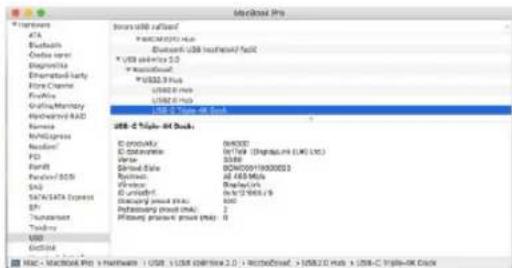
Doko peržiūra „macOS“ sistemoje
Quick Start / CANANOTDOCKPD/ Lietuvos Quick Start / CANANOTDOCKPD/ Lietuvos
TVARKYKLIŲ DIEGIMAS KITOSE OPERACINĖSE SISTEMOSE
Jei naudojate „Android“, „Chrome OS“ ir „Ubuntu“, naudokite „DisplayLink“ mikroschemų rinkinio gamintojo tvarkykles. Juos galite atsisiųsti iš mūsų svetainės www.i-tec.cz, pasirinkę šio gaminio skirtuką „Atsisiųsti“, arba čia: http://www.displaylink.com/downloads.
NAUDOJIMAS LANGUOSE
Išplėstinė grafinės išvesties konfigūracija -
Prijunge monitorių, dešiniuoju pelės klavišu spustelėkite darbalaukį ir pasirinkite „Display Settings”. Čia galite pasirinkti ir monitoriaus naudojimą, ir monitoriaus ski-riamają gebą bei dažnj.
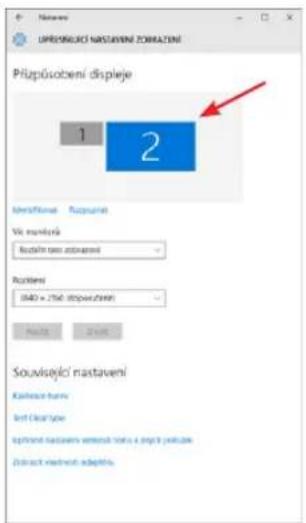
Spustelėkite ir vilkite antrajį monitorių, norėdami jį pastatyti taip, kaip reikia. prie originalaus nešiojamojo kompiuterio monitoriaus ir (arba) planšetinio kompiuterio
Galima nustatyti išplėtimo ir veidrodinio kopijavimo / dubliavimo nustatymus:
- Veidrodinis / dubliavimo (veidrodinis) režimas: ekrane pasirinkite 2-ajj monitorių, Keli monitoriai → Dubliuoti šį vaizdą → Gerai.
- Išplėtimo režimas: ekrane pasirinkite 2-ajj monitorių, pasirinkite Keli monitoriai → Išplėsti šį vaizdą → Gerai.
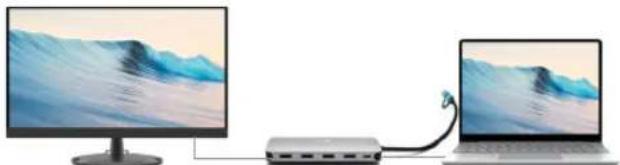
Išplėsti ir veidrodžio režimai
Quick Start / CANANOTDOCKPD/ Lietuvos Quick Start / CANANOTDOCKPD/ Lietuvos
Garso nustatymai - Windows → Sistema → Garsas

Garso nustatymai
Budėjimo / užmigdymo režimas ir vaizdo prievadas - įjungus nešiojamajį kompiuterį / planšetinį kompiuterį iš budėjimo / užmigdymo režimo, rodomas pagrindinis (origi-
nalus) monitorius, todėl rekomenduojame naudoti su nešiojamuoju kompiuteriu / planšetiniu kompiuteriu integruotą monitorių kaip pagrindinį monitorių, kad galėtumėte vėl prisijungti prie sistemos.
Veidrodinis režimas - papildomas monitorius valdomas pagal sistemoje esančio pradinio monitoriaus parametrus, t. y. jei nustatėte veidrođinį režimą ir pradinio monitoriaus skiriamoji geba yra, pvz., 1280x1024, į papildomą monitorių perkeliamas ne didesnės kaip 1280x1024 skiriamosios gebos ekranas (net jei nustatėte didesnę skiriamają gebą).
Taip pat galite lengvai valdyti monitorius naudodami „Windows“ + P klaviatūros parinktį - norėdami naudoti monitorių „Windows 10“, galite pasirinkti: Tik kompiuterio ekranas, Dubliuoti, Išplėsti, Tik antrasis ekranas.
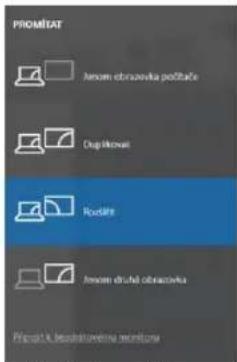
Monitoriaus valdymas sistemoje „Windows 10
NAUDOTI „MAC OS X
Prijungus monitorių, „Mac” ekranas pradės mirgėti - tai numatytoji būsena, o kai jis nusistovės, čia galite atlikti standartinius nustatymus: Sistemos nuostatos-Monitoriai:
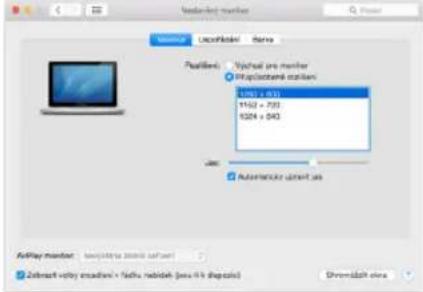
Spustelėkite Sutvarkyti ir numatytuoju režimu (Išskleisti) spustelėkite ir vilkite naujajį monitorių pagal poreikį „Mac” monitoriaus atžvilgiu. Pasirinkus Mirror Monitors (veidrodiniai monitoriai), režimas bus pakeistas į Mirror (monitorių skiriamoji geba bus automatiškai pritaikyta pagal jų parametrus, nustatant didžiausią įmanomą skiriamają gebą abiejuose monitoriuose). Panaikinkite pasirinkimą Mirror Monitors (veidrodiniai monitoriai), kad atkurtumėte išskleidimo režimą.
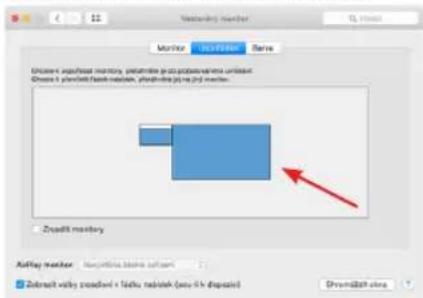
Išplėtimo režimas: Rodyklė rodo prijungto monitoriaus padėties nustatymo galimybę „Mac” monitoriaus atžvilgiu.
Quick Start / CANANOTDOCKPD/ Lietuvos Quick Start / CANANOTDOCKPD/ Lietuvos
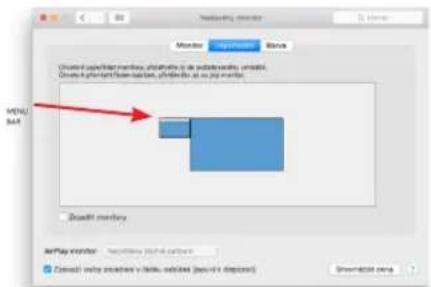
Išplėtimo režimas: Šiuo režimu pagrindinį monitorių galite pasirinkti vilkdami meniu juostą.
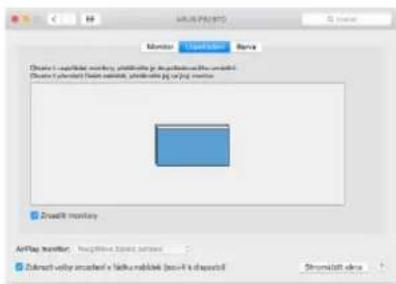
Veidrodinis režimas: galima naudoti tik tada, jei „Mac" ji siūlo.
Pasirinkę Gather Windows, galite pasirinkti atitinkamo monitoriaus nustatymus - Customized Resolution (siūloma naudotina skiriamoji geba), Rotation (Standard, 90°, 180° ir 270°) ir Refresh Rate (jei siūloma). Priklausomai nuo naudojamo monitoriaus, šie nustatymai yra šie:
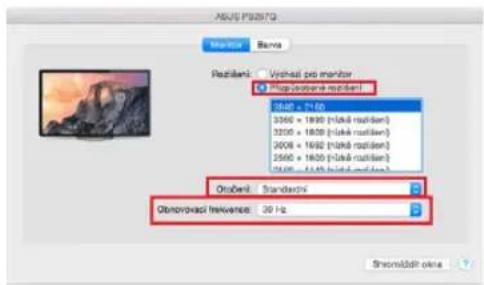
Pasirinktame režime spustelékite pasirinktą piktogramą, rezoliucija bus aprašyta žemiau ekrano. (čia vizualiai 3008x1692 = 4K@30Hz)
Uždaras ekrano režimas - dirbti prijungtame išoriniame monitoriuje, kai „Mac” monitorius pakreiptas, galima tik tada, kai „Mac” yra jjungtas, o pelė ir klaviatūra prijungtos. Daugiau informacijos čia: https://support.apple.com/en-euro/HT201834
SAUGOS NURODYMAI NAUDOJANT PRIJUNGIMO STOTI
- Nelaikykite ekstremalioje temperatūroje ir drėgmeje.
- Naudokite prietaisą ant plokščių trinkelių, kad išvengtumėte slydimo ir kritimo ant žemės.
- Saugokite tvarkykles ir vadovą, kad galėtumėte naudoti vėliau.
Bendradarbiaudami su aptarnavimo skyriumi:
- Patikrinkite, ar veikia jkritus j vandenj arba ant žemės.
- Patikrinkite funkcionalumą, kai dangtelis yra įtrūkęs.
- Skyskitės, kad prietaisas neveikia pagal instrukcija.
DAŽNIAUSIAI UŽDUODAMI KLAUSIMAI - rasite mūsų svetainėje www.i-tec.cz, šio gaminio skirtuke „DUK”.
Jei kiltų papildomų klausimų ar problemų dėl dokinės stoties, galite susisiekti su mūsų technine pagalba: support@itecproduct.com.
SPECIFICATIES
- Geïntegreerde 30 cm USB-C kabel inclusief USB-C naar USB 3.0 adapter
- Docking station technologie: displayLink + USB-C DP Alt mode + USB-C PD
• Vermogen: 100 W
• Videopoorten: 2x HDMI, 1x VGA -
Resolutie:
-
1 monitor - 1x HDMI 1 → tot 4K/30Hz*
- 1 monitor - 1x HDMI 2 → tot 1080p/60Hz
- 1 monitor - 1x VGA → tot 1080p/60Hz
- 2 monitoren - 1x HDMI 1 + 1x HDMI 2 → tot 4K/30Hz* en 1080p/60Hz
- 2 monitoren - 1x HDMI 1 + 1x VGA → tot 4K/30Hz* en 1080p/60Hz
- 2 monitoren - 1x HDMI 2 + 1x VGA → tot 2x 1080p/60Hz
- 3 monitoren - 1x HDMI 1 + 1x HDMI 2 + 1x VGA → tot 1x 4K/30Hz en 2x 1080p/60Hz
Šis gaminys yra pažymetas specialiu atlieku tvarkymo ženklu. Baigus eksplo-ataciją, gaminys turi buti atiduotas i atitinkamą surinkimo punktą ir negali buti šalinamas kartu su nerušiuojamomis atliekomis. Tokie Jusu veiksmai prisides prie aplinkos apsaugos. (Tiktai Europos Sajungoje)
Nederlands
Mes išimtinai savo atsakomybe pareiškiame, kad pirmiau nurodytas gaminys atitinka šias Europos Sąjungos direktyvas:
- TVARKYKLIŲ DIEGIMAS
- HDMI/VGA MONITORIAUS JUNGTIS
- PRISIJUNGIMAS PRIE LAN TINKLO
- USB JRENGINIO PRIJUNGIMAS
- CHARGE
- IKROVIMAS PER ENERGIJOS TIEKIMA
- Svarbu:
- Pastabos del USB-C prievado naudojimo:
- Nesuderinami prietaisai ir (arba) sistemos
- TVARKYKLÈS DIEGIMAS „WINDOWS 7 / 8 / 8.1 / 10 / 11 (32/64 BITU VERSIJOS)
- TECHNINĖS IRANGOS MONTAVIMAS (PRIJUNGTI PRIJUNGIMO STOTELĖ PRIE NEŠIOJAMOJO KOMPIUTERIO / PLANŠETINIO KOMPIUTERIO)
- TVARKYKLIŲ DIEGIMAS „MAC OS X
- TECHNINÉS JRANGOS MONTAVIMAS
- (DOKINÉS STOTIES PRIJUNGIMAS PRIE MACBOOK)
- TVARKYKLIŲ DIEGIMAS KITOSE OPERACINĖSE SISTEMOSE
- NAUDOJIMAS LANGUOSE
- Išplėstinė grafinės išvesties konfigūracija -
- NAUDOTI „MAC OS X
- SAUGOS NURODYMAI NAUDOJANT PRIJUNGIMO STOTI
- SPECIFICATIES
- Nederlands
Prekės ženklas : i-TEC
Modelis : C31NANODOCKPD
Kategorija : Doko stotis