
CAM570 - Système de vidéo conférence AVer - Notice d'utilisation et mode d'emploi gratuit
Retrouvez gratuitement la notice de l'appareil CAM570 AVer au format PDF.


| Type de produit | Système de vidéoconférence |
| Marque | AVer |
| Modèle | CAM570 |
| Alimentation électrique | Adaptateur secteur 12V DC ; compatible PoE (IEEE 802.3AT/802.3AF) |
| Résolution maximale | 4K (30 i/s) en USB 3.1, 1080p (60 i/s) en HDMI |
| Objectif principal | Zoom optique motorisé |
| Objectif IA | Détection des participants (champ de vision 95°), hauteur d'installation recommandée ≥ 1,5 m |
| Microphone | Réseau de microphones intégré (dédié au suivi audio) |
| Connectique | USB 3.1 Type-B, HDMI (1080p), RS232, Ethernet (PoE), entrée audio, sortie HDMI |
| Fonctions intelligentes | Cadrage intelligent (SmartFrame), suivi audio, détection visage/corps, WDR |
| Télécommande | Direction, préréglages (0-9), mise en veille, activation SmartFrame |
| Installation | Montage mural, sur trépied, au plafond (support optionnel) |
| Sécurité | Dispositif antivol Kensington |
| Logiciel de contrôle | PTZApp 2 (téléchargement gratuit), page Web IP |
| Compatibilité | Zoom, Microsoft Teams, Skype, Google Meet, Cisco WebEx, etc. |
FOIRE AUX QUESTIONS - CAM570 AVer
Questions des utilisateurs sur CAM570 AVer
0 question sur cet appareil. Repondez a celles que vous connaissez ou posez la votre.
Poser une nouvelle question sur cet appareil
Téléchargez la notice de votre Système de vidéo conférence au format PDF gratuitement ! Retrouvez votre notice CAM570 - AVer et reprennez votre appareil électronique en main. Sur cette page sont publiés tous les documents nécessaires à l'utilisation de votre appareil CAM570 de la marque AVer.
MODE D'EMPLOI CAM570 AVer
This Class A digital apparatus complies with Canadian ICES-003. Cet appareil numérique de la classe A est conforme à la norme NMB-003 du Canada.
Warning
Contenu de l'emballage
| Module caméra | Télécommande / Piles AAA** | Adaptateur secteur & Cordon d'alimentation* | Câble USB3.0 Type-B vers Type-A (3 m) |
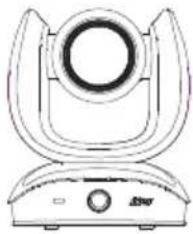 | 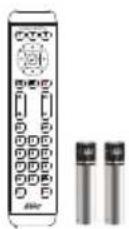 | 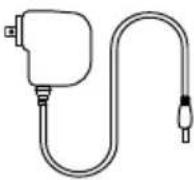 | 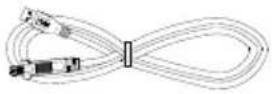 |
| Câble adaptateur Mini DIN 9 à Mini DIN 8 RS232 | Câble HDMI (3 m) | Kit de montage mural | Vis de montage |
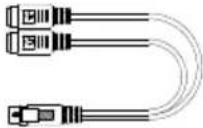 |  | 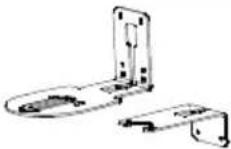 | 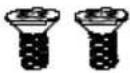 M4 x8mm (x2) M4 x8mm (x2) |
| Vis de trépied | Dessin de perçage | ||
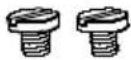 1/4"-20 L=7,5mm (x2) 1/4"-20 L=7,5mm (x2) | 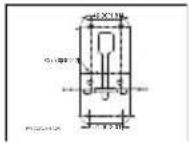 |
M4 x8mm (x2)
Vis de trépied
Dessin de perçage
1/4"-20 L=7,5mm (x2)
* La prise d'alimentation diffère en fonction de la prise de courant standard du pays d'achat.
** Les piles AAA ne sont fournies que pour les États-Unis.
Accessoires en option
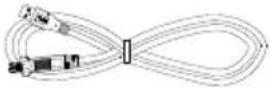
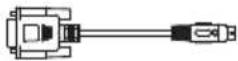
| Câble USB 2.0 Type-Bvers Type-A (5 m) | Câble de mini DIN8 áD-Sub9 | Monture sur TV, pliante | Rallonge USB 3.110 m/20 m/30 m |
 |  | 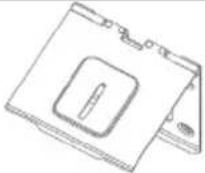 | 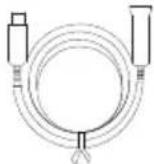 |
Monture plafond**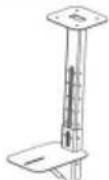 |
* Les accessoires en option varient en fonction du pays où ils sont vendus.
** Cette caméra est à deux objectifs et ne peut pas être montée sens dessus-dessous. Pour la monter au plafond, veuillez acheter la monture plafond AVer.
Vue d'ensemble
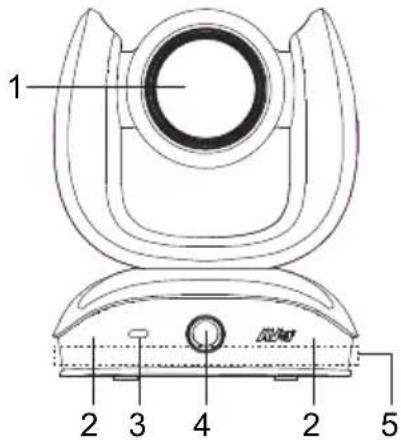
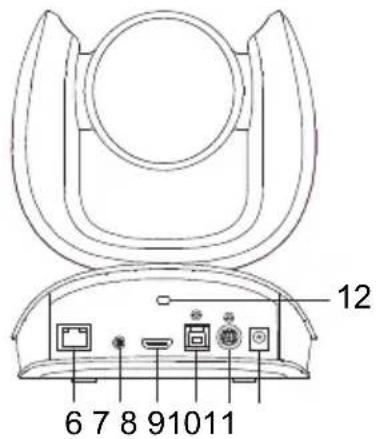
1 Objectif zoom optique 7 Port d'entrée audio
2 IR Sensor
8 Port HDMI ***
3 Voyants d'état LED 9 Port USB 3.1 de type B
4 Objectif IA * 10 Port E/S RS232
5 Ensemble de microphones intégrés****
11 DC 12V Power Jack
6 Port PoE **
12 Dispositif antivol Kensington
* Objectif IA :
Les utilisateurs peuvent voir l'image d'aperçu de l'objectif IA dans PTZApp 2, la page Web IP ou la sortie HDMI pour verifier.
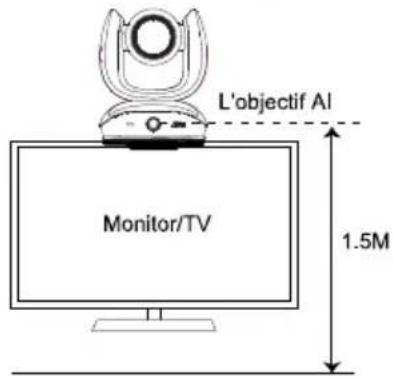
L'objectif IA sert à détecter les participants dans son angle de champ de 95°, afin de déclencher l'objectif zoom optique pour suivre les personnes qui se trouvent dans la pièce. Ne posez pas la caméra sur une table car cela bloquerait la vue de l'objectif IA. La hauteur d'installation suggérée est d'au moins 1,5 m.
** Alimentation par Ethernet (PoE), compatible avec IEEE 802.3AT/802.3AF. Veuillez utiliser un câble FTP CAT 5e (non inclus).
*** La diffusion en sortie HDMI prend en charge la fonction d'incrustation (PIP). Pour plus de détails, consultez le mode d'emploi.
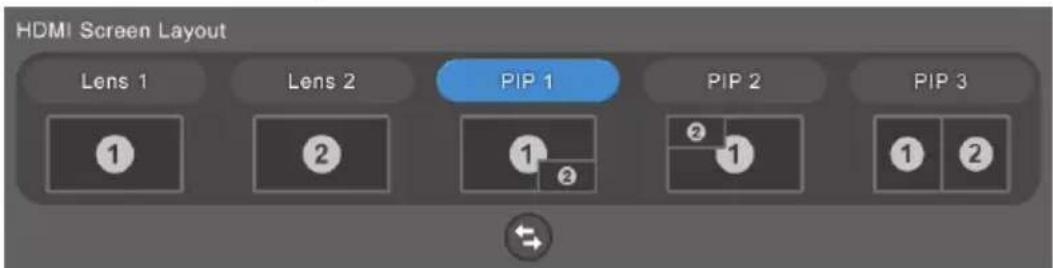
**** Le réseau de microphones intégré est spécialement conçu pour le suivi audio et ne peut pas être utilisé comme entrée audio pour les vidéoconférences.
Indicateur LED
Bleu fixe : marche (appareil allumé)
Rouge fixe : démarrage
Orange fixe : câble d'alimentation connecté seulement
Bleu fixe : vidéo activée
Blanc fixe : câble USB connecté, mais la camera ne diffuse rien
Flash orange : mettre à jour manuellement le FW
Commande gestuelle
Le voyant bleu clignote pendant 2 secondes : réveil par commande gestuelle effectué avec succès par toute commande gestuelle valide.
Le voyant bleu clignote pendant 4 secondes : la camera reconnaît une commande gestuelle valide et commence à fonctionner
[Remarque] : par défaut, la commande gestuelle est désactivée. Vous pouvez l'activer depuis PTZApp 2 ou depuis la page Web IP. La distance effective est jusqu'à 5 mètres de la caméra.
Installation
- Branchez la caméra sur le secteur.
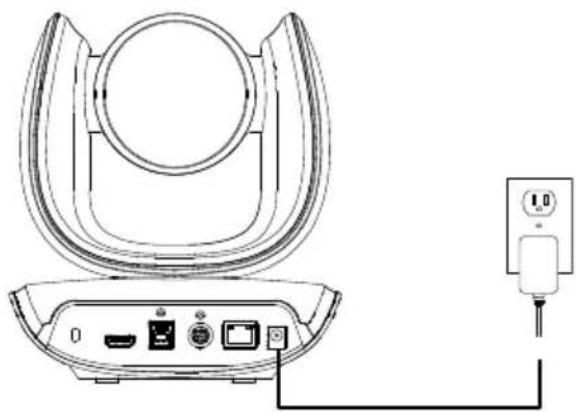
Cordon d'alimentation
- Raccordez les câbles nécessaires.
[Remarques]
■ Les câbles USB et RS232 doivent être sécurisés à l'aide des vis placées sur les prises.
■ Assurez-vous que le câble est bien connecté au connecteur de la caméra avant de fixer le câble.
![AVer CAM570 - [Remarques] - 1](/content/2026/04/684769/images/433eafc2cda5ef39a7eb7b93b6ef14d6aef203927c7f82270d4e6409c2a998a0.jpg)
3. Connectez la caméra à l'ordinateur de bureau/portable.
[Remarques]
■ Utilisez le câble USB 3.0 inclus dans l'emballage.
■ La CAM570 possède un port USB 3.1 compatible avec l'USB 2.0.
Résolution maximale/fps pour les ports USB 2.0 et USB 3.1 tel indiqué ci-dessous.
![AVer CAM570 - [Remarques] - 1](/content/2026/04/684769/images/a4d088b26fe296a64e6be05d87c82e86474f961d20f162640f50596e94d42158.jpg)
| USB 2.0 USB 3.1 HDMI | ||||
| YUV | M-JPEG | YUV | M-JPEG | |
| - Résolution de 640x480 ou inférieure, jusqu'à 30 i/s- 720p, jusqu'à 10 i/s | - 1080p/60fps - Jusqu'à 1080p/30 i/s- 720p/60fps | - Jusqu'à 4k/30 i/s- 1080p/60fps | 1080p/60fps1080p/30fps | |
- L'objectif Al est utilisé pour détecter les participants dans son champ de vision de 95 degrés pour déclencher un zoom optique afin de suivre les personnes dans la pièce. Veuillez ne pas mettre la caméra sur la table car la vue de l'objectif Al sera bloquée. La hauteur d'installation suggérée est d'au moins 1,5 m.
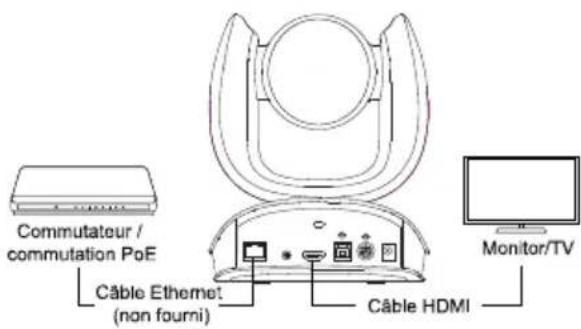
5. Connectez un câble Ethernet pour le streaming IP et le contrôle à distance de la caméra.
[Remarques]
■ Veuillez utiliser un câble FTP CAT 5e pour assurer la stabilité du flux vidéo IP.
6. Branchez un câble HDMI sur un téléviseur pour voir la video en direct instantanée.
[Remarques]
■ Le port HDMI ne prend en charge qu'une résolution de 1080p.
■ Si vous sélectionnez une résolution RTSP/RTMP de jusqu'à 4k, la diffusion par HDMI sera désactivée.
Télécommande
* Pas pris en charge pour la CAM570
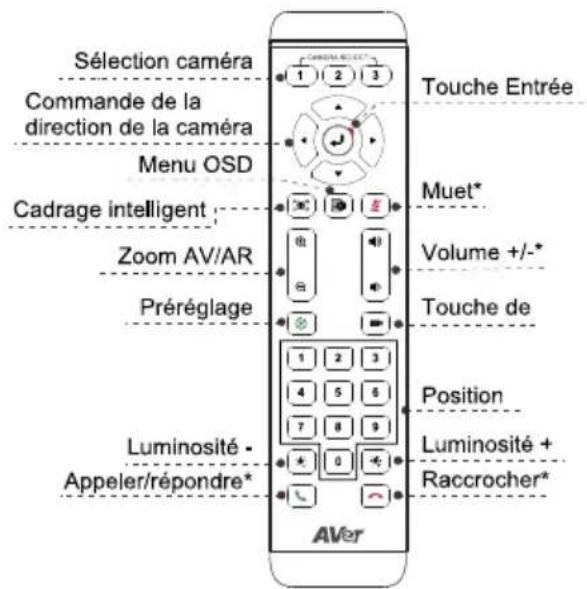
■ Préréglage (☐) La touche de préréglage de la télécommande assure 2 fonctions.
Pour mémoriser un préréglage - Déplacer la caméra à la position souhaitée. Appuyez sur la touche de préréglage et maintenez-la enfoncée jusqu'à ce que vous receviez le message de mémorisation à l'écran. Sélectionnez la touche de position préréglée 0 - 9 pour mémoriser la position actuelle de la caméra. Répétez cette opération si nécessaire.
Pour charger un préréglage - Appuyez sur la touche de préréglage et sur la touche de position préréglée 0 - 9 pour charger une position de caméra mémorisée. Répétez cette opération si nécessaire.
■ Appuyez sur la touche numérique « »1 pendant 1 seconde pour activer ou désactiver la fonction WDR.
[Remarque] Nous suggérons d'utiliser la fonction WDR (plage dynamique étendue) dans des environnements à arrière-plan très contrasté, afin de mettre en valeur les zones sombres. La cadence descendra à 30 i/s ou moins. Dans des conditions d'éclairage normales, cette fonction provoquera du flou.
■ Appuyez sur la touche numérique « »5 pendant 1 seconde pour activer ou désactiver la fonction Cadrage Intelligent.
■ Appuyez sur la touche numérique « »8 pendant 1 seconde pour activer ou désactiver la fonction de streaming RTMP.
■ Appuyez sur la touche numérique«» et maintenez-la enfoncée pendant 1 seconde pour forcer l'appareil photo à passer en mode veille. Cela coupera tout le streaming vidéo. Pour le réveiller, appuyez à nouveau sur le bouton pendant 1 seconde ou appuyez sur le bouton de direction. Cela ne fonctionne pas lorsque la diffusion USB est activée.
■ Sélection caméra ( ) 1: 2: 3 une seule télécommande peut commander jusqu'à trois caméras USB AVer. Pour relier des caméras, utilisez PTZApp 2 ou accédez à la page Web IP pour la configurer. Si vous ne paramétrez aucune liaison, vous pouvez commander toutes les cameras USB Aver situées à proximité, quel que soit le chiffre sur lequel vous appuyez.
■ Cadrage Intelligent ( ) : appuyez pendant 1 à 2 secondes pour commuter la fonction SmartFrame (cadrage intelligent) entre les modes Cadrage manuel /Cadrage automat--ique / Cadrage préréglé / Suivi audio / Présentation. Un message (Voir l'image ci-dessous, uniquement lors de l'utilisation de la fonction de sortie HDMI) s'affichera à l'écran pour préciser le mode.
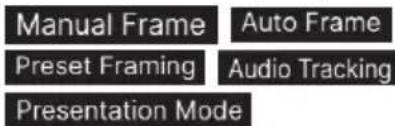
[Remarque] Le Cadrage Intelligent utilise une technologie de détection du visage et du corps. Les personnes portant des masques ou dont le profil facial est latéral peuvent tout de même être détectées. La distance de détection maximale est de 7 à 10 mètres de la caméra. Configurez les points préréglés à l'avance (Uniquement pour les points préréglés 1 - 9. Le préréglage 0 est pour la position d'origine).
Installation murale
-
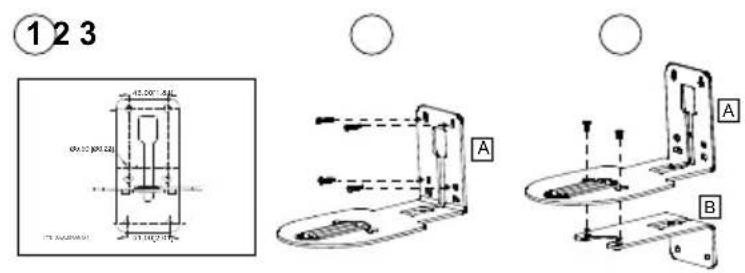
Utilisez le dessin de perçage fourni dans l'emballage pour percer les trous dans le mur où vous voulez installer la caméra.
-
Utilisez les vis (non fournies) pour fixer le support de montage en L ☐ au mur.
[Remarque] Pour un mur en ciment : Vis autotaraudeuses M4 x 20 mm (x4) + chevilles coniques en plastique
Pour un mur en bois : Vis autotaraudeuses M4 x 20 mm (x4)
-
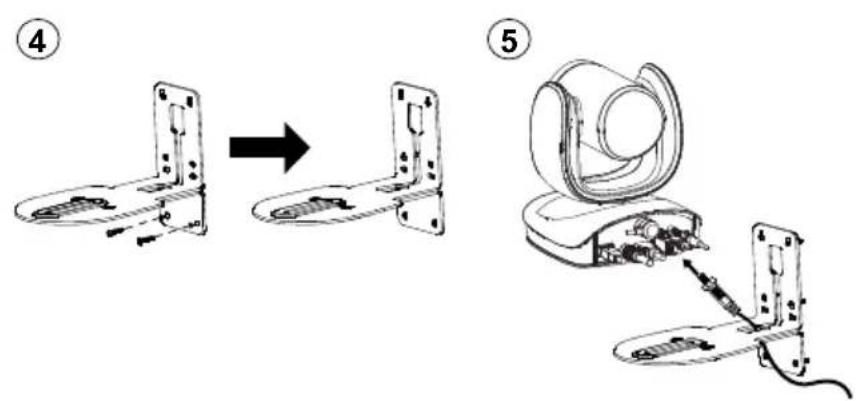
Assemblez ensuite les supports de montage en L A + B avec 2 vis (M4 x 8 mm, fournies).
-
Après avoir assemblé les supports de montage en L, utilisez des vis (non fournies) pour fixer la partie inférieure des supports de montage en L au mur.
[Remarque] Pour un mur en ciment : Vis autotaraudeuses M4 x 20 mm (x2) + chevilles coniques en plastique
Pour un mur en bois : Vis autotaraudeuses M4 x 20 mm (x2)
-
Faites passer les câbles par le trou des supports de montage en L et connectez les câbles aux ports de connexion correspondants.
-
Utilisez les vis restantes (1/4" - 20 L = 7,5 mm, fournies) pour maintenir la caméra sur les supports de montage en L.
Effectuer un appel vidéo
Un ordinateur est nécessaire pour utiliser ce périphérique.
- Ouvrez votre application de collaboration vidéo tel Zoom, Microsoft® Teams, Skype for Business, Skype, Google Meet, Intel® Unite™, RingCentral, BlueJeans, V-Cube, LiveOn, CyberLink U Meeting®, TrueConf, Adobe Connect, Cisco WebEx®, Fuze, GoToMeeting™, Microsoft® Lync™, Vidyo, vMix, WebRTC, Wirecast, XSplit.
- Définissez la CAM570 comme votre camera principal dans votre application (Veuillez consulter le guide de configuration de votre application pour plus de détails).
- Vous êtes maintenant prêt à effectuer un appel vidéo.
[Remarque] La CAM570 est une caméra de conférence prête à l'usage. Le système ne nécessite pas de pilotes spéciaux. Pour les réglages avancés et la mise à jour du micrologiciel, veuillez télécharger PTZApp 2.
Établir une connexion par le biais du navigateur
La CAM570 dispose d'un port Ethernet pour la diffusion en direct via IP et permet aux administrateurs de contrôler et de configurer la caméra à distance via un accès Internet. La CAM570 prend également en charge les fonctions RTSP et RTMP. Veuillez consulter le manuel de l'utilisateur ou contacter notre support technique pour plus de détails.
-
Assurez-vous que la CAM570 dispose d'une connexion d'accès à Internet.
-
Lancez PTZApp 2* (PTZ) et connectez la CAM570 à l'ordinateur avec un câble USB.
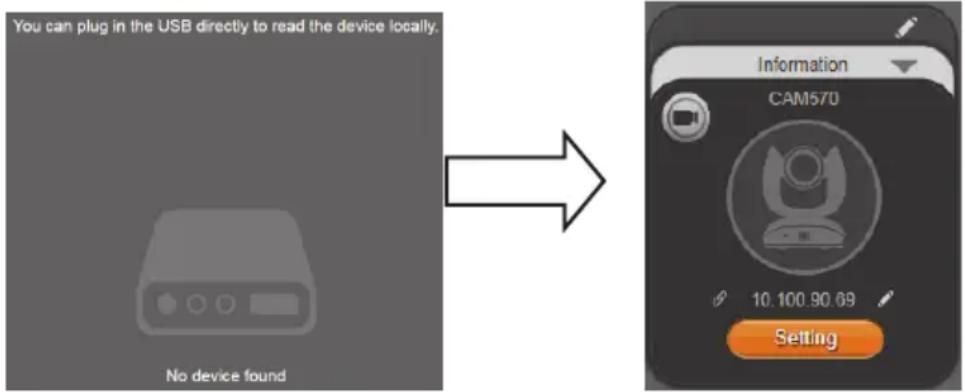
- L'adresse IP par défaut de la caméra est 192.168.1.168. Cliquez sur l'icône du crayon (☐) pour modifier l'adresse IP**.
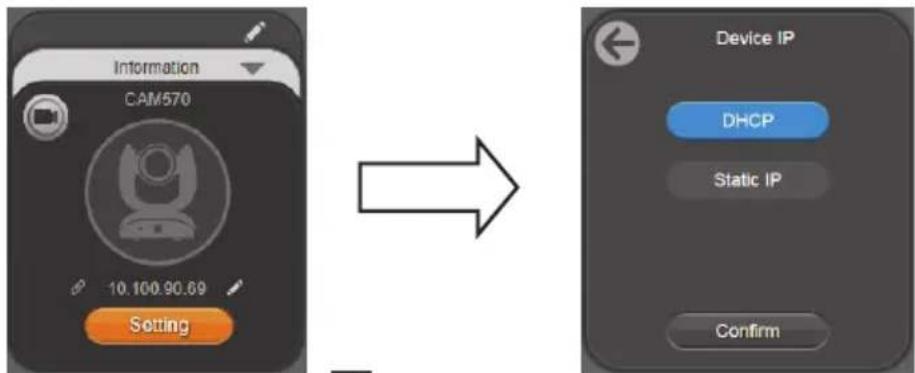
flowchart
graph LR
    A["Information CAM570 Setting"] --> B["Device IP"]
    B --> C["DHCP"]
    B --> D["Static IP"]
    B --> E["Confirm"]
- Cliquez sur l'icône du lien à Internet (☐) pour lancer la page Chrome. Veuillez entrer le mot de passe (le mot de passe par défaut est aver4321).
[Remarque] Le navigateur prend en charge :
- Chrome : version 76.x ou supérieure en charge
- Firefox : version 69 ou supérieure
- IE : Pas pris
-
Après avoir modifié l'adresse IP, l'utilisateur peut accéder aux paramètres web de la caméra avec une connexion par câble Ethernet uniquement. Débranchez le câble USB.
-
L'écran principal du site Internet s'affiche comme suit.
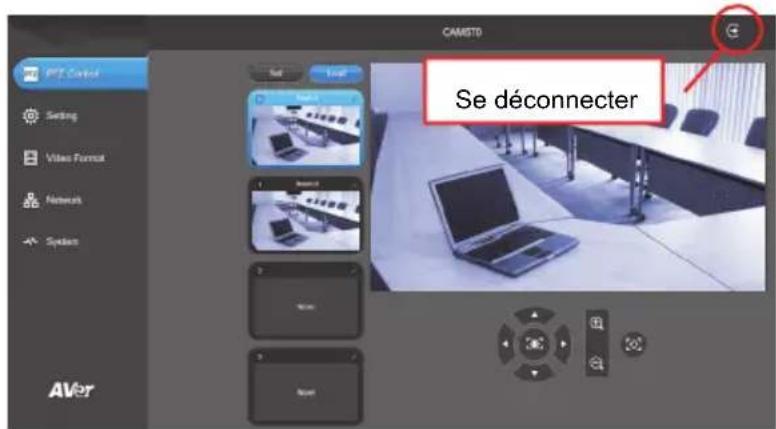
* Dans PTZApp 2, l'utilisateur peut modifier le réglage de l'adresse IP de la CAM570, configurer les paramètres de la caméra, mettre en place des fonctions de suivi grâce à l'IA et certains paramètres d'image avancés, effectuer des panoramiques, des inclinaisons et des zooms de la caméra. Veuillez vous référer au manuel de l'utilisateur pour plus de détails.
Veuillez vous rendre à https://www.aver.com/download-center (Siège mondial),
https://www.avereurope.com/download-center (Siège européen) ou
https://www.averusa.com/business/support (USA) pour télécharger l'application PTZApp 2. Après le téléchargement, double-cliquez sur le fichier et suivez les instructions à l'écran pour terminer l'installation.
Après avoir installé PTZApp2, double-cliquez sur son icône pour lancer l'application.
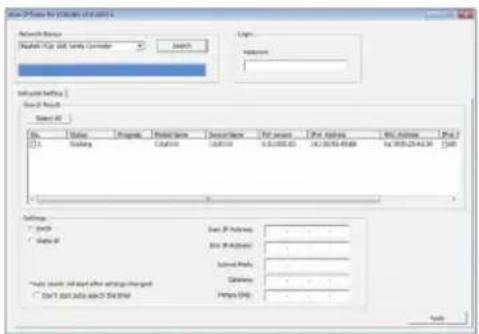
** Pour prendre en charge les changements d'adresses IP dans les groupes, l'utilisateur peut télécharger l'application AVer IP Finder.
- Téléchargez IP Finder à partir de https://www.aver.com/download-center (Siège social et Europe),
- Lancez IP Finder.
- Cliquez sur « Recherche », et tous les périphériques disponibles seront listés à l'écran.





- Warning
- Contenu de l'emballage
- Vis de trépied
- Dessin de perçage
- Accessoires en option
- Vue d'ensemble
- Indicateur LED
- Commande gestuelle
- Installation
- [Remarques]
- Connectez la caméra à l'ordinateur de bureau/portable.
- Connectez un câble Ethernet pour le streaming IP et le contrôle à distance de la caméra.
- Branchez un câble HDMI sur un téléviseur pour voir la video en direct instantanée.
- Télécommande
- Installation murale
- Effectuer un appel vidéo
- Établir une connexion par le biais du navigateur
Marque : AVer
Modèle : CAM570
Catégorie : Système de vidéo conférence