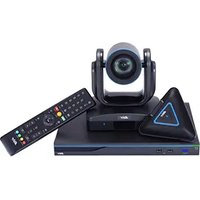
EVC950 - Système de vidéo conférence AVer - Notice d'utilisation et mode d'emploi gratuit
Retrouvez gratuitement la notice de l'appareil EVC950 AVer au format PDF.


| Caractéristiques Techniques | Résolution vidéo jusqu'à 1080p, 30 fps, zoom optique 12x, champ de vision 70° |
|---|---|
| Connectivité | HDMI, USB, Ethernet, Wi-Fi, Bluetooth |
| Utilisation | Idéal pour les réunions d'affaires, les présentations et les cours à distance |
| Maintenance | Nettoyage régulier des lentilles, mise à jour du firmware recommandée |
| Sécurité | Chiffrement des données, protection par mot de passe pour les accès |
| Informations Générales | Compatible avec la plupart des logiciels de visioconférence, garantie de 2 ans |
FOIRE AUX QUESTIONS - EVC950 AVer
Questions des utilisateurs sur EVC950 AVer
0 question sur cet appareil. Repondez a celles que vous connaissez ou posez la votre.
Poser une nouvelle question sur cet appareil
Téléchargez la notice de votre Système de vidéo conférence au format PDF gratuitement ! Retrouvez votre notice EVC950 - AVer et reprennez votre appareil électronique en main. Sur cette page sont publiés tous les documents nécessaires à l'utilisation de votre appareil EVC950 de la marque AVer.
MODE D'EMPLOI EVC950 AVer
Guide d'installation rapide
Contenu de l'emballage
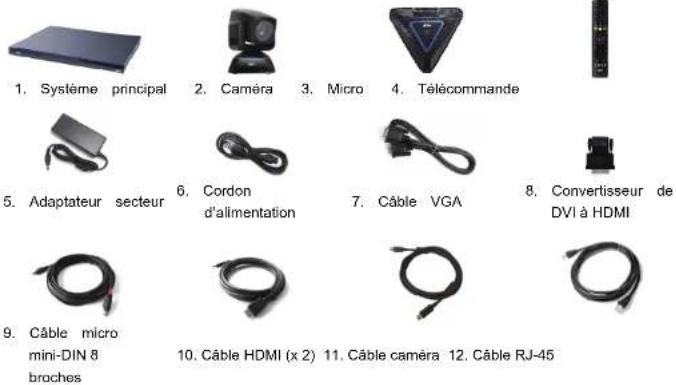

13. Carte de garantie

14. Guide d'installation rapide

15. Étiquette sur
panneau arrière

16. Piles AAA
Couche 1
Ensemble d'accessoires
Couche 2
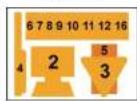
Caméra, micro, télécommande,
adaptateur, câbles, piles
Couche 3
Système principal
Français
Schéma des connexions
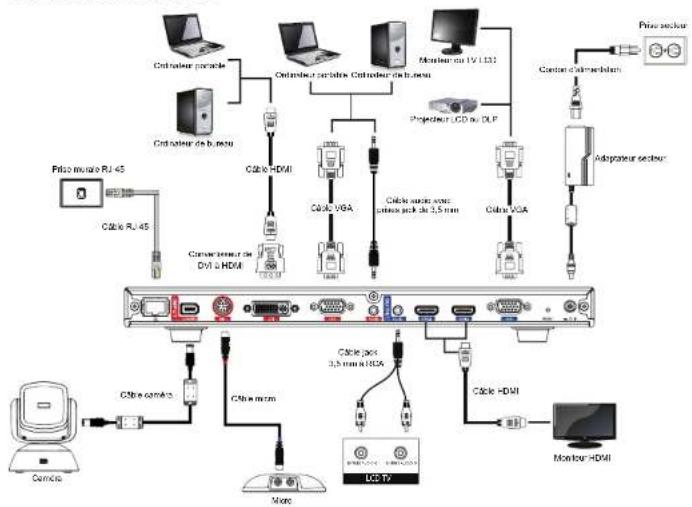
flowchart
graph TD
    A["Computer"] --> B["Cable RJ-45"]
    B --> C["Cable HDMI"]
    C --> D["Cable VGA"]
    D --> E["Cable HDMI"]
    E --> F["LCT TV"]
    F --> G["Monitor HDMI"]
    H["Camera"] --> I["Cable comA3"]
    I --> J["Cable modem"]
    J --> K["Micro"]
    L["Protein micro RJ-45"] --> M["Cable RJ-45"]
    N["Catheter console"] --> O["Cable HDMI"]
    P["Catheter serials"] --> Q["Catheter de b, feu"]
    R["Monitor du 1V LED"] --> S["Projecteur LCD ou DLP"]
    T["Cable audio con: ctimes ac & d 3.5 mm"] --> U["Cable VGA"]
    V["Adaptor server"] --> W["Monitor HDMI"]
    X["Cable jocs: 3.5 mm a VGA"] --> Y["Cable HDMI"]
    Z["Radio/Video"] --> AA["LCT TV"]
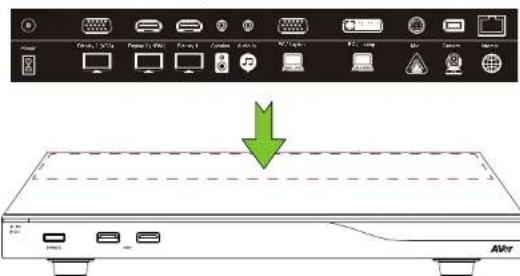
Apposez l'étiquette du panneau sur le système principal, afin que les utilisateurs puissent facilement brancher ou débrancher tous les câbles depuis l'avant.
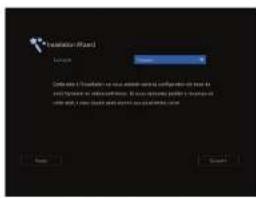
Lors de votre première utilisation du système AVer EVC, l'assistant installation vous guidera pas à pas dans l'installation. Une fois le processus terminé, vous pourrez commencer à utiliser votre système EVC.
- Connectez correctement votre système EVC et allumez-le. Lorsque le système EVC démarrera, l'écran de l'assistant installation s'affichera.
- Langue: Sélectionnez la langue de votre système EVC. Appuyez sur pour développer la liste déroulante. Puis, utilisez les boutons ou pour chercher parmi les sélections et appuyez sur pour sélectionner.
- Votre sélection faite, appuyez sur pour aller à l'option « Suivant » puis sur pour passer à l'étape suivante.
- Suivez les invites et définissez vos paramètres.
- Appuyez sur « Terminer » pour quitter l'assistant et aller au menu d'accueil.
- Appuyez sur (sur la télécommande) pour commencer à passer un appel.
Guide rapide de configuration réseau
Adresse IP par défaut: 192.168.0.1.
Veuillez modifier l'adresse IP de votre EVC au moment du démarage.
Il y a trois scénarios de configuration possibles pour la plupart des utilisateurs de visioconférence, le vôtre pouvant être:
- Configuration IP publique (au-delà du pare-feu).
- Configuration IP privée (derrière le pare-feu avec réacheminement de port). Voyez le tableau « Utilisation du port associé à l'EVC H.323 pour la configuration du pare-feu » ci-dessous pour configurer le réacheminement de port dans votre pare-feu.
- Contrôleur d'accès H.460 avec traversée de pare-feu. Voyez le tableau « Utilisation du port associé à
l'EVC H.323 pour la configuration du pare-feu » ci-dessous pour configurer le réacheminement de port dans votre pare-feu.
Utilisation du port associé à l'EVC H.323 pour la configuration du pare-feu
(II faut configurer les ports suivants en réacheminement – dans votre pare-feu – avant de commencer
l'installation de votre EVC)
| Port Fonction Type | ||
| 1719 | Contrôleur | d'accès |
| 1720 Configuration d'appels H.323 | TCP | |
| 30000 ~ 30299 | Contrôle et médias pour les contenus audio et vidéo, ainsi que pour les données et le FECC (Far end Camera Control, contrôle distant de la caméra)Signalisation et contrôle pour l'audio, la vidéo, les données et le FECC | TCP et UDP |
| 80 | Interface HTTP (outil web) | TCP |
| 23 | Telnet | TCP |
| 5060 | SIP | TCP et UDP |
Scénario 1 – Configuration IP publique (au-delà du pare-feu)
Votre EVC se connecte directement à Internet.
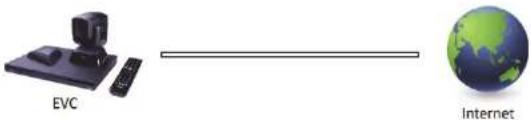
text_image
EVC Internet-
Sur la télécommande, appuyez su [accueil] →
-
Appuyez


Réseau].
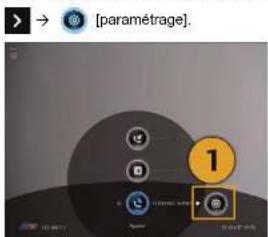
text_image
[paramétrage]. 1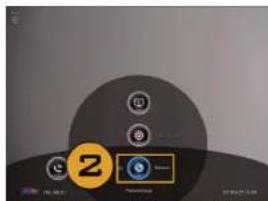
-
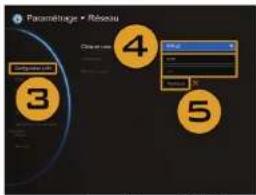
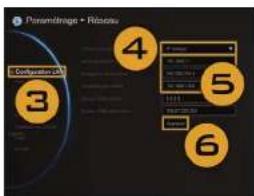
Appuyez sur «LAN Configuration».
-
Et dans la liste déroulante «Obtain IP address» [Obtenir l'adresse IP], choisissez «Static IP» [IP statique] ou «PPPoE».
- IP statique: Saisissez l'adresse IP, le masque de sous-réseau et la passerelle par défaut. - PPPoE: Saisissez le nom d'utilisateur et le mot de passe pour la connexion PPPoE.
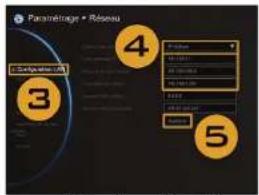
text_image
Paramérature • Réseau 3 4 5 Configuration 10 P value 100.0000 100.0000 100.0000 100.0000 100.0000 100.0000 100.0000 100.0000Paramétrage IP statique
text_image
Paramérature • Réseau 3 4 5Paramétrage PPPoE
- Sélectionnez «Apply» [appliquer] et appuyez sur
(Entrée).
-
Sur la télécommande, appuyez sur «Home» [accueil] pour retourner au menu d'accueil.
-
Appuyez sur le bouton 📊 (appel) de la télécommande : tout est prêt pour passer votre premier appel.
Scénario 2 – Configuration IP privée (derrière le pare-feu avec réacheminement de port)
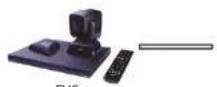
Votre EVC se connecte à Internet à travers un pare-feu.
EVC

Firewall


Internet
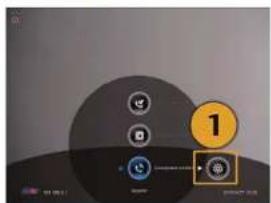
- Sur la télécommande, appuyez sur [accueil]

- Appuyez sur «LAN Configuration».
- Et dans la liste déroulante «Obtain IP address» [Obtenir l'adresse IP], choisissez «Static IP» [IP statique].
- Saisissez manuellement l'adresse IP, le masque de sous-réseau et la passerelle par défaut.
- Sélectionnez «Apply» [appliquer] et appuyez sur (Entrée).
- Sur la télécommande, appuyez sur (Retour) pour revenir au menu précédent. (Si l'algorithme H.323 est activé, passez à l'étape 10).
- Sur la même page, allez à «Firewall» [pare-feu] et appuyez sur 📌 (Entrée).
- Sélectionnez «ON» [activé] dans la case de configuration NAT et saisissez l'adresse IP dans le champ «NAT Public (WAN) Address» [adresse NAT publique (WAN)].
- Sur la télécommande, appuyez sur «Home» [accueil] pour retourner au menu d'accueil.
- Appuyez sur le bouton (appel) de la télécommande : tout est prêt pour passer votre premier appel.
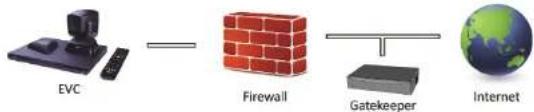
Scénario 3 – Contrôleur d'accès H.460 avec traversée de pare-feu.
Votre EVC se connecte à Internet à travers un pare-feu, et il y a un contrôleur d'accès au-delà du pare-feu.
flowchart
graph LR
    A["EVC"] --> B["Firewall"]
    B --> C["Gatekeeper"]
    C --> D["Internet"]
text_image
Paramountage + Nisikau Configuration 3 3 4 5 6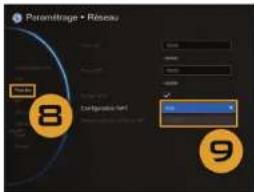
text_image
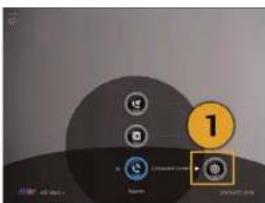
Paramétrage + Réseau 8 9- Sur la télécommande, appuyez sur [accueil]


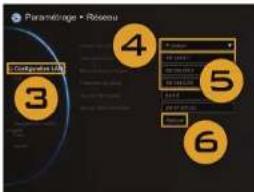
- Appuyez sur «LAN Configuration».
- Et dans la liste déroulante «Obtain IP address» [Obtenir l'adresse IP], choisissez «Static IP» [IP statique].
- Saisissez manuellement l'adresse IP, le masque de sous-réseau et la passerelle par défaut.
- Sélectionnez «Apply» [appliquer] et appuyez sur (Entrée).
- Sur la même page, allez à «Gatekeeper» [contrôleur d'accès] et appuyez sur 📞 (Entrée).
- Saisissez l'adresse IP de votre contrôleur d'accès dans le champ «Gatekeeper IP Address» [adresse IP du contrôleur d'accès] et activez la case «Use Gatekeeper» [utiliser le contrôleur d'accès].
- Activez l'option «Enable H.460 Firewall Traversal» [Activez la traversée du pare-feu H.460].
- Sur la télécommande, appuyez sur «Home» [accueil] pour retourner au menu d'accueil.
- Appuyez sur le bouton (appel) de la télécommande: tout est prêt pour passer votre premier appel.
Dépannage
- Assurez-vous d'avoir modifié votre adresse IP par défaut. L'adresse IP par défaut est 192.168.0.1. Afin d'éviter tout conflit avec d'autres appareils utilisant le même LAN, modifiez votre adresse IP dès
text_image
Paramétrage • Robiou Configuration 1.0 3 4 5 6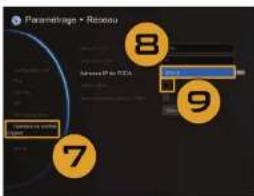
text_image
Parameter > Recou 8 Adversal By META 9 7le début.
-
La visioconférence s'établit, mais il n'y a ni image ni son.
-
Si vous êtes connecté à l'AVer EVC avec un pare-feu, assurez-vous d'avoir effectué correctement le réacheminement de port. Pour un pare-feu sans algorithme H.323, vérifiez la configuration NAT et vérifiez d'avoir saisi l'adresse IP WAN IP dans le système AVer EVC.
- Nous vous suggérons d'utiliser une adresse publique fixe pour votre système AVer EVC. Une adresse IP publique dynamique changerait au bout d'un certain temps qui dépend de votre fournisseur de services internet local.
-
Il y a un problème de routage si vous avez installé deux systèmes AVer EVC partageant une même adresse IP publique.
-
Impossible de vous connecter à d'autres systèmes de visioconférence.
-
Assurez-vous de composer l'adresse IP correctement.
- Vérifier que le dispositif situé à l'autre bout est allumé.
- Vérifiez si le pare-feu ne bloque pas le trafic entrant provenant de l'autre site.
-
Vérifiez que l'autre site ne rejette pas votre appel en visioconférence.
-
Impossible de visualiser l'OSD.
-
Vérifiez que votre câble est branché correctement.
- Vérifiez que le système et l'afficheur sont correctement branchés, puis redémarrez le système. (L'afficheur doit être allumé lorsque vous redémarrez le système).
-
Appuyez sur le bouton « Dual » [double] de la télécommande (maintenir appuyé jusqu'à l'affichage du menu OSD).
-
Impossible d'ouvrir l'outil web avec Internet Explorer 9 ou 10.
-
Dans Internet Explorer, cliquez sur (outils).
- Sélectionnez «Outils de développement F12».
- Mettez le mode du document aux normes d'Internet Explorer 9.
- Désactivez les sites intranet sous «Affichage de compatibilité». Allez à «Outils» → «Paramètres d'affichage de compatibilité».
- Décochez la case «Afficher les sites intranet dans Affichage de compatibilité», puis cliquez sur «Fermer».
** Pour plus amples informations, visitez ou téléchargez le mode d'emploi de l'EVC accessible dans notre site http://www.aver.com