VB150 - Système de vidéo conférence AVer - Notice d'utilisation et mode d'emploi gratuit
Retrouvez gratuitement la notice de l'appareil VB150 AVer au format PDF.


| Type de produit | Système de vidéo conférence |
| Marque | AVer |
| Modèle | VB150 |
| Alimentation | 12 V CC via adaptateur secteur |
| Connectivité | USB 3.1 Type-B, Ethernet, Bluetooth®, HDMI out, port microphone d'extension |
| Fonctions principales | SmartFrame, suivi audio, panoramique/inclinaison/zoom (PTZ), préréglages, Audio Fence, WDR, streaming RTMP |
| Télécommande | Incluse avec touches programmables et combinées |
| Microphone | Réseau de microphones intégré |
| Haut-parleur | Intégré |
| Voyants DEL | Indicateurs de statut (alimentation, veille, appel, muet, etc.) |
| Objectif | Avec couvre-objectif |
| Angle de vue | Large 120° ou profondeur 90° (commutable) |
| Dispositif antivol | Kensington |
| Accessoires optionnels | Microphone d'extension 10/20 m, rallonge USB 3.1 10/20/30 m, clé Bluetooth® |
| Conformité | Classe A, ICES-003 (Canada) |
| Réparabilité | Pièces détachées disponibles (accessoires optionnels) |
FOIRE AUX QUESTIONS - VB150 AVer
Questions des utilisateurs sur VB150 AVer
0 question sur cet appareil. Repondez a celles que vous connaissez ou posez la votre.
Poser une nouvelle question sur cet appareil
Téléchargez la notice de votre Système de vidéo conférence au format PDF gratuitement ! Retrouvez votre notice VB150 - AVer et reprennez votre appareil électronique en main. Sur cette page sont publiés tous les documents nécessaires à l'utilisation de votre appareil VB150 de la marque AVer.
MODE D'EMPLOI VB150 AVer
This Class A digital apparatus complies with Canadian ICES-003. Cet appareil numérique de la classe A est conforme à la norme NMB-003 du Canada.
Warning
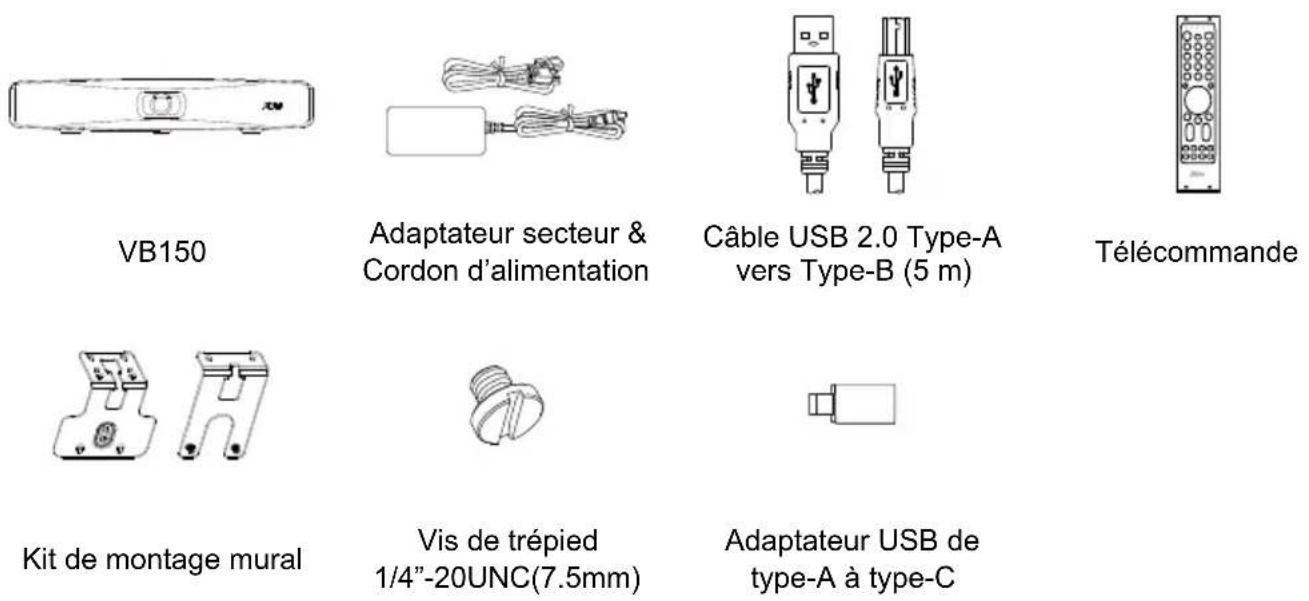
Contenu de l'emballage
Accessoires en option
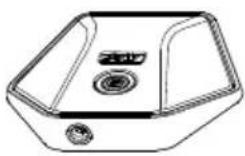
Microphone d'extension 10 m / 20 m (câble inclus.)
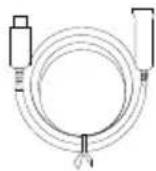
Rallonge USB 3.1
10 m / 20 m / 30 m

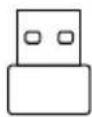
Clé électronique Bluetooth®
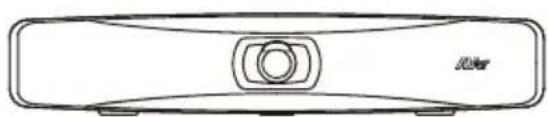
Vue d'ensemble
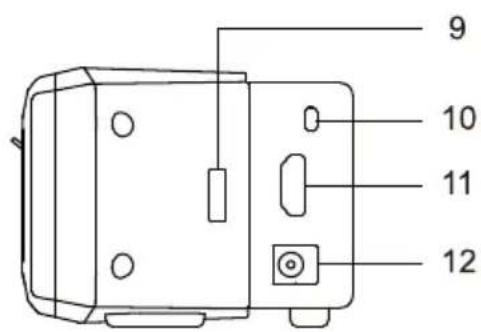
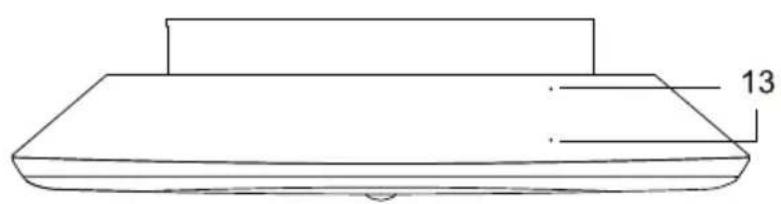
-
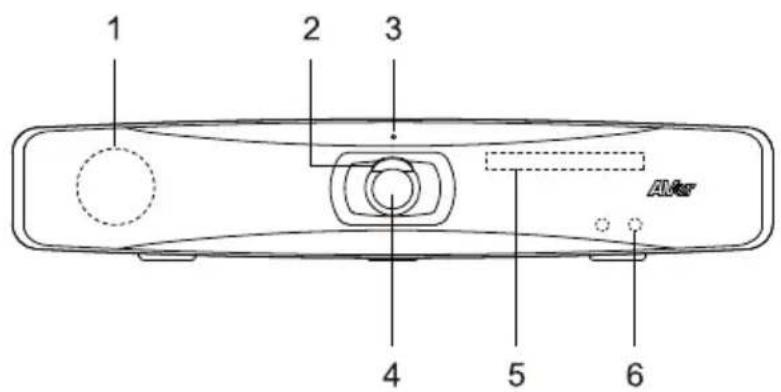
Haut-parleur
-
Couvre-objectif
-
Voyant DEL
-
Objectif
-
Zone du réseau de microphones
-
Capteur IR
-
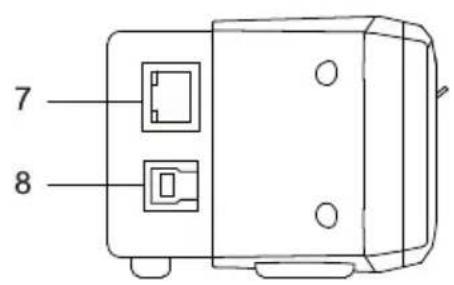
Port Ethernet
-
Port USB 3.1 Type-B
-
Port Clé électronique Bluetooth ®
-
Port pour microphone d'extension
-
Port de sortie HDMI
-
Prise d'alimentation 12 V CC
-
Zone du réseau de microphones
-
Dispositif antivol Kensington
Voyant DEL
| Couleur Statut | |
| Clignote une fois en bleu Mise sous tension | |
| Orange fixe Mode veille (non connecté à un périphérique USB) | |
| Blanc fixe | Mode veille (connecté à un périphérique USB) / appel en attente |
| Bleu fixe Vidéo et audio activés | |
| Rouge fixe Muet | |
| Violet fixe Vidéo désactivée mais audio activé (en appel) | |
| Clignotement rapide selon l'état d'origine | Appel |
| Clignoter en orange Mise à jour du micrologiciel | |
| Clignoter en orange deux fois Réinitialisation | |
Télécommande
Votre appareil peut être livré avec une des télécommandes suivantes.
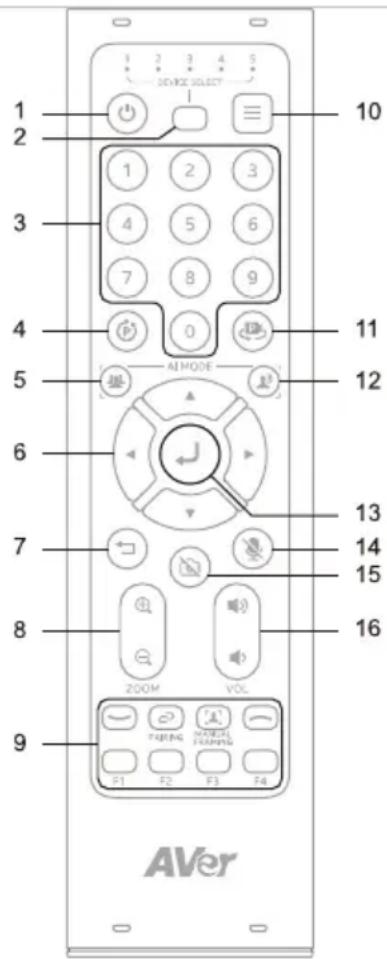
| Nom Fonction | |
| 1. Alimentation | N/A |
| 2. Sélection Caméra | Sélectionnez 1 pour utiliser la caméra.La télécommande est réglée sur 1 en usine. Avec chaque pression, passez de 1 à 5. |
| 3. Boutons Numériques | Pour sauvegarder un préréglage:appuyez longuement sur un numéro (0-9).Pour charger un préréglage:appuyez sur un numéro (0-9). |
| 4. Touche Combinée | Ouvrez le guide des touches combinées.Consultezpour plus de détails. |
| 5. SmartFrame Appuyez pour cadrer l'ensemble du groupe à l'écran. Appuyez longuement pour passer d'un mode de suivi à l'autre.Pour masquer l'icôneSmartFrame [icon], allez dansSetting>On-Screen Menu>Off sur l'interface Web ou dans Room Management. | |
| 6. Contrôle Pan-Tilt | Contrôle la direction de panoramique et d'inclinaison. |
| 7. Retour N/A | |
| 8. Zoom Avant/Arrière | Zoom avant ou arrière. |
| 9. Boutons Fonctionnels | Rejoindre : Rejoindre une réunion.Appairage : Appuyez longuement pour activer le Bluetooth®. Appuyez pour déconnecter.Manual Framing: N/AQuitter : Quitter une réunion.F1 : Activer ou désactiver la fonction Audio Fence.F2 : Appuyez et maintenez pour basculer entre DHCP et IP statique. |
| • F3 et F4 : Sans objet | ||
| 10. Menu N/A | ||
| 11. Charger un Préréglage | Avec chaque pression, passez d'un préréglage défini à l'autre. | |
| 12. Suivi Audio Maintenez enfoncé pour parcourir les modes de suivi audio. | ||
| 13. Entrée Appuyez pour afficher la fonction actuelle de l'IA en sous-titre. | ||
| 14. Muet Coupez ou rétablissez le son du microphone. | ||
| 15. Caméra Off N/A | ||
| 16. Volume Augmentez ou diminuez le volume. | ||
Boutons combinés
| Appuyez consécutivement Pour | |
| + 0 | Passer entre le mode large de 120° et le mode de profondeur de 90°. |
| + 1 | Activer ou désactiver la plage dynamique élevée (WDR). |
| + 2 | Activez ou désactivez la fonction Set Preset. |
| + 3 | Activer ou désactiver le streaming RTMP. |
Installation
Ordinateur
Connectez le VB150 à l'ordinateur à l'aide du câble USB 2.0 fourni et branchez le cordon d'alimentation du VB150 à une prise murale.
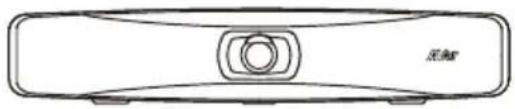
Branchez le dongle sans fil dans le port Clé électronique Bluetooth® avant d'allumer le VB150, puis utilisez la télécommande ou Room Management pour activer le Bluetooth®.
Activez le Bluetooth ^® sur votre téléphone mobile pour connecter et utiliser le VB150 comme microphone et haut-parleur externes lors des réunions de conférence.
Configurer les paramètres dans Room Management
- Téléchargez et installez Room Management sur votre ordinateur depuis AVer Download Center (https://www.aver.com/download-center), puis lancez le logiciel.
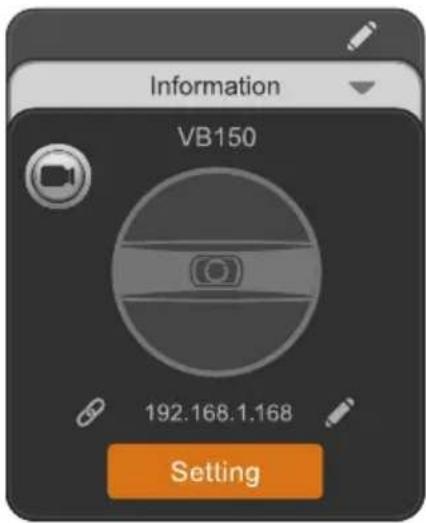
- Connectez votre appareil à votre ordinateur à l'aide du câble USB fourni. Votre appareil devrait apparaître sur la page Device Control.
- Cliquez sur Setting pour régler les paramètres audio et vidéo. Pour plus d'informations, veuillez consulter le manuel utilisateur de Room Management.