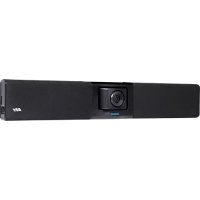
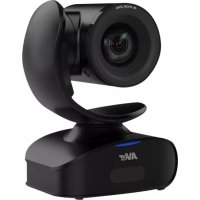
VB150 - 视频会议系统 AVer - 免费用户手册
免费查找设备手册 VB150 AVer PDF格式.


| 产品类型 | 视频会议系统 |
| 品牌 | AVer |
| 型号 | VB150 |
| 电源 | 12V直流电通过电源适配器 |
| 连接性 | USB 3.1 Type-B, 以太网, 蓝牙®, HDMI输出, 扩展麦克风端口 |
| 主要功能 | SmartFrame, 音频跟踪, 平移/倾斜/变焦(PTZ), 预设, 音频围栏, 宽动态范围, RTMP流媒体 |
| 遥控器 | 包含可编程和组合按键 |
| 麦克风 | 内置麦克风阵列 |
| 扬声器 | 内置 |
| LED指示灯 | 状态指示灯(电源, 待机, 通话, 静音等) |
| 镜头 | 带镜头盖 |
| 视角 | 广角120°或特写90°(可切换) |
| 防盗装置 | 肯辛通 |
| 可选配件 | 扩展麦克风10/20米, USB 3.1延长线10/20/30米, 蓝牙®适配器 |
| 合规 | A类, ICES-003(加拿大) |
| 可维修性 | 提供备用零件(可选配件) |
常见问题 - VB150 AVer
用户关于以下问题的提问 VB150 AVer
0 问题 关于此设备。回答您知道的问题或提出自己的问题。
提出关于此设备的新问题
下载您的设备说明 视频会议系统 免费PDF格式!查找您的手册 VB150 - AVer 并重新掌握您的电子设备。本页发布了使用您的设备所需的所有文档。 VB150 品牌 AVer.
用户手册 VB150 AVer
Quick Start Guide | 快速使用指南
快速使用指南 | クイック・ガイド

USB 3.1 Type-A 轉
Type-B 連接線(3 米)
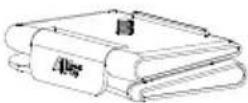
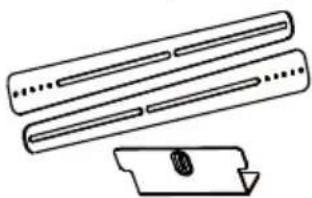
螢幕架安裝套件
- 喇叭
- 鏡頭蓋
- LED 指示燈
- 鏡頭
- 麥克風陣列
- IR 接收器
- 乙太網路埠
-
USB 3.1 Type-B 埠
-
藍牙模組埠
- 擴充麥克風埠
- HDMI 輸出埠
- DC 12V 電源插孔
-
麥克風陣列
-
Kensington 防盗孔
LED 指示燈
| 顏色狀態 | |
| 閃爍一次藍燈 開啟電源 | |
| 恆亮橘燈 待機模式 (未連接 USB 裝置) | |
| 恆亮白燈 待機模式 (已連接 USB 裝置)/保留通話 | |
| 恆亮藍燈 同時開啟影像和聲音 | |
| 恆亮紅燈 靜音 | |
| 恆亮紫燈 影像關閉但聲音開啟(來電使用中) | |
| 依原本狀態秀燈號 來電通話中 | |
| 閃爍橘燈 勒體更新 | |
| 閃爍兩次橘燈 重置 |
遙控器
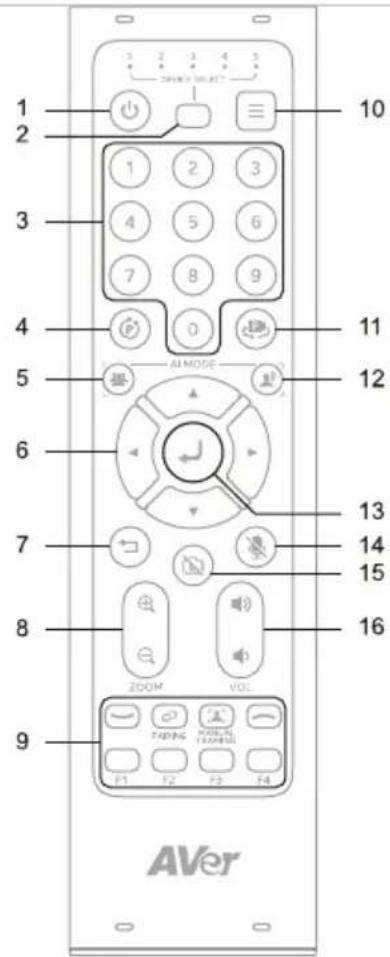
名稱 功能
| 1. 電源 | N/A |
| 2. 攝影機選擇鍵 | 選擇 1 以操作攝影機。遙控器出廠時已設為 1,按下可依序切換 1-5。 |
| 3. 數字鍵 | • 儲存預設點:按住數字鍵 (0-9)。• 載入預設點:按下數字鍵 (0-9)。 |
| 4. 複合鍵 | 開啟複合鍵提示。詳情請參閱 <組合鍵>。 |
| 5. SmartFrame智慧對焦 | 按下可手動將畫面中所有人集體框選起來。按住可切換追蹤模式。• 如需隱藏圖示 ,開啟攝影機網頁介面或 Room Management:設定 >螢幕顯示預設點設定/呼叫資訊 >關閉。 |
| 6. 水平垂直控制 | 水平垂直移動。 |
| 7. 返回 | N/A |
| 8. 放大/縮小 | 放大或縮小影像。 |
| 9. 功能鍵 | • 加入:加入會議。• 配對:按住以開啟藍牙,按下以中斷藍牙連線。• Manual Framing:N/A• 退出:退出會議。• F1: 開啟或關閉聲音圍籬。• F2: 按住以切換 DHCP 或固定 IP。• F3 與 F4:N/A |
| 10. 選單 | N/A |
| 11. 載入預設點 依序載入已定義的預設點。 | |
| 12. 聲音追蹤 按住可切換聲音追蹤模式。 | |
| 13. 確認 | 以字幕顯示目前的智能功能。 |
| 14. 靜音 | 靜音或取消靜音麥克風。 |
| 15. Camera Off | N/A |
| 16. 音量 | 降低或提高音量。 |
組合鍵
| 依序按下 | 可 |
| ⊕ + 0 | 切換 120° 廣角模式或 90° 深度模式。 |
| ⊕ + 1 | 開啟或關閉寬動態範圍 (WDR)。 |
| ⊕ + 2 | 開啟或關閉預設點功能。 |
| ⊕ + 3 | 開啟或關閉 RTMP 串流。 |
設備安裝
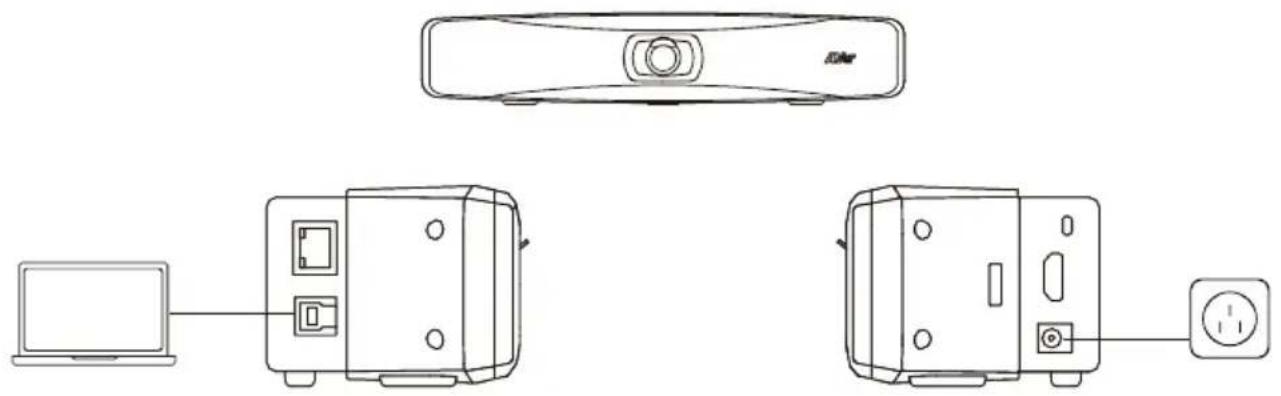
電腦
利用內附的 USB 2.0 連接線連接 VB150 到電腦,然後連接 VB150 的電源線到牆面電源插座。
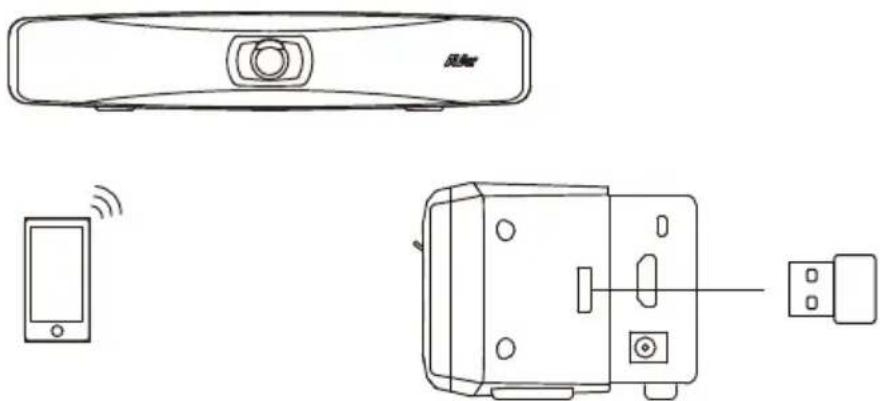
手機
開機前,將無線模組插入藍牙模組埠,再使用遙控器或 Room Management 開啟藍牙。
使用手機進行視訊會議時,開啟手機的藍牙功能連接 VB150,將其做為手機的麥克風和喇叭。
繁體中文-11
使用 Room Management 調整設定
- 從 AVer 下載中心 (https://www.aver.com/download-center) 下載並安裝 Room Management 至您的電腦,然後開啟軟體。
- 使用隨附的 USB 連接線將裝置連接至電腦。您的裝置會出現在 Device Control 分頁。
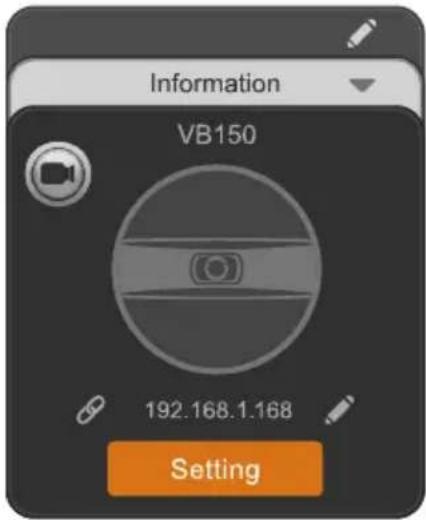
- 按一下設定來調整音訊和視訊設定。
更多資訊請參閱 Room Management 使用手冊。
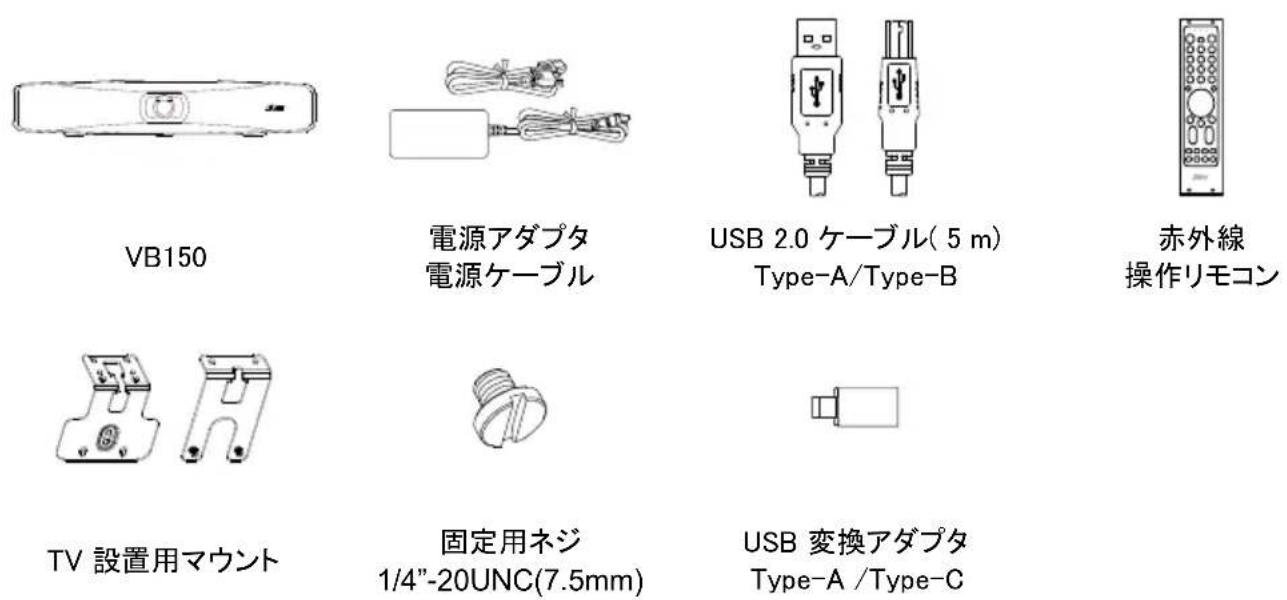
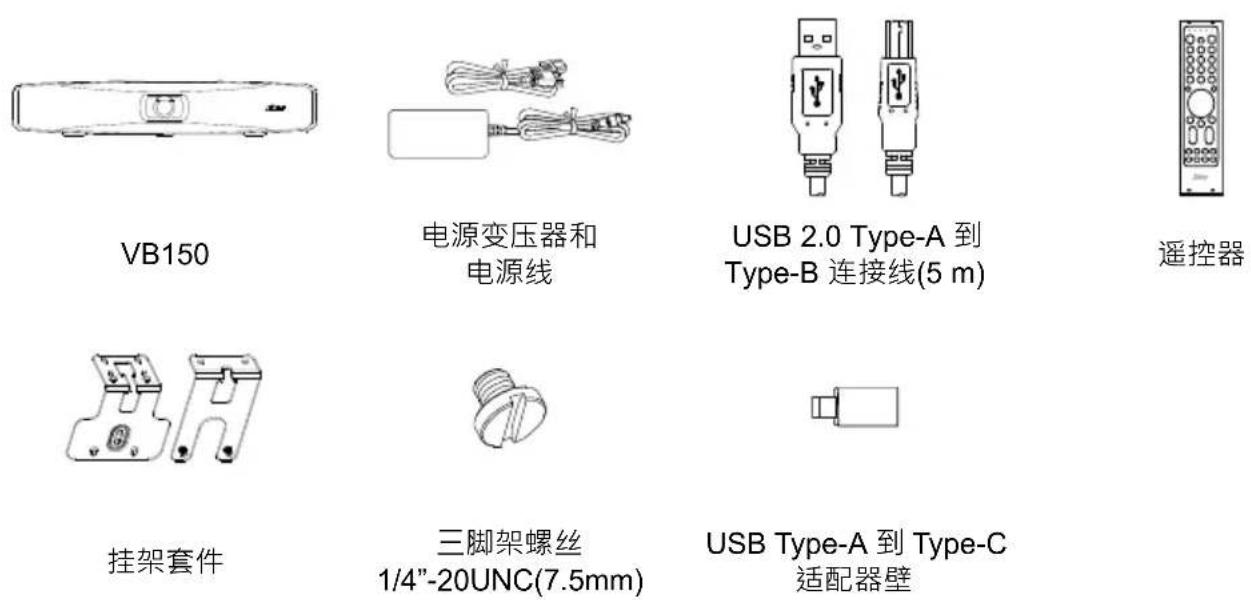
包装内容物
可选附件
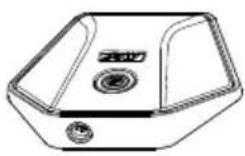
扩展麦克风
10 m/20 m (含连接线)

蓝牙模块
* 欲了解更多信息,请洽当地经销商。
产品介绍
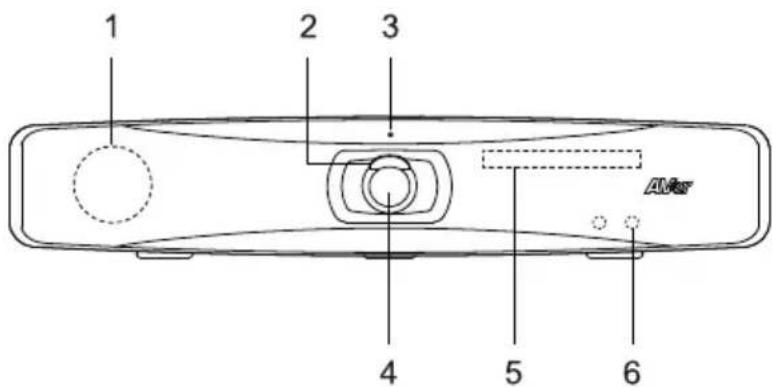
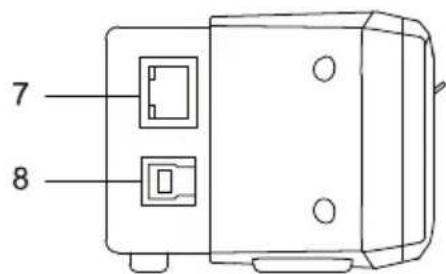
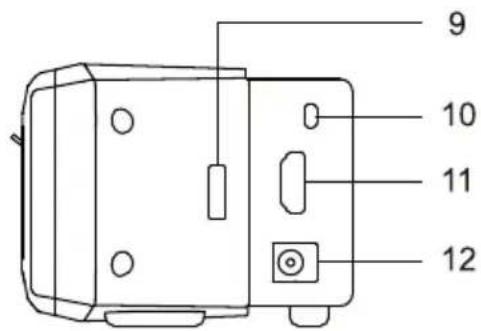

- 扬声器
- 镜头盖
- LED 指示灯
- 镜头
- 麦克风阵列区
-
IR 接收器
-
以太网络端口
-
USB 3.1 Type-B 埠
-
蓝牙模块端口
- 扩展麦克风端口
- HDMI 输出埠
-
DC 12V 电源插孔
-
麦克风阵列区
-
Kensington 防盗孔
简体中文-14
LED 指示灯
| 颜色 状态 | |
| 闪烁一次蓝灯 开启电源 | |
| 恒亮橘灯 待机模式 (未连接 USB 装置) | |
| 恒亮白灯 待机模式 (已连接 USB 装置)/保留通话 | |
| 恒亮蓝灯 开启视讯和声音 | |
| 恒亮红灯 静音 | |
| 恒亮紫灯 视讯关闭但声音开启(来电使用中) | |
| 依原本状态秀灯号 来电通话中 | |
| 闪烁橘灯 韧体更新 | |
| 闪烁两次橘灯 重置 |
遥控器
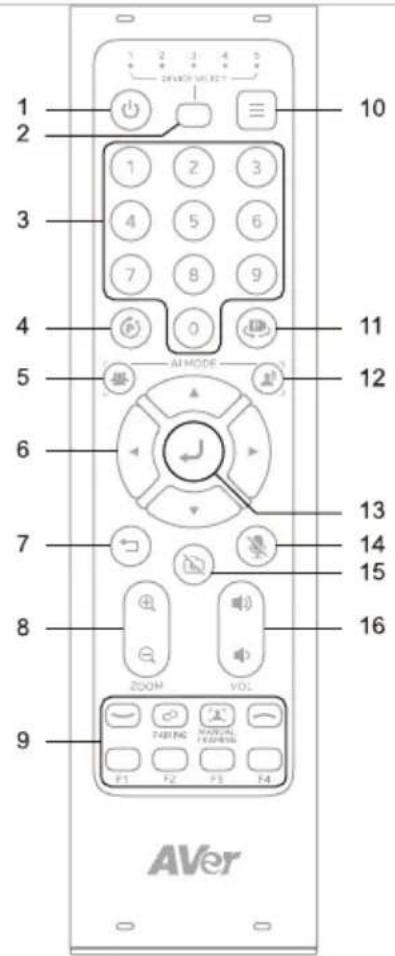
名称 功能
| 1. 电源 N/A | |
| 2. 摄影机选择键 | 选择 1 以操作摄影机。遥控器出厂时已设为 1,按下可依序切换 1-5。 |
| 3. 数字键 | 储存预设点:按住数字键 (0-9)。载入预设点:按下数字键 (0-9)。 |
| 4. 组合键 | 开启组合键提示。详情请参阅<组合键>。 |
| 5. SmartFrame智慧对焦 | 按下可手动将画面中所有人集体框选起来。按住可切换追踪模式。如需隐藏图标,开启摄影机网页接口或 Room Management:设定 >屏幕显示默认点设定/呼叫信息 >关闭。 |
| 6. 水平垂直控制 | 水平垂直移动。 |
| 7. 返回 N/A | |
| 8. 放大/缩小 放大或缩小影像。 | |
| 9. 功能键 | 加入:加入会议。配对:按住以开启蓝牙,按下以中断蓝牙联机。Manual Framing:N/A退出:退出会议。F1:开启或关闭声音围篱。F2:按住以切换 DHCP 或固定 IP。F3 與 F4:N/A |
| 10. 选单 N/A | |
| 11. 载入预设点 依序加载已定义的预设点。 | |
| 12. 声音追踪 按住可切换声音追踪模式。 | |
| 13. 确认 以字幕显示目前的智能功能。 | |
| 14. 静音 静音或取消静音麦克风。 | |
| 15. Camera Off N/A | |
| 16. 音量 降低或提高音量。 | |
组合键
| 依序按下 可 | |
| ⊕ + 0 | 切换 120° 广角模式或 90° 深度模式。 |
| ⊕ + 1开启或关闭宽动态范围 (WDR)。 | |
| ⊕ + 2 | 开启或关闭 Preset 功能。 |
| ⊕ + 3 | 开启或关闭 RTMP 串流。 |
设备安装
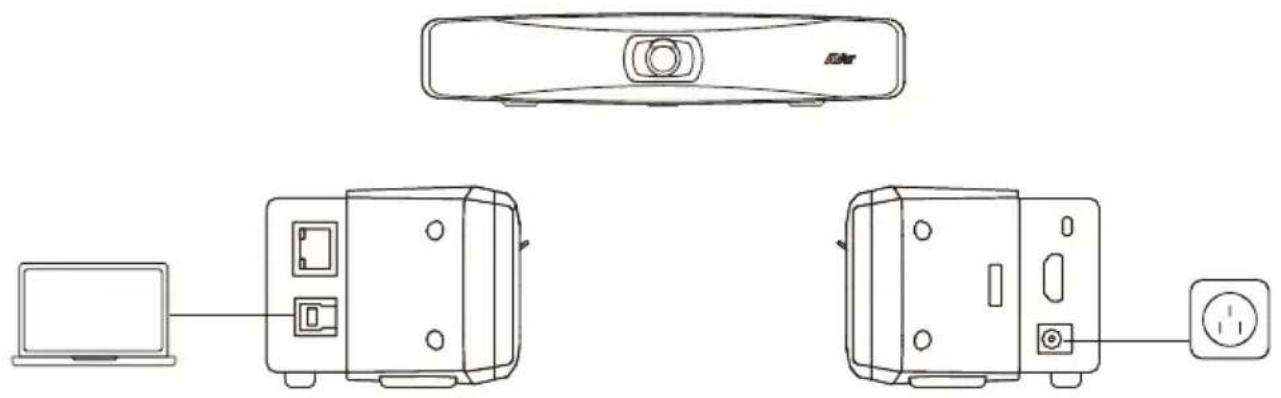
电脑
利用内附的 USB 2.0 连接线连接 VB150 到电脑,然后连接 VB150 的电源线到墙面电源插座。
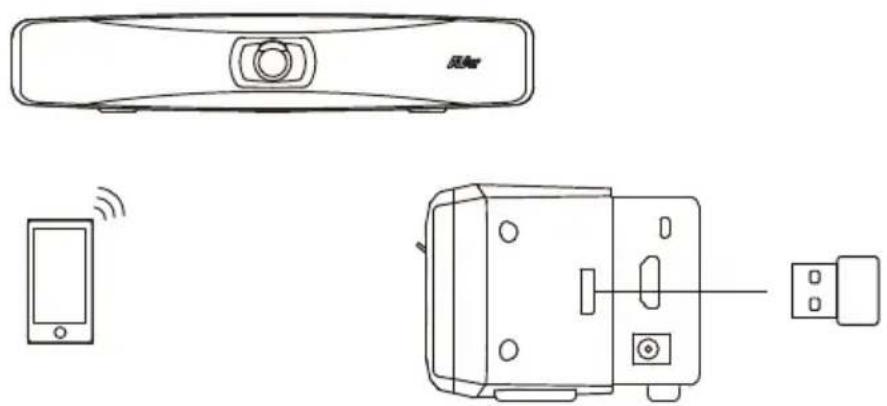
开机前,将蓝牙模块插入蓝牙模块端口,再使用遥控器或 Room Management 开启蓝牙。使用手机进行视频会议时,开启手机的蓝牙功能连接 VB150,将其做为手机的麦克风和喇叭。
使用 Room Management 调整设定
-
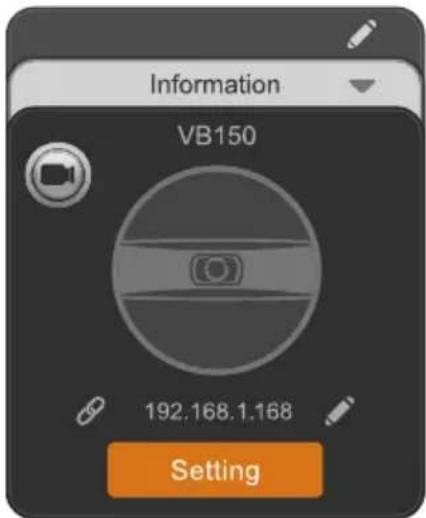
从 AVer 下载中心 (https://www.aver.com/download-center) 下载并安装 Room Management 至您的计算机,然后开启软件。
-
使用随附的 USB 连接线将装置连接至计算机。您的装置会出现在 Device Control 分页。
-
单击设定来调整音频和视讯设定。
更多信息请参阅 Room Management 使用手册。
パッケージ内容