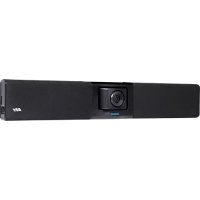
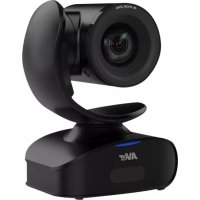
CAM570 - 视频会议系统 AVer - 免费用户手册
免费查找设备手册 CAM570 AVer PDF格式.


| 产品类型 | 视频会议系统 |
| 品牌 | AVer |
| 型号 | CAM570 |
| 电源 | 12V DC电源适配器;兼容PoE(IEEE 802.3AT/802.3AF) |
| 最大分辨率 | USB 3.1下4K(30帧/秒),HDMI下1080p(60帧/秒) |
| 主镜头 | 电动光学变焦 |
| AI镜头 | 参与者检测(视场角95°),建议安装高度≥1.5米 |
| 麦克风 | 内置麦克风阵列(专用于音频跟踪) |
| 接口 | USB 3.1 Type-B、HDMI(1080p)、RS232、以太网(PoE)、音频输入、HDMI输出 |
| 智能功能 | 智能框选(SmartFrame)、音频跟踪、面部/身体检测、WDR |
| 遥控器 | 方向、预设位(0-9)、待机、激活SmartFrame |
| 安装 | 壁挂、三脚架、天花板安装(可选支架) |
| 安全 | Kensington防盗锁 |
| 控制软件 | PTZApp 2(免费下载)、IP网页 |
| 兼容性 | Zoom、Microsoft Teams、Skype、Google Meet、Cisco WebEx等 |
常见问题 - CAM570 AVer
用户关于以下问题的提问 CAM570 AVer
0 问题 关于此设备。回答您知道的问题或提出自己的问题。
提出关于此设备的新问题
下载您的设备说明 视频会议系统 免费PDF格式!查找您的手册 CAM570 - AVer 并重新掌握您的电子设备。本页发布了使用您的设备所需的所有文档。 CAM570 品牌 AVer.
用户手册 CAM570 AVer
Quick Start Guide | 快速使用指南
快速使用指南 | クイック・ガイド
為避免電磁干擾,本產品不應安裝或使用於住宅環境。
遙控器電池安全資訊
- 請將電池存放在涼爽與乾燥的位置。
- 不要將電量用盡的電池棄置在家庭廢棄物中。請將電池棄置在特定回收處,或送回原購買的商店。
- 如果長時間不使用電池,請將其取出。電池漏液與腐蟲可能會損壞遙控器,請以安全方式棄置電池。
- 不可混用新舊電池。
- 不可混用不同類型的電池:鹼性、標準(碳鋅)或可充電(鎳鎘)電池。
- 不可將電池棄置於火源中。
- 請勿嘗試讓電池端子短路。
DISCLAIMER
*電源線會因銷售國家的標準電源插座而有所不同。
**AAA 電池僅供美國。
選購配件
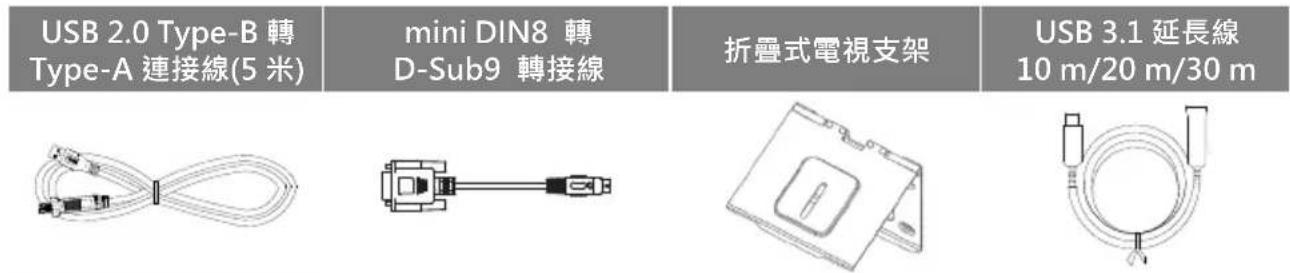
*選購配件會因銷售國家而有所不同。
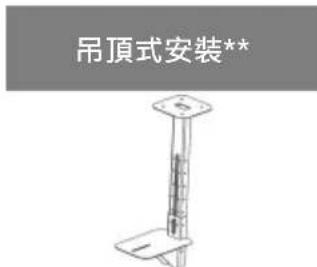
**請勿顛倒安裝本款雙鏡頭攝影機。如需吊頂式安裝,請向 AVer 洽購相關套件。
產品介紹
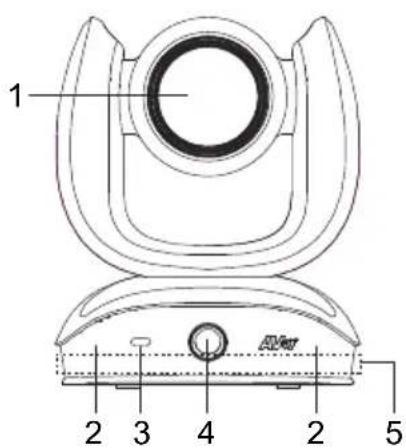
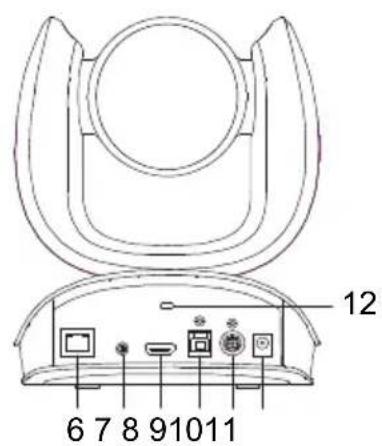
1 光學變焦鏡頭 7 音訊輸入埠
2 IR 感測器 8 HDMI 埠***
3 狀態指示燈 9 USB 3.1 Type B 連接埠
4 人工智慧鏡頭* 10 RS232 輸入/輸出連接埠
5 内建麥克風陣列****
11 DC 12V 電源插孔
6 PoE 連接埠**
12 Kensington 防盗孔
*人工智慧鏡頭:
使用者可在 PTZApp 2、IP 網頁或 HDMI 輸出中檢視 AI 鏡頭預覽影像,以檢查攝影機安裝位置。
AI 鏡頭可偵測 95 度視野內的人員,並觸發光學變焦鏡頭,以追蹤室內人員。請勿將攝影機擺在桌上,以免妨礙 AI 鏡頭的視野。建議安裝高度至少為 1.5 公尺。
** Ethernet 供電(PoE),與 IEEE 802.3AT/802.3AF 相容。請使用 CAT 5e FTP 纜線(未含)。
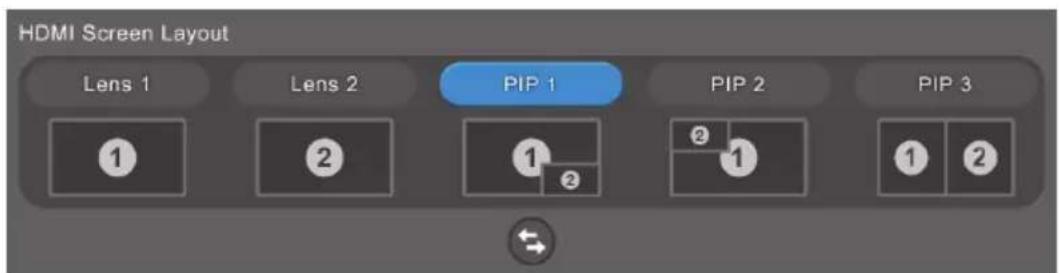
*** HDMI 輸出串流支援圖中圖 (PIP) 功能。有關更多詳細資訊,請參閱使用者手冊。
**** 內建麥克風陣列專為 Audio Tracking 而設計,無法做為視訊會議的音源輸入使用。
LED 指示燈
藍燈恆亮:開機
紅燈恆亮:啟動
橙燈恆亮:僅連接電源線
藍燈恆亮:開啟視訊
白燈恆亮:已連接 USB 傳輸線,但攝影機無任何串流訊號輸出
橙燈閃爍:手動更新韌體
手勢控制
藍燈閃爍2秒:透過有效的手勢命令成功喚醒手勢控制功能
藍燈閃爍4秒:攝影機辨識到有效的手勢命令並開始操作。
[注意]:手勢控制功能預設為停用。請透過 PTZApp 2 或 IP 網頁啟用。有效距離為距離攝影機 5 公尺。
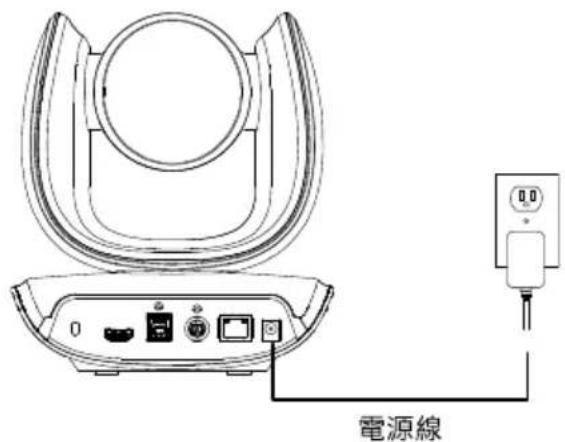
設備連接
-
將攝影機連接至電源插座。
-
連接必要的纜線。
[注意]
■ 請用隨附的螺絲固定 USB 和 RS232 纜線。
■ 固定纜線之前,請確保纜線已正確連接到攝影機上的連接埠。
![AVer CAM570 - [注意] - 2](/content/2026/04/684769/images/247afd2b045bc7baafa35632186980fdeafd1fbc0f67874502466e3dcdb46e28.jpg)
■ 請使用包裝中隨附的 USB 3.0 連接線。
■ CAM570 具有 USB 3.1 連接埠,可與 USB 2.0 相容。
USB 2.0 和 USB 3.1 連接埠的最大解析度 /fps 如下所示。
![AVer CAM570 - [注意] - 3](/content/2026/04/684769/images/a8fbb2a6c3d7022d97c907f1e2e8c24538a5c19baf9732394241763adb268857.jpg)
- AI 鏡頭可偵測 95 度視野內的人員,並觸發光學變焦鏡頭,以追蹤室內人員。請勿將攝影機擺在桌上,以免妨礙 AI 鏡頭的視野。建議安裝高度至少為 1.5 公尺。
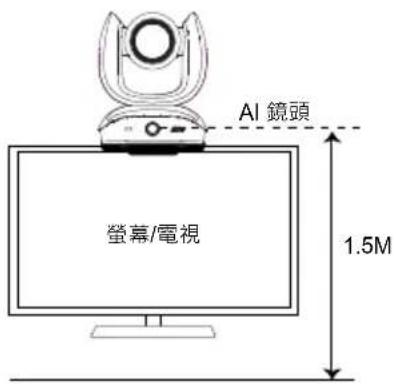
- 連接乙太網路纜線以進行 IP 串流傳輸和遠端鏡頭控制。
[注意]
■ 為確保 IP 視訊串流的穩定性,請使用 CAT 5e FTP 纜線。

- 將 HDMI 傳輸線連接至電視螢幕,以取得即時直播視訊。
[注意]
■ HDMI 埠僅支援 1080p 解析度。
■ 若您所選擇的 RTSP/RTMP 解析度達 4k 解析度,則 HDMI 輸出串流功能將停用。
遙控器
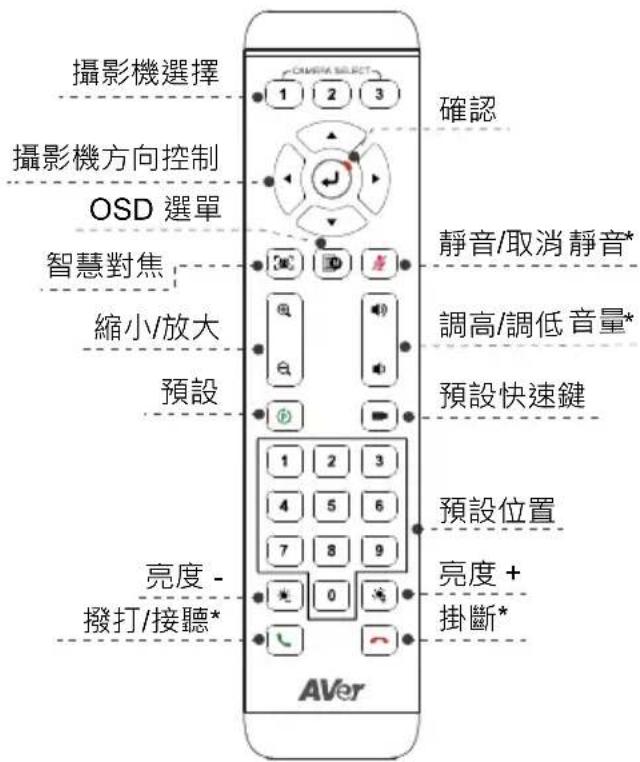
AAA 電池(必要)
* CAM570 不支援
■ 預設(1)④ 遥控器上的預設按鈕具有兩種功能。
儲存預設-將鏡頭移至所需位置。按住預設按鈕,直到在螢幕上看到儲存訊息。選擇預設位置按鈕0-9來儲存當前鏡頭位置。如果需要,請重複步驟。
載入預設-按預設按鈕和預設位置按鈕 0-9 來載入已儲存的鏡頭位置。如果需要,請重複步驟。
■ 按住數字按鈕「11秒鐘以開啟或關閉WDR功能。
[註] 在高對比度背景環境下,建議使用 WDR 功能,以增強暗場。此時畫面速率將降至 30fps 或更低。若光線條件正常,則此功能將導致影像模糊。
■ 按住數字按鈕「51秒鐘以開啟或關閉智慧對焦功能。
■ 按住數字按鈕「81秒鐘以啟用或停用RTMP串流功能。
■ 按住數字按鈕「91秒鐘,以強制相機進入睡眠模式。它將切斷所有視頻流。要喚醒它,請再次按按鈕1秒鐘或按方向按鈕。此僅適用於網路串流存取,若此時有開啟USB影像串流則此熱鍵無作用。
■ 鏡頭選擇( )一個遙控器最多可控制三台 AVer USB 攝影機。若要綁定攝影機,請使用 PTZApp 2 或至 IP 網頁進行設定。若未設定任何綁定,則不管按下哪個號碼,都可以控制附近所有的 AVer USB 攝影機。
智慧對焦( ):長按 1 至 2 秒可切換 SmartFrame 功能,於手動智能框圖/自動智能框圖/預設點框選/跟追發言者/簡報模式之間進行切換。螢幕上將出現一則訊息 (請見下圖,僅出現於使用 HDMI 輸出功能時)以告知當前模式。
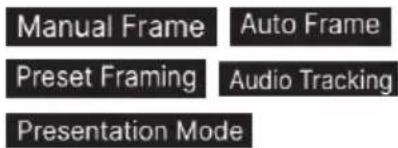
[注意] SmartFrame 具備臉部和人形偵測技術。戴口罩或僅能看到臉部側面輪廓的人仍可被偵測到。最大偵測距離為距離攝影機7-10公尺。
請事先設定預設點區域再啟動 Preset Framing 功能。僅能設定預設點 1-9。預設點 0 是 Home 的位置。
壁掛安裝
- 使用包裝中隨附的鑽孔紙在使用者要安裝鏡頭的牆壁上鑽孔。
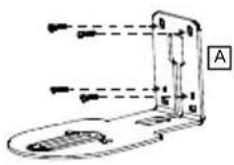
- 使用螺絲(未含)將 L 型安裝支架 A 固定在牆上。
[注意] 對於水泥牆:M4 x 20 mm 自攻螺絲(x4)+塑膠錐形錨
對於木牆:M4 x 20 mm 自攻螺絲(x4)
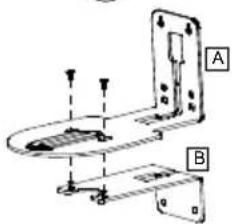
- 然後,用 2 個螺絲(M4 x 8 mm,內含在包裝中)組裝 L 型安裝支架 A + B。
- 完成組裝 L 型安裝支架後,使用螺絲(未含)將 L 型安裝支架的下部固定在牆上。
[注意] 對於水泥牆:M4 x 20 mm 自攻螺絲(x2)+塑膠錐形錨
對於木牆:M4 x 20 mm 自攻螺絲(x2)
- 將纜線穿過 L 型安裝支架上的孔,然後將纜線連接到相應的連接埠。
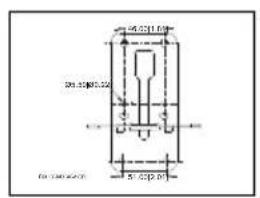
- 使用剩餘的螺絲 (1/4" - 20 L = 7.5 mm · 內含在包裝中) 將鏡頭固定在 L 型安裝支架上。
①23
O
O
-
開啟您的視訊協作應用程式,例如 Zoom、Microsoft ^® Teams、Skype for Business、Skype、Google Meet、Intel ^® Unite ^™ 、RingCentral、BlueJeans、V-Cube、LiveOn、CyberLink UMeeting ^® 、TrueConf、Adobe Connect、CiscoWebEx ^® 、Fuze、GoToMeeting ^™ 、Microsoft ^® Lync ^™ 、Vidyo、vMix、WebRTC、Wirecast、XSplit。
-
將 CAM570 設定為應用程式的主鏡頭 (相關詳細訊息請參閱您的應用程式設定指南)。
- 準備進行視訊通話。
[注意] CAM570 是即插即用的視訊會議鏡頭。該系統不需要特殊的驅動程式。有關進階設定和韌體更新,請下載 PTZApp 2。
透過瀏覽器建立連線
CAM570 具備用於 IP 串流傳輸的乙太網路連接埠,並允許管理員透過網路進行遠端控制並設定鏡頭。此外,CAM570 支援 RTSP 和 RTMP 功能。有關更多詳細訊息,請參閱使用者手冊或聯繫我們的技術支援服務。
- 確保 CAM570 具有網路連線。
- 啟動 PTZApp 2*( ),然後以 USB 繫線將 CAM570 連接到電腦。
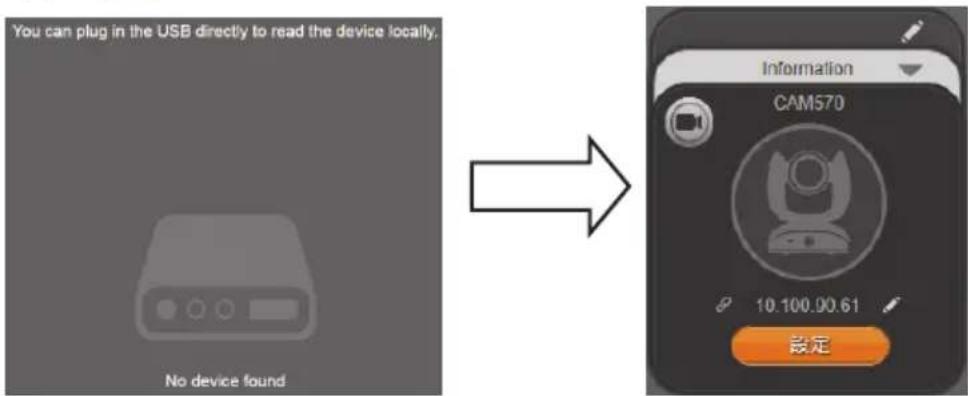
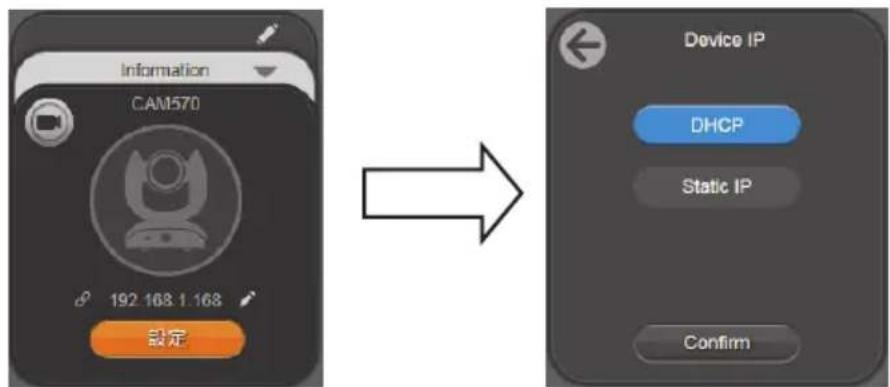
- 鏡頭的預設 IP 位址為 192.168.1.168。點擊鉛筆圖示( )編輯 IP 位址**。
flowchart
graph LR
    A["Information CAM570"] --> B["192 168 1.168"]
    B --> C["設定"]
    D["Device IP"] --> E["DHCP"]
    D --> F["Static IP"]
    D --> G["Confirm"]
- 點擊網路連線圖示( )以啟動 Chrome 頁面。請輸入密碼(預設密碼為 aver4321)。
[注意] 瀏覽器支援:
- Chrome : 76.x 版本或以上
- Firefox:69 版本或以上
- IE:不支援
-
編輯 IP 位址後,使用者只能透過乙太網路纜線連接進入鏡頭的網頁設定。拔下 USB 繫線。
-
主網頁畫面顯示如下。
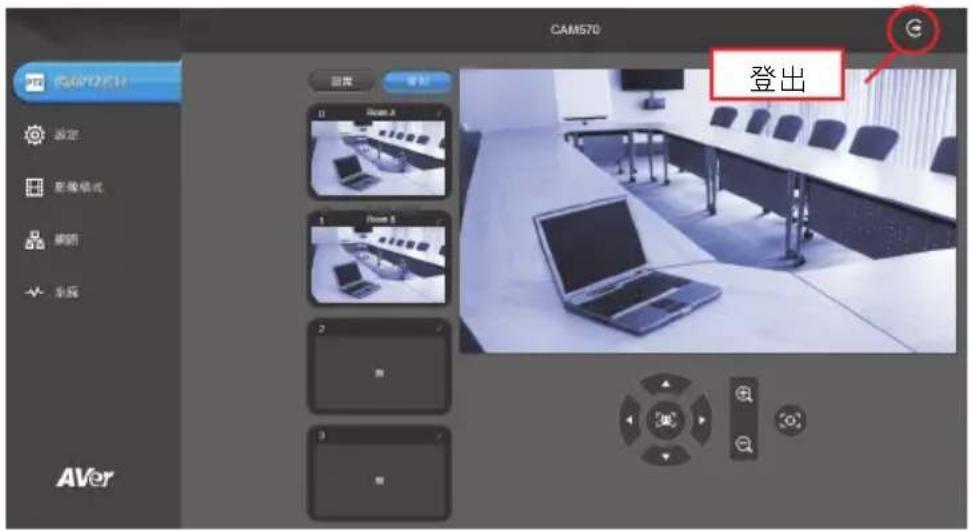
*在 PTZApp 2 中,使用者可以更改 CAM570 的 IP 位址設定、配置鏡頭參數、設定 AI 追蹤功能和某些進階畫面設定,以及鏡頭平移、傾斜和縮放等。詳細說明請參見使用手冊。
請連結網址:https://www.aver.com/download-center (總部及歐洲)
https://www.averusa.com/business/support (美國)下載 PTZApp 2。下載之後,請按兩下該檔案,然後依照畫面上的指示操作完成安裝。
安裝 PTZApp 2 之後,請按兩下 PTZApp 2 圖示以執行應用程式。
**若要進行同時多台攝影機的 IP 位置變更,使用者可以下載 AVer IP Finder 應用程式。
-
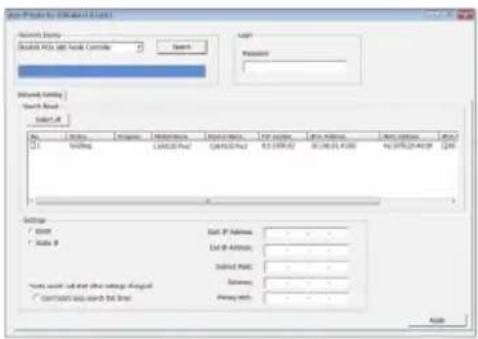
執行IP Finder。
-
點擊「搜尋」,螢幕上將列出所有可用設備。
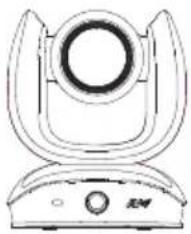
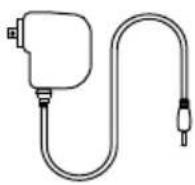
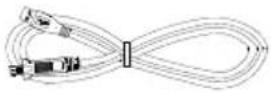
| 摄影机单元 | 遥控器 / AAA 電池** | 电源变压器和电源线* | USB 3.0 Type-B 到Type-A 连接线(3 m) |
 | 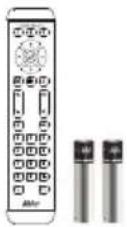 |  |  |
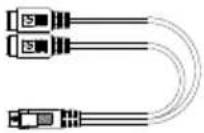
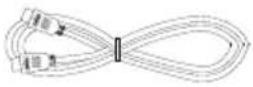
| Mini DIN 9 至 Mini DIN 8RS232 适配器线缆 | HDMI 传输线(3 m) 壁挂架套件 | 安装用螺丝 | |
 |  | 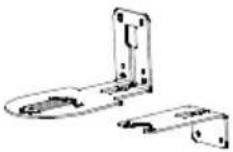 | 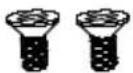 M4 x8mm (x2) M4 x8mm (x2) |
| 三脚架螺丝 钻孔纸 | |||
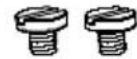 1/4” -20 L=7.5mm(x2) 1/4” -20 L=7.5mm(x2) | 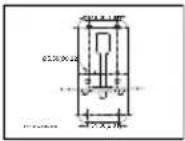 | ||
M4 x8mm (x2)
* 电源线不尽相同,视销售国家/地区的标准电源插座而定。
** AAA 电池仅供美国。
可选附件
| USB 2.0 Type-B 到 Type-A连接线(5 m) | mini DIN8 转 D-Sub9转接线 | 折叠式电视支架 | USB 3.1 延长器10 m/20 m/30 m |
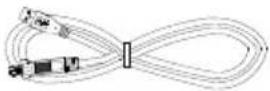 | 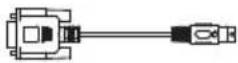 | 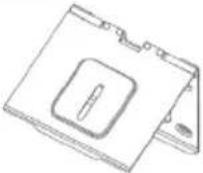 | 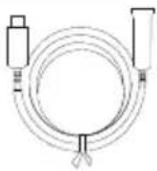 |
吊顶式安装**
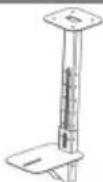
* 可选配件会因销售国家而有所不同。
** 请勿颠倒安装本款双镜头摄影机。如需吊顶式安装,请向 Aver 洽购相关套件。
产品介绍
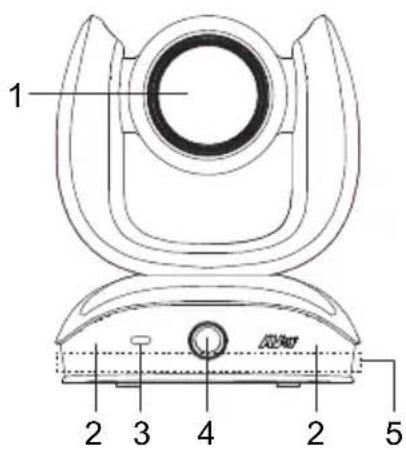
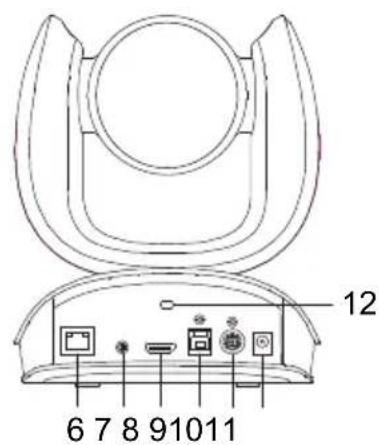
1 光学变焦镜头 7 音讯输入端口
2 IR 传感器 8
3 状态指示灯 9
4 人工智能镜头* 10
5 内建麦克风阵列**** 11
6 PoE 端口** 12
HDMI 埠***
USB 3.1 Type B 端口
RS232 输入/输出端口
DC 12V 电源插孔
Kensington 防盗孔
* 人工智慧镜头:
使用者可在 PTZApp 2、IP 网页或 HDMI 输出中检视 AI 镜头预览影像,以检查摄影机安装位置。
AI 镜头可侦测 95 度视野内的人员,并触发光学变焦镜头,以追踪室内人员。请勿将摄影机摆在桌上,以免妨碍 AI 镜头的视野。建议安装高度至少为 1.5 公尺。
** 以太网供电 (PoE),与 IEEE 802.3AT/802.3AF 兼容。请使用 CAT 5c FTP 线缆(未包括在内。)
*** HDMI 输出串流支援图中图(PIP)功能。有关更多详细资讯,请参阅使用者手册。
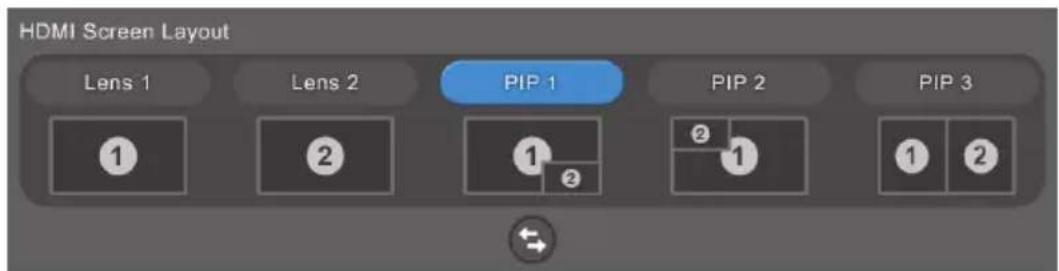
**** 内建麦克风阵列专为 Audio Tracking 而设计,无法做为视讯会议的音源输入使用。
LED 指示灯
蓝灯常亮:开机
红灯常亮:启动
橙灯常亮:仅连接电源线
蓝灯常亮:开启视讯
白灯常亮:已连接 USB 传输线,但摄影机无任何串流讯号输出
橙灯闪烁:手动更新韧体
手势控制
蓝灯闪烁 2 秒:透过有效的手势命令成功唤醒手势控制功能
蓝灯闪烁 4 秒:摄影机辨识到有效的手势命令并开始操作
[注]:手势控制功能预设为停用。请透过 PTZApp 2 或 IP 网页启用。有效距离为距离摄影机 5 公尺。
安装
-
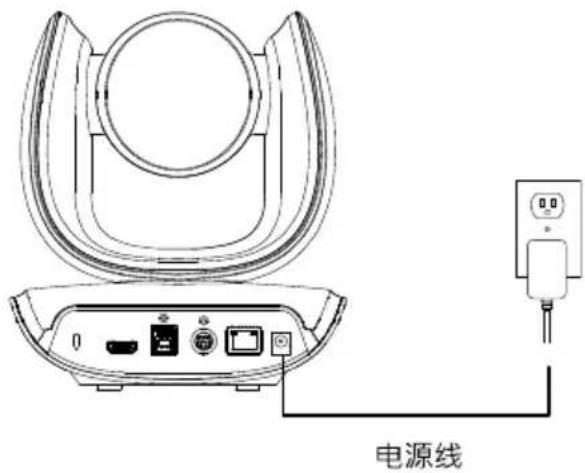
将摄影机与电源插座相连接。
-
连接必要的缆线。
[注]
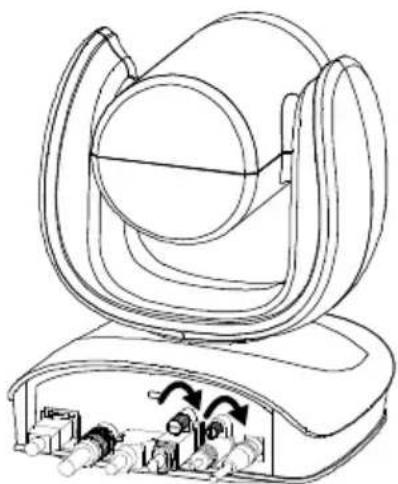
■ 用所附螺丝固定好 USB 和 RS232 线。
■ 固定线缆前确保缆线与摄影机上的接口牢固连接。
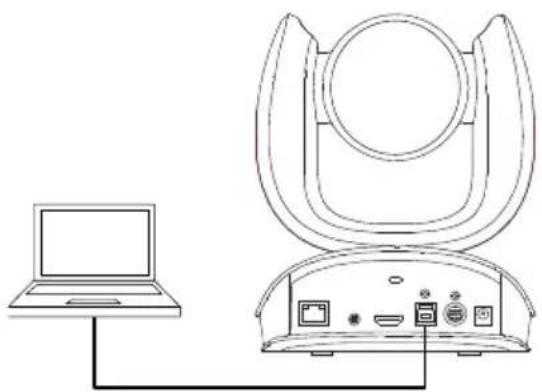
■ 请使用包装内所提供的 USB 3.0 线。
■ CAM570 摄影机配有与 USB 2.0 兼容的 USB 3.1 接口。以下给出针对 USB 2.0 和 USB 3.1 接口的最大分辨率 /fps。
-
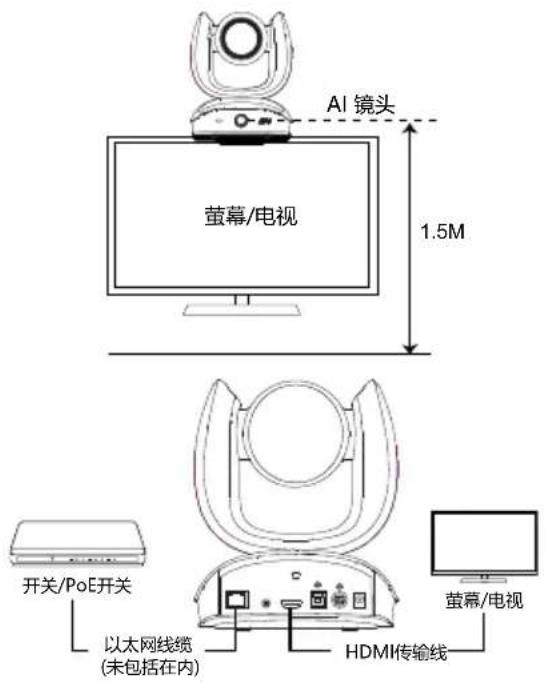
AI 镜头可侦测 95 度视野内的人员,并触发光学变焦镜头,以追踪室内人员。请勿将摄影机摆在桌上,以免妨碍 AI 镜头的视野。建议安装高度至少为 1.5 公尺。
-
连接以太网线缆,用于 IP 影像串流和摄影机遥控。
[注]
■ 请使用 CAT 5c FTP 线缆以确保 IP 视频串流的稳定性。
- 将 HDMI 传输线连接至电视萤幕,以取得即时直播视讯。
[注]
■ HDMI 埠仅支援 1080p 解析度。
■ 若您所选择的 RTSP/RTMP 解析度达 4k 解析度, 则 HDMI 输出串流功能将停用。
遥控器
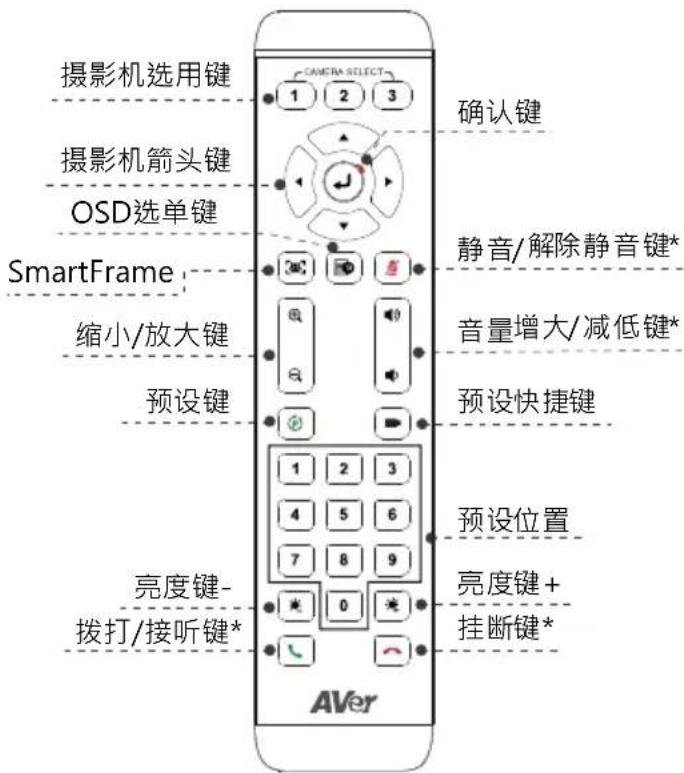
需要使用 AAA 电池
*不支持 CAM570
■ 预设( )远程控制的预设键具备两个功能。
保存预设一将摄影机移动到所要求的位置。按下并按住预设键直至您在屏幕上看到保存信息。选择预设位置键 0 - 9 以储存当前的摄影机位置。如果需要,请重复上述步骤。
加载预设一按下并按住预设键 0 - 9 以加载已保存的摄影机位置。如果需要,请重复上述步骤。
按下并按住数字键“1”秒钟,以开启或是关闭WDR功能。
[注] 在高对比度背景环境下,建议使用 WDR 功能,以增强暗场。
此时画面速率将降至 30fps 或更低。若光线条件正常,则此功能将导致影像模糊。
按下并按住数字键“51”秒钟,以开启或是关闭SmartFrame功能。
按下并按住数字键“81”秒钟,以开启或是关闭RTMP串流功能。
■ 按住数字按钮 “91 秒钟,以强制相机进入睡眠模式。它将切断所有视频流。要唤醒它,请再次按按钮 1 秒钟或按方向按钮。此仅适用于网路串流存取,若此时有开启 USB 影像串流则此热键无作用。
■ 摄像机选用键(1: 2个遥控器)
最多可控制三台 AVer USB 摄影机。
若要绑定摄影机,请使用 PTZApp 2 或至 IP 网页进行设定。若未设定任何绑定,则不管按下哪个号码,都可以控制附近所有的 AVer USB 摄影机。
SmartFrame (☑) 按长按 1 至 2 秒可切换 SmartFrame 功能,于手动智能框图/自动智能框图/预设点框选/跟追发言者/简报模式之间进行切换。会在屏幕上显示出一条信息(请见下图,仅出现于使用 HDMI 输出功能时)表明所选择的模式。
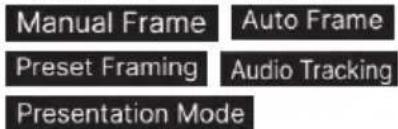
[注] SmartFrame 采用面部和人形侦测技术。佩戴口罩或是侧脸依然可以进行识别。最大侦测距离为距离摄影机 7-10 公尺。请事先设定预设点区域再启动 Preset Framing 功能。仅能设定预设点 1-9。预设点 0 是 Home 的位置。
壁挂安装
-
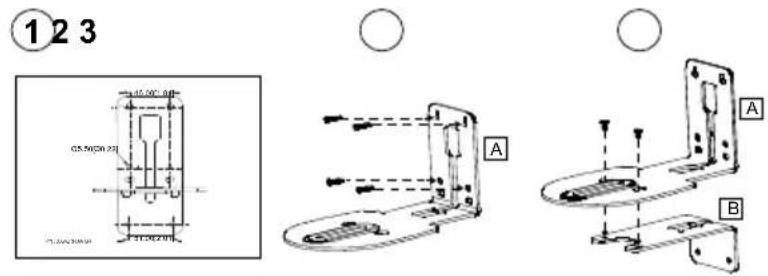
请使用包装内的钻孔纸在用户指定安装摄影机的墙面上钻孔。
-
使用螺丝(未包括在内)将 L 型安装支架固定在墙上。
[注] 对于水泥墙:M4 x 20 mm 自攻螺丝 (x4) + 塑料锥形胀管
对于木质墙:M4 x 20 mm 自攻螺丝 (x4)
-
然后,用两颗螺丝(M4 x 8 mm,已包括在包装内)组装 L 型安装支架 A + B。
-
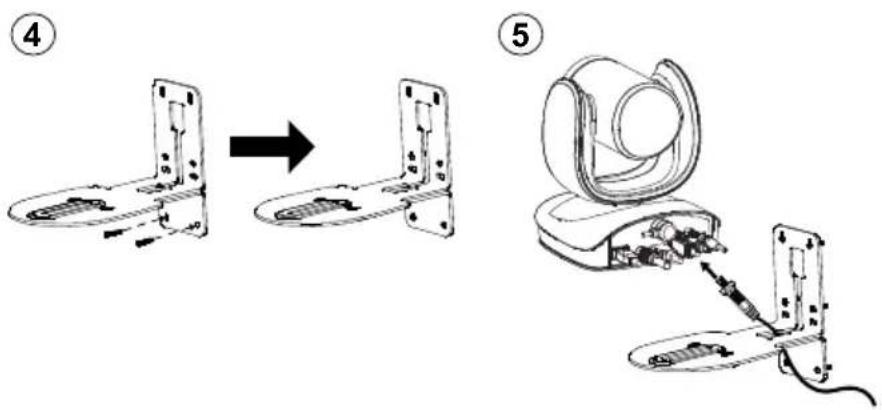
组装好 L 型安装支架后,请使用螺丝(未包括在内)在墙上固定好 L 型安装支架的下半部分。
[注] 对于水泥墙:M4 x 20 mm 自攻螺丝 (x2) + 塑料锥形胀管
对于木质墙:M4 x 20 mm 自攻螺丝 (x2)
-
将各线缆穿过 L 型安装支架上的穿孔,然后将各线缆与相对应的接口连接。
-
使用余下的螺丝(1/4” - 20 L = 7.5 mm,包括在包装内)将摄影机固定至L型安装支架。
-
请打开您的视频协作应用程序,例如 Zoom、Microsoft ^® Teams、Skype 商业版、Skype、Google Meet、Intel ^® Unite ^™ 、RingCentral、BlueJeans、V-Cube、LiveOn、CyberLink U Meeting ^ 、TrueConf、Adobe Connect、Cisco WebEx ^ 、Fuze、GoToMeeting ^™ 、Microsoft ^* Lync ^™ 、Vidyo、vMix、WebRTC、Wirecast 和 Xsplit。
-
将 CAM570 设置为应用程序中的主摄影机(详细步骤请查阅您所用应用程序的设置指南)。
-
此时即可进行视频通话操作。
[注] CAM570 是一款即插即用型会议摄影机。该系统不要求特殊的驱动程序。对于高级设置和固件的更新,请下载 PTZApp 2。
通过浏览器进行连接
CAM570 具备用于 IP 串流的以太网接口,可让管理员通过互联网接入来进行远程控制和摄影机的设置。而且,CAM570 亦支持 RTSP 和 RTMP 功能。如需了解更多详情,请参阅用户手册或是联系我们的技术服务人员。
-
请确保 CAM570 可与互联网连接。
-
启用 PTZApp 2* (PTZ) 并且将 CAM570 通过 USB 线缆与 PC 连接。
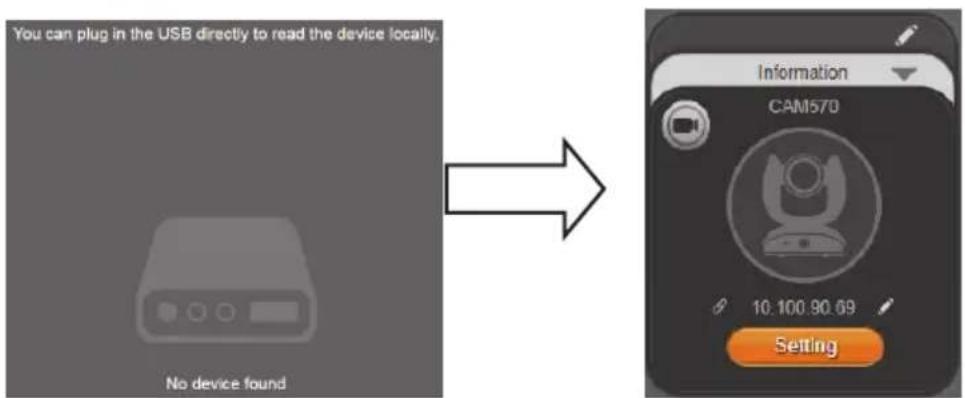
- 摄影机缺省的 IP 地址为 192.168.1.168。点击铅笔图标(☐)以编辑 IP 地址**。
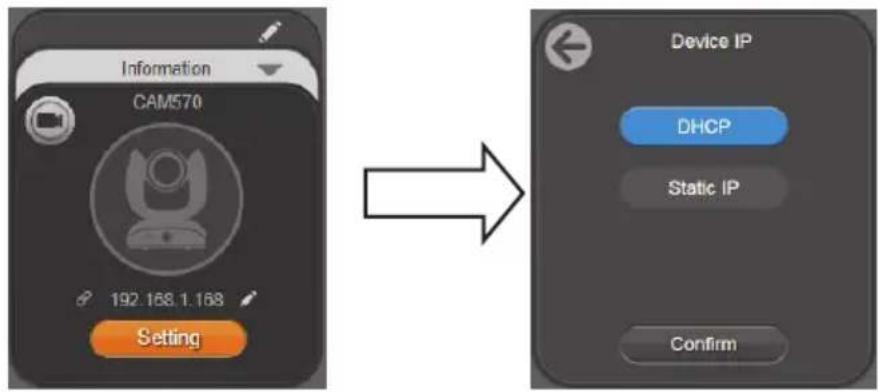
flowchart
graph LR
    A["Information CAM570"] --> B["Setting"]
    B --> C["Device IP"]
    C --> D["DHCP"]
    C --> E["Static IP"]
    C --> F["Confirm"]
- 点击网络连接图标( )以打开 Chrome 页面。请输入密码(默认密码是 aver4321)。
[注] 支持的浏览器:
- Chrome: version 76.x 或更高版本
- Firefox: version 69 或更高版本
- IE: 不支持
-
编辑完 IP 地址后,用户只需使用以太网线缆连接即可访问摄影机网络设置。拔下 USB 线缆。
-
网页主屏幕如下所示。
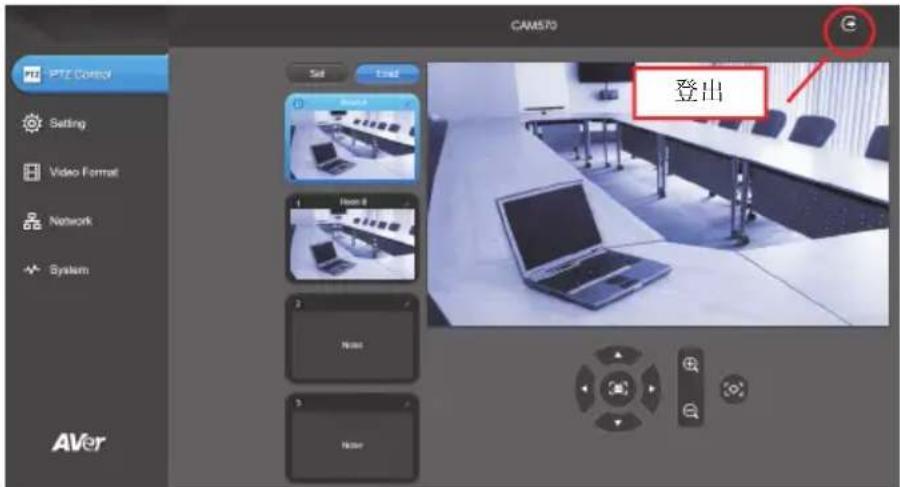
*在 PTZApp 2 中,用户可以修改 CAM570 的 IP 地址,设置摄影机各项参数,设置 AI 跟踪功能和部分高级影像设定参数,对摄影机图像进行平移、倾斜以及放大。请参考用户手册了解详细信息。
请访问 https://www.aver.com/download-center (总部及欧洲),
https://www.averusa.com/business/support (美国) 以下载 PTZApp 2。下载后,双击文件并按屏幕上的说明完成安装。
安装 PTZApp 2 后,双击 PTZApp 2 图标运行应用程序。
**如要支持 IP 地址成组修改功能,用户可以下载 AVer IP Finder 应用程序。
- 请从https://www.aver.com/download-center(全球),
-
运行IP Finder。
-
点击 “Search” (搜索),屏幕上会列出所有可供使用的装置。
![After Options for TCP/IP TCP Server Network History Database TCP TCP Server Controller Search LWP Reported Instructions Setting Default Results Select All No. | Status | Program | Model Name | Service Name | Full Version | IP Path Delivery | Web Update | Web User 1 | Modeling | 1.0/10.0 | 1.0/10.0 | 0.6.100.0 | 05.0.014.0089 | na:36925-64287 [340] Settings □ check □ default Auto IP Address: Auto IP Address: Subtotal Data: Subtotal Data: □ Start Next Auto Search Time Balance (USD): Note:](/content/2026/04/684769/images/4681c2e8f58014be16a267d0de62b24c188201bf7857ea455b7a4a163987d9ac.jpg)