
CAM570 - ビデオ会議システム AVer - 無料のユーザーマニュアル
デバイスのマニュアルを無料で見つける CAM570 AVer PDF形式.


| 製品タイプ | ビデオ会議システム |
| ブランド | AVer |
| モデル | CAM570 |
| 電源 | 12V DC ACアダプター、PoE対応(IEEE 802.3AT/802.3AF) |
| 最大解像度 | USB 3.1で4K(30fps)、HDMIで1080p(60fps) |
| メインカメラレンズ | モーター駆動光学ズーム |
| AIカメラレンズ | 参加者検出(視野角95°)、推奨設置高さ1.5m以上 |
| マイク | 内蔵マイクアレイ(オーディオ追跡専用) |
| 接続 | USB 3.1 Type-B、HDMI(1080p)、RS232、Ethernet(PoE)、音声入力、HDMI出力 |
| スマート機能 | スマートフレーミング、オーディオ追跡、顔/人検出、WDR |
| リモコン | 方向、プリセット(0-9)、スタンバイ、スマートフレーミング起動 |
| 設置 | 壁掛け、三脚、天吊り(オプションのブラケット) |
| セキュリティ | Kensingtonロック |
| コントロールソフトウェア | PTZApp 2(無料ダウンロード)、IP Webページ |
| 互換性 | Zoom、Microsoft Teams、Skype、Google Meet、Cisco WebExなど |
よくある質問 - CAM570 AVer
ユーザーの質問 CAM570 AVer
0 質問 この機器について。知っているものに答えるか、ご自身の質問をしてください。
この機器について新しい質問をする
デバイスの取扱説明書をダウンロード ビデオ会議システム 無料でPDF形式で!マニュアルを見つける CAM570 - AVer 電子デバイスをもとに戻しましょう。このページにはデバイスの使用に必要なすべての書類が掲載されています。 CAM570 ブランド AVer.
使用説明書 CAM570 AVer
この装置は、クラス A 機器です。この装置を住宅環境で使用すると電波妨害を引き起こすことがあります。この場合には使用者が適切な対策を講ずるよう要求されることがあります。
(注)本製品同梱の電源ケーブルは、本製品同梱の電源アダプタでのみ使用してください。
本製品同梱の電源ケーブルは、他の電気機器では使用できません。
〒160-0023 日本東京都新宿区 西新宿 3-2-26 立花新宿ビル 7 階
Tel: +81 (0) 3 5989 0290
お客様サポートセンター(固定電
話のみ): +81 (0) 120 008 382
| USB 2.0 USB 3.1 HDMI | ||||
| YUV M-JPEG YUV M-JPEG | ||||
| -640x480或更低解析度,最高30fps-720p,最高10fps | -1080p/60fps - 最高达1080p/30fps-720p/60fps | - 最高达4k/30fps-1080p/60fps | 1080p/60fps1080p/30fps | |
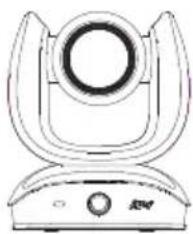
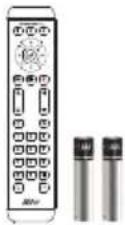
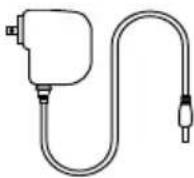
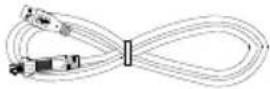
| カメラ本体 | 赤外線 操作リモコン/単4形電池** | 電源アダプタ電源コード* | USB 3.0 ケーブル(3 m)Type-B / Type-A |
 |  |  |  |
| Mini DIN9 to MinDIN8 RS232変換アダプタ | HDMI ケーブル(3 m) | 壁設置用マウント | 取り付けネジ |
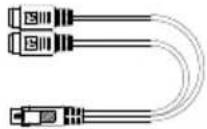 | 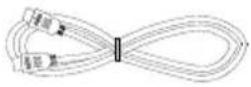 | 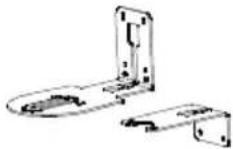 | 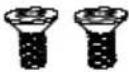 M4 x8mm (x2) M4 x8mm (x2) |
M4 x8mm (x2)
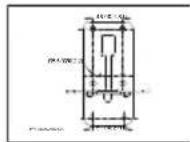
固定用ネジ 穴開け台紙
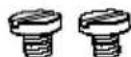
1/4"-20
L=7.5mm(x2)
*電源コードの形状は、販売される地域のコンセント形状により異なります。 **単4電池は米国でのみ提供されています。
オプション販売品
| USB 2.0 ケーブル(5 m)Type-A/Type-B | Mini DIN8 - D-Sub9 ケーブル | ヒンジ型 TV 取付金具 | USB 3.1 延長ケーブル10 m/20 m/30 m |
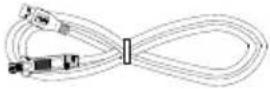 | 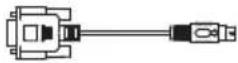 | 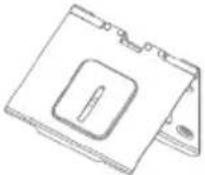 | 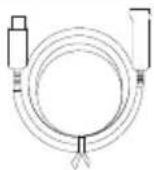 |
| 天井取付マウント(支柱型)** | |||
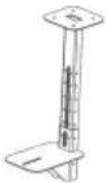 |
**本製品はデュアルレンズカメラであり、上下反転の設置には対応していません。 天井に設置する場合は、AVer の天井取付キットをご購入ください。
各部名称
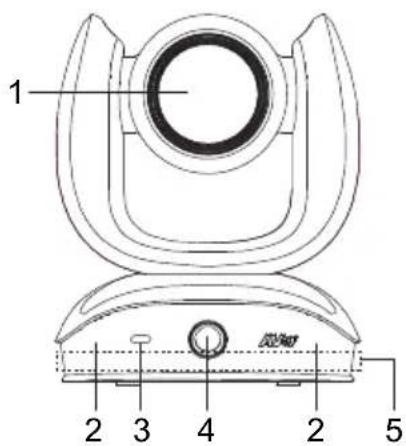
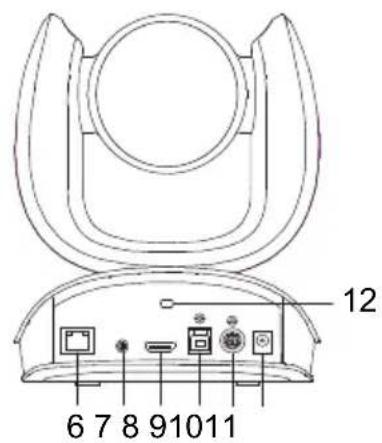
1 光学ズームレンズ 7 オーディオ入力ポート
2 赤外線受光部 8 HDMI 出力端子***
3 状態表示 LED 9 USB 端子(USB3.1 Type B)
4 AI レンズ* 10 RS232 入出力端子
5 内蔵マイクアレイ**** 11 電源差込口
6 PoE 対応*LAN 端子** 12 Kensington ロック
* AI カメラ:
カメラの設置場所を確認する場合、PTZApp 2 アプリまたはウェブペまたは HDMI 出カージで AI カメラのプレビュー映像を確認できます。
AI カメラは FOV95%の範囲で人間を検出して光学ズームカメラを作動しビデオ内の人物を追跡します。
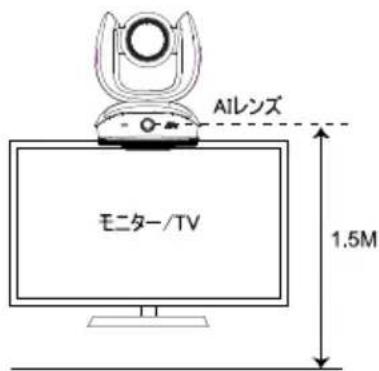
カメラはテーブルへ直接設置しないでください。AI カメラの視野が確保できません。推奨設置高度は最低 1.5m です。
** PoE 給電を前提とした配線の場合、CAT 5e の LAN ケーブル(非同梱)を使用してください。
*** HDMI 出力ではピクチャー・イン・ピクチャー(PIP)機能に対応します。詳細は、ユーザーマニュアルをご覧ください。
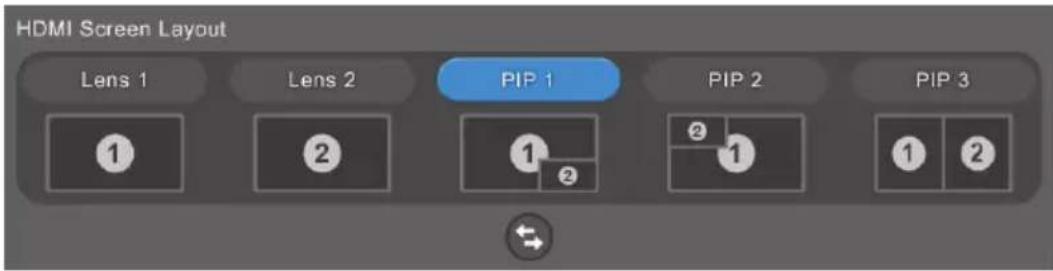
****内蔵マイクアレイはオーディオトラッキング用に特別に設計されており、ビデオ会議のオーディオ入力として使用することはできません。
LED ランプ状態表示
青点灯:電源オン
赤点灯:起動中
オレンジ点灯:待機中(電源ケーブルのみ接続)
青点灯:ビデオ出力あり
白点灯:ビデオ出力なし(USB ケーブル接続時)
オレンジ色に点滅: FW を手動で更新します
ジェスチャーコントロール
2 秒間隔の青点滅:有効なジェスチャーコマンドを使用し、ジェスチャーコントロールが起動
4 秒間隔の青点滅: 有効なジェスチャーコマンドを認識して動作開始
[注意]: デフォルトではジェスチャーコントロール機能はオフです。PTZApp 2 アプリまたは WEB
管理画面から有効にしてください。有効距離は、カメラから最大5メートル離れています。
機器の設置
-
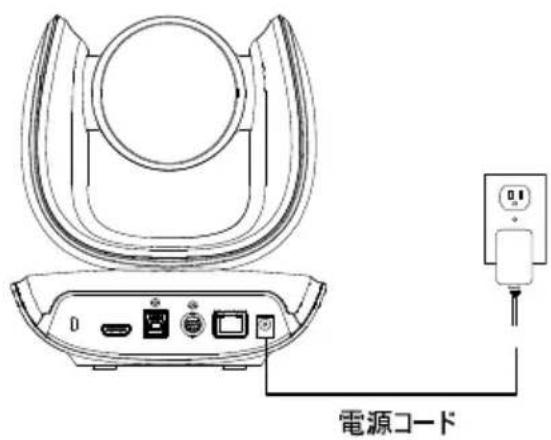
付属電源アダプタを使用し、カメラへ給電します。
-
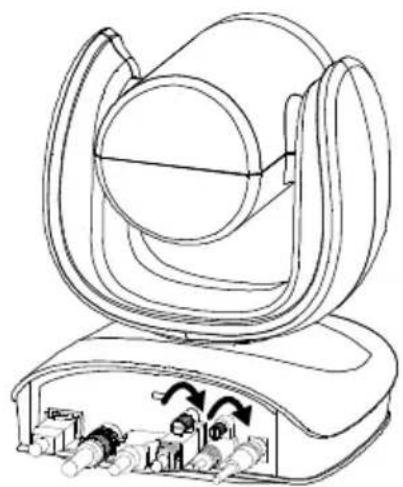
各ケーブルを接続します。
[注]
■ USB・RS232 ケーブルは付属ネジを使用し固定します。
■ ケーブルをネジで固定する前に、各ケーブルがカメラの端子に正しく接続されていることを確認してください。
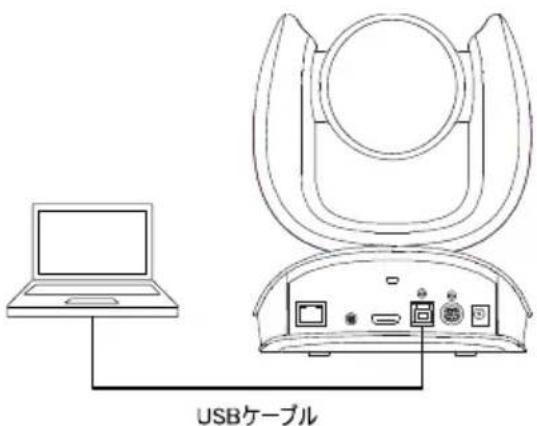
- カメラとパソコンを USB ケーブルで接続します。
[注]
■ パッケージ同梱の USB 3.0 ケーブルを使用します。
■ CAM570 は USB 2.0/USB 3.1 で動作します。
USB 2.0/USB 3.1 接続時各最大ビデオ解像度
| USB 2.0 USB 3.1 HDMI | ||||
| YUV M-JPEG YUV M-JPEG | ||||
| -640x480以下の解像度、最大30fps-720p,最大10fps | -1080p/60fps -最大 | 1080p/30fps-720p/60fps | -最大4k/30fps-1080p/60fps | 1080p/60fps1080p/30fps |
- AI カメラは 95 度の撮影範囲内で参加者を検出し、光学レンズを作動させ映像内の人物を追跡します。AI カメラの視界が遮られるため、カメラをテーブルに置かないでください。推奨設置高さは 1.5m 以上です。
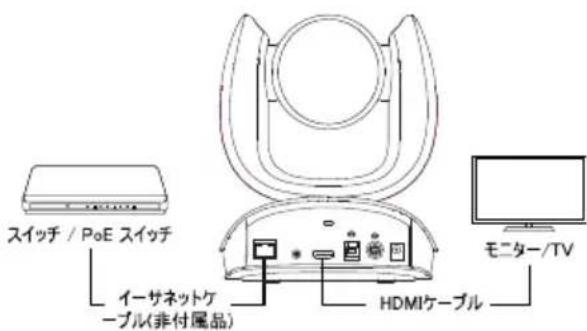
- IP 機能を使用する場合、カメラ本体の LAN 端子と、ネットワークに接続可能な LAN 端子を LAN ケーブル(非同梱)で接続します。
[注]
■ 安定した IP ビデオ品質を確保するため、CAT 5e の LAN ケーブルを使用してください。
- 直接映像を出力する場合、HDMI ケーブルを TV モニターへ接続してください。
[注]
■ HDMI は 1080p の解像度のみに対応しています。
■ 最大 4K の RTSP/RTMP 解像度を選択すると、HDMI ストリーミング出力は無効になります。
操作リモコン
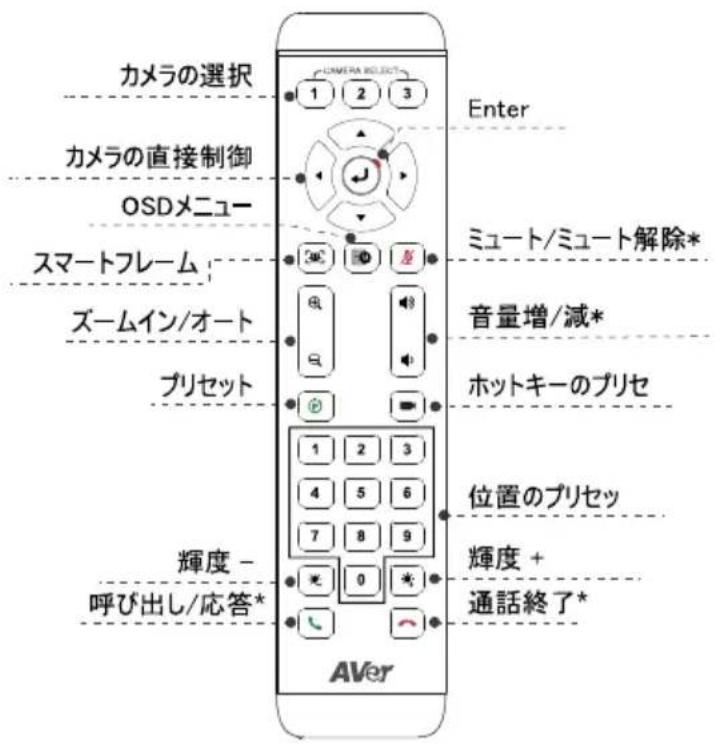
リモコンの使用には単四乾電池(非同梱)が必要です。
* CAM570 では使用しません。
■ プリセット(☐)プリセット設定に使用します。
プリセットの保存 - 画面にメッセージが表示されるまで、プリセットボタンを押し続けます。プリセット位置ボタン 0 - 9 のいずれかを押すと、押した数字ボタンに「カメラ位置・ズーム倍率」が保存されます。
複数のカメラ位置を登録する場合、上記手順を繰り返し、各数字ボタンにカメラ位置を保存してください。プリセットの呼出-プリセットボタンを短く押し、プリセットを登録済みの数字ボタン0-9を押すと、保存された「カメラ位置・ズーム倍率」が呼び出されます。
■ 数字ボタン「」を1秒間長押し→WDR機能のオン/オフを行います。
[注意] 暗い領域を強調するため、WDR 機能は背景との明暗が大きい場合のみ使用推奨です。フレームレートは 30fps 以下になる副作用があります。
通常の環境では本機能はオフを推奨します。
■ 数字ボタン「」を1秒間長押しで、スマートフレーム機能のオン/オフを行います。
■ 数字ボタン「」を1秒間長押しで、RTMP機能のオン/オフを行います。
■ 数字ボタン「」を1秒間長押しで、カメラが強制的にスリープモードとなり、すべてのビデオ出力を停止します。スリープから復帰するには、ボタンをもう一度1秒間長押しします。
※USB 映像出力中、本機能は無効になります。
■ カメラの選択(バリモコン)1 台
で最大 3 台の AVer USB カメラを制御できます。カメラをリモコンに連動させる場合は、PTZApp 2 アプリまたは WEB 管理画面から設定してください。連動を設定しないと、リモコンでどのボタンを押しても、周囲の AVer USB カメラを制御できません。
■ スマートフレーム(2)~2秒間押して、SmartFrame機能を手動フレーム/自動フレーム/プリセットフレーミング/オーディオトラッキング/プレゼンテーションモードに切り替えます。カメラ映像に、現在のモードを示すメッセージが表示されます。(HDMI出力機能を使用する場合のみ、下の図を参照してください)
Manual Frame Auto Frame
Preset Framing Audio Tracking
Presentation Mode
[注] スマートフレーム機能の認識に最適なカメラから被写体の距離は7~10m程度です。
**あらかじめプリセット位置を設定してください(プリセット位置は1-9のみ。プリセット0はホームポジション用)。
壁設置用マウントの取付方法
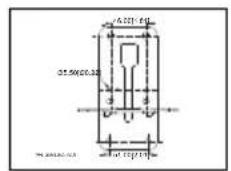
- パッケージ同梱の穴開け台紙を参考に、カメラを設置する場所の壁に穴を開けます。
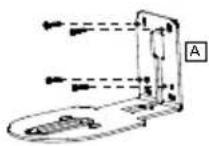
- ネジ(非付属品)で L-マウントブラケット A を壁に固定します。
[注] セメント壁の場合: M4 x 20 mm タッピングねじ(x4) + プラスチック円錐アンカー 木製壁の場合: M4 x 20 mm タッピングねじ(x4)
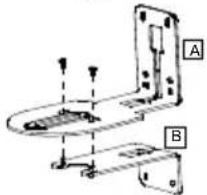
- L-マウントブラケット A + B を 2 本のネジ(M4 x 8 mm、付属品)で組み合わせます。
- L-マウントブラケット組合わせ後、ネジ(非付属品)でL-マウントブラケットの下部を壁に固定します。
[注] セメント壁の場合: M4 x 20 mm タッピングねじ(x2) + プラスチック円錐アンカー 木製壁の場合: M4 x 20 mm タッピングねじ(x2)
- ケーブルを L-マウントブラケットの穴に通し、各ケーブルをカメラの端子に接続します。
- 残りのネジ(1/4" - 20 L = 7.5 mm、付属品)で、カメラを L-マウントブラケットに固定します。
①23
O
O
本製品の使用には、パソコンが必須となります。
- 使用するパソコンとカメラを付属 USB ケーブルで接続し、カメラを使用するアプリケーションを起動します。
- 使用アプリケーションのデバイス設定にて CAM570 を使用するカメラとして選択します。(詳細は各アプリケーションの設定ガイドをご参照ください)。
- これでカメラを使用する準備は完了です。
[注] CAM570 は、プラグアンドプレイに準拠しており、ドライバの追加インストールを必要としません。
詳細設定・ファームウェア更新を行う場合、PTZApp 2 を弊社 HP よりダウンロード・インストールしご利用ください。
ブラウザ経由での接続
CAM570 には IP ストリーミング用のイーサネットポートが搭載されており、IP ネットワーク経由でカメラをリモート制御・設定変更を行うことができます。また CAM570 は RTSP および RTMP 機能に対応します。
詳細については、ユーザーマニュアルをご参照ください。
-
CAM570 が使用する IP ネットワークに接続されていることを確認してください。
-
PTZApp 2*(P)を起動し、CAM570を USB ケーブルで PC に接続します。
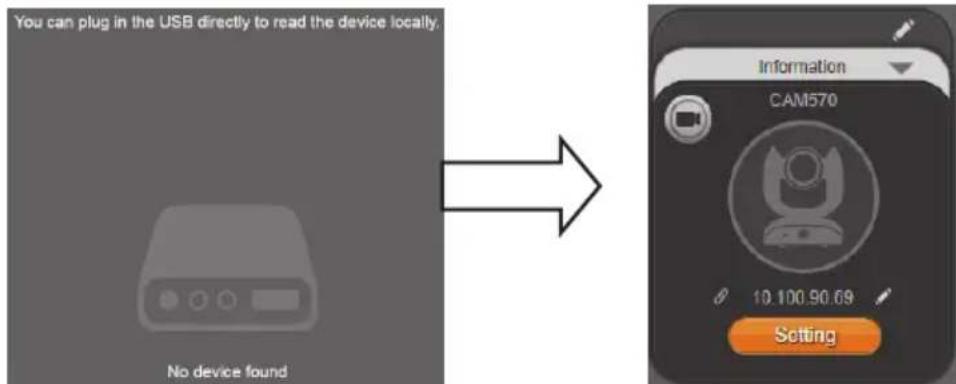
- カメラのデフォルト IP アドレスは 192.168.1.168 です。鉛筆アイコン(☑)をクリックすると IP アドレスを編集できます**。
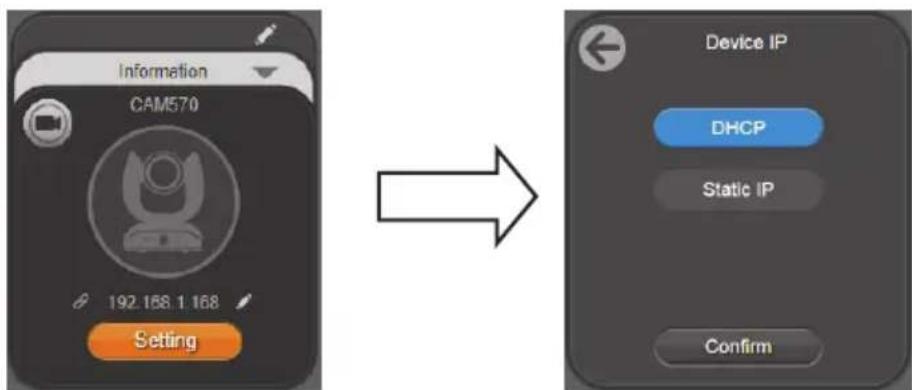
flowchart
graph LR
    A["Information CAM570 Setting"] --> B["Device IP"]
    B --> C["DHCP"]
    B --> D["Static IP"]
    B --> E["Confirm"]
- ウェブリンクアイコン(8)をクリックすると、Web ブラウザのページが起動しますので、
ログインパスワードを入力してください。(デフォルトのパスワードは aver4321 に設定されています。)
[注] 対応ブラウザ:
- Chrome: バージョン 76.x またはそれ以降 • F irefox: バージョン 69 またはそれ以降
- InternetExplorer: 非対応
-
IP アドレス編集後、IP ネットワーク経由でのみ設定ページにアクセスできます。USB ケーブルを外してください
-
ウェブ管理画面 は下図のように表示されます
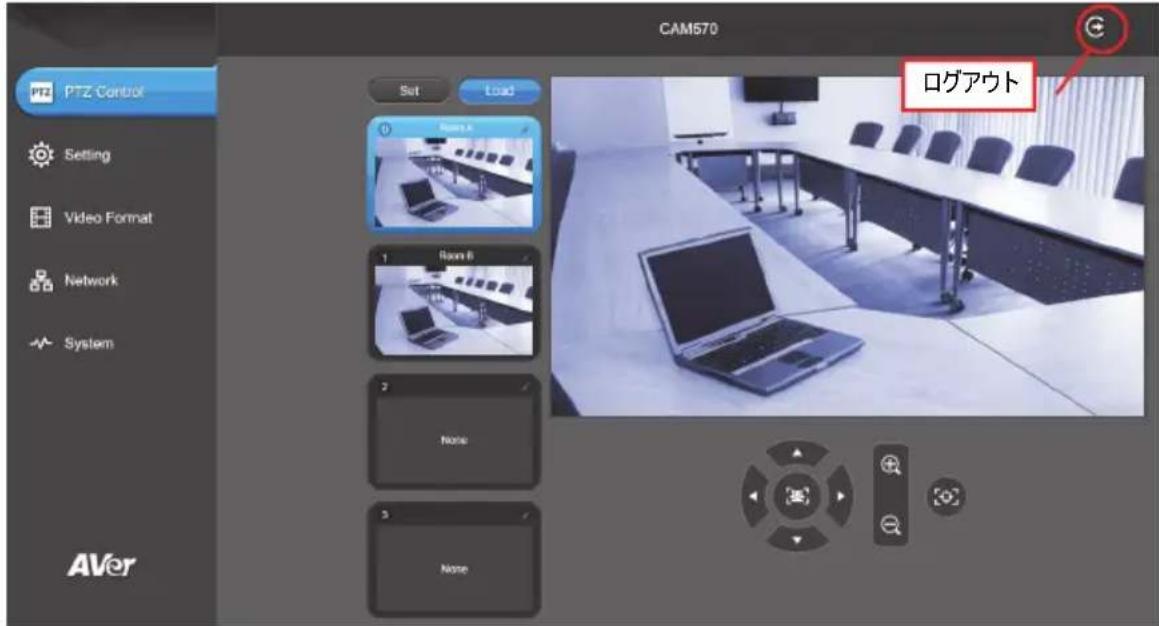
*PTZApp 2 では CAM570 の IP アドレス設定の変更、カメラの詳細設定、追尾機能および画質の詳細設定、カメラのパン・チルト・ズーム操作を行うことができます。詳細についてはユーザーマニュアルをご参照ください。
PTZApp 2 は、https://jp.aver.com/download-center よりダウンロードいただけます。
ダウンロード後、画面に表示される指示に従い、インストールを実行してください。
PTZApp 2 のインストール後、PTZApp 2 アイコンをダブルクリックすると、アプリケーションが起動します。
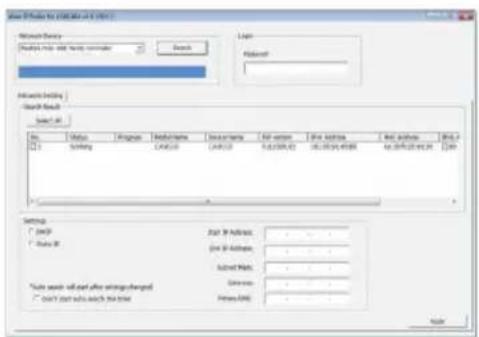
**同一 LAN 内での IP アドレス変更には、AVer IP Finder アプリをご利用ください。
IP Finder は、https://jp.aver.com/download-center よりダウンロードいただけます。
-
IP Finderを実行します。
-
「検索」をクリックすると、利用可能なデバイスが画面に表示されます。



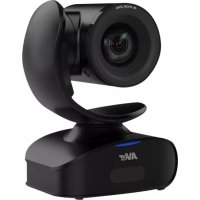
ブランド : AVer
モデル : CAM570
カテゴリ : ビデオ会議システム