
VB350 - ビデオ会議システム AVer - 無料のユーザーマニュアル
デバイスのマニュアルを無料で見つける VB350 AVer PDF形式.


| 製品タイプ | ビデオ会議システム |
| ブランド | AVer |
| モデル | VB350 |
| 電源 | ACアダプター経由の12V DC |
| レンズ | バリフォーカルレンズと固定焦点レンズ |
| マイク | 内蔵マイク 14個 |
| HDMI出力解像度 | 4K |
| 接続性 | USB 3.0 (Type-B), HDMI, Ethernet RJ-45, RS232, 電話入力/音声出力, 音声拡張, USB 2.0 (BTドングル用) |
| 主な機能 | SmartFrame, 音声追跡, ジェスチャーコントロール, リモコン, プリセット, WDR, RTMPストリーミング |
| 付属品 | ACアダプター, USB 3.0ケーブル (3m), リモコン, 壁掛けマウントキット, USB Type-A→Type-Cアダプター, 穴あけ図 |
| オプションアクセサリー | RJ-45有線スピーカー/マイク延長 (10m/20m), USB 3.1延長ケーブル (10m/20m/30m), HDMIケーブル (3m), Din6→RS-232アダプター, 音声出力変換器, BTドングル, TV VESAマウントキット |
| ジェスチャーコントロール | 有効距離最大4メートル、ズームのためにはAI機能を無効化 |
| リモコン | 電源、カメラ選択、SmartFrame、音声追跡、ズーム、音量、ミュート、プリセットなどのボタン付き |
| LEDインジケーター | 状態表示: 電源投入、起動、USB接続、ビデオ/音声アクティビティ、ミュート、通話 |
| 管理ソフトウェア | Room Management (旧PTZApp2) で音声・映像設定を構成 |
| 安全性 | カナダ規格NMB-003 (クラスA) および該当する指令に準拠 |
| メンテナンスと清掃 | 柔らかく乾いた布で拭いてください。研磨剤入りの製品は避けてください。 |
| 交換部品と修理可能性 | 交換部品やオプションアクセサリーについては最寄りの販売店にお問い合わせください。修理可能性に関する情報は提供されていません。 |
| マニュアル | 74ページ、複数言語対応 (フランス語、英語、スペイン語、インドネシア語、日本語、韓国語、ロシア語、中国語) |
よくある質問 - VB350 AVer
ユーザーの質問 VB350 AVer
0 質問 この機器について。知っているものに答えるか、ご自身の質問をしてください。
この機器について新しい質問をする
デバイスの取扱説明書をダウンロード ビデオ会議システム 無料でPDF形式で!マニュアルを見つける VB350 - AVer 電子デバイスをもとに戻しましょう。このページにはデバイスの使用に必要なすべての書類が掲載されています。 VB350 ブランド AVer.
使用説明書 VB350 AVer
この装置は、クラス A 機器です。この装置を住宅環境で使用すると電波妨害を引き起こすことがあります。この場合には使用者が適切な対策を講ずるよう要求されることがあります。
(注)本製品同梱の電源ケーブルは、本製品同梱の電源アダプタでのみ使用してください。
本製品同梱の電源ケーブルは、他の電気機器では使用できません。
〒160-0023 日本東京都新宿区 西新宿 3-2-26 立花新宿ビル 7 階
Tel: +81 (0) 3 5989 0290
お客様サポートセンター(固定電
話のみ): +81 (0) 120 008 382
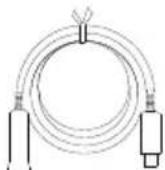
USB 3.1 延長線
10 m / 20 m / 30 m
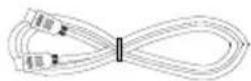
HDMI Cable (3 m)

USB 3.1 延長線
10 m / 20 m / 30 m
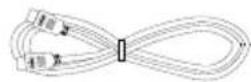
HDMI 連接線 (3 m)
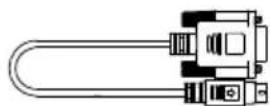
Din6 轉 RS-232
轉接線

音訊輸出轉換器
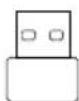
藍牙模組
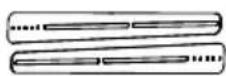
電視 VESA
壁掛安裝套件
部位名稱
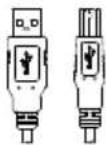
USB 3.0 ケーブル(3 m)
Type-A/Type-B
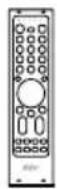
赤外線
操作リモコン
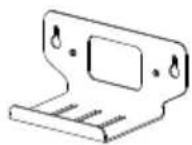
壁設置用マウント

1/4"-20 L=7.5 mm
ネジ (x2)

USB 変換アダプタ
Type-A / Type-C

取付穴開け用ガイド紙
オプション販売品

増設マイクスピーカー
(LAN ケーブル同梱)
(10 m/20 m)

増設マイク
(LAN ケーブル同梱)
(10 m/20 m)
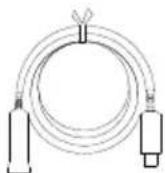
USB 3.1 延長ケーブル
10 m/20 m/30 m*
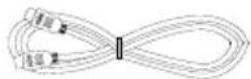
HDMI ケーブル (3 m)
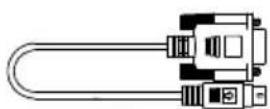
DIN6/RS-232
変換アダプター

オーディオ出力コンバ
ーター
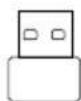
BT ドングル*
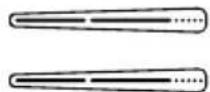
テレビ取付用
VESA マウント
*付属 USB 2.0 ケーブル(5 m)Type-A/Type-B では、USB 3.1 延長ケーブルを使用できません。
* USB 3.1 延長ケーブルを使用する場合、USB 3.0 Type-B-Type-A ケーブル(3m)を同時にご購入ください。
*BT ドングルは日本市場での販売はございません。
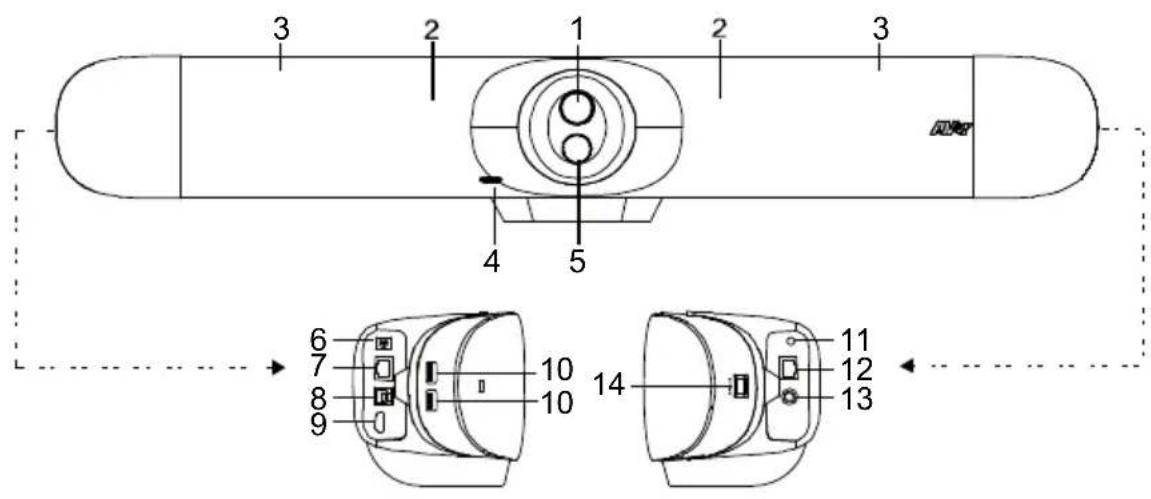
各部名称
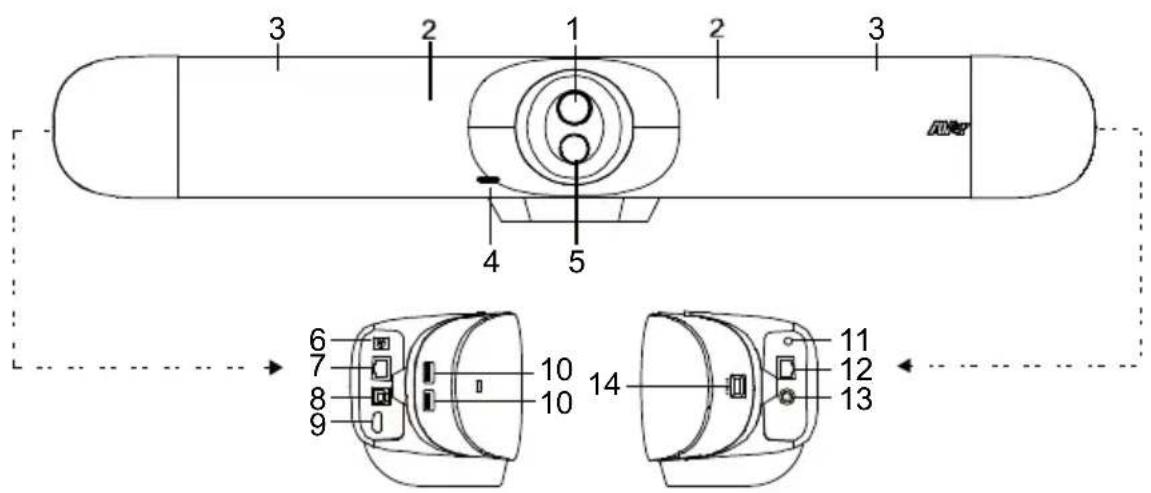
(1) 可変焦点レンズ
(8) USB 3.0 Type B ポート(PC 接続用)
(2) リモコン赤外線受光部
(9) HDMI 出力端子(DisplayLink 用)***
(3) 内蔵マイク(14 基搭載)
(10) USB 端子*2
(4) LED インジケータ
(11) PHONE IN/LINE OUT 端子*
(5) 固定焦点レンズ
(12) 増設マイクスピーカー/マイク用 LAN 端子
(6) DC 12 V 電源差込口
(13) シリアル通信用 RS232 端子
(7) ネットワーク接続用 LAN 端子
(14) USB 2.0 Type-A 端子(BT ドングル用のみ)**
* (11)の端子は、デフォルトの状態では PHONE IN として動作します。
- LINE OUT 機能を使用する場合、別売のオーディオ出力コンバーター(TRS メス TRRS オス)が必要です。
- 接続後、ソフトウェア PTZApp2 より、LINE OUT 機能を有効に設定する必要があります。
** BT ドングルは日本市場での販売はございません。
*** 内蔵の USB3.1(Gen 1) から HDMI へのアダプターテクノロジーをサポートします。TV/モニターで HDMI 出力 4K 解像度をサポートします。
LED インジケーターの状態表示
電源オン:青点滅
起動中: 赤店頭
電源アダプタ接続あり、USB 接続なし:オレンジ色に点灯
電源アダプタ接続あり、USB 接続あり、デバイスが待機状態:白点灯
ビデオ出力・マイク有効:青点灯
呼び出し中:白または青の高速点滅
ビデオ出力あり・マイク無効(通話中):赤点灯
2 回目の呼び出し: 白、青、または紫の高速点滅
ジェスチャーコントロール機能
青いライトが2秒間点滅します:ジェスチャーコントロール機能が有効の状態です。
青いライトが4秒間点滅します:ジェスチャーコマンドを認識し、アクション中の状態です。
[注]
■ ジェスチャーコントロール機能はデフォルトで「オフ」に設定されています。PTZApp2 または Web 管理画面からジェスチャーコントロール機能を有効にしてください。
■ 有効距離は、カメラから最大 4 メートル離れています。
■ ズームイン/ズームアウトジェスチャ制御を行う前に、AI機能をオフにしてください。
赤外線操作リモコン
デバイスには以下のいずれかのリモコンが付属しています。
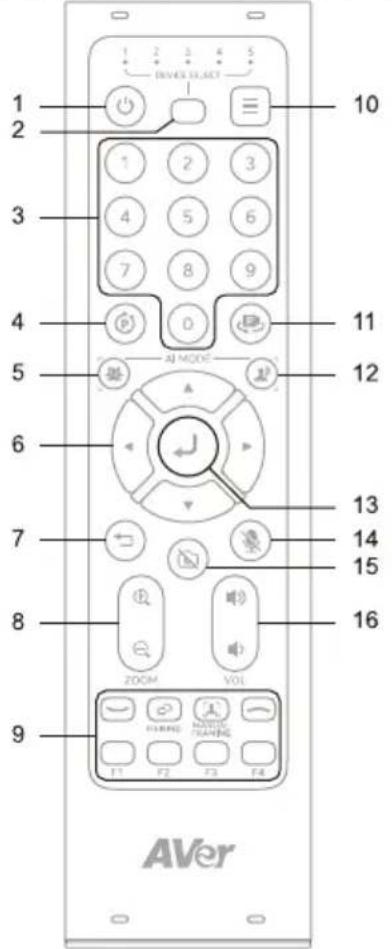
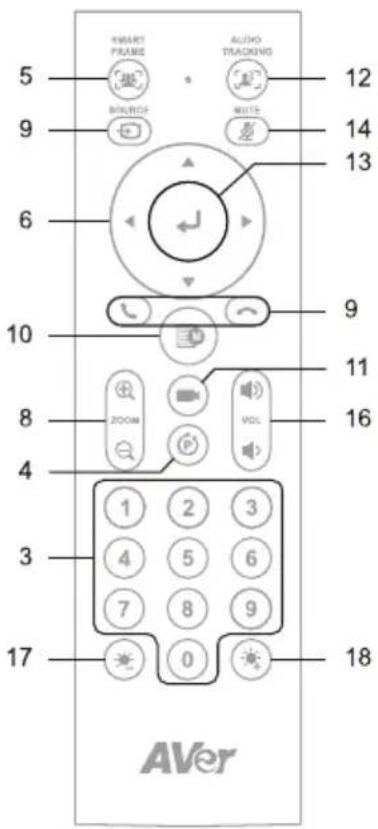
| 名前 | 機能 |
| 1. 電源 N/A | |
| 2. カメラ選択 | カメラを操作するには 1 を選択します。リモコンは工場出荷時に 1 に設定されています。各ボタンを押すごとに 1-5 を順に切り替えます。 |
| 3. 数字ボタン・プリセットを保存するには:番号(0-9)を長押しします。プリセットを読み込むには:番号(0-9)を押します。 | |
| 4. 組み合わせボタン | 組み合わせボタンガイドを開きます。詳細については<組み合わせボタン>を参照してください |
| 5. SmartFrame | 画面上のグループ全体をフレームに収めるには押します。追跡モードを切り替えるには長押しします。SmartFrame アイコン [286W] を非表示にするには、Web インターフェースまたは Room Management で Setting > On-Screen Menu > Off に移動します。 |
| 6. パン・チルト制御 パンおよびチルトの方向制御。 | |
| 7. 戻る N/A | |
| 8. ズームイン/アウト | ズームインまたはズームアウトします。 |
| 9. 機能ボタン | ● 通話/応答:通話を開始または応答します。● ペアリング:Bluetooth をオンまたはオフにします。● Manual Framing:N/A● 通話終了:通話を終了します。● F1-F4 :N/A |
| 10. メニュー N/A | |
| 11. プリセット読み込み 押すごとに定義済みのプリセットを順に切り替えます。 | |
| 12. オーディオ追跡 オーディオ追跡モードを切り替えるには長押しします。 | |
| 13. Enter 選択を確認します。 | |
| 14. ミュート マイクをミュートまたはミュート解除します。 | |
| 15. カメラオフ N/A | |
| 16. 音量 音量を上げたり下げたりします。 | |
| 17. 明るさ - | 画像の明るさを下げます。 |
| 18. 明るさ + | 画像の明るさを上げます。 |
組み合わせボタン
| 連続して押す | 動作内容 |
| 1 + 1 | WDR をオンまたはオフにする。 |
| 2 + 2 | プリセットの保存をオンまたはオフにする。 |
| 3 + 3 | RTMP ストリーミングをオンまたはオフにする。 |
| 4 + 4 | USB を介したストリーミング時にスリープモードに入る。 |
デバイス接続
- 付属 USB 3.0 ケーブルを使用し VB350 とパソコンを接続し VB350 に付属電源アダプタを使用し給電を開始します。
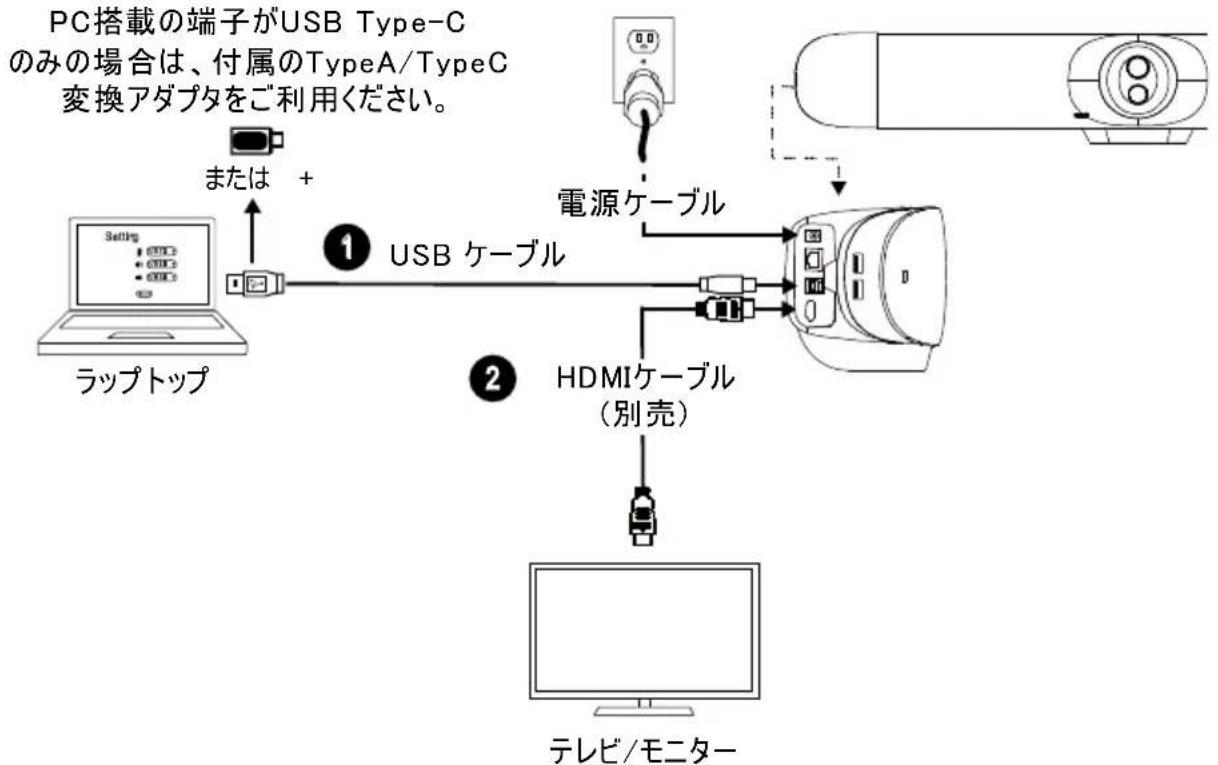
flowchart
graph TD
    A["PC搭載の端子がUSB Type-Cのみの場合は、付属のTypeA/TypeC変換アダプタをご利用ください。"] --> B["1 USB ケーブル"]
    B --> C["2 HDMIケーブル (別売)"]
    C --> D["電源ケーブル"]
    D --> E["テレビ/モニター"]
    F["ラップトップ"] --> G["または +"]
    H["PC设备"] --> I["显示器"]
    J["電源ケーブル"] --> K["显示器"]
    L["テレビ/モニター"] --> M["电脑"]
- HDMI ケーブル(製品非同梱)を使用し、HDMI 搭載モニタを VB350 と接続します。
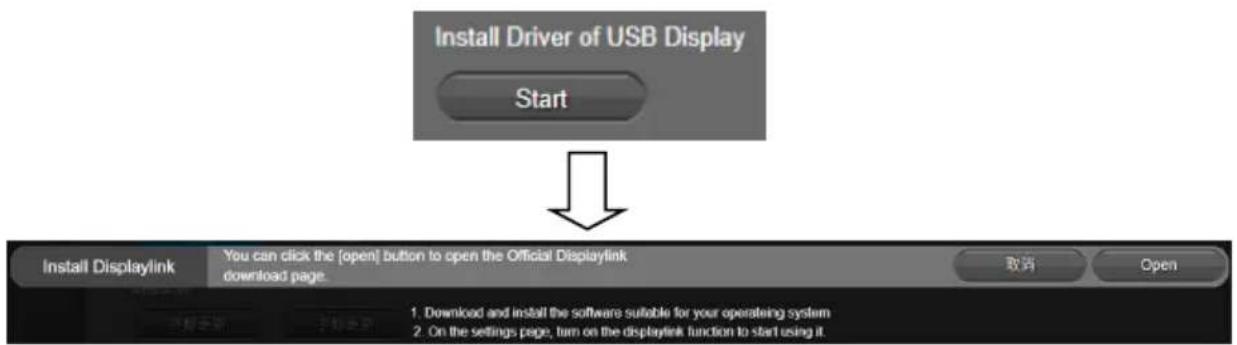
[注] Windows® 7 OS では、VB350 を TV/モニターへ接続するには HDMI 変換用のドライバーが必要です。Room Management アプリを使用してインストールしてください。
Room Management で、システム設定に移動します。[Install Driver of USB Display]の項目[Start]ボタンをクリックし、画面の指示に従って Displaylink をインストールします。
- デバイスの電源を入れる前に BT ドングルを取り付けます。USB 2.0 type A ポートに挿します。リモコンまたは Room Management を使用してブルートゥース機能を有効にします。接続シナリオは 2 種類あります。
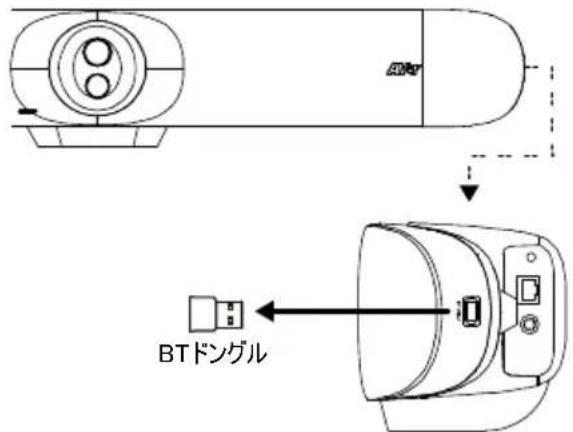
- シナリオ 1: 携帯電話と接続します。携帯電話のブルートゥース機能を有効にして VB350 の検出、接続を可能にし、VB350 を会議中の外部マイクとスピーカーとして使用します。
- シナリオ 2: AVer FONE540 BT スピーカーホンと接続します。
[注] BT ドングルは日本市場での販売はございません。
Room Management で設定を構成
- AVer Download Center (https://www.aver.com/download-center) から Room Management(旧PTZApp 2)をダウンロードしてパソコンにインストールし、ソフトウェアを起動します。
注意:
- Room Management をインストールする前に PTZApp 2 をアンインストールしてください。
-
Room Management はブラウザで開きます。Chrome 76 以上を推奨します。
-
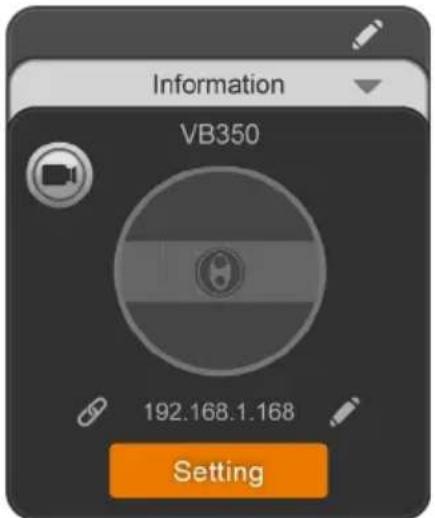
付属の USB ケーブルを使用してデバイスをパソコンに接続します。デバイスは Device Control ページに表示されます。
- Setting をクリックして、オーディオとビデオの設定を調整します。
詳細については、Room Management のユーザーマニュアルを参照してください。
패키지 내용물
VB350 유닛

전원 어댑터 및
전원 코드



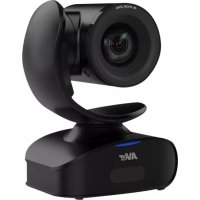
ブランド : AVer
モデル : VB350
カテゴリ : ビデオ会議システム