
VB350 - Système de vidéo conférence AVer - Notice d'utilisation et mode d'emploi gratuit
Retrouvez gratuitement la notice de l'appareil VB350 AVer au format PDF.


| Type de produit | Système de vidéo conférence |
| Marque | AVer |
| Modèle | VB350 |
| Alimentation | 12 V CC via adaptateur secteur |
| Objectifs | Objectif à focale variable et objectif à focale fixe |
| Microphones | 14 microphones intégrés |
| Résolution de sortie HDMI | 4K |
| Connectivité | USB 3.0 (Type-B), HDMI, Ethernet RJ-45, RS232, entrée téléphone/sortie audio, extension audio, USB 2.0 (pour clé BT) |
| Fonctions principales | SmartFrame, suivi audio, contrôle gestuel, télécommande, préréglages, WDR, streaming RTMP |
| Accessoires inclus | Adaptateur secteur, câble USB 3.0 (3 m), télécommande, kit de montage mural, adaptateur USB Type-A vers Type-C, dessin de perçage |
| Accessoires en option | Extension RJ-45 filaire haut-parleur ou micro (10 m/20 m), rallonge USB 3.1 (10 m/20 m/30 m), câble HDMI (3 m), adaptateur Din6 vers RS-232, convertisseur de sortie audio, clé BT, kit de montage TV VESA |
| Contrôle gestuel | Distance effective jusqu'à 4 mètres, désactiver la fonction AI pour le zoom |
| Télécommande | Avec boutons pour alimentation, sélection caméra, SmartFrame, suivi audio, zoom, volume, muet, préréglages, etc. |
| Voyant DEL | Indique les états : mise sous tension, démarrage, connexion USB, activité vidéo/audio, sourdine, appel |
| Logiciel de gestion | Room Management (anciennement PTZApp2) pour configurer les paramètres audio et vidéo |
| Sécurité | Conforme à la norme canadienne NMB-003 (classe A) et aux directives applicables |
| Entretien et nettoyage | Nettoyer l'appareil avec un chiffon doux et sec. Éviter les produits abrasifs. |
| Pièces détachées et réparabilité | Contactez votre revendeur local pour les pièces et accessoires optionnels. Aucune information sur la réparabilité fournie. |
| Notice | 74 pages, disponible en plusieurs langues (FR, EN, ES, ID, JA, KO, RU, ZH) |
FOIRE AUX QUESTIONS - VB350 AVer
Questions des utilisateurs sur VB350 AVer
0 question sur cet appareil. Repondez a celles que vous connaissez ou posez la votre.
Poser une nouvelle question sur cet appareil
Téléchargez la notice de votre Système de vidéo conférence au format PDF gratuitement ! Retrouvez votre notice VB350 - AVer et reprennez votre appareil électronique en main. Sur cette page sont publiés tous les documents nécessaires à l'utilisation de votre appareil VB350 de la marque AVer.
MODE D'EMPLOI VB350 AVer
This Class A digital apparatus complies with Canadian ICES-003. Cet appareil numérique de la classe A est conforme à la norme NMB-003 du Canada.
Warning
Contenu de l'emballage
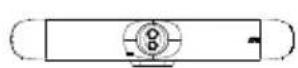
Unité VB350
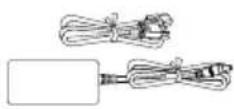
Adaptateur secteur & Cordon d'alimentation
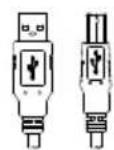
Câble USB 3.0 Type-B vers Type-A (3 m)
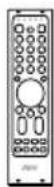
Télécommande
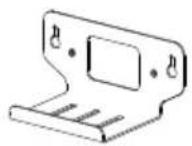
Kit de montage mural

1/4"-20 L=7.5 mm
Vis (x2)

Adaptateur USB de type-A à type-C

Dessin de perçage
Accessoires en option
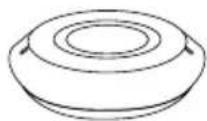
Extension RJ-45
filaire haut-parleur 10
m/20 m
(Le câble est inclus.)

Extension RJ-45
micro filaire 10 m/20
m
(Le câble est inclus.)
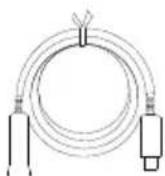
Rallonge USB 3.1
10 m/20 m/30 m
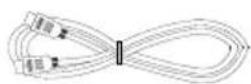
Câble HDMI (3 m)
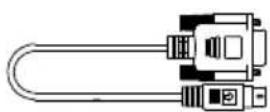
Adaptateur Din6 vers RS-232

Convertisseur de
sortie audio
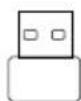
Clé électronique BT
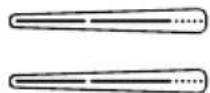
Kit de montage TV
VESA
Vue d'ensemble
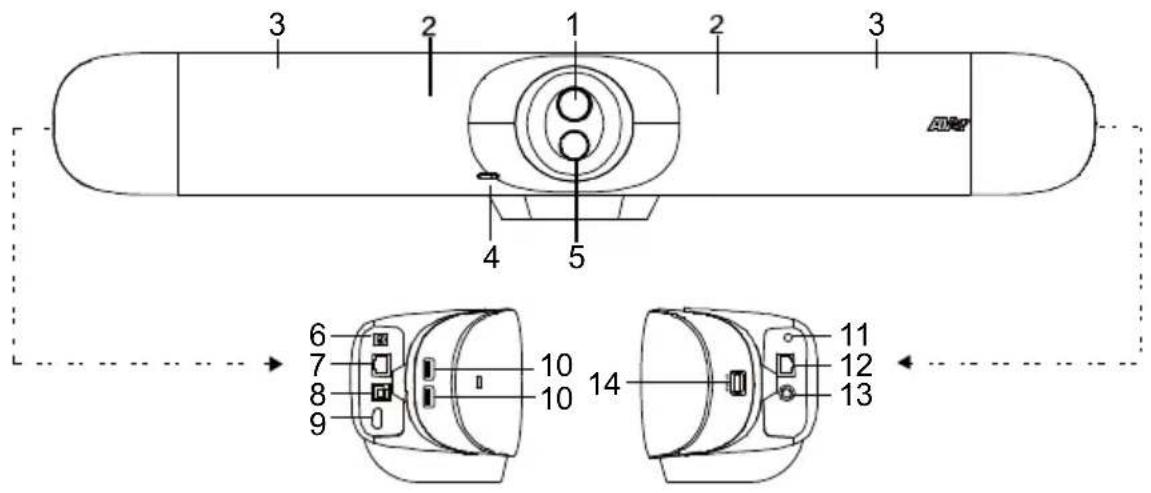
(1) Objectif à foclae variable
(2) Capteur de couleur
(3) Zone du réseau de microphones (14 microphones intégrés)
(4) Voyant DEL
(5) Objectif à focale fixe
(6) Prise d'alimentation 12 V CC
(7) Port Ethernet RJ-45
(8) Port USB 3.0 de type-B (vers PC)
(9) Port de sortie HDMI (vers TV) ***
(10) Port USB *2
(11) Port d'entrée téléphone/sortie audio*
(12) Extension audio
(pour haut-parleur/microphone)
(13) Port RS232
(14) Port USB 2.0 de type-A ** (uniquement pour la clé électronique BT)
* La valeur par défaut est téléphone en fonction. Pour prendre en charge la fonction de sortie audio pour le système HA, veuillez le configurer via PTZApp2 et acheter un convertisseur de sortie audio (TRS femelle vers TRRS mâle) chez AVer.
** La clé électronique BT est en option dans certains pays. Veuillez contacter votre revendeur local pour l'acheter.
*** Prend en charge la technologie d'adaptateur USB 3.1 (Gen 1) vers HDMI intégrée. Prend en charge la résolution 4K de la sortie HDMI sur le téléviseur/moniteur.
Voyant DEL
Mise sous tension : clignoter en bleu une fois
Démarrage : rouge fixe
Mise sous tension complète mais pas de connexion USB : orange fixe
Câble d'alimentation et USB connectés mais l'appareil est inactif ou un appel en attente : blanc fixe
Vidéo et audio actives : bleu fixe
Appel : clignotement rapide blanc ou bleu selon l'état d'origine
Vidéo activée et sourdine audio (pendant un appel) : rouge fixe
Un deuxième appel : clignotement rapide blanc, bleu ou violet selon l'état d'origine
Contrôle gestuel
La lumière bleue clignote 2 secondes: Réveillez avec succès la fonction de contrôle gestuel par toute commande gestuelle valide.
La lumière bleue clignote 4 secondes: La caméra reconnaît une commande gestuelle valide et commence à agir.
[Remarque]
■ Le contrôle gestuel est désactivé par défaut. Veuillez l'activer via PTZApp2 ou la page web de l'IP.
■ La distance effective est jusqu'à 4 mètres de la caméra.
■ Veuillez désactiver la fonction AI avant de faire un contrôle gestuel de zoom avant/arrière.
Télécommande
Votre appareil peut être livré avec l'une des télécommandes suivantes.
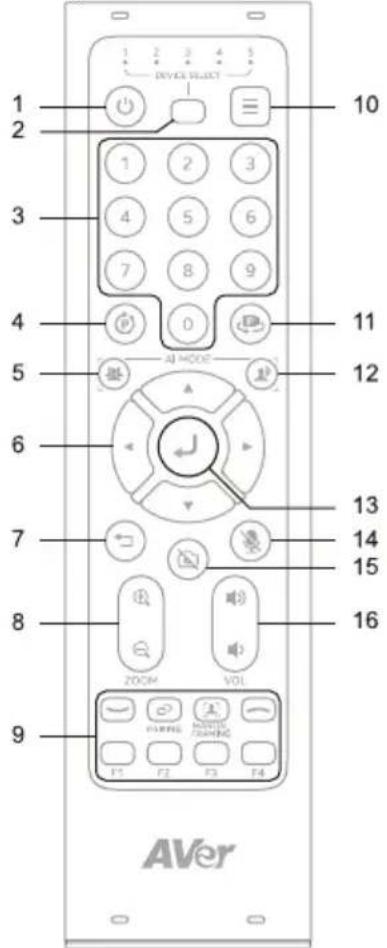
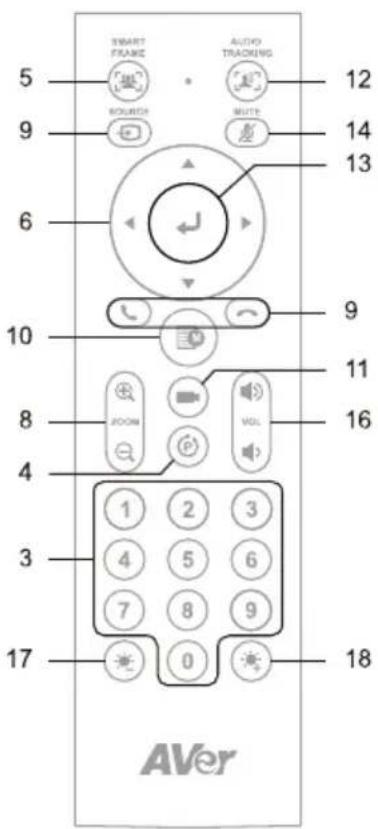
| Nom Fonction | |
| 1. Alimentation N/A | |
| 2. Sélection de la caméra Sélectionnez 1 pour utiliser la caméra.La télécommande est réglée sur 1 en usine. Appuyez successivement pour basculer entre 1 et 5. | |
| 3. Boutons numériques | Pour enregistrer un préréglage : Maintenez un numéro (0-9) enfoncé.Pour charger un préréglage : Appuyez sur un numéro (0-9). |
| 4. Boutons combinés Ouvrez le guide des boutons combinés. Reportez-vous àpour plus de détails. | |
| 5. SmartFrame Appuyez pour cadrer tout le groupe à l'écran. Maintenez pour basculer entre les modes de suivi.Pour masquer l'icôneSmartFrame, accédez àSetting>On-Screen Menu >Off via l'interface Web ou Room Management. | |
| 6. Contrôle de panoramique et inclinaison | Contrôle de la direction panoramique et inclinaison. |
| 7. Retour N/A | |
| 8. Zoom avant/arrière Zoom avant ou arrière. | |
| 9. Boutons fonctionnels • Appeler/Répondre: Démarrer ou répondre à un appel.• Appairage: Activer ou désactiver le Bluetooth.• Manual Framing : N/ARaccrocher: Terminer l'appel.• F1-F4 : N/A | |
| 10. Menu N/A | |
| 11. Charger préréglage Appuyez pour basculer entre les préréglages définis. | |
| 12. Suivi audio Maintenez pour basculer entre les modes de suivi audio. | |
| 13. Entrer Confirmez une sélection. | |
| 14. Muet Activer ou désactiver le micro. | |
| 15. Caméra désactivée N/A | |
| 16. Volume Augmenter ou diminuer le volume. | |
| 17. Luminosité - | Diminuer la luminosité de l'image. |
| 18. Luminosité + | Augmenter la luminosité de l'image. |
Boutons combinés
| Appuyez successivement | pour |
| + 1 | Activer ou désactiver le WDR. |
| + 2 | Activer ou désactiver l'enregistrement de préréglages. |
| + 3 | Activer ou désactiver le streaming RTMP. |
| + 4 | Entrer en mode veille si aucune diffusion USB n'est en cours. |
Connexion de l'appareil
- Connectez le VB350 au PC ou à l'ordinateur portable à l'aide du câble USB 3.0 fourni et branchez le cordon d'alimentation du VB350 à une prise murale.
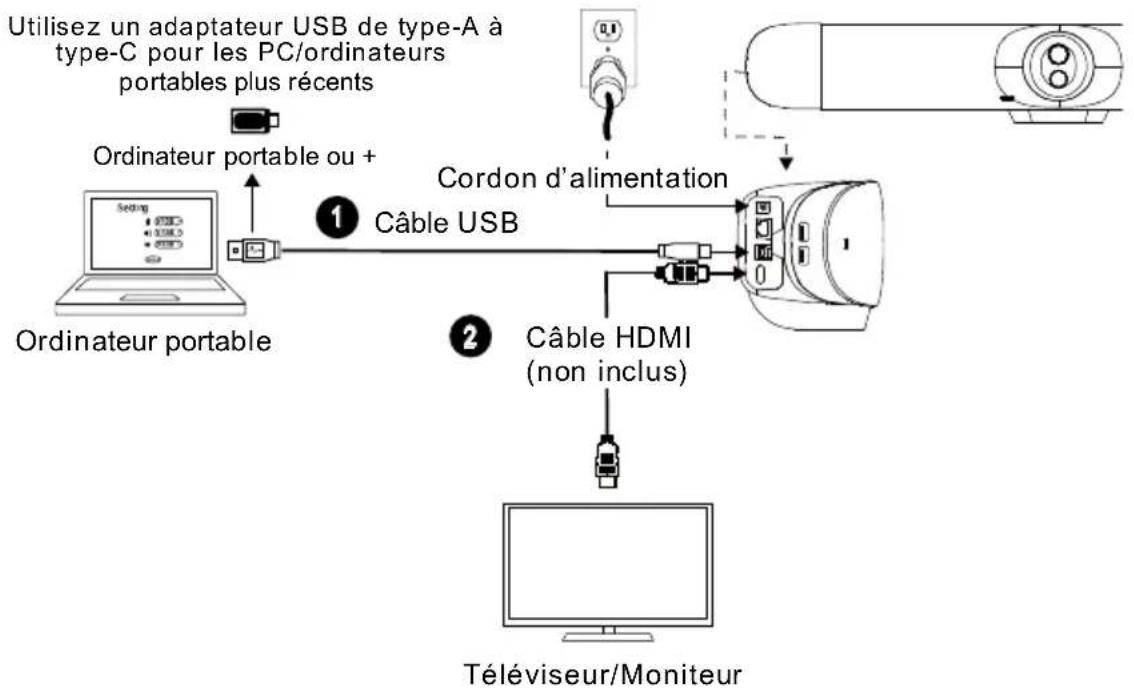
flowchart
graph TD
    A["Ordinateur portable"] -->|1| B["Câble USB"]
    C["Ordinateur portable ou +"] -->|1| B
    B --> D["Câble HDMI (non inclus)"]
    D --> E["Téléviseur/Moniteur"]
    F["Utilisez un adaptateur USB de type-A à type-C pour les PC/ordinateurs portables plus récents"] --> G["Portable"]
    H["Portable"] --> I["Portable"]
    J["Cordon d'alimentation"] --> D
- Connectez le moniteur TV/HDMI au VB350 via le câble HDMI.
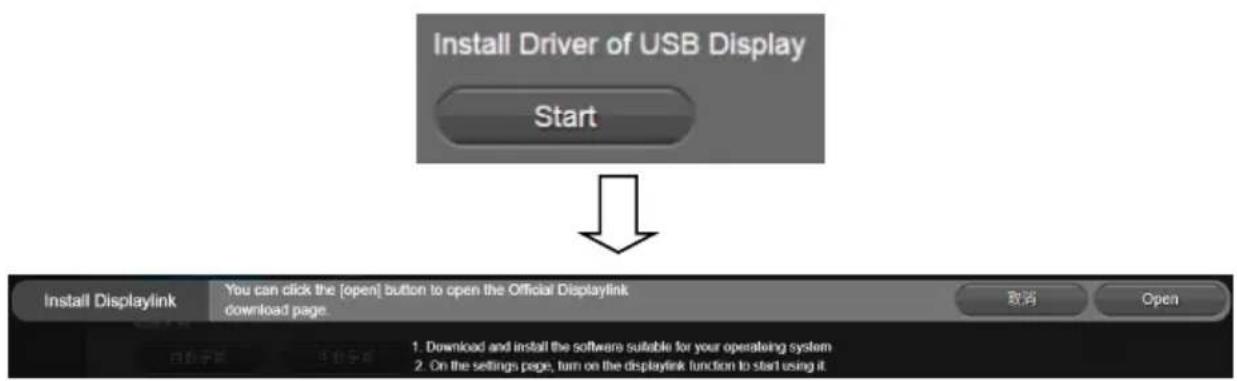
[Remarque] Pour le SE Windows® 7, un pilote est nécessaire pour la prise en charge de la conversion HDMI pour connecter le téléviseur ou le moniteur avec le VB350. Pour installer le pilote, utilisez l'application Room Management.
Sur le Room Management, accédez aux paramètres système. Dans le champ "Install Driver of USB Display", cliquez sur le bouton "Start" et suivez les instructions à l'écran pour installer Displaylink.
- Installez un dongle BT avant de mettre l'appareil sous tension. Branchez-la sur le port USB 2.0 de type A. Utilisez la télécommande ou Room Management pour activer la fonction Bluetooth. Il existe deux types de scénarios de connexion.
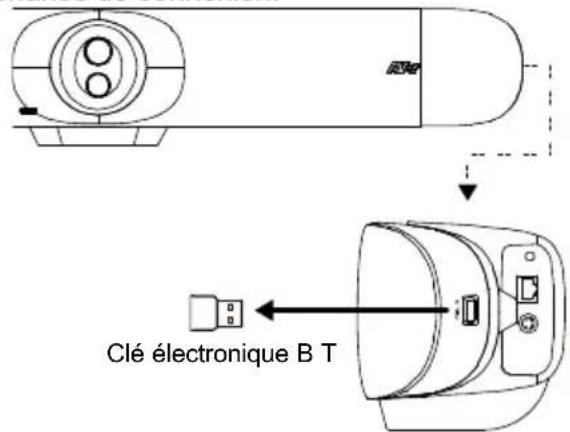
- Scénario 1 : Connexion avec le téléphone portable. Activez la fonction Bluetooth des téléphones portables pour détecter le VB350 et connectez-la pour utiliser le VB350 comme microphone et haut-parleur externe pendant une téléconférence.
- Scénario 2 : Connexion avec le haut-parleur BT AVer FONE540.
[Remarque] La clé électronique BT est en option dans certains pays. Veuillez consulter le manuel de l'utilisateur pour les paramètres détaillés de Bluetooth.
Configurer les paramètres dans Room Management
- Téléchargez et installez Room Management (anciennement PTZApp 2) sur votre ordinateur depuis AVer Download Center (https://www.aver.com/download-center), puis lancez le logiciel.
Remarque :
- Désinstallez PTZApp 2 avant d'installer Room Management.
-
Room Management s'ouvre dans votre navigateur. Nous recommandons Chrome 76 ou une version ultérieure.
-
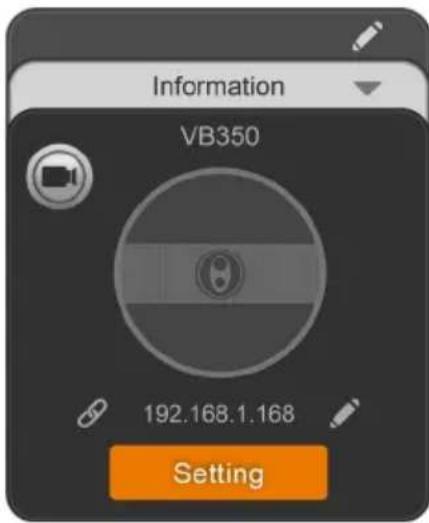
Connectez votre appareil à votre ordinateur à l'aide du câble USB fourni. Votre appareil devrait apparaître sur la page Device Control.
- Cliquez sur Setting pour régler les paramètres audio et vidéo.
Pour plus d'informations, veuillez consulter le manuel utilisateur de Room Management..





Marque : AVer
Modèle : VB350
Catégorie : Système de vidéo conférence