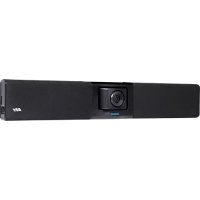
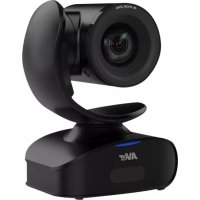
VB350 - 视频会议系统 AVer - 免费用户手册
免费查找设备手册 VB350 AVer PDF格式.


| 产品类型 | 视频会议系统 |
| 品牌 | AVer |
| 型号 | VB350 |
| 电源 | 12 V DC 通过电源适配器 |
| 镜头 | 变焦镜头和定焦镜头 |
| 麦克风 | 14个内置麦克风 |
| HDMI输出分辨率 | 4K |
| 连接性 | USB 3.0 (Type-B), HDMI, Ethernet RJ-45, RS232, 电话输入/音频输出, 音频扩展, USB 2.0 (用于蓝牙适配器) |
| 主要功能 | SmartFrame, 音频追踪, 手势控制, 遥控器, 预设, WDR, RTMP推流 |
| 包含附件 | 电源适配器, USB 3.0线缆 (3米), 遥控器, 壁挂套件, USB Type-A转Type-C适配器, 钻孔模板 |
| 可选附件 | RJ-45有线扬声器或麦克风延长线 (10米/20米), USB 3.1延长线 (10米/20米/30米), HDMI线 (3米), Din6转RS-232适配器, 音频输出转换器, 蓝牙适配器, VESA电视安装套件 |
| 手势控制 | 有效距离最远4米, 缩放时需禁用AI功能 |
| 遥控器 | 带有电源、摄像机选择、SmartFrame、音频追踪、缩放、音量、静音、预设等按钮 |
| LED指示灯 | 指示状态:上电、启动、USB连接、视频/音频活动、静音、通话 |
| 管理软件 | Room Management(原PTZApp2)用于配置音频和视频参数 |
| 安全性 | 符合加拿大标准NMB-003(A类)及适用指令 |
| 维护与清洁 | 使用柔软干布清洁设备。避免使用研磨性产品。 |
| 备件与可维修性 | 请联系当地经销商购买可选备件和附件。未提供可维修性信息。 |
| 说明书 | 74页,提供多种语言(法语、英语、西班牙语、印尼语、日语、韩语、俄语、中文) |
常见问题 - VB350 AVer
用户关于以下问题的提问 VB350 AVer
0 问题 关于此设备。回答您知道的问题或提出自己的问题。
提出关于此设备的新问题
下载您的设备说明 视频会议系统 免费PDF格式!查找您的手册 VB350 - AVer 并重新掌握您的电子设备。本页发布了使用您的设备所需的所有文档。 VB350 品牌 AVer.
用户手册 VB350 AVer
Quick Start Guide | 快速使用指南
快速使用指南 | クイック・ガイド
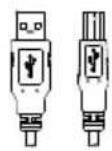
USB 3.0 Type-B 轉
Type-A 連接線(3 米)
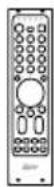
遥控器
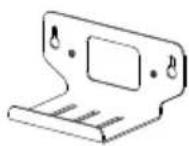
壁掛安裝套件

1/4"-20 L=7.5 mm (x2)

USB Type-A 轉
Type-C 轉接頭

鑽孔紙
選購配件

擴充電話揚聲器
10 m/20 m 附連接線

擴充麥克風
10 m/20 m 附連接線
(1) 光學變焦鏡頭
(2) IR 感測器
(3) 麥克風陣列區域
(內建 14 組麥克風)
(4) LED 指示燈
(5) 定焦鏡頭
(6) DC 12V 電源插孔
(7) RJ-45 乙太網路埠
(8) USB 3.0 Type B 埠 (接電腦)
(9) HDMI 輸出埠 (接電視) ***
(10) USB 接口*2
(11) 麥克風輸入/音訊輸出*
(12) 擴充音訊
(供揚聲器/麥克風使用)
(13) RS232 埠
(14) USB 2.0 Type A 埠**
(僅供藍牙模組使用)
* 出廠預設值為麥克風輸入。欲使用音訊輸出功能連接 HA 系統,請透過 Room Management 進行設定,並向圓展購買音訊輸出轉換器 (TRS 母頭轉 TRRS 公頭)。
** 藍牙模組在某些國家為選購項目。請連絡您當地的經銷商購買。
*** 支援內建 USB 3.1 (Gen 1) 轉 HDMI 轉換器技術。支援 HDMI 4K 解析度輸出到電視/螢幕。
LED 指示燈
開啟電源:閃爍一次藍燈
啟動:恆亮紅燈
電源開啟但沒有連接 USB 線:恆亮橘燈
電源和 USB 線連接但待機或來電保留:恆亮白燈
同時開啟影像和聲音:恆亮藍燈
第一次來電:依原本狀態秀燈號 白燈/藍燈 快閃爍
影像開啟但聲音關閉(來電使用中):恆亮紅燈
插播來電:依原本狀態秀燈號 白燈/藍燈/紫燈 快閃爍
手勢控制
藍燈閃爍 2 秒:透過任何有效的手勢指令,成功喚醒手勢控制功能。
藍燈閃爍 4 秒:攝影機辨識出有效的手勢指令並開始動作。
[注意]:
■ 手勢控制功能出廠預設為關閉。請使用 Room Management 或攝影機網頁設定頁啟用此功能。
■ 有效距離為距離攝影機 4 公尺。
■ 進行畫面放大/縮小功能前,請關閉 AI 功能。
遙控器
您的装置可能隨附以下任一款遙控器。
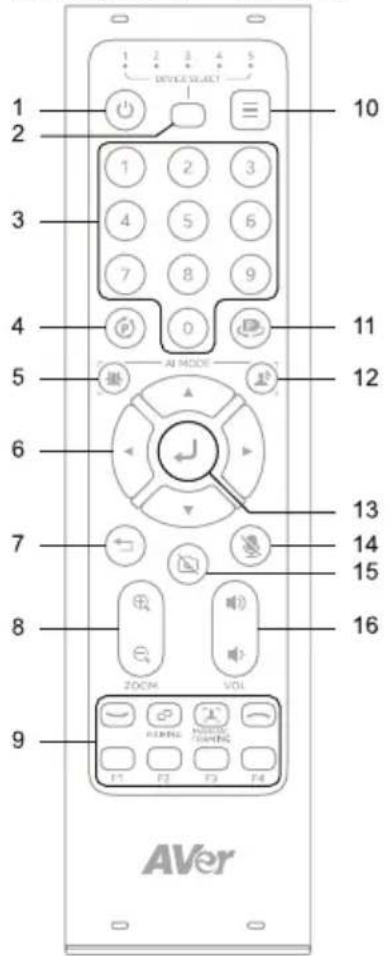
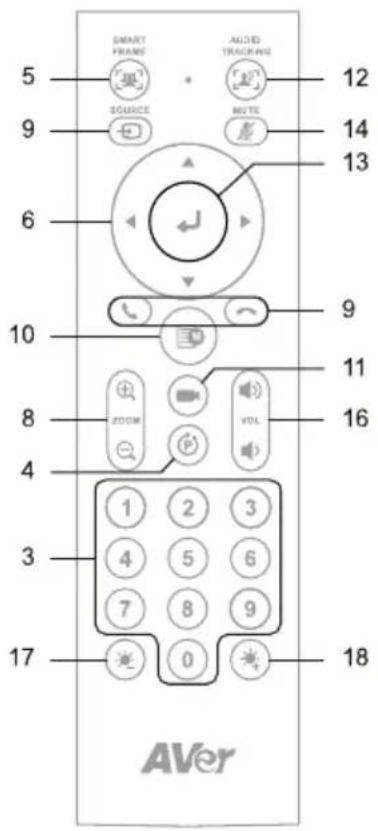
| 名稱 功能 | |
| 1. 電源 N/A | |
| 2. 攝影機選擇鍵 選擇 1 以操作攝影機。遙控器出廠時已設為 1,按下可依序切換 1-5。 | |
| 3. 數字鍵 | • 儲存預設點:按住數字鍵 (0-9)。• 載入預設點:按下數字鍵 (0-9)。 |
| 4. 組合鍵 | 開啟組合鍵提示。詳情請參閱 <組合鍵>。 |
| 5. SmartFrame 智慧對焦 按下可手動將畫面中所有人集體框選起來。按住可切換追蹤模式。開啟 SmartFrame 時,畫面會出現 SmartFrame 圖示。如需隱藏圖示,開啟攝影機網頁介面或 Room Management:設定 >螢幕顯示預設點設定/呼叫資訊 >關閉。 | |
| 6. 水平垂直控制 水平垂直移動。 | |
| 7. 返回 N/A | |
| 8. 放大/縮小 放大或縮小影像。 | |
| 9. 功能鍵 | ● 播打/接聽:撥打或接聽電話。● 配對:開啟或關閉藍牙。● Manual Framing 手動智能框圖:N/A● 掛斷:掛斷電話。● F1-F4:N/A |
| 10. 選單 N/A | |
| 11. 載入預設點 依序載入已定義的預設點。 | |
| 12. 聲音追蹤 按住可切換聲音追蹤模式。 | |
| 13. 確認 確認選項。 | |
| 14. 靜音 靜音或取消靜音麥克風。 | |
| 15. Camera Off N/A | |
| 16. 音量 降低或提高音量。 | |
| 17. 亮度 - 降低影像亮度。 | |
| 18. 亮度 + 提高影像亮度。 | |
組合鍵
| 依序按下 | 可 |
| 1 + 1 | 開啟或關閉寬動態範圍 (WDR)。 |
| 2 + 2 | 開啟或關閉儲存預設點。 |
| 3 + 3 | 開啟或關閉 RTMP 串流。 |
| 4 + 4 | 未透過 USB 串流時可休眠。 |
装置連接
- 使用內附的 USB 3.0 連接線連接 VB350 到電腦/筆記型電腦,然後連接 VB350 的電源線到牆面電源插座。
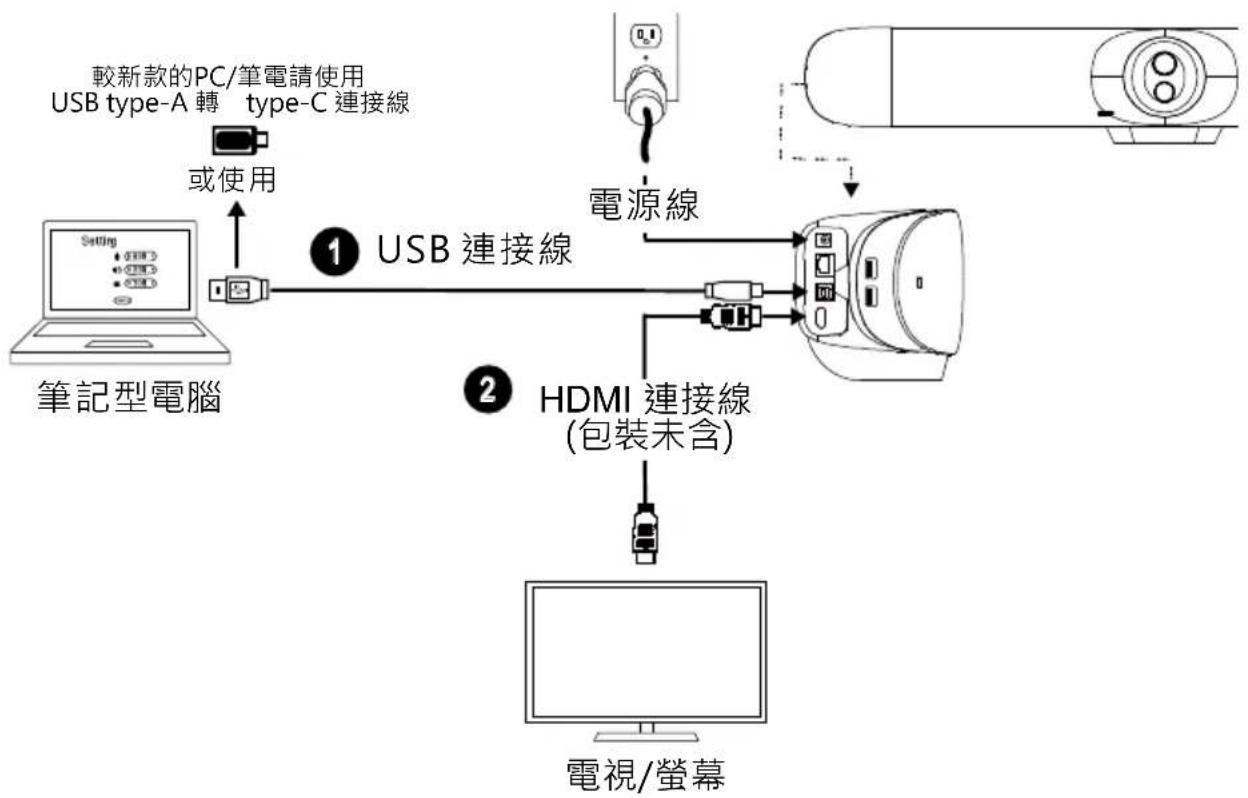
flowchart
graph TD
    A["笔记本电脑"] -->|或使用| B["笔记本电脑"]
    B --> C["USB 連接線"]
    C --> D["電源線"]
    D --> E["USB 連接線 (包裝未含)"]
    E --> F["電視/螢幕"]
    G["較新款的PC/筆電話使用 USB type-A 轉 type-C 連接線"] --> C
    H["HDMI 連接線 (包裝未含)"] --> F
- 使用 HDMI 連接線將電視/螢幕與 VB350 連接。
[注意] Windows® 7 OS 的用戶若需要使用電視/螢幕連接,請先安裝驅動程式以支援 HDMI 轉換,您可以使用 Room Management 安裝驅動程式。
開啟 Room Management,進入系統設定頁,在“安裝 USB 轉 HDMI 顯示功能”欄位點擊“啟動”按鍵,並依照畫面指示安裝驅動程式。
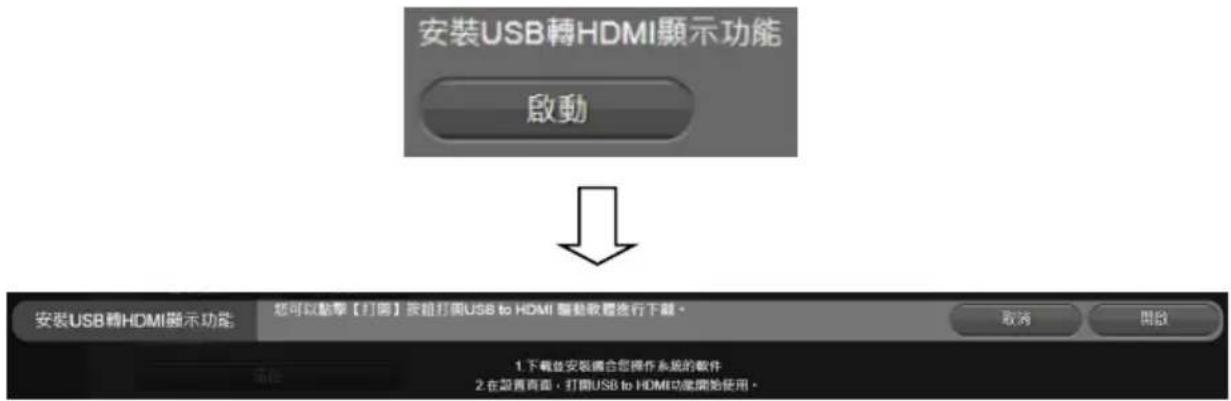
- 安裝藍牙模組。將其插入 USB 2.0 Type-A 埠。使用遙控器或 Room Management 來啟用藍牙功能。以下提供 2 種連線情境。
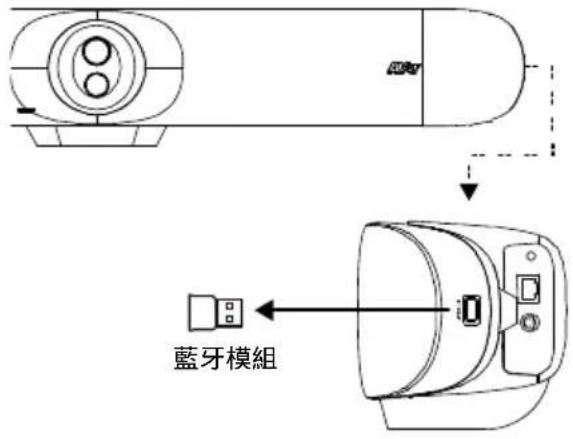
情境 1: 與手機連線。當使用手機進行視訊會議時,啟用手機的藍牙功能尋找並連接B350,將 VB350 做為手機的麥克風和喇叭使用。
情境 2: 與圓展 FONE540 藍牙揚聲器連線。
[注意] 藍牙模組在某些國家為選購項目。關於藍牙的詳細設定,請參閱使用手冊。
使用 Room Management 調整設定
- 從 AVer 下載中心 (https://www.aver.com/download-center) 下載並安裝 Room Management (原 PTZApp 2) 至您的電腦,然後開啟軟體。
註:
• 安裝 Room Management 前,請先解除安裝 PTZApp 2。
- Room Management 會在您的瀏覽器中開啟。建議瀏覽器:Chrome 76 以上。
-
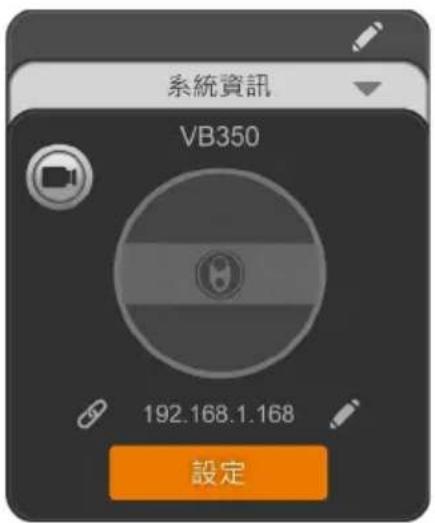
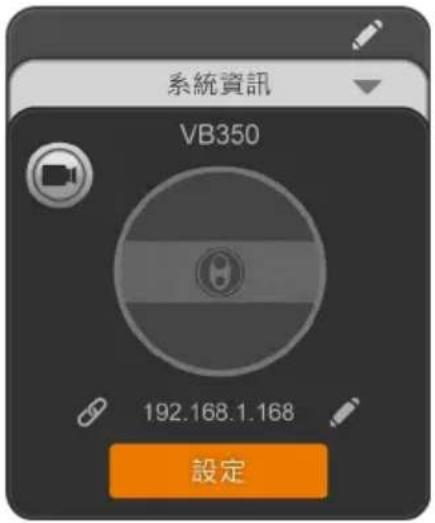
使用隨附的 USB 連接線將裝置連接至電腦。您的裝置會出現在 Device Control 分頁。
-
按一下設定來調整音訊與視訊設定。。
包装内容物
VB350 电源变压器及
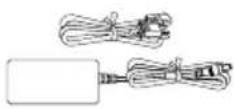
电源线
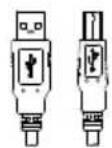
USB 3.0 Type-B 转
Type-A 连接线(3 米)
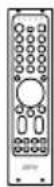
遥控器
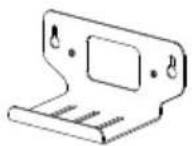
壁挂安装套件

1/4"-20 L=7.5 mm (x2)

USB Type-A 转
Type-C 转接头

钻孔纸
选购配件
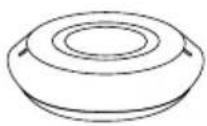
扩充电话扬声器
10 m/20 m 附连接线

扩充麦克风
10 m/20 m 附连接线
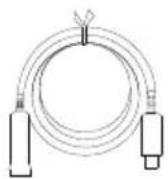
USB 3.1 延长线 10 ~m / 20 ~m / 30 ~m
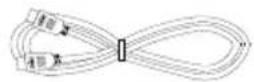
HDMI 连接线 (3 m)
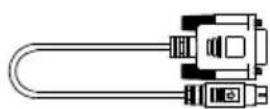
Din6 转 RS-232
转接线

音讯输出转换器
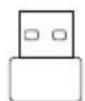
蓝牙模块
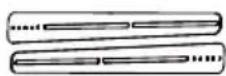
电视 VESA
壁挂安装套件
部位名称
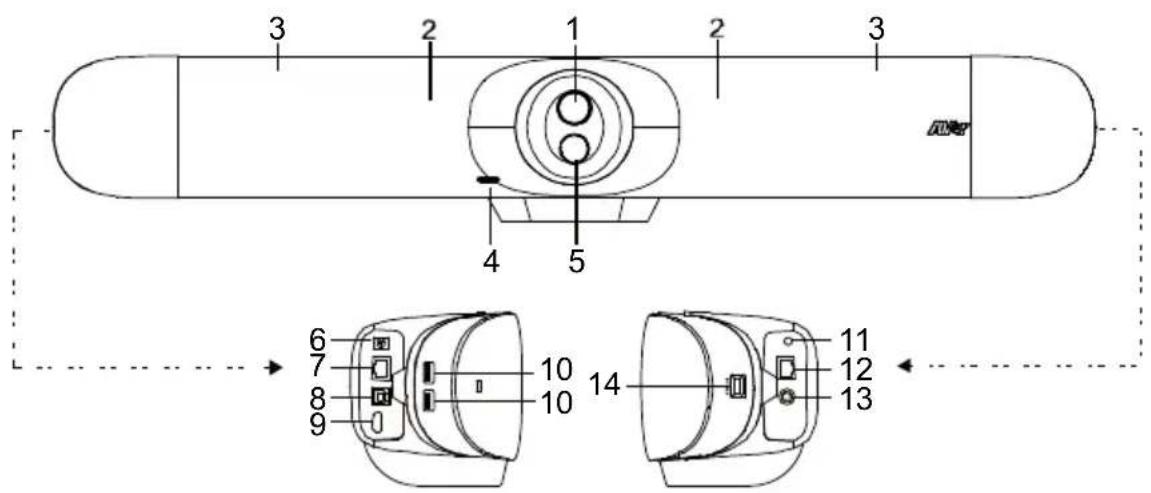
(1) 光学变焦镜头
(9) HDMI 输出端口 (接电视) ***
(2) IR 传感器
(10) USB 接口*2
(3) 麦克风数组区域
(11) 麦克风输入/音频输出*
(内建 14 组麦克风)
(12) 扩充音讯
(4) LED 指示灯
(供扬声器/麦克风使用)
(5) 定焦镜头
(13) RS232 埠
(6) DC 12V 电源插孔
(14) USB 2.0 Type A 埠**
(7) RJ-45 以太网络端口
(仅供蓝牙模块使用)
(8) USB 3.0 Type B 端口 (接计算机)
*出厂默认值为麦克风输入。欲使用音频输出功能连接 HA 系统,请透过 Room Management 进行设定,并向圆展购买音讯输出转换器 (TRS 母头转 TRRS 公头)。
**蓝牙模块在某些国家为选购项目。请连络您当地的经销商购买。
***支持内建 USB 3.1 (Gen 1) 转 HDMI 转换器技术。支持 HDMI 4K 分辨率输出到电视/屏幕。
LED 指示灯
开启电源:闪烁一次蓝灯
启动:恒亮红灯
电源开启但没有连接 USB 线:恒亮橘灯
电源和 USB 线连接但待机或来电保留:恒亮白灯
同时开启影像和声音:恒亮蓝灯
第一次来电:依原本状态秀灯号 白灯/蓝灯 快闪烁
影像开启但声音关闭(来电使用中):恒亮红灯
插播来电:依原本状态秀灯号 白灯/蓝灯/紫灯 快闪烁
手势控制
蓝灯闪烁 2 秒:透过任何有效的手势指令,成功唤醒手势控制功能。
蓝灯闪烁 4秒:摄影机辨识出有效的手势指令并开始动作。
[注意]:
■ 手勢控制功能出廠預設為關閉。請使用 Room Management 或攝影機網頁設定頁啟用此功能。
■ 有效距離為距離攝影機 4 公尺。
■ 进行画面放大/缩小功能前,请关闭 AI 功能。
遥控器
您的装置可能随附以下任一款遥控器。
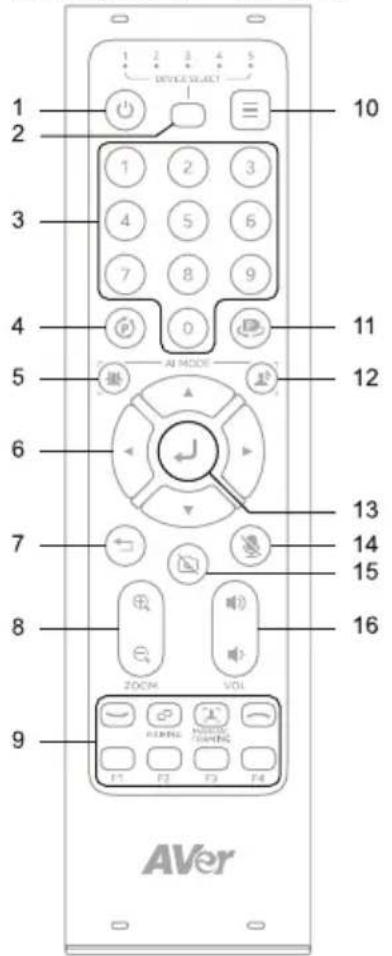
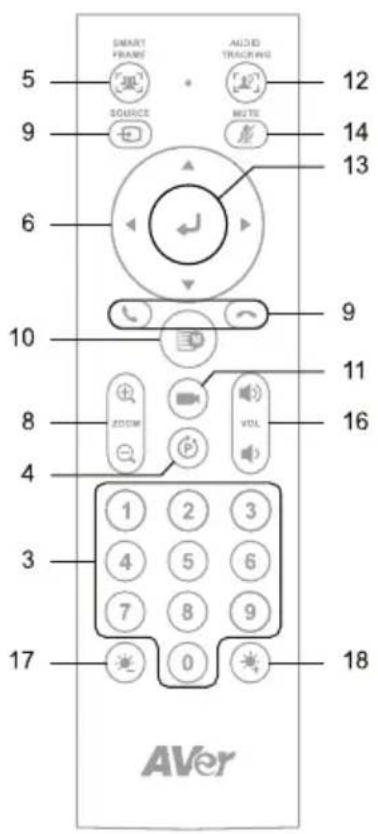
| 名称 功能 | |
| 1. 电源 N/A | |
| 2. 摄影机选择键 选择 1 以操作摄影机。遥控器出厂时已设为 1,按下可依序切换 1-5。 | |
| 3. 数字键 | 储存预设点:按住数字键 (0-9)载入预设点:按下数字键 (0-9)。 |
| 4. 组合键 | 开启组合键提示。详情请参阅<组合键>。 |
| 5. SmartFrame 智慧对焦 按下可手动将画面中所有人集体框选起来。按住可切换追踪模式。开启SmartFrame时,画面会出现SmartFrame图示。如需隐藏图标,开启摄影机网页接口或Room Management:设定>屏幕显示默认点设定/呼叫信息>关闭。 | |
| 6. 水平垂直控制 水平垂直移动。 | |
| 7. 返回 N/A | |
| 8. 放大/缩小 放大或缩小影像。 | |
| 9. 功能键 | ● 播打/接听:拨打或接听电话。● 配对:开启或关闭蓝牙。● Manual Framing 手动智能框图:N/A● 挂断:挂断电话。● F1-F4:N/A |
| 10. 选单 N/A | |
| 11. 载入预设点 依序加载已定义的预设点。 | |
| 12. 声音追踪 按住可切换声音追踪模式。 | |
| 13. 确认 确认选项。 | |
| 14. 静音 静音或取消静音麦克风。 | |
| 15. Camera Off N/A | |
| 16. 音量 降低或提高音量。 | |
| 17. 亮度 - 降低影像亮度。 | |
| 18. 亮度 + 提高影像亮度。 | |
组合键
| 依序按下 | 可 |
| 1 + 1 | 开启或关闭宽动态范围 (WDR)。 |
| 2 + 2 | 开启或关闭储存预设点。 |
| 3 + 3 | 开启或关闭 RTMP 串流。 |
| 4 + 4 | 未透过 USB 串流时可休眠。 |
装置连接
- 使用内附的 USB 3.0 连接线连接 VB350 到计算机/笔记本电脑,然后连接 VB350 的电源线到墙面电源插座。
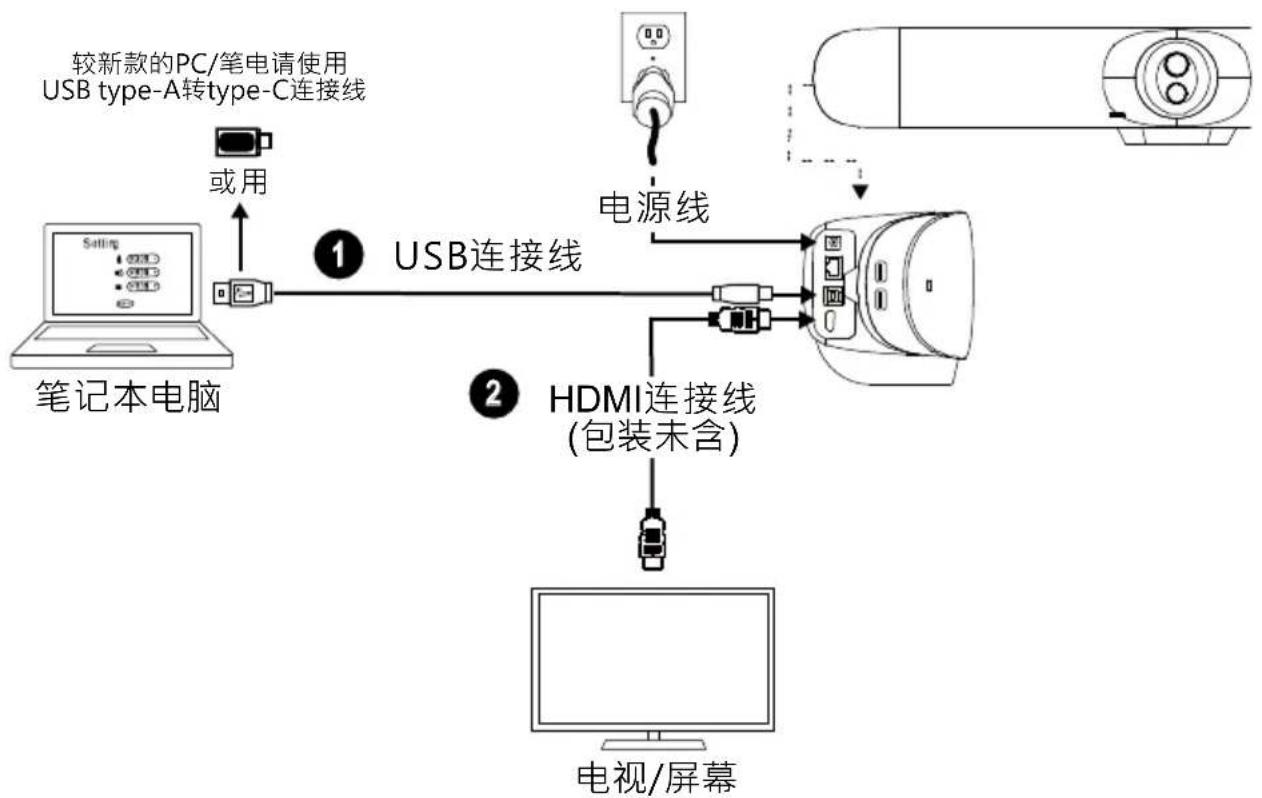
flowchart
graph TD
    A["笔记本电脑"] -->|或用| B["USB连接线"]
    B --> C["电源线"]
    C --> D["HDMI连接线 (包装未含)"]
    D --> E["电视/屏幕"]
    F["较新款的PC/笔电请使用 USB type-A转type-C连接线"] --> B
- 使用 HDMI 连接线将电视/屏幕与 VB350 连接。
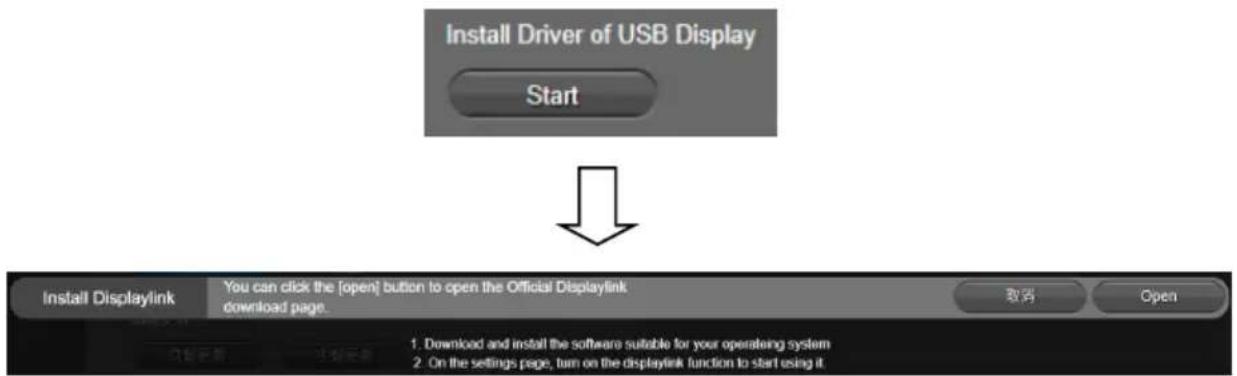
[注意] Windows® 7 OS 的用户若需要使用电视/屏幕连接,请先安装驱动程序以支持 HDMI 转换,您可以使用 Room Management 安装驱动程序。
开启 Room Management,进入系统设定页,在 “Install Driver of USB Display” 字段点击 “Start” 按键,并依照画面指示安装驱动程序。
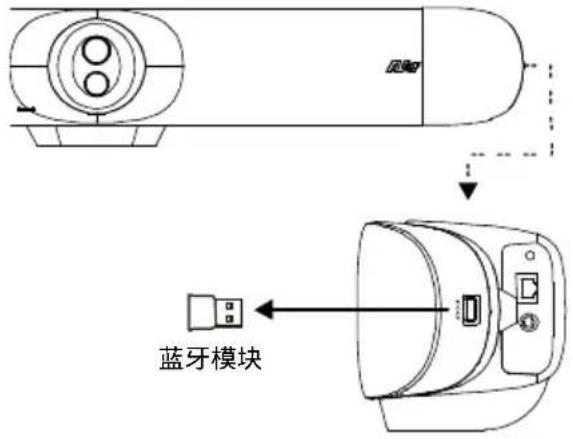
- 安装蓝牙模块。将其插入 USB 2.0 Type-A 埠。使用遥控器或 Room Management 来启用蓝牙功能。以下提供 2 种联机情境。
情境 1: 与手机联机。当使用手机进行视频会议时,启用手机的蓝牙功能寻找并连接VB350 将 VB350 做为手机的麦克风和喇叭使用。
情境 2: 与圆展 FONE540 蓝牙扬声器联机。
[注意] 蓝牙模块在某些国家为选购项目。关于蓝牙的详细设定,请参阅使用手册。
使用 Room Management 调整设定
- 从 AVer 下载中心 (https://www.aver.com/download-center) 下载并安装 Room Management (原 PTZApp 2) 至您的计算机,然后开启软件。
注:
- 安装 Room Management 前,请先卸载 PTZApp 2。
-
Room Management 会在您的浏览器中开启。建议浏览器:Chrome 76 以上。
-
使用随附的 USB 连接线将装置连接至计算机。您的装置会出现在 Device Control 分页。
- 单击设定来调整音频与视讯设定。
简体中文-22
パッケージ内容
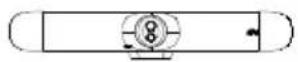
VB350 本体
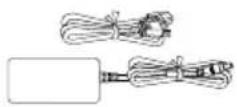
電源アダプタ
電源ケーブル