
VB350 - Sistema de videoconferencia AVer - Manual de uso y guía de instrucciones gratis
Encuentra gratis el manual del aparato VB350 AVer en formato PDF.


| Tipo de producto | Sistema de videoconferencia |
| Marca | AVer |
| Modelo | VB350 |
| Alimentación | 12 V CC mediante adaptador de corriente |
| Objetivos | Objetivo de distancia focal variable y objetivo de distancia focal fija |
| Micrófonos | 14 micrófonos integrados |
| Resolución de salida HDMI | 4K |
| Conectividad | USB 3.0 (Tipo-B), HDMI, Ethernet RJ-45, RS232, entrada de teléfono/salida de audio, extensión de audio, USB 2.0 (para llave BT) |
| Funciones principales | SmartFrame, seguimiento de audio, control gestual, control remoto, preajustes, WDR, transmisión RTMP |
| Accesorios incluidos | Adaptador de corriente, cable USB 3.0 (3 m), control remoto, kit de montaje en pared, adaptador USB Tipo-A a Tipo-C, plantilla de perforación |
| Accesorios opcionales | Extensión RJ-45 con cable para altavoz o micrófono (10 m/20 m), extensión USB 3.1 (10 m/20 m/30 m), cable HDMI (3 m), adaptador Din6 a RS-232, convertidor de salida de audio, llave BT, kit de montaje para TV VESA |
| Control gestual | Distancia efectiva de hasta 4 metros, desactivar la función de IA para el zoom |
| Control remoto | Con botones para encendido, selección de cámara, SmartFrame, seguimiento de audio, zoom, volumen, silencio, preajustes, etc. |
| Indicador LED | Indica los estados: encendido, inicio, conexión USB, actividad de video/audio, silencio, llamada |
| Software de gestión | Room Management (anteriormente PTZApp2) para configurar los parámetros de audio y video |
| Seguridad | Conforme a la norma canadiense NMB-003 (clase A) y a las directivas aplicables |
| Mantenimiento y limpieza | Limpiar el dispositivo con un paño suave y seco. Evitar productos abrasivos. |
| Piezas de repuesto y reparabilidad | Contacte a su distribuidor local para las piezas y accesorios opcionales. No se proporciona información sobre reparabilidad. |
| Manual | 74 páginas, disponible en varios idiomas (FR, EN, ES, ID, JA, KO, RU, ZH) |
Preguntas frecuentes - VB350 AVer
Preguntas de los usuarios sobre VB350 AVer
0 pregunta sobre este aparato. Responde a las que conoces o haz la tuya.
Hacer una nueva pregunta sobre este aparato
Descarga las instrucciones para tu Sistema de videoconferencia en formato PDF gratis! Encuentra tus instrucciones VB350 - AVer y toma tu dispositivo electrónico nuevamente en la mano. En esta página están publicados todos los documentos necesarios para el uso de su dispositivo. VB350 de la marca AVer.
MANUAL DE USUARIO VB350 AVer
Contenidos del paquete
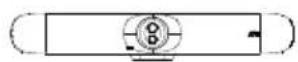
Unidad VB350
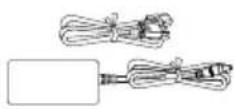
Adaptador y cable de fuente de alimentación
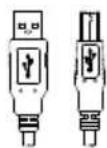
Cable USB 3.0 Tipo-B a Tipo-A (3 m)
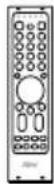
Mando a distancia
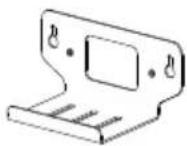
Kit de montaje en
pared

1/4"-20 L=7.5 mm Tornillo (x2)

Plantilla deperforación
Accesorios opcionales
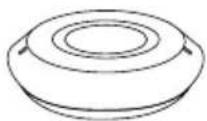
Altavoz con cable
RJ45 de expansión de
10 m / 20 m
(el cable está incluido)

Micrófono con cable
RJ45 de expansión de
10 m / 20 m
(el cable está incluido)
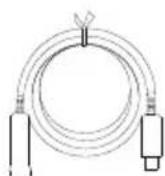
Cable extensor USB 3.1 10 m / 20 m / 30 m
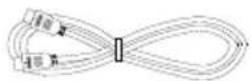
Cable HDMI (3 m)
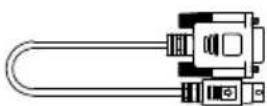
Adaptador DIN6 a RS-232

Conversor de salida de audio
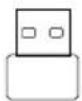
Llave BT
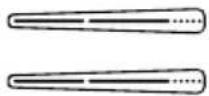
TV VESA Mount Kit
Vista general
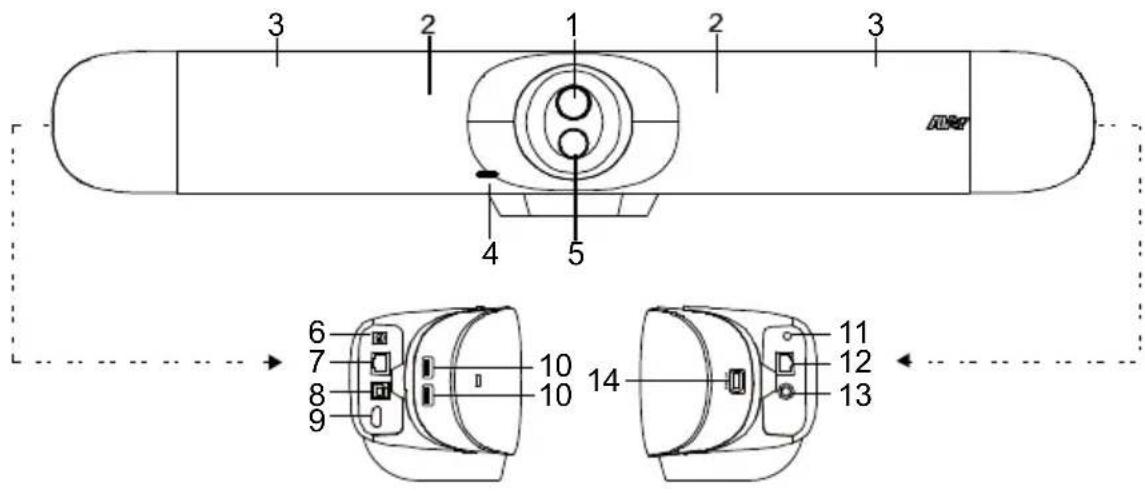
(1) Objetivo varifocal
(2) Sensor de color
(3) Área de conjunto de micrófonos (14 micrófonos incorporados)
(4) Indicador LED
(5) Objetivo fijo
(6) Conector de fuente de alimentación CC 12 V
(7) Puerto Ethernet RJ-45
(8) Puerto USB 3.0 Tipo-B (a PC)
(9) Puerto de salida HDMI (a TV)***
(10) Puerto USB *2
(11) Puerto de entrada de teléfono/salida de audio*
(12) Audio de expansion (para altavoz/micrófono)
(13) Puert de RS232
(14) Puerto USB 2.0 Tipo-A** (Solo para llave BT)
* El predeterminado es teléfono en funcionamiento. Para la compatibilidad de la función salida de audio para el Sistema HA, por favor configúrelo a través de PTZApp2 y compre el conversor de salida de audio (conector hembra TRS a conector macho TRRS) para AVer.
** La llave BT es un elemento opcional en ciertos países. Por favor, póngase en contacto con su distribuidor local para adquirirla.
*** Admite la tecnología de adaptador USB 3.1 (Gen 1) a HDMI incorporado. Admite resolución 4K de salida HDMI en TV/monitor.
Indicador LED
Encendido: parpadea en azul una vez
Inicio: rojo fijo
Encendido completamente pero sin conexión USB: naranja fijo
Cable de alimentación y USB conectado, pero el dispositivo está inactivo o hay una llamada en espera: blanco fijo
Vídeo y audio activados: azul fijo
Llamando: Parpadeo rápido en blanco o azul según el estado original
Vídeo encendido y audio silenciado (durante una llamada): rojo fijo
Una segunda llamada: parpadeo rápido en blanco, azul o morado según el estado original
Control de gestos
La luz azul parpadea durante 2 segundos: La función de control de gestos se activa correctamente con cualquier comando de gesto válido.
La luz azul parpadea durante 4 segundos: La cámara reconoce un comando de gesto válido y comienza la acción.
[Nota]
■ El ajuste predeterminado del control de gestos es desactivo. Por favor, activo a través de PTZApp2 o de la página web IP.
■ La distancia efectiva es de hasta 4 metros de distancia de la cámara.
■ Desactive la función AI antes de realizar el control de gestos de acercar/alejar.
Mando a distancia
Su dispositivo puede incluir uno de los siguientes mandos a distancia.
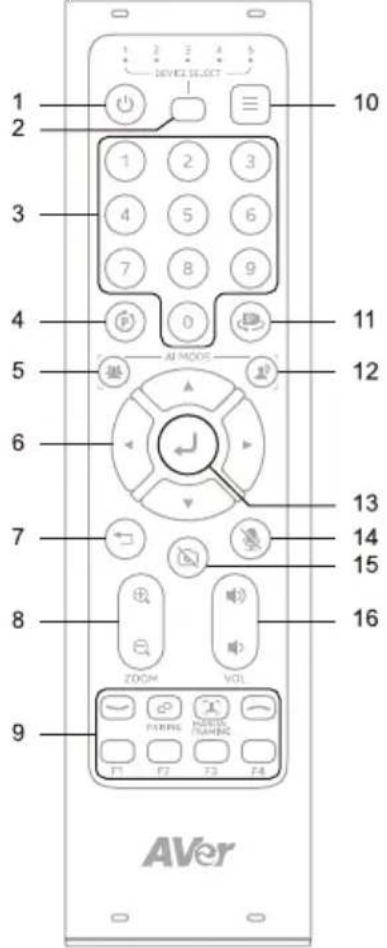
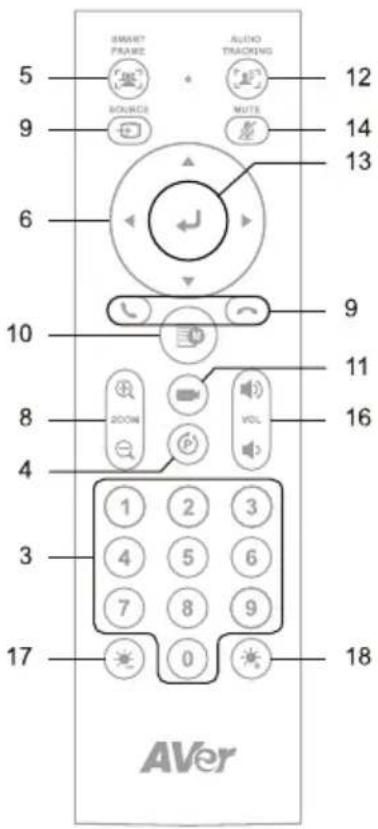
| Nombre Función | |
| 1. Encendido N/A | |
| 2. Selección de cámara Seleccione 1 para operar la cámara.El control remoto viene configurado en 1 de fábrica. Presione para alternar entre 1-5. | |
| 3. Botones numéricos • Para guardar un ajuste preestablecido: Mantenga presionado un número (0-9).• Para cargar un ajuste preestablecido: Presione un número (0-9). | |
| 4. Botones combinados Abra la guía de botones combinados. Consulte <Botones_ combinados> para más detalles. | |
| 5. SmartFrame Presione para encuadrar a todo el grupo en pantalla. Mantenga presionado para alternar entre modos de seguimiento.• Para ocultar el icono deSmartFrame , vaya aSetting > On-Screen Menu >Off en la interfaz web o en Room Management. | |
| 6. Control de panorámica e inclinación | Control de dirección de panorámica e inclinación. |
| 7. Atrás N/A | |
| 8. Zoom in/out Acercar o alejar. | |
| 9. Botones de función • Llamar/Responder: Iniciar o responder una llamada.• Emparejamiento: Encender o apagar Bluetooth.• Manual Framing: N/A• Colgar: Terminar la llamada.• F1-F4: N/A | |
| 10. Menú N/A | |
| 11. Cargar preestablecido Presione para alternar entre los ajustes preestablecidos definidos. | |
| 12. Seguimiento de audio Mantenga presionado para alternar entre modos de seguimiento de audio. | |
| 13. Enter Confirmar una selección. | |
| 14. Silenciar Silenciar o reactivar el micrófono. | |
| 15. Cámara apagada N/A | |
| 16. Volumen Subir o bajar el volumen. | |
| 17. Brillo - | Disminuir el brillo de la imagen. |
| 18. Brillo + | Aumentar el brillo de la imagen. |
Botones combinados
| Presione consecutivamente | para |
| + 1 | Activar o desactivar el WDR |
| + 2 | Activar o desactivar la opción Guardar preestablecido |
| + 3 | Activar o desactivar la transmisión RTMP |
| + 4 | Entrar en modo suspensión cuando no se transmita por USB |
Conexión del dispositivo
- Conecte la VB350 al ordenador/portátil con el cable USB 3.0 suministrado y conecte el cable de la fuente de alimentación de la VB350 al enchufe de la pared.
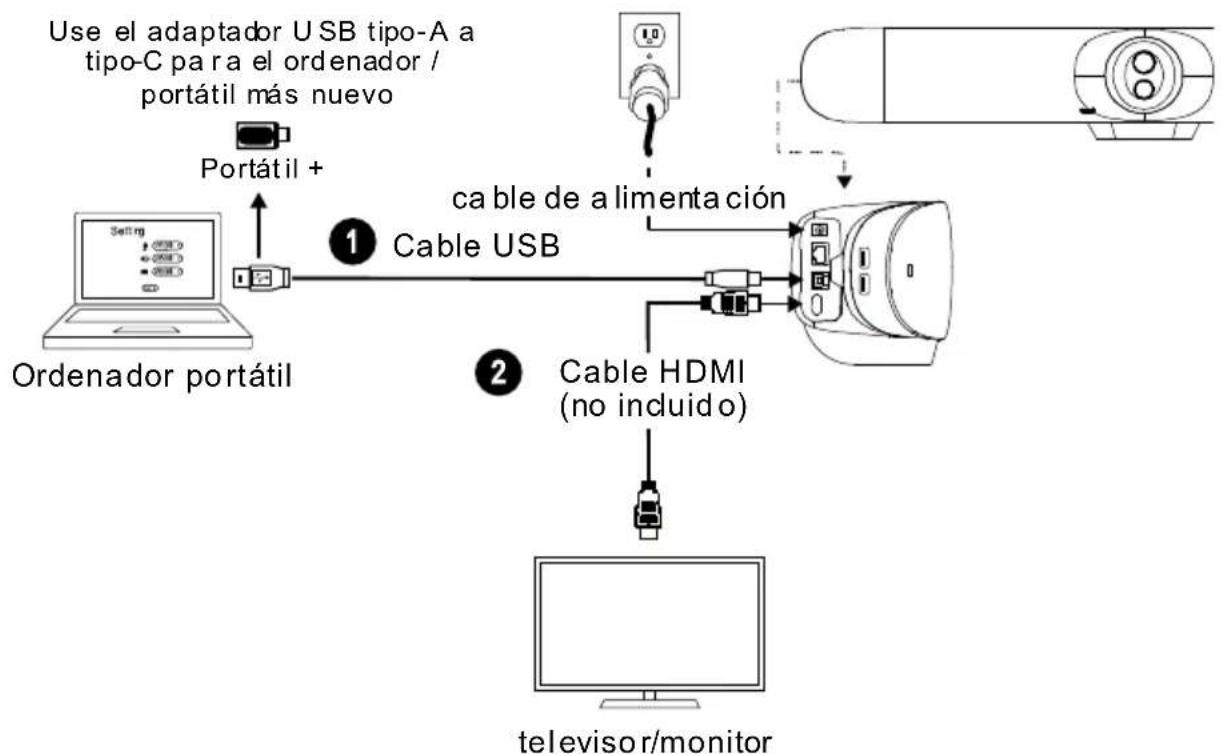
flowchart
graph TD
    A["User: Use el adaptador USB tipo-A a tipo-C para el ordenador / portátil más nuevo"] --> B["Portátil +"]
    B --> C["Orderador portátil"]
    C --> D["Cable USB"]
    D --> E["Cable HDMI (no incluido)"]
    E --> F["Monitor"]
    G["Sensor"] --> H["Laptop with 3600/4500/4800 ports"] --> I["Portátil +"]
    J["Computer monitor"] --> K["Television/monitor"]
    style D fill:#f9f,stroke:#333
    style E fill:#ccf,stroke:#333
    style F fill:#cfc,stroke:#333
[Nota] El sistema operativo Windows® 7 requiere un controlador para admitir la conversión de HDMI para la conexión del TV/monitor con la VB350. Utilice la Room Management para instalar el controlador.
En Room Management, vaya a Configuración del sistema. En el campo "Install Driver of USB Display", haga clic en el botón "Start" y siga las instrucciones en pantalla para instalar Displaylink.
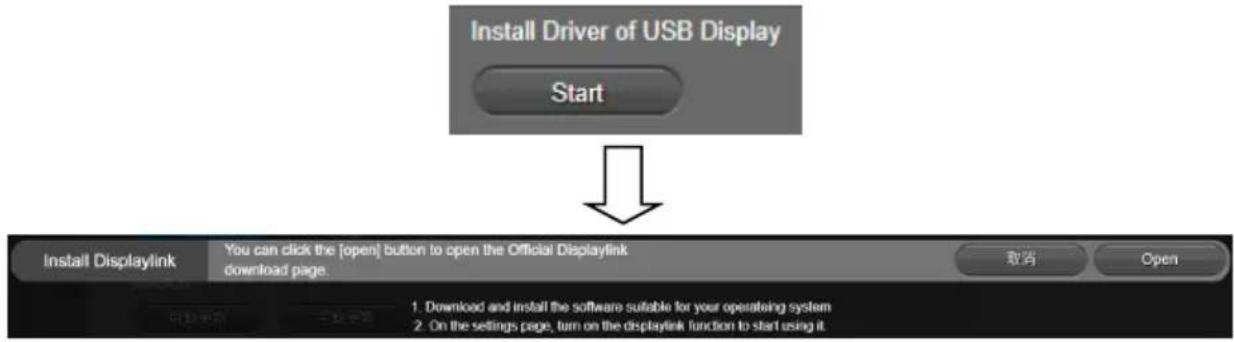
- Instale un dongle BT antes de encender el dispositivo. Conéctela al puerto USB 2.0 tipo A. Use el mando a distancia o la Room Management para activar la función Bluetooth. Hay dos tipos de escenarios de conexión.
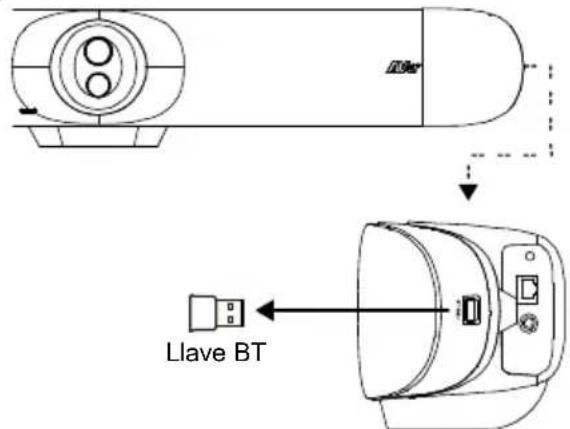
- Escenario 1: Conexión con el teléfono móvil. Active el Bluetooth de los teléfonos móviles para encontrar la VB350 y conectarla para usar VB350 como micrófono externo y altavoces durante una reunión de conferencia.
- Escenario 2: Conexión con el altavoz AVer FONE540 BT.
[Nota] La llave BT en un elemento opcional en ciertos países. Según los ajustes detallados del Bluetooth, por favor consulte el manual del usuario.
Configurar ajustes en Room Management
- Descargue e instale Room Management (anteriormente PTZApp 2) en su computadora desde AVer Download Center (https://www.aver.com/download-center) y luego inicie el software.
Nota:
- Desinstale PTZApp 2 antes de instalar Room Management.
-
Room Management se abre en su navegador. Recomendamos Chrome 76 o superior.
-
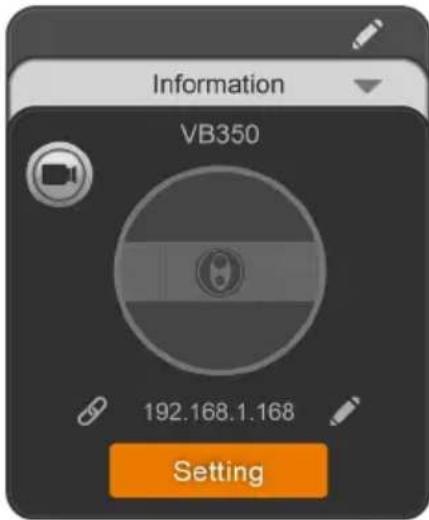
Conecte su dispositivo a la computadora con el cable USB incluido. Su dispositivo debería aparecer en la página Device Control.
-
Haga clic en Setting para ajustar la configuración de audio y video.
Para más información, consulte el manual de usuario de Room Management.
Комплект поставки





Marca : AVer
Modelo : VB350
Categoría : Sistema de videoconferencia