
EVC900 - Sistema de videoconferencia AVer - Manual de uso y guía de instrucciones gratis
Encuentra gratis el manual del aparato EVC900 AVer en formato PDF.


| Tipo de producto | Sistema de videoconferencia |
| Marca | AVer |
| Modelo | EVC900 |
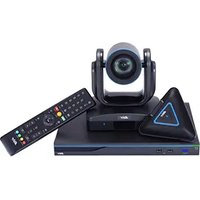
| Contenido del embalaje | Sistema principal, cámara, micrófono, mando a distancia, convertidor DVI a HDMI, adaptador de corriente, cable de alimentación, cable VGA, cable micro mini-DIN 8 pines, cables HDMI (x2), cable de cámara, cable RJ-45, pilas AAA, guía de instalación rápida, tarjeta de garantía, etiqueta del panel trasero |
| Conectividad de red | RJ-45 (Ethernet), protocolos H.323, SIP, H.460, HTTP, Telnet |
| Conectividad de vídeo | HDMI (x2), VGA, DVI (mediante convertidor) |
| Resolución de vídeo | Full HD (1080p) - estimación |
| Conectividad de audio | Micrófono externo (mini-DIN 8 pines), salida de audio mediante HDMI |
| Alimentación | Adaptador de corriente, cable de alimentación incluido |
| Asistente de instalación | Asistente paso a paso en el primer encendido (idioma, red, etc.) |
| Configuración de red | IP estática, PPPoE, DHCP; NAT, reenvío de puertos, controlador de acceso H.460 |
| Dirección IP por defecto | 192.168.0.1 |
| Puertos utilizados | 1719 (UDP), 1720 (TCP), 30000-30299 (TCP/UDP), 80 (TCP), 23 (TCP), 5060 (TCP/UDP) |
| Seguridad | Atravesamiento de firewall H.460, reenvío de puertos, control de acceso (gatekeeper) |
| Mando a distancia | Infrarrojos, botones Inicio, Red, Dual, Llamada |
| Menú OSD | Mostrado mediante televisor o monitor, accesible por mando a distancia |
| Interfaz web | HTTP (puerto 80) para configuración remota |
| Limpieza | Limpiar con un paño suave y seco; no usar líquidos |
| Reparabilidad | Acudir a un profesional cualificado; piezas de repuesto disponibles bajo pedido |
| Garantía | Tarjeta de garantía incluida |
| Información general | Manual completo disponible para descargar en notice-facile.com |
Preguntas frecuentes - EVC900 AVer
Preguntas de los usuarios sobre EVC900 AVer
0 pregunta sobre este aparato. Responde a las que conoces o haz la tuya.
Hacer una nueva pregunta sobre este aparato
Descarga las instrucciones para tu Sistema de videoconferencia en formato PDF gratis! Encuentra tus instrucciones EVC900 - AVer y toma tu dispositivo electrónico nuevamente en la mano. En esta página están publicados todos los documentos necesarios para el uso de su dispositivo. EVC900 de la marca AVer.
MANUAL DE USUARIO EVC900 AVer
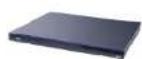
Contenido del paquete
1. Sistema principal

2. Camara

3. Microfono
4. Control

remolo

5. Adaptador de corrente

6. Cable de alimentacion
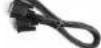
7. Cable VGA

8. Convertidor de DVI a HDMI

9. Cable de microfono Mini Din de 8 pines

10. Cable HDMI x 2

11. Cable de la camara

12. Cable RJ-45

13. Tarjeta de garantia

14. Gula de instalación

15. Etiqueta del panel posterior

16.Pilas AAA
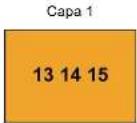
Pack de accesorios
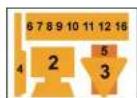
Capa 2
Cama, microfono, mando a distancia, adaptador, cables y pilas
Capa 3
Sistema principal
Espanol
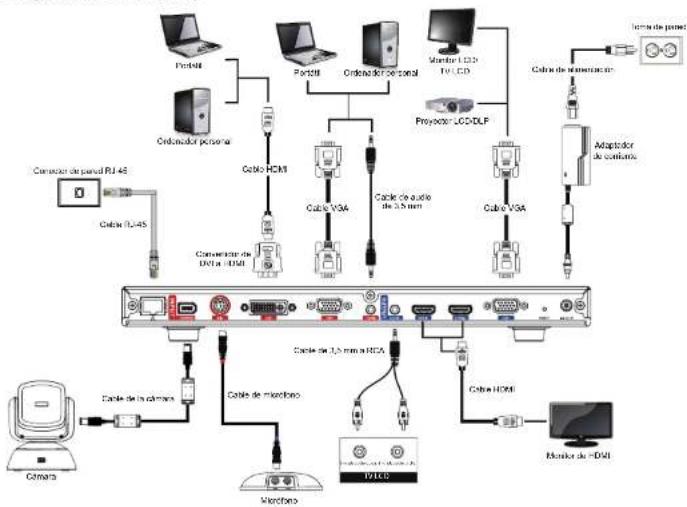
Diagrama de conexión
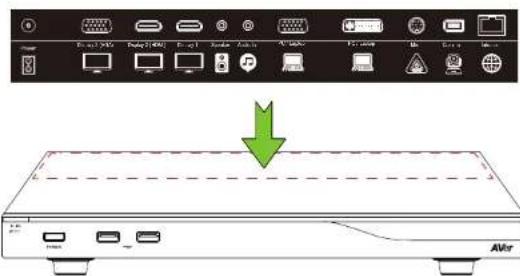
Cologne la etiqueta del panel en el systema principal para que los usuario peuvent conectar y desconectar fácilmente todos los cables desde la parte delantera.
Asistente de configuración
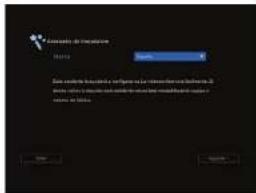
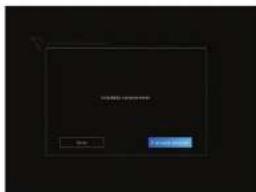
Si está utilizing el sistemas AVer EVC por primera vez, el asistente de instalación le guiara para hacer en la configuración de su sistemas EVC. Una vez que haya finalizzato la configuración con el asistente, el usuario Podráunarizar al受害者 su sistemas EVC.
- Conectare su sistemas EVC correctamente y conectarla alimentacion. Una vez que se haya incidiado su sistemas EVC, el usuario va la pantalla del asistente de instalacion que se muestra mas arriba.
- Idioma:Selezione elidioma de su systema EVC.Pulse
para expandir la lista desplegable. A continuación utilice los botones ↓ para mover la selección y pulse ↓ para realizar la selección.
- Una vez seleccionado, pulse para moverse a lasuma opticn y pulse ir alsuma bajo.
- Siga las instrucciones y complete la configuración.
- Haga clicked en "Finalizar" para completar la configuración del asistente de instalación y vaya al menu de inicia.
- Pulse en el control remoto para Iniciar una llamada.
Guala de configuracion rapaia de la red
Dirección IP predeterminada: 192.168.0.1.
Cambie la direccion IP de su sistemas EVC al empezar.
Hay tres posibles escenarios de configuracion para la mayorfa de los users de videoconferencia:
- Configuración de IP Pública (fuera de un Firewall).
- Configuración de IP privada (debris de un Firewall con reenvío de puerto). Consulte lasuma tablet "Uso de puertos relacionados con H.323 en EVC para la configuración del Firewall" para la configuración del reenvío de puerto de su Firewall.
- Equipo selector H.460 con Firewall traversal. Consulte la asigniente tabla "Uso de puertos relacionados con H.323 en EVC para la configuracion del Firewall" para la configuracion del reenvio de puerto de su Firewall.
Uso de puertos relacionados con H.323 en EVC para la configuracion del Firewall
(Establezca los siguientes puertos en el reenvio de puertos del firewall antes de comenzar la instalacion de su sistemas EVC)
| Puerto Función Tipo | ||
| 1719 Equipo selector (Gatekeeper) UDP | ||
| 1720 Configuración de la llamada H.323 TCP | ||
| 30000 ~ 30299 | Control y medios de audio, video, contenido y datos/FECCSeñalización y control de audio, llamada, video y datos/FECC | TCP y UDP |
| 80 Interfaz HTTP (WebTool) TCP | ||
| 23 | Telnet | TCP |
| 5060 | SIP | TCP y UDP |
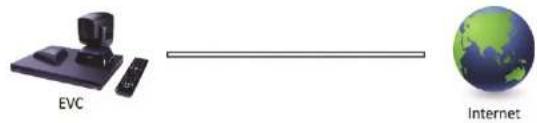
Escenario 1 - Configuración de IP Pública (fuera de un Firewall)
El Sistema EVC está conectado directamente a Internet.
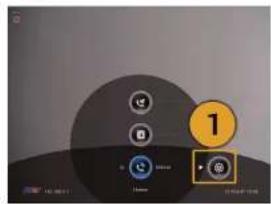
- Deas el control remoto pulse "Inicio" "Configuracion".
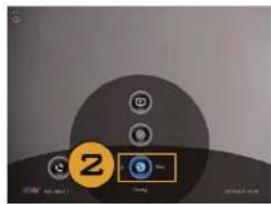
- Pulse "Configuración LAN".
-
Y en la lista desplegable seleccione "Obtener direccion IP", seleccione "IP estatistica" o "PPPoE".
-
IP estatica: Introduzca la "Dirección IP", "Mascara de subred" y "Puerta de enlace redeterminada".
PPPoe: Intraduzca el inicio de sesion PPPoE "Nombre de usuario" y "Contraseña".
- Selezione "Aplicar" y pulse (Intro).
- Pulse "Inicio" en el control remoto para volver al menu de Inicio.
- Pulse el botón (Llamada) en el control remoto y ya estara preparado para realizar su primera llamada.
Escenario 2 - Configuración de IP privada (detrás de un Firewall con reenvío de puerto)
Si el Sistema EVC se conecta a Internet a trovés de un Firewall.

EVC
- De sde el control remoto pulse Inicio>
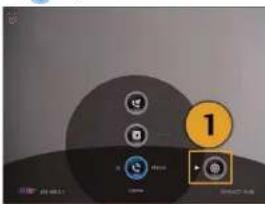
configuration".

2.

Red"

Red
Red

- Pulse "Configuración LAN".
- Y en la lista desplegable selezione "Obtener direccion IP", selezione "IP estatistica".
- Introduzca manualmente la "Dirección IP", "Mascara de subred" y "Puerta de enlace predeterminada".
- Selezione "Aplcar" y pulse (Intro).
- Pulse (Alrás) en el control remoto paravoltar al menu anterior. (Siiene habilido ALG H.323, vaya al paso 10).
- En la misma págin, vaya a "Firewall" y pulse (Intro).
- SeLECTIONE "ACTIVADO" en la casilla de verificacion de Configuracion NAT yriba la direccion IP en el Campo "Dirección (WAN) publica NAT".
- Pulse el botón "Inicio" en el control remoto paravoltar al menu de inicia.
- Pulse el boton (Llamada) en el control remoto y ya estara preparado para realizar su prima lamada.
Escenario 3 - Equipo selector (Gatekeeper) H.460 con Firewall traversal
Su Sistema EVC se conecta a Internet a工程技术 de un Firewall y queiene un equipo selector fuera del firewall.
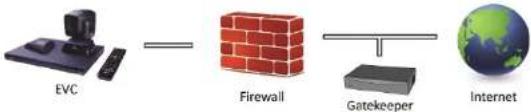
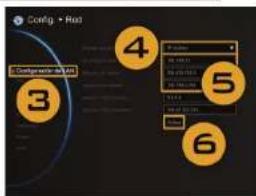
- Pulse "Configuración LAN",
- Y en la lista desplegable seleccion "Obtener direccion IP", selecciones "IP estatistica".
- Introduzca manualmente la "Dirección IP", "Máscara de subred" y "Puerta de enlace predeterminada".
- Selezione "Aplcar" y pulse (a.o).
- En la misma pagina vaya a "Equipo selector" y pulse (Intro).
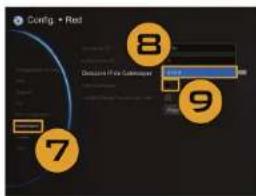
- Introduzca la direccion IP de su Equipo selector en el Campo "Dirección IP del equipo selector" y active la casilla de verificacion "Usar Equipo selector".
- Active la direccion "Habilitar Firewall Traversal H.460".
- Pulse el boton "Inicio" en el control remoto paravoltar al menu de inicia.
- Pulse el botón (Llamada) en el control remoto y ya estara preparado para realizar su primera llamada.
Resolución de problemas
- Asegürese de que ha cambado su direccion IP predeterminada. La direccion IP predeterminada es 192.168.0.1, pero para no entra en conflicto con ellos dispositivos en la mesma red local, cambie esta direccion IP al comenzar.
-
La llamada de video conferencia se establoce pero no hay video o voz.
-
Si se está conectando a AVer EVC a工程技术 de un Firewall, asegürese de que ha hecho el reenvío de puertos correctamente. Para un Firewall que no sea ALG H.323, establezca la configuración NAT y asegürese de que la direccion IP de la WAN está introducida en el sistemas AVer EVC.
Se aconseja tener una direccion IP publica fija para elsystemAVer EVC. Una direccion IP publica dinamica cambia despues de un periodo definido que depende de su proveedor de Internet. -
Hay un problema de enrutamiento si ha instalado dos sistemas AVer EVC que comparten una direccion IP Pública.
-
No se pueda conectar athersistemas de videoconferencia.
-
Compruebe que escrito la direccion IP correcta.
- Asegürese de que el dispositivo del(other)sitio estáencendido.
- Compruebe si el firewall del othero situ Bloquea el trafico entrante.
-
Compruebe si elOTHERtio rechaza su lllamada de videoconferencia.
-
No se pueda ver el menu en pantalla.
-
Compruebe si el cable esta conectado correctamente.
-
Asegürese de que el Sistema y la pantalla estén bien conectados y bajo reinicia el sistemas. (Su pantalla deben estar encendida antes de reiniclar su sistemas).
Pulse el botón "Dual" en el control remotó (el usuario Tiene que seguir presionando hasta que se muestré el menu en pantalla). -
No se puedaAbrir WebTool en IE 9 e IE 10.
Haga clic en (Herramientos) en IE
- Selezione "Herramrientas deesarroio F12".
- Cambiar el Modelo de documento a "Estándar Internet Explorer 9"
Desactive los situos de intranet en la Vista de compatibilidad. Vaya a "Herramentas" → "Ajustes de vista de compatibilidad".
Desmarque la casilla de verification "Mostrar situos de Intranet en la Vista de compatibilidad" y haga click en "cerrar".
Para obblener mas informacion, visite y descargue el manual de usuario de EVC en{nuestro silio web http://www.aver.com
AVerEVC
Kurzanleitung




- Espanol
- Asistente de configuración
- Guala de configuracion rapaia de la red
- Uso de puertos relacionados con H.323 en EVC para la configuracion del Firewall
- Escenario 1 - Configuración de IP Pública (fuera de un Firewall)
- Escenario 2 - Configuración de IP privada (detrás de un Firewall con reenvío de puerto)
- Escenario 3 - Equipo selector (Gatekeeper) H.460 con Firewall traversal
- Resolución de problemas
- AVerEVC
- Kurzanleitung
Marca : AVer
Modelo : EVC900
Categoría : Sistema de videoconferencia