
VB150 - Sistema de videoconferencia AVer - Manual de uso y guía de instrucciones gratis
Encuentra gratis el manual del aparato VB150 AVer en formato PDF.


| Tipo de producto | Sistema de videoconferencia |
| Marca | AVer |
| Modelo | VB150 |
| Alimentación | 12 V CC mediante adaptador de corriente |
| Conectividad | USB 3.1 Tipo-B, Ethernet, Bluetooth®, salida HDMI, puerto de micrófono de extensión |
| Funciones principales | SmartFrame, seguimiento de audio, panorámica/inclinación/zoom (PTZ), preajustes, Audio Fence, WDR, transmisión RTMP |
| Control remoto | Incluido con teclas programables y combinadas |
| Micrófono | Red de micrófonos integrada |
| Altavoz | Integrado |
| Indicadores LED | Indicadores de estado (alimentación, espera, llamada, silencio, etc.) |
| Lente | Con cubierta de lente |
| Ángulo de visión | Amplio 120° o profundidad 90° (conmutable) |
| Dispositivo antirrobo | Kensington |
| Accesorios opcionales | Micrófono de extensión 10/20 m, extensión USB 3.1 10/20/30 m, llave Bluetooth® |
| Conformidad | Clase A, ICES-003 (Canadá) |
| Reparabilidad | Piezas de repuesto disponibles (accesorios opcionales) |
Preguntas frecuentes - VB150 AVer
Preguntas de los usuarios sobre VB150 AVer
0 pregunta sobre este aparato. Responde a las que conoces o haz la tuya.
Hacer una nueva pregunta sobre este aparato
Descarga las instrucciones para tu Sistema de videoconferencia en formato PDF gratis! Encuentra tus instrucciones VB150 - AVer y toma tu dispositivo electrónico nuevamente en la mano. En esta página están publicados todos los documentos necesarios para el uso de su dispositivo. VB150 de la marca AVer.
MANUAL DE USUARIO VB150 AVer
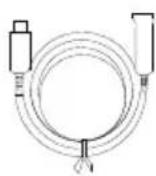
Câble USB 3.1 Type-A vers Type-B (3 m)
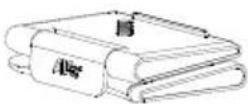
Kit de montaje de
pantalla
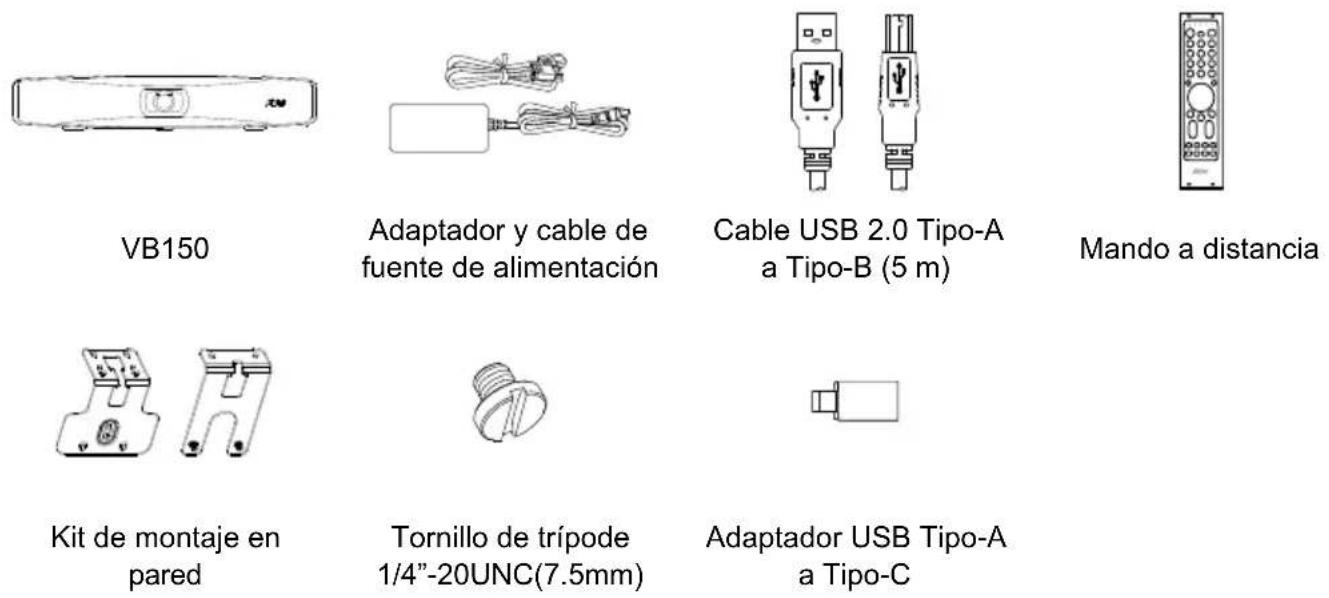
Contenidos del paquete
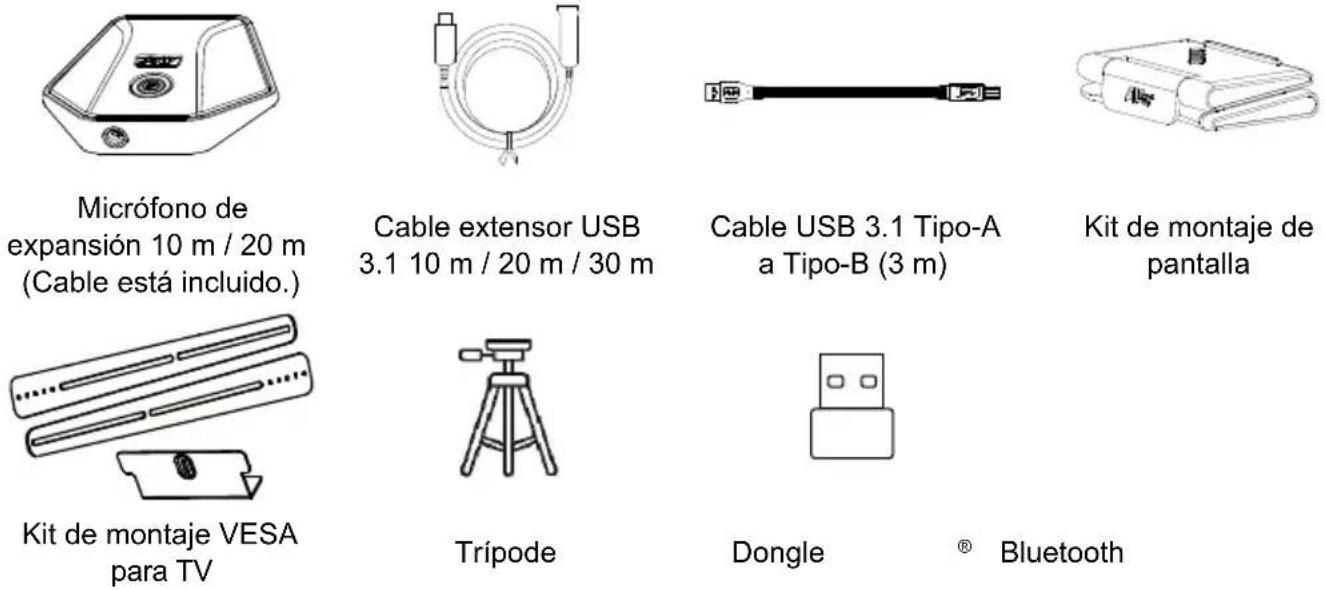
Accesorios opcionales
Vista general
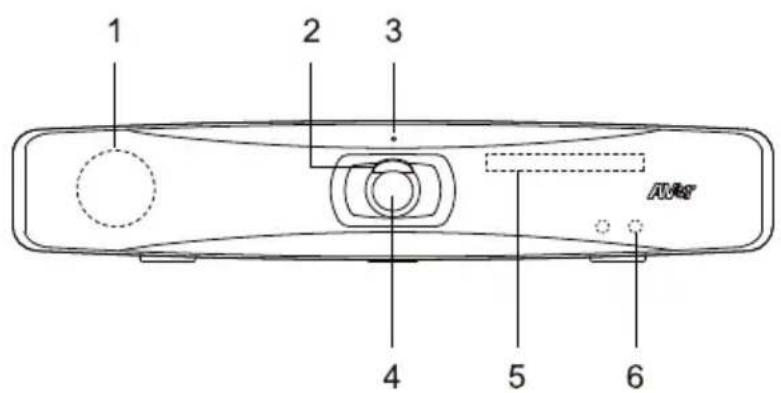
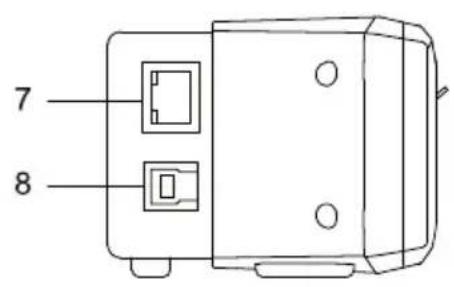
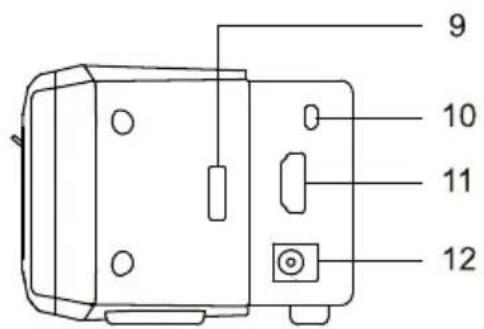
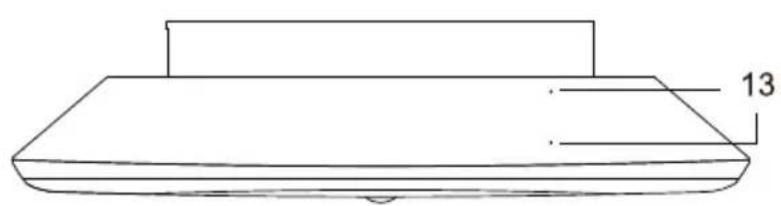
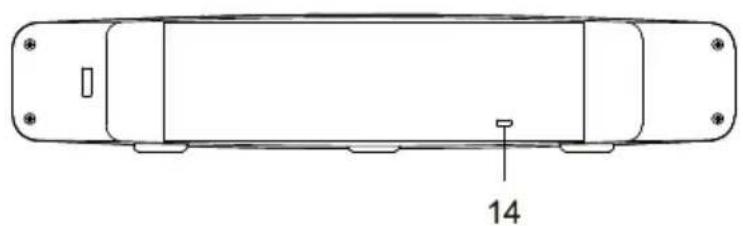
- Altavoces
- Cubierta del objetivo
- Sensor de color
- Lentes
- Área de conjunto de micrófonos
-
Sensor IR
-
Puerto Ethernet
-
Puerto USB 3.1 Tipo-B
-
Puerto Dongle Bluetooth
- Puerto micrófono de expansión
- Puerto de salida HDMI
-
Conector de fuente de alimentación n CC 12 V
-
Área de conjunto de micrófonos
-
Bloqueo Kensington
Indicador LED
| Color Estado | |
| Parpadea en azul una vez Encendido | |
| Naranja fijo Espera (no conectada al dispositivo USB) | |
| Blanco fijo | Espera (conectada al dispositivo USB) / una llamada en espera |
| Azul fijo Vídeo/Audio activados | |
| Rojo fijo Silenciar | |
| Morado fijo | Vídeo apagado pero audio activado (en llamada) |
| Parpadeo rápido en según el estado original | Llamando |
| Naranja parpadeando Actualización de firmware | |
| Naranja parpadeando 2 veces Restablecer | |
Mando a distancia
Su dispositivo puede venir con uno de los siguientes mandos a distancia.
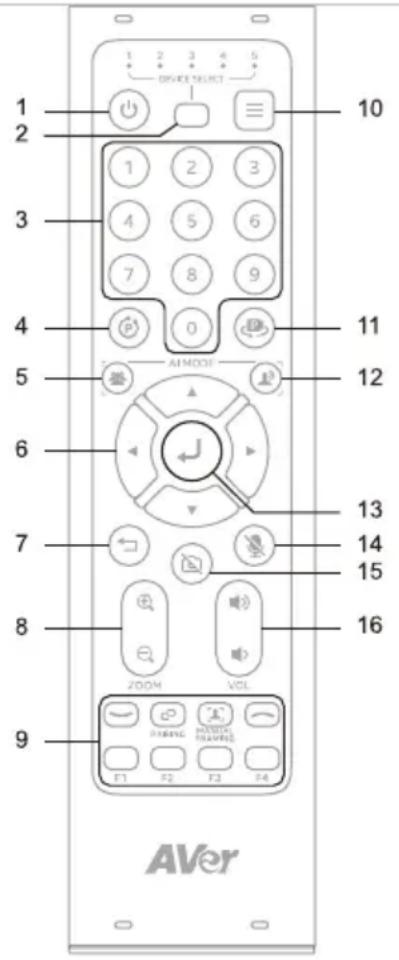
| Nombre Función | |
| 1. Encendido | N/A |
| 2. Selección de Cámara | Seleccione 1 para operar la cámara.El control remoto está configurado en 1 de fábrica. Con cada presión, cambie de 1 a 5. |
| 3. Botones Numéricos | Para guardar un preajuste:Mantenga presionado un número (0-9).Para cargar un preajuste:Presione un número (0-9). |
| 4. Claves Compuestas | Abra la guía de claves compuestas. Consulteparo obtener detalles. |
| 5. SmartFrame | Presione para encuadrar a todo el grupo en la pantalla.Mantenga presionado para alternar entre los modos de seguimiento.Para ocultar el icono deSmartFrame, vaya aSetting > On-Screen Menu> Off en la interfaz web o en Room Management. |
| 6. Control Pan-Tilt | Controle la dirección de panorámica e inclinación. |
| 7. Atrás N/A | |
| 8. Zoom Acercar/Alejar | Acercar o alejar. |
| 9. Botones Funcionales | Unirse: Unirse a una reunión.Emparejamiento: Mantenga presionado para activarBluetooth®. Presione para |
desconectar.
- Manual Framing: N/A
- Salir: Abandonar una reunión.
- F1: Activar o desactivar la función Audio Fence.
- F2: Mantenga presionado para cambiar entre DHCP y IP estática.
-
F3 y F4: No aplica
-
Menú N/A
-
Cargar Con cada presión, recorra los Preajuste preajustes definidos.
-
Seguimiento de Audio Mantenga presionado para alternar entre los modos de seguimiento de audio.
-
Enter Presione para mostrar la función de IA actual en los subtítulos cerrados.
-
Silencio Silencie o active el micrófono.
-
Cámara Off N/A
-
Volumen Suba o baje el volumen.
Botones combinados
| Presione consecutivamente | Para |
| + | Cambiar entre el modo amplio de 120^ y el modo de profundidad de 90^ . |
| + | Activar o desactivar la gama dinámica amplia (WDR). |
| + | Activar o desactivar la función Establecer Preset. |
| + | Cambiar entre el modo amplio de 120^ y el modo de profundidad de 90^ . |
Instalación
Ordenado
Conecte la VB150 al ordenador con el cable USB 2.0 suministrado y conecte el cable de la fuente de alimentación de la VB150 al enchufe de la pared. Use la banda de velcro suministrada para asegurar y gestionar el cable.
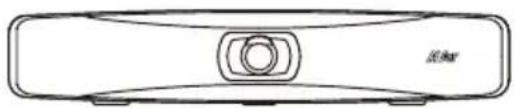
Conecte el dongle inalámbrico al puerto Dongle Bluetooth® antes de encender el VB150, luego use el control remoto o Room Management para activar el Bluetooth®.
Encienda el Bluetooth® en su teléfono móvil para conectar y usar el VB150 como micrófono y altavoz externos durante reuniones de conferencia.
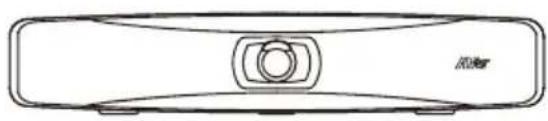
- Descargue e instale Room Management en su computadora desde AVer Download Center (https://www.aver.com/download-center) y luego inicie el software.
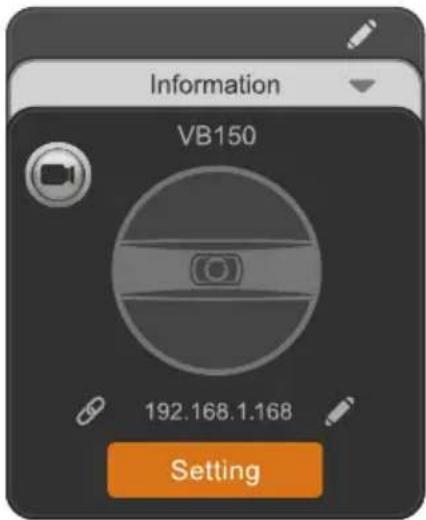
- Conecte su dispositivo a la computadora con el cable USB incluido. Su dispositivo debería aparecer en la página Device Control.
- Haga clic en Setting para ajustar la configuración de audio y video. Para más información, consulte el manual de usuario de Room Management.
Isi Paket
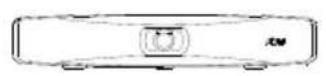
VB150
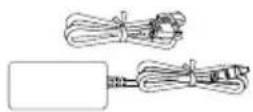
Adaptor Daya & Kabel Daya
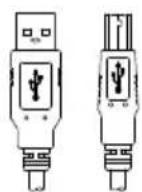
Kabel USB 2.0 Tipe-A ke Tipe-B (5m)
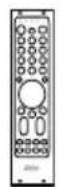
Remote Control
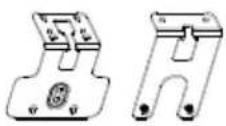
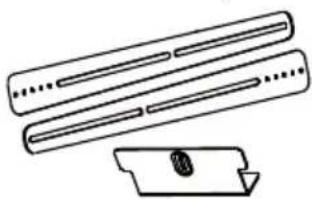
Kit Pemasangan di Dinding

Sekrup Tripod 1/4"-20UNC(7.5mm)
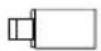
Adaptor USB Tipe-A ke Tipe-C
Aksesoris Opsional
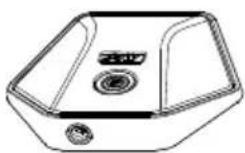
Expansion Microphone
10m / 20m (kabel
disertakan)
Ekstensi USB 3.1
10m / 20m / 30m

Kabel USB 3.1 Tipe-A ke Tipe-B (3m)
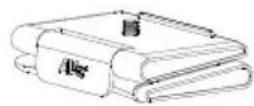
Kit Pemasangan Layar




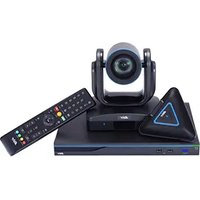
Marca : AVer
Modelo : VB150
Categoría : Sistema de videoconferencia