
VB150 - 화상 회의 시스템 AVer - 무료 사용 설명서
기기 매뉴얼을 무료로 찾기 VB150 AVer PDF 형식.


| 제품 유형 | 화상 회의 시스템 |
| 브랜드 | AVer |
| 모델 | VB150 |
| 전원 | 12V DC, AC 어댑터 사용 |
| 연결성 | USB 3.1 Type-B, Ethernet, Bluetooth®, HDMI 출력, 외장 마이크 포트 |
| 주요 기능 | SmartFrame, 오디오 추적, PTZ(팬/틸트/줌), 사전 설정, Audio Fence, WDR, RTMP 스트리밍 |
| 리모컨 | 프로그래밍 및 조합 키 포함 |
| 마이크 | 내장 마이크 어레이 |
| 스피커 | 내장 |
| LED 표시등 | 상태 표시기(전원, 대기, 통화, 음소거 등) |
| 렌즈 | 렌즈 커버 포함 |
| 시야각 | 광각 120° 또는 깊이 90° (전환 가능) |
| 도난 방지 장치 | Kensington |
| 옵션 액세서리 | 외장 마이크 10/20m, USB 3.1 연장 케이블 10/20/30m, Bluetooth® 동글 |
| 인증 | Class A, ICES-003 (캐나다) |
| 수리 가능성 | 예비 부품 사용 가능 (옵션 액세서리) |
자주 묻는 질문 - VB150 AVer
사용자 질문 VB150 AVer
0 질문 이 기기에 대해. 알고 있는 것에 답하거나 자신의 질문을 하세요.
이 기기에 대한 새로운 질문하기
기기 설명서 다운로드 화상 회의 시스템 무료 PDF 형식! 매뉴얼 찾기 VB150 - AVer 전자 기기를 다시 손에 넣으세요. 이 페이지에는 기기 사용에 필요한 모든 문서가 게시되어 있습니다. VB150 브랜드 AVer.
사용 설명서 VB150 AVer
빠른 시작 가이드|Guide Rapide
Guía Rápida | Panduan Memulai Cepat
| 사용자안내문 |
| 이기기는업무용환경에서사용할목적으로적합성평가를받은기기로서가정용환경에서사용하는경우전자파간섭의우려가있습니다. |
| ※사용자안내문은"업무용방송통신기자재"에만적용됩니다. |
| 기종별 사용자안내문 | |
| A급 기기(업무용 방송통신기자재) | 이 기기는 업무용(A급) 전자파적합기기로서 판매자 또는 사용자는 이 점을 주의하시기 바라며, 가정외의 지역에서 사용하는 것을목적으로 합니다. |
COPYRIGHT
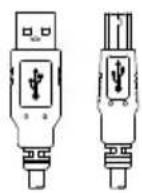
USB 2.0 Type-A 대
Type-B 케 이 블 (5 m)
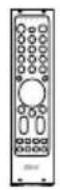
리모컨
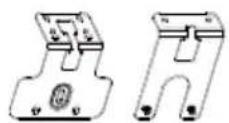
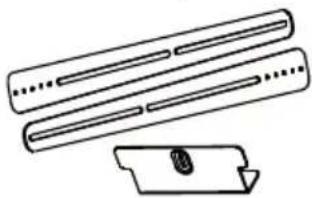
벽면 마운트 키트

삼각대 나사
1/4"-20UNC(7.5mm)

USB Type-A 대
Type-C 어 답 터
액 세 서 리 옵 셜
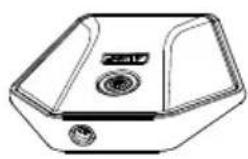
확장 마이크 10 m / 20 m (케이블 포함)
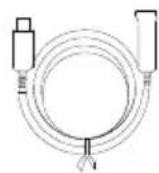
USB 3.1 연장선
10 m / 20 m / 30 m

USB 3.1 Type-A 대
Type-B 케 이 블 (3 m)
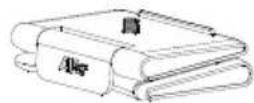
스크린 마운트 키트
- 스피커
- 렌즈 커버
- LED 표시 등
- 렌즈
- 마이크 어레이 구역
-
IR 센서
-
이 더 넷 포트
-
USB 3.1 Type-B
-
Bluetooth® 동글 포트
-
확장 마이크 포트
-
HDMI Out
-
DC 12 V 전원 책
-
마이크 어레이 구역
-
케싱턴 락
LED 표시 등
| 색상 상태 | |
| 파란색으로 한 번 깜박임 | 전원 켜기 |
| 고정 주황색 | 대기 모드(USB 장치에 연결되지 않음) |
| 고정 흰색 | 대기 모드(USB 장치에 연결됨)/ 통화 보류 |
| 고정 파랑 | 비디오/오디오 켜짐 |
| 고정 빨강 무음 | |
| 고정 보라 | 영상은 꺼져 있지만 오디오는 켜져 있음(통화 중) |
| 감백이는 전류등 | 수신 전화 |
| 주황색으로 깜박임 | 펌웨어 업데이트 |
| 주황색이 두 번 깜박임 | 재설정 |
리모컨
장치에는 다음 중 하나의 리모컨이 제공될 수 있습니다.
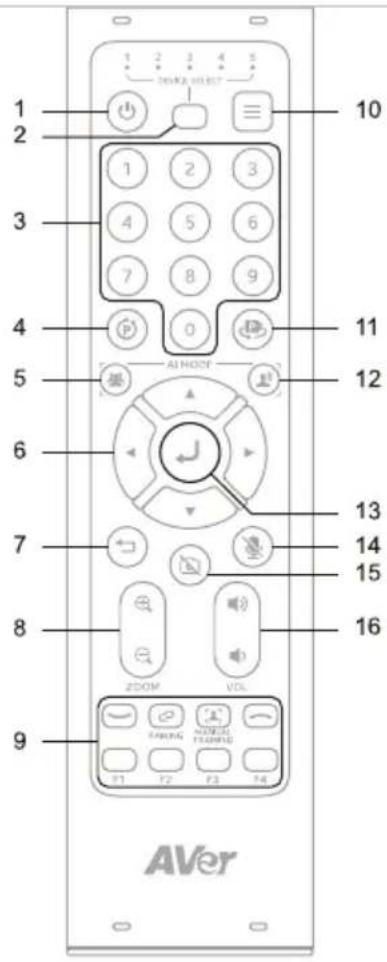
이름 기능
| 1. 전원 | N/A |
| 2. 카메라 선택 | 카메라를 작동할 1번 선택.리모컨은 공장에서 1로 설정되어있습니다. 누를 때마다 1-5를순환합니다. |
| 3. 숫자 버튼 | 프리셋 저장: 숫자(0-9)를 길게누릅니다.프리셋 불러오기: 숫자(0-9)를누릅니다. |
| 4. 복합 키 | 복합 키 가이드를 엽니다.<조합버튼>를 참조하십시오. |
| 5. SmartFrame | 화면에서 그룹 전체를 프레임화하려면누르십시오. 추적 모드를 순환하려면길게 누르십시오.SmartFrame아이콘송기려면,Setting 탭>On-ScreenMenu>Off로 이동하세요.웹인터페이스나RoomManagement에서 설정할 수있습니다. |
| 6. 팬-틸트 제어 | 팬 및 틸트 방향을 제어합니다. |
| 7. 뒤로 | N/A |
| 8. 줌 인/아웃 | 확대 또는 축소. |
| 9. 기능 버튼 | 참가: 회의 참가.pê어링:Bluetooth®를 커려면 길게누릅니다. 꿈으려면 누릅니다.Manual Framing: N/AN가기: 회의 나가기.F1:Audio Fence을 커거나 infectious.F2:DHOP고정 IP 간에전환하려면 길게 누르십시오.F3,F해당 없음 |
| 10. 메뉴 | N/A |
| 연속으로 누르세요 | 하기 위해 |
| Ⓟ + 0 | 120° 90° . |
| Ⓟ + 1 | (WDR) . |
| Ⓟ + 2 | Preset . |
| Ⓟ + 3 | RTMP . |
설치
컴퓨터
제공된 USB 2.0 케이블을 사용하여 VB150 을 컴퓨터에 연결하고, VB150 의 전원 코드를 벽면 콘센트에 연결합니다.
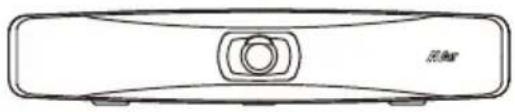
VB150 전원을 켜기 전에 무선 동글을 Bluetooth® 동글 포트에 연결한 후, 리모컨 또는 Room Management 를 사용하여 Bluetooth®를 컹니다.
모바일 폰에서 Bluetooth®를 켜면 회의 중 VB150를 외부 마이크 및 스피커로 연결하여 사용할 수 있습니다.
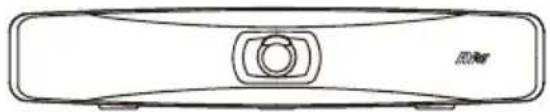
Room Management 에서 설정 구성
-
AVer Download Center (https://www.aver.com/download-center)에서 Room Management 를 다운로드하여 컴퓨터에 설치하고 소프트웨어를 실행하십시오.
-
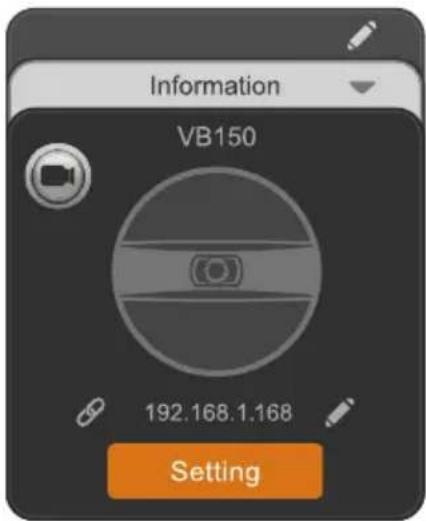
포함된 USB 케이블을 사용하여 장치를 컴퓨터에 연결하십시오. 장치는 Device Control 페이지에 나타납니다.
-
Setting 을 클릭하여 오디오 및 비디오 설정을 조정하십시오. 추가 정보는 Room Management 사용 설명서를 참조하십시오.



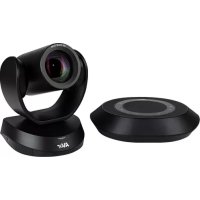
브랜드 : AVer
모델 : VB150
카테고리 : 화상 회의 시스템