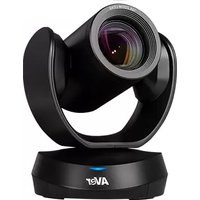
AVer VC520 Pro2 - 화상 회의 시스템

VC520 Pro2 - 화상 회의 시스템 AVer - 무료 사용 설명서

기기 매뉴얼을 무료로 찾기 VC520 Pro2 AVer PDF 형식.

📄 79 페이지 한국어 KO 다운로드 💬 AI 질문 11 질문 ⚙️ 사양
Notice AVer VC520 Pro2 - page 40
언어를 선택하고 이메일을 입력해 주세요. 맞춤 번역본을 보내드립니다.
제품 유형 올인원 화상 회의 시스템
브랜드 AVer
모델 VC520 Pro2
전원 12V DC 어댑터
최대 비디오 해상도 USB 3.1: 1080p @ 30fps, USB 2.0: 720p @ 60fps
연결성 USB 3.1 Type B, Ethernet RJ45, RS232, 오디오 입출력 3.5mm, 전용 스피커
주요 기능 모터 구동 PTZ, AI 기반 지능형 프레이밍, WDR, RTMP/RTSP 스트리밍, 브라우저 제어
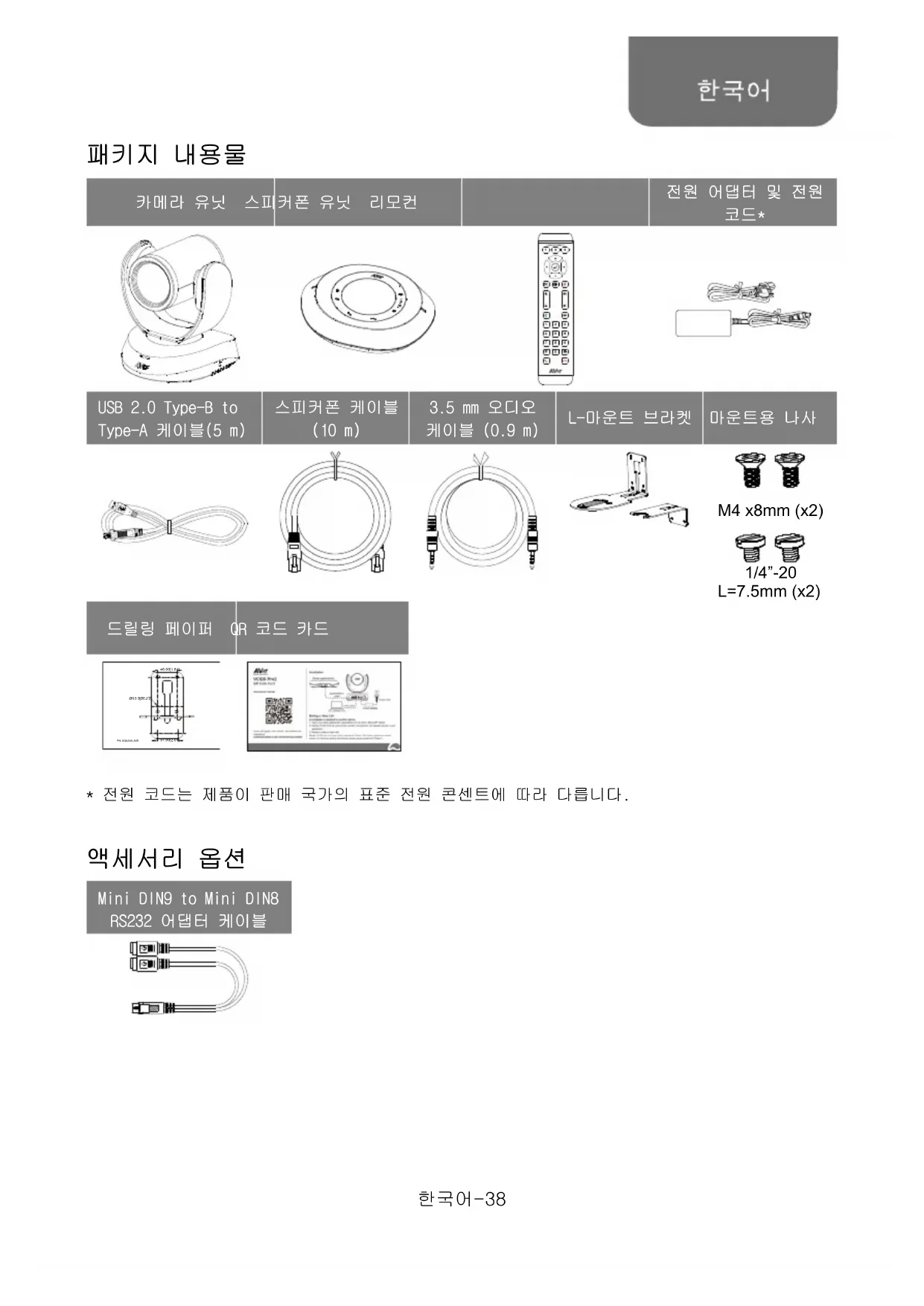
포함된 액세서리 카메라 모듈, 스피커, 리모컨, USB 2.0 케이블 (5m), 스피커 케이블 (10m), 3.5mm 오디오 케이블 (0.9m), 벽걸이 브래킷, 나사, 드릴 템플릿
소프트웨어 호환성 Zoom, Microsoft Teams, Skype, Google Meet, Cisco WebEx, GoToMeeting 등
설치 간단 연결: 카메라 → 스피커 → 컴퓨터
유지보수 및 청소 부드럽고 마른 천으로 청소하십시오. 연마제를 사용하지 마십시오.
보안 Kensington 잠금 장치, USB/RS232 케이블 잠금
예비 부품 및 수리 가능성 예비 부품은 AVer 지원팀에 문의하십시오. 수리 가능성 지수는 공개되지 않았습니다.
보증 보증 조건은 AVer 웹사이트를 참조하십시오.
일반 정보 드라이버 필요 없는 플러그 앤 플레이 시스템. PTZApp 2를 통해 펌웨어 업데이트 가능.

자주 묻는 질문 - VC520 Pro2 AVer

VC520 Pro2 시스템을 어떻게 설치하나요?
카메라를 전원에 연결하고 파란색 케이블로 스피커에 연결한 다음 USB 2.0 또는 3.1 케이블을 통해 카메라를 컴퓨터에 연결하십시오.
최대 해상도는 얼마인가요?
USB 3.1: 1080p @ 30fps. USB 2.0: 720p @ 60fps 또는 1080p @ 10fps.
지능형 프레이밍을 어떻게 사용하나요?
리모컨의 숫자 키 5를 1초 동안 눌러 수동, 자동 및 사전 설정 모드 간 전환합니다. 이 기능은 최대 7-10미터 거리에서 얼굴과 신체를 감지합니다.
어떤 화상 회의 소프트웨어와 호환되나요?
Zoom, Microsoft Teams, Skype for Business, Google Meet, Cisco WebEx, GoToMeeting, RingCentral, BlueJeans 등.
Ethernet을 통해 카메라를 네트워크에 어떻게 연결하나요?
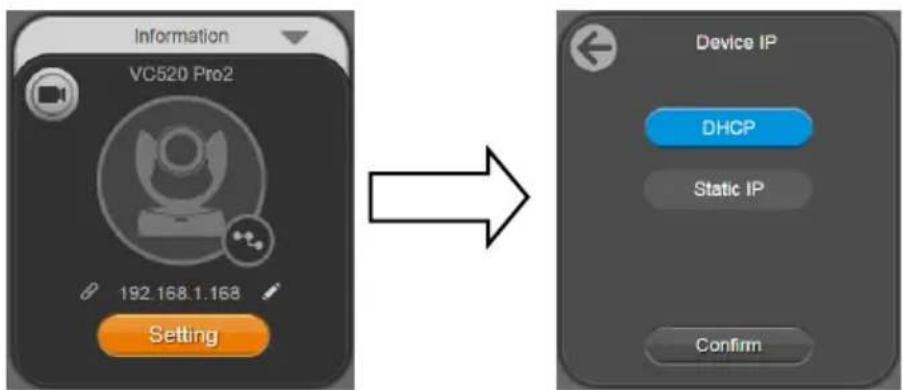
Ethernet 케이블을 연결한 다음 PTZApp 2 또는 IP Finder를 통해 IP 주소를 구성하십시오. 기본 IP 주소는 192.168.1.168이고 기본 비밀번호는 'aver4321'입니다.
모든 기능을 리모컨으로 제어할 수 있나요?
예, 리모컨으로 줌, 사전 설정, 지능형 프레이밍, WDR 및 RTMP 스트리밍을 제어할 수 있습니다. AAA 배터리가 필요합니다.
소리가 나지 않으면 어떻게 해야 하나요?
파란색 오디오 케이블이 카메라와 스피커에 제대로 연결되어 있고 스피커 전원이 켜져 있는지 확인하십시오. 응용 프로그램이 오디오 장치로 VC520 Pro2 스피커를 선택했는지 확인하십시오.
펌웨어 업데이트는 어떻게 하나요?
AVer 웹사이트에서 PTZApp 2를 다운로드하고 USB로 카메라를 연결한 다음 애플리케이션의 업데이트 탭을 사용하십시오.
시스템을 벽에 장착할 수 있나요?
예, 제공된 L자형 브래킷과 드릴 템플릿을 사용하십시오. 적절한 나사(별매)로 브래킷을 벽에 고정한 다음 카메라를 브래킷에 나사로 고정하십시오.
카메라는 어떻게 청소하나요?
부드럽고 마른 천으로 렌즈와 본체를 닦으십시오. 화학 물질과 액체를 사용하지 마십시오.

사용자 질문 VC520 Pro2 AVer

1 질문 이 기기에 대해. 알고 있는 것에 답하거나 자신의 질문을 하세요.

이 기기에 대한 새로운 질문하기

이메일은 비공식적으로 유지됩니다: 누군가 귀하의 질문에 답변할 경우에만 알리기 위해 사용됩니다.

AVer VC520 Pro2 비디오 회의 시스템에 외부 마이크를 연결하는 방법은 무엇인가요?
자주 묻는 질문 - 26/03/2026
답변 Notice-Facile

AVer VC520 Pro2 비디오 회의 시스템에 외부 마이크를 연결하려면 다음 단계를 따르세요:

1. 마이크 호환성 확인

외부 마이크가 VC520 Pro2의 오디오 입력과 호환되는 커넥터를 가지고 있는지 확인하세요. 일반적으로 3.5mm 잭 또는 XLR 포트입니다. 필요시 적절한 어댑터를 사용하세요.

2. 외부 마이크 연결

외부 마이크의 케이블을 VC520 Pro2의 메인 유닛 마이크 입력에 연결하세요. 이 입력은 일반적으로 장치의 뒷면이나 측면에 위치해 있습니다.

3. 마이크 전원 공급

마이크가 팬텀 전원(48 V)을 필요로 하는 경우, VC520 Pro2가 이를 제공할 수 있는지 확인하세요. 그렇지 않으면 내장 전원이 있는 외부 오디오 인터페이스를 사용해야 합니다.

4. 오디오 소스 설정

사용 중인 시스템 또는 비디오 회의 소프트웨어의 오디오 설정에서 외부 마이크를 오디오 입력 소스로 선택하여 소리가 올바르게 캡처되도록 하세요.

5. 마이크 테스트

외부 마이크의 품질과 정상 작동을 확인하기 위해 오디오 테스트를 수행하세요. 필요시 볼륨이나 설정을 조정하세요.

이 단계를 따르면 AVer VC520 Pro2와 외부 마이크를 사용하여 비디오 회의의 오디오 품질을 향상시킬 수 있습니다.
답변하기 (첫 번째가 되세요)

기기 설명서 다운로드 화상 회의 시스템 무료 PDF 형식! 매뉴얼 찾기 VC520 Pro2 - AVer 전자 기기를 다시 손에 넣으세요. 이 페이지에는 기기 사용에 필요한 모든 문서가 게시되어 있습니다. VC520 Pro2 브랜드 AVer.

사용 설명서 VC520 Pro2 AVer

  1. 썷郦라의 기재 IP주소는 192.168.1.168일iates.이일 키이본( )을 썸리 하어 IP주소를 전쟁심지오**.

AVer VC520 Pro2 - 1

FAQ, 기울지원, 셐트워어 퍼용 썼명서다운로드는다을 퍎推广应用을 썸조해요: https://www.aver.com

사용자信息系统
이 기재는usbu용화본일에어머지목积极参与만성명가을 출고的是기主机로서 가증용화본일에어머지ophilia만성명의 유려가 겨다.
※사용자信息系统は"usbu용화상품신기자재"에만 썸용 ,( )
기종绝 사용자信息系统내용
A 기기 (LOY부용霸道상품선기자재)이 기기는 사무용(A 기) 전자과recht가기로서 편ABA지자만 사용자는 이 기을 majority 하시지가 파라머, 가명의 사료에서 사용해的就是목绩无论如何
매뉴얼 어시스턴트
Anthropic에 의해 지원됩니다
메시지를 기다리는 중
제품 정보

브랜드 : AVer

모델 : VC520 Pro2

카테고리 : 화상 회의 시스템