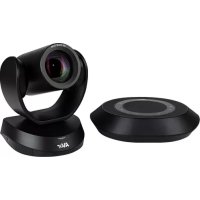
用户手册 VC520 Pro2 AVer
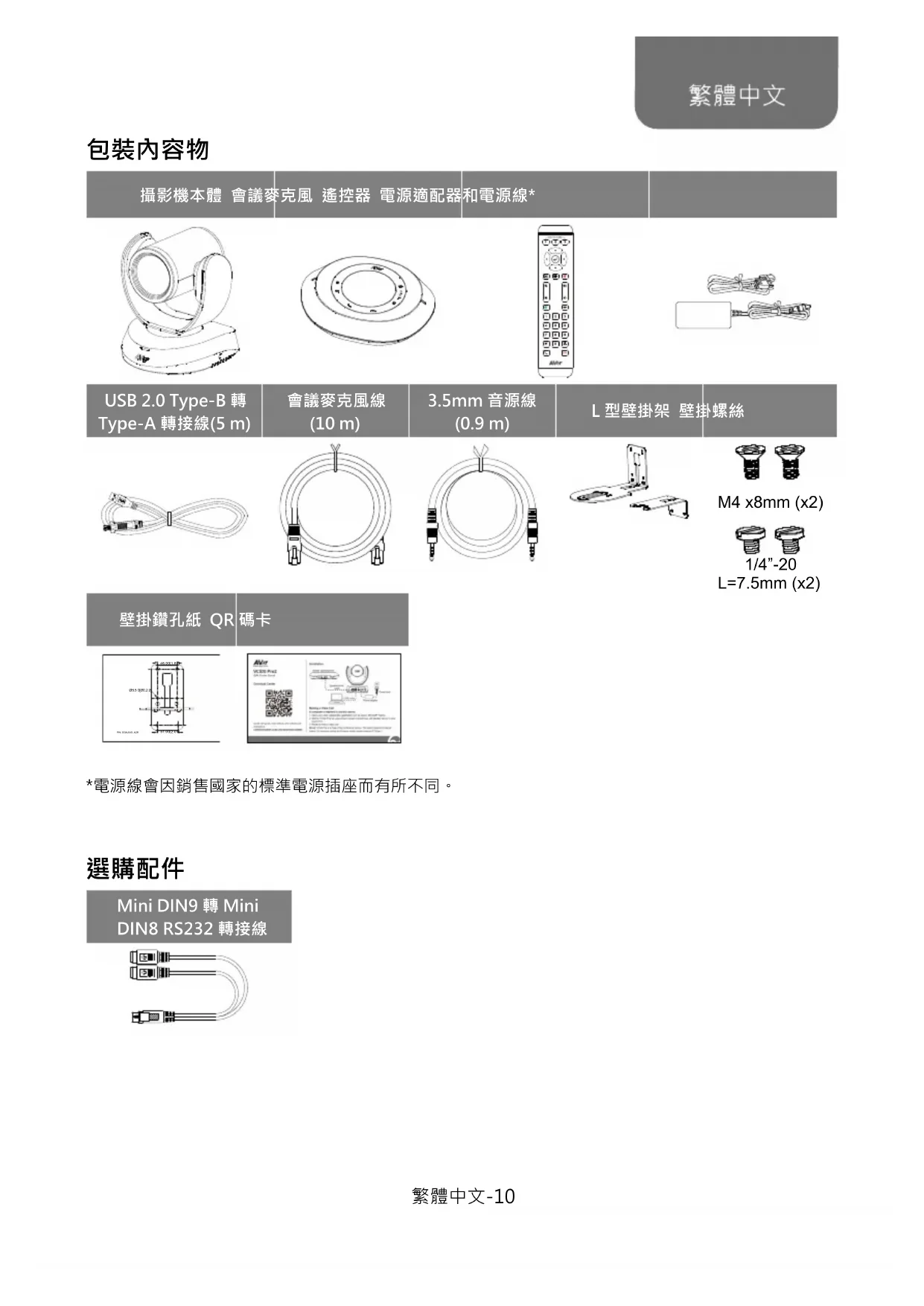
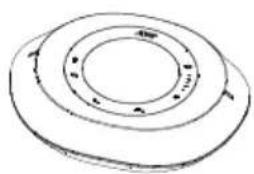
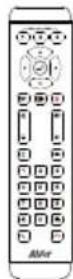
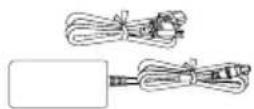
攝影機本體會議麥克風遙控器電源適配器和電源線*
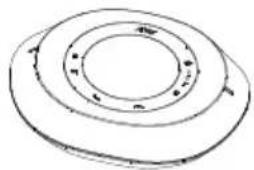
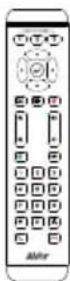
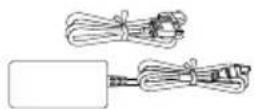
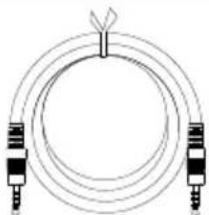
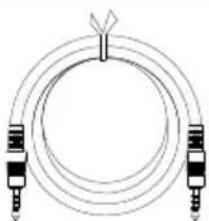
3.5mm 音源線 (0.9 m)
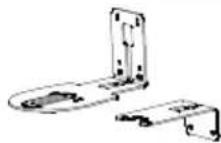
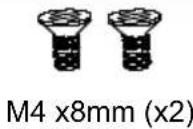
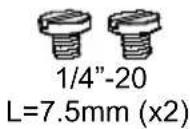
L型壁掛架 壁掛螺絲
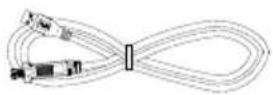
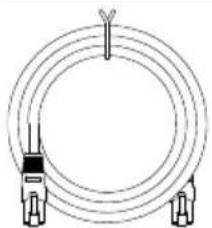
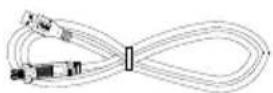
USB 2.0 Type-B 轉
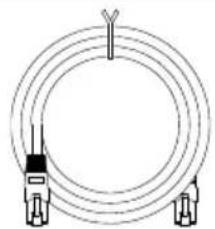
Type-A 轉接線(5 m)
會議麥克風線(10m)
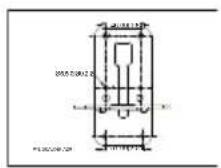
壁掛鑰孔紙QR碼卡
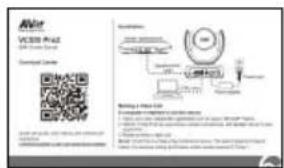
*電源線會因銷售國家的標準電源插座而有所不同。
選購配件
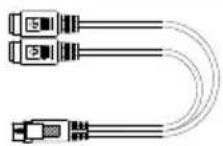
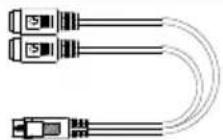
Mini DIN9 轉 Mini
DIN8 RS232 轉接線
產品介紹
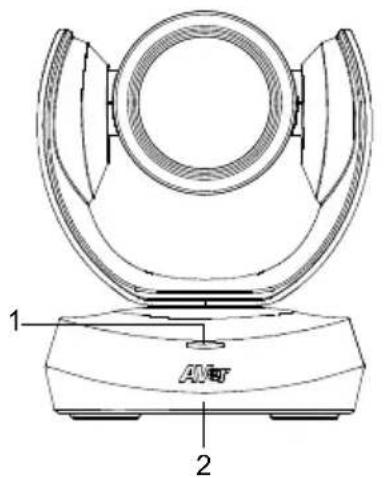
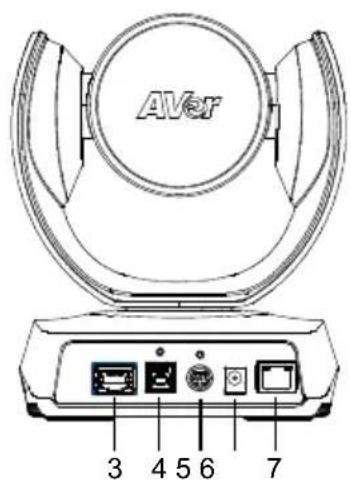
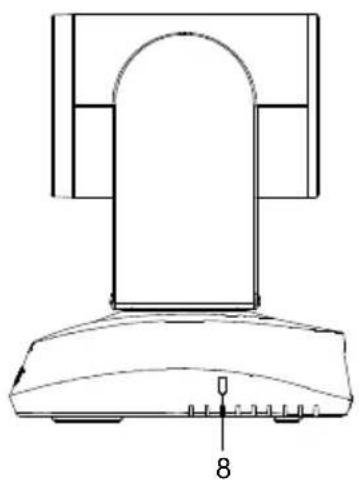
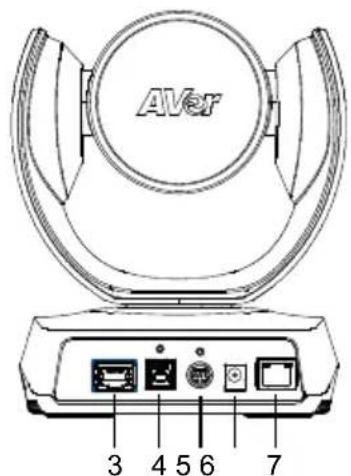
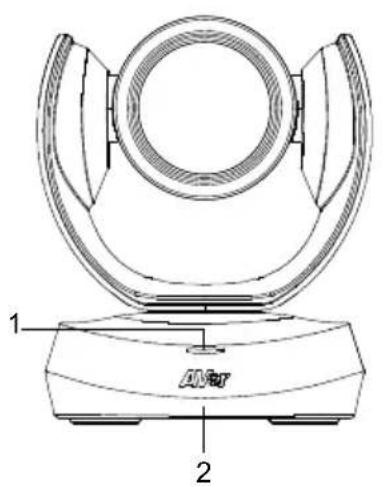
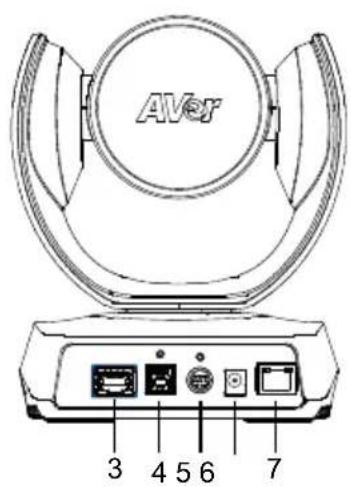
1 紅態指示燈 4 USB 3.1 Type B 連接埠 7 乙太網路埠
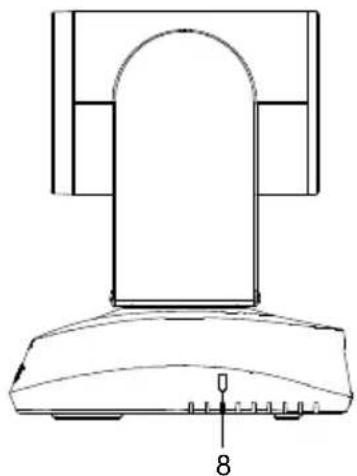
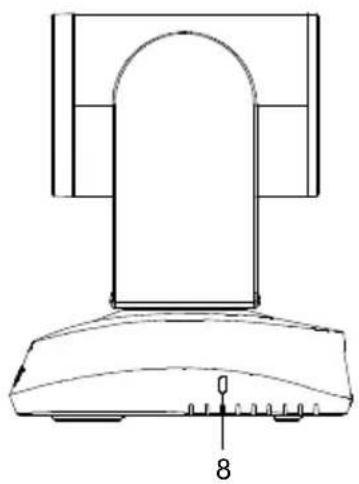
2 IR接收器5 RS232輸入/輸出連接埠8Kensington防盗孔
3會議麥克風連接埠 6DC12V電源插孔(藍色纖線)
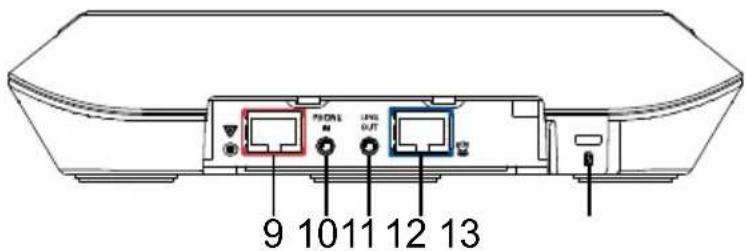
9會議麦克風連接埠
(紅色纖線,用於擴充會議麥克風和連接麥克風)
10 電話輸入連接埠
11 線路輸出連接埠
12 鐫頭連接埠(藍色纖線)
13 Kensington防盗孔
設備安裝
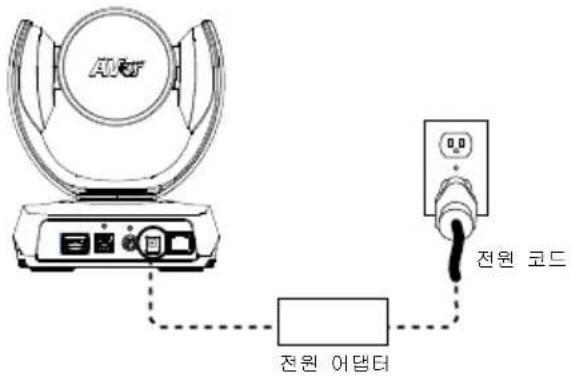
1. 將鏡頭連接至電源插座。
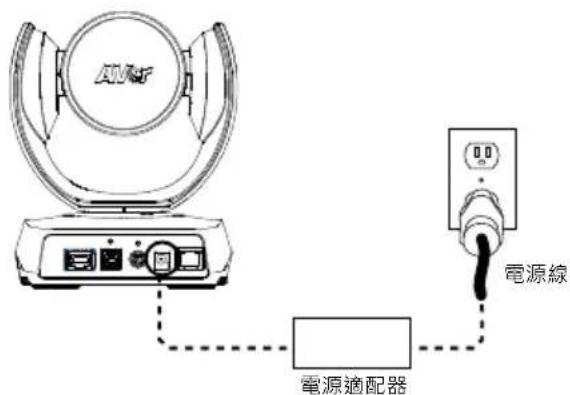
2. 使用隨附的相容纖線將鏡頭連接到會議麦克風。
[注意]
會議麥克風和鏡頭連接埠均標記為藍色。
取下會議麥克風的後蓋以連接會議麥克風纖線。
![AVer VC520 Pro2 - [注意] - 1](/content/2026/03/553471/images/30fd0d6255f6f46ad9879aa269602ae8be30da78d5ac55716a0e91b75fcde909.jpg)
![AVer VC520 Pro2 - [注意] - 2](/content/2026/03/553471/images/6f6450d2c53b8eeb145f4dd7c3e94fcf11f144ed3b06cc605e6deaed881fc8ee.jpg)
3. 連接必要的纖線。
[注意]
■請用隨附的螺絲固定USB和RS232纜線·RS232纜線為選配附件,請從AVer購買。
■固定纜線之前,請確保纜線已正確連接到鏡頭上的連接器。
![AVer VC520 Pro2 - [注意] - 1](/content/2026/03/553471/images/371cce7acf756f31a7b4e6f24db68c1f5c86bcef9a7d7d1b3be3ebc7316ead3f.jpg)
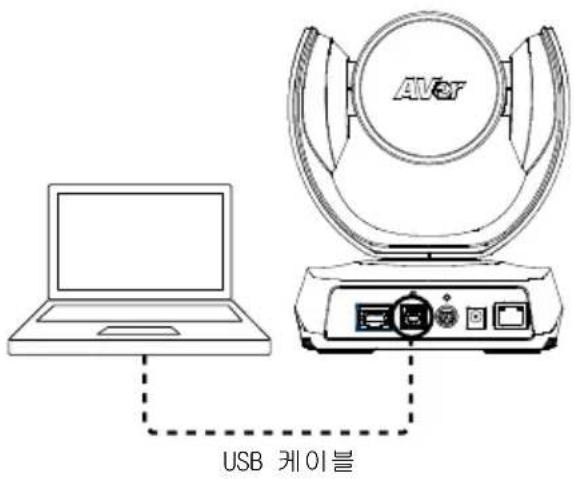
4. 將鏡頭連接到電腦/筆記型電腦。
[注意]
請使用包裝中隨附的USB2.0連接線。
VC520 Pro2 具有 USB 3.1 連接埠,可與 USB 2.0 相容。
USB 2.0 和 USB 3.1 连接埠的最大解析度/fps 如下所示。
| M-JPEG/fps NV | 12/fps YUV/fps | |
| USB 2.0 | 1080@/60 fps 720p | @/10 fps
480p@/30 fps | 720p@/10 fps
480p@/30 fps |
| USB 3.1 | 1080p@/60 fps 1080 | p@/30 fps 1080p | @/30 fps |
![AVer VC520 Pro2 - [注意] - 1](/content/2026/03/553471/images/83ddcddad28e42a06e586d7f048affa14eeda7c126dc205dd10b0d4408c5cc9e.jpg)
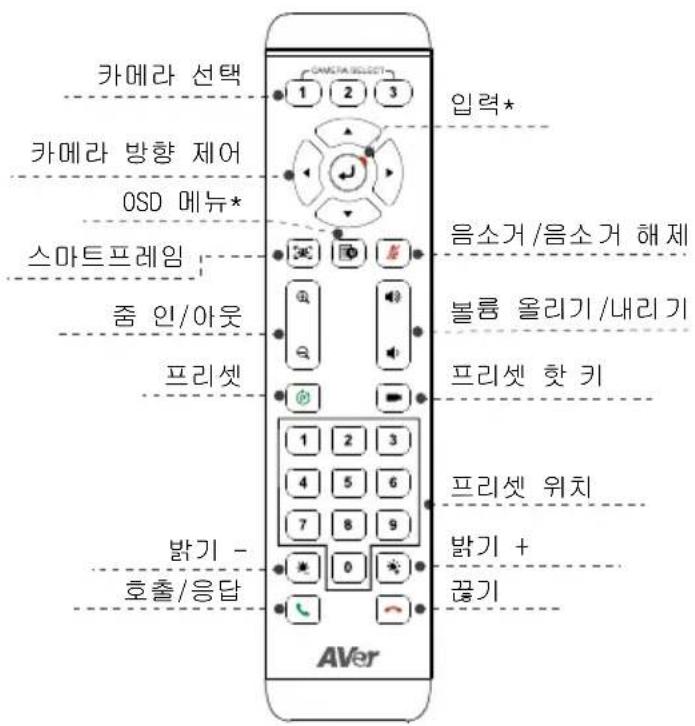
遥控器
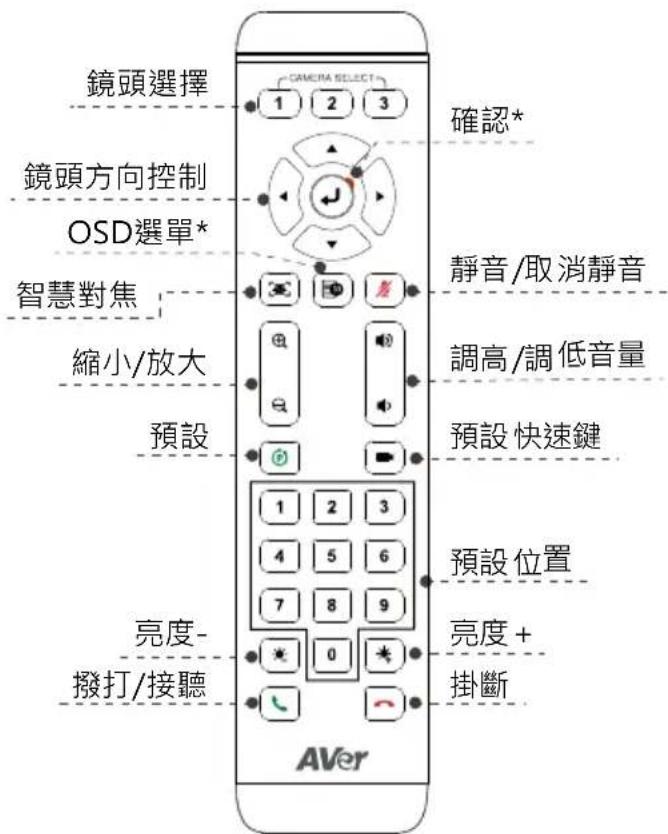
*不支援 VC520 Pro2
AAA電池(必要)
預設(1)遙控器上的預設按鈕具有兩種功能。
儲存預設-將鏡頭移至所需位置。按住預設按鈕,直到在螢幕上看到儲存訊息。選擇預設位置按鈕0-9來儲存當前鏡頭位置。如果需要,請重複步驟。
載入預設-按預設按鈕和預設位置按鈕0-9來載入已儲存的鏡頭位置。如果需要,請重複步驟。
按住數字按鈕1秒鐘以開啟或關閉WDR功能。
按住數字按鈕秒鐘以開啟或關閉智慧對焦功能。
按住數字按鈕「81秒鐘以啟用或停用RTMP串流功能。
按住數字按鈕「秒鐘,以強制相機進入睡眠模式。它將切斷所有視頻流。要喚醒它,請再次按按鈕1秒鐘或按方向按鈕。此僅適用於網路串流存取,若此時有開啓USB影像串流則此熱鍵無作用。
■ 鍕頭選擇(1:如果只有一具鏡頭,並且不需要進行任何設定,則預設值為鏡頭1。如果按遙控器上的鏡頭2或3您將發現遙控器無法控制鏡頭。在這種情況下,請再次按遙控器上的鏡頭1。
智慧對焦按住1秒鐘,可將SmartFrame功能在手動取景/自動取景/預設點框圖模式之間切換。螢幕上將出現一則訊息(如圖所示)以告知當前模式。

[注意]SmartFrame具備臉部和身體補償技術。戴口罩或僅能看到臉部側面輪廓的人仍可被偵測到。最大偵測距離為7-10公尺。
請事先設定預設點區域再啟動 Preset Framing 功能。僅能設定預設點 1-9。預設點 0 是 Home 的位置。
壁掛安装
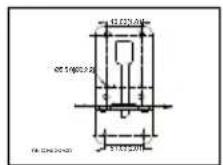
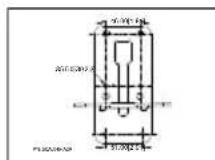
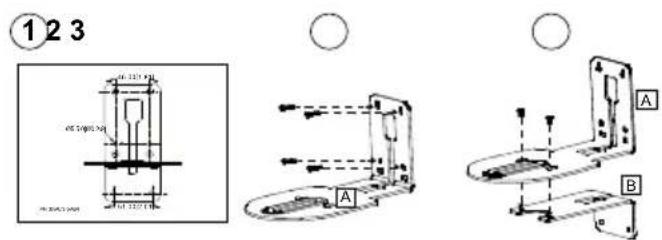
- 使用包裝中隨附的壁掛鑰孔紙在使用者要安裝鏡頭的牆壁上鑰孔。
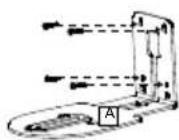
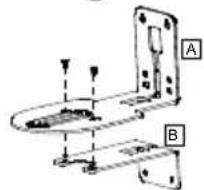
- 使用螺絲(未含)將L型壁掛架A固定在牆上。
[注意]對於水泥牆:M4×20mm自攻螺絲(x4)+塑膠錐形錨
對於木牆:M4×20mm自攻螺絲(x4)
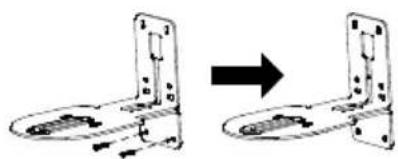
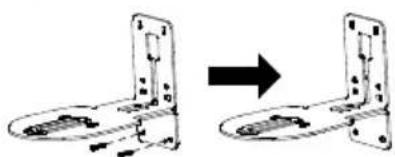
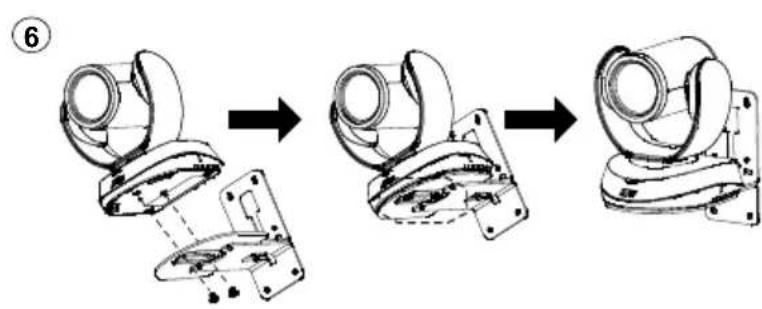
- 然後,用2個螺絲(M4×8mm,內含在包裝中)組裝L型壁掛架A+B。
- 完成組裝L型壁掛架後,使用螺絲(未含)將L型壁掛架的下部固定在牆上。
[注意]對於水泥牆:M4×20mm自攻螺絲(x2)+塑膠錐形錨
對於木牆:M4×20mm自攻螺絲(x2)
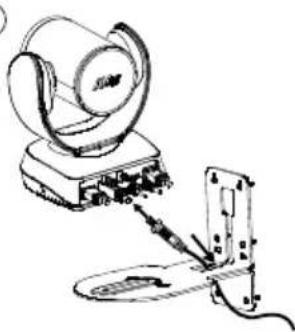
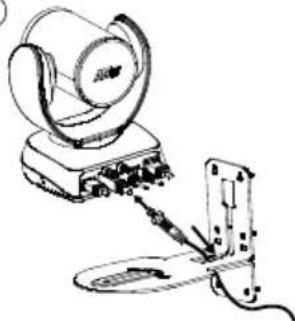
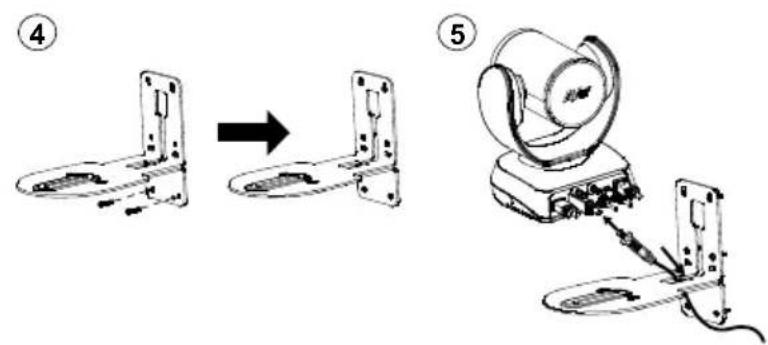
- 將纖線穿過L型壁掛架上的孔,然後將纖線連接到相應的連接埠。
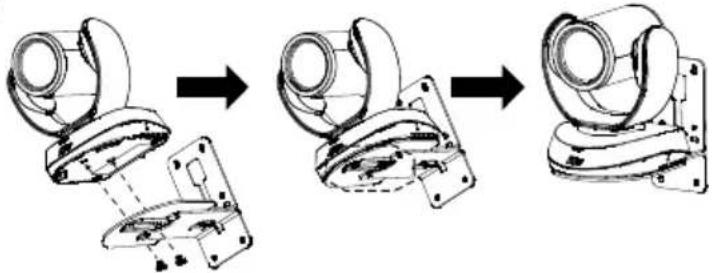
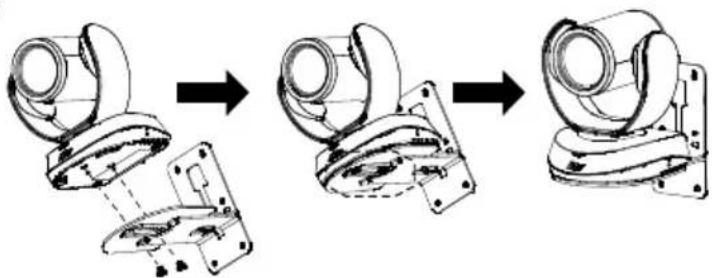
- 使用剩餘的螺絲(1/4" - 20 L = 7.5 mm,內含在包裝中)將鏡頭固定在 L 型壁掛架上。
123
O
O
(4)
5
6
進行視訊通話
需要電腦才能使用此設備。
- 開啟您的視訊協作應用程式,例如Zoom、Microsoft®Teams、Skype for Business、Skype、Google Meet、Intel®Unite™、RingCentral、BlueJeans、V-Cube、LiveOn、CyberLink UMeeting®、TrueConf、Adobe Connect、CiscoWebEX、Fuze、GoToMeeting™、Microsoft®Lync™、Vidyo、vMix、WebRTC、Wirecast、XSplit。
- 將VC520Pro2設定為應用程式的主鏡頭、會議麥克風設備(相關詳細訊息請參閱您的應用程式設定指南)。
3.準備進行視訊通話。
[注意]VC520Pro2是即插即用的視訊會議鏡頭。該系統不需要特殊的驅動程式。有關進階設定和韌體更新,請下載PTZApp2。
透過瀏覽器建立連線
VC520 Pro2 具備用於 IP 串流傳輸的乙太網路連接埠,並允許管理員透過網路進行遠端控制並設定鏡頭。此外,VC520 Pro2 支援 RTSP 和 RTMP 功能。有關更多詳細訊息,請參閱使用者手冊或聯繫我們的技術支援服務。
- 確保VC520Pro2具有網路連線。
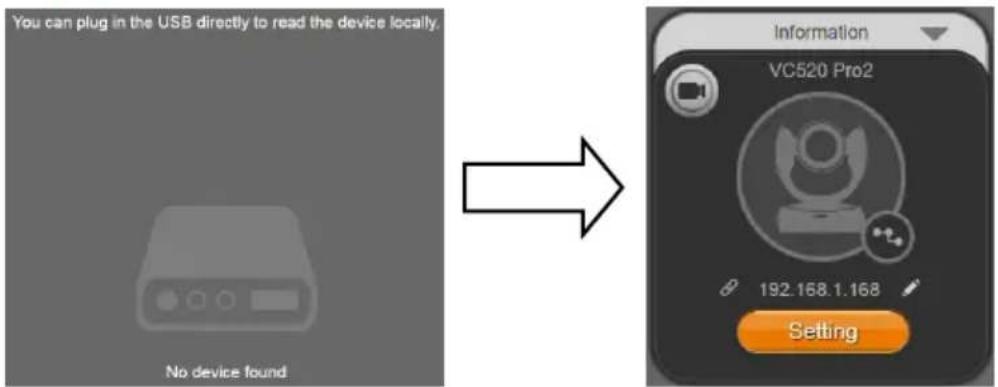
- 故動 PTZApp 2^* (,然後以 USB 纜線將 VC520 Pro2 連接到電腦。
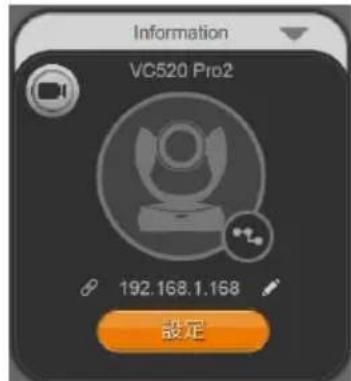
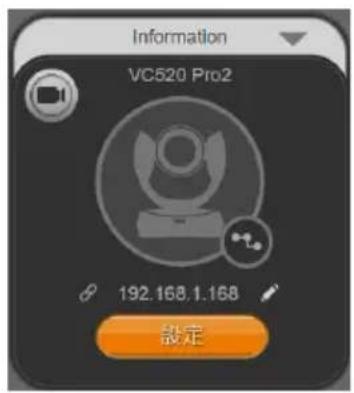
- 錫頭的預設IP位址為192.168.1.168。點擊鉛筆圖示()編輯IP位址**。
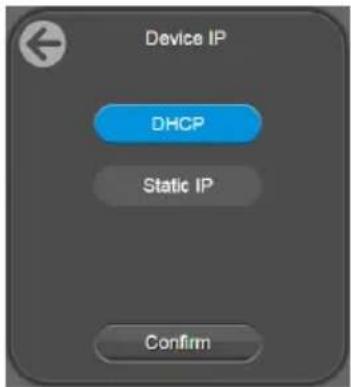
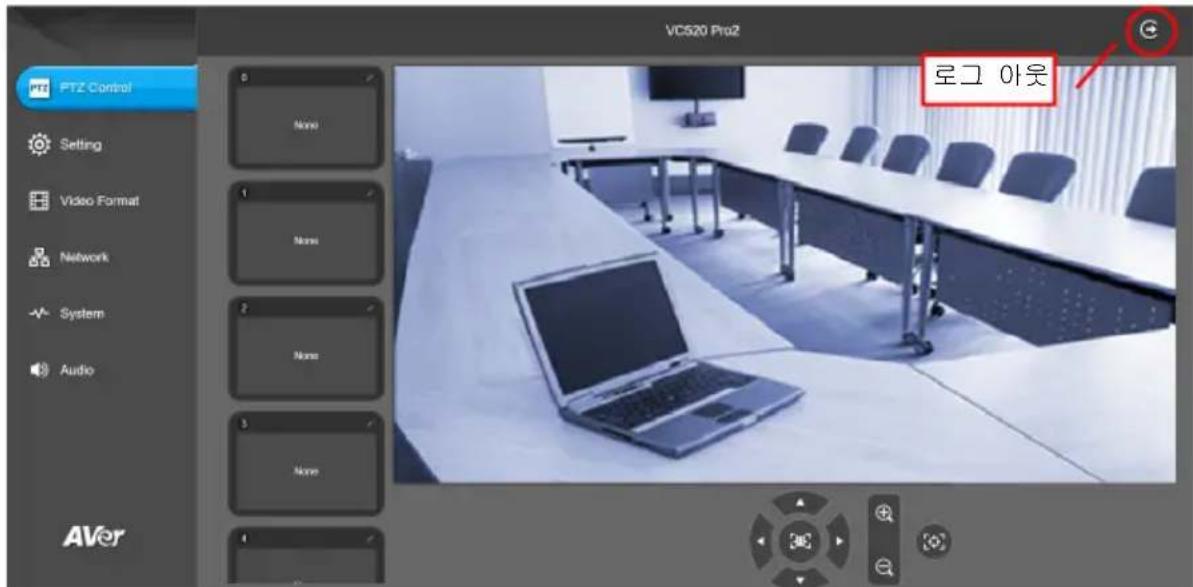
- 點擊網路連線圖示(以啟動 Chrome 頁面。請輸入密碼(預設密碼為 aver4321)。
[注意] 測覽器支援:
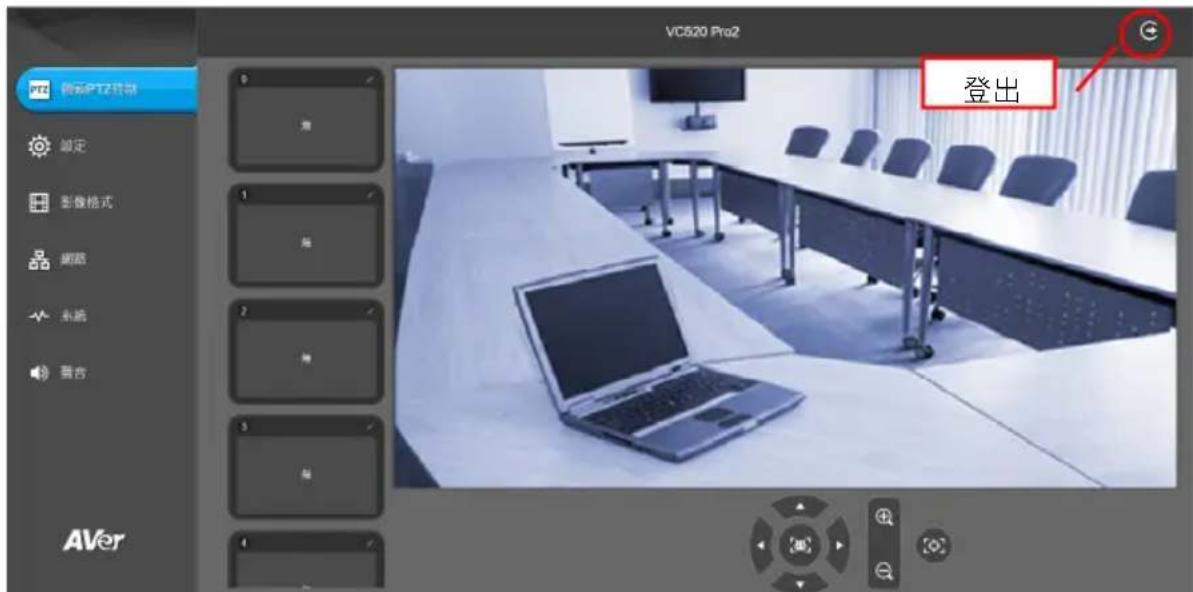
*在 PTZApp 2 中,使用者可以更改 VC520 Pro2 的 IP 位址設定、配置鏡頭參數、設定 AI 追蹤功能和某些進階畫面設定,以及鏡頭平移、傾斜和縮放等。詳細說明請參見使用手冊。
請連結網址:https://www.aver.com/download-center(全球和歐洲總部)或
https://www.averusa.com/business/support/ (美國)下載 PTZApp 2。下載之後,請按兩下該檔案,然後依照畫面上的指示操作完成安裝。
安裝PTZApp2之後,請按兩下PTZApp2圖示以執行應用程式。
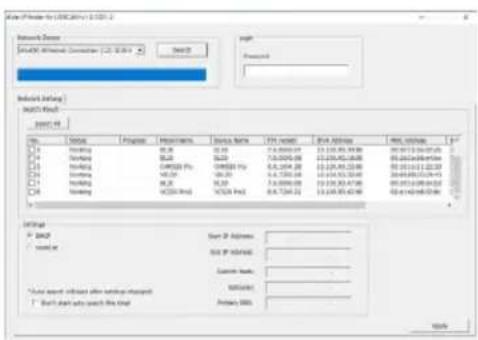
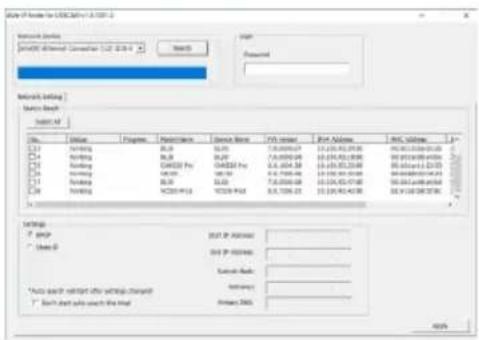
**若要進行同時多台攝影機的IP位置變更,使用者可以下載AVer IP Finder應用程式。
- 從https://www.aver.com/download-center(全球和歐洲總部)或
- 執行IP Finder。
- 點擊「搜尋」,螢幕上將列出所有可用設備。
版權宣告
©2021 圆展科技 版權所有。
遥控器電池安全資訊
請將電池存放在涼爽與乾燥的位置。
- 不要將電量用盡的電池棄置在家庭廢棄物中。請將電池棄置在特定回收處,或送回原購買的商店。
- 如果長時間不使用電池,請將其取出。電池漏液與腐蟲可能會損壞遙控器,請以安全方式棄置電池。
- 不可混用新舊電池。
- 不可混用不同類型的電池:鹼性、標準(碳鋅)或可充電(鎳鎘)電池。
- 不可將電池棄置於火源中。
請勿嘗試讓電池端子短路。
資訊
常見問題、技術協助、軟體和使用手冊下載,請到網址:https://www.aver.com/download-center
連絡資訊
圆展科技股份有限公司
新北市23673土城區大安路157號8樓
電話:(02)2269-8535
| 單元Unit | 限用物質及其化學符號 |
| 鉛Lead(Pb) | 汞Mercury(Hg) | 鎘Cadmium(Cd) | 六價鉻Hexavalent chromium (Cr+6) | 多溴聯苯Polybrominated biphenyls (PBB) | 多溴二苯醚Polybrominated diphenyl ethers (PBDE) |
| 電路板及零組件(電子料或電機料...等) | - ○ | ○ ○ ○○ | | | | |
| 塑膠組件(外殼或導電泡棉...等) | ○ ○ | ○ ○ ○○ | | | | |
| 金屬組件(鐵殼或鐵條或螺柱...等) | - ○ | ○ ○ ○○ | | | | |
| 配件(電源供應器或遙控器或電纜線...等) | - ○ | ○ ○ ○○ | | | | |
| 紙製品及包裝件(紙盒或手冊或泡殼...等) | ○ ○ | ○ ○ ○○ | | | | |
| 備考1. “超出0.1wt%”及“超出0.01wt%”係指限用物質之百分比含量超出百分比含量基準值。
Note 1: “Exceeding 0.1 wt%” and “exceeding 0.01 wt%” indicate that the percentage content of the restricted substance exceeds the reference percentage value of presence condition.
備考2. “○”係指該項限用物質之百分比含量未超出百分比含量基準值。
Note 2: “○” indicates that the percentage content of the restricted substance does not exceed the percentage of reference value of presence.
備考3. “-”係指該項限用物質為排除項目。
Note 3: The “-” indicates that the restricted substance corresponds to the exemption. |
警告使用者
這是甲類的資訊產品,在居住的環境中使用時,可能會造成射頻干擾,
在這種情況下,使用者會被要求採取某些適當的對策
包装内容物
摄影机 麦克风
遥控器
电源适配器和电源线*
USB 2.0 Type-B 至 Type-A 线缆(5 m)
麦克风线缆(10m)
3.5mm音频线缆(0.9m)
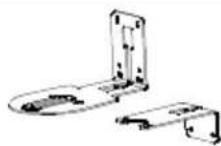
L型安装支架
安装用螺丝
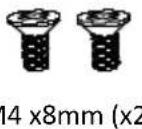
1/4"-20 L=7.5mm (x2)
钻孔纸 二维码卡片
*电源线不尽相同,视销售国家/地区的标准电源插座而定。
可选附件
1 LED 状态灯 4
2 TR接收器5
3 麦克风接口(蓝色线缆)
USB3.1TypeB接口7
RS232 In/Out 接口 8
直流 12V 电源插孔
以太网络端口
Kensington 防盗孔

9 麦克风接口
(红色线缆,用于较长距离的麦克风和扬声器连接)
10 手机接入口
11 输出线口
12 摄影机接口(蓝色线缆)
13 Kensington防盗孔
安装
- 将摄影机与电源插座相连接。
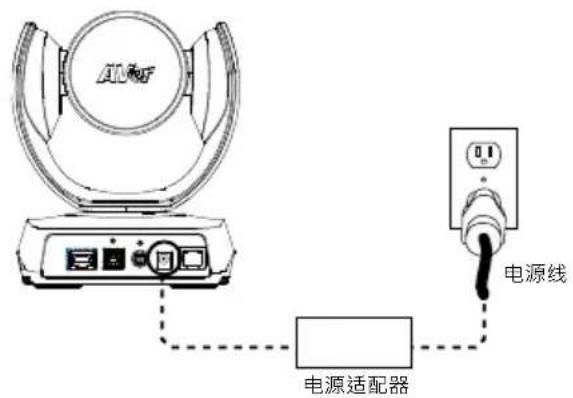
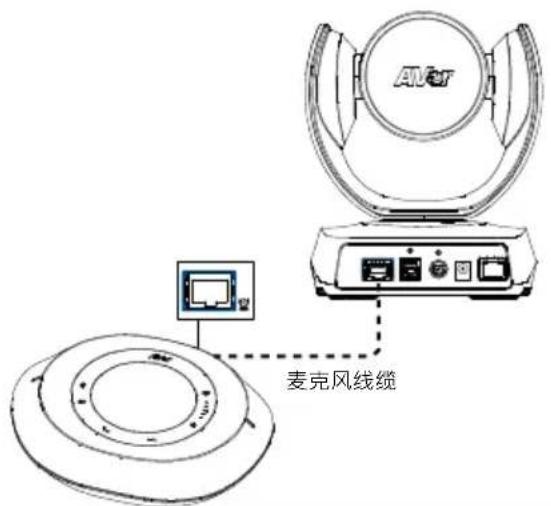
- 使用包装内的兼容缆线将摄影机与麦克风相连接。
[注]
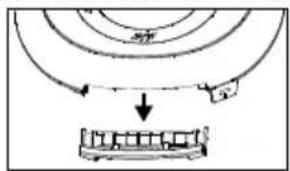
■麦克风和摄影机的接口都采用蓝色标识。
取下麦克风的后盖以连接麦克风线缆。
- 连接必要的缆线。
[注]
■用所附螺丝固定好USB和RS232线。RS232线缆是可选附件;请从AVer购买。
■ 固定线缆前确保缆线与摄影机上的接口牢固连接。
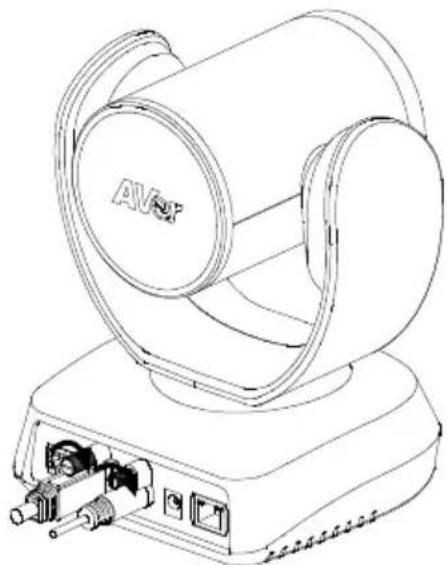
4. 将摄影机与电脑/笔记本电脑连接好。
[注]
■ 请使用包装内所提供的 USB 2.0 线。
VC520 Pro2 摄影机配有与 USB 2.0 兼容的 USB 3.1 接口。
以下给出针对USB2.0和USB3.1接口的最大分辨率/fps。
| M-JPEG/ | ps NW12/fps YUV/fps | |
| USB 2.0 | 080@/60 fps 720 | @/10 fps | 720p@/10 fps | |
| 480p@/30 fps | 480p@/30 fps | |
| USB 3.1 | 080p@/60 fps 10 | 50p@/30 fps 1080p@/30 fps | |
![AVer VC520 Pro2 - [注] - 1](/content/2026/03/553471/images/70017bc96bc678a9db9eceaaf112677bd5f008145cbf5055657552a8bd0f853c.jpg)
USB线缆
遥控器
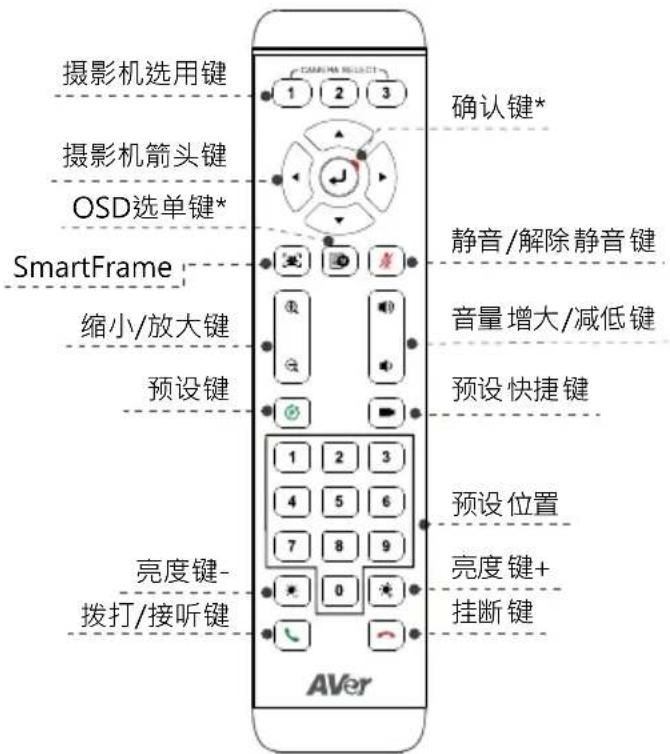
*不支持 VC520 Pro2
需要使用AAA电池
■预设远程控制的预设键具备两个功能。
保存预设一将摄影机移动到所要求的位置。按下并按住预设键直至您在屏幕上看到保存信息。选择预设位置键0-9以储存当前的摄影机位置。如果需要,请重复上述步骤。
加载预设一按下并按住预设键0-9以加载已保存的摄影机位置。如果需要,请重复上述步骤。
■ 按下并按住数字键“1秒钟,以开启或是关闭WDR功能。
■ 按下并按住数字键“51”秒钟,以开启或是关闭SmartFrame功能。
■ 按下并按住数字键“81秒钟,以开启或是关闭RTMP串流功能。
按住数字按钮“秒钟,以强制相机进入睡眠模式。它将切断所有视频流。要唤醒它,请再次按按钮1秒钟或按方向按钮。此仅适用于网路串流存取,若此时有开启USB影像串流则此热键无作用。
摄像机选用键(如果您只有一台摄影机且无需进行任何设定,则默认为摄影机1。如果按下遥控器上的摄影机2或是3,您会发现遥控器无法控制摄影机。如果出现这种情况,请再次按下遥控器上的摄影机1。
SmartFrame 按下并按住 1 秒钟以便在手动框选/自动框选/预设点框图模式之间切换 SmartFrame 功能。会在屏幕上显示出一条信息(如图所示)表明所选择的模式。
Manual Framing
Auto Framing
Preset Framing
[注]SmartFrame采用面部和人体识别技术。佩戴口罩或是侧脸依然可以进行识别。最大识别距离为7至10米。请事先设定预设点区域再启动PresetFraming功能。仅能设定预设点1-9。预设点0是Home的位置。
壁挂安装
- 请使用包装内的钻孔纸在用户指定安装摄影机的墙面上钻孔。
- 使用螺丝(未包括在内)将L型安装支架A固定在墙上。
[注] 对于水泥墙:M4 x 20 mm 白攻螺丝(x4)+塑料锥形胀管
对于木质墙:M4×20mm自攻螺丝(x4)
- 然后,用两颗螺丝 (M4 × 8 ~mm ,已包括在包装内)组装 L 型安装支架 A + B。
- 组装好L型安装支架后,请使用螺丝(未包括在内)在墙上固定好L型安装支架的下半部分。
[注] 对于水泥墙:M4 x 20 mm 自攻螺丝(x2)+塑料锥形胀管
- 将各线缆穿过 L 型安装支架上的穿孔,然后将各线缆与相对应的接口连接。
- 使用余下的螺丝 (1 / 4)^ - 20L = 7.5mm ,包括在包装内)将摄影机固定至I型安装支架。
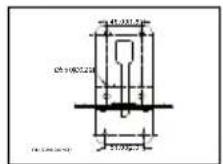
123
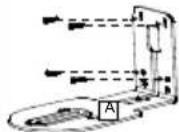
O
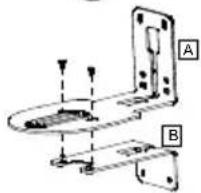
O
④
5
(6)
进行视频通话
使用此装置需要一台电脑。
-
请打开您的视频协作应用程序,例如Zoom、Microsoft Teams、Skype 商业版、Skype、Google Meet、Intel Unite™、RingCentral、BlueJeans、V-Cube、LiveOn、CyberLink U Meeting™、TrueConf、Adobe Connect、Cisco WebEx™、Fuze、GoToMeeting™、Microsoft Lync™、Vidyo、vMix、WebRTC、Wirecast和Xsplit。
-
将VC520 Pro2设置为应用程序中的主摄影机、麦克风和扬声器(详细步骤请查阅您所用应用程序的设置指南)。
- 此时即可进行视频通话操作。
[注]VC520Pro2是一款即插即用型会议摄影机。该系统不要求特殊的驱动程序。对于高级设置和固件的更新,请下载PTZApp2。
通过浏览器进行连接
VC520 Pro2 具备用于 IP 串流的以太网接口,可让管理员通过互联网接入来进行远程控制和摄影机的设置。而且,VC520 Pro2 亦支持 RTSP 和 RTMP 功能。如需了解更多详情,请参阅用户手册或是联系我们的技术服务人员。
-
请确保VC520Pro2可与互联网连接。
-
启用PTZApp 2^* ()并且将VC520Pro2通过USB线缆与PC连接。
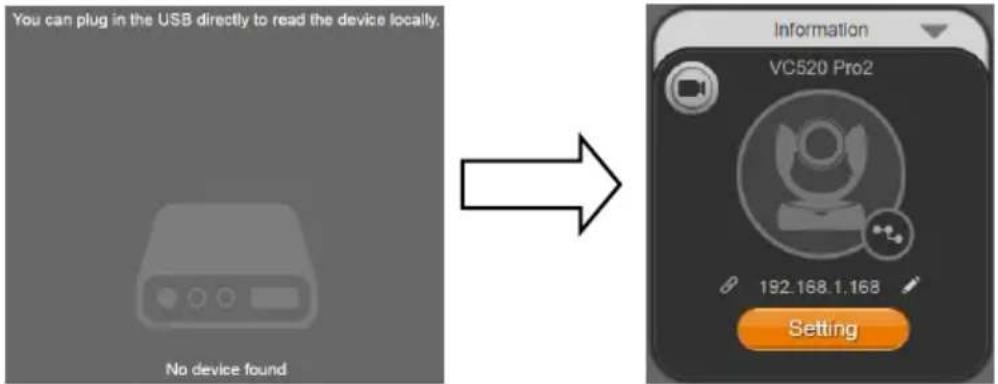
- 摄影机缺省的IP地址为192.168.1.168。点击铅笔图标()以编辑IP地址**。
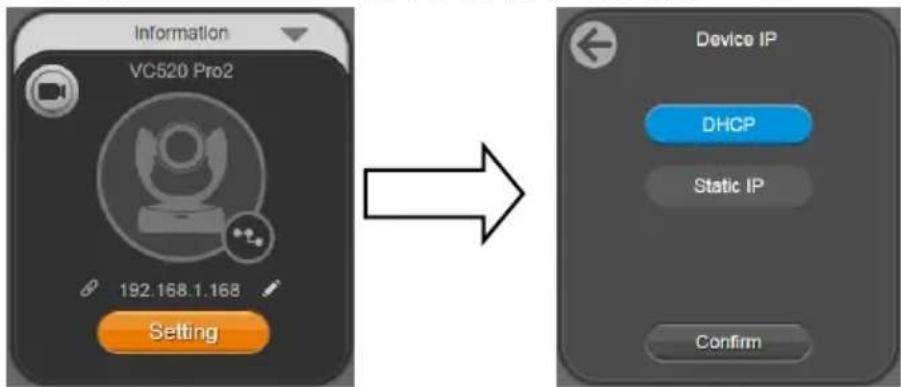
- 点击网络连接图标(以打开Chrome页面。请输入密码(默认密码是aver4321)。
[注] 支持的浏览器:
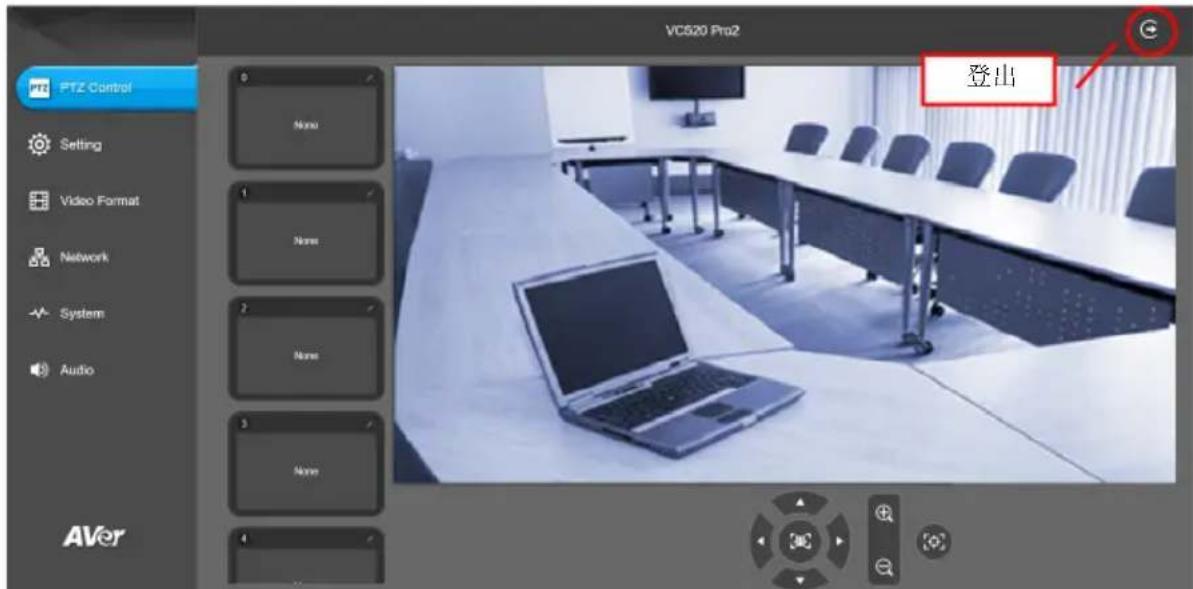
*在 PTZApp 2 中,用户可以修改 VC520 Pro2 的 IP 地址,设置摄影机各项参数,设置 AI 跟踪功能和部分高级影像设定参数,对摄影机图像进行平移、倾斜以及放大。请参考用户手册了解详细信息。
请访问https://www.aver.com/download-center(全球和欧洲总部)或
https://www.averusa.com/business/support/ (USA) 以下载 PTZApp 2。下载后,双击文件并按屏幕上的说明完成安装。
安装PTZApp2后,双击PTZApp2图标运行应用程序。
**如要支持 IP 地址成组修改功能,用户可以下载 AVer IP Finder 应用程序。
- 请从https://www.aver.com/download-center(全球和欧洲总部)或https://www.averusa.com/business/support/下载IP Finder(美国)。
- 运行IP Finder。
- 点击“Search”(搜索),屏幕上会列出所有可供使用的装置。
版权宣告
©2021 圆展科技 版权所有。
遥控器电池安全信息
请将电池存放在凉爽与干燥的位置。
- 不要将电量用尽的电池弃置在家庭废弃物中。请将电池弃置在特定回收处,或送回原购买的商店。
- 如果长时间不使用电池,请将其取出。电池漏液与腐虫可能会损坏遥控器,请以安全方式弃置电池。
- 不可混用新旧电池。
- 不可混用不同类型的电池:碱性、标准(碳锌)或可充电(镍镉)电池。
- 不可将电池弃置于火源中。
- 请勿尝试让电池端子短路。
信息
技术问题、技术支持、软件和使用指南下载,请链接网址:https://cn.aver.com。
连络信息
圆展科技
DIN9\~DIN8RS232A 夕夕
一
製品各部名称
早 有的质問、技術s一卜、SHTU瓦、一拉一M二AL的dwn口一下にきはは、
[1] 哈密尔德·霍夫曼. 《关于对数的定理》. 2003年版.
12 kAeLa foE (paLck E)
13 凯恩斯的 阿
SEL
- 耶那拉到前,克里德里,安
USB和RS232脚01将自动同步到上页的“宏”栏中。
AVer 1
USB 2.0 及 USB 3.1 才能用的。
| M-JPEG | fps NV12/fps YUV/fps | | |
| USB 2.0 | 1080@/60 fps 720p@/10 fps 480p@/30 fps | 720p@/10 fps 480p@/30 fps | |
| USB 3.1 | 1080p@/60 fps 1080p@/30 fps 1080p@/30 fps | | |
L
- VC520 Pro2 机匣
AAA BHTERI(F)
■ FrLi栽( 品 1RloMc的FRI栽BerTnE2
FRISEJET-CAEALaRtoeHsHnWtIro
Uoginl.,HaenrAeTJatGtHsITaHtIe
TaeJITFRISEBHTeKJIeHsTIo.
FRISEWtIbTe0-9L 0-9 09
FRIKEL BILRAOIG - FRIKEL BIRIN AND FRIKEL WITI BIRIN 0-9 # 1924
1 1 WDR
5 1 1 SmartFrame
- 用卡时,应先将卡放在一边,然后从正面观察。
- LSA()L-MAU 1
[查] 1
-
- A + B 2 2 2 2 2 2 2 2 2 2 2 2 2 2 2 2 2 2 2 2 2 2 2 2 2 2 2 2 2 2 2
- L-马运豆 Br拉到将主回的幸()用已用L-马运豆 Br拉到如于用
[查] 1 M4× 20mm 彩TAPNG(x2)+ 莱拉斯的原孕函皂
- 凯伊部落 L-叶云武部 乌拉克 那么以 通和西州 哉伊部落 尔凯伊部落 要的是 用结 乌托里
- nurj 1/4" - 20 L = 7.5 mm, 用封子用 (1/4" - 20 L = 7.5 mm, 用封子用 (1/4" - 20 L = 7.5 mm, 用封子用 (1/4" - 20 L = 7.5 mm, 用封子用 (1/4" - 20 L = 7.5 mm, 用封子用 (1/4" - 20 L = 10.5 mm, 用封子用 (1/4" - 20 L = 10.5 mm, 用封子用 (1/4" - 20 L = 10.5 mm, 用封子用 (1/4" - 20 L = 10.5 mm, 用封子用 (1/4" - 20 L = 10.5 mm,
海呈通海
i
[查]VC520Pro2是普拉克在普莱贝昌的阿斯克勒斯卡里拉尼。此山斯登是博罗的德拉巴加费乐如,其格实及用
緦拉戦者と通達対策を
VC520 Pro2 是 IP StériLing 使用 IDT 贴片,如需使用,可从 IDT 页的“连接”选项中选择“连接到 IDT”。
如果需要使用 IDT,可从 IDT 页的“连接”选项中选择“连接到 IDT”。
如果需要使用 IDT,可从 IDT 页的“连接”选项中选择“连接到 IDT”。
- VC520 Pro2 者のデバイスを通過可能存在状態。
- PTZApp 2* ( ) 要求,非线性 VC520 Pro2 能 USB 或 PC 以及可编程的
- 转到Windows 3.0的“开始”菜单中的“开始”选项,选择“开始”命令。在“开始”选项卡中,选择“开始”命令,然后在“开始”选项卡中选择“开始”命令,即可开始Windows 3.0的“开始”菜单。
[查] 转元 二拉云
PTZApp 2 設士総計承認 PTZApp 2 OFOI 章門將進一步轉動為「音楽詞」的進步,將實現對音樂
二IP主S反在责H如自AVer IP Finder 命将d运罗三h实身