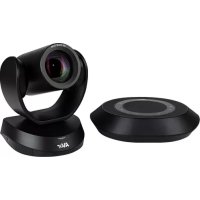
MANUAL DE USUARIO VC520 Pro2 AVer
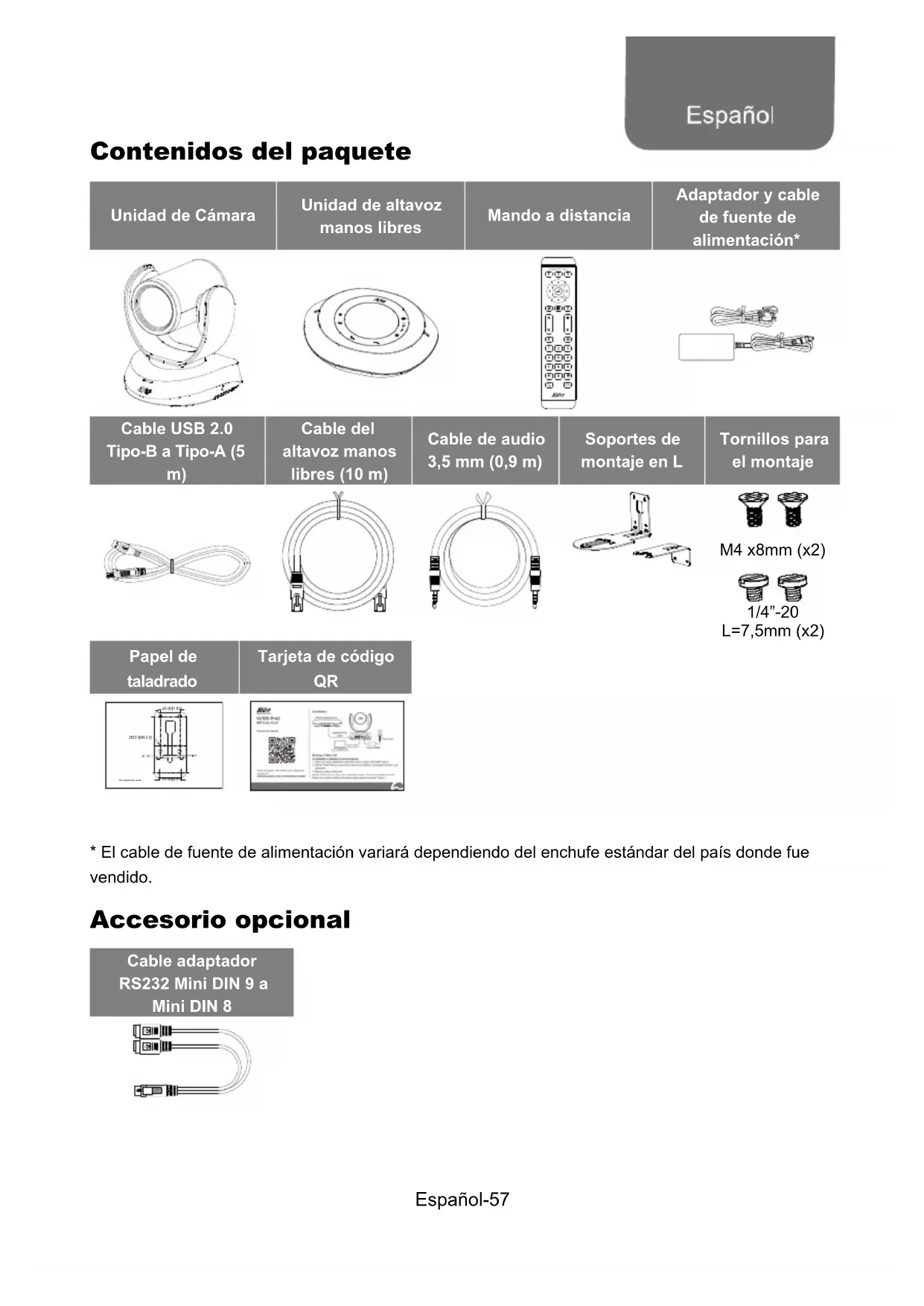
Contenidos del paquete
| Unidad de Camara | Unidad de altovoz
manos libres | Mando a distancia | Adaptador y cable
de fuente de
alimentacion* | |
| Cable USB 2.0
Tipo-B a Tipo-A (5
m) | Cable del
altavoz manos
libres (10 m) | Cable de audio
3,5 mm (0,9 m) | Soportes de
montaje en L | Tornillos para
el montaje |
| Papel de
taladrado | Tarjeta de@cólico
QR | | | M4 x8mm (x2)
1/4"-20
L=7,5mm (x2) |
- El cable de fuente de alimentación variará dependiendo del enchufe estándar del País donde fue vendido.
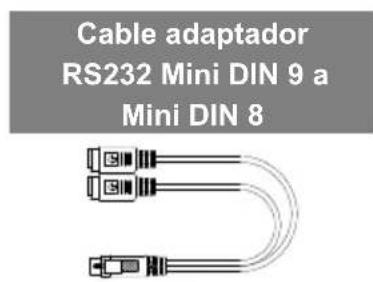
Accesorio optional
Vista general
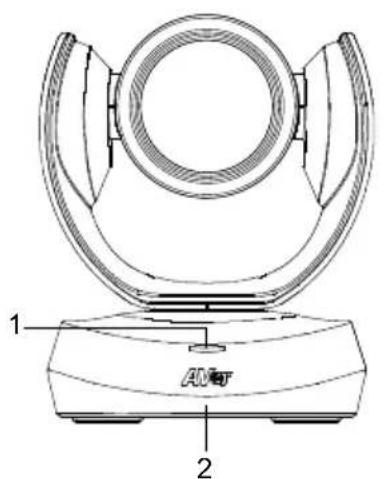
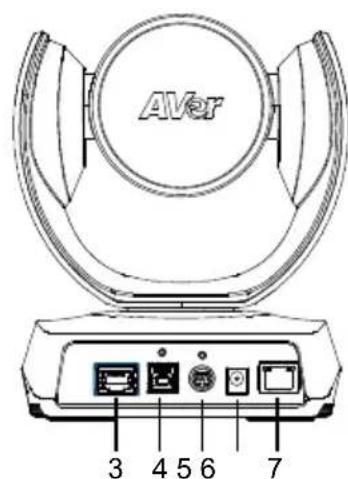
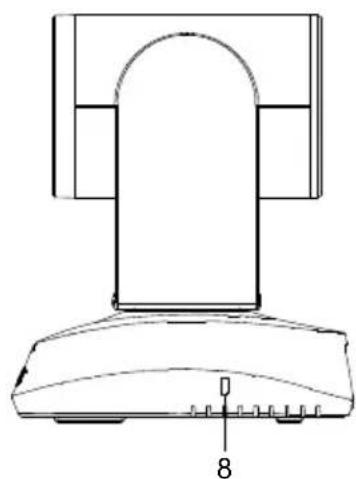
1 LED de estado 4 Puerto USB 3.1 Tipo B 7 Puerto Ethernet
2 Sensor IR 5 Puert de entrada/salida RS232
3 Puerto del altovoz manos libres (cable azul)
8 Bloqueo Kensington
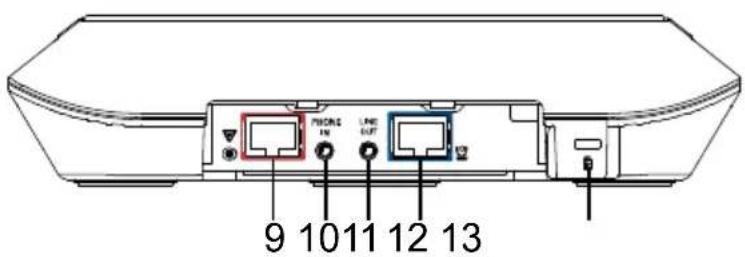
9 Puerto del altovoz manos
(cable rojo, para la conexión
12 Puerto de la camarra (cable azul)
extendida del altovoz manos libres del micrófono)
13 Bloqueo Kensington
Instalación
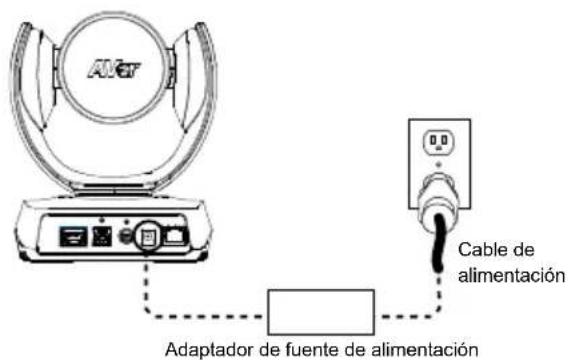
- Conecte la-camera al enchufe de la fuente de alimentacion.
- Conecte la CAMERA al altovoz manos libres usingo el cable compatible incluido.
[Notas]
Tanto el puerto del altovoz manos libres como el de la CAMERA está marcados en azul.
Extraiga la cubierta posterior del altovoz manos libres para conectar el cable delismo.
![AVer VC520 Pro2 - [Notas] - 1](/content/2026/03/553471/images/4150fd4480190b9aad878b4ce5ac7b280d1c066ff22f605376ae4f0655b1097c.jpg)
![AVer VC520 Pro2 - [Notas] - 2](/content/2026/03/553471/images/188380529d886c3790ad153bc9acf90b7aa1360bbb65848c314e7ebf3c65f4ae.jpg)
- Conecte los cables necessarios.
[Notas]
Asegure los cables USB y RS232 con los tornillos correspondentes. El cable RS232 es un accesorio optional; por favor, comprelo desde AVer.
Asegürese que el cable esté bien conectado al conector de la CAMERA antes de fjar el cable.
![AVer VC520 Pro2 - [Notas] - 1](/content/2026/03/553471/images/b2235fb453f62525139384dd98b6d0b83792f7da0b82947d62196e5bab8142dd.jpg)
4. Conecte la-camera al ordinador/portátil.
[Notas]
Use el cable USB 2.0 incluido en el paquete.
VC520 Pro2iene el puerto USB 3.1 que es compatible con USB 2.0.
LaResolutionmaximo/fpsparaelpuertoUSB2.0y USB3.1semuestranaccontinuacion.
| M-JPEG/fps | NV12/fps | YUV/fps |
| USB 2.0 | 080@/60 fps 720p @/10 fps480p@/30 fps | 720p@/10 fps480p@/30 fps | |
| USB 3.1 | 080p@/60 fps 1080p@/30 fps 1080p | @/30 fps | |
![AVer VC520 Pro2 - [Notas] - 1](/content/2026/03/553471/images/68348267964e9c6283ff9b7a3c4011593b5ea3136176f2c6d64d223dd53c3749.jpg)
Mando a distancia
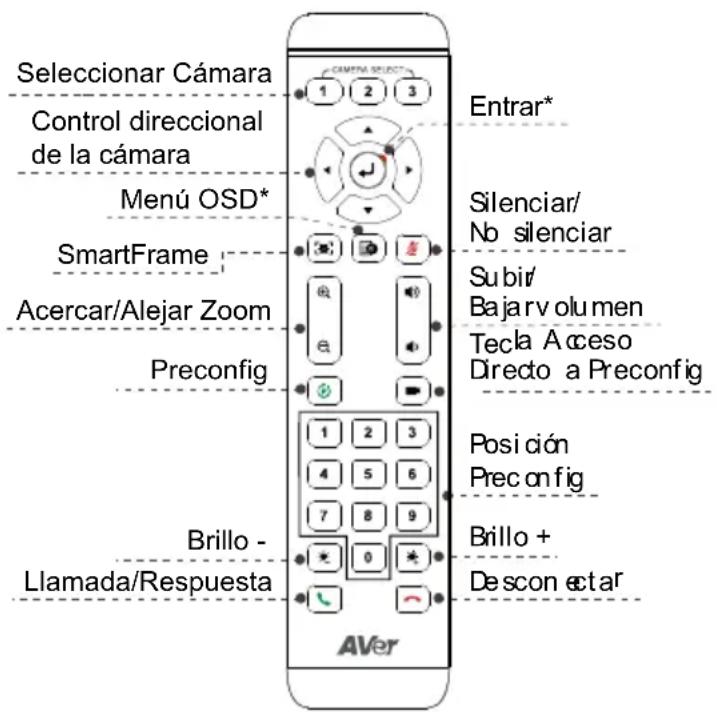
- No es compatible con VC520 Pro2
Pilas AAA (requeridas)
Preconfig. El botón preconfig. en el mando a distancia tiene 2 unidades.
Para guardar un preconfig. - Mueva la CAMERA a la posicion deseada. Mantenga pulsado el botón preconfig. hasta que reciba el mensaje de guardado en la pantalla. Seleeccione el botón 0 -9 de posicion de preconfig. para guardar la posicion actual de la CAMERA. Repita los pasos si fuese necessario.
Para cargar una preconfig. - Pulse el botón Preconfig. y selección el botón 0 -9 de posición preconfig. para cargar una posición guardada de la CAMERA. Repita los pasos si fieseecessaryiro.
- Mantenga pulsado el botón de número “ 1 ”—durante 1segundo paraactivo desactivar lafunción WDR.
-
Mantenga pulsado el botón de número “5” durante 1 segundo para activar o desactivar la funciona SmartFrame.
-
Mantenga pulsado el botón de número "8" durante 1 segundo para activar o desactivar la funciona Streaming RTMP.
- Mantenga presionado el botón número "9" durante 1 segundo para forzar a la CAMERA a ingresar al modo de suspensión. Cortará toda la transmisión de video. Paradescending, presione el botón durante 1 segundo;nuevamente o presione el botón de direccion. No funciona cuando la transmisión USB estáactivada.
■ SeLECTIONAR CÁMARA (1) 2 3 Si solo Tiene unaámara y no necesita realizar ninguna configuración, laámara 1 es la predeterminada. Si pulsa laámara 2 o 3 en el mando a distancia, descubrirá que su mando a distancia no pueda controlar suámara. En este caso, por favor pulse de nuevoámara 1 en su mando a distancia.
SmartFrame (Pulse durante 1 segundo paraCambiar la functiOn SmartFrame entre los modos Enmarcado Manual/Enmarcado Auto /Encuadre preestablecido.de video. Se做不到a un mensaje en la pantalla (ilustracion seguiente)paraindicar el modo.
Manual Framing
Auto Framing
Preset Framing
[Nota] SmartFrame despiega la的技术ología de detectación de cara y cuerpo. Las personas que lleven mascarillas o perfiles faciales laterales
tambien podrnan ser reconocidas.La distancia maxima de detectacion es de 7- 10 metros.
Configure los+puntos predeterminados de antemano (solo para los+puntos predeterminados 0 -9. El valor predeterminado 0 es para la posicion inicial).
Instalación de montaje en pared
-
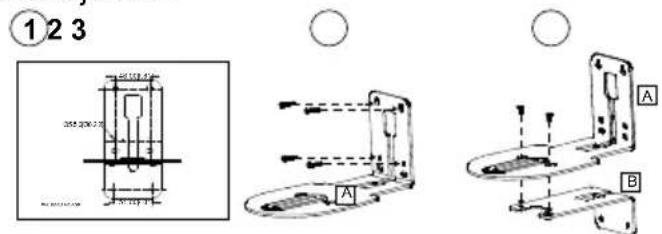
Use el papel de taladrado incluido en el paquete para taladrar los orificios en la pared donde el usuario desea montar la CAMERA.
-
Use los tornillos (no incluidos) para asegurar el soporte A de montaje en L en la pared.
[Nota] Para pared de cemento: M4 x 4 tornillos autoroscantes de 20mm+ taco cónico de plástico
Para pared de madera: M4 x 4 tornillos autoroscantes de 20 mm
-
A continuación, instale los soportes + de montaje en L con 2 tornillos (M4 x 8 mm, incluidos en el paquete).
-
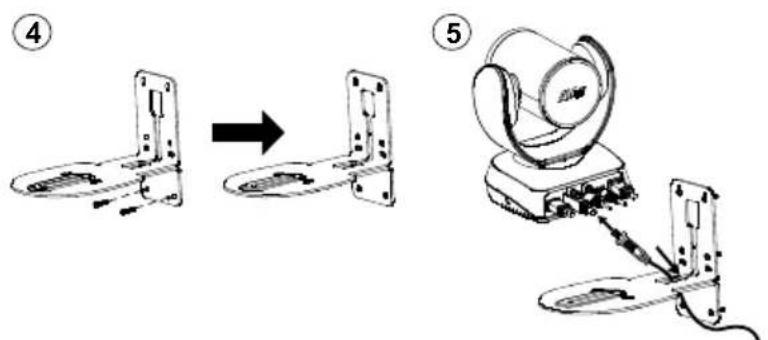
Desqués de instalar los soportes de montaje en L, use los tornillos (no incluidos) para asegurar la parte inferior de los soportes de montaje en L en la pared.
[Nota] Para pared de cemento: M4 x 2 tornillos autoroscantes de 20mm+ taco cónico de plástico
Para pared de madera: M4 x 2 tornillos autoroscantes de 20 mm
-
Pase los cables a工程技术 del orificios de los soportes de montaje en L y conecte los cables con los puertos de connexion correspondentes.
-
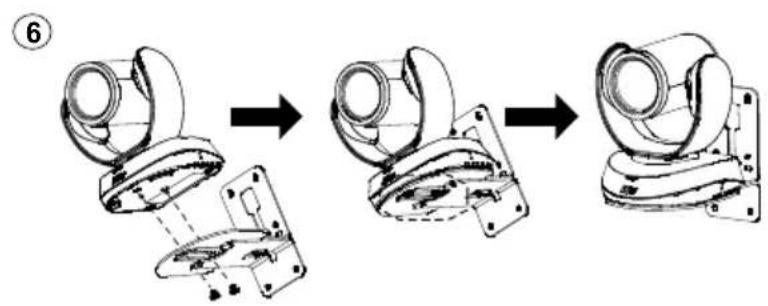
Use los tornillos restantes (1/4" - 20 L = 7,5 mm, incluidos en el paquete) para asegurar la CAMERA en los soportes de montaje en L.
Realizar una videollamada
Se requiere un ordinador para utiliser este dispositorio.
- Abra la aplicacion de collaboration de video, como Zoom, Microsoft Teams, Skype for Business, Skype, Google Meet, Intel UniteTM, RingCentral, BlueJeans, V-Cube, LiveOn, CyberLink U Meeting, TrueConf, Adobe Connect, Cisco WebEx, Fuze, GoToMeeting™, Microsoft Lync™, Vidyo, vMix, WebRTC, Wirecast o XSplit.
- Configure la VC520 Pro2 como su dispositivo primario de lácama, micrófono y.altavoz en su aplicación (consulte la guía de instalación de la aplicación para Obtener más detailles).
- Preparado para realizar una videollamada.
[Nota] VC520 Pro2 es una CAMERA de conferencia de conectar y usar. El Sistema no requires de controladores especials. Para acceder a la configuracion avanzada y laactualizacion del firmware, por favor descarguese PTZApp 2.
Realice la connexion a través del navigador
VC520 Pro2 tiene un puerto Ethernet para el streaming y permite a los administradores controlar y configurar de forma remota la CAMERA a性和 de internet. Además, VC520 Pro2 también admite las functions RTSP y RTMP. Para Obtener más detailles, por favor consulte el manual del usuario o pángase en contacto con nuestro soporte técnico.
-
Asegürese que la VC520 Pro2onga connexion a internet.
-
Execute PTZApp 2^* (P2) y conecte la VC520 Pro2 al ordinador con el cable USB.
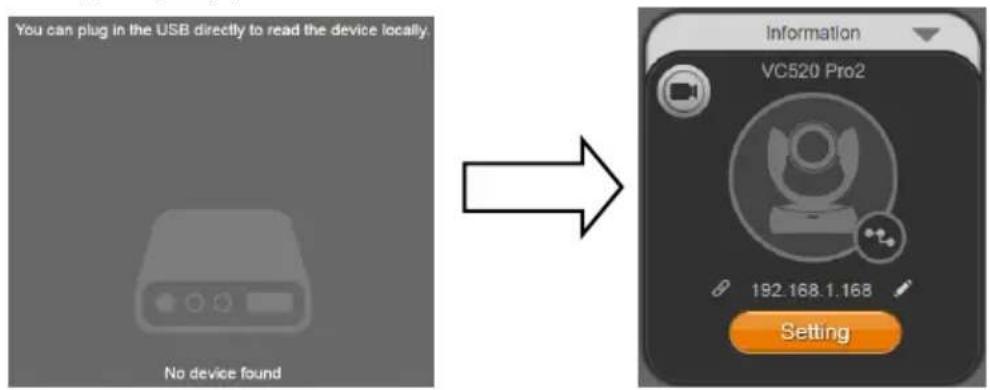
- La direccion IP predeterminada de la-camera es 192.168.1.168. Haga click en el icono del lápiz ( ) para editar la direccion IP**.
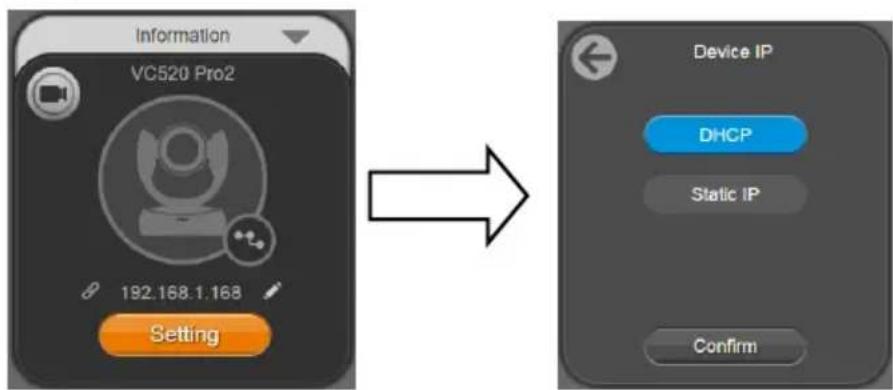
Espanol-64
- Hagablick en el icono de enlace web ( ) para executar la pagina web de Chrome. Por favor, introduzca la contraseña (la contraseña predeterminada es aver4321).
[Nota] Los navegadores soportados son:
-
Chrome: version 76.x o superior - Firefox: version 69 o superior - IE: No es compatible
-
Después de editar la direccion IP, el usuario pueda acceder a la configuración del acceso web de la CAMERA solo con la connexion del cable Ethernet. Desconnecte el cable USB.
-
Se muestra a continuación la pantalla principal de la web.
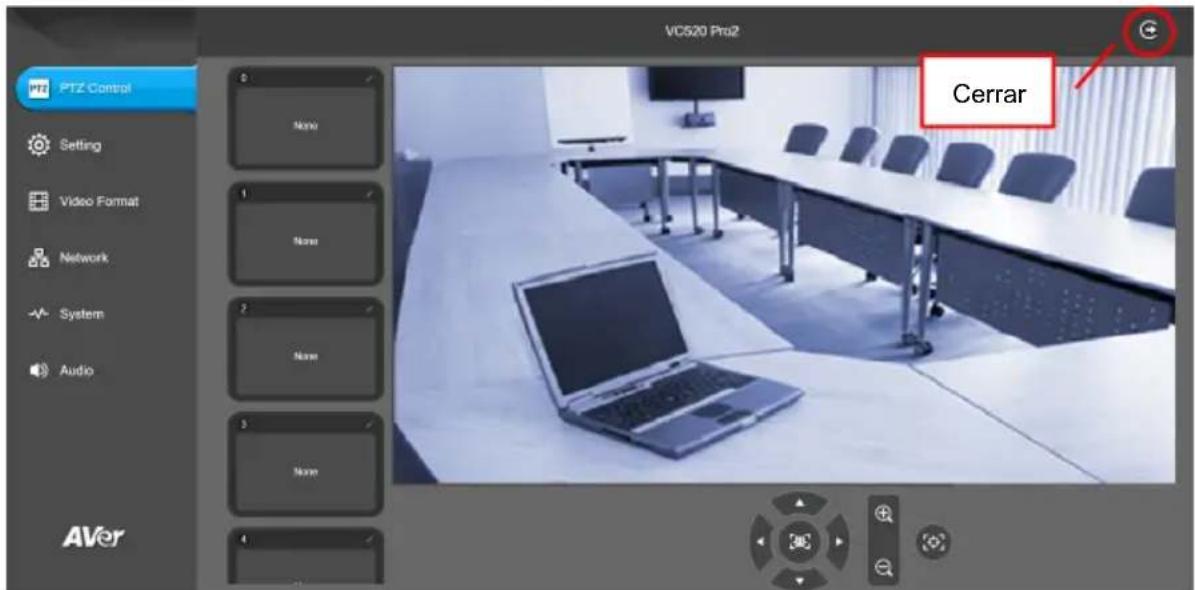
- En PTZApp 2, el usuario可以选择 modifier la configuración de la direccion IP de la VC520 Pro2, configurar los parámetros de lacamera, configurar las functions de seguimiento Al y algunos configuraciones avanzadas deImagen, como panorama'mica, inclinación y el zoom de lacamera. Consulte elmanual del usuario paraconcerlos detalles.
Por favor, vaya a https://www.aver.com/download-center (Sede Europa y Global) o https://www.averusa.com/business/support/ (USA) para descargarse PTZApp2. Después de la descarga, haya dobleblick sobre el archivo y siga las instruetiones en pantalla para completar la instalación.
Desqués de instalar PTZApp2, haga dobleblick en el icono PTZApp2 para executar la aplicación.
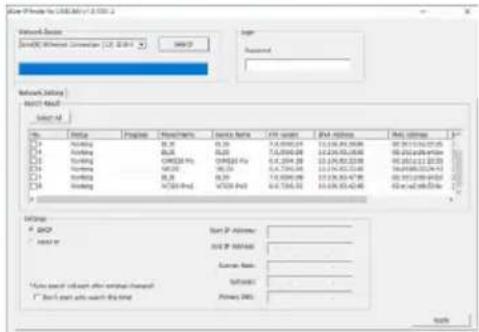
** Para dar soporte de losCambios de direccion IP en losgrupos, el usuario pueda descargarse la app AVer IP Finder.
- Descárguese elUGC de IPdele enlace https://www.aver.com/download-center (Sede Europa y Global) o en https://www.averusa.com/business/support/ (USA).
- Execute el buscador IP.
- Haga ticn "Buscar", y todos los dispositivos disponibles apareceran listados en la pantalla.
@2021 AVer Information Inc. Todos los derechos reservados.
Másapia
Para preguntas frecentes, soporte专业技术 y descargas de software y manuales del usuario, visite: https://www.aver.com
Global
AVer Information Inc.