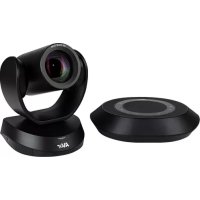
MODE D'EMPLOI VC520 Pro2 AVer
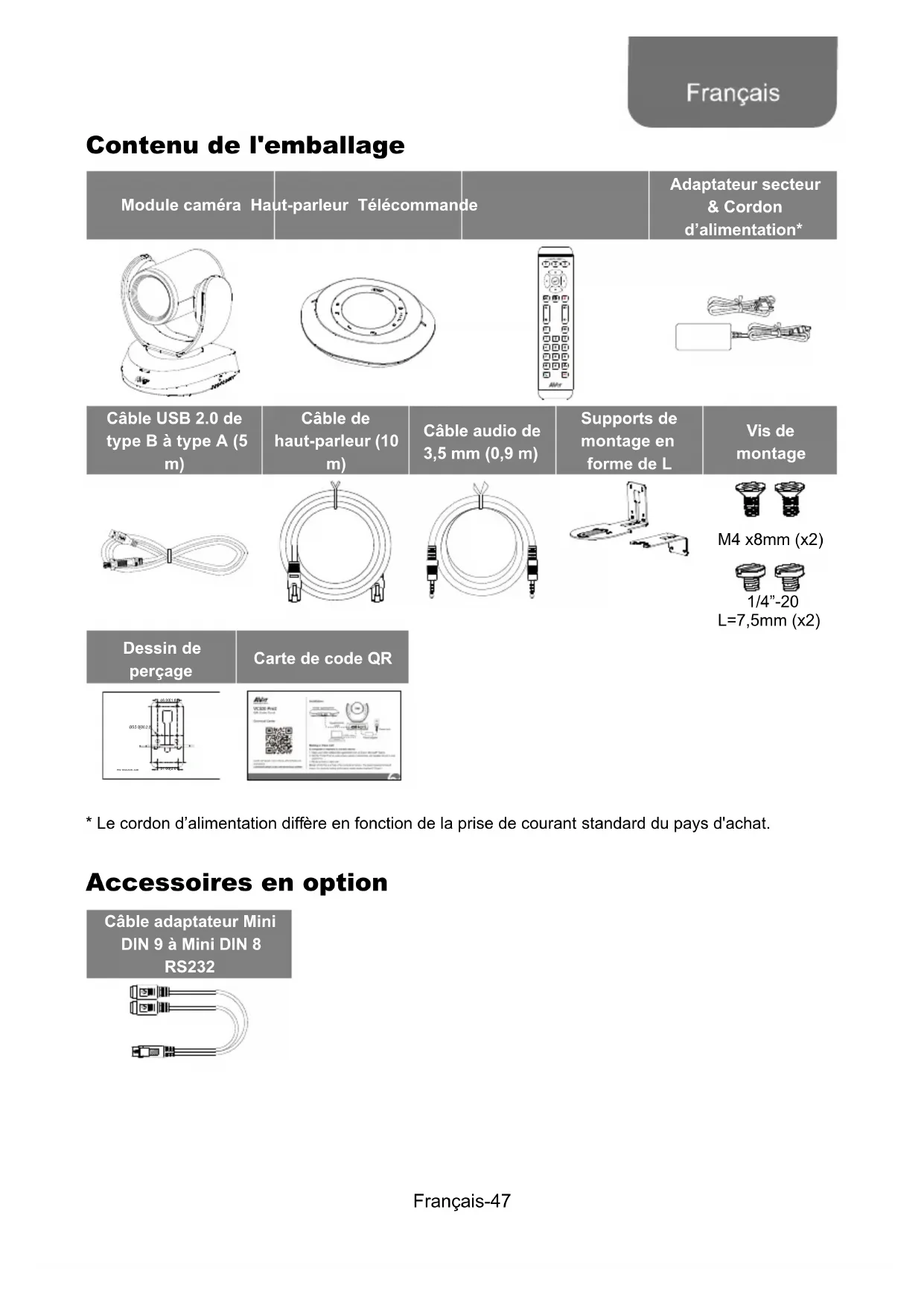
Contenu de l'emballage
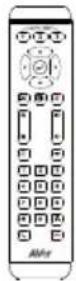
Module camera Haut-parleur Telecommande
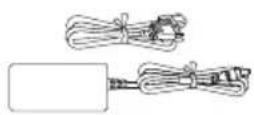
Adaptateur secteur & Cordon d'alimentation*
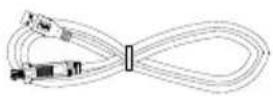
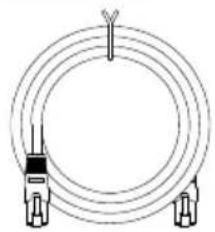
Cable USB 2.0 de type B à type A (5 m)
Cable de haut-parleur (10 m)
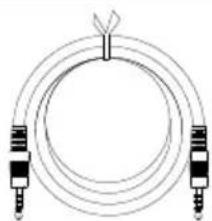
Cable audio de 3,5 mm (0,9 m)
Supports demontage en forme de L
Vis demontage

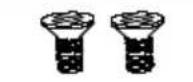
M4 x8mm (x2)
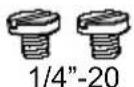
L=7,5mm (x2)
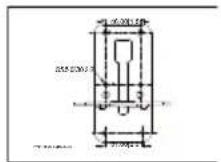
Dessin de perçage
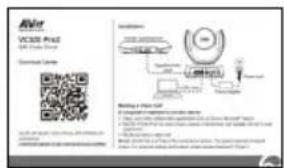
Carte de code QR
- Le cordon d'alimentation diffère en fonction de la prise de courant standard du pays d'achat.
Accessoires en option
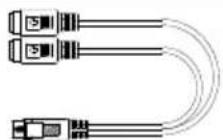
Cable adaptateur Mini DIN 9 à Mini DIN 8 RS232
Vued'ensemble
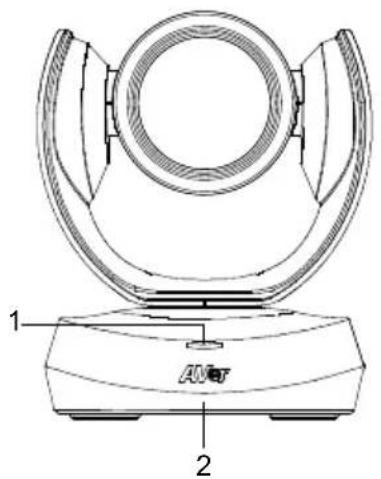
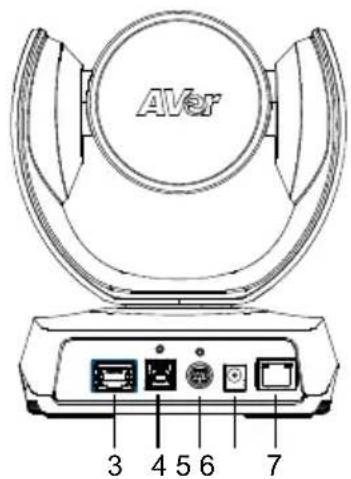
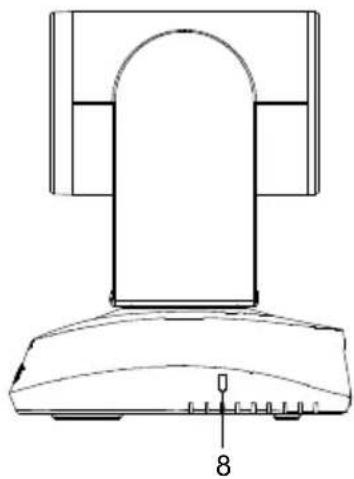
1 Voyants d'etat LED 4 Port USB 3.1 de type B 7 Port Ethernet
2 Capteur IR 5 Port E/S RS232 8 Dispositif antivol
Kensington
3 Port de haut-parleur (cable bleu)
6 Prise d'alimentation 12 V DC
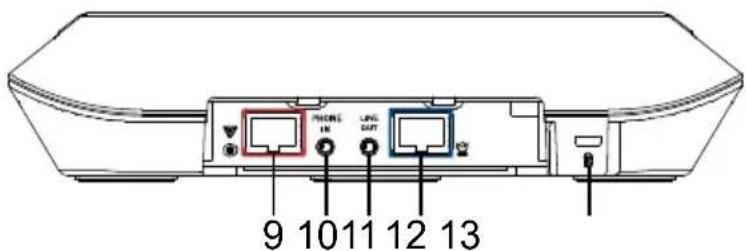
9 Port de haut-parleur (cable rouge, pour une connexion etendue du haut-parleur et du microphone)
10 Port d'entrée téléphone
11 Port de sortie de ligne
12 Port camera (cable bleu)
13 Dispositif antivol Kensington
Installation
- Branchez laamera sur le secteur.
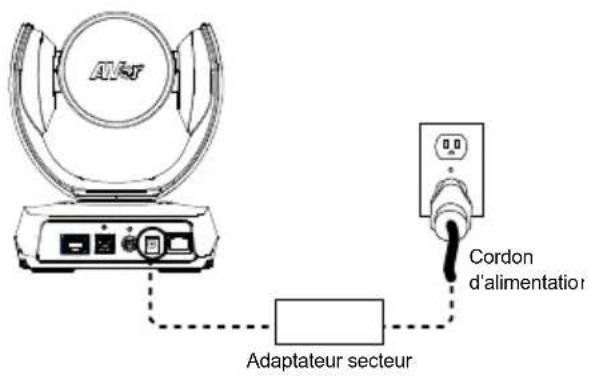
- Connectez laamera au haut-parleur à l'aide du cable compatible fourni.
[Remarques]
- Les ports du haut-parleur et de laamera sont tous deux marqués en bleu.
Retirez le couvercle arrriere du haut-parleur pour connecter le cable du haut-parleur.
![AVer VC520 Pro2 - [Remarques] - 1](/content/2026/03/553471/images/6131f4952063ca74ecc2d515de60acc9969ae09f19ce143064fba9a15c3b7b92.jpg)
![AVer VC520 Pro2 - [Remarques] - 2](/content/2026/03/553471/images/0b736b2c14b445fa00a04ca7cd4ea66335faa5788dc9365242601d679500a05d.jpg)
-
Raccordez les cables nécessaires. [Remarques]
-
Les cables USB et RS232 doivent être sécurisés à l'aide des vis placees sur les prises. Le cable RS232 est un accessoire optionnel ; veuillez l'acheter chez vous revendeur AVer.
Assurez-vous que le cable est bien connecté au connecteur de laamera avant de fixer le cable.
![AVer VC520 Pro2 - [Remarques] - 3](/content/2026/03/553471/images/4e55507b519934f27c3edea8553919bd5255e0f59d965b65433bf09f38dc38ff.jpg)
4. Connectez laamera à l'ordinateur de bureau/portable.
[Remarques]
Utilisez le cable USB 2.0 inclus dans l'emballage.
La VC520 Pro2 possede un port USB 3.1
compatible avec l'USB 2.0.
Résolution maximale/fps pour les ports USB 2.0 et USB 3.1 tel indiqué ci-dessous.
| M-JPEG/fps | NV12/fps | YUV/fps |
| USB 2.0 | 080@/60 fps 720p | @/10 fps | 720p@/10 fps |
| 480p@/30 fps | 480p@/30 fps |
| USB 3.1 | 080p@/60 fps 1080p | @/30 fps | |
![AVer VC520 Pro2 - [Remarques] - 1](/content/2026/03/553471/images/2e2a9b502780ce9f4855dbc9d49e1cf9e01f7c6c51af1c10b17b3656ada139ac.jpg)
Télécommande
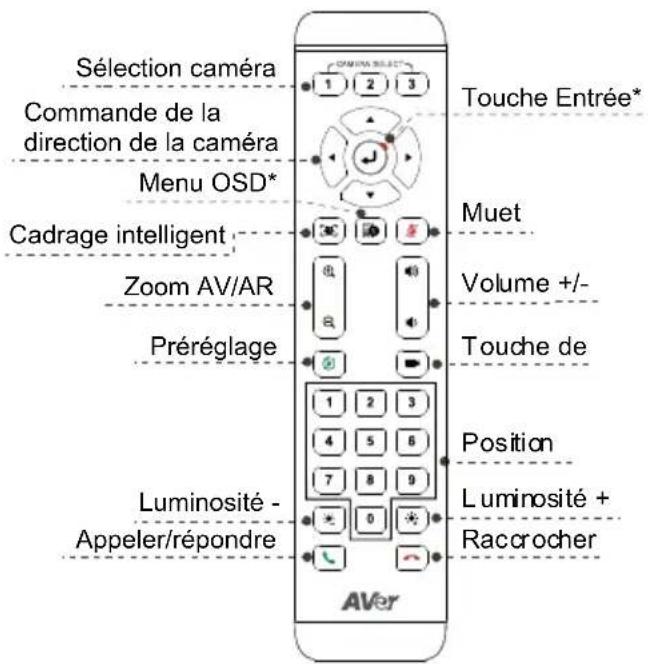
de la télécommande assure 2 fonctions.
Pour memoriser un prééglage - Déplacer la camera à la position souhaitée. Appuyez sur la touche de prééglage et maintenez-la enforcée jusqu'à ce que vous receivez le message deémorsisation à l'écran. Sélectionnez la touche de position prééglée 0 -9 pour memoriser la position actuelle de la camera. Repétez cette opération si nécessaire.
Pour charger un prééglage - Appuyez sur la touche de prééglage et sur la touche de position prééglée 0 - 9 pour charger une position de camera mémorisée. Repetez cette opération si nécessaire.
Appuyez sur la touche numérique «▶pendant 1 seconde pour activer ou désactiver la fonction WDR.
Appuyez sur la touche numérique «5 pendant 1 seconde pour activer ou désactiver la fonction Cadrage Intelligent.
Appuyez sur la touche numérique « 8 » pendant 1 seconde pour activer ou désactiver la fonction de streaming RTMP.
Appuyez sur la touche numérique « >9 et maintenez-la enfoncée pendant 1 seconde pour forcer l'appareil photo à passer en mode veille. Cela coupera tout le streaming video. Pour le réveiller, appuyez à nouveau sur le bouton pendant 1 seconde ou appuyez sur le bouton de direction. Cela ne fonctionne pas lorsque la diffusion USB est activée.
■ Sélectionamera (CAMA SECT) Si vous n'avez qu'uneamera et n'avez rien à paramétrer, laamera par défaut est laamera 1. Si vous appuyez suramera 2 ou 3 sur la télécommande, celle-ci ne commandera pas votreamera. Dans ce cas, réappuyez suramera 1 sur la télécommande.
Cadrage Intelligent: Appuyez pendant 1 seconde pour faire basculer la fonction Cadrage Intelligent entre les modes Cadrage manuel/Cadrage automatique/ Cadrage prédéfini. Un message ( comme indiqué ci-dessous) s'affichera à l'écran pour préciser le mode.

[Remarque] Le Cadrage Intelligent utilise une technologie de détction du visage et du corps. Les personnes
portant des masques ou dont le profil facial est lateral peuvent tout de meme etre detectees.La distance de detection maximale est de 7 a 10 metres.
Configurez les points preréglés à
I'avance (Uniquement pour les points
préréglés 1-9.Le preréglage O est pour la position d'origine).
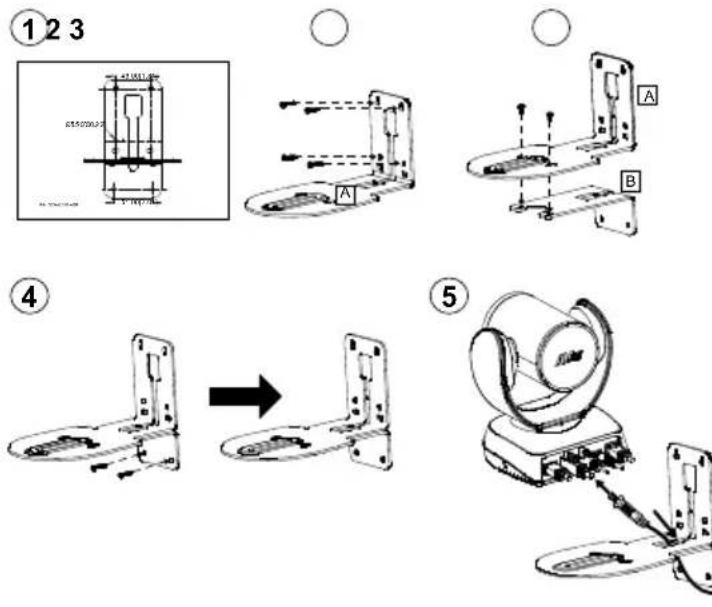
Installation murale
-
Utilisez le dessin de perçage fourni dans l'emballage pourincer les trous dans le mur ou vous pouze installer laamera.
-
Utilisez les vis (non fournies) pour fixer le support de montage en L A au mur.
[Remarque] Pour un mur en ciment : Vis autotaraudeuses M4 x 20 mm (x4) + chevilles coniques en plastique
Pour un mur en bois : Vis autotaraudeuses M4 x 20 mm (x4)
-
Assembliez ensuite les supports de montage en L A + B avec 2 vis (M4 x 8 mm, fournies).
-
Àpès avoir assemblé les supports de montage en L, utilisez des vis (non fournies) pour fixer la partie inférieure des supports de montage en L au mur.
[Remarque] Pour un mur en ciment : Vis autotaraudeuses M4 x 20 mm (x2) + chevilles coniques en plastique
Pour un mur en bois : Vis autotaraudeuses M4 x 20 mm (x2)
-
Faites passer les câbles par le trou des supports de montage en L et connectez les câbles aux portes de connexion correspondants.
-
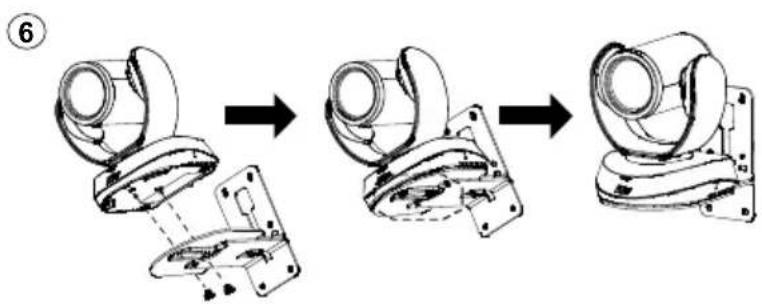
Utilisez les vis restantes (1/4" - 20 L = 7,5 mm, fournies) pour maintainir laamera sur les supports de montage en L.
Effectuer un appel video
Un ordinateur est nécessaire pour utiliser ce périphérique.
- Ouvrez votre application de collaboration video tel Zoom, Microsoft® Teams, Skype for Business, Skype, Google Meet, Intel® Unite™, RingCentral, BlueJeans, V-Cube, LiveOn, CyberLink U Meeting®, TrueConf, Adobe Connect, Cisco WebEx®, Fuze, GoToMeeting™, Microsoft® Lync™, Vidyo, vMix, WebRTC, Wirecast, XSplit.
- Définissez la VC520 Pro2 comme votreamera, microphone et haut-parleur principal dans votre application (Veuillez consultier le guide de configuration de votre application pour plus de détails).
- Vous estes maintainant pret a effectuer un appel video.
[Remarque] La VC520 Pro2 est uneamera de conférence prête à l'usage. Le système ne nécessite pas de pilotes spéciaux. Pour les réglages avancés et la mise à jour du micrologiciel, veuillez télécharger PTZApp 2.
Étabir une connexion par le biais du navigateur
La VC520 Pro2 dispose d'un port Ethernet pour la diffusion en direct via IP et permet aux administrateurs de contrôler et de configurer laamera à distance via un accès Internet. La VC520 Pro2 prend également en charge les fonctions RTSP et RTMP. Veuillez consulter le manuel de l'utilisateur ou contacter notre support technique pour plus de détails.
- Assurez-vous que la VC520 Pro2 dispose d'une connexion d'accès à Internet.
- Lancez PTZApp 2^* (PT2) et connectez la VC520 Pro2 à l'ordinateur avec un cable USB.
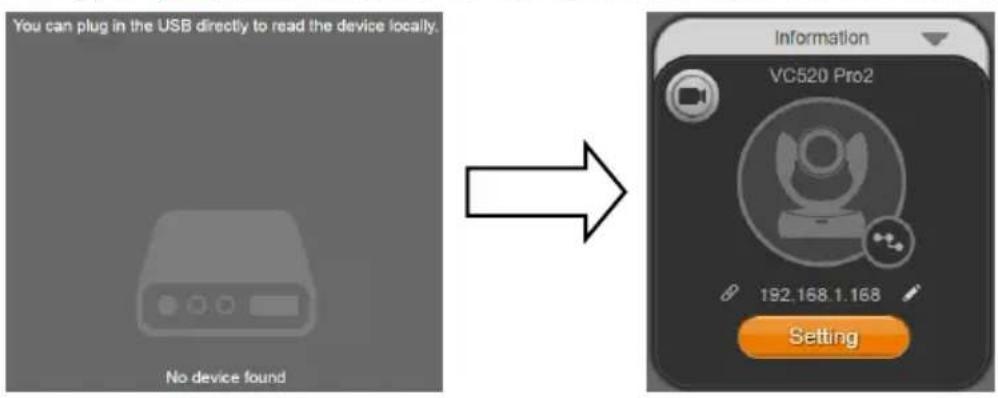
- L'adresse IP par défaut de laamera est 192.168.1.168. Cliquez sur l'icone du crayon () pour modifier l'adresse IP^**
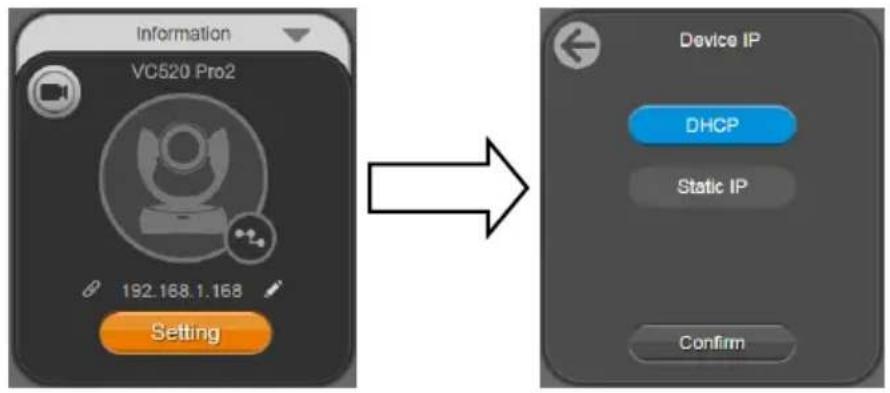
- Cliquez sur l'icone du lien à Internet ( ) pour lancer la page Chrome. Veuillez entre le mot de passage (le mot de passage par défaut est aver4321).
[Remarque] Le navigateur prend en charge :
-
Chrome : version 76.x ou supérieure en charge
-
Firefox: version 69 ou supérieure
-
IE : Pas pris
-
ÀpRES avoir modifié l'adresse IP, l'utilisateur peut acceder aux paramètres web de laamera avec une connexion par cable Ethernet uniquement. Débranchez le cable USB.
-
L'écran principal du site Internet s'affiche comme suit.
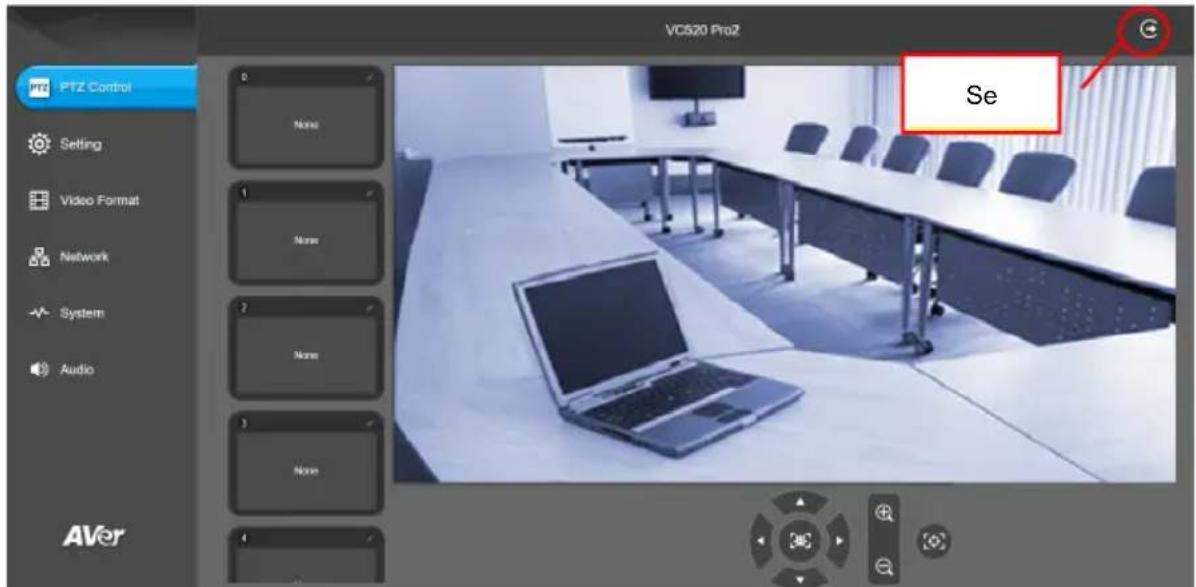
- Dans PTZApp 2, l'utilisateur peut modifier le réglage de l'adresse IP de la VC520 Pro2, configurer les paramètres de laamera,mettre en place des fonctions de suivi grâce à l'IA et certains paramètres d'image avancés,effectuer des panoramiciques,des inclinaisons et des zooms de laamera.Veuillez vous reférer au manuel de l'utilisateur pour plus de détails.
Veuillez vous rendre à https://www.aver.com/download-center (Siège mondial & européen) ou https://www.averusa.com/business/support/ (USA) pour télécharger l'application PTZApp 2. ÀpRES le téléchargement, double-cliquez sur le fichier et suivez les instructions à l'écran pour terminer l'installation.
Après avoir installé PTZApp2, double-cliquez sur son icône pour lancer l'application.
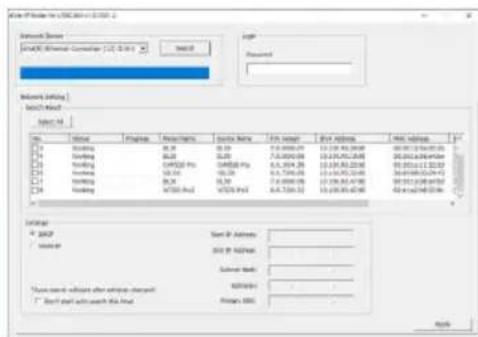
** Pour prendre en charge les changements d'adresses IP dans les groupes, l'utilisateur peut télécharger l'application AVer IP Finder.
- Téléchargez IP Finder à partir de https://www.aver.com/download-center (Siège mondial & européen) ou https://www.averusa.com/business/support/ (USA).
- Lancez IP Finder.
- Cliquez sur « Recherche », et tous les peripériques disponibles seront listed à l'écran.
Cet apparéil numérique de la classe A est conforme à la norme NMB-003 du Canada. CAN ICES -3(A)/ NMB -3(A)
©2021 AVer information Inc. Tous droits réservés.
Aide supplémentaire
Pour la FAQ, l'assistance technique et le téléchargement du logiciel et du mode d'emploi, veuillesz visitor : https://www.aver.com
Mondiales
AVer Information Inc.
10 Puerto de entrada del téléphone
libres
11 Puerto de salute de la linea