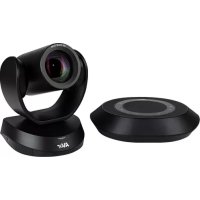
使用説明書 VC520 Pro2 AVer
对于木质墙:M4×20mm自攻螺丝(x2)
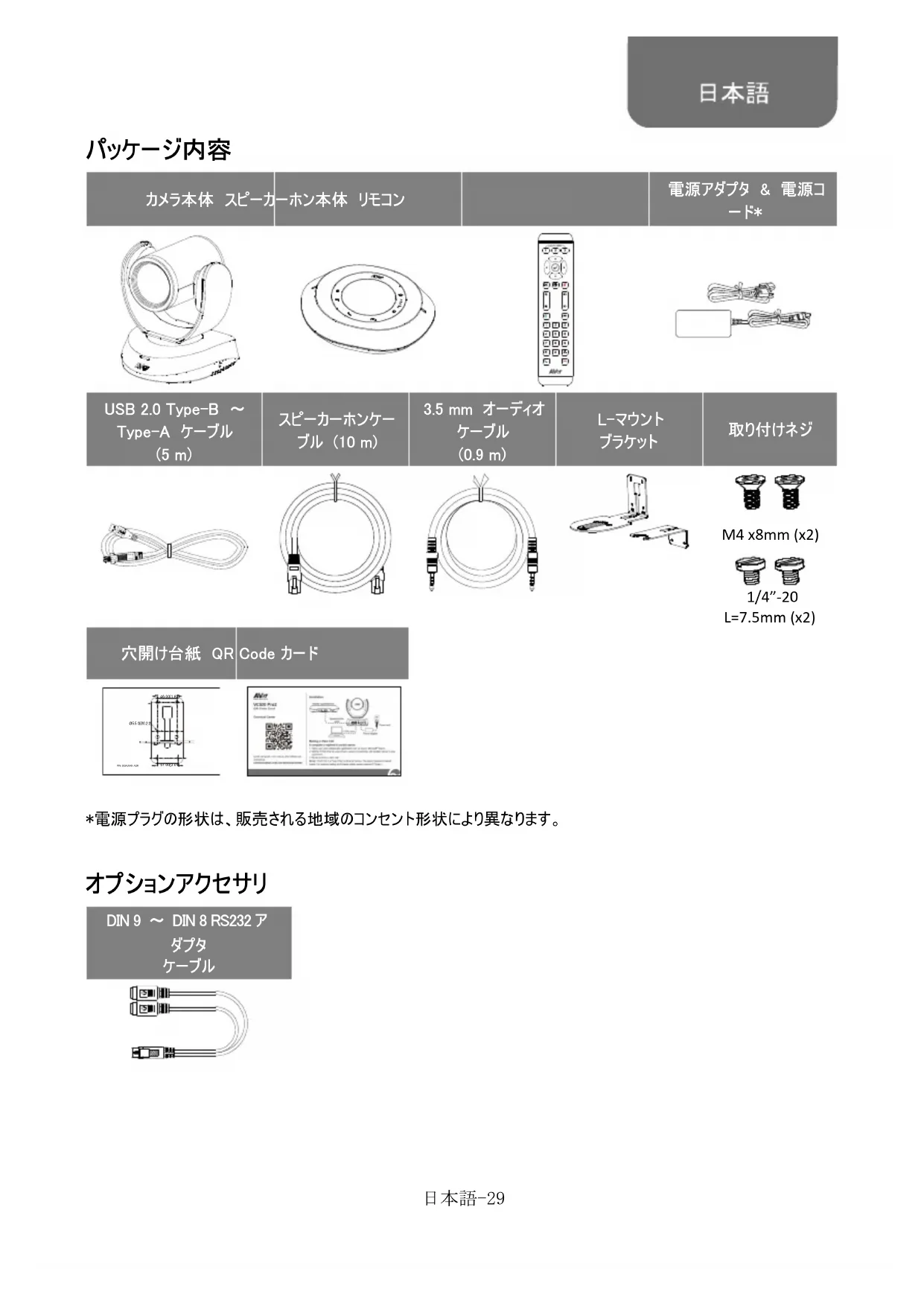
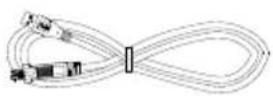
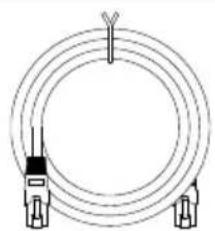
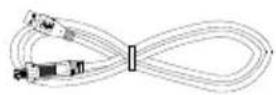
USB 2.0 Type-B ~ Type-A イープ (5 m)
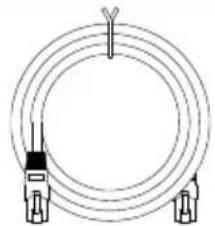
一力一木nka一 10m
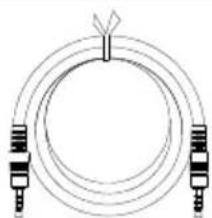
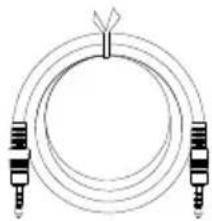
3.5 mm 才一丁才
牙一
(0.9m)
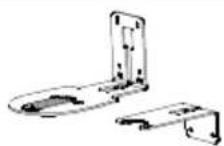
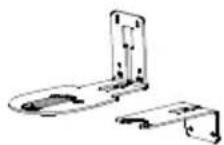
L-マウト フラケット
取付付不
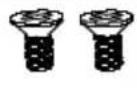
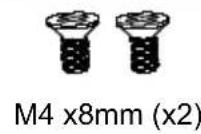
M4 x8mm (x2)
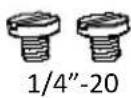
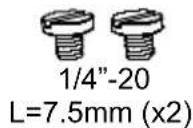
L=7.5mm (x2)
穴開台紙 QRCode力一
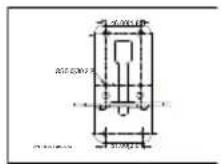
*電源総の形状は、販売之称地域のCONSETS状態に優異な状態。
才普子阿卡
1 状态表示 LED 4 USB 3.1 Type B 端子 7 PoE 对应 LAN 端子
2 赤外線受光部 5 RS232 入出力端子 8 Kensington 口
3 此一力一木不卜 6 DC12V 電源差口
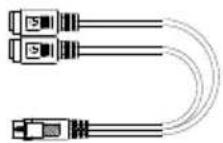
(青いケ一 レ)
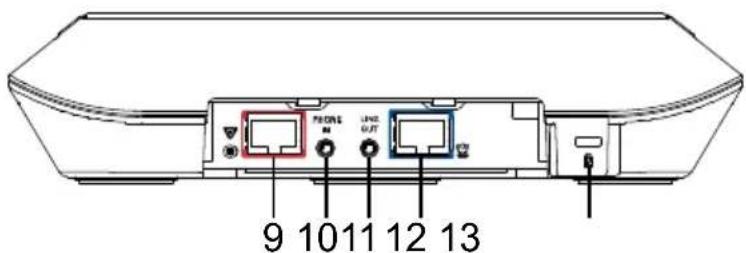
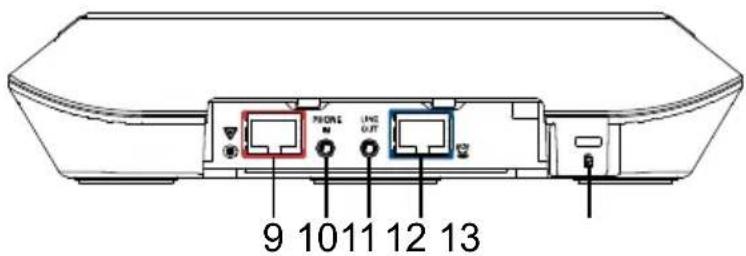
9 此一力一木个一卜
(赤いケ一 プ、拝張ス匕一力一木
予おはみマイクロ木神接統用)
10 電話入力木一卜
11 ライ出力ト一卜
12 力木一卜(青伊个一)
13 Kensington
機器の設置
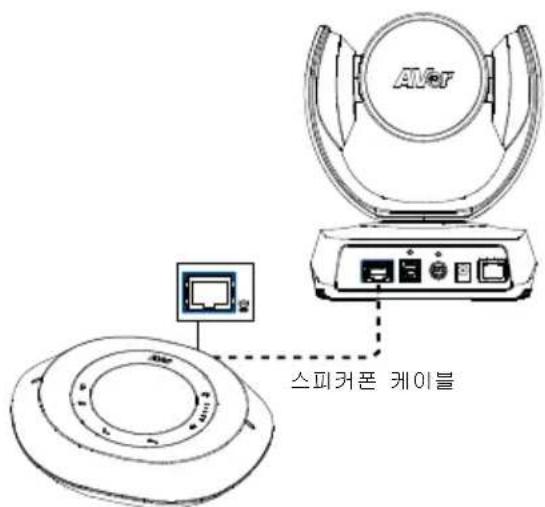
1.付属電源ad为使用、力x入給電末。

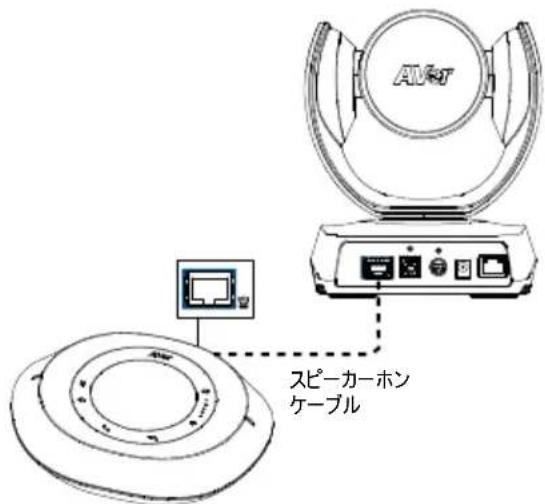
2.付属の互換ケ一 フル、カメラをスリ一カ一トに接続しま�。
[注]
一力一木上力之的木卜は两方と青<表示てい�。
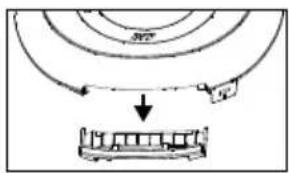
一力一木不一力接续的有、一力一木の後部力一を外て
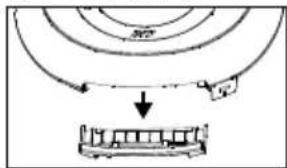
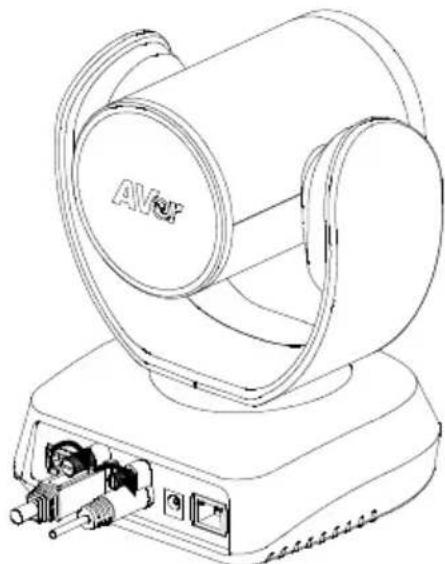
- 使用的个一。
[注]
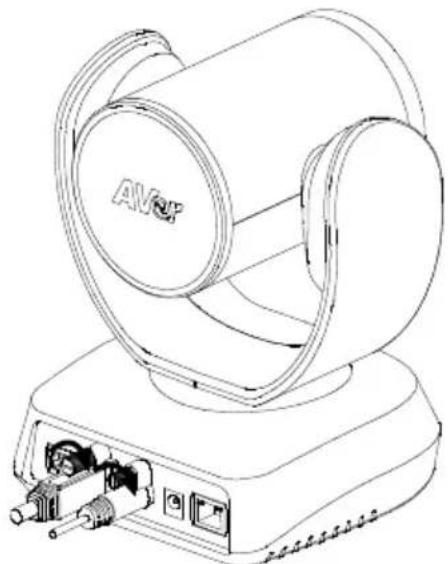
USB·RS232 イーテルは付属ネジを使用し固定いたします。RS232 イーテルは才予承のアクセサイです。AVerからお買い求いになれます。
- イーテル固前に、各ケーツルがカメラの端子に正し接続いたします。
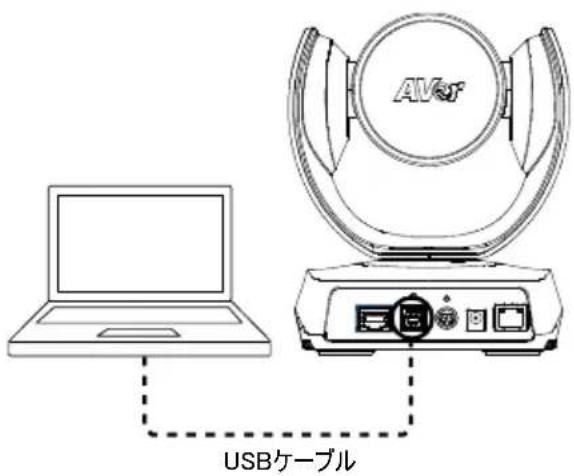
- 力木とはこをUSBケームルで接続します。
[注]
- パツルーニー 同梱の USB イーテルを使用しいます。
VC520 Pro2は、USB 2.0と互換性のはUSB3.1端子を搭載いたします。
USB 2.0/USB 3.1 接續時の各最大変対解像度/fps
| 接統端子 | M-JPEG NV12 YUV | | |
| USB 2.0 1080@/60 fps 720p@/480p@/30 fps | 10 fps480p@/30 fps | 720p@/10 fps480p@/30 fps |
| USB 3.1 1080p@/60 fps 1080p@/30 fps 1080p@/30 fps |
操作用
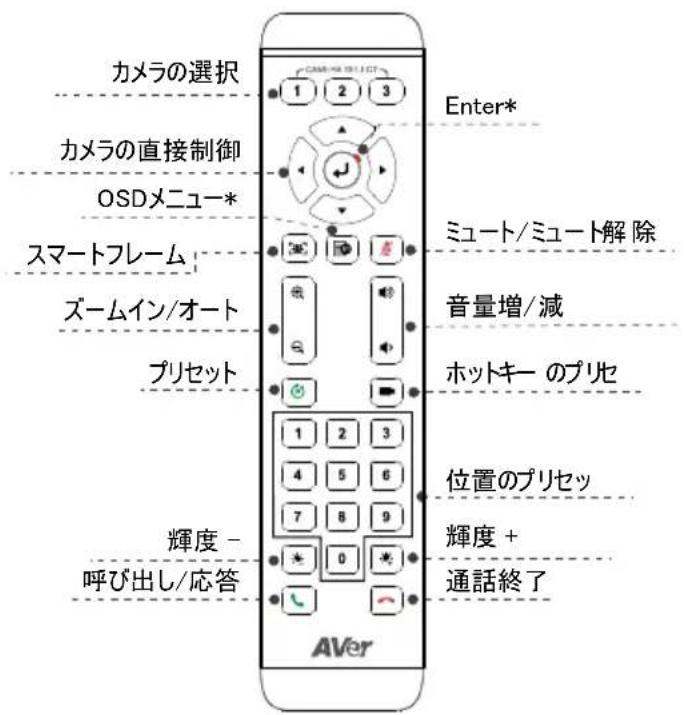
*VC520 Pro2 は使用しませh。
■ リモローの使用には卍四乾電池(非同枠)が必要です。
■ ト()卜設定に使用し表。
複ルトの保存 - 画面にメル一が表示いたします。複ルト位置ロル0-9のいりを押すと、押た数字ロルに「カマレ位置・ズーム倍率」が保存いたします。
複数の力マ位置を登録する场合、上記手順を操り返し、各数字ロクに力マ位置を保存てくさ。 フリセットの呼出 - フリセットロクを短く押し、 フリセットを登録济の数字ロク0-9を押しぃ、保存たた「力マ位置・ズム倍率」が Respirant。
数字木円「1秒間長押て、WDR機能の才/才を行いま�。
■数字木円「1秒間長押て、スマートフム機能の才ノ/才フを行いま�。
数字木1秒間長押て、RTMP 機能の才/才を行いま�。
■数字ローナ1秒間長押て、力マが強制のにスリ一もトとり、すての比才映像を才にしま。山一も復歸るには、ローナをむ一度1秒間長押し、たは方向ローナを押しだ。USB映像が出力中的状態はは本機能は無効にしま。
力ルの選挙(力)台のう あたは設定は不要です。テルは力ル1 に設定ていま。テルの状態カル2もは3を押と、力ルは制御�能なりま か、リモCONカル1を再度押てくさ い。
■スマームフレム(秒間押すて、スマ一トフレム機能が手動フレーマング/自動フレ-米兰格/リルトラックモード**に切り替わりま。力メラ映像に、現在のモート示すメツーが表示さしま。(下图参照)
Manual Framing
Auto Framing
Preset Framing
[注] スマートフレムは顔・人体認識のルロリズムに、スケ着用状態や横顔を認識するとがてきま�。
認識可能最長距離は7~10mです。
**あらかじつフリセット位置を設定てだい(フリセット位置は1-9の。フリセット0は木一ムボジhon用)。
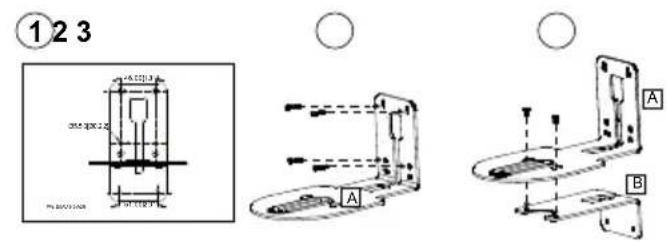
壁掛はマウトの取付・設置方法
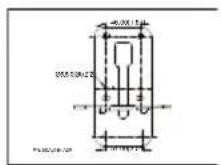
- パルフーニジ同枠の穴開は台紙を参考に、カメを設置する場所の壁に穴を開は。
2.非(非付属品)L-卡夫卡夫 A
[注] ト壁の场合:M4×20mm夕比不化(x4)+ フラスチル円錠アカ一木製壁の场合:M4×20mm夕比不化(x4)
3.L-木卜力A+ B 2本の不(M4×8mm、付属品)成组合せ。
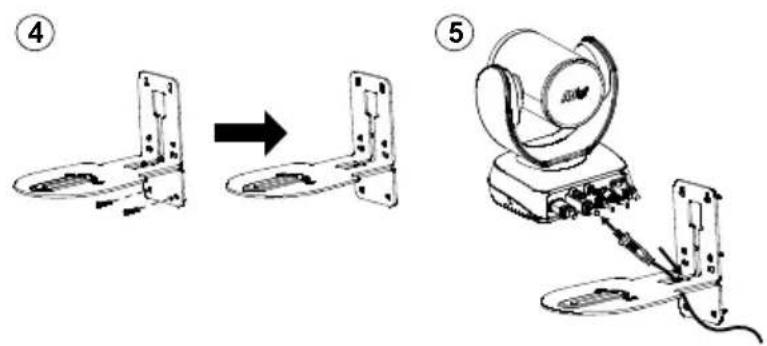
- L-マウトムケット組合わせ後、ネジ(非付属品)で L-マウトムケットの下部を壁に固定いたします。
[注] ト壁の场合:M4×20mm夕比もは(x2)+ フラスチル円錠アカ一木製壁の场合:M4×20mm夕比もは(x2)
-
イーテルを L-マウト报酬の穴に通し、各ケーツルをカメラの端子に接続いたします。
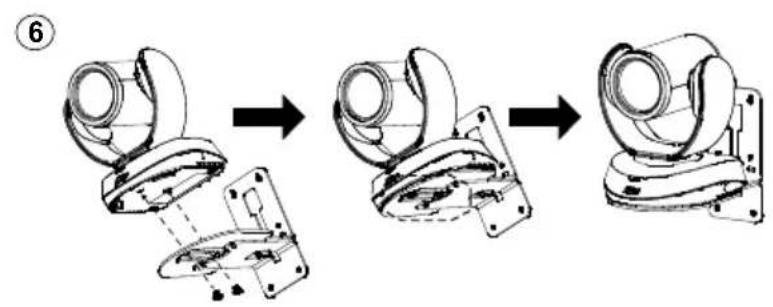
-
残のネジ(1/4" - 20 L = 7.5 mm、付属品)て、カメラをL-マウトフクットに固定いたします。
製品の使用方法
本製品の使用には、バドンが必須,Thら。
- 使用的APON和力M为付属USB卡一接续、力M为使用的APON一由子起动。
- 使用APRJUNのDIBUS设定にてVC520Pro2を使用するカメラと連選挃し。(詳細は各APRIKUNの設定がいをご参照く)
- 二力力使用用的準備是完了。
[注]VC520Pro2は、ラガアンドPLEイに準拋て有、DIAIBの追加INSTULを必要としせん。
詳細設定·フアーマウエス更新を行う场合、PTZApp2を弊社HPごらドル一、インストルを願いしま。
総経由の接続
VC520 Pro2 には IP ストリーマング用のイーパットボーツが搭載いたします。管理者は IP ネットフロー経由てカメラをモーテ制御・設定変更を行うとてくださいます。さに、VC520 Pro2はRTSP的优点RTMP機能に対応いたします。
詳細にしぃは、一ーザーマニルを参照、たは弊社テカ二力ルサトまて、連絡くさ。
-
VC520 Pro2 为使用此 IP 不同的可接续载在的上,它已确认(
-
PTZApp 2*()を起動し、VC520 Pro2をUSBケーフルでPCに接続いたします。
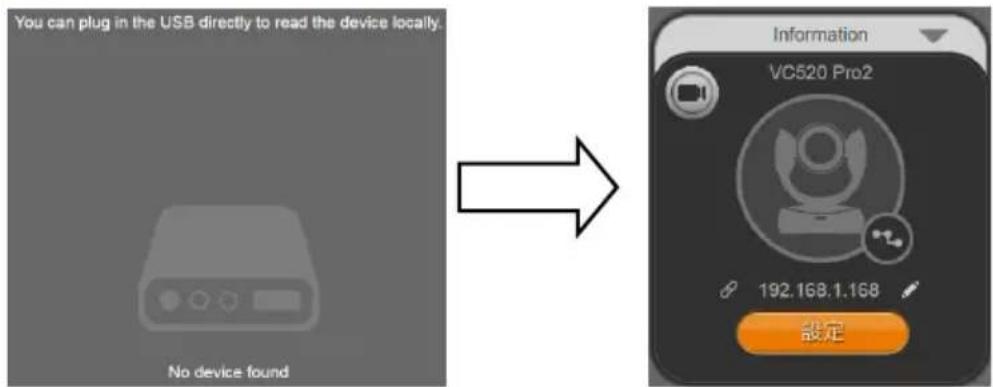
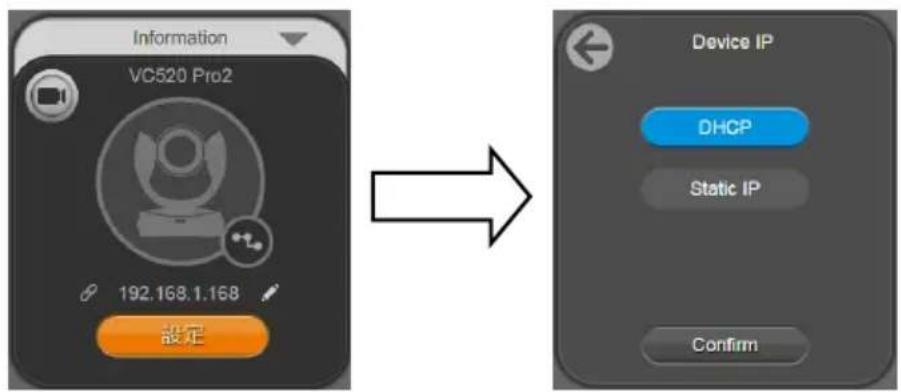
- 力ルのデフルトIPアドレスは192.168.1.168です。鉛筆アイコン()をリルクすると、IPアドレスを編集いたします**。
- ユエリングバイデルをリフロー、Web ユラウズのバーニが起動いたしますと、ロダインパズランドを入力にしてくださいます。(デフルトのパズランドは aver4321です)。
[注] 对応プロルズ:
-
Chrome: 76.x はたはさ以降
-
Firefox: バーダン 69 または那儿以降
-
IE:非对应
5.IPアドレス編集後、IPネトウー經由のひ設定にアスを求。USBケームルを外ては
6. 瓦工管理画面是下图的上行表示坐标。
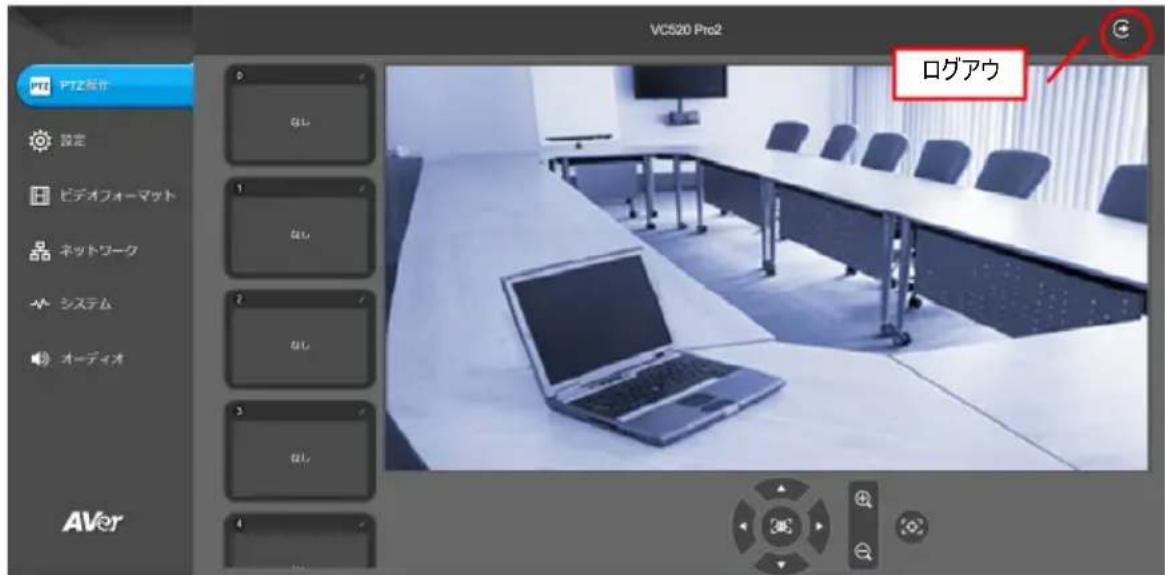
- PTZApp 2 はVC520 Pro2のIPアドレ設定の変更、カメラの詳細設定、追尾機能お願い画質の詳細設定、カメラのバフルト・スロー操作を行うのはgetherです。詳細にしだはデーフローをご参照くださいます。
PTZApp 2は、https://jp.aver.com/download-center ヤーダウローロんだけます。
dawon口一卜後、画面に表示る指示に従い、インチルを実行てくさ。
PTZApp2のインスロー後、PTZApp2アイコんをダルクりつると、アリフローが起動ります。
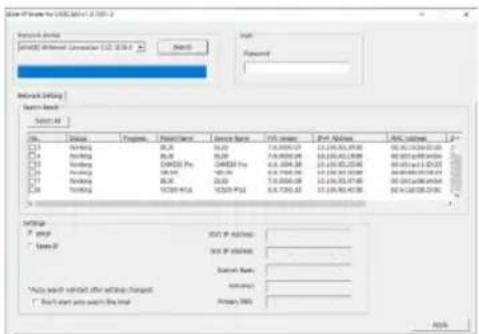
***格内口IPADLUS变更は、AVerIPFinderAPL为二利用<
IP Finderは、https://jp.aver.com/download-center 勺dun口一的也
- IP Finderを実行いたします。
2.「検索」をりりつると、利用可能性はスが画面に表示いたします。
著作權
ごの装置は、ケスA機器です。ごの装置を住宅環境で使用すると電波妨害を引き起ごさごがりま�。ごの场合には使用者が適切の対策を講すう要求くださるごさごがりま�。
VCCI
お問い合わせ先
阿一·伊夫斯尼一事業部
Email VInfo@aver.com
広専志 内用
卡那拉 乌尼 斯菲克森 乌尼 韩木克
前元 云
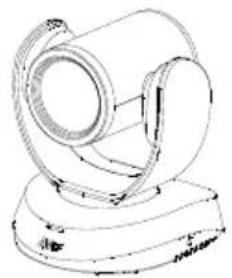
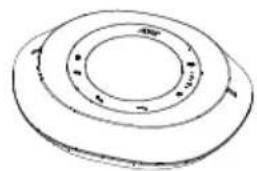
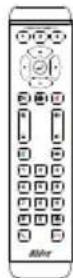
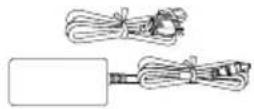
USB 2.0 Type-B to Type-A (5 m)
SITI 10m
3.5 mm 0.010 mm
L-叶云豆 二
叶云武
二日
*前元克德是原在国的
默陆贝
Mini DIN9 to Mini DIN8
RS232 000000000000000000000000000000000000000
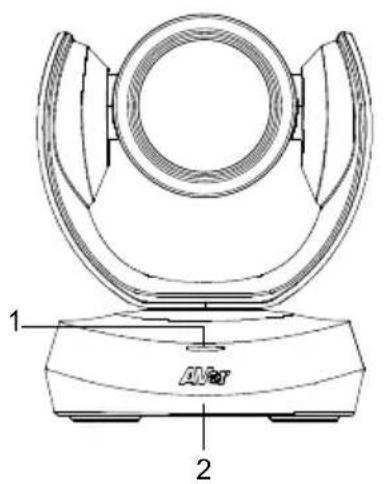
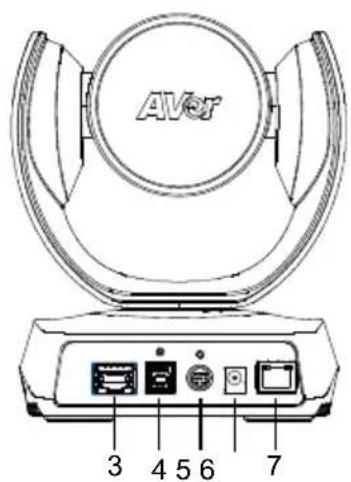
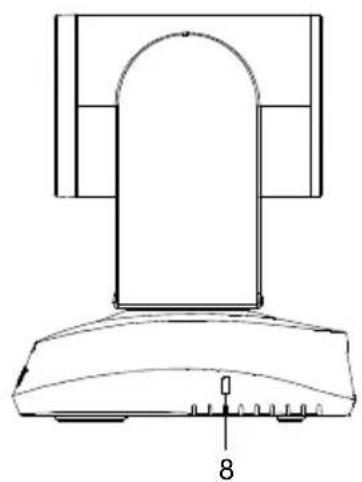
1 1ELED 4 USB 3.1 Type B foT7 0
2 IR 5 RS232 1/3-8
3 S31106 DC 12V
五三()
K01
9 丶丶丶丶丶丶丶丶丶丶丶丶丶丶丶丶丶丶丶丶丶丶丶丶丶丶丶丶丶丶丶丶丶丶丶丶丶丶丶丶丶丶丶丶丶丶丶丶
10 朝歌日
()
11 拉在 造默 法
- 通訖対の。は広を用也用法か。ス広表法広。
[摺卍]
■SπFKπF#K #E#A#F#F#F#F#F#F#F#F#F#F#F#F#F#F#F#F#F#F#F#F#F#F#F#F#F#F#F#F#F#F#F#F#F#F#F#F#F#F#F#F#F#F#F#F#F#F#F#F#F#F#
■ SFlKcHm的灵则KBr将本RiHsSFlKcHm KIeIbLl
- 華岡人 女贝尼为 男
[摺卍]
■ 凯伊部落を高詠態の策例に、デイカリスは、デイカリスは、デイカリスは、デイカリスは、デイカリスは、デイカリスは、デイカリスは、デイカリスは、デイカリスは、デイカリスは、デイカリスは、
- ヤーマロー フロー / ニチックに 連続な状態。
[摺卍]
■邯KIJH E 2.0K1IeR 1
VC520 Pro2 = USB 2.0 和 HanoiDB USB 3.1 托德将到台
- Zoom, Microsoft Teams, Skype for Business, Skype, Google Meet, IntbHite™, RingCentral, BlueJeans, V-Cube, LiveOn, CyberLink U Meeting, TrueConf, Adobe Connect, Cisco WebEx, Fuze, GoToMeeting™, Microsoft Lync™, Vidyo, vMix, WebRTC, Wirecast, XSplit etc hiiDiof任何形式用语音和视频进行互动,
- あpledリ克莱イはし VC520 Pro2 裁基本は、マイ克,スフィフ・デー・デー・デー・デー・デー・デー・デー・デー・デー・デー・デー・デー・デー・デー・デー・デー・デー・デー・デー・デー・デー・デー・デー・デー・デー・デー・デー・デー・デー・デー・デー・デー・デー・デー ·
- 画长形的画法。
- PTZApp 2 あて、人、人、人、人、人、人、人、人、人、人、人、人、人、人、人、人、人、人、人、人、人、人、人、人、人、人、人、人、人、人、人、人、人、人、人、人、人、人、人、人、人、人、人、人、人、人、人、人、人、人、入、入、入、入、入、入、入、入、入、入、入、入、入、入、入、入、入、入、入、入、入、入、入、入、入、入、入、入、入、入、入、入、入、入、入、入、入、入、入、入、入、入、入、入、入、入、入、入、入、入、人