РУКОВОДСТВО ПОЛЬЗОВАТЕЛЯ VC520 Pro2 AVer
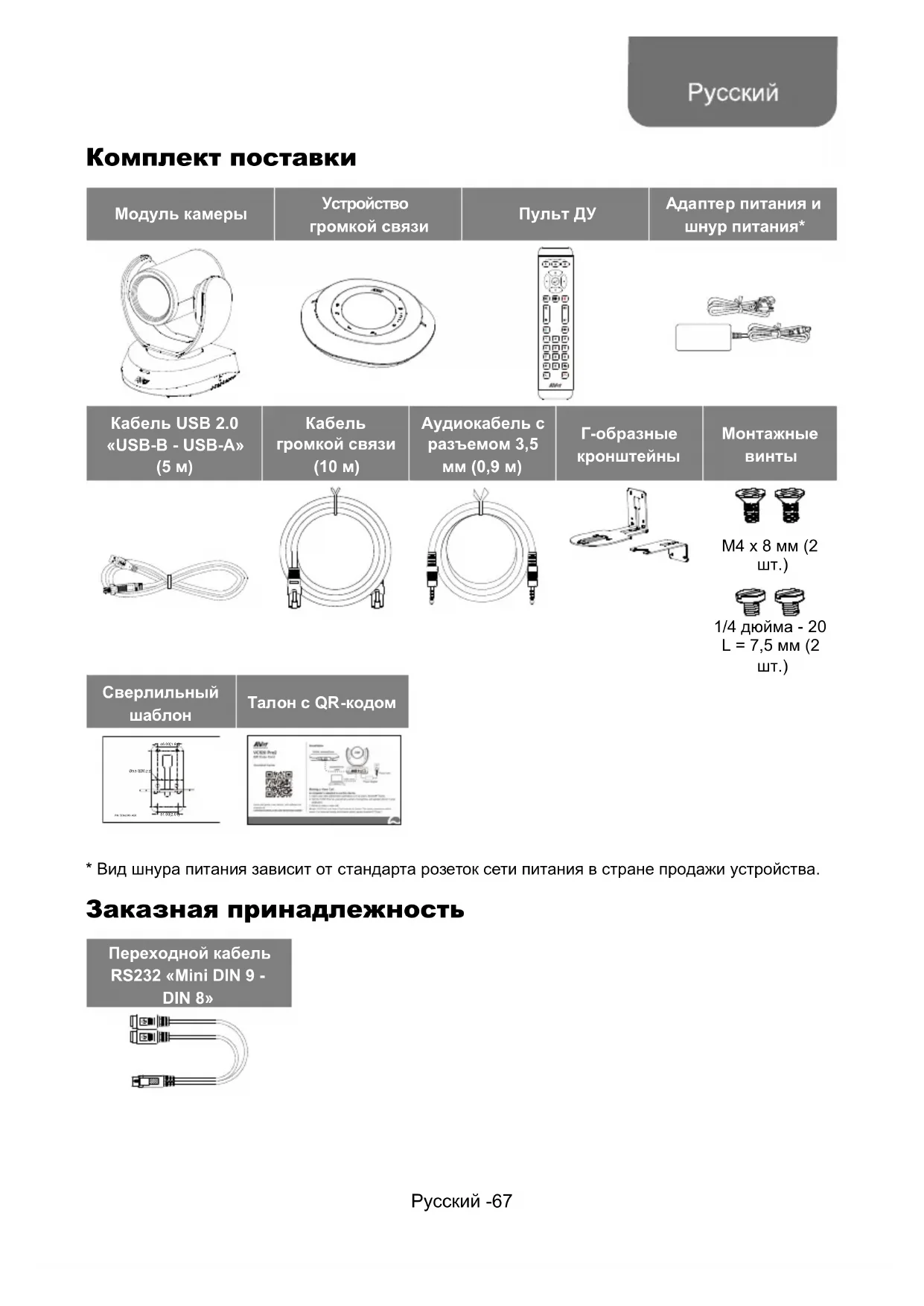
| Мо Doubл Камерbl | Устюйский ГROMКО CBЯЗN | ПульТ ДУ | Адалтей рптыняи Шур ппанья* | |
| | | | |
| Кабел USB 2.0 «USB-B - USB-A» (5 M) | Кабел гомков сбяз (10 M) | Аydюкабел с разъем 3,5 мм (0,9 M) | Г-образные Ктоштуны | Монтajхные ВИNTы |
| | | | M4 x 8 MM (2 mT.) |
| 1/4 дюма - 20 L = 7,5 MM (2 mT.) |
| Сөрөлөний Stаблон | Талон c QR-кождom | | | |
| | | | |
*Budu npTaHnna 3aBncnt OT cTaHapTa po3etok cTeN nHTAHnB B cTpaHe npOdaXn yCTpOInCTBa.
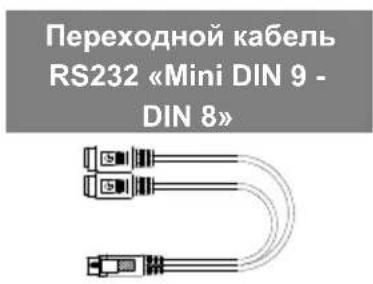
3aka3Haj npHaJexKHOCTb
OchOBHbIe 3JIeMeHTbl
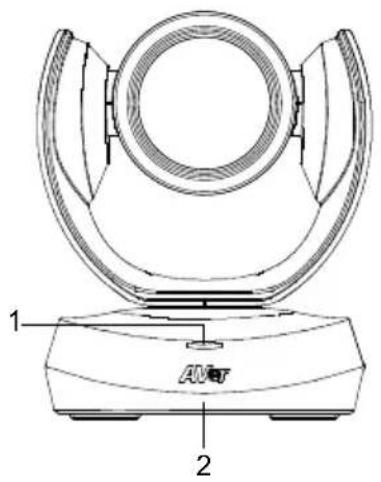
1 INHdkaTop COCTOHH
2 IK-DArHk
3 NopT rpoMko CBra3n (CINHn Ka6eJb)
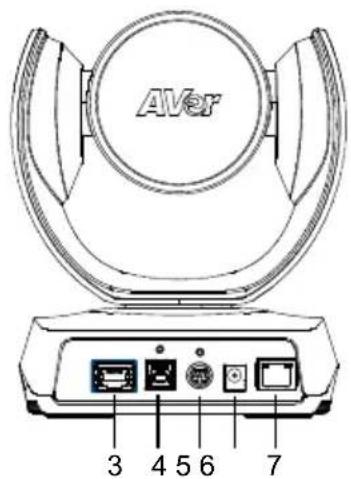
- ПОДКЛЮЧNTe Камеру К устpoичТу Гомков CBЯЗС NOMOUsbЮ пилагаemoro COBMecTUMORO Ka6eJIa.
[Приимechаня]
IopTbI rPOMKoB CBA3N IN KamepbI MapKnipoBaHbICINHM UBeTOM.
CHIMITE 3aHIO KpbIuKy cyCTPOINCTBa rPOMKOB CB3N INoDCOEHNHTe Ka6JIb rPOMKO CB3N.
![AVer VC520 Pro2 - [Приимechаня] - 1](/content/2026/03/553471/images/91b77b31defef219836681ad4bbd538b869a160cfa25b98638a48ce38820739b.jpg)
![AVer VC520 Pro2 - [Приимechаня] - 2](/content/2026/03/553471/images/de909c5a961346f6e295903621226b015ca85e21378efcf0133e03bf4ce0de12.jpg)
- PoiKJIIOUHTe Heo6XoIMMbIe Ka6eJIi.
[Приимейня]
3akpenTe Ka6eN USB RS232 BCTpoEHbIMn BnHTaM.N.Ka6eN RS232 ABLIETc3aKa3HO npHaJekHOCTbIO, KOTopyo MOxHO npNo6peCTu y AVer.
Ipeed 3akpenneHem Ka6eY6eHTecb B HndexKHOCTn IOcOeHNHeHna Ka6eN K pa3bemy KaMepbl.
![AVer VC520 Pro2 - [Приимейня] - 1](/content/2026/03/553471/images/389bc1b1505356778072f935682898d94a7876c6441da2e43ee35f41a8e14292.jpg)
4. Поdkлючnte kamepy K komnbTepy/HoyT6ky.
[Приимецаня]
IcnoB3yIe Ka6enb USB 2.0, BxOJaunB KOMnJIeKT NocTabKn.
Kamepa VC520 Pro2 nmeet nopT USB 3.1, coBmecTnMbIc USB 2.0.
Hnke npBedeHbI mKc. pa3peWeHne n cKOpocTb nepedau KApOB dnn nopToB USB2.0 n USB3.1.
| M-JPEG/
ч act. Кадров | NV12/
ч act. Кадров | YUV/
ч act. Кадров |
| USB 2.0 | 1080@/60 к/c | 720p@/10 к/c | 720p@/10 к/c |
| 480p@/30 к/c | 480p@/30 к/c |
| USB 3.1 | 1080p@/60 к/c | 1080p@/30 к/c | 1080p@/30 к/c |
![AVer VC520 Pro2 - [Приимецаня] - 1](/content/2026/03/553471/images/2d1f267e81a825ce6375855bc31d752b525d74353bcc017012d1e8908daad69a.jpg)
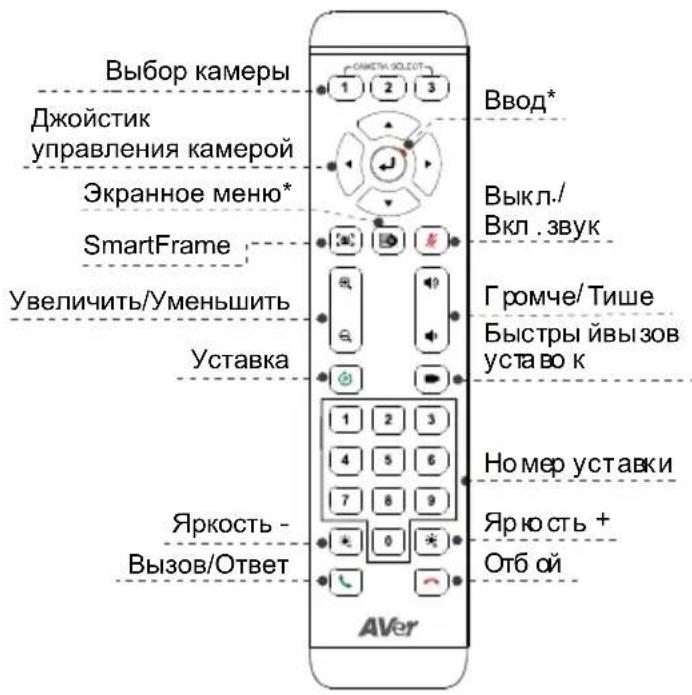
NynbT Ny
- He noДерхиВаeТСя ДЯ VC520 Pro2
Batapeu AAA (tpe6yioTcra)
YcTabka (KHonka Preset (YcTabka) Ha nyIbTe BblONHЯET 2ФyHKUIN.
CoxpaHHeNe yCTaBKn - nepMeCTnTe KaMepy B HxKHOe noLoXeHne. PnIXKMITE KHOIpKy Preset (YcTaBka) do noBHeHna Ha 3KpaHe 3anpoca Ha coXpaHHeNe yCTaBKn. BbI6epnte HOMep yCTaBKn 0-9 dJa coXpaHEnr TeKUeero noLoXeHne KaMepbl. Ecn Tpe6byetc, NOBTopnte yKa3aHHyo npOeDpy.
3arpy3ka yctabkn - npnxMnte KhoNky Preset (YcTabka) n KhoNky HOMepa yctabkn 0-9 dans 3arpy3kn coxpaHeHHoro noLoXKeHnKaMepbI. Ecn Tpe6yETc, NOBtOpTe yka3aHHyIO npoueDpy.
■ПижмITE KHONky c HOMepom «1»Ha 1 ceKyuHy, YTO6bI BKNIOHTb INN BbIKIOHTb cyHKuH WDR.
■ПижмITE KhoIGNky c HomepOM «5»Ha 1 ceKyHny, YTO6bI BKNIOHTb INN BbIKIOHTb cyHKcHIO SmartFrame.
■ПиЖмITE KHONKY C HOMePOM «8» Ha 1 cekyHny,чTo6bl BKNIOHTb ININ BbIKNoHTb cyHKUIO TpaHCJIaCIN noTOKa RTMP.
HaXMMTe uYdepxuBaIte cHpOByo KHOJky «9» B TeueHne 1 ceKHyIbI, YTo6bl kAmepa nepeuJaB CnAun peKIM.3TO OTKnIOHT BCE NOTOKOBoe BVJeO.4To6bl pa36yDntb erO,CHOBA HaxMMTe KHOJky Ha 1 ceKHyIu HaxMMTe KHOJky HAnpaBHeHna 3To He pa6oTaet, noka BkNIOUeHa NOTOKOBa nepeDaay no USB.
Bb6op kamepb1 (CAMEA SELECT 123):Ecnn y BAC TOnbKO Onda KaMepa HHe Tpe6yETcBAIINHrTb KaKx-Jn6o HAcTPOE, Torda no yMOJUaHnIO NcNoJIb3yETcKaMepa 1. EcIn BBi Bb6epTe Ha nylte KaMepy 2 nni 3, ynpabNeHne KaMepoC nylta OKaXeTcHBeO3MOXHbIM.B 3tOM Cnyae cJeDyET CHOBa HaxaTb Ha nyIbTe KHOJky KaMepb1.
SmartFrame:Прижмпгу 1
секунддя посякюченя мжду
畴имам: Manual Framing (pyhoe
kaцробане), Auto Framing
(aвтокадробане), Preset Framing
(праздаюновенhoe кадробане).
На заpane неявитс сообшенио
вьбраham peshime (kaK пokазано на
псундан).
Manual Framing
Auto Framing
Preset Framing
[Приимеанne]Функця SmartFrame nCNoIb3yET anIropITmbl paCno3HaBaHnna liuca n TeNa. TakaKe obecneyuBaTcra paCno3HaBaHnne IIOdeB MaCKaX n 6OKOBOrO npoPnIa Niu. MakcImaJIbHaJ
ДаЛьноctь обаруженя COCTaBJЯET 7-10metpoB.
3apahee yctaHOBnTe
npeyctaHOBHeHHbIe TOUKN (ToJIbKO JIJI npEpyCTaHOBHeHHbIX ToueK 1 - 9.
IpeyctaHObKa 0 npedHa3NaueHa IJI nCXoHOrO nOIOKeHn).
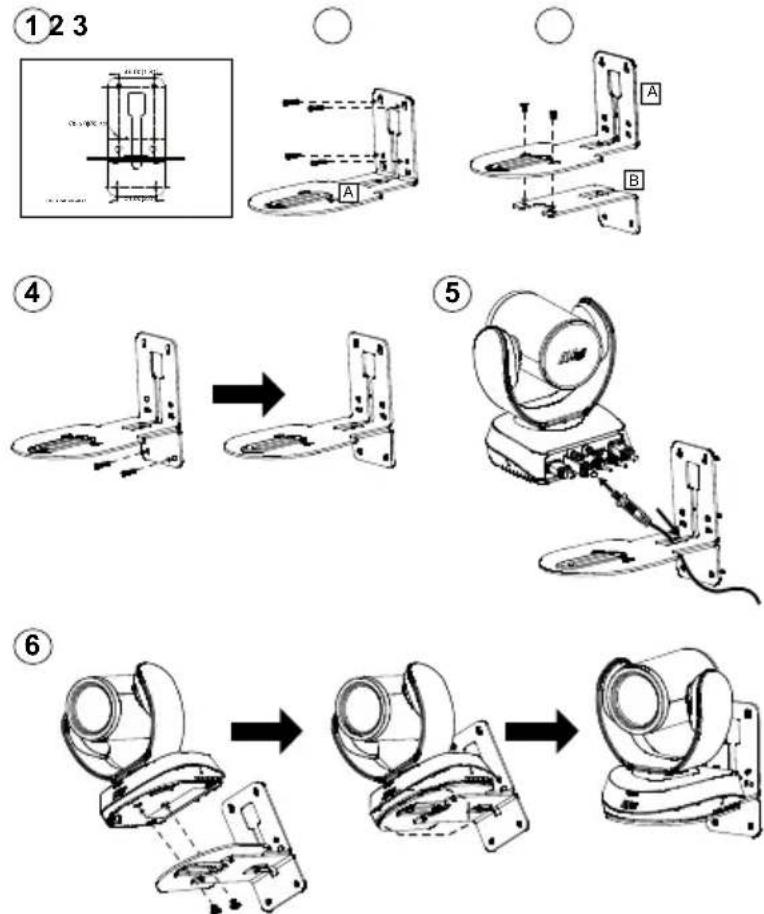
HacteHHbIMoHTaX
- C noMoUbIO npNlaraemoro cBepnIbHOrO 7a6NoHa npocBepnTe B CTHe KpeNexHbIe OTBepCTnB MeCte KpeNJIeHn KaMepbl.
- C nOMOUI BnHTOB (He npINarAOTc) npKpeNITe K cTeHe I-06pa3HbI KPOHHTeH A
- [Приимеане] Дя сemeHTHоI cTeHbI: CamOHape3HbI BnHTbIM4 x 20 MM (4 wT.) + Пл actIKOBbie KOHueCKne IIO6eII
ДЯ DepeBHHoI cTeHbI: CamOHape3HbI BnHTbIM4 x 20 MM (4 wT.)
- 3aTeM cKeHnTe Γ-OBpa3HbIe KPOHHTeHbI A + B DByMa BnHTaMn (M4 x 8 MM, BXOJrT B KOMJIeKT NOCTaBKn).
- Послс c6opkn Γ-обpa3HbIX KPOHHTeHOB, npKpeNITe HxHnI Γ-OBpa3HbI KPOHHTeH K CTHe C NOMOuB BnHTOB (He npHaTaOTc). [Примechи] Дяцем THО сTeHbI: CamoHape3HbI BnHTbI M4 x 20 MM (2 wT.) + ПlaCTNKOBbIe KOHNueCKne IIO6eJI NДЯ DepeBHHoN cTeHbI: CamoHape3HbI BnHTbI M4 x 20 MM (2 wT.)
- Порунсту Кабел Уреть В -образов Кронштейн И полочп сх COOTВETCTBHyUIM pa3beMaM KaMepbl.
- C nOMOuIIO OCTaBuxxCra BnHTOB (1/4 IIOMa - 20 L = 7,5 MM, n3 KOMNKeKta NoCTaBKn) 3aKpeNITe KaMepy Ha Γ-OBpa3HbIX KPOHSTeHax.
Pycckn -73
Побedlyне вideokонференьи
Дя ИСПОЛБЗОВАнЯ 3ТОУ yСТРОИСТВА Tpe6yeTс KOMПьОТер.
- Œrkpoîte πρινοχεnhé πόρονεθην Bùndeōkɔhφερεnçú, ᶅπριmēp Zoom, Microsoft® Teams, Skype for Business, Skype, Google Meet, Intel® Unite™, RingCentral, BlueJeans, V-Cube, LiveOn, CyberLink U Meeting®, TrueConf, Adobe Connect, Cisco WebEx®, Fuze, GoToMeeting™, Microsoft® Lync™, Vidyo, vMix, WebRTC, Wirecast, XSplit.
- B BaIeM npInIOxHn yCTaHOBnTe VC520 Pro2 B KaueCTBe OCHOBn KaMEpbI, HAcTpoIe MnkpoOH n yCTPOJCTBO rPOMKoN CBraN (CM. pyKOBoDcTBO NO HAcTPOJKe npInIOxHn).
- PoiToTOBbTeCb K npOBeHnIO BnDeOKoHΦepeHcunN.
[Приимechане]Камера VC520 Pro2 - самонстразиьемая конферень-амера. Дя рабтыспtemы He Tpe6yIOTc cneцальные драиверы. Дя расширенйн haCTpoи КпapametpoВ Иобною МИКрОпрогмь Heo6xOДМо сkaчать пиLOжЕнe PTZApp 2.
YctaHOBka coeHHenneYepe3 6pay3ep
Kamepa VC520 Pro2 nmeet nopT Ethernet dIy IP-tpaHcJzui, KOtOpb no3BOJrae T aDMnHnCTpaTopam ydaJIeHNO ynpaBnABy n HAcTpaNbAtb KaMepy uepe3 nHTepHeT. Kpome toro, VC520 Pro2 noDaepxuBaET cyHKuIN RTSP u RTMP. IJa noLyuEHHaDonONHnTeNbHbIX CBeDeHn npOHTte pykoBOdCTBO noJIb3OBaTeJIa N60 o6paTntecB hAsy cnyk6by texHnuecko nOndepxKn.
- Y6eIntecb, yTo KaMepa VC520 Pro2 noKJIIOueHa K nHTepHeTy.
- 3anycntte npinnojxepe PTZApp 2^* (PT) n noocoeHHTe VC520 Pro2 K Pk c nomoohka6eJRA USB.
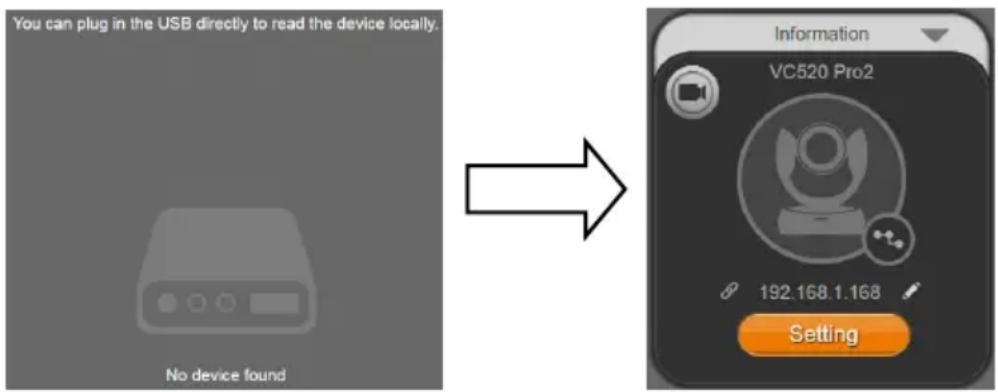
3.БаэовьИ IP-aДпес камеры:192.168.1.168.Для ретактураия IP-aДпес нахмITE Ha 3нayOK «Карандаш» ()**
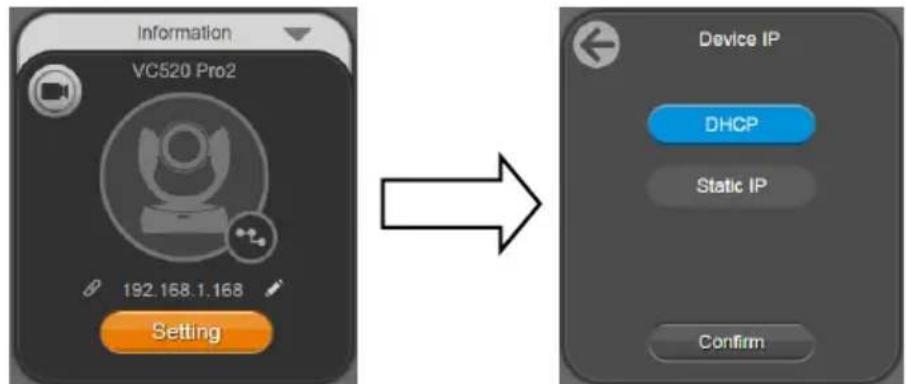
- Haxmte Ha 3NaOcBc-oeHHeNra ( ) dIy3aynca nporpaMMbI Chrome. BBeIte napolb (napoIb no yMOnuHaHIO: aver4321).
[Приимechанe] Пдержka 6payзеров:
IE:He
noepxmbaetc
- После установки IP-aдраь CBIMожete NOЛучпьdoctунКВe6-nHTeppeису HabTePoEK KaMepbI npn haInuH coeINHeHЯ no Ka6eHIO Ethernet. OToCoeINHte USB-ka6eJb.
- OTKpoETcOCHOBHOn 3KpaH Be6-INTeppeYca, KaK NOKa3aHO HnKe.
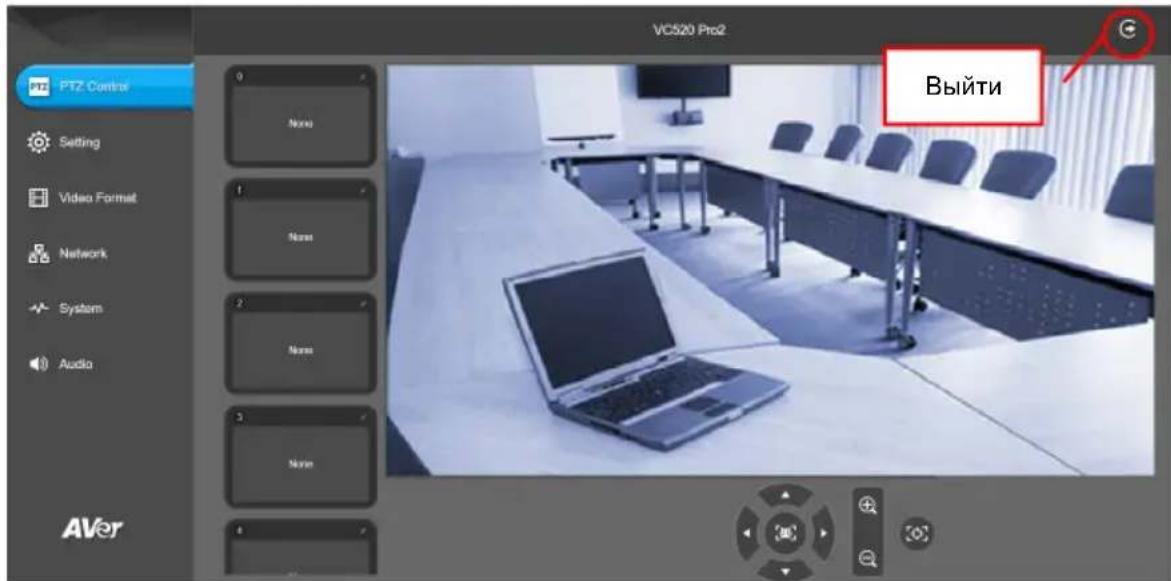
- Пиножные PTZApp 2 поЗвягелузMeнть HabТpoйу IP-aДрeca VC520 Pro2, HabТpanВаТь napamETpbI kamepbI, Al-Функцип OTCлжИваньи и расичирпьп He hAcTpoйи n3OБрахен,在 KOHTpoПИрOBaTB NOBOPOT, habLOH И yBeJIичЕнe kamepbI. CM. rykoBoDCTBO noЛьЗВаTeЯ.
3aŋpy3nTe npɪnlojæHne PTZApp 2 c caɪta https://www.aver.com/download-center (mexdnyhapoHbIe n eBpɒneɪckne oΦncbl) iɪn https://www.averusa.com/business/support/ (В СИА).ДвaxdBi nαχmTe Ha φaɪJIe n BvɪnoJHnTe yCTaHOBkU, сеДу INHCTpyKцЯM Ha ᵋкpaHe.
Iocne yctaHOBKn PTZApp 2 Bbl cMOXeTe 3anyckaTb npINOxHne IBOHbIM IeJHKOM Ha 3HaUKe PTZApp 2.
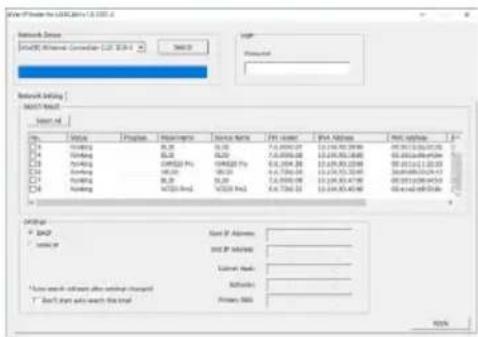
**Для подержки рушиков насторки IP-aidepecob Heo6xodmo 3arpy3ntb пиюхене AVer IP Finder.
- 3arpy3nte npinloxeHne IP Finder c caeta https://www.aver.com/download-center (mexduharoDhIe n eBponeckne oΦncbl) nIi https://www.averusa.com/business/support/ (B CUSA).
- 3anycntte npnloxgeHne IP Finder.
- Haxmte «Search» (ПОИСК), пол eТOrO Ha эКpaH e OTo6pa3ntc r CnICOK BCex ДocTyNHbIX yCTpoIcTB.
©2021 AVer Information Inc. Bce npaba 3aunneHbI.
DOnoJIHnTeJbHaNa nOMOuB
YTO6bO3HaKOMITbC R OTBETAMn Ha Yacto 3aDaBaEMbIe BOpocbl, NOJyHTb TEXHueckyo
noDepkky, 3arpy3ntb 6HOBHeHne IIO nIN pyKOBOcTBO NOB3OBaTeN, NocTe Tbe6-caNT:
https://www.aver.com
KoHTaKTHaI HΦopMaζη
Becb Mnp
AVer Information Inc.