
EVC300 - система видеоконференции AVer - Бесплатное руководство пользователя
Найдите руководство к устройству бесплатно EVC300 AVer в формате PDF.


| Тип продукта | Система видеоконференцсвязи |
| Бренд | AVer |
| Модель | EVC300 |
| Подключение | RJ-45 (сеть), HDMI, VGA, HDVI, вход для микрофона, последовательные порты |
| Протоколы связи | H.323, SIP, H.460 (обход брандмауэра) |
| Разрешение видео | До 1080p (HD) (обычная оценка) |
| Встроенная камера | Да, с выделенным кабелем подключения |
| Встроенный микрофон | Да, с выделенным разъемом RJ-45 |
| Пульт дистанционного управления | Да, с батарейками AAA в комплекте |
| Питание | Сетевой адаптер в комплекте |
| Настройка сети | Статический IP, DHCP (автополучение), PPPoE, NAT, перенаправление портов |
| Мастер установки | Пошаговое руководство при первом запуске (язык, сеть и т.д.) |
| Дисплей | Выход HDMI для монитора или проектора |
| Расширенные функции | Удаленное управление камерой (FECC), двойной дисплей (режим Dual), OSD |
| Удаленное управление | Веб-интерфейс (HTTP), Telnet |
| Обслуживание | Протирать мягкой сухой тканью; избегать жидкостей |
| Безопасность | Использовать только прилагаемый адаптер; не подвергать воздействию влаги |
| Ремонтопригодность | Запасные части доступны у производителя; см. гарантию |
| Размеры (прибл.) | Основной блок: 30 x 20 x 5 см (оценка) |
| Вес (прибл.) | 2 кг (оценка с аксессуарами) |
Часто задаваемые вопросы - EVC300 AVer
Вопросы пользователей о EVC300 AVer
0 вопрос об этом устройстве. Ответьте на те, что знаете, или задайте свой.
Задать новый вопрос об этом устройстве
Скачайте инструкцию для вашего система видеоконференции в формате PDF бесплатно! Найдите своё руководство EVC300 - AVer и возьмите своё электронное устройство обратно в руки. На этой странице опубликованы все документы, необходимые для использования вашего устройства. EVC300 бренда AVer.
РУКОВОДСТВО ПОЛЬЗОВАТЕЛЯ EVC300 AVer
Краткое руководство по установке
Содержимое упаковки
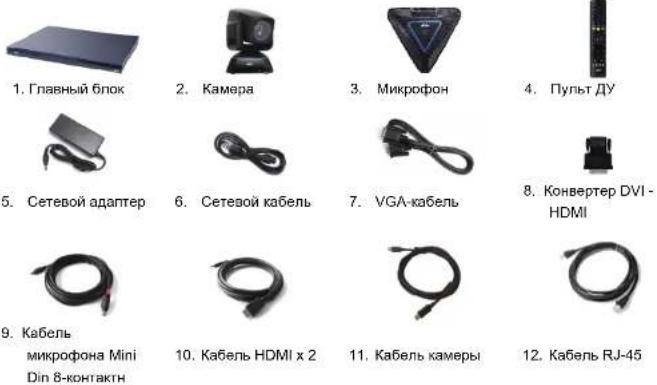


13. Гарантийная карта

14. Краткое
руководство по
установк

15. Маркировка на задней панели

16. Батарейки ААА
Уровень 1
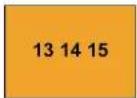
Комплект аксессуаров
Уровень 2
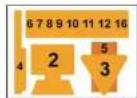
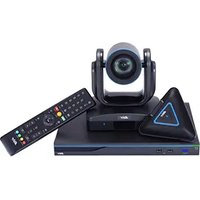
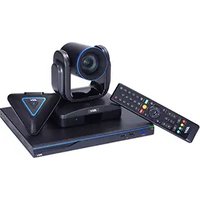
Камера, микрофон, пульт ДУ,
сет. адаптер, кабепи,
батарейки
Уровень 3
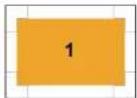
Главный блок
Русский
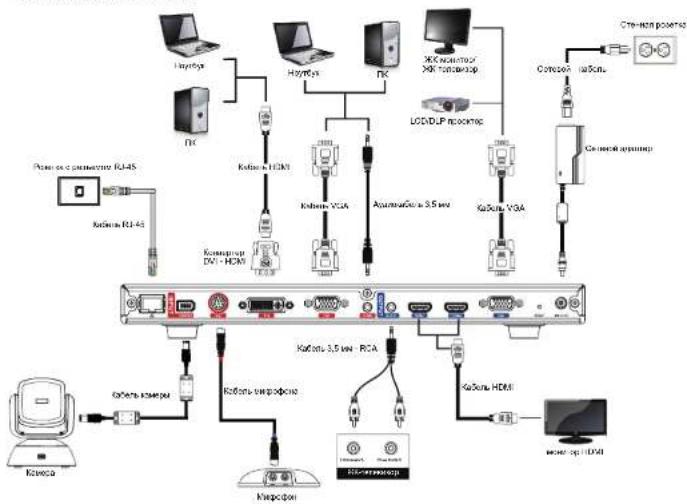
Схема подключений
flowchart
graph TD
    A["Router RJ-45"] --> B["Router RJ-45"]
    B --> C["Podbus 6 microcontroller RJ-45"]
    C --> D["Podbus 3.5 min - RCA"]
    D --> E["Podbus 3.5 min - HDMI"]
    D --> F["Podbus 3.5 min - HDMI"]
    D --> G["Podbus 3.5 min - HDMI"]
    D --> H["Podbus 3.5 min - HDMI"]
    D --> I["Podbus 3.5 min - HDMI"]
    D --> J["Podbus 3.5 min - HDMI"]
    D --> K["Podbus 3.5 min - HDMI"]
    D --> L["Podbus 3.5 min - HDMI"]
    D --> M["Podbus 3.5 min - HDMI"]
    D --> N["Podbus 3.5 min - HDMI"]
    D --> O["Podbus 3.5 min - HDMI"]
    D --> P["Podbus 3.5 min - HDMI"]
    D --> Q["Podbus 3.5 min - HDMI"]
    D --> R["Podbus 3.5 min - HDMI"]
    D --> S["Podbus 3.5 min - HDMI"]
    D --> T["Podbus 3.5 min - HDMI"]
    D --> U["Podbus 3.5 min - HDMI"]
    D --> V["Podbus 3.5 min - HDMI"]
    D --> W["Podbus 3.5 min - HDMI"]
    D --> X["Podbus 3.5 min - HDMI"]
    D --> Y["Podbus 3.5 min - HDMI"]
    D --> Z["Podbus 3.5 min - HDMI"]
    D --> AA["Podbus 3.5 min - HDMI"]
    D --> AB["Podbus 3.5 min - HDMI"]
    D --> AC["Podbus 3.5 min - HDMI"]
    D --> AD["Podbus 3.5 min - HDMI"]
    D --> AE["Podbus 3.5 min - HDMI"]
    D --> AF["Podbus 3.5 min - HDMI"]
    D --> AG["Podbus 3.5 min - HDMI"]
    D --> AH["Podbus 3.5 min - HDMI"]
    D --> AI["Podbus 3.5 min - HDMI"]
    D --> AJ["Podbus 3.5 min - HDMI"]
    D --> AK["Podbus 3.5 min - HDMI"]
    D --> AL["Podbus 3.5 min - HDMI"]
    D --> AM["Podbus 3.5 min - HDMI"]
    D --> AN["Podbus 3.5 min - HDMI"]
    D --> AO["Podbus 3.5 min - HDMI"]
    D --> AP["Podbus 3.5 min - HDMI"]
    D --> AQ["Podbus 3.5 min - HDMI"]
    D --> AR["Podbus 3.5 min - HDMI"]
    D --> AS["Podbus 3.5 min - HDMI"]
    D --> AT["Podbus 3.5 min - HDMI"]
    D --> AU["Podbus 3.5 min - HDMI"]
    D --> AV["Podbus 3.5 min - HDMI"]
    D --> AW["Podbus 3.5 min - HDMI"]
    D --> AX["Podbus 3.5 min - HDMI"]
    D --> AY["Podbus 3.5 min - HDMI"]
    D --> AZ["Podbus 3.5 min - HDMI"]
    D --> BA["Podbus 3.5 min - HDMI"]
    D --> BB["Podbus 3.5 min - HDMI"]
    D --> BC["Podbus 3.5 min - HDMI"]
    D --> BD["Podbus 3.5 min - HDMI"]
    D --> BE["Podbus 3.5 min - HDMI"]
    D --> BF["Podbus 3.5 min - HDMI"]
    D --> BG["Podbus 3.5 min - HDMI"]
    D --> BH["Podbus 3.5 min - HDMI"]
    D --> BI["Podbus 3.5 min - HDMI"]
    D --> BJ["Podbus 3.5 min - HDMI"]
    D --> BK["Podbus 3.5 min - HDMI"]
    D --> BL["Podbus 3.5 min - HDMI"]
    D --> BM["Podbus 3.5 min - HDMI"]
    D --> BN["Podbus 3.5 min - HDMI"]
    D --> BO["Podbus 3.5 min - HDMI"]
    D --> BP["Podbus 3.5 min - HDMI"]
    D --> BQ["Podbus 3.5 min - HDMI"]
    D --> BR["Podbus 3.5 min - HDMI"]
    D --> BS["Podbus 3.5 min - HDMI"]
    D --> BT["Podbus 3.5 min - HDMI"]
    D --> BU["Podbus 3.5 min - HDMI"]
    D --> BV["Podbus 3.5 min - HDMI"]
    D --> BW["Podbus 3.5 min - HDMI"]
    D --> BX["Podbus 3.5 min - HDMI"]
    D --> BY["Podbus 3.5 min - HDMI"]
    D --> BZ["Podbus 3.5 min - HDMI"]
    D --> CA["Podbus 3.5 min - HDMI"]
    D --> CB["Podbus 3.5 min - HDMI"]
    D --> CC["Podbus 3.5 min - HDMI"]
    D --> CD["Podbus 3.5 min - HDMI"]
    D --> CE["Podbus 3.5 min - HDMI"]
    D --> CF["Podbus 3.5 min - HDMI"]
    D --> CG["Podbus 3.5 min - HDMI"]
    D --> CH["Podbus 3.5 min - HDMI"]
    D --> CI["Podbus 3.5 min - HDMI"]
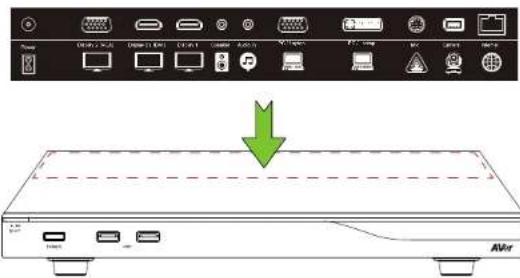
Пожалуйста, разместите маркировку подключений на корпусе главного блока системы, чтобы пользователи могли легко подсоединять/отсоединять кабели от передней панели.
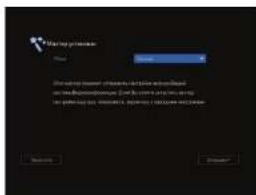
Если вы используете систему AVer EVC впервые, мастер установки поможет вам настроить систему EVC шаг за шагом. После завершения работы мастера установки пользователь может начать использовать систему EVC.
- Подсоедините все части системы EVC и включите питание. После запуска системы EVC пользователь увидит экран мастера установки.
- Язык: Выберите язык системы EVC. Нажмите кнопку
, чтобы войти в раскрывающийся список. С
помощью кнопки ▲ или ▼ ремещайтесь по
списку и нажмите 📋 для выбора нужного значения.
- Выбрав язык, нажмите > для перехода к пункту
"Далее" и нажмите 📋, чтобы перейти к следующему шагу.
- Следуйте инструкциям для завершения настройки.
- Нажмите "Готово" для завершения работы мастера установки и перейдите в главное меню.
- Нажмите кнопку на пульте ДУ для выполнения вызова.
Краткое руководство по настройке сети
IP-адрес по умолчанию: 192.168.0.1.
В самом начале измените IP-адрес системы EVC.
Имеется три возможных сценария настройки IP-адреса для большинства пользователей систем видеоконференций:
- Конфигурация с публичным IP-адресом (за пределами брэндмаузра)
-
Конфигурация с частным IP-адресом (за брэндмаузром, с перенаправлением портов) Обратитесь к следующей таблице "Настройка портов брэндмаузра для EVC H. 323" для настройки перенаправления портов вашего брэндмаузра.
-
Привратник Н.460 с обходом брандмауэра. Обратитесь к следующей таблице "Настройка портов брандмауэра EVC H. 323" для настройки перенаправления портов вашего брандмауэра.
Настройка портов брэндмауэра для EVC Н.323
(Установите следующие порты в разделе перенаправления портов вашего брандмаузра, прежде чем начать установку системы EVC)
| Порт | Функция | Тип |
| 1719 | Привратник | UDP |
| 1720 | Настройка вызова стандарта H.323 | TCP |
| 30000 – 30299 | Управление и среда передачи аудио, видео, файлов и данных/FECCСигнализация и управление для аудио, вызовов, видео и данных / FECC | TCP и UDP |
| 80 | Интерфейс HTTP (WebTool) | TCP |
| 23 | Telnet | |
| 5060 | SIP | TCP и UDP |
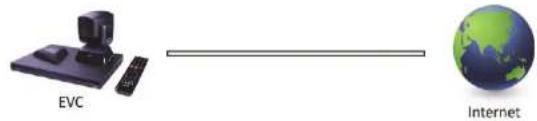
Сценарий 1 – Конфигурация с публичным IP-адресом (за пределами брэндмауэра)
Ваша система EVC подключается к Интернету напрямую.
-
На пульте ДУ нажмите кнопку "Домой" ->
-
Нажмите ▼ → "Сеть".
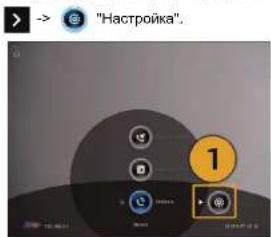
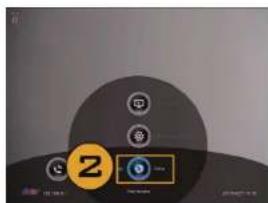
-
Нажмите кнопку LAN Configuration (Настройка локальной сети).
-
В раскрывающемся списке Obtain IP address (Получить IP-адрес) выберите Static IP или PPPoE.
-
Статический IP: Введите значения в поля IP address, Subnet Mask (Macka подсети) и Default Gateway (Шлюз по умолчанию).
- Протокол PPPoE: Введите значения в поля User name (Имя пользователя) и Password (Пароль) для входа в PPPoE.
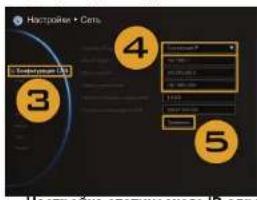
Настройка статического IP-адреса
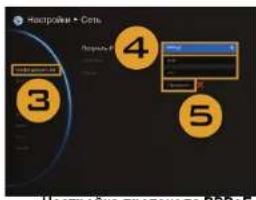
Настройка протокола PPPoE
- Выберите Apply (Применить) и нажмите 📋 (Ввод).
- Нажмите "Домой" на пульте ДУ для возврата в главное меню.
- Нажмите кнопку Call (Вызов) на пульте ДУ, чтобы сделать свой первый звонок.
Сценарий 2 – Конфигурация с частным IP-адресом (за брэндмаузром, с перенаправлением портов)
Ваша система EVC подключается к Интернету через брандмауэр.

flowchart
graph LR
    A["EVC"] --> B["Firewall"]
    B --> C["Internet"]
- На пульте ДУ нажмите кнопку "Домой" ->
-> @ "Настройка".
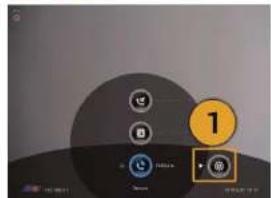
- Нажмите ▼ -> "Сеть".
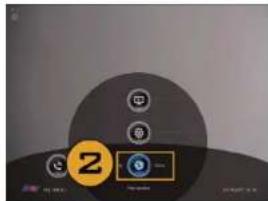
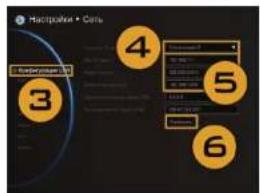
- Нажмите кнопку LAN Configuration (Настройка локальной сети).
- В раскрывающемся списке Obtain IP address (Получить IP-адрес) выберите Static IP.
- Введите значения в поля IP address, Subnet Mask (Maska подсети) и Default Gateway (Шлюз по умолчанию).
- Выберите Apply (Применить) и нажмите 📄 (Enter).
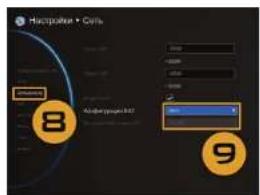
- Нажмите ☑ Васк (Назад) на пульте ДУ для возврата в главное меню. (Если у вас включен стандарт H.323 ALG, переходите к шагу 10).
- На той же странице перейдите к разделу Firewall (Брандмауэр) и нажмите 📋 (Ввод).
- Установите флажок преобразования сетевых адресов (NAT) и введите IP-адрес в поле NAT Public (WAN) Address.
- Нажмите "Домой" на пульте ДУ для возврата в главное меню.
- Нажмите кнопку Call (Вызов) на пульте ДУ, чтобы сделать свой первый звонок.
Сценарий 3 – Привратник Н.460 с обходом брэндмауэра
Ваша система EVC подключается к Интернету через брандмауэр и у вас есть "привратник" за пределами брандмауэра.

Gatekeeper
- На пульте ДУ нажмите кнопку "Домой" ->

©
"Настройка".
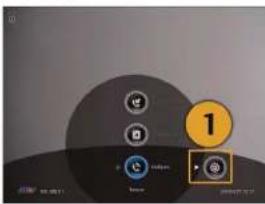
- Нажмите кнопку LAN Configuration (Настройка локальной сети).
- В раскрывающемся списке Obtain IP address (Получить IP-адрес) выберите Static IP.
- Введите значения в поля IP address, Subnet Mask (Macka подсети) и Default Gateway (Шлюз по умолчанию).
- Выберите Apply (Применить) и нажмите 📁 (Enter).
- На той же странице перейдите к разделу Gatekeeper (Привратник) и нажмите кнопку 📁 (Ввод).
- Введите IP-адрес вашего привратника в поле Gatekeeper IP address и установите флажок Use Gatekeeper (Использовать привратника).
- Включите параметр Enable H.460 Firewall Traversal (Включить обход брандмауэра H. 460).
-
Нажмите "Домой" на пульте ДУ для возврата в главное меню.
-
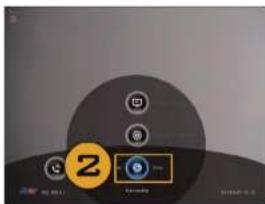
Нажмите

-> Сеть".
Поиск и устранение неисправностей
- Проверьте, что вы изменили свой IP-адрес по умолчанию. IP-адресом по умолчанию является 192.168.0.1. Чтобы избежать конфликта с другими устройствами в той же локальной сети, пожалуйста, измените IP-адрес системы в самом начале.
- Связь в рамках видеоконференции установлена, но отсутствует видео или голос.
Если вы устанавливаете связь с системой AVer EVC с брендмаузром, то проверьте, что перенаправление портов выполнено правильно. Для брендмаузра, отличного от h.323 ALG, выполните настройку преобразования сетевых адресов (NAT) и введите IP-адрес региональной сети для системы AVer EVC.
- Мы предлагаем иметь фиксированный публичный IP-адрес для системы AVer EVC. Если публичный IP-адрес является динамическим, он изменится после определенного периода, который зависит от локального поставщика услуг Интернета.
-
Будет иметься проблема с маршрутизацией, если вы установили две системы AVer EVC с одним публичным IP-адресом.
-
Невозможно подключиться к другим системам видеоконференций.
-
Проверьте, что вы делаете вызов на правильный IP-адрес.
- Проверьте статус питания устройства на другом участке и убедитесь, что оно «включено».
- Проверьте, не блокирует ли брандмауэр исходящий трафик с другого участка.
-
Проверьте, не отклонил ли другой участок ваш вызов для видеоконференции.
-
Не отображается экранное меню.
-
Проверьте, правильно ли подключен кабель.
- Проверьте надежность подключения системы и дисплея и затем перезагрузите систему. (Ваш дисплей должен быть включен до перезагрузки системы).
-
Нажмите кнопку "Dual" на пульте ДУ (и держите эту кнопку нажатой, до тех пор пока не появится экранное меню).
-
Не удается открыть WebTool с помощью IE 9 и IE 10.
-
Нажмите кнопку (Инструменты) в IE.
- Выберите "Средства разработчика F12".
- Измените "Режим документа" на стандарт для Internet Explorer 9.
- Отключите сайты Инстранета в "Просмотре в режиме совместимости". Зайдите в "Инструменты", → "Настройки просмотра в режиме совместимости".
- Уберите флажок с поля "Отображать узлы Интрасети в режиме совместимости" и затем щелкните "Закрыть".
** Для получения более подробной информации, пожалуйста, загрузите руководство пользователя системы EVC с нашего сайта http://www.aver.com
P/N: 300AV2AA-D3G



- Краткое руководство по настройке сети
- Настройка портов брэндмауэра для EVC Н.323
- Сценарий 1 – Конфигурация с публичным IP-адресом (за пределами брэндмауэра)
- Сценарий 2 – Конфигурация с частным IP-адресом (за брэндмаузром, с перенаправлением портов)
- Сценарий 3 – Привратник Н.460 с обходом брэндмауэра
- Поиск и устранение неисправностей
Марка : AVer
Модель : EVC300
Категория : система видеоконференции