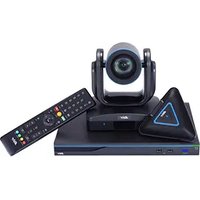
EVC950 - Sistema de videoconferencia AVer - Manual de uso y guía de instrucciones gratis
Encuentra gratis el manual del aparato EVC950 AVer en formato PDF.


| Tipo de producto | Sistema de videoconferencia |
| Marca | AVer |
| Modelo | EVC950 |
| Dimensiones (aprox.) | 30 x 20 x 5 cm (unidad principal) |
| Peso (aprox.) | 2,5 kg (unidad principal con accesorios) |
| Alimentación | Adaptador de corriente 100-240 V CA, 50/60 Hz |
| Consumo eléctrico | 30 W (máx.) |
| Conectividad de red | RJ-45 (Ethernet 10/100/1000), protocolos H.323 y SIP |
| Conectores de vídeo | HDMI (entrada/salida), VGA (salida) |
| Conectores de audio | Entrada de micrófono de 3,5 mm, salida de línea de 3,5 mm |
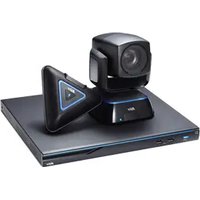
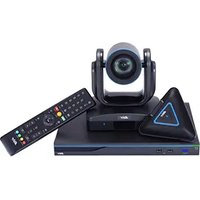
| Cámara incluida | Cámara PTZ integrada con cable de control |
| Micrófono incluido | Micrófono direccional con cable RJ-45 |
| Mando a distancia | Mando a distancia por infrarrojos con pilas AAA |
| Asistente de instalación | Asistente de configuración inicial con selección de idioma |
| Configuración de red | IP estática, PPPoE, DHCP (por defecto), reenvío de puertos NAT |
| Cortafuegos y transversal | NAT, H.460, controlador de acceso (Gatekeeper) |
| Puertos H.323 utilizados | TCP: 1719, 1720, 80, 23, 5060; UDP: 30000-30299 |
| Funciones principales | Llamadas de vídeo H.323/SIP, uso compartido de contenido, control remoto de la cámara (FECC) |
| Mantenimiento y limpieza | Limpiar con un paño suave y seco. Desconectar antes de limpiar. |
| Seguridad | Utilizar únicamente el adaptador proporcionado. No exponer a la humedad. |
| Piezas de repuesto y reparabilidad | Póngase en contacto con el soporte de AVer para las piezas y reparaciones. |
| Contenido del embalaje | Unidad principal, cámara, micrófono, mando a distancia, adaptador, cables, pilas, guía rápida, tarjeta de garantía |
Preguntas frecuentes - EVC950 AVer
Preguntas de los usuarios sobre EVC950 AVer
0 pregunta sobre este aparato. Responde a las que conoces o haz la tuya.
Hacer una nueva pregunta sobre este aparato
Descarga las instrucciones para tu Sistema de videoconferencia en formato PDF gratis! Encuentra tus instrucciones EVC950 - AVer y toma tu dispositivo electrónico nuevamente en la mano. En esta página están publicados todos los documentos necesarios para el uso de su dispositivo. EVC950 de la marca AVer.
MANUAL DE USUARIO EVC950 AVer
Guía de instalación rápida
Contenido del paquete
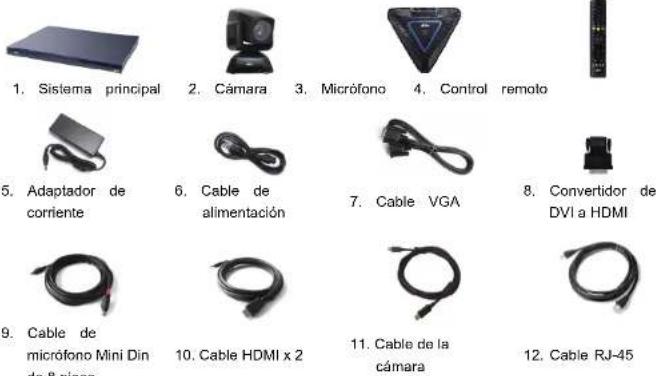
9. Cable de micrófono Mini Din de B pines

13. Tarjeta de garantia

14. Guía de
instalación rápida
15. Etiqueta del panel
posterior

16. Pilas AAA
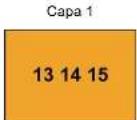
Pack de accesorios

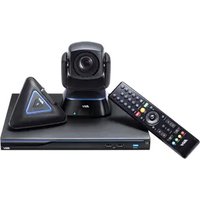
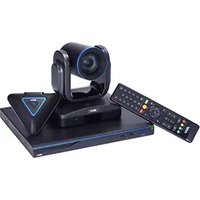
Cámara, micrófono, mando a distancia, adaptador, cables y pilas
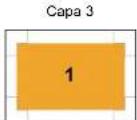
Sistema principal
Español
Diagrama de conexión
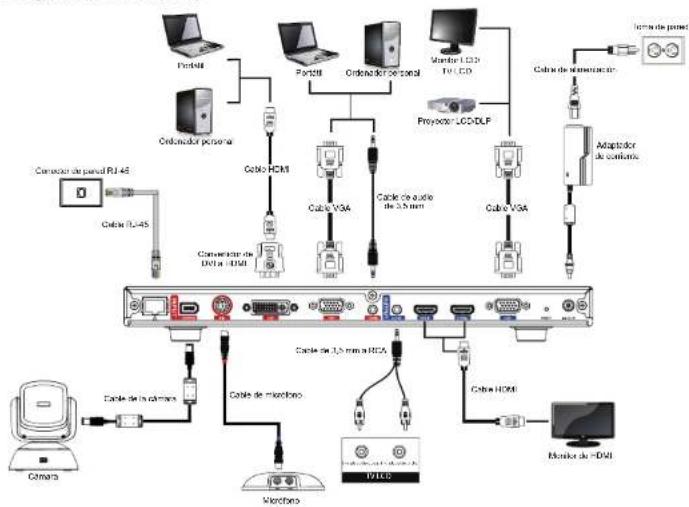
flowchart
graph TD
    A["Computer"] --> B["Cable de la camera"]
    B --> C["Cable de microphone"]
    C --> D["Cable de 1.5 mm x RCA"]
    D --> E["Cable de audio de 3.5 mm"]
    E --> F["Cable de LCD"]
    F --> G["Cable de HMI"]
    G --> H["Monitor de HDMI"]
    H --> I["Monitor LCD"]
    I --> J["Cable de antenna"]
    J --> K["Adaptor de circuitos"]
    K --> L["Cable de LCD"]
    L --> M["Cable de HMI"]
    M --> N["Cable de HMI"]
    N --> O["Cable de LCD"]
    O --> P["Cable de HMI"]
    P --> Q["Cable de HMI"]
    Q --> R["Cable de LCD"]
    R --> S["Cable de HMI"]
    S --> T["Cable de HMI"]
    T --> U["Cable de LCD"]
    U --> V["Cable de HMI"]
    V --> W["Cable de HMI"]
    W --> X["Cable de LCD"]
    X --> Y["Cable de HMI"]
    Y --> Z["Cable de HMI"]
    Z --> AA["Cable de LCD"]
    AA --> AB["Cable de HMI"]
    AB --> AC["Cable de HMI"]
    AC --> AD["Cable de LCD"]
    AD --> AE["Cable de HMI"]
    AE --> AF["Cable de HMI"]
    AF --> AG["Cable de LCD"]
    AG --> AH["Cable de HMI"]
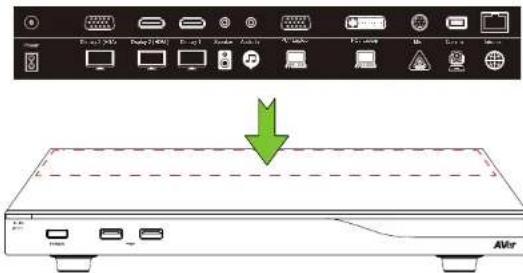
Coloque la etiqueta del panel en el sistema principal para que los usuarios pueden conectar y desconectar fácilmente todos los cables desde la parte delantera.
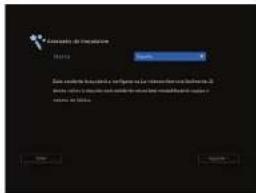
Asistente de configuración
Si está utilizando el sistema AVer EVC por primera vez, el asistente de instalación le guiará paso a paso en la configuración de su sistema EVC. Una vez que haya finalizado la configuración con el asistente, el usuario podrá comenzar a utilizar su sistema EVC.
- Conecte su sistema EVC correctamente y conecte la alimentación. Una vez que se haya iniciado su sistema EVC, el usuario verá la pantalla del asistente de instalación que se muestra más arriba.
- Idioma: Seleccione el idioma de su sistema EVC. Pulse para expandir la lista desplegable. A continuación utilice los botones pa mover la selección y pulse para realizar la selección.
- Una vez seleccionado, pulse > para moverse a la siguiente opción y pulse 🍒 ir al siguiente paso.
- Siga las instrucciones y complete la configuración.
- Haga clic en "Finalizar" para completar la configuración del asistente de instalación y vaya al menú de inicio.
- Pulse en el control remoto para iniciar una llamada.
Guía de configuración rápida de la red
Dirección IP predeterminada: 192.168.0.1.
Cambie la dirección IP de su sistema EVC al empezar.
Hay tres posibles escenarios de configuración para la mayoría de los usuarios de videoconferencia:
- Configuración de IP pública (fuera de un Firewall).
- Configuración de IP privada (detrás de un Firewall con reenvío de puerto). Consulte la siguiente tabla "Uso de puertos relacionados con H.323 en EVC para la configuración del Firewall" para la configuración del reenvío de puerto de su Firewall.
- Equipo selector H.460 con Firewall traversal. Consulte la siguiente tabla "Uso de puertos relacionados con H.323 en EVC para la configuración del Firewall" para la configuración del reenvío de puerto de su Firewall.
Uso de puertos relacionados con H.323 en EVC para la configuración del Firewall
(Establezca los siguientes puertos en el reenvío de puertos del firewall antes de comenzar la instalación de su sistema EVC)
| Puerto Función Tipo | ||
| 1719 Equipo selector (Gatekeeper) UDP | ||
| 1720 Configuración de la llamada H.323 TCP | ||
| 30000 ~ 30299 | Control y medios de audio, vídeo, contenido y datos/FECCSeñalización y control de audio, llamada, vídeo y datos/FECC | TCP y UDP |
| 80 Interfaz HTTP (WebTool) TCP | ||
| 23 | Telnet | TCP |
| 5060 | SIP | TCP y UDP |
Escenario 1 – Configuración de IP pública (fuera de un Firewall)
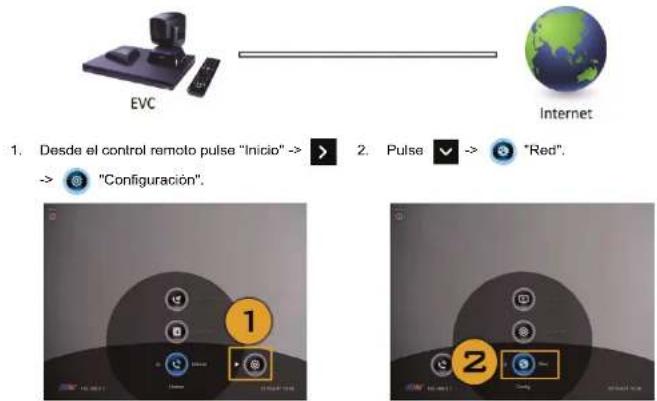
El sistema EVC está conectado directamente a Internet.
-
Pulse "Configuración LAN".
-
Y en la lista desplegable seleccione "Obtener dirección IP", seleccione "IP estática" o "PPPoE".
- IP estática: Introduzca la "Dirección IP", "Máscara de subred" y "Puerta de enlace redeterminada".
PPPoE: Introduzca el inicio de sesión PPPoE "Nombre de usuario" y "Contrasena".
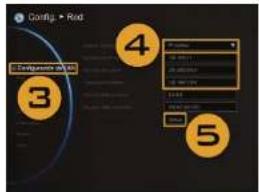
Configuración de IP estática
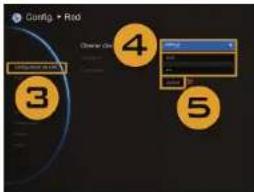
Configuración PPPoE
-
Seleccione "Aplicar" y pulse (Intro).
-
Pulse "Inicio" en el control remoto para volver al menú de inicio.
-
Pulse el botón (Llamada) en el control remoto y ya estará preparado para realizar su primera llamada.
Escenario 2 - Configuración de IP privada (detrás de un Firewall con reenvío de puerto)
Si el sistema EVC se conecta a Internet a través de un Firewall.
EVC

Firewall


Internet
- Desde el control remoto pulse "Inicio" ->
-> "configuración".
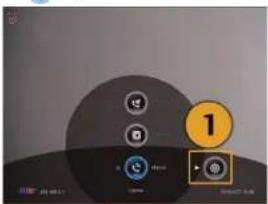
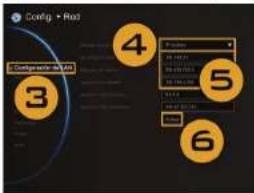
- Pulse "Configuración LAN".
- Y en la lista desplegable seleccione "Obtener dirección IP", seleccione "IP estática".
- Introduzca manualmente la "Dirección IP", "Máscara de subred" y "Puerta de enlace predeterminada".
- Seleclone "Aplicar" y pulse (Intro).
- Pulse (Alrás) en el control remoto para volver al menú anterior. (Si tiene habilitado ALG H.323, vaya al paso 10).
- En la misma página, vaya a "Firewall" y pulse (Intro).
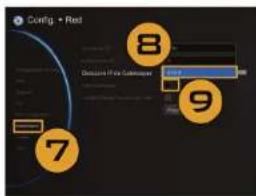
- Seleccione "ACTIVADO" en la casilla de verificación de Configuración NAT y escriba la dirección IP en el campo "Dirección (WAN) pública NAT".
- Pulse el botón "Inicio" en el control remoto para volver al menú de inicio.
- Pulse el botón (Llamada) en el control remoto y ya estará preparado para realizar su primera llamada.
Escenario 3 – Equipo selector (Gatekeeper) H.460 con Firewall traversal
Su sistema EVC se conecta a Internet a través de un Firewall y que tiene un equipo selector fuera del firewall.
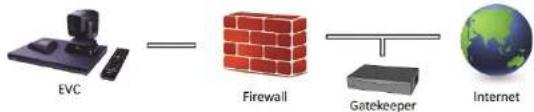
flowchart
graph LR
    A["EVC"] --> B["Firewall"]
    B --> C["Gatekeeper"]
    C --> D["Internet"]
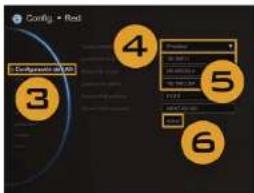
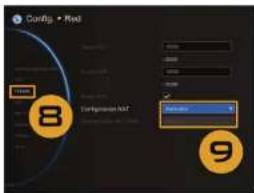
-
Pulse "Configuración LAN".
-
Y en la lista desplegable seleccione "Obtener dirección IP", seleccione "IP estática".
-
Introduzca manualmente la "Dirección IP", "Máscara de subred" y "Puerta de enlace predeterminada".
-
Seleccione "Aplicar" y pulse

- En la misma página vaya a "Equipo selector" y pulse (Intro).

-
Introduzca la dirección IP de su Equipo selector en el campo "Dirección IP del equipo selector" y active la casilla de verificación "Usar Equipo selector".
-
Active la opción "Habilitar Firewall Traversal H.460".
-
Pulse el botón "Inicio" en el control remoto para volver al menú de inicio.
-
Pulse el botón (Llamada) en el control remoto y ya estará preparado para realizar su primera llamada.
Resolución de problemas
-
Asegúrese de que ha cambiado su dirección IP predeterminada. La dirección IP predeterminada es 192.168.0.1, pero para no entrar en conflicto con otros dispositivos en la misma red local, cambie esta dirección IP al comenzar.
-
La llamada de vídeo conferencia se establece pero no hay vídeo o voz.
-
Si se está conectando a AVer EVC a través de un Firewall, asegúrese de que ha hecho el reenvío de puertos correctamente. Para un Firewall que no sea ALG H.323, establezca la configuración NAT y asegúrese de que la dirección IP de la WAN está introducida en el sistema AVer EVC.
- Se aconseja tener una dirección IP pública fija para el sistema AVer EVC. Una dirección IP pública dinámica cambia después de un período definido que depende de su proveedor de Internet.
-
Hay un problema de enrutamiento si ha instalado dos sistemas AVer EVC que comparten una dirección IP pública.
-
No se puede conectar a otros sistemas de videoconferencia.
-
Compruebe que escrito la dirección IP correcta.
- Asegúrese de que el dispositivo del otro sitio está encendido.
- Compruebe si el firewall del otro sitio bloquea el tráfico entrante.
-
Compruebe si el otro sitio rechaza su llamada de videoconferencia.
-
No se puede ver el menú en pantalla.
-
Compruebe si el cable está conectado correctamente.
- Asegúrese de que el sistema y la pantalla estén bien conectados y luego reinicie el sistema. (Su pantalla deberá estar encendida antes de reiniciar su sistema).
-
Pulse el botón "Dual" en el control remoto (el usuario tiene que seguir presionando hasta que se muestra el menú en pantalla).
-
No se puede abrir WebTool en IE 9 e IE 10.
-
Haga clic en (Herramientas) en IE
- Seleccione "Herramientas de desarrollo F12".
- Cambiar el Modo de documento a "Estándar Internet Explorer 9"
- Desactive los sitios de intranet en la Vista de compatibilidad. Vaya a "Herramientas" → "Ajustes de vista de compatibilidad".
- Desmarque la casilla de verificación "Mostrar sitios de intranet en la Vista de compatibilidad" y haga clic en "Cerrar".
** Para oblener más información, visite y descargue el manual de usuario de EVC en nuestro sitio web http://www.aver.com
AVer EVC
Kurzanleitung
- Guía de instalación rápida
- Asistente de configuración
- Guía de configuración rápida de la red
- Uso de puertos relacionados con H.323 en EVC para la configuración del Firewall
- Escenario 1 – Configuración de IP pública (fuera de un Firewall)
- Escenario 2 - Configuración de IP privada (detrás de un Firewall con reenvío de puerto)
- Escenario 3 – Equipo selector (Gatekeeper) H.460 con Firewall traversal
- Resolución de problemas
- AVer EVC
- Kurzanleitung
Marca : AVer
Modelo : EVC950
Categoría : Sistema de videoconferencia