VB342 Pro - 视频会议系统 AVer - 免费用户手册
免费查找设备手册 VB342 Pro AVer PDF格式.


| 产品类型 | 视频会议系统 |
| 品牌 | AVer |
| 型号 | VB342 Pro |
| 尺寸(约) | 200 x 100 x 100 毫米(估计) |
| 重量 | 1.2 千克(估计) |
| 电源 | 12V DC 电源适配器,含电源线 |
| 功耗 | 未指定 |
| 镜头 | 广角镜头,光学变焦(未指定) |
| 麦克风 | 10 个内置麦克风,带网络 |
| 连接端口 | USB 3.0 Type-B(PC)、USB 2.0 Type-A、HDMI、以太网 RJ-45、RS232、电话输入/音频输出、音频扩展 |
| 主要功能 | 视频会议、AI 音视频跟踪、智能取景、手势控制、云台变焦、分屏 |
| 包含配件 | 遥控器、USB 2.0 Type-B 转 Type-A 线缆(5 米)、USB Type-A 转 Type-C 适配器、壁挂套件、螺丝、二维码卡、钻孔模板 |
| 可选配件 | RJ-45 麦克风/扬声器延长线、USB 3.1 延长线、HDMI 线缆、蓝牙密钥、音频转换器、VESA 套件 |
| 控制软件 | PTZApp 2(可从 AVer 网站下载) |
| 维护和清洁 | 用柔软干布清洁镜头。清洁前断开电源。 |
| 安全 | A 类数字设备,符合 ICES-003/NMB-003。仅使用提供的适配器。 |
| 可维修性 | 备件可通过 AVer 售后服务获得。维修请联系技术人员。 |
| 保修 | 制造商标准保修(请咨询经销商) |
常见问题 - VB342 Pro AVer
用户关于以下问题的提问 VB342 Pro AVer
0 问题 关于此设备。回答您知道的问题或提出自己的问题。
提出关于此设备的新问题
下载您的设备说明 视频会议系统 免费PDF格式!查找您的手册 VB342 Pro - AVer 并重新掌握您的电子设备。本页发布了使用您的设备所需的所有文档。 VB342 Pro 品牌 AVer.
用户手册 VB342 Pro AVer
于160-0023日本東京都新宿区西新宿3-2-26立花新宿7階
Tel: +81 (0) 35989 0290
子ケ二カル·サト卜:VCInfo.JP@aver.com
| VB342 Pro 裝置 | 遥控器 | 電源變壓器及 電源線* | USB 2.0 Type-B 轉 Type-A 連接線(5米) | |
| USB Type-A 轉 Type-C 轉接器 | 壁掛安裝套件 | 螺絲 (x4) 供壁掛使用 | 三腳架螺絲 (x3) | |
| QR碼卡 | 壁掛鑰孔圖 | |||
*電源線會因銷售國家的標準電源插座而有所不同。
選購配件
| 擴充 RJ-45有線麥克風 10米/20米(內附連接線) | 擴充 RJ-45有線揚聲器 10米/20米(內附連接線) | USB 3.1 延長線 10米/20米/30米 | HDMI連接線 |
| USB 3.0 Type-B 轉 Type-A 連接線 (3米) | Din6 轉 RS232 轉接線 | 蓝牙模組 | 音訊輸出轉換器 |
| 電視 VESA 壁掛安裝套件 | |||
*選購配件會因銷售國家而有所不同。

產品介紹
(1) 錢頭
(7) 麦克風輸入/音訊輸出*
(2) 麦克風陣列區域
(8) USB 2.0 Type A 垛**
(內建10組麥克風)
(僅供藍牙模組使用)
(3) IR 感测器
(9) HDMI輸出埠 (接電視) ***
(4)LED指示燈
(10) USB 3.0 Type B 垛 (接電腦)
(5)擴充音訊
(11) RJ-45 乙太網路埠
(供揚聲器/麦克風使用)
(12) DC 12V 電源插孔
(6) RS232 垛
(13) USB 2.0 埋***
- 出廠預設值為麥克風輸入。欲使用音訊輸出功能連接 HA 系統,請透過 PTZApp 2 進行設定,並向圓展購買音訊輸出轉換器 (TRS 母頭轉 TRRS 公頭)。
** 藍牙模組在某些國家為選購項目。請連絡您當地的經銷商購買。
*** 支援 DisplayLink 技術。
****若您使用MAC最新Monterey OS版本,同時想使用此USB2.0埠,請勿使用USB延長線,否則MACPC將無法偵測到VB342Pro,且可能造成系統不穩定的問題。
LED指示燈
開啟電源:閃爍一次藍燈
啟動:恆亮紅燈
電源開啟但沒有連接 USB線:恆亮橘燈
電源和USB線連接但待機或來電保留:恆亮白燈
同時開啟影像和聲音:恆亮藍燈
第一次來電:依原本狀態秀燈號白燈/藍燈快閃燦
影像開啟但聲音關閉(來電使用中):恆亮紅燈
插播來電:依原本狀態秀燈號白燈/藍燈/紫燈快閃爍
手势控制
藍燈閃爍2秒:透過任何有效的手勢指令,成功喚醒手勢控制功能。
藍燈閃爍4秒:攝影機辨識出有效的手勢指令並開始動作。
[注意]手勢控制功能出廠預設為關閉。請使用PTZApp2或攝影機網頁設定頁啟用此功能。有效距離為距離攝影機5公尺。
遥控器
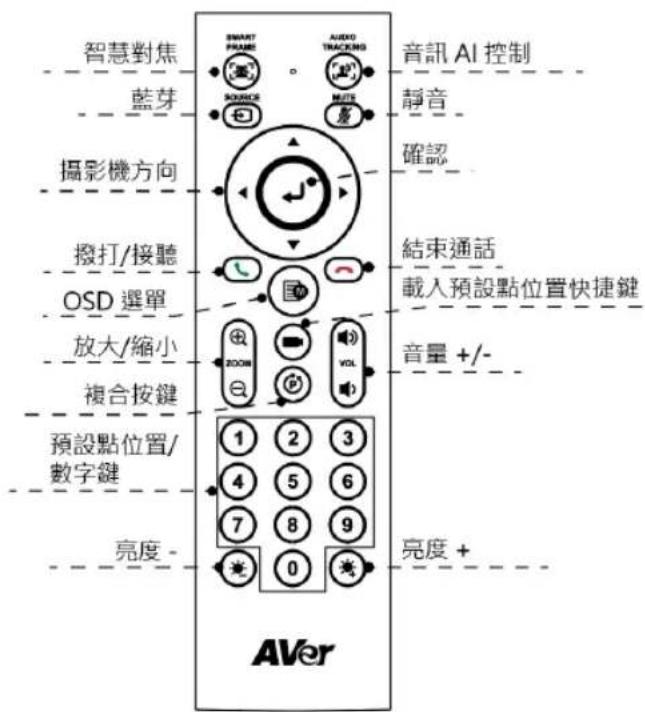
[注意]需安装兩類AAA電池
■智慧對焦(:手動按一下此鍵,啟動攝影機自動對焦調整以包合所有參與者。長按按鍵~2秒,可以切換智慧對焦功能為自動智能框圖(Auto Framing)、手動模式或關閉此功能。
■ 音訊AI控制():長按按鍵1~2秒,可以在追蹤發言者、簡報模式、隔音牆和關閉所有功能之間切換模式。
[注意] 音訊AI功能最多支援距離攝影機7~8米的距離。
■藍牙(:長按1~2秒,可啟用藍牙與行動電話或圓展FONE540揚聲器配對。再次短按可將藍牙中斷連線。
[注意] 藍牙模組為選購項目。請連絡您當地的經銷商購買。
確定(:按下可在畫面上顯示目前的AI功能,例如自動智能框圖(Auto Framing)。按下此按鍵的同時,攝影機將強制進行手動對焦一次。
OSD 目錄():短按可開啟手勢控制說明。
载入預設點位置快捷鍵(:按下可依序移至使用者所設定的預設點位置。
數字0~9:長按數字鍵可設定預設點。短按一下數字鍵可載入預設點位置。
WDR:依序按下 (P) 和 (1) 可啟用/停用WDR功能。
■設定預設點:依序按下 (P) 和 (2) 可啟用/停用設定預設點功能。
RTMP:依序按下和可启用/停用RTMP串流功能。
睡眠模式:依序按下和可強制讓攝影機進入睡眠模式。若USB串流使用中,此功能無法使用。
設備安裝
- 使用內附的USB2.0連接線連接VB342Pro到電腦/筆記型電腦,然後連接VB342Pro的電源線到牆面電源插座。
[注意] 請使用提供的魔鬼軸束線帶來固定和理線。
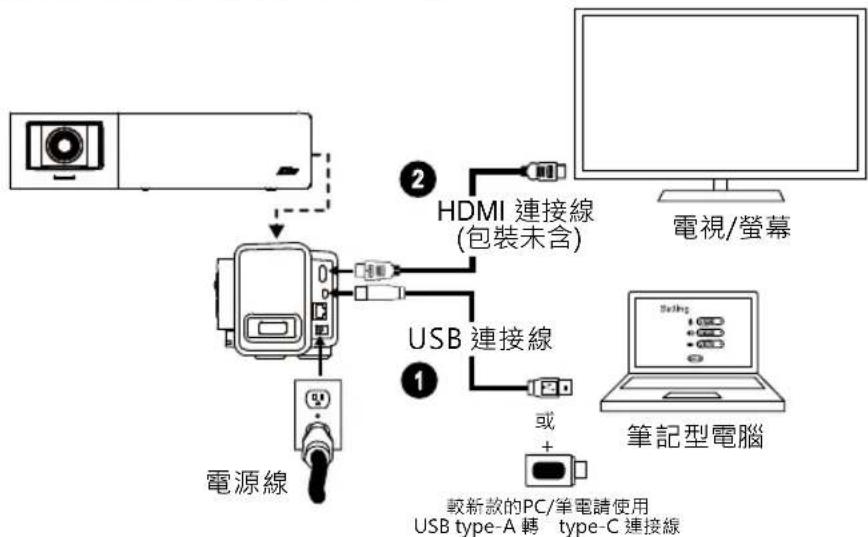
2.使用HDMI連接線將電視/螢幕與VB342Pro連接。
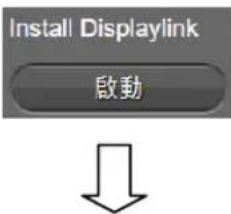
[注意]Windows®7OS的用戶若需要使用電視/螢幕連接,請先安裝Displaylink驅動程式,您可以使用PTZApp2安裝Displaylink驅動程式。
開啟PTZApp2,進入系統設定頁,在“Install Displaylink”欄位點擊“啟動”按鍵,並依照畫面指示安裝Displaylink驅動程式。

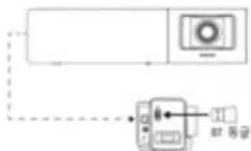
- 在開啟電源前,先將藍牙模組插入USB 2.0 Type-A埠。開啟電源後,使用遙控器或PTZApp 2來啟用藍牙功能。以下提供2種連線情境。
情境1:與手機連線。當使用手機進行視訊會議時,啟用手機的藍牙功能尋找並連接VB342Pro,將VB342Pro做為手機的麦克風和喇叭使用。
情境2:與圓展 FONE540 藍牙揚聲器連線。
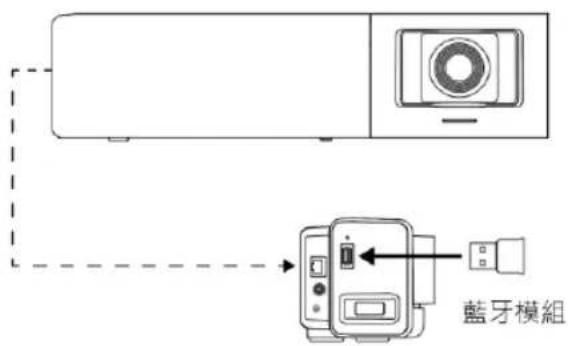
[注意] 藍牙模組在某些國家為選購項目。關於藍牙的詳細設定,請參閱使用手冊。
安装 PTZApp 2
請連結網址:https://www.aver.com/download-center/ (全球總部)下載 PTZApp 2。下載之後,請按兩下該檔案,然後依照畫面上的指示操作完成安裝。
安装PTZApp2之後,請按兩下PTZApp2圖示以執行應用程式。
使用 PTZApp 2
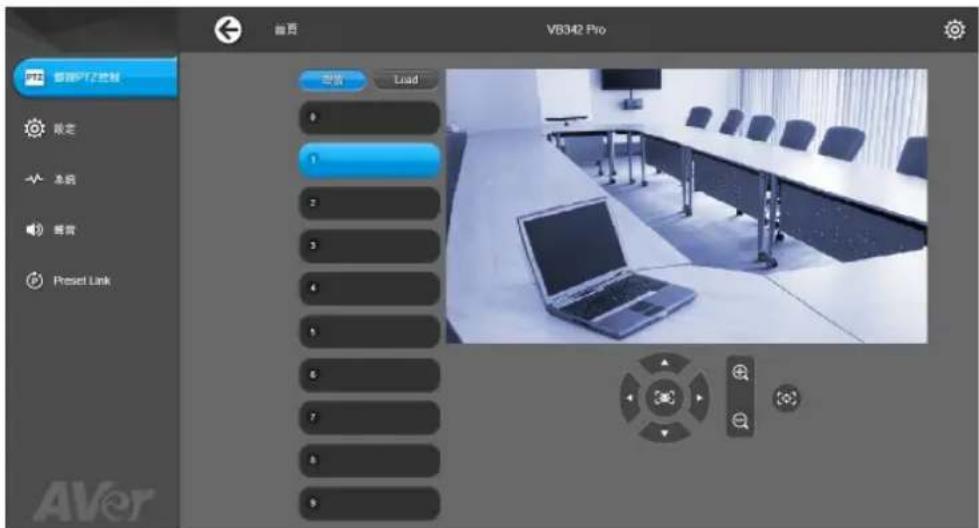
您可以使用PTZApp2來設定AI追蹤功能,攝影機鏡頭的平移、傾斜和縮放,以及部分進階影像和音訊設定。詳細說明請參見使用手冊。
繁體中文-16
版權宣告
©2022 圖展科技 版權所有。
遥控器電池安全資訊
請將電池存放在涼爽與乾燥的位置。
不要將電量用盡的電池棄置在家庭廢棄物中。請將電池棄置在特定回收處,或送回原購買的商店。
- 如果長時間不使用電池,請將其取出。電池漏液與腐蟲可能會損壞遙控器,請以安全方式棄置電池。
- 不可混用新舊電池。
- 不可混用不同類型的電池:鹼性、標準(碳鋅)或可充電(鎳鎘)電池。
- 不可將電池棄置於火源中。
請勿曾試讓電池端子短路。
限用物質含有情況標示資訊參考下列網址:https://tw.aver.com/page/RoHS
警告使用者
這是甲類的資訊產品,在居住的環境中使用時,可能會造成射頻干擾,
在這種情況下,使用者會被要求採取某些適當的對策
資訊
常見問題、技術協助、軟體和使用手冊下載,請到網址:https://www.aver.com/download-center/
連絡資訊
圆展科技股份有限公司
新北市23673土城區大安路157號8樓
電話:(02)2269-8535
包装内容物
| VB342 Pro 装置 | 遥控器 | 电源变压器及 电源线* | USB 2.0 Type-B 转 Type-A 连接线(5米) | |
| USB Type-A 转 Type-C 转接器 | 壁挂安装套件 | 螺丝 (x4) 供壁挂使用 | 三脚架螺丝 (x3) | |
| QR码卡 | 壁挂钻孔图 | |||
*电源线不尽相同,视销售国家/地区的标准电源插座而定。
可选附件
| 扩充 RJ-45有线麦克风 10米/20米(内附连接线) | 扩充 RJ-45有线扬声器 10米/20米(内附连接线) | USB 3.1延长线 10米/20米/30米 | HDMI 连接线 |
| USB 3.0 Type-B 转 Type-A 连接线 (3米) | Din6 转 RS232 转接线 | 蓝牙模块 | 音讯输出转换器 |
| 电视 VESA 壁挂安装套件 | |||

*可选配件会因销售国家而有所不同。
产品介绍
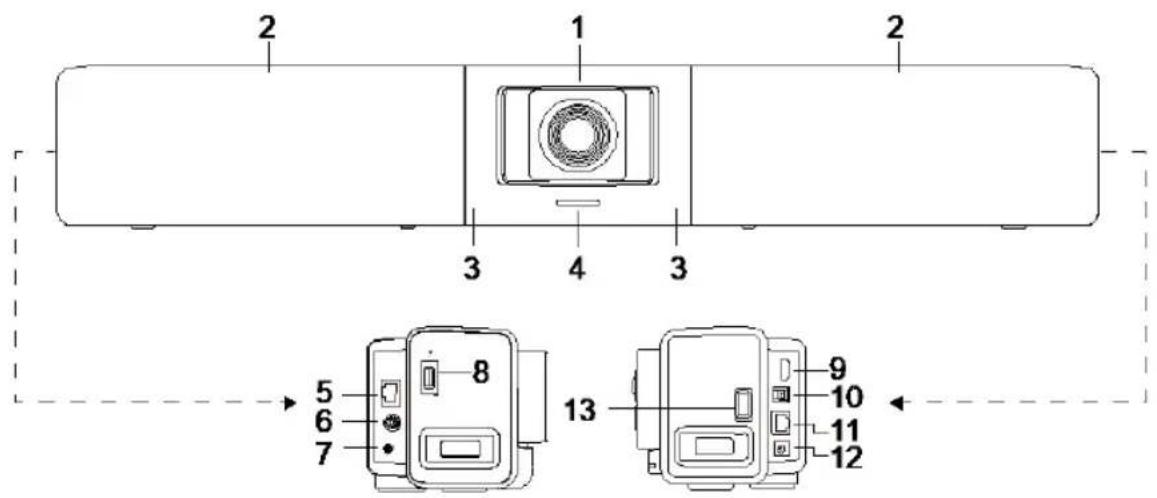
(1) 镜头
(7) 麦克风输入/音讯输出*
(2)麦克风数组区域(内建10组麦克风)
(8) USB 2.0 Type A 坍**(仅供蓝牙模块使用)
(3) IR传感器
(9) HDMI 输出端口 (接电视)***
(4)LED指示灯
(10) USB 3.0 Type B 端口 (接计算机)
(5) 扩充音讯
(11) RJ-45 以太网络端口
(供扬声器/麦克风使用)
(12) DC 12V 电源插孔
(6) RS232 垧
(13) USB 2.0 埋***
- 出厂默认值为麦克风输入。欲使用音频输出功能连接 HA 系统,请透过 PTZApp 2 进行设定,并向圆展购买音讯输出转换器 (TRS 母头转 TRRS 公头)。
**蓝牙模块在某些国家为选购项目。请连络您当地的经销商购买。
***支持DisplayLink技术。
**** 若您使用 MAC 最新 Monterey OS 版本,同时想使用此 USB2.0 块,请勿使用 USB 延长线,否则 MAC PC 将无法侦测到 VB342 Pro,且可能造成系统不稳定的问题。
LED指示灯
开启电源:闪烁一次蓝灯
启动:恒亮红灯
电源开启但没有连接 USB线:恒亮橘灯
电源和USB线连接但待机或来电保留:恒亮白灯
同时开启影像和声音:恒亮蓝灯
第一次来电:依原本状态秀灯号 白灯/蓝灯 快闪烁
影像开启但声音关闭(来电使用中):恒亮红灯
插播来电:依原本状态秀灯号白灯/蓝灯/紫灯快闪烁
手势控制
蓝灯闪烁2秒:透过任何有效的手势指令,成功唤醒手势控制功能。
蓝灯闪烁4秒:摄影机辨识出有效的手势指令并开始动作。
[注意]手势控制功能出厂默认为关闭。请使用PTZApp2或摄影机网页设定页启用此功能。
有效距离为距离摄影机 5 公尺。
遥控器
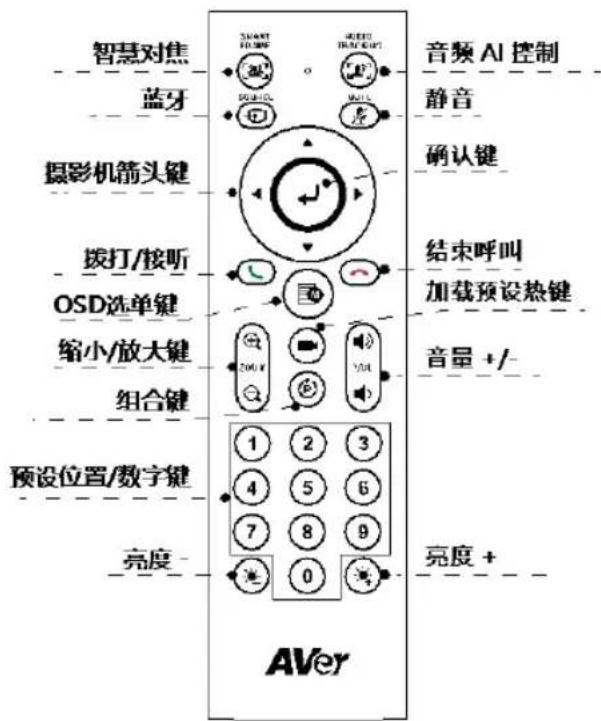
[注]需要使用 AAA电池
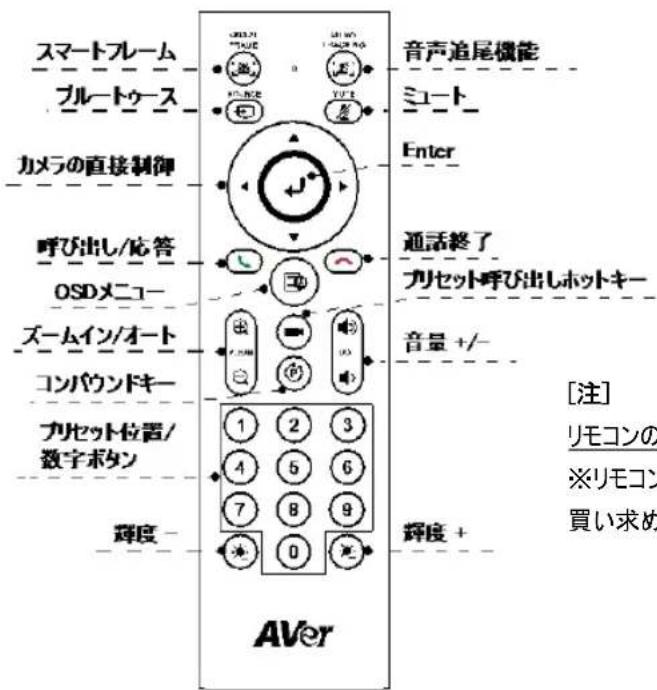
■ 智慧对焦():手动单击此键,启动摄影机自动对焦调整以包合所有参与者。长按按键1~2秒,可以切换智能对焦功能为自动智能框图(Auto Framing)、手动模式或关闭此功能。
■ 音讯AI控制(2):长按按键1~2秒,可以在追踪发言者、简报模式、隔音墙和关闭所有功能之间切换模式。
[注意]音频AI功能最多支持距离摄影机7~8米的距离。
■蓝牙():长按1~2秒,可启用蓝牙与移动电话或圆展FONE540扬声器配对。再次短按可将蓝牙中断联机。
[注意]蓝牙模块为选购项目。请连络您当地的经销商购买。
确定():按下可在画面上显示目前的AI功能,例如自动智能框图(AutoFraming)。按下此按键的同时,摄影机将强制进行手动对焦一次。
OSD目录():短按可开启手势控制说明。
加载默认点位置快捷键():按下可依序移至使用者所设定的默认点位置。
■数字0~9:长按数字键可设定默认点。短单击数字键可加载默认点位置。
WDR: 依序按下 (P) 和 (1) 可启用停用 WDR 功能。
■设定预设点:依序按下和2可启用停用设定默认点功能。
简体中文-22
RTMP:依序按下和可启用/停用RTMP串流功能。
睡眠模式:依序按下和可强制让摄影机进入睡眠模式。若USB串流使用中,此功能无法使用。
设备安装
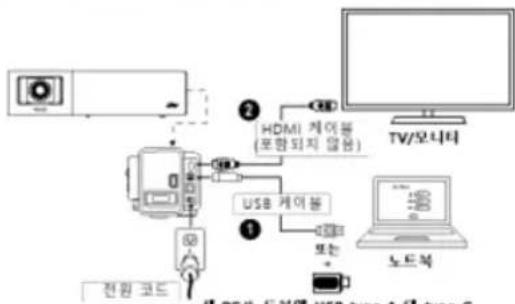
- 使用内附的USB2.0连接线连接VB342Pro到计算机/笔记本电脑,然后连接VB342Pro的电源线到墙面电源插座。
[注意] 请使用提供的魔鬼毡束线带来固定和理线。
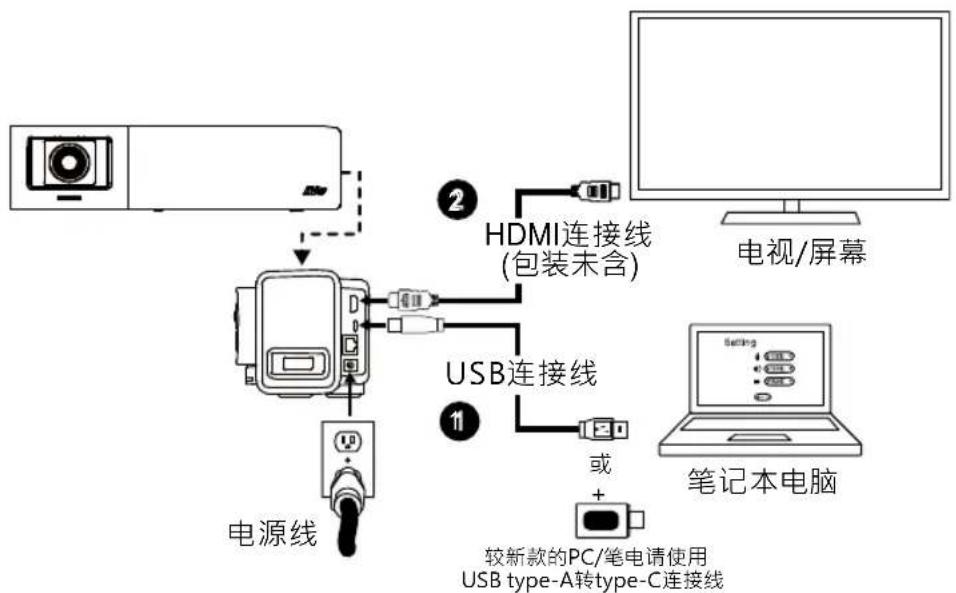
- 使用HDMI连接线将电视/屏幕与VB342Pro连接。
[注意] Windows® 7 OS 的用户若需要使用电视/屏幕连接,请先安装 Displaylink 驱动程序,您可以使用 PTZApp 2 安装 Displaylink 驱动程序。
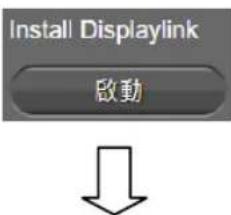
开启PTZApp2,进入系统设定页,在“InstallDisplaylink”字段点击“启动”按键,并依照画面指示安装Displaylink驱动程序。

- 在開放電源前,先將藍牙模組插入USB2.0 Type-A埠。開放電源後,使用遙控器或PTZApp2來啟用藍牙功能。以下提供2種連線情境。
情境1:与手机联机。当使用手机进行视频会议时,启用手机的蓝牙功能寻找并连接VB342Pro,将VB342Pro做为手机的麦克风和喇叭使用。
情境2:与圆展 FONE540蓝牙扬声器联机
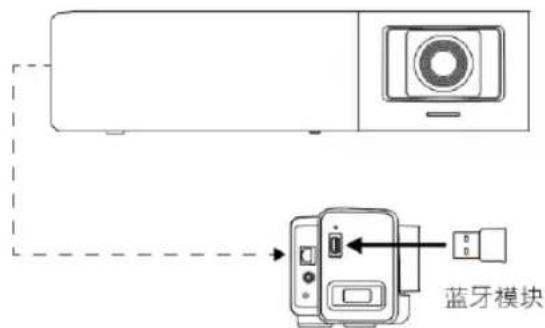
[注意] 蓝牙模块在某些国家为选购项目。关于蓝牙的详细设定,请参阅使用手册。
安装 PTZApp 2
请转至https://www.aver.com/download-center(全球总部)下载PTZApp2。下载后,双击文件并按屏幕上的说明完成安装。
安装PTZApp2之后,双击PTZApp2图标运行应用程序。
使用 PTZApp 2
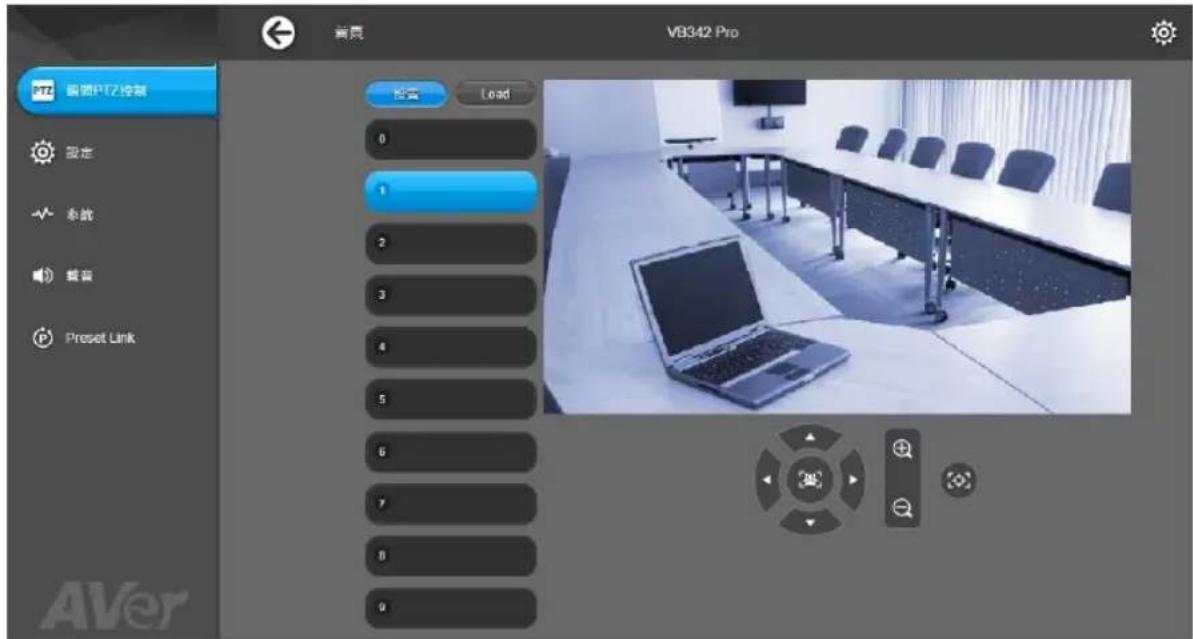
您可以使用PTZApp2设置AI跟踪功能、平移、倾斜和缩放摄影机以及某些高级图像和音频设置。请参考用户手册了解详细信息。
简体中文-24
版权宣告
©2022 圆展科技 版权所有。
遥控器电池安全信息
请将电池存放在凉爽与干燥的位置。
- 不要将电量用尽的电池弃置在家庭废弃物中。请将电池弃置在特定回收处,或送回原购买的商店。
- 如果长时间不使用电池,请将其取出。电池漏液与腐虫可能会损坏遥控器,请以安全方式弃置电池。
- 不可混用新旧电池。
- 不可混用不同类型的电池:碱性、标准(碳锌)或可充屯(镍镉)电池。
- 不可将电池弃置于火源中。
请勿尝试让电池端子短路。
信息
技术问题、技术支持、软件和使用指南下载,请链接网址:https://www.aver.com/download-center/
连络信息
圆展科技
有效距离=、力×力か最大5×一卜尔離ていす。
赤外線操作リモ相关内容
[注]
才一丁才卜兰卡金→才一丁才扩三七卡卡兰卡金→产一丁才工工斯→才。
于160-0023東京都新宿区西新宿3-2-26立花新宿7階
TEL: +81 (0) 35989 0290
テク二力ル·サロト:VCInfo.JP@aver.com
(1)
(2) 10
(3) 轮盘
(4) LED 五人局
(5)
(△列示/0)
(6) RS232 五三
(7)
USB2.0TypeA至三"(BT等
(9) HDMI 皇皇(TV 五
(10) USB 3.0 Type B 主串 (PC 主串)
(11) RJ-450C4X2星
(12) DC 12 V 刻刻
(13) USB2.0至三
*iE 100
LED 旺电信号
:
人:雪乙战王
摇摇摇摇摇摇摇摇:孕默悦云藻习
T
:
::
山:
贝云贝贝贝云贝贝(雪):雪之皂云贝
::
鸡△剂
2
4
■ 五贝 售: 15
RTMP:① 甲乙口备 ③ 甲 胰RTRPTA△三贝贝贝贝贝贝贝贝贝贝贝贝贝贝贝贝贝贝贝贝贝贝贝贝贝贝贝贝贝贝贝贝贝
1
- 该功能USB2.0功能VB342ProPC/三端子网V8342Pro电源
曹贝
APC/三号USB type A type C
i
2.HOMIKHOHMIVHOMIOLOBVB342Proe
- 裁制的文件用剪切、复制、打印等方法保存,USB 2.0 type A 托盘或磁盘等。
拉贝克电子 PTZApp 2 番 1000000000000000000000000000000000000000000000000000000000000000000000000000
人L21:弃本期票至在再期票的普早半曹普销V342Pro曹
A1L22:AVERFONE540BT△TJ
[曹]甲学国万贝BT 葬曾名:告
PTZApp2
https://www.aver.com/download-center/(目录),https://www.averEurope.com/download-center(目录)
http://www.averusa.com/business/support/(目录)或http://ptzapp2.com/各子版之版本。
https://www.averus.com/business/support/(目录)或http://ptzapp2.com/各子版之版本。
https://www.averus.com/business/support/(目录)或http://ptzapp2.com/各子版之版本。